Восстановление системы acronis true image: Восстановление системы с помощью загрузочной флэшки Acronis True Image
Восстановление системы загрузочным диском Acronis
Если повреждение операционной системы настолько велико, что загрузка стала невозможной, а вы не активировали Восстановление при загрузке, восстановить систему можно с загрузочного носителя с автономной версией программы Acronis True Image Home 11, созданного с помощью Мастера создания загрузочных дисков, если вы, конечно, об этом позаботились заранее. Загрузочный диск поможет восстановить систему из ранее созданного образа на жестком диске компьютера или из сохраненного образа на диске DVD, записанного в формате UDF. Для записи архива на DVD у вас должна быть установлена программа записи DVD в формате UDF, например, Nero (Nero Burning ROM).
Иногда образ, созданный на локальном диске компьютера и предназначенный для записи на диск DVD, превышает емкость диска. В этом случае его нужно разбить на части в процессе создания образа. Выбирая параметры резервного копирования, поставьте переключатель в положение «Установить параметры вручную».
После завершения процедуры резервного копирования на жестком диске компьютера будет несколько файлов созданного образа.
При восстановлении данных из созданного образа с устройства дисковода первым нужно ставить диск, записанный последним, а затем вставлять диски, следуя указаниям «Мастера восстановления данных».
Чтобы воспользоваться загрузочным диском вы должны иметь представление, что такое BIOS. Если вы раньше самостоятельно устанавливали операционную систему, то для вас это большого труда не составит, если не делали этого, то лучше обратиться к специалисту.
Но не все так страшно. Каждый что-то делает впервые.
Чтобы загрузить программу Acronis с загрузочного носителя, необходимо настроить компьютер таким образом, чтобы загрузка производилась с дисковода CD-ROM, а не с жесткого диска. Большинство современных материнских плат имеют селектор загрузки, который можно открыть, нажав определенную клавишу или сочетание клавиш во время загрузки компьютера, например, F11 (F8, F10, F12, Esc), зависит от версии BIOS. Меню вариантов загрузок позволяет выбрать устройство для загрузки из списка загрузочных устройств, не изменяя настройки BIOS. Определить клавишу или сочетание клавиш можно во время загрузки, когда идет тестирование оборудования (Boot Menu).
Если в материнской плате нет селектора с вариантами загрузок, нужно открыть встроенную утилиту Setup BIOS, которая предназначена для первоначальной настройки компьютера, чтобы настроить требуемые параметры. Для этого включите загрузку компьютера. В первые секунды загрузки, в тот момент, когда проводится тестирование оборудования, нажмите клавишу <Del> или <F2> (иногда это сочетание клавиш), какую именно нажать клавишу, зависит от установленной у вас версии BIOS. Это почти всегда, написано в нижней части экрана во время загрузки компьютера, когда идет тестирование оборудования. Иногда в некоторых материнских платах по умолчанию во время загрузки показывается логотип компании производителя материнских плат.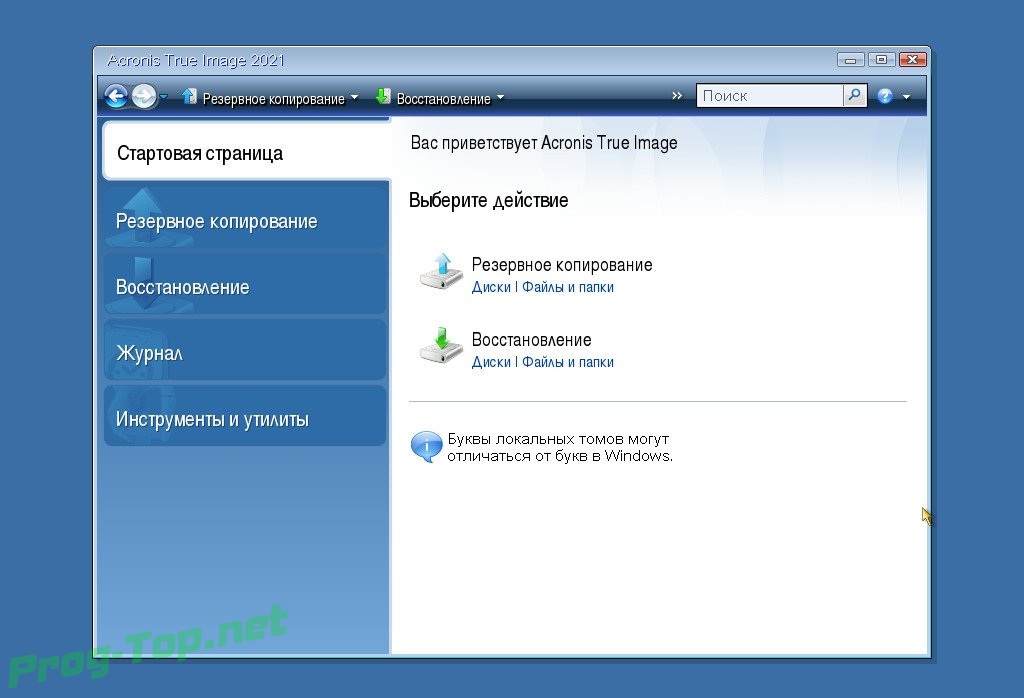 В настройках BIOS его показ можно отключить.
///
Появится окно BIOS. У вас BIOS может быть другим, но смысл действий один и тот же.
Чтобы изменить приоритет загрузки, клавишей управления курсором, мышь работать не будет, перемещаемся на пункт Advanced Bios Features. Чтобы войти в меню этого пункта, надо нажать клавишу <Enter>.
Перемещаемся на пункт First Boot Device (первое устройство загрузки, Hard Disk).
Чтобы сменить настройку, нажимаем клавишу <Enter>.
Перемещаемся на строчку CD-ROM.
Нажимаем клавишу <Enter>. Перемещаемся на пункт Second Boot Device (второе устройство загрузки, CDROM).
Нажимаем клавишу <Enter>.
Перемещаемся на строчку Hard Disk.
Нажимаем клавишу <Enter>.
Чтобы сохранить выполненные настройки, надо нажать клавишу F10.
А чтобы начать загрузку программы – клавишу <Enter>. Загрузочный диск должен быть в дисководе CD-ROM.
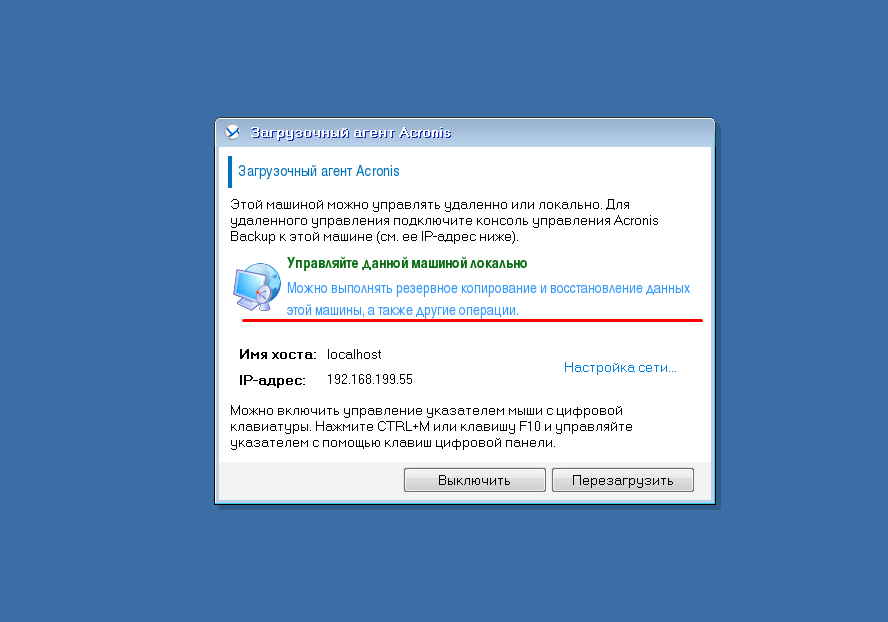
После загрузки с загрузочного диска вы увидите меню загрузочного диска.
Выберите Acronis True Image Home (Полная версия), если на загрузочном диске есть другие утилиты Acronis.
Программа Acronis полностью размещается в оперативной памяти компьютера, поэтому после загрузки программы можно вынуть диск и вставить диск (диски) с архивом или начать процедуру восстановления данных из ранее созданного образа на локальном диске компьютера, или из «Зоны безопасности Acronis», или из «Хранилища архивов».
После завершения процедуры восстановления верните прежние настройки BIOS.
Примечание.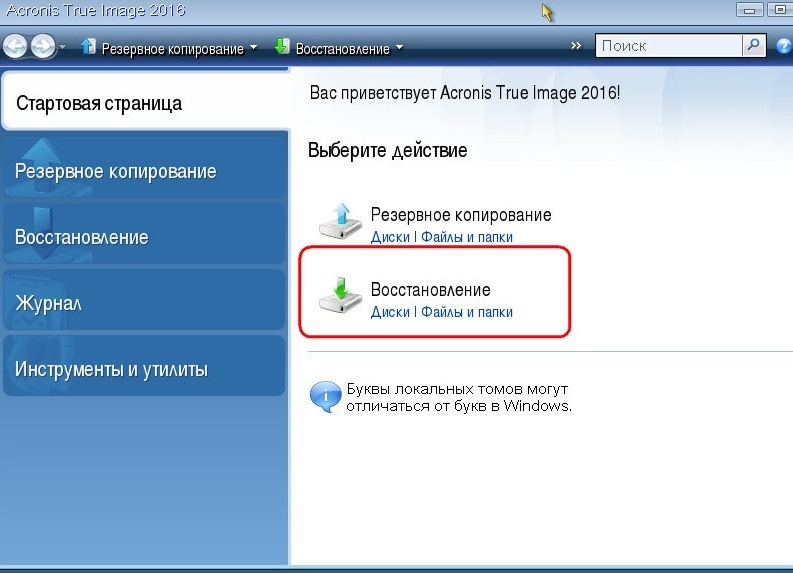
Иногда может случиться так, что после загрузки программы Acronis True Image Home 11, мастер восстановления данных выведет сообщение: Ошибка E000101F4: Не найдено ни одного жесткого диска.
Это означает, что текущая версия программы, к сожалению, не поддерживает ваш жесткий диск.
Давайте попробуем подключить другой жесткий диск, например, внешний жесткий диск ADATA CH94 и снова загрузим программу.
Внешний жесткий диск определяется. А теперь тот же компьютер, но с программой Acronis True Image Home 2011.
Все жесткие диски программой найдены. Однако имейте в виду, что версия Acronis True Image Home 2011 требует больше ресурсов и дискового пространства для ее размещения, а обновление лицензии не всегда единственный и обязательный вариант решения проблемы.
Восстановление системы и файлов в рабочей Windows (Acronis 2017)
Давайте представим ситуацию, в которой Acronis True Image 2017 может нам помочь восстановить Windows целиком, либо отдельные файлы.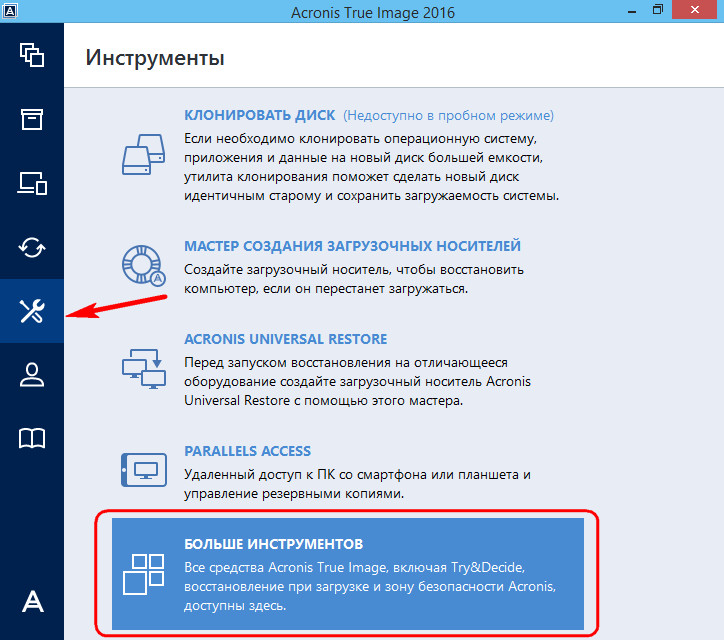 И здесь возможно два варианта, когда операционная система загружается и когда все на столько плохо, что не получается выполнить вход в Windows. И в данном уроке рассмотрим вариант с работающей операционной системой.
Если Windows загружается, но из-за программного сбоя, заражения вирусом или по какой-либо другой причине, вы хотите восстановить её состояние на момент создания образа. То для этого следует запустить программу Acronis True Image 2017 \ Резервное копирование \ Выбираем нужный профиль резервного копирования. В зависимости от настроек выбранного профиля, будет выполняться восстановление системы. В моем случае восстановление будет выполняться либо из файла образа хранящегося на локальном жестком диске, либо из облачного хранилища.
Рассмотрим восстановление из образа, хранящегося на компьютере. Выбираем профиль с локальным хранилищем и в нижней части мы можем воспользоваться двумя режимами восстановления: восстановить отдельные файлы, либо восстановить полностью диск.
Если в процессе работы вы случайно удалили или изменили файл и хотите вернуть его прежнее содержимое, то нажимаем на кнопку «Восстановить файлы». В верхнем правом углу выбираем версию резервной копии, т.е. здесь выбираем дату, на момент которой файл еще не был удален или изменен. Так как данный профиль мы настраивали на резервирование только системного раздела, то и восстановить мы можем только файлы, хранящиеся на
Для полного восстановления диска или раздела воспользуемся функцией «Восстановить диск». Так же выбираем дату резервной копии \ Указываем раздел в резервной копии \ Указываем куда восстанавливать \ Восстановить
 На моей практике случались ситуации, когда в процессе создания образа был программный сбой и образ оказался поврежденным. И после восстановления операционная система оказалась не рабочей, так как раздел был не корректно восстановлен!
Из-под рабочей операционной системы восстановление пройти не может, по этому требуется перезагрузить компьютер. Выполняется загрузка специальной загрузочной утилиты Acronis, через которую и выполняется восстановление раздела из резервной копии.
Еще одним поводом создавать профили для резервного копирования на локальный жесткий диск и в облако заключается в опасности заражения вирусом шифровальщиком. Последние модификации так же шифруют образы резервных копий, сделанные программой Acronis. По этому так же стоит выполнять резервное копирование в облако, для более надежной защиты.
При восстановлении файлов из облака, выполняется вход в облачное хранилище через браузер, где мы так же выбираем нужный файл для восстановления. Однако, здесь мы не выбираем дату создания образа как в прошлом примере, а выбираем версию файла, так как в облако у нас летят только измененные файлы.
По этому, если ваши файлы были зашифрованы вирусом, вы всегда сможете найти их последние версии в облачном хранилище, даже если их зашифрованные версии были перенесены в облако! По мимо скачивания различных версий файлов вы можете скопировать ссылку на файл и отправить её другому пользователю для скачивания. Поделиться в Твиттере, Фэйсбуке или вовсе удалить. Что касаемо удаленных файлов, если вы не можете их найти, то убедитесь, что стоит галочка «Показать удаленное» в верхней части сайта.
Что касаемо полного восстановления системы из облака (Восстановить диски \ Выбираем дату резервной копии \ Указываем раздел в резервной копии \ Указываем куда восстанавливать \ Параметры восстановления \ Проверять резервную копию перед восстановлением \ Восстановить.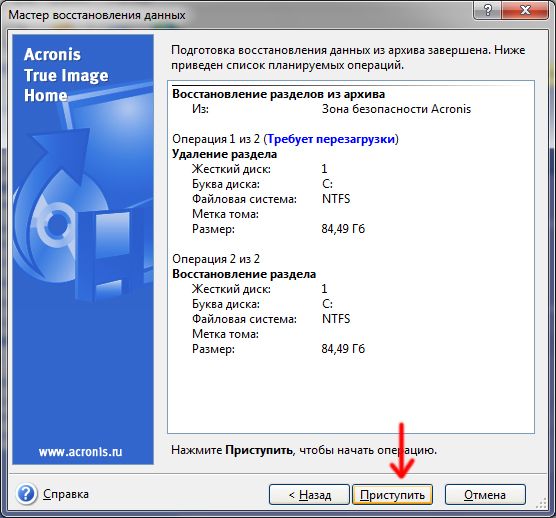
Длительность процесса восстановления зависит от скорости интернет соединения и да, этот процесс намного медленнее, чем восстановление из локального образа, но само хранение образа надежнее.
По вопросам приобретения или техническим вопросам, можете обращаться ко мне через обратную связь.
0
Как восстановить мертвый компьютер с помощью Acronis True Image | от #hope
Как восстановить «убитый» компьютер с помощью Acronis True Image | от #надежда | Medium Чтение за 6 мин.·
1 января 2022 г.
Мой основной рабочий ПК — Dell Precision 5820 с диском ОС, представляющим собой том RAID 5 с тремя твердотельными накопителями NVMe Samsung 970 Evo Plus емкостью 500 ГБ. К сожалению, два из этих дисков вышли из строя в мой последний рабочий день перед отпуском.
К счастью, я ежедневно делал резервные копии с помощью Acronis, который поставляется бесплатно с жестким диском WD Digital, на котором я делал резервные копии с прошлого…
Автор #hope
214 Подписчиков
«Если вы видите что-то неправильное, несправедливое, не просто так, сделайте что-нибудь с этим. Скажите что-то. Сделай что-нибудь.» — Представитель Джон Льюис
Еще от #hope
в
Стартап
Хитрость в решении проблем с сетью, преследующих ваши «беспроводные» динамики Sonos
9 0033 Для тех, кто следит за моим путешествием по оптимизации мои проводные и беспроводные сети дома, можно подумать, что все работает…
·7 min read·10 июля 2021 г.
в
Стартап
Зуд Apple Watch Woes
Я должен сделать признание. Где-то между детством и взрослой жизнью я потеряла способность носить на теле что-либо «иностранное». Это…
·7 min read·Dec 2, 2020in
The Startup
Лучший способ слушать Tidal — не использовать дорогое Hi-Fi оборудование
Существует миф о том, что делать с потоковой передачей и Hifi. По сути, это говорит о том, что лучший способ слушать потоковое вещание…
·9 мин чтения·6 февраля 2021 г.Я добавлю предысторию этой истории когда у меня будет шанс. Эта статья является частью серии WFH в Интернете, которую я начал здесь:
· чтение через 22 мин · 21 августа 2020 г.Просмотреть все от #hope
Рекомендовано Medium
The PyCoach
в
Искусственный угол
Вы используете ChatGPT неправильно! Вот как опередить 99% пользователей ChatGPT
·Чтение через 7 мин. ·17 марта
Неприлично
10 секунд, положивших конец 20-летнему браку
В Северной Вирджинии август, жарко и влажно. Я до сих пор не принял душ после утренней пробежки. Я ношу свою домохозяйку…
·4 минуты чтения·16 февраля 2022 г.Списки
Выбор персонала
364 истории·122 сохранения
Истории, которые помогут вам повысить свой уровень на работе
19 историй·119 сохранений
Самосовершенствование 101 9001 4
20 этажей·189 сохранений
Производительность 101
20 историй·214 сохранений
Любовь Шарма
in
Dev Genius
Схема проектирования системы: полное руководство
Разработка надежной, масштабируемой и эффективной система может быть пугающей. Однако понимание ключевых концепций и компонентов может сделать…
·9 мин чтения·20 апреляZulie Rane
в
The Startup
Если вы хотите стать творцом, удалите все (кроме двух) платформы социальных сетей
В октябре 2022 г.
 во время весь фиаско с Илоном Маском, я наконец-то удалил Твиттер со своего телефона. Примерно в то же время я также вышел из… · 8 минут чтения · 19 апреля
Джейкоб Беннетт
в
Кодирование для повышения уровня
Используйте Git как старший инженер
Git — это мощный инструмент, который приятно использовать, когда вы знаете, как его использовать. 15 ноября 2022 г. 0003
Привычки без устройств для повышения производительности и счастье.
·5 мин чтения·15 февраля 2022 г.См. дополнительные рекомендации
Статус
Авторы
Карьера
Конфиденциальность
Текст в речь
Восстановление разделов и дисков Вы можете начать восстановление раздела или диска из резервной копии образа как на главном экране, так и в Acronis Backup Explorer. Чтобы начать восстановление с главного экрана, установите флажок рядом с резервной копией, содержащей образ раздела, который необходимо восстановить. Если вы хотите восстановить раздел до того состояния, в котором он был на более раннюю дату, нажмите Исследовать и восстановить под кнопкой Восстановить последнюю версию. Откроется Backup Explorer, который позволит вам выбрать версию резервной копии образа, созданную в этот день. При нажатии кнопки Восстановить после выбора нужной версии откроется окно восстановления диска. a) Установите соответствующие флажки разделов, которые необходимо восстановить. Если вы создали резервную копию всего диска, вы можете восстановить сразу весь диск, щелкнув Переключиться в режим диска. Чтобы иметь возможность снова выбирать разделы, щелкните Переключиться в режим разделов. b) В поле Выбрать место для восстановления под именем раздела выберите раздел назначения. Те разделы, на которые может поместиться восстанавливаемый раздел, отмечены черными буквами. Чтобы восстановить образ на исходный раздел без изменения размера, на этом разделе должно быть не менее 5 % свободного места. В противном случае кнопка Восстановить сейчас будет недоступна. c) Завершив выбор, щелкните Восстановить сейчас, чтобы начать восстановление. Иногда требуется восстановить MBR (основную загрузочную запись). Например, это может быть необходимо, когда Windows не загружается после восстановления. Чтобы восстановить MBR (вместе с разделом или отдельно), установите флажок MBR. При восстановлении всего диска появится флажок Восстановить подпись диска. Подпись диска является частью MBR жесткого диска. Он используется для уникальной идентификации дискового носителя. Мы рекомендуем установить флажок Восстановить подпись диска по следующим причинам:
Мы рекомендуем снять флажок Восстановить подпись диска в следующих случаях:
В этом случае Acronis True Image Home 2011 создает новую подпись диска для восстановленного жесткого диска, даже если вы выполняете восстановление на тот же диск. Параметры восстановления диска — нажмите, чтобы настроить дополнительные параметры процесса восстановления диска. Использовать Acronis Universal Restore — нажмите, чтобы использовать технологию Acronis Universal Restore во время восстановления. Использование Acronis Universal Restore (входит в состав приобретаемого отдельно пакета Acronis True Image Home 2011 Plus) поможет вам создать загрузочную копию системы на другом оборудовании (дополнительную информацию см. |
 Щелкните Восстановить или Восстановить последнюю версию (если резервная копия имеет более одной версии). Откроется окно восстановления диска.
 Неподходящие разделы отмечены красными буквами. Обратите внимание, что все данные в целевом разделе будут потеряны, поскольку они будут заменены восстановленными данными и файловой системой.