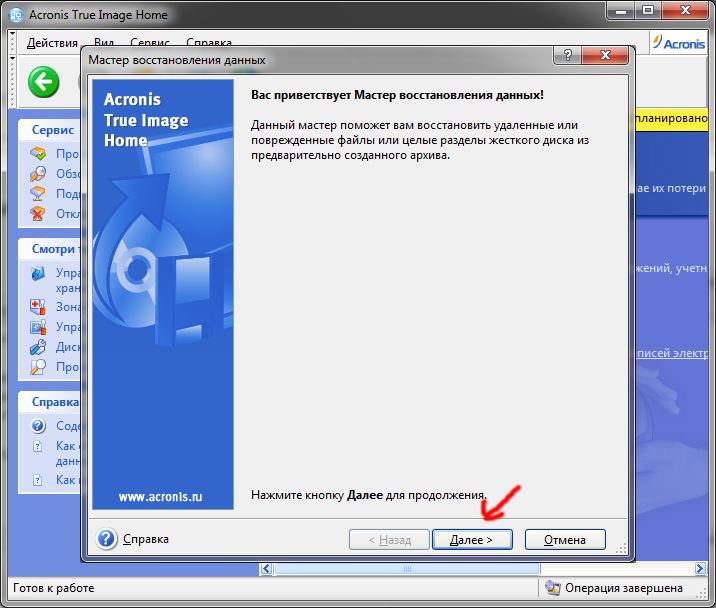
Восстановление файлов acronis: Восстановление разделов с помощью Acronis, восстановление данных
4.6 Восстановление данных из резервных копий файлов
Обычно восстановление файлов и папок начинается из обозревателя резервных копий Acronis. Если восстанавливается конкретная версия файла, восстановление начинается из окна Просмотр версий. В обоих случаях при запуске восстановления открывается окно
Восстановление файлов.
Рассмотрим восстановление файлов и папок из обозревателя резервных копий.
1.В обозревателе резервных копий выберите файлы и папки, которые необходимо восстановить. Дополнительные сведения о выборе в обозревателе резервных копий см. в разделе Вкладка «Файлы и папки» (стр. 31). Нажмите кнопку Восстановить, чтобы начать восстановление. Откроется окно Восстановление файлов.
2.На компьютере укажите местоположение, в которое нужно восстановить выбранные файлы или папки. Восстановите данные в прежнее хранилище или выберите другую папку. Для выбора нового хранилища нажмите кнопкуОбзор.
3.Если выбрано новое хранилище, выбранные объекты будут восстановлены по умолчанию без воссоздания их начального абсолютного пути.
4.При необходимости задайте параметры восстановления (приоритет процесса восстановления, параметры безопасности файлов и т. д.). Чтобы задать параметры, щелкните ссылку Параметры восстановления файлов. Параметры, заданные здесь, относятся только к текущей операции восстановления.
5.Чтобы начать восстановление, нажмите кнопку Восстановить.
6. Ход восстановления будет показан в отдельном окне. Чтобы остановить восстановление, нажмите кнопку Отмена. Помните, что даже прерванное восстановление может вызвать изменения в целевой папке.
Восстановление электронной почты, настроек приложения и состояния системы
Это относится к восстановлению данных из резервных копий электронной почты. Настройки приложения и текущее состояние системы можно восстановить только из старых резервных копий, созданных в более ранней версии программы Acronis True Image Home 2011, например
Acronis True Image Home 2010.
Copyright © Acronis, Inc., 2000-2010 | 91 |
Рассмотрим процедуру восстановления данных из резервных копий электронной почты, настроек приложений и состояния системы.
1.Выберите нужную версию резервной копии в обозревателе резервных копий Acronis и нажмите кнопку Восстановить, чтобы начать восстановление. Откроется окно
Восстановление файлов.
2.Такие данные можно восстановить только в прежнее хранилище. Поэтому изменить можно только параметры восстановления. Чтобы изменить параметры восстановления, щелкните ссылку Параметры восстановления. Параметры, заданные здесь, относятся только к текущей операции восстановления.
3.Чтобы начать восстановление, нажмите кнопку Восстановить.
4.Ход восстановления будет показан в отдельном окне. Чтобы остановить восстановление, нажмите кнопку Отмена. Помните, что даже прерванное восстановление может вызвать изменения в прежнем хранилище.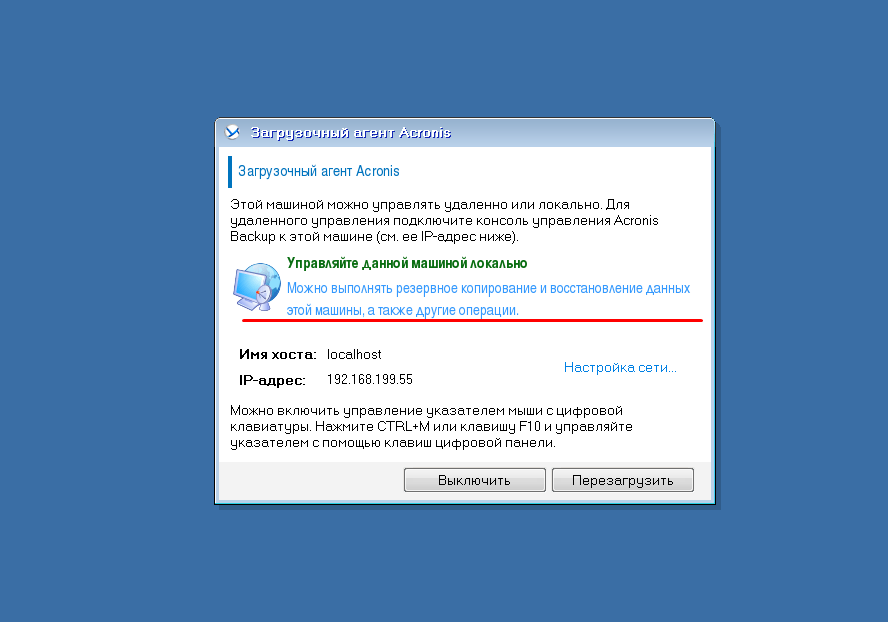
4.7 Восстановление версий файлов
Если необходимо восстановить определенную версию файла, выберите файл в обозревателе резервных копий. После выбора файла под сведениями о размере файла появляется ссылка Просмотреть версии. Если щелкнуть ссылку, откроется окно Просмотр версий, в котором представлен список всех версий файла в резервной копии.
Файл также можно выбрать в проводнике Windows. Щелкните файл правой кнопкой мыши и выберите в контекстномменю пункт Просмотреть версии.
92 | Copyright © Acronis, Inc., 2000-2010 |
Пока версия файла не выбрана в окне Просмотр версий , кнопки Открыть и Восстановить…
остаются неактивными. При выборе версии файлакнопки станут активными.
Выберите необходимую версию по времени ее создания и нажмите кнопку Восстановить. Откроется окно Восстановление файлов. Выберите местоположение и восстановите версию файла в папку по вашему выбору. Дополнительные сведения см. в разделе Восстановление данных из резервных копий файлов (стр. 91).
Версию также можно восстановить, перетащив еев выбранную папку проводника Windows.
Убедитесь, что выбрана правильная версия. Для этого откройте версию соответствующей программой и просмотрите содержимое файла. Выберите необходимую версию по времени ее создания и нажмите кнопку Открыть. Acronis True Image Home 2011 восстановит версию файла во временную папку. Затем файл будет открыт в соответствующем ему приложении.
4.8 Восстановление на отличающееся оборудование
Функция Acronis Universal Restore (входящая в модуль Acronis True Image Home 2011 Plus Pack,
приобретаемый отдельно) позволяет восстановить загружаемую копию системы на другом оборудовании. Дополнительные сведения см. в разделе Acronis Universal Restore (стр. 97). Выберите данный параметр при восстановлении системного диска на компьютер с другим процессором, другой материнской платой или другим запоминающим устройством по сравнению с компьютером, для которого была создана резервная копия.
Acronis Universal Restore недоступен при восстановлении системного раздела из резервной копии с помощью Непрерывной защиты Acronis.
Перед выполнением восстановления убедитесь, что у вас имеются драйверы для контроллера жесткого диска или чипсета (набора микросхем) новой материнской платы. Эти драйверы абсолютно необходимы для загрузки операционной системы. Драйверы для материнской платы можно загрузить на веб-сайте ее производителя. Если загружены драйверы в форматах
Copyright © Acronis, Inc., 2000-2010 | 93 |
EXE, CAB, ZIP, то предварительно их необходимо распаковать. Файлы драйверов должны иметь расширения INF, SYS или OEM.
Восстановление системы с помощью Acronis Universal Restore
1.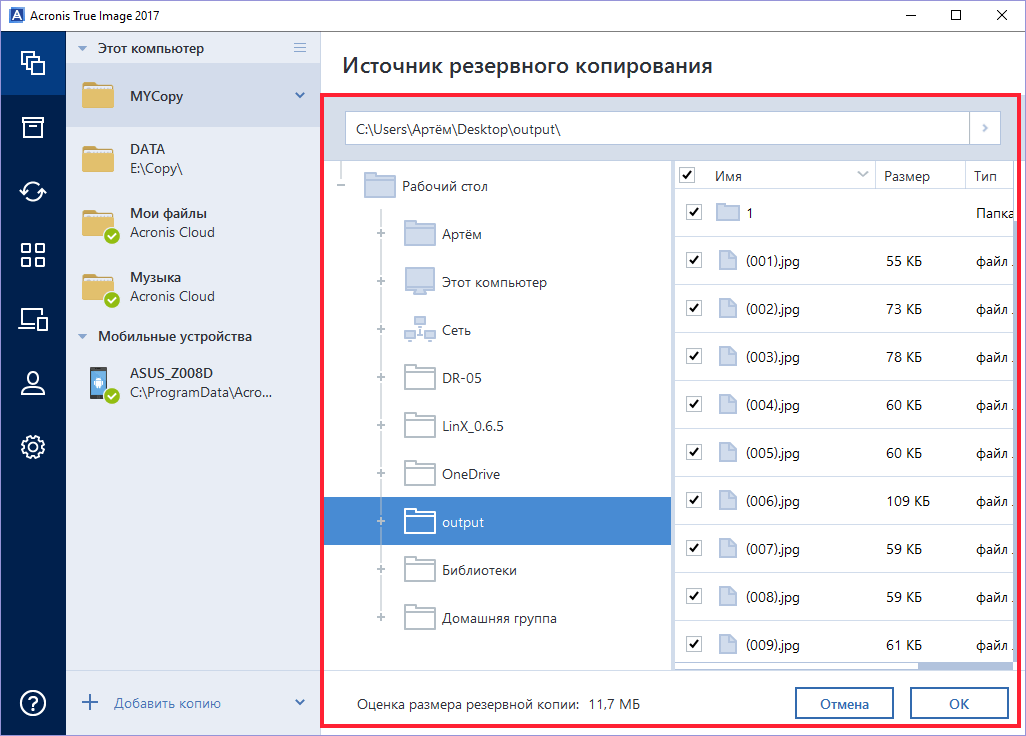
2.Если резервная копия содержит только одну версию, нажмите кнопку Восстановить в поле резервной копии. Если имеется несколько версий резервной копии, нажмите кнопку
Просмотреть и восстановить. На вкладке Диски и разделы выберите нужную версию резервной копии, затем нажмите кнопку Восстановить.
3.В открывшемся окне Восстановление диска установите флажок для системного раздела и выберите путь восстановления.
4.Установите флажок Использовать Universal Restore. Затем нажмите кнопку Настройки, чтобы открыть окно менеджера драйверов.
5.Если на целевом компьютере установлен особый контроллер запоминающего устройства (например, контроллер SCSI, RAID или Fibre Channel), укажите расположение драйверов для данного контроллера. Если драйверы хранятся на дискете или CD, отметьте параметр
Искать драйверы устройств на съемных носителях. Если отдельные драйверы хранятся на локальном жестком диске или в общем сетевом ресурсе, нажмите кнопку Добавить хранилища драйверов.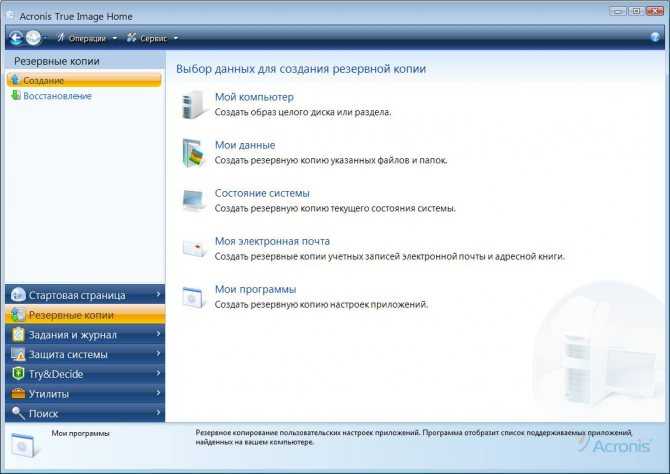 Затем перейдите к хранилищу драйверов. После указания хранилищ всех драйверов нажмите кнопку ОК.
Acronis Universal Restore не обеспечивает поиск драйверов на FTP-серверах.
В большинстве случаев вAcronis Universal Restore используются три источника драйверов:
— съемный носитель;
— хранилища драйверов, указанные на этом шаге;
— папку хранения драйверов Windows по умолчанию (из восстанавливаемого образа).
Программа обнаружит наиболее подходящие из доступных драйверов и предложит установить их в восстанавливаемую систему.
6. Чтобы начать процесс восстановления, нажмите кнопку Восстановить.
7. После того как появится предупреждение о необходимости перезагрузки для продолжения операции, нажмите кнопку Перезагрузить.
Во время восстановления программе, возможно, не удастся найти некоторые драйверы в указанных источниках. В таком случае отобразится сообщение об ошибке. Нажмите кнопку Пропустить, чтобы продолжить процесс восстановления, или кнопку Отмена, чтобы отменить процесс и попытаться найти необходимый драйвер.
После восстановления системы Acronis Universal Restore вносит исправления в реестр и производит установку новых драйверов. Поэтому необходимо, чтобы хранилище драйверов оставалось доступным. Например, не указывайте в пути поиска драйверов тот же диск, на который производится восстановление резервной копии. Драйверы рекомендуется разместить на отдельном жестком диске, подключаемом по USB, на флеш-накопителе USB или на общем сетевом ресурсе.
После успешного восстановления системного раздела выполните загрузку восстановленной ОС
Windows.
При первой загрузке Windows отобразит многочисленные сообщения «Найдено новое оборудование», а затем предложит перезагрузить компьютер.
94 | Copyright © Acronis, Inc., 2000-2010 |
Если Acronis Universal Restore используется для восстановления резервной копии, содержащей две и более OC Windows с возможностью загрузки любой из систем, то важнейшие драйверы будут заменены во всех установках Windows.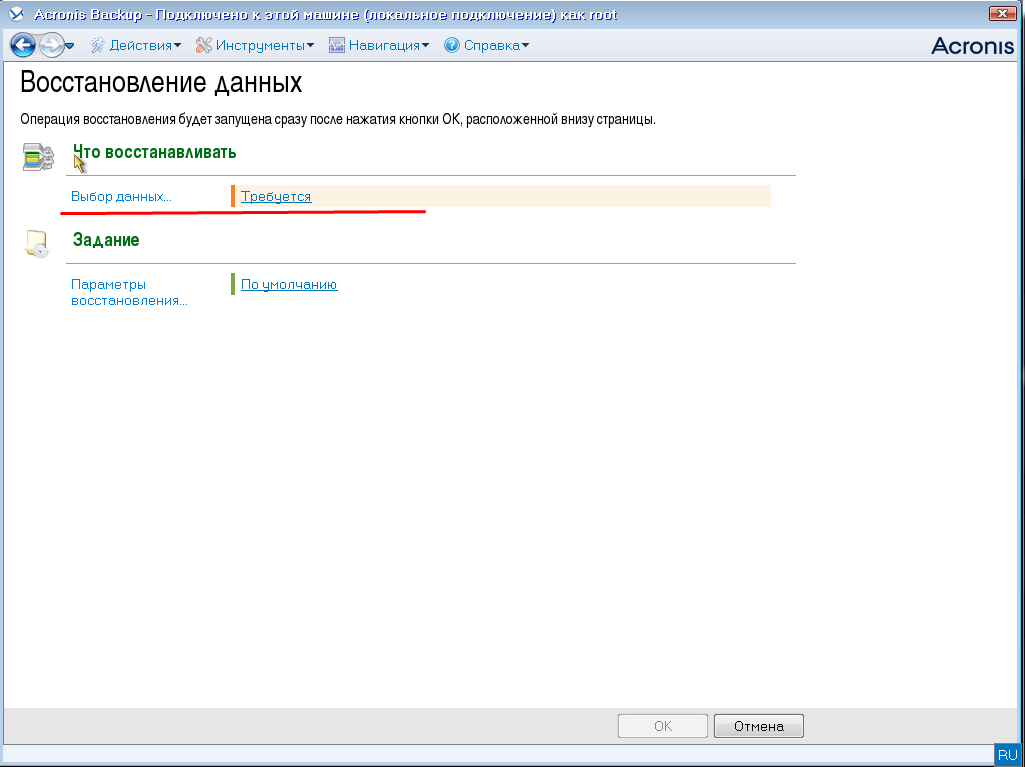
Восстановление системы с помощью Acronis Universal Restore, запускаемого с загрузочного носителя.
В большинстве случаев для восстановления системы предпочтительнее использовать загрузочный носитель. Загрузочный носитель должен содержать дополнение Acronis Universal Restore. Поэтому после установки модуля Acronis True Image Home 2011 Plus Pack необходимо заново создать загрузочный носитель.
1.В BIOS компьютера назначьте загрузочный носитель в качестве первого устройства загрузки. Дополнительные сведения см. в разделе Настройка порядка загрузки в BIOS (стр.
101).
2.Загрузитесь с носителя и выберите Acronis True Image Home 2011 (Полная версия).
3.Для запуска мастера восстановления перейдите по ссылке Диски, которая расположена ниже ссылки Восстановить в окне приветствия. Затем выберите образ системного диска для восстановления. Так как буквы дисков в автономной версии Acronis True Image Home 2011 могут отличаться от назначаемых в ОС Windows, может понадобиться указать путь к файлу образа.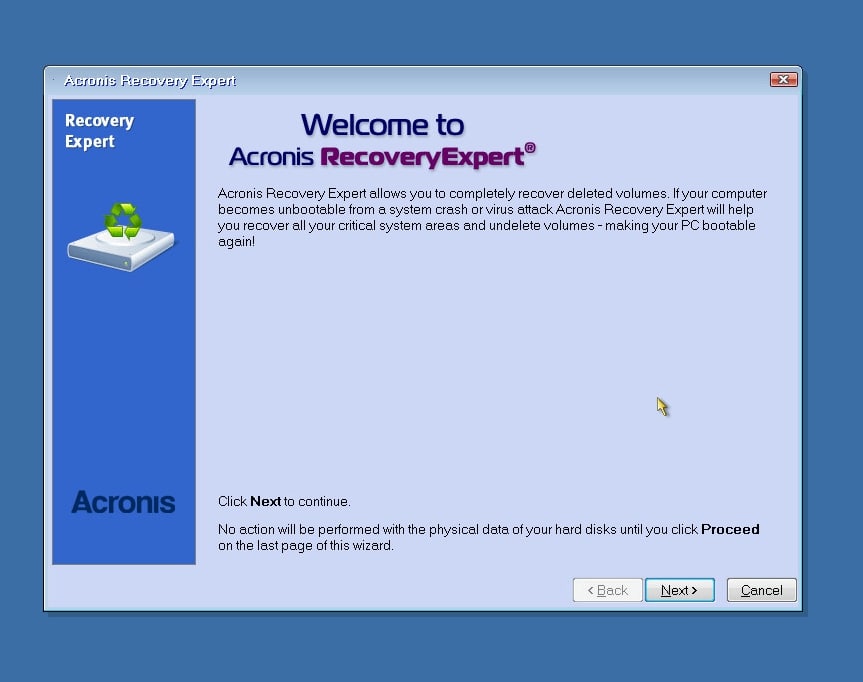 Нажмите кнопку Обзори укажите диск и папку, в которой хранится образ.
4.Выберите Восстановить все диски и разделы и установите флажок Использовать Acronis Universal Restore.
Copyright © Acronis, Inc., 2000-2010 | 95 |
5.Если на целевом компьютере установлен контроллер запоминающего устройства (например, SCSI, RAID или Fibre Channel), укажите расположение драйверов для данного
контроллера на шаге Менеджер драйверов. Если драйверы хранятся на дискете или CD ,
отметьте параметр Искать драйверы устройств на съемных носителях. Если отдельные драйверы находятся на локальном жестком диске или на общем сетевом ресурсе, установите флажок Искать драйверы в следующих хранилищах (если он не установлен по умолчанию). Нажмите кнопку Добавить путь поиска и укажите путь к драйверу (драйверам).
Если данный параметр отмечен, Acronis Universal Restore будет использовать три источника драйверов:
—съемный носитель;
—папки хранения драйверов, указанные на данном шаге;
—папку хранения драйверов Windows по умолчанию (из восстанавливаемого образа).
Программа обнаружит наиболее подходящие из доступных драйверов и предложит установить их в восстанавливаемую систему.
6. Выберите системный диск на шаге Выбор элементов. Затем укажите место сохранения восстанавливаемого диска (новый системный диск). На этой стадии программа проверит, достаточно ли свободного пространства на целевом диске. Если на нем имеются разделы, значит, по крайней мере, некоторые из них могут содержать данные. В этом случае появляется окно «Подтверждение», информирующее о том, что выбранный целевой диск содержит разделы с, возможно, нужными данными. Для подтверждения удаления разделов нажмите кнопку ОК.
7. Внимательно прочитайте перечень операций на последнем шаге Завершить. Если не нужно проверять резервную копию, нажмите кнопку Приступить. В противном случае перед нажатием кнопки Приступить на боковой панели щелкните Параметры и установите флажок Проверять архив перед восстановлением.
96 | Copyright © Acronis, Inc. |
 , 2000-2010
Восстановление системы и файлов в рабочей Windows (Acronis 2017)
Давайте представим ситуацию, в которой Acronis True Image 2017 может нам помочь восстановить Windows целиком, либо отдельные файлы. И здесь возможно два варианта, когда операционная система загружается и когда все на столько плохо, что не получается выполнить вход в Windows. И в данном уроке рассмотрим вариант с работающей операционной системой.
Если Windows загружается, но из-за программного сбоя, заражения вирусом или по какой-либо другой причине, вы хотите восстановить её состояние на момент создания образа. То для этого следует запустить программу Acronis True Image 2017 \ Резервное копирование \ Выбираем нужный профиль резервного копирования. В зависимости от настроек выбранного профиля, будет выполняться восстановление системы. В моем случае восстановление будет выполняться либо из файла образа хранящегося на локальном жестком диске, либо из облачного хранилища.
Рассмотрим восстановление из образа, хранящегося на компьютере. Выбираем профиль с локальным хранилищем и в нижней части мы можем воспользоваться двумя режимами восстановления: восстановить отдельные файлы, либо восстановить полностью диск.
Если в процессе работы вы случайно удалили или изменили файл и хотите вернуть его прежнее содержимое, то нажимаем на кнопку «Восстановить файлы». В верхнем правом углу выбираем версию резервной копии, т.е. здесь выбираем дату, на момент которой файл еще не был удален или изменен. Так как данный профиль мы настраивали на резервирование только системного раздела, то и восстановить мы можем только файлы, хранящиеся на диске С \ выбираем файл или папку \ Далее. По умолчанию файл будет восстановлен на прежнее место, по этому, если вы хотите указать другой путь для восстановления, то укажите его через кнопку «Обзор».
Для полного восстановления диска или раздела воспользуемся функцией «Восстановить диск». Так же выбираем дату резервной копии \ Указываем раздел в резервной копии \ Указываем куда восстанавливать \ Восстановить. Но, перед тем как выполнять восстановления советую настроить «Параметры восстановления». А именно, указать настройку «Проверять резервную копию перед восстановлением», благодаря данной проверке вы будете уверены, что файл образа был создан корректно и не содержит ошибок. На моей практике случались ситуации, когда в процессе создания образа был программный сбой и образ оказался поврежденным. И после восстановления операционная система оказалась не рабочей, так как раздел был не корректно восстановлен!
Из-под рабочей операционной системы восстановление пройти не может, по этому требуется перезагрузить компьютер. Выполняется загрузка специальной загрузочной утилиты Acronis, через которую и выполняется восстановление раздела из резервной копии.
Еще одним поводом создавать профили для резервного копирования на локальный жесткий диск и в облако заключается в опасности заражения вирусом шифровальщиком. Последние модификации так же шифруют образы резервных копий, сделанные программой Acronis. По этому так же стоит выполнять резервное копирование в облако, для более надежной защиты.
При восстановлении файлов из облака, выполняется вход в облачное хранилище через браузер, где мы так же выбираем нужный файл для восстановления. Однако, здесь мы не выбираем дату создания образа как в прошлом примере, а выбираем версию файла, так как в облако у нас летят только измененные файлы. Версии файла можно посмотреть, нажав на шестеренку рядом с файлом и «Посмотреть версии». Большинство файлов тут будут иметь одну версию, так как редко изменялись, но, файл NTUSER.DAT меняется постоянно, по этому, мы можем проверить на нем, сколько раз выполнялось резервное копирование в облако. Как вы видите, резервное копирование выполнялось 4 раза и все 4 измененных файла мы можем найти и скачать из облака!
По этому, если ваши файлы были зашифрованы вирусом, вы всегда сможете найти их последние версии в облачном хранилище, даже если их зашифрованные версии были перенесены в облако! По мимо скачивания различных версий файлов вы можете скопировать ссылку на файл и отправить её другому пользователю для скачивания.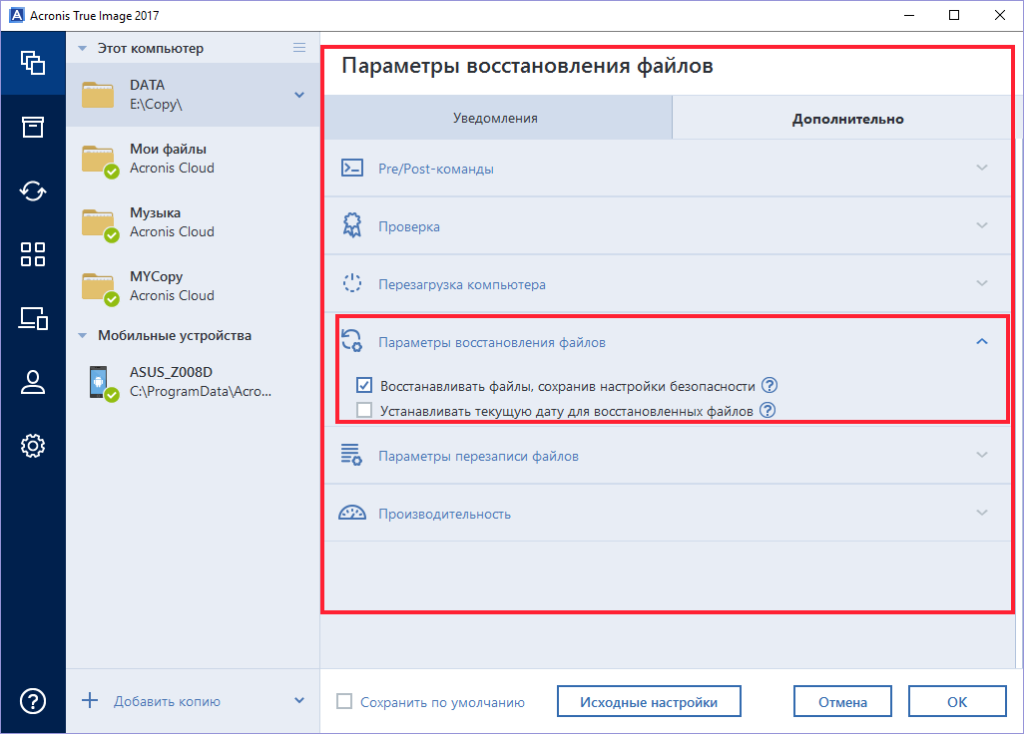 Поделиться в Твиттере, Фэйсбуке или вовсе удалить. Что касаемо удаленных файлов, если вы не можете их найти, то убедитесь, что стоит галочка «Показать удаленное» в верхней части сайта.
Что касаемо полного восстановления системы из облака (Восстановить диски \ Выбираем дату резервной копии \ Указываем раздел в резервной копии \ Указываем куда восстанавливать \ Параметры восстановления \ Проверять резервную копию перед восстановлением \ Восстановить. Но, перед тем как выполнять восстановления советую настроить «Параметры восстановления». А именно, указать настройку «Проверять резервную копию перед восстановлением»,
Длительность процесса восстановления зависит от скорости интернет соединения и да, этот процесс намного медленнее, чем восстановление из локального образа, но само хранение образа надежнее.
По вопросам приобретения или техническим вопросам, можете обращаться ко мне через обратную связь.
0
Как восстановить удаленные файлы
Мы все испытали панику, когда удаляем файл, а потом понимаем, что он нам все еще нужен. К счастью, если вы обнаружите ошибку до того, как очистите корзину, это не проблема: вы просто открываете эту папку, ищете файл, берете его, и вы можете использовать его снова. Если вы очистили папку «Корзина», но отправили искомый файл кому-то другому, возможно, вы сможете найти его в виде вложения электронной почты или в системе обмена файлами.
Проблемы начинаются, когда вы не можете найти его в этих местах. Можете ли вы восстановить файл на вашем компьютере, мобильном устройстве, планшете или USB-накопителе? Если его нигде не найти и у вас нет резервной копии, он исчез навсегда?
Не обязательно. С помощью правильного инструмента вы сможете восстановить свои данные.
Когда вы создаете файл, операционная система вставляет маркер, указывающий, где этот файл хранится на диске, и предотвращает перезапись этого места на диске другими файлами. Когда вы удаляете файл, обычно вы удаляете только маркер, что означает, что ваш «удаленный» файл остается на диске до тех пор, пока он не будет перезаписан новой информацией. Пока этого не произошло, у вас есть шанс восстановить его.
Знаете ли вы?
Файлы могут исчезнуть по разным причинам, от случайного удаления до повреждения разделов жесткого диска и заражения вирусом. Acronis Cyber Protect Home Office (ранее Acronis True Image) позволяет восстановить потерянный файл так же просто, как 1-2-3, позволяя найти файл, определить, можно ли его восстановить, и восстановить его, когда это возможно.
Однако, независимо от типа устройства, вы должны действовать быстро и осторожно, чтобы гарантировать, что удаленный файл не будет перезаписан, прежде чем вы сможете восстановить данные. Например, простой поиск решения в Интернете может перезаписать данные, поэтому убедитесь, что вы используете другой компьютер для проведения исследований.
Лучший способ избежать потери данных — создать резервную копию, но вот несколько быстрых советов, которые помогут вам восстановить удаленный файл.
- Восстановление удаленных файлов на Mac
- Восстановление файлов на ПК с Windows
- Восстановление файлов на Android
- Сохранение файлов на iPhone
- Восстановление файлов с жесткого диска и USB
- Инструмент для предотвращения потери файлов в будущем
- 3 9003 удаленные файлы на Mac
- Acronis Cyber Protect Home Office
- Acronis True Image 2021
- Windows
- Запустите продукт и нажмите Резервное копирование на боковой панели
- Из списка резервных копий выберите резервную копию, содержащую файлы или папки, которые вы хотите восстановить:
- На правой панели нажмите Recovery :
- Продукт отобразит возможные режимы восстановления для этой резервной копии. В зависимости от типа резервной копии возможны следующие режимы восстановления: Весь ПК, диски, разделы, файлы . Выберите Файлы
- При необходимости выберите версию резервной копии (состояние данных на определенную дату и время). По умолчанию выбрана последняя версия резервной копии:
- Выберите файлы и папки, которые вы хотите восстановить, и нажмите Далее :
- Выберите место на вашем компьютере, куда вы хотите восстановить выбранные файлы/папки.

- Вы можете восстановить данные в исходное расположение, выбранное по умолчанию
- Или выберите новый, если необходимо. Чтобы выбрать новое местоположение, нажмите кнопку Browse :
- При необходимости задайте параметры процесса восстановления (приоритет процесса восстановления, параметры безопасности на уровне файлов и т. д.). Чтобы установить параметры, щелкните Параметры восстановления . Заданные здесь параметры будут применяться только к текущей операции восстановления. Дополнительные сведения о вариантах восстановления см. в документации по продукту .
- Чтобы начать процесс восстановления, нажмите кнопку Восстановить сейчас кнопка.
Вы можете остановить восстановление, нажав Отмена. Имейте в виду, что прерванное восстановление может по-прежнему вызывать изменения в папке назначения. - Дважды щелкните соответствующий TIB-файл, а затем перейдите к файлу или папке.
Компьютеры Mac оснащены встроенной системой резервного копирования Time Machine, которая хранит файлы на подключенном внешнем диске или сетевом устройстве хранения данных (NAS). Если у вас настроена Time Machine, вы можете открыть ее, чтобы использовать функцию Spotlight для поиска и восстановления удаленного элемента. Вы также можете восстановить все, что было захвачено Time Machine, с помощью функции восстановления macOS.
Это работает, только если у вас запущена Time Machine до вы потеряете файл.
В противном случае программа не будет знать, что вы хотите сделать резервную копию или где вы хотите хранить файлы. Если ваша система не создавала резервную копию, вам необходимо использовать стороннюю программу восстановления файлов.Восстановить файл на ПК с Windows
Для Windows 7 и более поздних версий может помочь восстановление системы. Каждую неделю он автоматически создает точку восстановления настроек вашей системы. Если отсутствующий файл существовал, когда была создана последняя точка восстановления, и вы знаете имя файла, его версия может быть доступна. Однако вы не можете просто искать его. Вам нужно будет щелкнуть правой кнопкой мыши папку, в которой она была сохранена, выбрать «Свойства» и просмотреть вкладку «Предыдущие версии».
Компьютеры под управлением Windows 8 или 10 также поставляются с инструментом под названием История файлов, похожим на Time Machine от Apple. Он может создать простую резервную копию ваших файлов на внешнем диске, но история файлов по умолчанию не включена, поэтому вам нужно настроить программу и запустить ее, прежде чем потеряете какие-либо данные.
Если вы не можете найти файл и не запускали историю файлов, вам потребуется использовать утилиту восстановления.
Знаете ли вы?
При резервном копировании устройства с помощью Acronis Cyber Protect Home Office (ранее Acronis True Image) вы можете создавать резервные копии всех своих данных, включая несколько версий определенного файла. Простой поиск и восстановление означают, что вы можете быстро и легко восстановить последнюю версию удаленного файла.
Восстановление файлов на Android
Предотвращение перезаписи файла чем-либо еще имеет решающее значение в системах Android, поэтому вам необходимо принять немедленные меры для защиты файла. Не выключайте устройство и немедленно отключите подключение к Интернету, чтобы предотвратить автоматическое обновление.
Если файл был сохранен на SD-карту, извлеките карту из телефона и вставьте ее в устройство чтения карт, подключенное к компьютеру.
Таким образом, снижается вероятность того, что вы перезапишете данные при попытке восстановить файл с помощью стороннего программного обеспечения для восстановления.Если файл был сохранен на внутреннем диске без рута, маловероятно, что вы сможете восстановить удаленный файл без подключения телефона к компьютеру и использования программы восстановления на рабочем столе.
Сохранение файлов на iPhone
Когда дело доходит до iPhone (и iPad), не существует простого способа отследить удаленный файл. Если вы сохраняли свои фотографии, музыку, видео и т. д. с помощью iTunes, вы можете найти их там, а не на своем iPhone.
В противном случае вы не сможете восстановить файл без утилиты восстановления данных.
Восстановление файлов с жестких дисков и USB-накопителей
Время от времени вы слышите истории о тех, кто непреднамеренно отформатировал свой компьютерный диск или удалил папку с USB-накопителя, содержащую нужные ему файлы.
Способ восстановления файлов в этих случаях зависит от используемого оборудования.Если ваш файл был удален с внутреннего твердотельного накопителя (SSD) вашего компьютера, маловероятно, что вы сможете восстановить удаленный файл. Это связано с тем, что внутренний SSD использует протокол оптимизации под названием TRIM, который немедленно очищает этот раздел памяти при удалении файла. Если вы используете внутренний твердотельный накопитель, невозможно переоценить важность регулярного резервного копирования ваших файлов.
Хорошей новостью является то, что TRIM используется только на внутренних твердотельных накопителях, поэтому, если ваш файл находился на USB-накопителе, SD-карте, внешнем твердотельном накопителе или другом твердотельном накопителе, вы, вероятно, можете использовать программу восстановления файлов. восстановить потерянный файл.
Традиционные жесткие диски (HDD) также работают иначе, чем внутренние твердотельные накопители.
Они не используют TRIM, потому что полагаются на описанную выше систему регистрации «маркеров» или «указателей». Это означает, что утилита восстановления, вероятно, сможет восстановить ваши потерянные данные, если этот раздел диска не был перезаписан.Предотвращение потери файлов в будущем
Опять же, лучший способ избежать потери данных — создать резервную копию. Хотя каждое устройство предлагает какой-то примитивный вариант резервного копирования, они могут быть ненадежными, медленными и сложными для восстановления. Учитывая, сколько людей используют несколько устройств, часто от разных производителей, комплексное решение для резервного копирования, работающее на нескольких платформах, обеспечивает наивысший уровень безопасности.
Независимо от того, используете ли вы ПК с Windows или Mac, полная резервная копия образа имеет решающее значение, чтобы гарантировать, что вы не потеряете свои файлы, настройки, программы, операционную систему и загрузочную информацию.
Вы должны убедиться, что выполняете резервное копирование на внешний диск, сетевое хранилище (NAS) или, что еще лучше, на облачную систему, которая обеспечивает доступ ко всем вашим устройствам из любого места.Точно так же вы захотите создать резервную копию своих смартфонов и планшетов, включая устройства iPhone, iPad или Android. Учитывая природу этих устройств, облачное решение для резервного копирования является отличным вариантом, поскольку вы можете удаленно хранить свои файлы в любой точке мира, где у вас есть подключение к Интернету.
Если вас интересует простое в использовании решение для резервного копирования, которое может создавать резервные копии всех устройств вашей семьи в облаке, независимо от их операционных систем, рассмотрите выбор редакции PC Mag Acronis Cyber Protect Home Office (ранее Acronis True Image) .
Acronis Cyber Protect Home Office, Acronis True Image: как восстановить файлы из резервной копии (Windows)
Читайте также:
используйте Google переводчик
Применяется к:
Операционные системы:
Последнее обновление: 18-08-2022
В Acronis Cyber Protect Home Office, Acronis True Image можно восстанавливать файлы и папки как из резервных копий на уровне файлов, так и из резервных копий диска и всего ПК.
Вы можете восстановить файлы с помощью продукта или в проводнике Windows.Для выполнения восстановления в Windows на компьютере должен быть установлен продукт Acronis.
Как восстановить файлы
Чтобы восстановить файлы и папки:
Как восстановить файлы в проводнике
Чтобы восстановить файлы и папки непосредственно из проводника на компьютере, где установлен продукт Acronis :
 В противном случае программа не будет знать, что вы хотите сделать резервную копию или где вы хотите хранить файлы. Если ваша система не создавала резервную копию, вам необходимо использовать стороннюю программу восстановления файлов.
 Таким образом, снижается вероятность того, что вы перезапишете данные при попытке восстановить файл с помощью стороннего программного обеспечения для восстановления.
 Способ восстановления файлов в этих случаях зависит от используемого оборудования.
 Они не используют TRIM, потому что полагаются на описанную выше систему регистрации «маркеров» или «указателей». Это означает, что утилита восстановления, вероятно, сможет восстановить ваши потерянные данные, если этот раздел диска не был перезаписан.
 Вы должны убедиться, что выполняете резервное копирование на внешний диск, сетевое хранилище (NAS) или, что еще лучше, на облачную систему, которая обеспечивает доступ ко всем вашим устройствам из любого места.
 Вы можете восстановить файлы с помощью продукта или в проводнике Windows.