
Восстановление файлов acronis: Recovering partitions and disks
Восстановление жесткого диска: Victoria, Acronis, Recuva
Содержание
- 1 Считываем показания SMART с винчестера
- 2 Восстанавливаем жесткий диск с помощью программы Victoria
- 3 Исправляем неполадки файловой системы на жестком диске
- 4 Восстанавливаем диски с помощью Acronis True Image 2016
- 5 Восстановление информации с помощью Recuva
- 6 Подводим итог
- 7 Видео по теме
Часто пользователи персональных компьютеров сталкиваются с проблемами жесткого диска, которые влияют на работу системы. Основными причинами поломки жесткого диска являются: битые сектора в HDD и неисправная файловая система. В этом материале мы опишем подробный процесс исправления проблем с HDD, а также опишем методы восстановления информации на жестких дисках, если он неисправен или полностью вышел из строя. Также хочется отметить, что проблемам, которые связаны с жестким диском, необходимо уделять особое внимание. Например, если HDD станет полностью неисправным, то восстановить с него информацию вам вряд ли удастся. То есть все ваши документы, личные видеозаписи и фотографии, а также другие файлы могут быть навсегда утеряны.
Считываем показания SMART с винчестера
Если у вас на компьютере не копируются файлы, программы после открытия зависают, то возможной причиной этому может быть неисправный HDD. Обычно такое поведение операционной системы связано с неисправными секторами в жестком диске. Чтобы быть уверенным, что проблема связана с битыми секторами HDD, а не с вредоносными программами, первым делом необходимо подтвердить эту догадку. Если на компьютере наблюдается описанная выше ситуация, мы установим на него утилиту CrystalDiskInfo. Эта утилита описывает состояние всех винчестеров, установленных у вас на компьютере. Скачать CrystalDiskInfo можно с ее официального сайта http://crystalmark.info. Утилита поддерживает ОС Windows, начиная с XP и заканчивая Windows 10.
Для проверки информации о винчестере утилита использует технологию самодиагностики SMART. Технология SMART используется на всех выпускаемых HDD. Ниже изображен пример проверки показаний SMART с помощью утилиты CrystalDiskInfo в винчестере WD1200JS. Из этого окна видно, что программа обнаружила его состояние, как «Хорошо» — это означает, что этот винчестер в полном порядке и о нем не следует беспокоиться.
На следующем изображении в показаниях SMART утилита CrystalDiskInfo обнаружила состояние винта сообщением «Тревога». Это сообщение означает, что в винчестере уже присутствуют битые сектора или он перегревается.
Если вы увидите сообщение «Плохое», то это будет означать, что на винчестере переназначены все битые сектора и в скором времени он полностью накроется.
В обоих случаях, когда программа обнаружила сообщения «Тревога» и «Плохое», вам следует сделать резервную копию всех данных на компьютере, так как в скором времени винт придет в негодность.

Одним из решений, которое может временно починить ваш винт, является утилита Victoria. Эта утилита может сделать REMAP BAD секторов, то есть она переназначит битые сектора на резервные. В следующем разделе мы подробно опишем процесс REMAP BAD секторов с помощью утилиты Victoria.
Восстанавливаем жесткий диск с помощью программы Victoria
Утилита Victoria создана силами белорусского программиста и распространяется бесплатно. Скачать утилиту можно на ее официальном сайте hdd-911.com. Утилита Victoria распространяется в двух версиях для Windows и DOS. В нашем случае мы загрузим версию для Windows. После запуска утилиты Victoria на Windows мы попадем в такое окно.
Для исправления жесткого диска нам необходимо перейти на вкладку «Tests». На этой вкладке нас интересует область с радио кнопками Ignore, Erase, Remap и Restore, а также кнопка Start. Для исправления нам необходимо выбрать радио кнопку Remap и нажать Start.
После этих действий программа Victoria начнет процесс исправления секторов, который может занять довольно продолжительное время.
После переназначения секторов возможно программе Victoria удастся восстановить битые сектора, и в утилите CrystalDiskInfo будет выдаваться значение «Хорошо». Но волшебного исправления может и не произойти, так как резервные сектора могут попросту отсутствовать и Victoria ничем помочь не сможет. В этом случае остается один выход — делать полную замену HDD. Кроме лечения винта в Victoria также предусмотрено проверка показаний SMART на вкладке «SMART».
Хочется отметить, что все операции, которые вы производите с помощью Victoria, вы делаете на свой страх и риск. Используя утилиту, неопытный пользователь может повредить винчестер, а также лишить его гарантийного обслуживания.
Исправляем неполадки файловой системы на жестком диске
У многих пользователей на компьютерах с Windows часто наблюдаются проблемы, связанные с ошибками файловой системы NTFS. Неполадки в файловой системе возникают из-за вредоносных утилит и различного программного обеспечения. Также чаще всего неполадки в файловой системе происходят по неопытности самого пользователя ПК. Например, неправильное обращение с утилитой Acronis Disk Director. Для решения поставленной задачи нам поможет сама Windows. В Windows предусмотрено средство исправления файловой системы. Чтобы исправить файловую систему на конкретном разделе, необходимо перейти к его свойствам. В нашем случае это системный раздел операционной системы Windows 10. Для запуска исправления нам нужно перейти на вкладку «Сервис».
На этой вкладке есть кнопка Проверить, которую мы нажмем.
После этого действия появится окно, в котором нужно подтвердить наши действия.
Подтвердив действия, Windows произведет сканирование этого раздела.
После сканирования система выдаст сообщение с результатами сканирования раздела на наличие ошибок.
Используя этот метод, многие пользователи восстанавливали нормальную работоспособность операционной системы, не прибегая к ее переустановке. Если же неполадки кроются в самом HDD, то никакая проверка диска и переустановка ОС в этом случае не поможет. Единственным вариантом в этом случае будет то, что можно прибегнуть к утилите Victoria или же делать полную замену винта на новый, переустановив при этом Windows.
Восстанавливаем диски с помощью Acronis True Image 2016
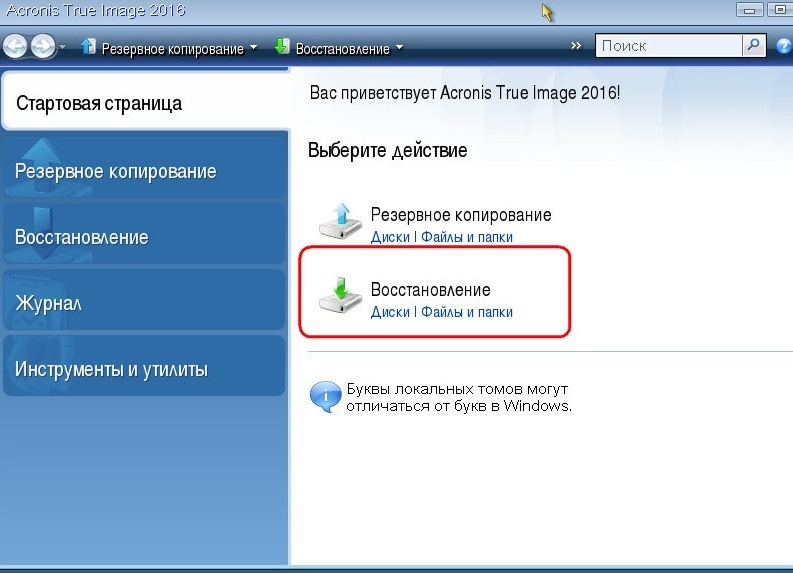
Программное обеспечение Acronis True Image 2016 является идеальным инструментом для создания полного бекапа всех локальных разделов, включая системный. Этой возможностью пользуются множество администраторов во всем мире. Созданный бекап локальных дисков можно восстановить в очень короткое время. Например, если система подверглась заражению вируса или HDD сломался, в этом случае вы восстановите все диски ОС за короткий промежуток времени. Найти Acronis True Image 2016 можно на ее официальном сайте www. acronis.com. Запустив рассматриваемую программу, мы попадем в такое окно.
Первым делом мы покажем нашим читателям, как можно создать резервную копию локальных разделов Acronis True Image 2016. На первой вкладке «Резервное копирование» видно, что выбран весь компьютер для бекапа. То есть будет проводиться полный бекап всех локальных разделов, включая системный. В следующем блоке нужно выбрать место для бекапа. В нашем случае это локальный диск E. После выбора типа резервных данных и места их сохранения нажмем кнопку Создать копию, находящуюся в нижнем правом углу.
В зависимости от объема сохраняемых данных будет зависеть время создания резервной копии.
Завершив резервное копирование, опишем процесс восстановления компьютера. Для этого нам нужно создать загрузочный диск или флешку Acronis True Image 2016. Сделать это можно, перейдя на вкладки «ИНСТРУМЕНТЫ/МАСТЕР СОЗДАНИЯ ЗАГРУЗОЧНЫХ НАКОПИТЕЛЕЙ». Ниже показан мастер, который должен открыться.
В этом мастере мы выберем первый пункт и продолжим. В появившемся окне выберем, куда будем сохранять загрузочный накопитель: в образ или на флешку.
После сохранения загрузочного накопителя мастер выдаст завершающее окно.
Создав загрузочную флешку или оптический диск с Acronis True Image 2016, можно приступать к восстановлению данных. Для этого загрузимся с загрузочной флешки при старте компьютера. Загрузившись с загрузочного накопителя, мы попадаем в меню Acronis True Image 2016. Выбираем в этом меню первый пункт, после чего попадаем в основное окно Acronis True Image.
В окне программы переходим на вкладку «Восстановление» и находим ранее созданную нами резервную копию всей системы.
Теперь, чтобы восстановить системный диск с Windows и локальные диски, нажмем кнопку Восстановление дисков.
В появившемся мастере выберем пункт «Восстановить диски и разделы» и продолжим.
В следующем окне выберем все локальные диски и продолжим работу мастера.
В пунктах «Место назначения» для первого и второго дисков выберем оригинальные HDD. Если в системе установлено много винчестеров, то будьте внимательны, чтобы не перепутать винты. В завершающем окне нажмем кнопку Приступить.
Время восстановления резервной копии зависит от объема и скорости HDD. В нашем случае потребовалось 10 минут.
Из примера видно, как легко можно делать резервную копию всего компьютера, поэтому, если вы освоите программный пакет Acronis True Image 2016, то вы сможете легко восстановить его работоспособность в случаях, если система заражена или винчестер поломался. Также после освоения программы у вас не будут возникать вопросы о том, как восстановить данные с жесткого диска.
Восстановление информации с помощью Recuva
Бывают случаи, когда при переустановке Windows или при использовании программного обеспечения Acronis пользователи по ошибке стирают всю информацию с жесткого диска. Если у вас именно эта ситуация, то расстраиваться не стоит, так как всю информацию можно восстановить. В этой задаче нам поможет бесплатная утилита Recuva. Скачать утилиту можно на ее официальном сайте www.piriform.com. После запуска утилиты пользователь попадает в мастер, который поможет восстановить вам все данные. Ниже изображена последовательная работа мастера.
Из примера видно, что восстановление информации с помощью Recuva довольно простой процесс и с ним справится практически любой пользователь ПК.
Подводим итог
Из этой статьи можно подчеркнуть, что восстановление жесткого диска задача несильно простая, но смотря от ситуации, с ней сможет справиться даже обычный пользователь ПК. Также хочется посоветовать владельцам ноутбуков обращаться с ним максимально бережно. Например, если ноутбук упадет или подвергнется сильному удару, это может повредить HDD. Кроме этого, если вы самостоятельно выявили проблемный винт, то не бойтесь самостоятельно вскрывать корпус ноутбука или стационарного компьютера, так как замена HDD довольно простая задача. А мы в свою очередь надеемся, что наш материал будет полезен нашим читателям и позволит вам восстановить жёсткий диск.
Видео по теме
4.6 Восстановление данных из резервных копий файлов
Обычно восстановление файлов и папок начинается из обозревателя резервных копий Acronis. Если восстанавливается конкретная версия файла, восстановление начинается из окна Просмотр версий. В обоих случаях при запуске восстановления открывается окно
Восстановление файлов.
Рассмотрим восстановление файлов и папок из обозревателя резервных копий.
1.В обозревателе резервных копий выберите файлы и папки, которые необходимо восстановить. Дополнительные сведения о выборе в обозревателе резервных копий см. в разделе Вкладка «Файлы и папки» (стр. 31). Нажмите кнопку Восстановить, чтобы начать восстановление. Откроется окно Восстановление файлов.
2.На компьютере укажите местоположение, в которое нужно восстановить выбранные файлы или папки. Восстановите данные в прежнее хранилище или выберите другую папку. Для выбора нового хранилища нажмите кнопкуОбзор.
3.Если выбрано новое хранилище, выбранные объекты будут восстановлены по умолчанию без воссоздания их начального абсолютного пути. Также можно восстановить эти элементы на новое место со всей иерархией папок. В этом случае установите флажок Восстановить абсолютный путь.
4.При необходимости задайте параметры восстановления (приоритет процесса восстановления, параметры безопасности файлов и т. д.). Чтобы задать параметры, щелкните ссылку Параметры восстановления файлов. Параметры, заданные здесь, относятся только к текущей операции восстановления.
5.Чтобы начать восстановление, нажмите кнопку Восстановить.
6. Ход восстановления будет показан в отдельном окне. Чтобы остановить восстановление, нажмите кнопку Отмена. Помните, что даже прерванное восстановление может вызвать изменения в целевой папке.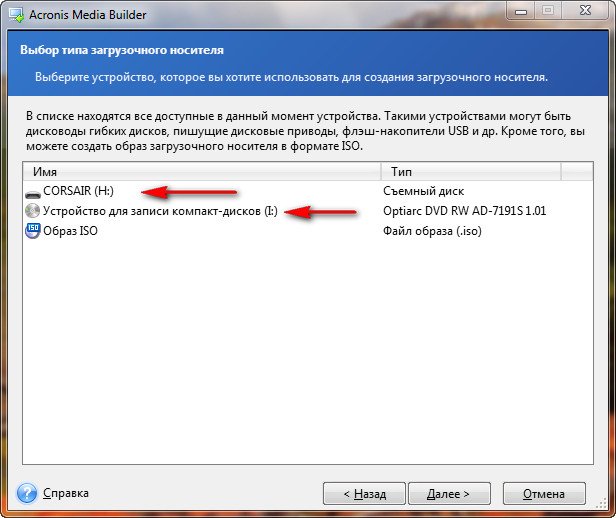
Восстановление электронной почты, настроек приложения и состояния системы
Это относится к восстановлению данных из резервных копий электронной почты. Настройки приложения и текущее состояние системы можно восстановить только из старых резервных копий, созданных в более ранней версии программы Acronis True Image Home 2011, например
Acronis True Image Home 2010.
Copyright © Acronis, Inc., 2000-2010 | 91 |
Рассмотрим процедуру восстановления данных из резервных копий электронной почты, настроек приложений и состояния системы.
1.Выберите нужную версию резервной копии в обозревателе резервных копий Acronis и нажмите кнопку Восстановить, чтобы начать восстановление. Откроется окно
Восстановление файлов.
2.Такие данные можно восстановить только в прежнее хранилище. Поэтому изменить можно только параметры восстановления. Чтобы изменить параметры восстановления, щелкните ссылку Параметры восстановления. Параметры, заданные здесь, относятся только к текущей операции восстановления.
3.Чтобы начать восстановление, нажмите кнопку Восстановить.
4.Ход восстановления будет показан в отдельном окне. Чтобы остановить восстановление, нажмите кнопку Отмена. Помните, что даже прерванное восстановление может вызвать изменения в прежнем хранилище.
4.7 Восстановление версий файлов
Если необходимо восстановить определенную версию файла, выберите файл в обозревателе резервных копий. После выбора файла под сведениями о размере файла появляется ссылка Просмотреть версии. Если щелкнуть ссылку, откроется окно Просмотр версий, в котором представлен список всех версий файла в резервной копии.
Файл также можно выбрать в проводнике Windows. Щелкните файл правой кнопкой мыши и выберите в контекстномменю пункт Просмотреть версии.
92 | Copyright © Acronis, Inc., 2000-2010 |
Пока версия файла не выбрана в окне Просмотр версий , кнопки Открыть и Восстановить. ..
..
остаются неактивными. При выборе версии файлакнопки станут активными.
Выберите необходимую версию по времени ее создания и нажмите кнопку Восстановить. Откроется окно Восстановление файлов. Выберите местоположение и восстановите версию файла в папку по вашему выбору. Дополнительные сведения см. в разделе Восстановление данных из резервных копий файлов (стр. 91).
Версию также можно восстановить, перетащив еев выбранную папку проводника Windows.
Убедитесь, что выбрана правильная версия. Для этого откройте версию соответствующей программой и просмотрите содержимое файла. Выберите необходимую версию по времени ее создания и нажмите кнопку Открыть. Acronis True Image Home 2011 восстановит версию файла во временную папку. Затем файл будет открыт в соответствующем ему приложении.
4.8 Восстановление на отличающееся оборудование
Функция Acronis Universal Restore (входящая в модуль Acronis True Image Home 2011 Plus Pack,
приобретаемый отдельно) позволяет восстановить загружаемую копию системы на другом оборудовании.
Acronis Universal Restore недоступен при восстановлении системного раздела из резервной копии с помощью Непрерывной защиты Acronis.
Перед выполнением восстановления убедитесь, что у вас имеются драйверы для контроллера жесткого диска или чипсета (набора микросхем) новой материнской платы. Эти драйверы абсолютно необходимы для загрузки операционной системы. Драйверы для материнской платы можно загрузить на веб-сайте ее производителя.
Copyright © Acronis, Inc., 2000-2010 | 93 |
EXE, CAB, ZIP, то предварительно их необходимо распаковать. Файлы драйверов должны иметь расширения INF, SYS или OEM.
Восстановление системы с помощью Acronis Universal Restore
1.В области Мои резервные копии на главном экране выберите резервную копию, содержащую системный раздел.
2.Если резервная копия содержит только одну версию, нажмите кнопку Восстановить в поле резервной копии. Если имеется несколько версий резервной копии, нажмите кнопку
Просмотреть и восстановить. На вкладке Диски и разделы выберите нужную версию резервной копии, затем нажмите кнопку Восстановить.
3.В открывшемся окне Восстановление диска установите флажок для системного раздела и выберите путь восстановления.
4.Установите флажок Использовать Universal Restore. Затем нажмите кнопку Настройки, чтобы открыть окно менеджера драйверов.
5.Если на целевом компьютере установлен особый контроллер запоминающего устройства (например, контроллер SCSI, RAID или Fibre Channel), укажите расположение драйверов для данного контроллера. Если драйверы хранятся на дискете или CD, отметьте параметр
Искать драйверы устройств на съемных носителях. Если отдельные драйверы хранятся на локальном жестком диске или в общем сетевом ресурсе, нажмите кнопку Добавить хранилища драйверов. Затем перейдите к хранилищу драйверов. После указания хранилищ всех драйверов нажмите кнопку ОК.
Acronis Universal Restore не обеспечивает поиск драйверов на FTP-серверах.
В большинстве случаев вAcronis Universal Restore используются три источника драйверов:
— съемный носитель;
— хранилища драйверов, указанные на этом шаге;
— папку хранения драйверов Windows по умолчанию (из восстанавливаемого образа).
Программа обнаружит наиболее подходящие из доступных драйверов и предложит установить их в восстанавливаемую систему.
6. Чтобы начать процесс восстановления, нажмите кнопку Восстановить.
7. После того как появится предупреждение о необходимости перезагрузки для продолжения операции, нажмите кнопку Перезагрузить.
Во время восстановления программе, возможно, не удастся найти некоторые драйверы в указанных источниках. В таком случае отобразится сообщение об ошибке. Нажмите кнопку Пропустить, чтобы продолжить процесс восстановления, или кнопку Отмена, чтобы отменить процесс и попытаться найти необходимый драйвер. После этого продолжите процесс восстановления.
После восстановления системы Acronis Universal Restore вносит исправления в реестр и производит установку новых драйверов. Поэтому необходимо, чтобы хранилище драйверов оставалось доступным. Например, не указывайте в пути поиска драйверов тот же диск, на который производится восстановление резервной копии. Драйверы рекомендуется разместить на отдельном жестком диске, подключаемом по USB, на флеш-накопителе USB или на общем сетевом ресурсе.
После успешного восстановления системного раздела выполните загрузку восстановленной ОС
Windows.
При первой загрузке Windows отобразит многочисленные сообщения «Найдено новое оборудование», а затем предложит перезагрузить компьютер.
94 | Copyright © Acronis, Inc., 2000-2010 |
Если Acronis Universal Restore используется для восстановления резервной копии, содержащей две и более OC Windows с возможностью загрузки любой из систем, то важнейшие драйверы будут заменены во всех установках Windows.
Восстановление системы с помощью Acronis Universal Restore, запускаемого с загрузочного носителя.
В большинстве случаев для восстановления системы предпочтительнее использовать загрузочный носитель. Загрузочный носитель должен содержать дополнение Acronis Universal Restore. Поэтому после установки модуля Acronis True Image Home 2011 Plus Pack необходимо заново создать загрузочный носитель.
1.В BIOS компьютера назначьте загрузочный носитель в качестве первого устройства загрузки. Дополнительные сведения см. в разделе Настройка порядка загрузки в BIOS (стр.
101).
2.Загрузитесь с носителя и выберите Acronis True Image Home 2011 (Полная версия).
3.Для запуска мастера восстановления перейдите по ссылке Диски, которая расположена ниже ссылки Восстановить в окне приветствия. Затем выберите образ системного диска для восстановления. Так как буквы дисков в автономной версии Acronis True Image Home 2011 могут отличаться от назначаемых в ОС Windows, может понадобиться указать путь к файлу образа. Нажмите кнопку Обзори укажите диск и папку, в которой хранится образ.
4.Выберите Восстановить все диски и разделы и установите флажок Использовать Acronis Universal Restore.
Copyright © Acronis, Inc., 2000-2010 | 95 |
5.Если на целевом компьютере установлен контроллер запоминающего устройства (например, SCSI, RAID или Fibre Channel), укажите расположение драйверов для данного
контроллера на шаге Менеджер драйверов. Если драйверы хранятся на дискете или CD ,
отметьте параметр Искать драйверы устройств на съемных носителях. Если отдельные драйверы находятся на локальном жестком диске или на общем сетевом ресурсе, установите флажок Искать драйверы в следующих хранилищах (если он не установлен по умолчанию). Нажмите кнопку Добавить путь поиска и укажите путь к драйверу (драйверам).
Если данный параметр отмечен, Acronis Universal Restore будет использовать три источника драйверов:
—съемный носитель;
—папки хранения драйверов, указанные на данном шаге;
—папку хранения драйверов Windows по умолчанию (из восстанавливаемого образа).
Программа обнаружит наиболее подходящие из доступных драйверов и предложит установить их в восстанавливаемую систему.
6. Выберите системный диск на шаге Выбор элементов. Затем укажите место сохранения восстанавливаемого диска (новый системный диск). На этой стадии программа проверит, достаточно ли свободного пространства на целевом диске. Если на нем имеются разделы, значит, по крайней мере, некоторые из них могут содержать данные. В этом случае появляется окно «Подтверждение», информирующее о том, что выбранный целевой диск содержит разделы с, возможно, нужными данными. Для подтверждения удаления разделов нажмите кнопку ОК.
7. Внимательно прочитайте перечень операций на последнем шаге Завершить. Если не нужно проверять резервную копию, нажмите кнопку Приступить. В противном случае перед нажатием кнопки Приступить на боковой панели щелкните Параметры и установите флажок Проверять архив перед восстановлением.
96 | Copyright © Acronis, Inc., 2000-2010 |
Как восстановить удаленные файлы
Мы все испытали панику, когда удаляем файл, а потом понимаем, что он нам все еще нужен. К счастью, если вы обнаружите ошибку до того, как очистите корзину, это не проблема: вы просто открываете эту папку, ищете файл, берете его, и вы можете использовать его снова. Если вы очистили папку «Корзина», но отправили искомый файл кому-то другому, возможно, вы сможете найти его в виде вложения электронной почты или в системе обмена файлами.
Проблемы начинаются, когда вы не можете найти его в этих местах. Можете ли вы восстановить файл на вашем компьютере, мобильном устройстве, планшете или USB-накопителе? Если его нигде не найти и у вас нет резервной копии, он исчез навсегда?
Не обязательно. С помощью правильного инструмента вы сможете восстановить свои данные.
Когда вы создаете файл, операционная система вставляет маркер, указывающий, где этот файл хранится на диске, и предотвращает перезапись этого места на диске другими файлами. Когда вы удаляете файл, обычно вы удаляете только маркер, что означает, что ваш «удаленный» файл остается на диске до тех пор, пока он не будет перезаписан новой информацией. Пока этого не произошло, у вас есть шанс восстановить его.
Знаете ли вы?
Файлы могут исчезнуть по разным причинам, от случайного удаления до повреждения разделов жесткого диска и заражения вирусом.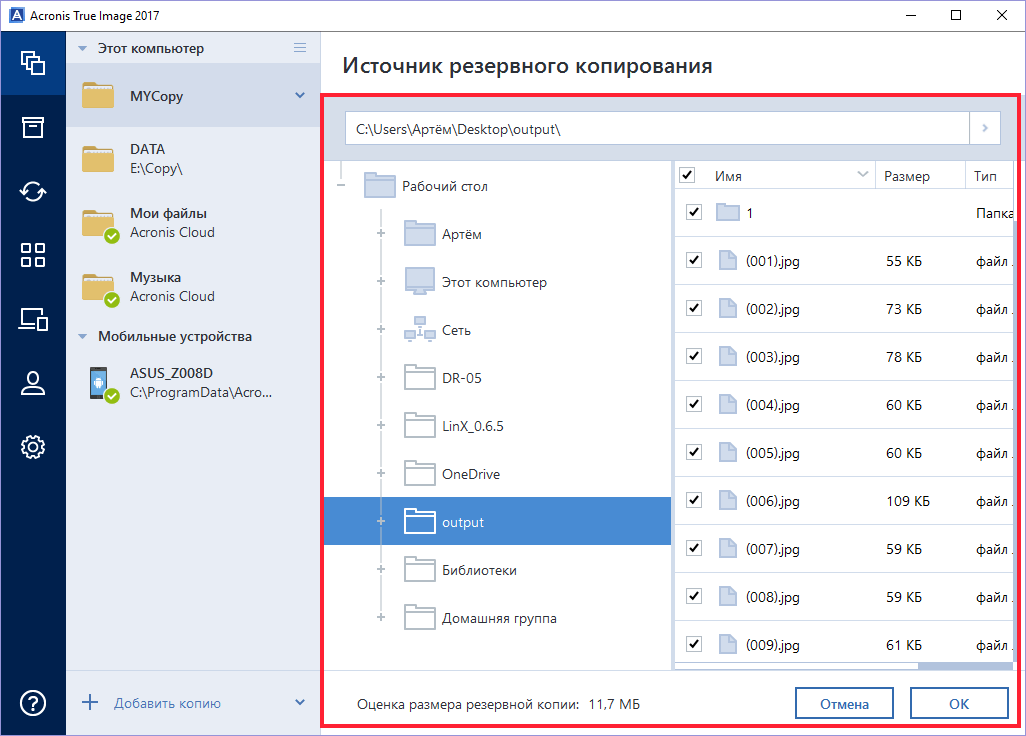 Acronis Cyber Protect Home Office (ранее Acronis True Image) позволяет восстановить потерянный файл так же просто, как 1-2-3, позволяя найти файл, определить, можно ли его восстановить, и восстановить его, когда это возможно.
Однако, независимо от типа устройства, вы должны действовать быстро и осторожно, чтобы гарантировать, что удаленный файл не будет перезаписан, прежде чем вы сможете восстановить данные. Например, простой поиск решения в Интернете может перезаписать данные, поэтому убедитесь, что вы используете другой компьютер для проведения исследований.
Лучший способ избежать потери данных — создать резервную копию, но вот несколько быстрых советов, которые помогут вам восстановить удаленный файл.
- Восстановление удаленных файлов на Mac
- Восстановление файлов на ПК с Windows
- Восстановление файлов на Android
- Сохранение файлов на iPhone
- Восстановление файлов с жесткого диска и USB
- Предотвращение потери файлов в будущем
Восстановление удаленные файлы на Mac
Компьютеры Mac оснащены встроенной системой резервного копирования Time Machine, которая хранит файлы на подключенном внешнем диске или сетевом устройстве хранения данных (NAS).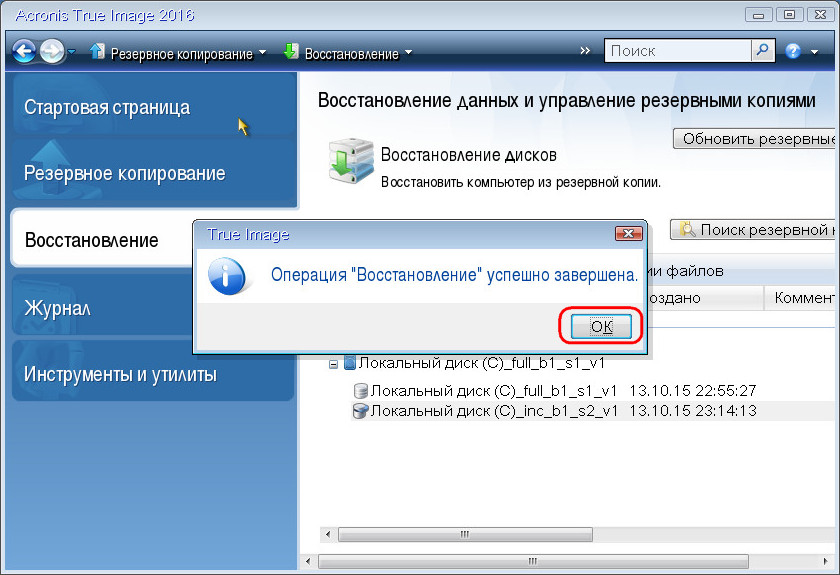 Если у вас настроена Time Machine, вы можете открыть ее, чтобы использовать функцию Spotlight для поиска и восстановления удаленного элемента. Вы также можете восстановить все, что было захвачено Time Machine, с помощью функции восстановления macOS.
Это работает, только если у вас запущена Time Machine до вы потеряете файл. В противном случае программа не будет знать, что вы хотите сделать резервную копию или где вы хотите хранить файлы. Если ваша система не создавала резервную копию, вам необходимо использовать стороннюю программу восстановления файлов.
Восстановить файл на ПК с Windows
Для Windows 7 и более поздних версий может помочь восстановление системы. Каждую неделю он автоматически создает точку восстановления настроек вашей системы. Если отсутствующий файл существовал, когда была создана последняя точка восстановления, и вы знаете имя файла, его версия может быть доступна. Однако вы не можете просто искать его. Вам нужно будет щелкнуть правой кнопкой мыши папку, в которой она была сохранена, выбрать «Свойства» и просмотреть вкладку «Предыдущие версии».
Компьютеры под управлением Windows 8 или 10 также поставляются с инструментом под названием История файлов, похожим на Time Machine от Apple. Он может создать простую резервную копию ваших файлов на внешнем диске, но история файлов по умолчанию не включена, поэтому вам нужно настроить программу и запустить ее, прежде чем потеряете какие-либо данные.
Если вы не можете найти файл и не запускали историю файлов, вам потребуется использовать утилиту восстановления.
Знаете ли вы?
При резервном копировании устройства с помощью Acronis Cyber Protect Home Office (ранее Acronis True Image) вы можете создавать резервные копии всех своих данных, включая несколько версий определенного файла. Простой поиск и восстановление означают, что вы можете быстро и легко восстановить последнюю версию удаленного файла.
Восстановление файлов на Android
Предотвращение перезаписи файла чем-либо еще имеет решающее значение в системах Android, поэтому вам необходимо принять немедленные меры для защиты файла. Не выключайте устройство и немедленно отключите подключение к Интернету, чтобы предотвратить автоматическое обновление.
Если файл был сохранен на SD-карту, извлеките карту из телефона и вставьте ее в устройство чтения карт, подключенное к компьютеру. Таким образом, снижается вероятность того, что вы перезапишете данные при попытке восстановить файл с помощью стороннего программного обеспечения для восстановления.
Если файл был сохранен на некорневом внутреннем диске, маловероятно, что вы сможете восстановить удаленный файл без подключения телефона к компьютеру и использования программы восстановления на рабочем столе.
Сохранение файлов на iPhone
Когда дело доходит до iPhone (и iPad), не существует простого способа отследить удаленный файл. Если вы сохраняли свои фотографии, музыку, видео и т. д. с помощью iTunes, вы можете найти их там, а не на своем iPhone.
В противном случае вы не сможете восстановить файл без утилиты восстановления данных.
Восстановление файлов с жестких дисков и USB-накопителей
Время от времени вы слышите истории о тех, кто непреднамеренно отформатировал свой компьютерный диск или удалил папку с USB-накопителя, содержащую нужные ему файлы. Способ восстановления файлов в этих случаях зависит от используемого оборудования.
Если ваш файл был удален с внутреннего твердотельного накопителя (SSD) вашего компьютера, маловероятно, что вы сможете восстановить удаленный файл. Это связано с тем, что внутренний SSD использует протокол оптимизации под названием TRIM, который немедленно очищает этот раздел памяти при удалении файла. Если вы используете внутренний твердотельный накопитель, невозможно переоценить важность регулярного резервного копирования ваших файлов.
Хорошей новостью является то, что TRIM используется только на внутренних твердотельных накопителях, поэтому, если ваш файл находился на USB-накопителе, SD-карте, внешнем твердотельном накопителе или другом твердотельном накопителе, вы, вероятно, можете использовать программу восстановления файлов. восстановить потерянный файл.
Традиционные жесткие диски (HDD) также работают иначе, чем внутренние твердотельные накопители. Они не используют TRIM, потому что полагаются на описанную выше систему регистрации «маркеров» или «указателей». Это означает, что утилита восстановления, вероятно, сможет восстановить ваши потерянные данные, если этот раздел диска не был перезаписан.
Предотвращение потери файлов в будущем
Опять же, лучший способ избежать потери данных — создать резервную копию. Хотя каждое устройство предлагает какой-то примитивный вариант резервного копирования, они могут быть ненадежными, медленными и сложными для восстановления.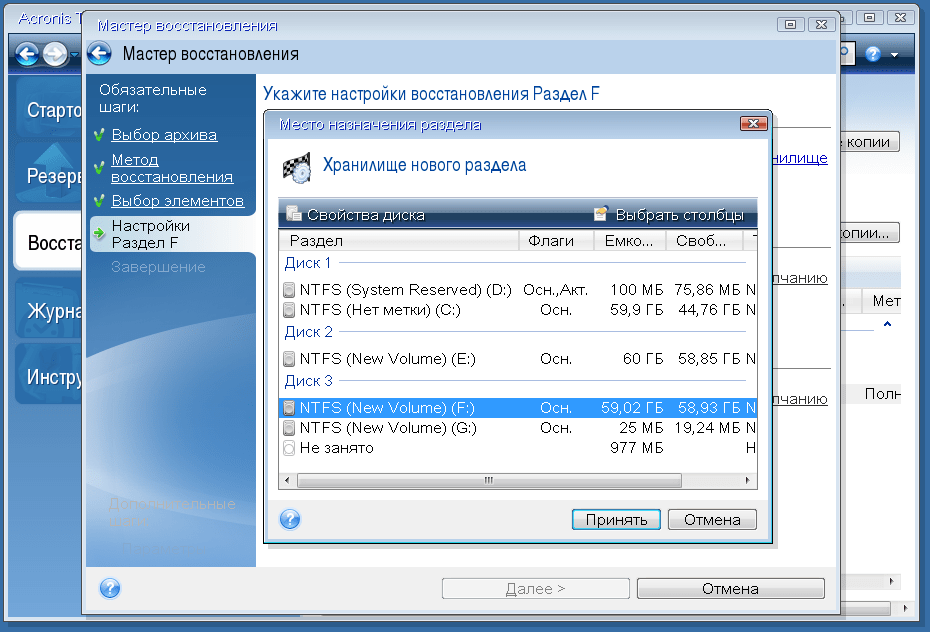 Учитывая, сколько людей используют несколько устройств, часто от разных производителей, комплексное решение для резервного копирования, работающее на нескольких платформах, обеспечивает наивысший уровень безопасности.
Независимо от того, используете ли вы ПК с Windows или Mac, полная резервная копия образа имеет решающее значение, чтобы гарантировать, что вы не потеряете свои файлы, настройки, программы, операционную систему и загрузочную информацию. Вы должны убедиться, что выполняете резервное копирование на внешний диск, сетевое хранилище (NAS) или, что еще лучше, на облачную систему, которая обеспечивает доступ ко всем вашим устройствам из любого места.
Точно так же вы захотите создать резервную копию своих смартфонов и планшетов, включая устройства iPhone, iPad или Android. Учитывая природу этих устройств, облачное решение для резервного копирования является отличным вариантом, поскольку вы можете удаленно хранить свои файлы в любой точке мира, где у вас есть подключение к Интернету.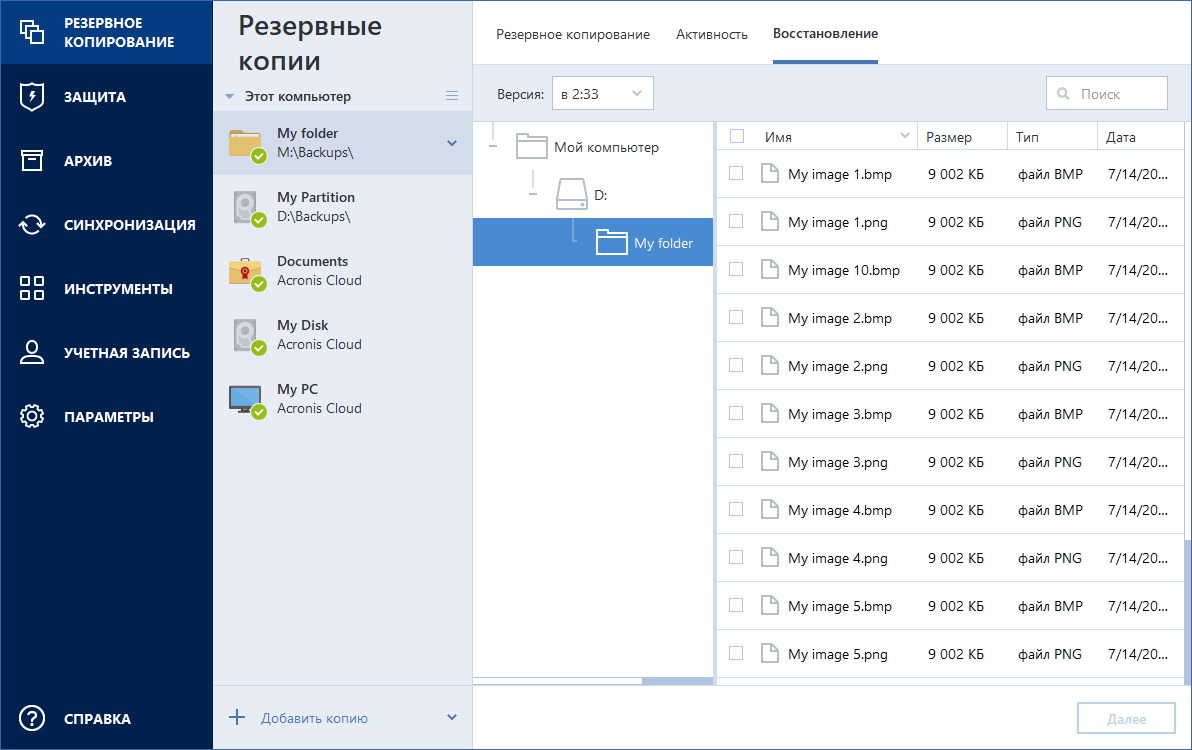
Если вас интересует простое в использовании решение для резервного копирования, которое может создавать резервные копии всех устройств вашей семьи в облаке, независимо от их операционных систем, рассмотрите выбор редакции PC Mag Acronis Cyber Protect Home Office (ранее Acronis True Image) .
Лучшее программное обеспечение для восстановления файлов 2019 года — Acronis
Мистер Джонс был в командировке, а его сын Майкл, старшеклассник, усердно работал над школьным проектом на своем ноутбуке. Он только что в последний раз сохранил свой файл, почистил рабочий стол, удалил старые файлы и очистил корзину. Затем он пошел распечатать документ, но файла там не было. Каким-то образом он удалил его. Он пошел к своей корзине — пусто!
Краткий рассказ о лучшей программе для восстановления файлов — Acronis True Image 2020
Что теперь? Проект должен был быть готов к 17:00, а было уже 14:00.
Так много программного обеспечения для восстановления файлов, так мало времени
В панике Майкл искал в Интернете способы восстановить свой файл. Он начал изучать программное обеспечение для восстановления файлов. Программное обеспечение для восстановления файлов, также называемое программным обеспечением для восстановления данных или программным обеспечением для восстановления жесткого диска, предназначено для сканирования диска с целью поиска удаленных данных и объединения найденных структур данных для воссоздания удаленного файла.
Майкл нашел статью, в которой перечислены 19 бесплатных инструментов для восстановления файлов. Затем еще одна статья, в которой перечислено пять. Он не был уверен, стоит ли идти «бесплатно» или искать инструмент, который стоит денег. В конце концов, вы получаете то, за что платите, верно?
Майкл провел несколько часов, изучая бесплатное и платное программное обеспечение для восстановления файлов, и наконец решил загрузить один из бесплатных инструментов и попробовать его. Он потратил некоторое время, пытаясь восстановить файл, но не смог заставить его работать. Затем он пошел и купил инструмент для восстановления файлов и потратил больше времени на работу с ним. Время шло, и к тому времени, когда Майкл восстановил файл, было 18:30.
Майкл сдал свою работу, но учитель снизил оценку, потому что было поздно. Когда его отец вернулся из командировки, Майкл объяснил, как он потерял оценку из-за того, что случайно удалил файл. «Я потратил часы на изучение множества бесплатных инструментов и еще больше времени на изучение платных инструментов», — объясняет Майкл. Бесплатные инструменты не помогли. Платные инструменты сработали, но к тому времени, когда я восстановил файл, я пропустил крайний срок».
Прочтите соответствующую статью:
Как восстановить удаленные файлы
Вам не нужна программа для восстановления файлов
Мистер Джонс не поверил.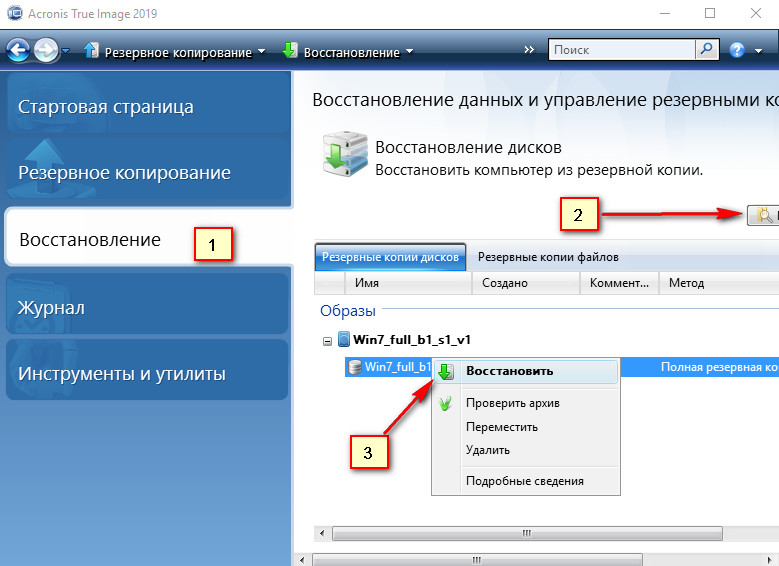 «Майк, тебе не нужно было программное обеспечение для восстановления файлов. Вам нужно было всего лишь восстановить файл из резервной копии, да!»
Лицо Майка покраснело. Он не думал об этом. «На самом деле, — продолжил мистер Джонс, — я мог бы восстановить файл для вас или рассказать вам, как восстановить его самостоятельно».
Онлайн-панель Acronis
Г-н Джонс прав, даже находясь вдали от дома, он может отслеживать и контролировать состояние защиты устройств своей семьи с помощью онлайн-панели Acronis. Панель управления доступна с любого компьютера, подключенного к сети Интернет. С помощью этого веб-приложения г-н Джонс может восстанавливать данные, такие как документ Майка, из любой резервной копии, расположенной в Acronis Cloud, включая резервные копии с ПК и компьютеров Mac, а также с устройств iOS и Android. Он также может:
- Управление резервным копированием на семейных устройствах под управлением Windows, Mac OS X (включая MacOS Sierra), iOS и Android.

- Добавить новое устройство в список.
- Вручную запустить любое резервное копирование на удаленном компьютере.
- Создавайте новые резервные копии любого типа (всей машины, на уровне файлов, на уровне диска) на ПК и Mac.
- Изменение настроек существующих резервных копий.

7 простых шагов для восстановления файла с помощью онлайн-панели управления Acronis
Затем мистер Джонс подошел к своему компьютеру, чтобы показать Майклу, как восстановить данные из онлайн-резервной копии с помощью панели инструментов:
Acronis-file-recovery-software- Откройте онлайн-панель управления по адресу: https://cloud.acronis.com и войдите в нашу учетную запись Acronis.
- На вкладке Ресурсы укажите устройство, на котором находился файл.
- Щелкните Восстановить .
- На левой панели выберите версию резервной копии по дате и времени резервной копии.
- На правой панели установите флажок рядом с файлом Майкла.
- Нажмите Скачать .
«Как только я загрузил файл, я бы отправил его вам по электронной почте», — объясняет г-н Джонс. «Вы бы легко уложились в срок в 17:00, если бы у вас было свободное время».
6 простых шагов для восстановления файла в Acronis True Image 2020
«Вы также могли бы восстановить свой файл самостоятельно», — добавляет г-н Джонс. «Позволь мне показать тебе.»
- Запустите Acronis True Image 2020.
- На боковой панели щелкните Резервное копирование .
- Из списка резервных копий выберите резервную копию, содержащую файл Майкла.
- На правой панели нажмите Восстановить файлы .

- Выберите версию резервной копии по дате и времени резервной копии.
- Выберите файл Майкла и нажмите Далее .
Майкл посмотрел на папу и пожал плечами. «Я понятия не имел, что это было доступно для меня и насколько легко им было пользоваться», — сказал он. «В конце концов, мне не пришлось терять оценку на бумаге!»
Резервное копирование с помощью Acronis True Image 2020, лучшей программы для восстановления файлов
Acronis True Image 2020 — программа для персонального резервного копирования №1. Он выполняет резервное копирование всего в два клика, обеспечивает самое быстрое резервное копирование и восстановление, доступное сегодня на рынке, и защищает ПК, Mac, iOS iPhone, iPad, устройства Android и Facebook — даже удаленные данные. Другие ключевые особенности включают в себя:
- Простое резервное копирование полного образа — защита всего : операционных систем, всех программ и приложений, файлов настроек и загрузочной информации.
- Двойная защита — локальное резервное копирование на внешние диски, NAS и общие сетевые ресурсы, а также в Acronis Cloud.
- Мобильное резервное копирование — резервное копирование iPhone, Android и планшетов на ПК с Windows и/или в Acronis Cloud. Управляйте всеми устройствами с сенсорной онлайн-панели. Перенесите свои данные с Android на iOS и обратно.
- Архив — Архивируйте файлы с компьютера в облачное хранилище или на внешний диск, чтобы освободить место на диске.
- Поиск — поиск выбранных файлов в резервных копиях и архивах с помощью мощного поиска.
Все еще не уверены? Вы можете бесплатно попробовать Acronis True Image 2020, оригинальную резервную копию полного образа, и убедиться в этом самостоятельно.