
Восстановление acronis: Восстановление системы с помощью загрузочной флэшки Acronis True Image
Восстановление паролей к резервным копиям Acronis, Macrium и Veeam
Резервные копии Windows нечасто становятся объектом внимания экспертов-криминалистов. В то же время в резервных копиях могут содержаться уникальные данные, которые могут отсутствовать в актуальной версии системы. В этой статье рассматривается защита резервных копий Acronis, Macrium и Veeam и способы её преодоления.
Резервное копирование Windows: сторонние инструменты
Пользователям экосистемы Apple доступна универсальная система резервного копирования. Для компьютеров с macOS в этом качестве выступает Time Machine, своеобразная «машина времени», встроенная в систему. У пользователей Windows подобной встроенной системы нет. Инструмент “Backup and Restore (Windows 7)” устарел на несколько поколений; его функционал ограничен, а шифрование отсутствует как класс (Microsoft предлагает сохранять резервные копии на зашифрованный диск).
Отсутствие адекватной встроенной системы резервного копирования в Windows стимулировало многочисленных сторонних разработчиков; на рынке появились десятки, а потом и сотни утилит резервного копирования.
Acronis True Image и Acronis Cyber Protect Home Office
Продукты Acronis пользуются заслуженной популярностью. Компания сообщает о 5.5 миллионах домашних пользователей и полумиллионе корпоративных. В линейку продуктов Acronis входят такие инструменты резервного копирования, как Acronis True Image 2020, Acronis True Image 2021 и получивший новое имя Acronis Cyber Protect Home Office 2022. Резервные копии Acronis хранятся в файлах .tib или .tibx в зависимости от версии.
Разработчики Acronis используют для шифрования алгоритм AES, разрешая пользователю выбрать длину ключа: 128, 192 или 256 бит. Смысл такого выбора не вполне понятен. Что должно побудить пользователя выбрать шифрование с менее стойким ключом? Скорость поточного шифрования (как и скорость атаки на пароль) на современном оборудовании совершенно одинакова независимо от длины ключа.
В более старом формате .tib для преобразования пароля в ключ используется устаревший алгоритм MD5; результирующая скорость атаки получается очень высокой, порядка 55,000 в секунду на обычном центральном процессоре без аппаратного ускорения. В более современных форматах используется другая функция преобразования, в результате скорость атаки существенно падает (а защита становится более стойкой).
Macrium Reflect
Macrium не сообщает о количестве пользователей своих продуктов. Инструменты компании нацелены в первую очередь на корпоративных пользователей и специалистов в сфере высоких технологий, среди которых достаточно популярны.
Существует бесплатная версия Macrium Reflect, но шифрование резервных копий доступно только в платной редакции. Разработчики предлагают на выбор варианты шифрования AES-128, AES-192 и AES-256. Этот выбор, однако, реализован достаточно странным образом: пользователи, выбирающие пароль длиной от 8 до 15 символов, могут зашифровать свои данные 128-битным ключом.
С нашей точки зрения такая система порочна и контрпродуктивна: современный тренд – компенсация короткой длины пароля стойкими, исключительно медленными для взлома алгоритмами шифрования. Использование менее стойкого алгоритма шифрования в комбинации с паролями небольшой длины – не лучший вариант. Впрочем, оказалось, что на практике скорость атаки на пароль от длины ключа не зависит: скорость перебора средствами процессора Intel i7-9700K CPU составляет 457 паролей в секунду, а использование видеокарты позволяет достичь скоростей в 2500 – 7100 п/с на протестированном оборудовании; в зависимости от модели могут получиться и более высокие скорости.
Veeam Backup & Replication
Пользователей Veeam – более 400,000, что делает Veeam Backup & Replication одним из самых распространённых решений для резервного копирования Windows.
В процессе создания резервной копии Veeam Backup & Replication создаёт несколько файлов. Как правило, это файлы.vbm (в них содержатся метаданные резервной копии) и .vbk для полных и .vib для инкрементных резервных копий. Впрочем, фактические расширения файлов могут отличаться в зависимости от ряда условий (виртуальные и физические машины, NAS и т.п.; на скриншоте ниже показан NAS).
Если пользователь установит пароль, Veeam Backup & Replication зашифрует данные алгоритмом AES-256 в режиме CBC.
Выбора алгоритма шифрования или длины ключа нет, и в данном случае это к лучшему. В функции преобразования пароля используется хэш SHA1, который считается небезопасным из-за недавно обнаруженных коллизий. Результирующая скорость атаки – высокая: на процессоре Intel i7-9700K скорость перебора 7500 паролей в секунду, а использование видеокарты в качестве аппаратного ускорителя поднимает скорость до 45,000 – 120,000 п/с в зависимости от модели.
Замеры скоростей
Ниже приводятся скорости восстановления паролей к описанным форматам на различных аппаратных конфигурациях.
Самым небезопасным является старый формат Acronis .tib, для которого достижима скорость перебора 55,000 п/с на обычном центральном процессоре. Защита резервных копий Veeam относительно слабая при использовании видеокарт. Macrium Reflect и свежие версии Acronis обладают сравнимой степенью защиты.
Последовательность действий
Встроенный в продукт инструмент Elcomsoft Hash Extractor решает обе этих проблемы. Этот инструмент позволяет извлечь метаданные шифрования и сохранить их в отдельном небольшом файле. Использование таких файлов для восстановления пароля к резервной копии позволяет передавать на компьютеры на много порядков меньшие объёмы данных, при этом само содержимое резервной копии не попадает на компьютер, на котором проводится атака.
Elcomsoft Hash Extractor доступен в составе Elcomsoft Distributed Password Recovery; он может использоваться и в качестве портативной утилиты, позволяющей извлечь из файлов метаданные шифрования непосредственно из исследуемого компьютера.
Таким образом, первым шагом для начала атаки на резервные копии Macrium или Veeam станет извлечение метаданных шифрования утилитой Elcomsoft Hash Extractor.
Для извлечения метаданных шифрования:
- Запустите Elcomsoft Hash Extractor.
- На главном окне выберите иконку “Backups”, после чего откройте файл резервной копии.
- Нажмите Process data.
- После завершения процесса сохраните файл с метаданными (кнопка Save).
Метаданные шифрования будут сохранены в отдельном файле, который необходимо открыть в Elcomsoft Distributed Password Recovery. Далее настройте и запустите атаку в EDPR.
Acronis, EDPR, EHE, Macrium, Veeam, резервные копии
Elcomsoft Distributed Password Recovery
Производительное решение для восстановление паролей к десяткам форматов файлов, документов, ключей и сертификатов. Аппаратное ускорение с использованием потребительских видеокарт и лёгкое масштабирование до 10,000 рабочих станций делают решение Элкомсофт оптимальным для исследовательских лабораторий и государственных агентств.
Официальная страница Elcomsoft Distributed Password Recovery »
Acronis® Backup & Recovery™ 10 Server for Windows
Версия для печати
Acronis® Backup & Recovery 11 Server для Windows — решение для локального аварийного восстановления и защиты серверов под управлением Windows. С его помощью можно восстановить операционную систему, приложения и все данные за несколько минут, а не часов или дней.
Применение этого решения позволяет значительно снизить простои серверов в случае непредвиденных сбоев, увеличить эффективность работы ИТ-службы компании и снизить общие ИТ-расходы. Будучи основан на проверенных технологиях создания образов и восстановления на «голое железо», новый продукт является следующим поколением семейства Acronis True Image и демонстрирует новый подход к организации резервного копирования и восстановления. Acronis Backup & Recovery 11 Server для Windows разработан для предприятия любого размера и растет вместе с компанией, легко масштабируясь от локальных конфигураций до работы в больших территориально распределенных сетях на тысячи машин.
С помощью дополнительного модуля Acronis® Backup & Recovery 11 Universal Restore вышедшие из строя серверы можно восстановить на другой аппаратной платформе или виртуальной машине, что максимально повышает гибкость процесса восстановления и до минимума снижает ущерб для бизнеса.
Основные преимущества:
- Снижение нагрузки на ИТ-персонал
Благодаря Acronis Backup & Recovery 11 упрощается процедура восстановления, а у администраторов освобождается время для выполнения других обязанностей.
- Быстрое восстановление системы — высокие показатели RTO
Acronis Backup & Recovery 11 восстановит все содержимое жесткого диска, включая ОС, приложения и пользовательские данные за считанные минуты, а не часы и тем более дни.

- Автоматизация восстановления с помощью простого, управляемого процесса
Благодаря удобному интерфейсу пользователи очень быстро выполняют восстановление, следуя простой методике восстановления.
- Высокий уровень защиты резервных копий для критически важных серверов
Усовершенствованная проверка архивов и дублирование резервных копий обеспечивают высокий уровень защиты и надежности для резервного копирования критически важных серверов.

Программный комплекс Acronis® Backup & Recovery 11 Server для Windows (сертифицированная версия) обеспечивает выполнение ряда обязательных требований руководящих и нормативных документов по защите конфиденциальной информации и персональных данных. Программный комплекс Acronis успешно применяется в качестве сертифицированного средства резервного копирования, для построения автоматизированных систем класса защищенности до 1Г включительно — для работы с конфиденциальной информацией, а так же в ИСПДн любых классов для работы с персональными данными.
Acronis® Backup & Recovery 11 Server для Windows имеет действующий сертификат ФСТЭК России №2681, сертифицирован на соответствие ТУ и требования руководящего документа «Защита от несанкционированного доступа к информации. Часть 1. Программное обеспечение средств защиты информации. Классификация по уровню контроля отсутствия недекларированных возможностей» (Гостехкомиссия России, 1999) — по 4 уровню контроля.
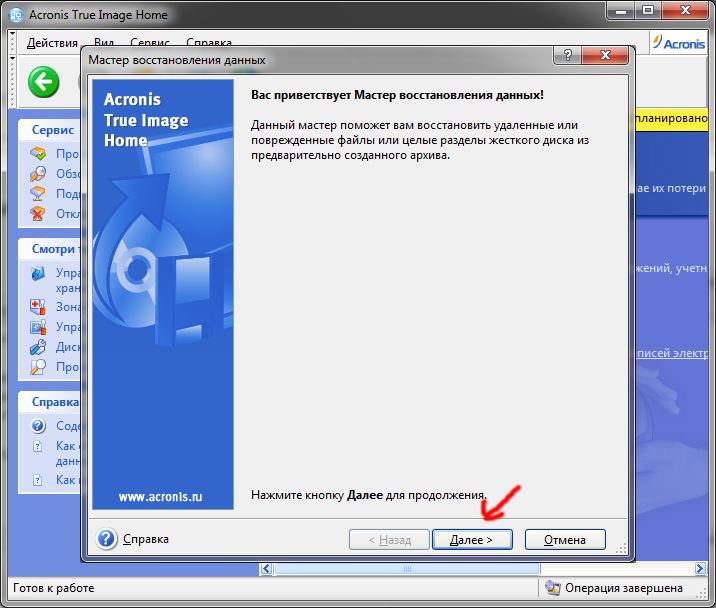
Быстрое и надежное программное обеспечение для восстановления
Новое имя, такая же надежная киберзащитаAcronis True Image теперь называется Acronis Cyber Protect Home Office93%
вредоносных программ поступает из электронной почты
25%
потеря данных связана с человеческим фактором
Гибкость платформы
Гибкость платформы
Защитите данные, которые вы храните, в той среде, которую вы предпочитаете, будь то виртуальная, физическая, мобильная или облачная
Восстановление в облаке
Восстановление в облаке
Восстановление непосредственно из онлайн-резервной копии с помощью усовершенствованных технологий, обеспечивающих быстрое и надежное восстановление в облаке.
Самое современное
Acronis Cloud Storage использует уникальную технологию, которая более надежна, чем традиционные массивы RAID.
Постоянная доступность
Наши центры обработки данных оснащены резервным источником питания, сетью и системами ОВК для обеспечения доступности.
Шифрование AES-256
Ваши данные защищены шифрованием корпоративного уровня при передаче или хранении с помощью пароля, известного только вам
Выбор центра обработки данных можете выбрать местоположение вашего центра обработки данных.
Microsoft Windows
- Windows 11 (все выпуски)
- Windows 10 (все выпуски)
- Windows 8+ (все выпуски)
- Windows 7 SP1 (All Editions)
- Windows Home Server 2011
File System 32/exFAT
Apple macOS
- macOS Ventura 13
- macOS Monterey 12
- macOS Big Sur 11
- macOS Catalina 10. 15
- macOS Mojave 10.14
 15
15macOS file system
- APFS
- HFS+
- Core Storage
- FAT32
- NTFS (including Boot Camp)
Mobile operating systems
- iOS 12.0 or later
- Android 7.0 or later
Subscribe for tips, news and периодические рекламные предложения от Acronis
Acronis Cyber Protect Home Office: как восстановить файлы из резервной копии (Windows)
используйте Google Translate
Применимо к:
- Acronis Cyber Protect Home Office
Последнее обновление: 17-08-2022
В Acronis Cyber Protect Home Office (ранее Acronis True Image) вы можете восстанавливать файлы и папки как из резервных копий на уровне файлов, так и с диска, а также из резервных копий всего ПК.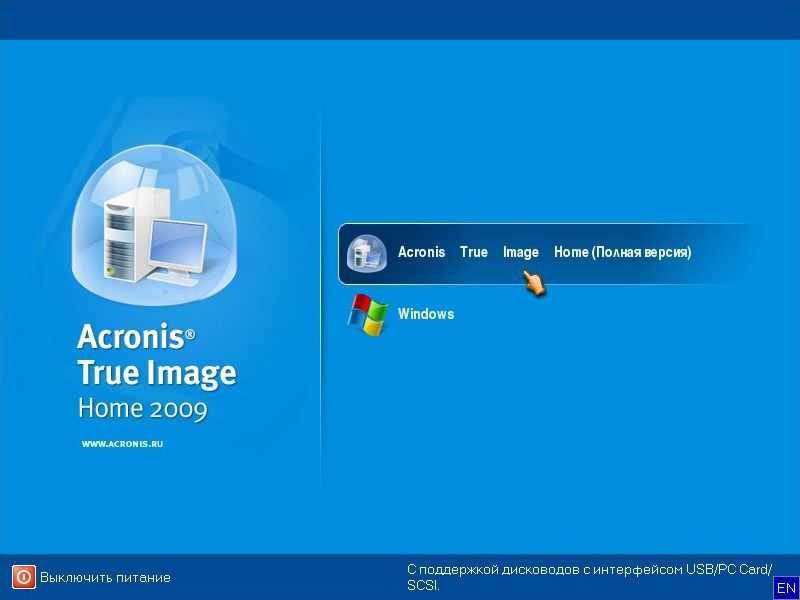 Восстановить файлы можно с помощью интерфейса программы или в проводнике Windows.
Для выполнения восстановления в Windows на компьютере должен быть установлен Acronis Cyber Protect Home Office.
Инструкции по восстановлению всей резервной копии машины см. в разделе Как восстановить компьютер с помощью загрузочного носителя
Как восстановить файлы в Acronis Cyber Protect Home Office
Чтобы восстановить файлы и папки: нажмите Backup на боковой панели
 При необходимости выберите версию резервной копии (состояние данных на конкретную дату и время). По умолчанию выбрана последняя версия резервной копии:
 - Вы можете восстановить данные в исходное расположение, выбранное по умолчанию
- Или выберите новое местоположение, если это необходимо. Чтобы выбрать новое местоположение, нажмите кнопку Browse :
 Дополнительные сведения о вариантах восстановления см. в документации по продукту
Вы можете остановить восстановление, нажав Отмена. Имейте в виду, что прерванное восстановление может по-прежнему вызывать изменения в папке назначения.
Как восстановить файлы в проводнике
Чтобы восстановить файлы и папки непосредственно из проводника на машине, на которой установлен Acronis Cyber Protect Home Office:
- Дважды щелкните соответствующий файл .tib/.tibx, а затем перейдите к файлу или папке, которые необходимо восстановить:
- Перетащите или скопируйте и вставьте файл в выбранную папку:
Примечание. Скопированные файлы теряют атрибуты «Сжатый» и «Зашифрованный». Если вам необходимо сохранить эти атрибуты, рекомендуется выполнить восстановление через интерфейс Acronis Cyber Protect Home Office, как описано выше.