
Вк о себе что можно написать: Что можно написать о себе в ВК: полезные советы
6 способов узнать о том, как узнать кто поделился записью в ВК
0 ∞В старой версии интерфейса социальной сети ВКонтакте любой желающий мог быстро выяснить, кто именно сделал репосты понравившегося поста или картинки. Но после обновления функционала список пользователей, поделившихся записью, стал виден только автору контента и администрации сообществ. Узнать, кто поделился записью во ВКонтакте можно на компьютере и с помощью мобильного приложения. Рассмотрим актуальные и действующие способы.
- Как посмотреть кто репостнул запись в ВК
- Просмотр уведомлений
- Список поделившихся
- Анализ лайков
- Выборочная проверка
- Проверка через специальный веб-сервис
- Узнаем в приложении, кто поделился записью
- Общие уведомления
- Репосты под записью
- Как посмотреть, кто сделал репост на чужой публикации?
Автор может узнать о пользователях, репостнувших пост, отслеживая уведомления или ознакомившись со списком поделившихся пользователей. Сложности возникают, когда хочется узнать, кто репостнул публикацию друга или знакомого. В этом случае можно воспользоваться следующими методами:
- провести собственный анализ лайков;
- воспользоваться специализированным веб-сервисом;
- осуществить выборочную проверку пользователей.
В социальной сети ВКонтакте есть отдельный раздел для уведомлений. Если кто-то поделится постом, автор увидит сообщение о том, что пользователь или сообщество репостнуло к себе контент со страницы. Уведомления приходят о любом лайке или репосте. У владельца страницы есть возможность их отключить. Для просмотра уведомлений кликните по значку колокольчика, расположенному в верхней части страницы.
Если пользователь уверен, что его записями делятся, а сообщений об этом не приходит, необходимо проверить настройки страницы ВКонтакте:
- Кликните по стрелочке, расположенной возле изображения и вашего имени.
- Кликните по пункту «Настройки».
- Перейдите в раздел «Уведомления».

- Пролистайте страницу до блока обратной связи.
- Измените пункт «Поделились» со значения отключены на «Все» или «Важные».

После изменения настроек уведомления о репостах будут приходить.
Автору поста достаточно навести курсор мыши на значок репостов. Сразу после этого появится список поделившихся людей.
Этот способ не требует каких-либо финансовых затрат, но для его реализации потребуется достаточно много времени. Выберите понравившуюся запись и откройте список проставленных лайков. Поочередно заходите на страницы людей, оценивших пост. Так вы сможете найти тех, кто репоступнул контент к себе в профиль.
Но у этого способа есть существенные недостатки. Если основная масса пользователей, поделившихся понравившейся записью, имеют закрытые аккаунты во ВКонтакте, точно узнать, кто именно сделал репост не получится.
Узнать о репостах конкретного человека можно у него на странице. Если профиль открытый, можно найти сохраненную запись с помощью встроенного поиска. Для этого введите слово или фразу из поста, которым поделился пользователь.
Важный момент! Искать записи по авторам контента не получится. Если в посте отсутствуют какие-либо слова, то придется листать страницу вручную до даты публикации.
Если пользователь – не ваш друг и имеет закрытый ВКонтакте, такой поиск осуществить не получится. В этом случае можно только написать пользователю и уточнить, репостил он запись или нет.
Практически все сервисы, предоставляющие услуги парсинга подписчиков и репостов, платные. Самые известный из них – vk.barkov.net. Данный сервис запускает специальный скрипт, который после авторизации во ВКонтакте начинает искать репостнувших.
Важный момент! Сервис работает только с открытыми данными. Количество людей, поделившихся записью, может отличаться от результатов поиска, потому что у части из них закрытый профиль. Узнать о репосте записи в личные сообщения тоже нельзя, так как социальная сеть ВКонтакте не демонстрирует эти данные.
Сервис предоставляет пользователям 4 тарифа на выбор. Для тестирования возможностей этого онлайн-сервиса можно приобрести доступ к его функционалу на 24 часа.
При использовании специализированных сервисов и сторонних приложений для парсинга лайков, репостов и другой информации, используйте фейковый аккаунт. Многие бесплатные скрипты и дополнения сохраняют логины с паролями в своих базах данных. После их использования сильно возрастает вероятность кражи аккаунта, поэтому лучше авторизоваться через фейк.
Официальное мобильное приложение ВКонтакте предоставляет пользователям возможность ознакомиться с репостами их записей. Для этого можно открыть уведомления или перейти в специальный раздел репостов.
Список поделившихся будет автоматически добавляться в общие уведомления. Чтобы его увидеть, кликните по колокольчику, расположенному в правом верхнем углу. Там будут уведомления от групп, о репостах, новых сообщениях, комментариях.
Если уведомления не появляются, проверьте настройки приложения:
- Откройте главную страницу приложения с вашим профилем ВКонтакте.
- Тапните по значку меню, расположенному в правом верхнем углу.
- Выберите пункт «Уведомления».
- Пролистайте до раздела «Обратная связь».
- Измените значение пункта «Поделились» с «Никакие» на «Все».

После этого уведомления снова будут отображаться в официальном мобильном приложении ВКонтакте.
Этот способ работал на старых версиях официального мобильного приложения ВКонтакте. После последнего обновления разработчики убрали данную возможность для пользователей мобильной версии сайта и приложения VK. Алгоритм действий практически не отличался от просмотра репостов в привычном десктопном браузере:
- Найти нужную запись.
- Перейти в режим просмотра, то есть кликнуть по посту. Не открывать прикреплённый контент.
- Под контентом записи будет показано, какое количество человек поделилось постом. Полный список откроется, если тапнуть по вкладке «Поделились».
На странице под записью отображается количество человек, поделившихся этим контентом. Увидеть список пользователей, которые сделали репост чужой публикации, нельзя.
Вы можете культурно попросить автора предоставить список людей, поделившихся постом. Также поискать репосты можно, вручную перебрав список пользователей, лайкнувших запись. Но это займет достаточно много времени.
Социальная сеть ВКонтакте ограничила просмотр пользователями репостов записей. Доступ к этой привилегии остался у авторов контента, модераторов и редакторов сообществ. Подобные данные также могут получить представители правоохранительных органов по официальному запросу, поэтому говорить о полной конфиденциальности нельзя.
Помочь в сборе данных могут специальные веб-сервисы, предоставляющие свои услуги на платной основе. Если же пользователь не готов платить за парсинг репостов, придется действовать методом ручного перебора.
Кристина Горбуноваавтор
Пожалуйста, опубликуйте ваши мнения по текущей теме материала. За комментарии, отклики, лайки, дизлайки, подписки огромное вам спасибо!
Стена «ВКонтакте»: полный гайд
Что такое стена VK
Где находится стена
Как сделать публикацию
О чем писать
Как работает лента «ВКонтакте»?
Как настроить ленту?
Заключение
Что такое стена VK
Под стеной «ВКонтакте» понимают личное пространство пользователя, где он может делиться своими мыслями и событиями, происходящими в его жизни. Однако это не просто бесконечная лента постов, блок гораздо интереснее. Разработчики платформы регулярно добавляют новые функции и возможности. Поэтому со временем стена превратилась в платформу, где каждый пользователь может заявить о себе. Юзеры могут вести лайфстайл-блог, позиционировать себя как эксперты, а также продвигать товары и услуги.
При входе в профиль любого пользователя соцсети «ВКонтакте» первое, на что вы обратите внимание, – его новостная лента. С помощью этого инструмента легко понять, кем является человек и как он себя позиционирует, его род деятельности и увлечения. В зависимости от настроек посетители страницы могут лайкать, комментировать, делать репосты записей, оставлять свои записи на стене пользователя и многое другое.
На стене размещают информацию разных форматов: фото, видео, гифки, посты, статьи, файлы и музыку. Делать это можно как от своего имени, так и с помощью репостов. Например, вам понравилась статья в какой-нибудь группе и с помощью функции «Поделиться» вы добавляете ее на свою стену. Кстати, любую запись можно закрепить, и она будет показываться первой.
Где находится стена
Соцсеть VK пережила массу трансформаций. До 2010 года не было лайков, комментариев и репостов, а чтобы ответить пользователю на публикацию, нужно было зайти на страницу друга и создать ответ в виде новой записи. При этом лента не прокручивалась вниз, а листалась вбок.
Со временем приложение и веб-версия соцсети vk.com были усовершенствованы. После очередного обновления пользователи начали негодовать. В какой-то момент даже появился мем: «Дуров, верни стену». Но фишка в том, что лента новостей никуда не пропадала, ее просто переместили, а также добавили новые функции и возможности.
Сейчас стена «ВК» не выделена как отдельная категория. Чтобы ее открыть, придется выполнить ряд действий, которые могут отличаться в зависимости от вашего устройства. Например, чтобы открыть свою ленту на телефоне, следуйте инструкции.
- Откройте приложение и выполните вход в свой аккаунт.
- Зайдите в свой профиль, для этого нажмите на иконку с вашей аватаркой.
- Прокрутите открывшуюся страницу вниз до раздела «Записи», это и есть ваша стена.

Таким же способом можно открыть стену любого другого пользователя со смартфона и, прокручивая ее, смотреть на все его посты в хронологическом порядке.
Чтобы посмотреть стену с компьютера или ноутбуку, следуйте инструкции.
- Откройте браузер, зайдите на официальный сайт «ВКонтакте» и выполните вход в свой аккаунт.
- Кликните по своему имени в правом верхнем углу.
- Выберите раздел «Моя страница».
- Под блоком с фотографиями вы увидите строку «Что у вас нового?», под ней и находится ваша лента.
Чтобы открыть стену группы, необходимо зайти в мобильное приложение или на официальный сайт, а затем перейти в раздел “Сообщество”. В открывшемся окне выберите нужную группу и кликните по её названию. Далее перед вами откроется лента новостей.
Как видите, найти стену «ВК» несложно. Однако, нет вероятности, что завтра она не переместить в другое место или вовсе не исчезнет, ведь за время существования соцсети этот элемент претерпел множество изменений.
Как сделать публикацию
Сделать запись можно как на своей странице, так и в профиле другого пользователя. Чтобы сделать публикацию у себя с ПК, выполните следующие действия.
- Откройте свой профиль и прокрутите ленту до блока с записью «Что у вас нового?».
- Нажмите на нее, затем появится поле, где вы сможете записать новость и прикрепить к ней файл, например фото, аудио или видео.
- После создания поста нажмите на стрелку в правом верхнем углу, и новость окажется у вас в ленте.
Если вы хотите сделать запись на стене у другого человека, то зайдите к нему в профиль и создайте пост в разделе «Напишите что-нибудь».
Чтобы сделать публикацию на своей странице с телефона, выполните следующие действия.
- Зайдите в свой профиль и прокрутите ленту до блока записей.
- Нажмите на кнопку «Создать запись».
- Далее откроется редактор, в поле «Что у вас нового?» введите текст, а затем настройте конфиденциальность, время публикации и тематику. В пост можно добавить картинки, музыку, видео и многое другое.

Сделать публикацию с телефона можно не только в разделе «Профиль», но и в ленте новостей. Чтобы воспользоваться этим способом, откройте главную страницу и в верхней части экрана нажмите кнопку «Создать запись».
Чтобы опубликовать что-то с телефона на странице другого юзера, перейдите в его профиль и нажмите на кнопку «Напишите что-нибудь».
ВАЖНО! Запись в профиле другого юзера можно сделать, только если он разрешит это действие в своих настройках.
О чем писать
В VK можно опубликовать что угодно, если это не нарушает правила сообщества. Например, вы можете:
- добавить файл, карту, граффити, товар или опрос;
- оформить свой текст как полноценную статью;
- добавить картинку или фотографию;
- добавить аудио или видео;
- написать простой текст;
- добавить смайлики;
- создать постер.
ПРИМЕЧАНИЕ. Размер поста варьируется от одного символа или смайлика до 15 000 символов. Если пост больше, то оформите его в виде статьи. Если говорить про изображения, то лучше всего подойдет формат JPG и разрешение 1440 × 1080 px.
В процессе создания записи не забывайте про настройки. Основное – это комментарии и уведомления, но также можно выбрать, кто будет видеть ваш пост: все пользователи, только друзья или близкие люди. Чтобы запланировать выход контента, определите конкретный день и время публикации. Программа также предлагает выбрать тематику публикации из списка, это способствует продвижению.
Как работает лента «ВКонтакте»?
Пост, который вы опубликуете, увидят не только ваши друзья, но и люди, с которыми у вас схожие интересы. Теперь сервис показывает посты не только подписчикам, это стало возможным благодаря внедрению технологий машинного обучения. Алгоритм сам принимает решения, кому показывать ваши посты. Как правило, это регулируется искусственным интеллектом, который анализирует активность пользователей соцсети.
Как настроить ленту?
«ВКонтакте» обладает огромным количеством различных настроек приватности и безопасности. Ваша лента новостей также может быть настроена определенным образом. Например, вы можете:
- сделать список людей, которые будут оставлять записи на вашей странице;
- отметить пользователей, которые не будут видеть комментарии к записям;
- выбрать людей, которые смогут видеть чужие записи на вашей странице;
- сформировать список тех, кто сможет комментировать ваши записи.
Чтобы внести настройки приватности, перейдите в раздел «Настройки» и откройте вкладку «Приватность». Затем прокрутите страницу до блока «Записи на странице» и выставьте параметры приватности согласно вашим предпочтениям. Подобные настройки помогут обезопасить страницу от нежелательных комментариев и непонятных публикаций.
Заключение
Стена в социальной сети «ВКонтакте» – это интересный и многофункциональный инструмент, который позволяет пользователям заявить о себе. Авторы, которые регулярно пишут интересные посты и получают от читателей обратную связь, могут получить «Огонь Прометея». Бонус увеличивает охваты постов автора на протяжении недели в тысячи раз. Так что действуйте, платформа вас поддержит!
«Опишите себя в твите» Как написать резюме из 140 символов (с примерами)
Резюме. При создании выдающегося резюме из 140 символов вы должны начать с основных моментов, которые, по вашему мнению, сделают вас лучшим кандидатом, а когда вы закончите, вырежьте все, что может не иметь отношения к вашей истории. Если больше нечего сокращать, попробуйте обобщить и придерживаться основ.
В следующий раз, когда вы подаете заявление о приеме на работу, вас могут попросить сократить свое резюме до 140 символов, что соответствует длине твита.
Менеджеры по найму хотят услышать, что вы предлагаете, в максимально сжатой форме, и это один из способов, которым они часто это делают. Сократить свою квалификацию до нескольких предложений может быть непросто, поэтому мы собрали несколько советов о том, как написать резюме из 140 символов.
Ключевые выводы
Часто проще всего начать с более длинного резюме, а затем сократить его до 140 символов.
Даже если вас не просят предоставить 140-символьное резюме в заявлении о приеме на работу, было бы неплохо подготовить его для использования на таких платформах, как LinkedIn, или в качестве рекламного объявления.
Менеджеры по найму хотят знать, что делает вас отличным кандидатом, а также почему вы хорошо вписываетесь в их организацию.
- Как составить идеальное резюме из 140 символов
- Как описать себя 140 символами
- Примеры «Опишите себя в твите»
- Твитнуть?
- Какие типы ответов ищут работодатели в «Опишите себя в твите»?
- Часто задаваемые вопросы по резюме из 140 символов
- Заключительные мысли
- Ссылки
- Зарегистрируйтесь для получения дополнительных советов и вакансий
Показать больше
Как составить идеальное резюме из 140 символов 9 0055
Итак, преимущества очевидны, но как Вы выделяетесь всего 140 символами или меньше?
Может быть сложно сразу же уместить всю свою жизнь и опыт работы в столь короткое место, но становится легче решить, что важнее всего упомянуть, если сначала перечислить все свои навыки и опыт.
Вот еще несколько вещей, которые вы должны учитывать при составлении своей биографии из 140 символов:
Начни с большого, а потом сокращай. Запишите все, что кажется вам важным, а затем удалите все, что кажется не относящимся к вашей истории. Подумайте о том, какие части вашей жизни делают вас отличными и интересными в качестве перспективы трудоустройства.
Думая о том, чтобы написать подобный твит, вернитесь к краткому заявлению или цели вашего резюме. Обычно это короткое, но приятное предложение или два, которые описывают, кто вы, почему вы идеально подходите для этой работы и каковы ваши карьерные цели.
Разверните раздел краткого изложения карьеры или цели карьеры в своем резюме и ответьте на вопрос: «Что я пишу в этом разделе, что я больше всего хочу донести до работодателей?» Напишите вопрос, используя ваше резюме, чтобы направлять вас.
Записывая, почему вы лучший кандидат, будьте прямолинейны. Не используйте многословный язык.
Выполнение этого шага поможет сократить количество ненужных символов.Получите основные очки. Этот процесс должен помочь вам сократить вашу биографию до 2-5 основных пунктов, макс.
Написать твит о себе — все равно, что произнести очень сокращенную речь в лифте. Вы хотите донести основную мысль, но вы также хотите быть достаточно интересным, чтобы люди вас запомнили. Имея это в виду, подумайте о чем-то, что отличает вас от других.
Вы можете проявить творческий подход при написании своего твита. Подумайте о своих увлечениях, своем волонтерском опыте и о том, что делает вас уникальным — что делает вас тем причудливым кандидатом на работу, который запомнят менеджеры по найму.
У вас будет место, чтобы написать только 2-5 основных моментов о себе, так что вы захотите, чтобы они учитывались. Вот как мы предлагаем отказаться от планирования этих точек:
Начать подведение итогов. Если вы обнаружите, что вам больше нечего вырезать, но вы все еще превышаете ограничение в 140 символов, тогда вы начинаете подводить итоги.
Вам не нужно давать каждую деталь в подобном контексте — просто придерживайтесь основ.При написании твита помните, что вы можете использовать стенографию. Вы можете использовать короткие предложения, несколько слов, хэштеги — все, что, по вашему мнению, лучше всего описывает ваш стиль и личность в социальных сетях, а также ваш потенциал как сотрудника.
 Выполнение этого шага поможет сократить количество ненужных символов.
 Вам не нужно давать каждую деталь в подобном контексте — просто придерживайтесь основ.
Как описать себя 140 символами
Существует множество способов описать себя в твите. Вы можете пойти более формальным путем и написать 1-3 коротких предложения о себе, или вы можете составить смесь из отдельных слов и коротких фраз.
Вы можете сделать свой твит рифмованным или даже смешным — все, что, по вашему мнению, лучше всего отражает вас как личность. При поиске других примеров твитов вы можете заметить, что люди могут включать URL-адрес LinkedIn или другие короткие ссылки.
Тем не менее, для контента, не связанного со ссылками, важно начать с основных моментов, которые вы хотите донести. Затем перенесите эту информацию в очень краткое резюме.
Допустим, есть пять основных вещей, которые человек считает важным указать в своем профиле:
Они программисты из Сан-Франциско.
Они ищут работу.
Опыт работы около года, в основном в сфере стартапов.
Им удобно работать с несколькими языками программирования — Java, SQL, CSS, Python.
Они одержимы комиксами.
Основываясь на этой информации, вот несколько примеров твитов:
«Программист из Сан-Франциско, хорошо владеет CSS, Java, Python. Опытный начинающий работник, ищущий новые возможности». (128 символов)
«Я программист из Сан-Франциско. Ботаник комиксов. Свяжитесь со мной, если вы ищете опытного программиста, который поможет воплотить вашу мечту в жизнь». (140 символов)
«Кодер и любитель комиксов с более чем 1-летним опытом работы с CSS, Python, Java.
Ищете помощь в программировании? Свяжитесь для получения дополнительной информации». (131 символ)
 Ищете помощь в программировании? Свяжитесь для получения дополнительной информации». (131 символ)
Примеры «Опишите себя в твите»
Теперь, когда вы узнали, как анализировать факты и создавать отличные твиты о себе, вот еще несколько замечательных примеров из разных отраслей:
«Специалист по привлечению клиентов с 5-летним стажем. Любитель скрэббла. Расширение возможностей сообществ посредством рассказывания историй через платформы социальных сетей». (137 символов)
«Книжный сплетник. Выпускница Фулбрайта amp; опубликовал автор #bookname. История кандидат в UNCC, ищущий неизведанные руины в Иерусалиме». (133 символа)
«Морской биолог из Университета Флориды amp; заядлый участник шотландского киндрохита. В поисках следующего крупнейшего цветения водорослей, с которым нужно бороться». (140 символов)
«Усилитель для любителей кларнета; преподаватель с 10 летним стажем.
Нераскаявшийся фанат группы. Могу научить вас выбирать хороший тростниковый усилитель; играть высокую соль». (127 символов)«Активист политики здравоохранения»; будущий фельдшер. Начинающий кулинар-экспериментатор. Ищу опыт работы в клинике в сельской местности». (137 символов)
«Изобретатель настольной игры. #Podcaststudioname соучредитель amp; создатель подкастов с 2012 года. Ищу работу по производству подкастов после окончания учебы». (132 символа)
«Профессионал по бассейну с 10-летним опытом. Новичок в Денвере ищет следующий лучший центр водных видов спорта, к которому можно присоединиться. Музыкант выходного дня amp; автор песен». (136 символов)
«Легенда SEO, которая верит в магию контента. Ориентированный на клиента маркетолог, воплощающий услуги в жизнь. В настоящее время растет бизнес и помидоры».
«Решатель проблем по натуре, специалист по социальным сетям по призванию. 5+ лет опыта работая со всеми аспектами цифрового маркетинга».
«Эксперт по продажам, который может продать воду рыбе. Страстный, конкурентоспособный, эффективный. Проблемы — моя сильная сторона».
 Нераскаявшийся фанат группы. Могу научить вас выбирать хороший тростниковый усилитель; играть высокую соль». (127 символов)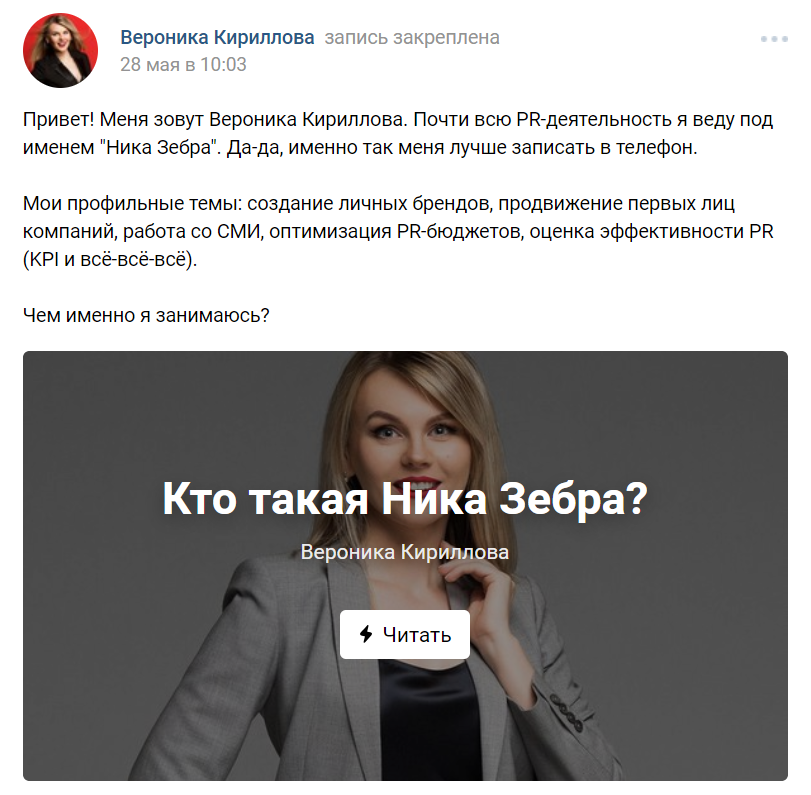
Какой смысл описывать себя в твите?
Шекспир всегда говорил, что «краткость — душа остроумия», верно?
Неправильно. Он сказал это однажды. Но все его помнят, потому что это было умно и содержательно, и потому что он был Шекспиром.
Они даже почти не помнят тот факт, что Шекспир, вероятно, не писал свои собственные вещи или был псевдонимом для нескольких разных авторов или что-то в этом роде.
Оказывается, есть много веских причин, по которым вы должны быть в состоянии описать себя относительно небольшими словами:
Легкий шаг лифта.
Во-первых, это поможет вам ускорить презентацию в лифте. Чем чаще вы это делаете, тем легче быстро описать себя.Раскрывает ваши лучшие качества. Это также поможет вам развить эту идею во что-то стоящее. Чем меньше места вам нужно для работы, тем больше сведений о себе вам придется вырезать — пока, наконец, вы не останетесь с наиболее важными сведениями, которые должен знать о вас менеджер по найму.
Полезно для нескольких платформ. LinkedIn, Twitter и другие социальные сети быстро становятся средством установления контактов и поиска работы.
Все эти веб-сайты требуют личных биографий, и их сложно написать эффективно, если у вас нет практики рассказывать о себе в небольшом пространстве.
 Во-первых, это поможет вам ускорить презентацию в лифте. Чем чаще вы это делаете, тем легче быстро описать себя.
Какие типы ответов ищут работодатели в «Опишите себя в твите»?
Когда вас просят описать себя в Твиттере, работодатели хотят знать, что вы считаете наиболее важными выводами о себе как о соискателе.
Описывая себя в 140 или меньше слов, вы не сможете сказать все, что хотели бы — вам придется выбрать несколько вещей, которые, по вашему мнению, больше всего говорят о вас как о человеке, работнике и слове. это весело, творчески.
Работодатели хотят знать о вас что-то интересное, что сделает вас подходящим кандидатом для их компании, и, прежде всего, что-то правдивое о вас. Не меняйте себя только для того, чтобы написать что-то более «интересное» для твита. Напиши о том, что делает тебя тобой.
Менеджеры по найму и рекрутеры хотят знать о ваших достижениях и квалификации. Они в равной степени заинтересованы в ваших карьерных целях и работе мечты.
Как соискатель, не ограничивайте себя тем, что вы всегда делали для работы. Подумайте о том, чего вы хотите от новой работы, и кратко объясните, почему вы идеальный человек для найма.
Резюме из 140 символов Часто задаваемые вопросы
Что означают 140 символов?
140 символов означает 140 отдельных букв, знаков препинания и иногда пробелов.
Обычно это заканчивается примерно от 20 до 50 слов.Как представиться 140 символами?
Вы представляете себя 140 символами, быстро упоминая от двух до пяти своих лучших или наиболее интересных качеств. Когда людей просят описать себя 140 символами, некоторые люди используют другие методы, такие как рифмы или уникальные слова, чтобы добавить индивидуальности своему описанию.
Это может помочь завершить их описание себя и сделать его более запоминающимся, не занимая драгоценное место для символов.
Как мне написать о себе как о студенте?
Когда вы пишете о себе как о студенте, укажите свои образовательные и карьерные цели, а также соответствующие внеклассные занятия. Если у вас были какие-либо стажировки, вы можете указать и их.
В общем, менеджеры по найму хотят слышать о вашей квалификации так же, как и о ваших достижениях, поэтому сосредоточьтесь на своих социальных навыках и любых технических навыках, которым вы уже обучались.
 Обычно это заканчивается примерно от 20 до 50 слов.
Заключительные мысли
На этом все! Но имейте в виду:
У вас есть место, чтобы рассказать о себе только 2–5 пунктов, поэтому на вас оказывается давление, чтобы они были как можно более интересными.
То есть люди должны знать о ваших личных интересах — они помогают вам выделиться — но если первое, что они увидят в вас в обстановке, связанной с работой, это «любит Вселенная Стивена », то даже самые несгибаемые мультипликационный фанат может дважды подумать о тебе.
Имейте в виду, вот и все.
Желаем удачи Разместите в Твиттере свое 140-символьное резюме!
Каталожные номера
Лайфхак — Как писать до 140 символов
Насколько полезен был этот пост?
Нажмите на звездочку, чтобы оценить!
Средний рейтинг / 5. Количество голосов:
Голосов пока нет! Будьте первым, кто оценит этот пост.
Никогда не упускайте подходящую для вас возможность.
Как написать резюме LinkedIn, которое поможет вам выделиться
Резюме LinkedIn — это раздел «о себе» на вашей странице LinkedIn, место, где вы можете рассказать о своем профессиональном опыте, основных достижениях, соответствующих навыках и другой важной информации, которую вы хотите хочу поделиться. Когда все сделано хорошо, это может привлечь внимание людей и вызвать у них интерес к знакомству с вами, обучению у вас или работе с вами.
У вас есть максимум 2000 символов (около 300-500 слов) с кратким описанием LinkedIn. В этой области важно составить резюме, которое больше похоже на историю, чем на резюме, рассказывающее о вашей профессиональной истории. Другими словами, старайтесь избегать списков и стремитесь к увлекательному повествованию, которое «зацепит» рекрутеров, потенциальных работодателей или других людей.
В этой статье мы рассмотрим факторы, влияющие на эффективность резюме LinkedIn, а также советы, которые вы можете применить к своему собственному резюме, разработав лучшие абзацы, чтобы подчеркнуть то, что уникально в вас.
Ваша сводка LinkedIn — это возможность заявить о себе с помощью краткого представления. Это должно выглядеть как презентация в лифте — краткое изложение того, кто вы, что вы делаете и чего вы достигли — при этом демонстрируя вашу личность. Вот четыре компонента, которые должна содержать ваша сводка LinkedIn.
Он должен создать зацепку в первых 300 словах.
Есть причина, по которой ваши первые 300 слов должны быть сильными. Это то, что LinkedIn отображает перед тем, как предложить пользователям «увидеть больше» и развернуть остальную часть вашего резюме. Таким образом, это помогает выбрать убедительное начало, чтобы ваши первые 300 слов «зацепили» ваших читателей и заставили их хотеть узнать о вас больше.
Будьте искренними и личными. Подумайте о том, чтобы начать с анекдота, поделиться своей страстью, объяснить что-то важное, чего вы достигли, или обратиться непосредственно к читателям. Старайтесь не начинать с вопроса или использовать пустые модные словечки, которые мало что передают.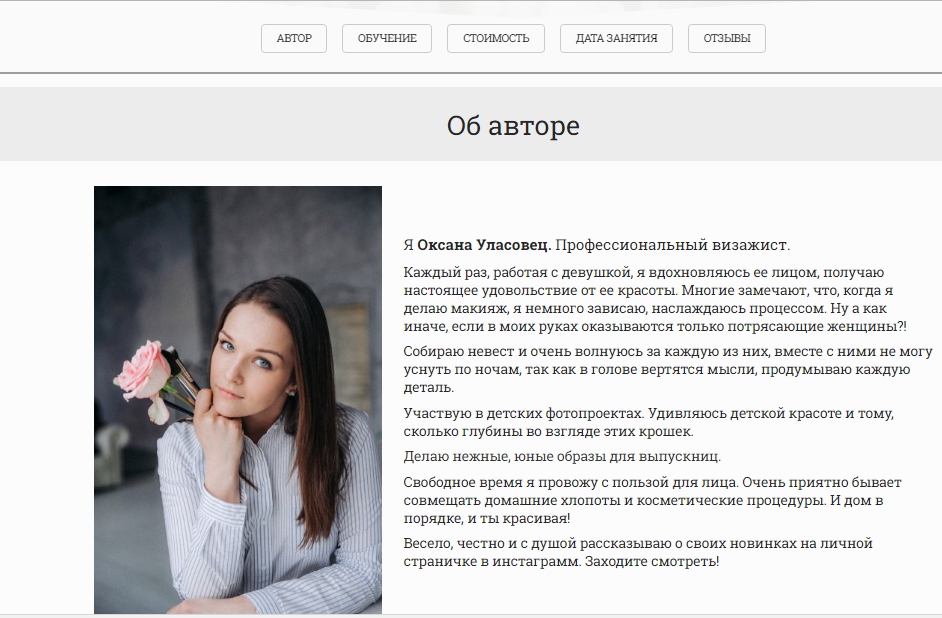
Это должно читаться как повествование.
Как и в случае с зацепкой, вся ваша сводка в LinkedIn должна выглядеть как повествование — представление о том, кто вы есть. Старайтесь писать абзацами, которые рассказывают историю, а не абзацами, в которых перечисляется ваш опыт.
Проявите свою индивидуальность, написав резюме LinkedIn от первого лица. Это добавляет индивидуальности и сопричастности, демонстрируя, кто вы как личность (и с чем вам может быть интересно работать).
Подробнее: 10 способов улучшить свое резюме
В нем должны использоваться оптимизированные условия поиска.
Включайте отраслевые ключевые слова, где это возможно, но не злоупотребляйте ими и не набивайте ими предложения без необходимости. Включение терминов при описании ваших навыков — это естественный способ включения ключевых слов. Например, если вы работаете инженером-программистом, вы, вероятно, захотите выделить языки программирования, которые вы знаете. Точно так же, если вы работаете графическим дизайнером, вы хотели бы выделить программы, которые вы используете.
Если вам нужна помощь в поиске ключевых слов, выполните обычный поиск или просмотрите объявления о вакансиях, чтобы узнать, какие навыки чаще всего подходят для той работы, которую вы хотели бы выполнять. После того, как вы определили некоторые термины, используйте их в своем резюме, говоря о своей отрасли, знаниях, навыках и опыте.
Он должен использовать элементы удобочитаемости.
Никто не хочет читать огромный кусок текста. Разбейте свое резюме на LinkedIn, используя элементы удобочитаемости, такие как короткие абзацы, маркеры и даже соответствующие смайлики.
Используйте пробелы в своих интересах, предоставив странице некоторую «передышку». Например, при перечислении достижений рассмотрите возможность использования короткой серии маркеров, которые вы связываете с вашей более крупной историей. Вы также можете отформатировать свое резюме, выделив определенные ключевые слова жирным шрифтом, если хотите привлечь к ним внимание.
Идея состоит в том, чтобы сделать ваше резюме легким для глаз и легким для чтения.
В конечном счете, ваше резюме на LinkedIn должно стать центром внимания, обрамляя вашу уникальную историю и помогая читателям немного понять, кто вы, что вами движет, какой тип работы вас вдохновляет и (если применимо) чего вы достигли. Давайте рассмотрим шесть советов, которые помогут улучшить ваше резюме в LinkedIn.
1. Откройтесь индивидуальностью.
Используйте первое предложение, чтобы вызвать интерес. В своем вступительном слове расскажите немного о том, почему вы делаете то, что делаете. Это может быть личный анекдот, размышление или даже простое обращение к читателю. Например: «Мне нравится узнавать, чего хотят клиенты. Именно это привело меня к бренд-маркетингу».
Обсуждение того, как вы впервые обнаружили в себе страсть к работе, что вас восхищает в вашей работе или чем вы больше всего гордитесь, может стать отличным способом продемонстрировать свою индивидуальность и опыт.
2. Расскажите о своем прошлом.
В какой-то момент вам захочется рассказать о своем профессиональном пути. Независимо от того, следовали ли вы по одному четкому пути или пробовали разные вещи, это шанс контекстуализировать ваш выбор. Расскажите немного о своей карьере в виде простого рассказа, а не краткого списка. Если вы начали с анекдота, перейдите к своей профессиональной истории и объясните, как вы оказались там, где находитесь сейчас.
3. Расскажите о своей нынешней должности.
После того, как вы объясните, что вы делали ранее, поделитесь подробностями о вашей текущей роли. Если вам удобно это делать, предоставьте информацию, например, о ваших повседневных задачах и о том, что вам удалось выполнить с момента запуска. Эта информация не должна восприниматься как должностная инструкция. Думайте об этом скорее как о окне в вашу повседневную жизнь, сосредоточив внимание на том, что заряжает вас энергией в работе, которую вы выполняете.
Если вы в настоящее время не работаете, это может быть отличным местом, чтобы поговорить о ваших профессиональных целях и о том, что вы надеетесь найти на своей следующей должности.
4. Расскажите о своих достижениях.
Подчеркните свои профессиональные достижения, сосредоточив внимание на том, как вы их заработали. Что вы сделали, чтобы сделать что-то лучше? Потратив время на объяснение того, что привело к вашим достижениям, вы поможете читателям получить представление о вашем влиянии помимо конечного результата.
Отмечая свои достижения, вы также вызываете доверие и помогаете создать себе репутацию успешного профессионала в своей отрасли. Не сбрасывайте со счетов силу этих деталей.
5. Подчеркните соответствующие навыки и таланты.
Обсудите, что сделало вас успешным, подробно описав свои конкретные навыки, таланты и области знаний. Вы можете либо сослаться на них, обсуждая свой профессиональный опыт и предыдущие роли, либо создать список в самом конце, подробно описав свои технические навыки и даже свои интересы.
В конце концов, компаниям нужен ваш опыт, но они также хотят убедиться, что вы подходите им. Понимание того, кем вы являетесь вне работы, может помочь им понять, что вы могли бы добавить в их команду с точки зрения личности.
Подготовьтесь к работе с подпиской на Coursera Plus
Начните 7-дневную бесплатную пробную версию- Получите доступ к более чем 7000 учебных программ от университетов и компаний мирового класса, включая Google, Yale, Salesforce и других
- Попробовать различные курсы и найдите лучший вариант без дополнительных затрат
- Получите сертификаты за пройденные программы обучения
- Стоимость подписки 59 долларов США в месяц, отмена в любое время
6. Завершить призывом к действию.
Многие резюме LinkedIn заканчиваются списком технических навыков, но призыв к действию может быть не менее эффективным. Хотя призыв к действию не всегда необходим, он может быть очень полезен, когда вы ищете новую работу. Завершите рассказ некоторыми подробностями о своих целях и о том, как вы надеетесь достичь их в ходе будущей карьеры, а затем предложите читателям связаться с вами, подключившись к LinkedIn.
Если вы не ищете новую роль, вы все равно можете оставаться открытым для новых контактов. Если вы решите не заканчивать список своих технических навыков, предложите читателям связаться с вами на LinkedIn, особенно если они работают в вашей отрасли, увлекаются схожими вещами или хотят узнать больше.
Хорошее резюме LinkedIn может помочь вам оказать большое влияние и достичь своих профессиональных целей, будь то получение новой работы или продвижение по карьерной лестнице. Этот краткий отчет можно использовать для привлечения потенциальных работодателей, установления контактов с другими представителями вашей отрасли, связи с рекрутерами и даже поиска потенциальных клиентов.
Это производит сильное первое впечатление: Резюме LinkedIn — это первое, что читатели увидят в вашем профиле — это их знакомство с вами. Произведите хорошее первое впечатление с помощью качественного резюме без ошибок.
Повышает возможности поиска: Google регулярно индексирует LinkedIn, а это означает, что если вы хотите улучшить видимость в поиске, вам следует составить сводку LinkedIn, которая поможет людям найти вас при поиске соответствующих отраслевых терминов.
Добавляет индивидуальности вашей странице в LinkedIn: В вашем профиле LinkedIn содержится подробная информация о вашем опыте работы, образовании, навыках и профессиональных организациях. Но ваше резюме — это шанс придать некоторую индивидуальность и помочь сформулировать эту информацию.

Узнайте больше
Активное присутствие в LinkedIn может помочь вам найти новые должности, продвинуться по карьерной лестнице и пообщаться с другими профессионалами отрасли. Узнайте больше о том, как получить максимальную отдачу от LinkedIn с помощью ряда управляемых проектов на Coursera. Вы можете использовать LinkedIn для поиска карьеры и узнать, как использовать платформу для поиска работы, или стратегически построить и задействовать свою сеть в LinkedIn и узнать, как общаться с другими.
Статьи по теме
Как связаться с рекрутером в LinkedIn
Как написать рекомендацию в LinkedIn
Как выбрать профессию: 7 способов сузить выбор
Как подготовиться к смене карьеры : Пошаговое руководство
Автор: Coursera • Обновлено