Вк начало переписки: Как посмотреть начало переписки ВКонтакте
Как в ВК перейти в начало переписки с компьютера и телефона
Главная / FAQ / Как перейти в начало переписки
30.01.2023
Нетрудно прокрутить десяток сообщений и вспомнить детали вчерашней беседы. Однако если число ваших сообщений измеряется тысячами, и история диалога — годами, то задача, как в ВК перейти в начало переписки, не решается перемоткой. Наша статья расскажет обо всех способах оказаться у первого сообщения беседы как на компьютере, так и на телефоне.
Решение от разработчиков
Разработчики не озаботились отдельной кнопкой или функцией «В начало диалога» в ВК, но небольшую лазейку оставили. Чтобы перейти к началу переписки потребуется:
- Открыть на компьютере в браузере страницу переписки.
- Поставить курсор в адресную строку и добавить в конце ссылки «&msgid=1» (без кавычек и пробелов).
- Дождаться пока браузер загрузит страницу.
Если стоит задача, как перейти в начало диалога в ВК с компьютера, то изменение ссылки — наиболее простое решение, но и на телефоне этот метод работает.
- Открыть в любом мобильном браузере страницу соцсети.
- В настройках браузера выбрать «Версия для ПК».
- На странице соцсети отобразиться правое меню, под которым надо найти и нажать строчку «Версия для компьютера».
- Открыть нужную беседу.
- Дописать в адресную строку к существующей ссылке «&msgid=1» (без кавычек и пробелов).
- Дождаться, пока загрузится начало диалога.
Однако найти начало переписки в ВК можно и другими способами, подробнее о которых мы расскажем ниже.
Выбор даты
Другой вариант, как пролистать в начало диалога в ВК — это выбрать дату нужного сообщения. Так как способ не самый очевидный, то придётся или вспомнить знаменательный день первого сообщения или перебрать несколько календарных дат. Чтобы с компьютера перейти к первым записям в переписке потребуется:
- Открыть в браузере нужную беседу.
- Нажать пиктограмму лупы, которая расположена рядом с именем собеседника или названием беседы (для нескольких участников).
 Не надо путать с поиском по соцсети, который расположен на верхней (синей) панели.
 - Появиться кнопка с текстом «Поиск», а рядом значок календарика — на него и надо нажать.
- Можно как пролистать стрелками месяцы, так и выбрать в списке год, месяц и день.
 Не надо путать с поиском по соцсети, который расположен на верхней (синей) панели.
Большое неудобство способа в том, что если перейти на слишком раннюю дату, то на странице ничего не отобразиться, надо искать именно дату первой записи в беседе. Если вы знаете точную дату первых сообщений, то таким способом можете и с телефона вернуться в начало диалога в ВК. Для этого надо открыть в мобильном браузере соцсеть и перейти в «Версию для ПК» (сначала через настройки браузера, а затем с помощью кнопки под правым меню), после этого следовать инструкции для компьютера.
Мобильное приложение
Если говорить об официальном мобильном приложении, то единственный способ перейти в начало беседы — перемотать вручную. Чтобы на телефоне в ВК быстро вернуться в начало переписки придётся искать обходные пути:
- Перейти в ВК к началу диалога через мобильный браузер, используя описанные способы для компьютера: изменение ссылки или переход на точную дату.
- Воспользоваться «Kate Mobile» — мобильным приложением от сторонних разработчиков.
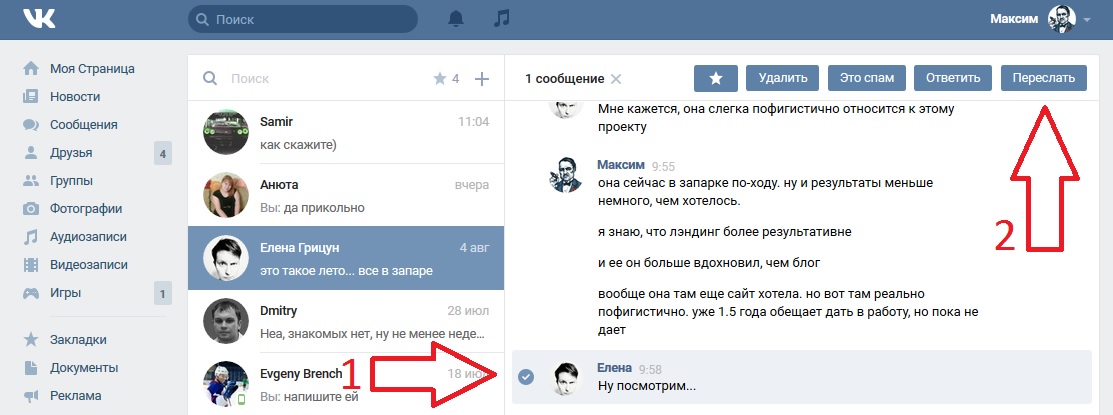
Kate Mobile — одна из наиболее популярных модификаций официального приложения, её используют миллионы пользователей. Однако мы должны предупредить, что сторонние программы — это всегда рискованно: личная информация, и/или доступ к профилю могут перейти к третьим лицам.
Если вы всё равно используете эту модификацию на телефоне, то с её помощью можно легко посмотреть самое начало переписки в ВК с телефона. Для этого потребуется:
- Открыть Kate Mobile (любую версию).
- В меню «Сообщения» выбрать нужный диалог.
- Нажать кнопку с тремя точками в верхнем углу и выбрать в выпадающем списке «Начало переписки».
Как правило, на загрузку сообщения уходит не больше секунды.
Первые записи в беседе из нескольких человек
Надо понимать, что найти первое сообщение в диалоге ВК нетрудно, а для бесед (переписки нескольких человек) есть небольшая особенность. Соцсеть позволит найти только те сообщения, которые были написаны после добавления вас в существующую беседу. Поэтому останется только догадываться, что и как писали до этого другие собеседники и с чего началась их переписка.
Как вернуться к последним сообщениям
А перейти обратно в конец переписки легко как с компьютера, так и с телефона. Необязательно ставить цель долистать до конца переписки, уже после первых отмотанных сообщений в нижнем правом углу появится стрелочка. Нажав на неё, вы окажетесь у последнего сообщения.
Таким образом, быстро перейти в самое начало диалога в ВК можно как с помощью ссылки (наиболее безопасно), так и с помощью приложения Kate Mobile. Но есть и другие способы открыть самое начало переписки в ВК — искать конкретную дату или просто отмотать диалог вручную. Какой вариант выбрать — решение за вами.
ПопулярноеНовости
Как посмотреть первое сообщение в ВК: инструкция
Захотелось поностальгировать и возник вопрос, как посмотреть первое сообщение в ВК – или просто ищете важную информацию, поэтому хотите взглянуть на начало переписки? Как бы то ни было, поможем разобраться! Есть несколько способов добиться желаемого результата – остается только выбрать.
Скроллинг
Сначала поговорим о том, как открыть первое сообщение в ВК базовым способом – работает в любом браузере и мобильном приложении.
Разумеется, мы говорим скроллинг – вы можете просто пролистывать историю наверх, но это довольно долго и не всегда удобно. Подойдет, если чат совсем новый и небольшой, тогда процесс пройдет быстро. А как быть, если переписка огромная?
Адресная строка
Самый интересный и самый простой ответ на вопрос, как посмотреть самое первое сообщение в ВК – перейти по соответствующей ссылке. Да-да, вы не ослышались! Мы просто добавим несколько символов в адресную строку, чтобы дать системе задание – перенести вас в начало диалога!
Это легко, справится любой пользователь, даже если вы совершенно ничего не знаете о том, как работает социальная сеть. Готовы разобраться, как посмотреть первые сообщения в переписке ВКонтакте?
Рассказали все об избранных сообщениях по ссылке.
- Войдите в свой профиль, авторизуйтесь при необходимости;
- Перейдите в мессенджер и найдите нужную беседу на панели слева;
- Нажмите на название беседы, чтобы она открылась в окне справа.

Теперь самое интересное, вы уже готовы посмотреть первое сообщение в диалоге ВКонтакте?
- Поставьте курсор в адресную строку;
- К адресу, который уже отображается там, нужно добавить &msgid=1;
- Теперь просто нажмите на кнопку Enter!
Никакие кавычки, пробелы и иные дополнительные символы не нужны, просто вставьте этот текст. Должно получиться что-то такое: https://vk.com/im?sel=67247308646&msgid=1.
Возможно, придется чуть-чуть подождать, если диалог большой, он будет прокручиваться некоторое время. Но это недолго, вскоре вы увидите, с чего начиналась переписка!
Поиск по дате и слову
Есть еще один вариант, как открыть первое сообщение в диалоге ВК – но он пригодится не всем. Можем воспользоваться инструментами поиска мессенджера, чтобы перейти к самому началу чата. Подходит, если вы хотя бы примерно помните, когда было начато общение – или можете вспомнить, какими словами/фразами/предложениями обменивались в первых входящих и исходящих.
Попробуем научиться тому, как перейти к первому сообщению в ВК через поиск? Если вы вооружены нужной информацией, приступаем:
- Откройте мессенджер и перейдите к интересующему вас диалогу;
- Найдите на панели наверху (рядом с именем собеседника) значок в виде лупы;
- Нажмите на него – появится поисковая строка;
- Вводите туда ключевое слово и жмите на кнопку ввода.
Система сразу выдаст релевантные результаты – среди них обязательно будет начало переписки! Так искать гораздо проще, перед вами всего несколько кусочков диалога, а не огромная история.
Инструкция о том, как войти в Зум в источнике.
А как вернуться к первому сообщению в ВК через поиск по дате?
- Нажмите на лупу на верхней панели – но не начинайте писать в поисковую строку, а щелкните по иконке календарика;
- Появится календарь – переключайтесь между месяцами, годами и датами, в поисках нужного числа.
Система перекинет вас в нужный момент истории – посмотрите, угадали ли вы с датой!
Интеграция ВКонтакте (сообщество)
Интеграция ВКонтакте (сообщество)
Содержание
- Привязка ВКонтакте
- Возможности интеграции: обработка сообщений
- Возможности интеграции: обработка комментариев к постам
- Получение токена для обработки сообщений чата
- Ограничения
1. Для того, чтобы привязать ВКонтакте к Usedesk, откройте раздел «Каналы» и нажмите «Добавить канал»:
2. Выбрать «ВКонтакте»:
3. Заполнить «ID группы» — обязательное поле, значение которого скопировано в группу ВКонтакте — раздел «Управление» — «Использование API» — «Callback API». Нажмите «Подключить»;
4. Предоставьте Usedesk доступ к вашей группе ВКонтакте ⟶ нажмите «Разрешить»;
5. В групповом канале нажать «Получить ключ пользователя»;
6. Заполните форму авторизации ВК, если вы авторизованы — форму доступа приложения в группу. Нажмите «Разрешить»;
7. Включите разрешения в группе: получать сообщения и отправлять баллы CSI:
- Откройте страницу группы Контакты → «Управление» → «Использование API» → «Callback API» → «Типы событий» и отметьте эти поля:
- Перейти в «Сообщения» → «Настройки бота», нажать «Включено»;
8. После ввода всех данных в настройках канала нажмите «Сохранить».
Готово, канал подключен!
Параметры интеграции
По умолчанию сообщения в Usedesk отображаются только в виде заявок. Для того, чтобы научиться связать ВК в чатах, нажмите сюда — как телепортация по статье 😉
Обработка сообщения
Клиент может отправить сообщение в сообщения группы — тогда соответствующий тикет появится в Юдеск.
Так выглядит переписка ВКонтакте, интегрированная в Usedesk:
Клиент может отправить вам изображение, голосовое сообщение или видео:
- вы можете увидеть изображение прямо в интерфейсе Usedesk,
- голосовое сообщение будет отображаться в виде текста «Звук» — если нажать, откроется новая вкладка, где можно прослушать сообщение,
- видео будет отображаться в виде превью — если нажать на него, в новой вкладке откроется плеер ВКонтакте.
Вы можете отправить изображение клиенту — оно появится в интерфейсе клиента ВКонакте:
Отправка аудиофайлов и файлов .mp3 не поддерживается из-за политики ВКонтакте, но вы можете отправить, например, файл .wav. Отправка видео доступна при отправке в виде файла и из группы общего доступа.
Обработка комментариев к сообщениям
Комментарии к сообщениям появляются в Usedesk так же, как и сообщения. Тема такого тикета всегда выглядит так: «Новый комментарий к посту». Каждый новый комментарий = новый тикет в Usedesk.
Вот так выглядит переписка с клиентом, интегрированная в Usedesk, в комментариях ВК:
А вот так выглядит та же переписка в интерфейсе ВК:
По умолчанию Usedesk подставляет переменную для адреса клиента, оставившего комментарий.
При необходимости переменную можно стереть.
Также есть возможность ответить на комментарий в личных сообщениях — с помощью кнопки «Ответить в личных сообщениях»:
Чтобы просмотреть историю всех комментариев одной темы под записью, нажмите на значок глаза:
Если комментарий нового пользователя оставлен в ветке комментариев, вы также увидите исходный комментарий в тикете, чтобы сделать контекст диалога более понятным.
Если пользователь удалил комментарий под вашим постом, вы не сможете ответить на него из Usedesk — ответ агента будет отправлен как внутренний комментарий, а система отобразит «Комментарий, который вы попытка ответить на удалено» ошибка.
Так как комментарии в Usedesk создают тикеты с темой «Комментарий к новой записи», его можно использовать для создания триггера с условием — «Что → Тема → Текст равен/неравен/включает/не включает → опубликовать комментарий». Таким образом можно, например, отделить сообщения от комментариев и отправлять автоответы только на сообщения. Перейдите по ссылке, чтобы узнать больше о настройке триггеров.
Важно! С этой инструкцией вы получите токен, который позволит нашей поддержке подключить ваш новый канал . С помощью этого канала вы сможете обрабатывать сообщения ВКонтакте в разделе «Чат».
При настройке интеграции с ВКонтакте через Ботмастер (через чаты) кнопки не будут работать, так как Ботмастер их не видит.
Когда клиент пишет в сообществе, он увидит автоматический ответ «Подключение» и кнопку «Завершить диалог» от имени вашего сообщества. Они отображаются только в интерфейсе ВК и только при оформлении тикетов через канал чата. Нельзя изменить текст на кнопке и перед ней.
Если вы хотите обрабатывать сообщения от ВКонтакте в разделе «Чат», вам необходимо сделать следующее:
- Проверить в разделе «Управление» → «Сообщения», что сообщения сообщества включены:
- В этом же разделе выберите «Настройки бота» и проверьте, включены ли «Возможности бота»:
- В разделе «Настройки» → «Использование API» нажмите «Создать токен»:
- Скорее всего, ВК попросит вас подтвердить страницу. Сделай так.
- В открывшихся настройках дать доступ к этим пунктам:
- Система сгенерирует ключ, который необходимо скопировать и отправить нам по электронной почте [email protected].
- ВКонтакте не позволяет группе инициировать диалог — первым может написать только клиент;
- Связать ВКонтакте может только администратор группы.
Чеснут В.К. — Библиотека наследия биоразнообразия
Переписка Джеймса Франклина Коллинза Отправители Чейни-Кушман
Просмотр метаданных
Авторы: Коллинз, Дж.
Франклин (Джеймс Франклин), — Чендлер, Ева, — Чейни, Роберт Ф., — Черрингтон, Мэри Эдна, — Чеснат, В. К. (Виктор Кинг), — Черчилль, Джозеф Ричмонд, — Клэпп, Ида Д. , — Клапп, Маргерит С., — Кларк, Мэри А., — Кларк, Кора Х. (Кора Хьюдекопер), — Клементс, Дженни Х., — Клют, Уиллард Нельсон, — Коллинз, Фрэнк С. (Фрэнк Шипли), — Корбьер, Луи, — Ковилль, Фредерик В. (Фредерик Вернон) — Коулз, Генри Чандлер, — Крокетт, Элис Л., — Кросвелл, Эмили Л., — Крамп, У. Б. (Уильям Бантинг), — Каммингс, Клара Э. ( Клара Итон), — Кушман, Джозеф А. (Джозеф Августин), 9 лет0029Холдинговое учреждение: Ботанические библиотеки Гарвардского университета
Коллекции BHL: Женщины в естественной истории
Предварительный каталог ядовитых растений для запаса
Просмотр метаданных
Автор: Чеснут, В.
К. (Виктор Кинг),Информация о публикации: Вашингтон, 1898 г.?
Учреждение хранения: Библиотека Конгресса
Основные ядовитые растения США
Просмотр метаданных
Автор: Чеснут, В. К. (Виктор Кинг),
Информация о публикации: Вашингтон, правительство. Распечатать. офф, 1898
Учреждение хранения: Библиотека Конгресса
Основные ядовитые растения США
Просмотр метаданных
Автор: Чеснут, В. К. (Виктор Кинг),
Информация о публикации: Вашингтон, Министерство сельского хозяйства США, Отдел ботаники, 1898 г.
Холдинговое учреждение: Министерство сельского хозяйства США, Национальная сельскохозяйственная библиотека
Отравляющие растения Монтаны: предварительный отчет
Просмотр метаданных
Автор: Чеснат, В.
 Франклин (Джеймс Франклин), — Чендлер, Ева, — Чейни, Роберт Ф., — Черрингтон, Мэри Эдна, — Чеснат, В. К. (Виктор Кинг), — Черчилль, Джозеф Ричмонд, — Клэпп, Ида Д. , — Клапп, Маргерит С., — Кларк, Мэри А., — Кларк, Кора Х. (Кора Хьюдекопер), — Клементс, Дженни Х., — Клют, Уиллард Нельсон, — Коллинз, Фрэнк С. (Фрэнк Шипли), — Корбьер, Луи, — Ковилль, Фредерик В. (Фредерик Вернон) — Коулз, Генри Чандлер, — Крокетт, Элис Л., — Кросвелл, Эмили Л., — Крамп, У. Б. (Уильям Бантинг), — Каммингс, Клара Э. ( Клара Итон), — Кушман, Джозеф А. (Джозеф Августин), 9 лет0029
 К. (Виктор Кинг),