Вирус сканер: ESET Online Scanner | ESET
Как проверить на вирусы компьютер или отдельный файл онлайн
27 февраля 2021ЛикбезВеб-сервисы
Приобретать и устанавливать полноценный антивирус не придётся.
Поделиться
0Облачные сервисы для проверки компьютера
К сожалению, проверить компьютер на вирусы с помощью одного только сайта, открытого в браузере, нельзя. Дело в том, что в целях безопасности веб-сервисы не имеют доступа к локальным файлам и программам на ПК.
Но есть облачные антивирусы, которые могут проверять систему без полноценной установки и регистрации. Чтобы воспользоваться одним из них, достаточно скачать небольшого клиента и запустить его. После этого вы сможете просканировать компьютер целиком или выбрать разделы для частичной проверки. В процессе программа загрузит необходимые ей данные из облака. При обнаружении вирусов сервис предложит их удалить.
Если хотите проверить компьютер с помощью облачного антивируса, попробуйте эти сервисы. Все они являются продуктами известных компаний и работают сходным образом — по описанной выше схеме. Поэтому можете выбрать любой из них.
1. ESET’s Free Online Scanner
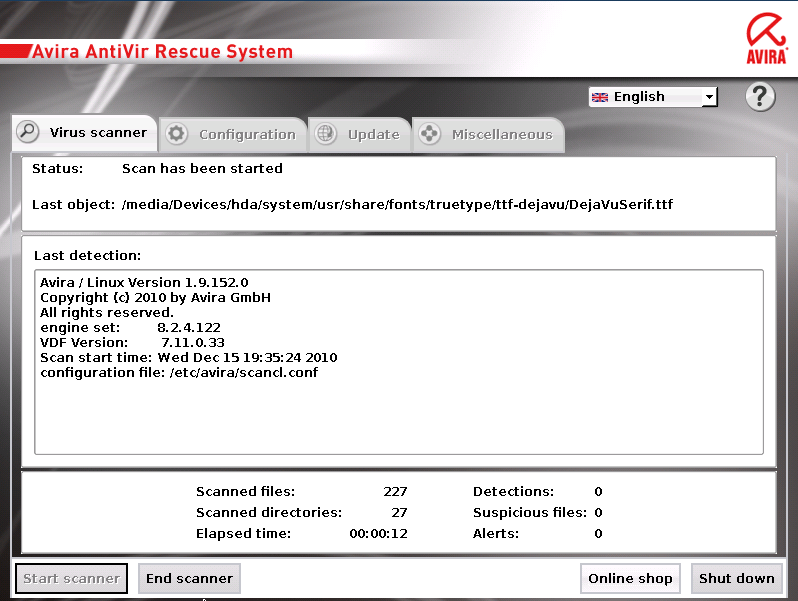
Инструмент от одного из самых популярных антивирусов. Работает без установки, но не начинает проверку, пока не скачает свою базу сигнатур. Позволяет выбирать между полным, быстрым или выборочным сканированием. Найденные вредоносные файлы можно помещать в карантин или автоматически удалять.
ESET’s Free Online Scanner →
2. Kaspersky Virus Removal Tool
В отличие от предыдущего антивируса, этот поставляется со встроенной базой, так что, строго говоря, он работает не в режиме онлайн. Выбираете места, которые стоит сканировать, — доступны ОЗУ, автозапуск, загрузчик и раздел с Windows — и нажимаете «Начать проверку».
Kaspersky Virus Removal Tool →
3. Dr.Web CureIt!
Аналог Kaspersky Virus Removal Tool от Dr.Web, пожалуй, даже более популярный. Тоже одноразовый — по мере устаревания приходится перекачивать программу заново.
Dr.Web CureIt! →
4.
 Norton Power Eraser
Программа обещает устранить «глубоко внедрённые мошеннические программы» и использует «агрессивные технологии сканирования». На деле это означает, что Norton Power Eraser сличает найденные файлы со списком доверенных и вредоносных приложений в облаке. Если программа не уверена в том, что файл опасен, то предложит отправить его на серверы Symantec для более тщательной проверки.
Norton Power Eraser →
5. F-Secure’s Online Scanner
Самый быстрый из перечисленных сканеров. Никаких настроек нет, так что вы не выбираете, какие файлы проверять. Сканируется только системная папка Windows.
F-Secure’s Online Scanner →
6. Panda Cloud Cleaner
Это единственный из перечисленных сканеров, который требует установки. При этом он весит всего около 30 МБ. Найденные программой подозрительные файлы автоматически отправляются в облако для проверки. Кроме удаления вредоносных приложений, умеет также очищать историю и временные файлы браузера.
Panda Cloud Cleaner →
7. Trend Micro HouseCall
Программа предлагает выполнить быструю, полную или пользовательскую (только в указанных вами папках) проверку. Обнаруживает вредоносные и шпионские программы по базе сигнатур. Кроме версии для Windows, Trend Micro предоставляет вариант для Mac, а также инструмент для сканирования домашней сети на предмет уязвимостей.
Trend Micro HouseCall →
Веб-сервисы для проверки отдельных файлов
Если вы хотите проверить на вирусы небольшой файл или архив, то это можно сделать полностью онлайн, не устанавливая вообще никаких программ. Нужно лишь перейти на любой из перечисленных ниже ресурсов, загрузить подозрительный файл с компьютера на сервер и кликнуть по кнопке проверки.
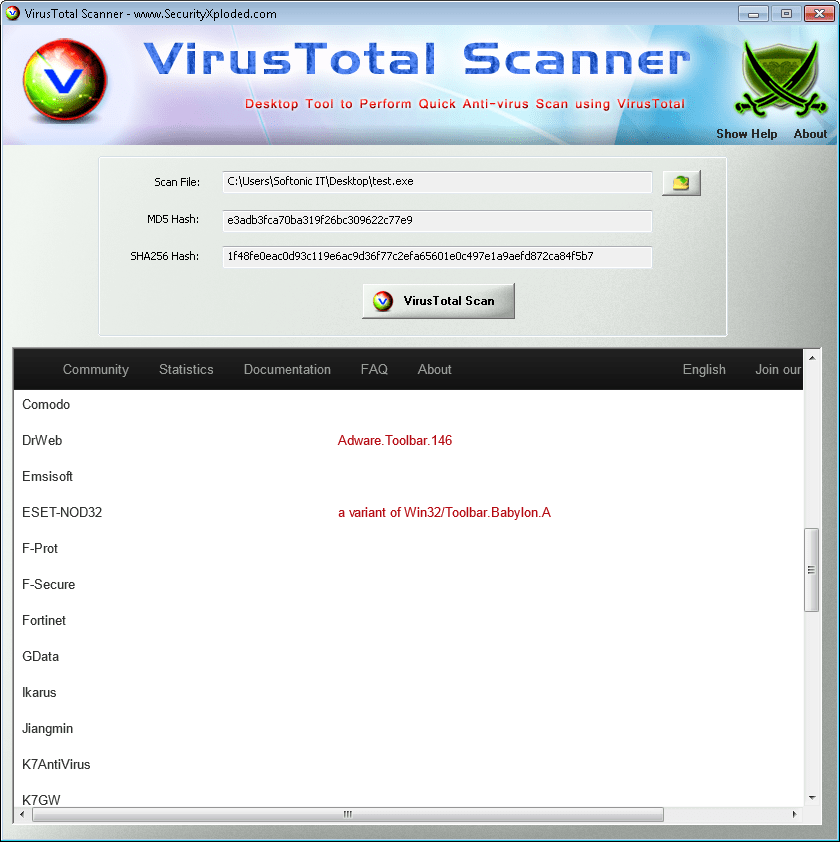
1. VirusTotal
Один из старейших и популярнейших сервисов подобного рода. Можно сказать, их прародитель. Проверяет загруженные файлы и ссылки посредством аж 58 антивирусов сразу. Лучший выбор, если нужно быстро проверить какой-нибудь файл.
VirusTotal →
2. Kaspersky Threat Intelligence Portal
Аналог VirusTotal от «Лаборатории Касперского». Как и вышеупомянутый сервис, Kaspersky Threat Intelligence Portal умеет проверять файлы, результаты поиска и ссылки.
Kaspersky Threat Intelligence Portal →
3. Dr.Web Online
Два сервиса от Dr.Web — первый сканирует на вирусы загруженные файлы, второй используется для того, чтобы проверять сайты, различая вредоносные и мошеннические ресурсы. Можно не только вручную копировать ссылки в форму отправки, но и сканировать сайты с помощью фирменного расширения Dr.Web Link Checker для Chrome, Firefox, Opera и Microsoft Edge.
Dr.Web Online для проверки файлов →
Dr.Web Online для проверки ссылок →
4. MetaDefender
Сервис использует три типа проверки файлов: мультисканирование 37 антивирусами одновременно, динамический анализ в песочнице и сверка по репутационной базе, составляемой пользователями.
MetaDefender →
5.
 VirScan
Сервис проверяет загруженные файлы 49 антивирусами разом. У него есть специальное приложение — загрузчик файлов в облако на случай, если ваш браузер почему-то не может закачать проверяемый файл сам.
VirScan →
Читайте также 👩💻👨💻
- 9 лучших антивирусов для Android
- 7 надёжных антивирусов для Windows 10
- 5 простых действий, позволяющих обезопасить себя в интернете
- Как защититься от вирусов-майнеров
- 10 программ для Android, которых вы должны избегать любой ценой
Бесплатные инструменты для удаления вредоносного ПО
Продукты AVG недоступны для скачивания и покупки на территории России и Беларуси
Подробнее- Обзор
- Энциклопедия вирусов
- Средства удаления вирусов
- Средства расшифровки программ-вымогателей
- Уровень риска в Интернете
- Сообщение о неправильном рейтинге страницы
AVG рекомендует использовать
БЕСПЛАТНЫЙ браузер Chrome™.
Скачать Chrome
Перейти к содержимомуПерейти в меню
- Международный веб-сайт: Español / Worldwide (English) / Europe (English)
- Argentina: Español
- Australia: English
- België: Nederlands
- Belgique: Français
- Brasil: Português do Brasil
- Canada: English
- Canada: Français
- Česká republika: Čeština
- Chile: Español
- Colombia: Español
- Denmark: English
- Deutschland: Deutsch
- España: Español
- France: Français
- Indonesia: Bahasa Indonesia
- Italia: Italiano
- Malaysia: Bahasa Melayu
- México: Español
- Nederland: Nederlands
- New Zealand: English
- Norge: Norsk
- Polska: Polski
- Portugal: Português
- Россия: Русский
- Schweiz: Deutsch
- Slovensko: Slovenčina
- South Africa: English
- Suisse: Français
- Sweden: English
- Türkiye: Türkçe
- United Kingdom: English
- United States: English
- 臺灣: 繁體中文
- 日本: 日本語
- 대한민국: 한국어
Сканер безопасности Microsoft Загрузить | Microsoft Узнайте
Обратная связь Редактировать
Твиттер LinkedIn Фейсбук Эл. адрес
адрес
- Статья
- 2 минуты на чтение
Microsoft Safety Scanner — это средство сканирования, предназначенное для поиска и удаления вредоносных программ с компьютеров Windows. Просто загрузите его и запустите сканирование, чтобы найти вредоносное ПО и попытаться отменить изменения, внесенные выявленными угрозами.
Загрузить сканер безопасности Microsoft (32-разрядная версия)
Загрузить сканер безопасности Microsoft (64-разрядная версия)
Примечание
С ноября 2019 года для сканера безопасности будет использоваться исключительно подпись SHA-2. Ваши устройства должны быть обновлены для поддержки SHA-2, чтобы запустить Сканер безопасности. Дополнительные сведения см. в статье Требования к поддержке подписи кода SHA-2 2019 для Windows и WSUS.
Версия обновления системы безопасности Microsoft Safety Scanner соответствует версии, описанной на этой веб-странице.
Сканер безопасности сканирует только при ручном запуске и доступен для использования через 10 дней после загрузки. Мы рекомендуем всегда загружать последнюю версию этого инструмента перед каждым сканированием.
Сканер безопасности — это портативный исполняемый файл, который не отображается в меню «Пуск» Windows или в виде значка на рабочем столе. Обратите внимание, где вы сохранили эту загрузку.
Этот инструмент не заменяет ваш антивирусный продукт. Для защиты в режиме реального времени с помощью автоматических обновлений используйте антивирусную программу Microsoft Defender в Windows 11, Windows 10 и Windows 8 или Microsoft Security Essentials в Windows 7. Эти продукты для защиты от вредоносных программ также обеспечивают мощные возможности удаления вредоносных программ.

Системные требования
Сканер безопасности помогает удалять вредоносные программы с компьютеров под управлением Windows 11, Windows 10, Windows 10 Tech Preview, Windows 8.1, Windows 8, Windows 7, Windows Server 2019, Windows Server 2016, Windows Server Tech Preview, Windows Server 2012 R2, Windows Server 2012 или Windows Server 2008 R2. Дополнительные сведения см. в политике жизненного цикла Microsoft.
Как запустить сканирование
- Загрузите этот инструмент и откройте его.
- Выберите тип сканирования, которое вы хотите запустить, и запустите сканирование.
- Просмотрите результаты сканирования, отображаемые на экране. Подробные результаты обнаружения см. в журнале по адресу %SYSTEMROOT%\debug\msert.log .
Чтобы удалить этот инструмент, удалите исполняемый файл (по умолчанию msert. exe).
exe).
Дополнительные сведения о сканере безопасности см. в статье службы поддержки, посвященной устранению неполадок с помощью сканера безопасности.
- Поиск и устранение неисправностей сканера безопасности
- Антивирусная программа Microsoft Defender
- Основы безопасности Майкрософт
- Удаление сложных угроз
- Отправить файл на анализ вредоносных программ
- Решения Майкрософт для защиты от вредоносных программ и угроз
Обратная связь
Отправить и просмотреть отзыв для
Этот продукт Эта страница
Просмотреть все отзывы о странице
Как использовать сканер вирусов в cPanel
Как использовать сканер вирусов в cPanel В этой статье описывается, как использовать антивирусный сканер в cPanel для сканирования файлов вашей учетной записи на наличие вирусов, троянских коней и других типов вредоносных программ.
По умолчанию антивирусный сканер cPanel не установлен на управляемых VPS и управляемых выделенных серверах. Если у вас есть учетная запись одного из этих типов и вы хотите установить эту функцию, отправьте запрос в службу поддержки на портале клиентов A2 Hosting по адресу https://my.a2hosting.com, и мы установим ее для вас.
Содержание- Что ищет антивирусный сканер
- Запуск проверки на вирусы
Что ищет сканер вирусов
Сканер вирусов в cPanel ищет вирусы, троянские кони, вредоносное ПО и другие угрозы. Для этого используются базы данных из нескольких источников:
- ClamAV: Clam AntiVirus — программа с открытым исходным кодом, способная обнаруживать широкий спектр угроз. Для получения дополнительной информации о ClamAV посетите веб-сайт http://www.clamav.net.
- R-fx Networks: эта база данных описаний вирусов предназначена для сред общего хостинга. Для получения дополнительной информации о проекте R-fx Networks Linux Malware Detect посетите веб-сайт http://www.rfxn.com/projects/linux-malware-detect.
- Настраиваемая база данных определений вирусов A2 Hosting: эта база данных включает вирусы, обнаруженные нами ранее в реальных системах.
 Для получения дополнительной информации о проекте R-fx Networks Linux Malware Detect посетите веб-сайт http://www.rfxn.com/projects/linux-malware-detect.
Запуск сканирования на вирусы
Чтобы запустить сканирование на вирусы, выполните следующие действия:
- Войдите в cPanel.
Если вы не знаете, как войти в свою учетную запись cPanel, см. эту статью.
- Откройте средство поиска вирусов:
В разделе «Начать новое сканирование» выберите каталог, который вы хотите сканировать:
- Сканировать почту: этот параметр сканирует каталог mail в вашей учетной записи в поисках вирусов во входящих и исходящих сообщениях электронной почты.
Вам следует запустить это сканирование, если один из ваших получателей сообщает о получении от вас вируса.
- Сканировать весь домашний каталог: этот параметр сканирует все файлы в вашей учетной записи.
- Сканировать общедоступное веб-пространство: этот параметр сканирует каталог public_html в вашей учетной записи в поисках зараженных файлов веб-сайтов.
Вам следует часто запускать это сканирование, чтобы проверить, не заражены ли какие-либо файлы вашего веб-сайта известными вирусами.
- Scan Public FTP Space: Этот параметр сканирует каталог public_ftp в вашей учетной записи в поисках зараженных файлов.
Вам нужно запускать это сканирование только в том случае, если вы обмениваетесь файлами через FTP.
- Сканировать почту: этот параметр сканирует каталог mail в вашей учетной записи в поисках вирусов во входящих и исходящих сообщениях электронной почты.
Щелкните Сканировать сейчас.
Если в каталоге много файлов, сканирование может занять некоторое время.
Если сканирование на вирусы обнаружит какие-либо зараженные файлы, вы можете указать, что делать с файлами:
- Карантин: при выборе этого параметра антивирусный сканер перемещает файл в каталог карантина. Каталог карантина находится по адресу /home/ имя пользователя /quarantine_clamavconnector , где имя пользователя представляет имя пользователя вашей учетной записи.
- Карантин: при выборе этого параметра антивирусный сканер перемещает файл в каталог карантина. Каталог карантина находится по адресу /home/ имя пользователя /quarantine_clamavconnector , где имя пользователя представляет имя пользователя вашей учетной записи.