
Виндовс файрвол что это: Windows Firewall | это… Что такое Windows Firewall?
Windows Firewall — База полезных знаний
Windows Firewall. Брандмауэр (Firewall) — это программа, которая находится между вашим компьютером и Интернетом, защищая вас от больших и злых дядек.
Содержание:
- 1 Windows Firewall
- 1.1 Аппаратные брандмауэры
- 1.2 Понимание основных функций Windows Firewall
- 1.3 Что такое брандмауэр с отслеживанием состояния
- 2 Жаргон вашего брандмауэра
- 2.1 Заглядываем в свой Windows Firewall
- 2.2 Создание исключений для входящих событий
Windows Firewall
Входящий брандмауэр действует как гаишник, который пропускает на ваш компьютер только хорошее, а все плохое хранит в Интернете, где ему и место. Брандмауэр исходящего трафика предотвращает отправку с вашего компьютера данных в Интернет, например, когда ваш компьютер заражён вирусом или имеет другую проблему с безопасностью.
Windows включает в себя полезный брандмауэр для входящего трафика. А также грубый, трудно настраиваемый брандмауэр для исходящего трафика, который обладает всеми качествами собаки на сене. Если вы не знаете заклинаний, вы даже никогда не увидите исходящий брандмауэр, если не влезете в глубину Windows.
Без сомнения, всем нужен входящий брандмауэр. Но, у вас уже есть один в Windows 10, и вам не нужно ничего с ним делать.
Исходящие брандмауэры, как правило, немилосердно беспокоят вас непонятными предупреждениями о том, что неизвестные процессы пытаются отправить какие-то данные. Если вы просто нажмёте кнопку и позволите программе соединиться с домом, вы нарушите назначение брандмауэра исходящих сообщений. Ну а, если вы будете тратить время на отслеживание каждого предупреждения об исходящем событии, вы можете потратить полжизни на поиск уязвимостей брандмауэра.
Некоторые люди настаивают на использовании исходящего брандмауэра. Они единодушно рекомендуют брандмауэр Comodo, который доступен в бесплатной версии для личного использования по адресу http://personalfirewall.comodo.com .
Возможно исходящие брандмауэры — пустая трата времени. Хотя, некоторые люди были предупреждены об инфекциях Windows, когда их исходящий брандмауэр выходил из строя.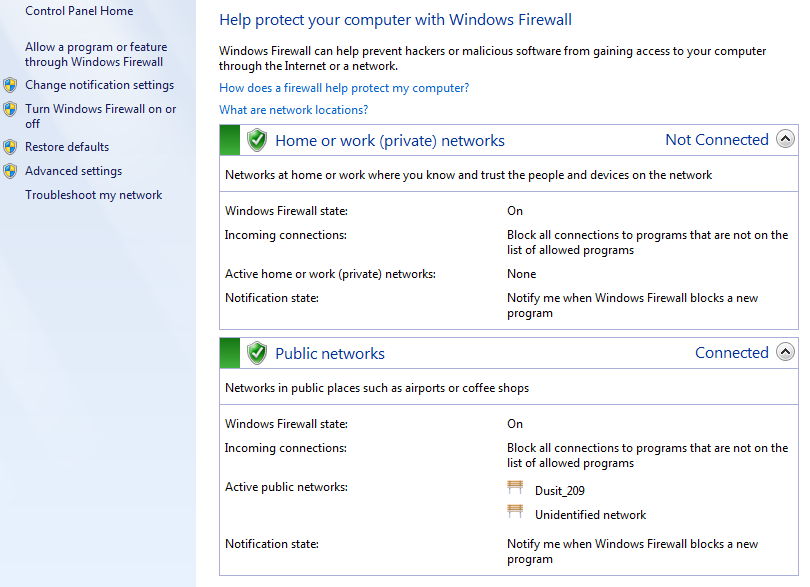 В 99,99 процентах случаев, исходящие предупреждения — это просто шум. В любом случае, исходящие брандмауэры не улавливают самые умные вредоносные программы.
Аппаратные брандмауэры
Большинство современных маршрутизаторов и беспроводных точек доступа имеют значительные возможности брандмауэра. Это неотъемлемая часть того, как они работают, когда совместно используют подключение к Интернету между многими компьютерами.
Маршрутизаторы и точки беспроводного доступа добавляют дополнительный шаг между вашим компьютером и Интернетом. Этот дополнительный переход — преобразование именованных сетевых адресов — в сочетании с встроенным интеллектом маршрутизатора может обеспечить дополнительный уровень защиты, который работает независимо от брандмауэра, работающего на вашем компьютере, но в сочетании с ним.
Понимание основных функций Windows Firewall
Все версии Windows 10 поставляются с приличным и проверенным, но не очень надёжным брандмауэром с отслеживанием состояния под названием Windows Firewall (WF).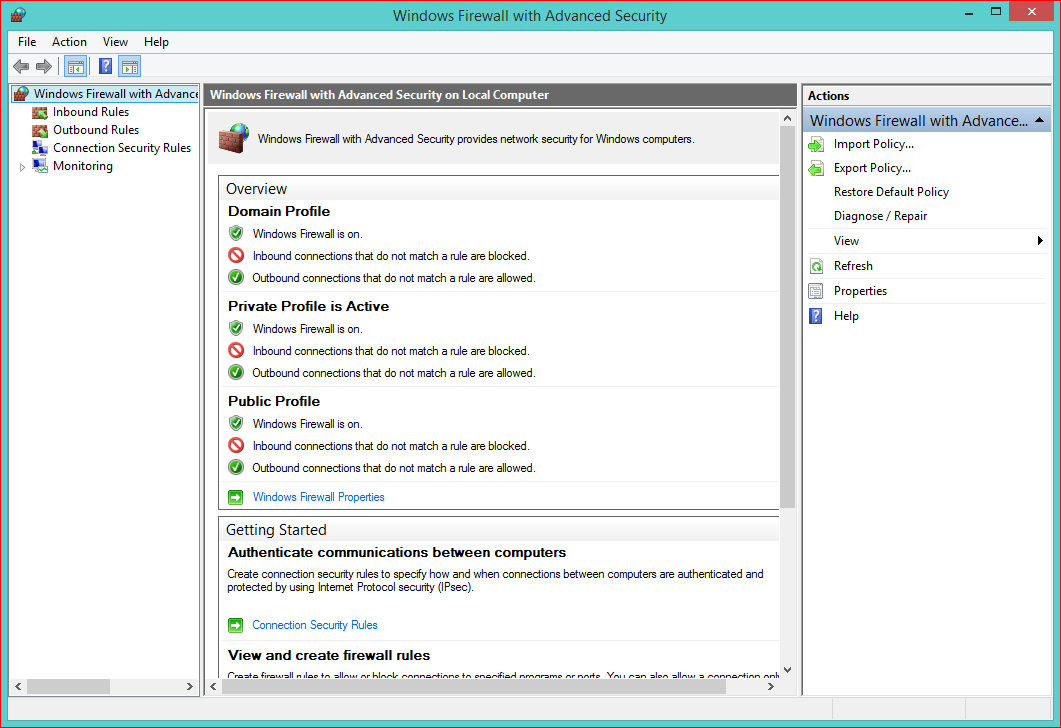
Входящий брандмауэр WF включён по умолчанию. Если вы ничего не измените, брандмауэр Windows будет включён для всех подключений на вашем компьютере. Например, если у вас есть кабель локальной сети, карта беспроводной сети и USB-карта 3G на определённом ПК, WF включён для всех них. Брандмауэр Windows отключается только в том случае, если вы намеренно отключаете его или если сетевой администратор вашей крупной корпоративной сети решает отключить его с помощью удалённого управления или установить пакеты обновления Windows с отключённым брандмауэром.
Предупреждение. В крайне необычных обстоятельствах известно, что вредоносные программы (вирусы, трояны и т. д.) отключают брандмауэр Windows. Если ваш брандмауэр отключится, Windows сообщит вам об этом громко и чётко с помощью уведомлений рядом с системными часами на рабочем столе, уведомлений тостера справа на начальном экране и крещендо от Ride of the Valkyries, звучащего в ваших динамиках.
Вы можете относительно легко изменить настройки WF для защиты от входящих сообщений. Когда вы вносите изменения, они применяются ко всем подключениям на вашем компьютере. С другой стороны, настройки WF для защиты исходящих сообщений делают правила крикета похожими на детскую игру. WF запускается до того, как компьютер будет подключён к сети. В не очень добрые старые времена многие компьютеры заражались в промежутке между подключением и включением брандмауэра.
Что такое брандмауэр с отслеживанием состояния
Немного упрощённо, брандмауэр с отслеживанием состояния — это запоминающий входящий брандмауэр. Брандмауэр с отслеживанием состояния отслеживает, выходящие из вашего компьютера, пакеты информации и то, куда они направляются. Когда пакет прибывает и пытается войти, входящий брандмауэр сопоставляет исходный адрес входящего пакета с журналом адресов исходящих пакетов, чтобы убедиться, что любой пакет, разрешенный через брандмауэр, поступает из ожидаемого местоположения.
Фильтрация пакетов с учётом состояния не является 100-процентно надёжной. И у вас должны быть некоторые исключения, чтобы могли проходить определённые неожиданные пакеты.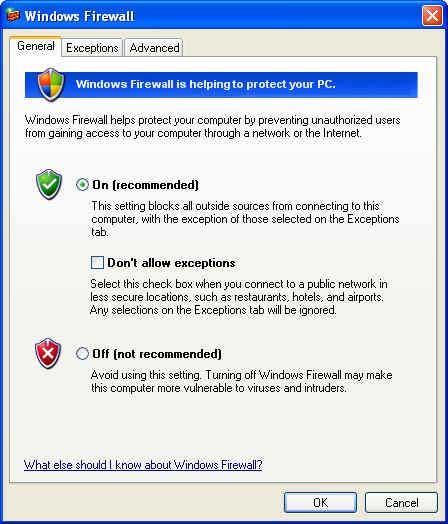 Но брандмауэр с отслеживанием состояния — это быстрый и надёжный способ свести к минимуму воздействие потенциально разрушительных зондов из большого Интернета.
Жаргон вашего брандмауэра
Теперь, чтобы вы могли взять под контроль брандмауэр Windows, нужно поговорить о жаргонизмах. Концепции не так уж сложны, хотя терминология звучит так, будто её изобрёл студент-первокурсник по рекламе.
Как вы понимаете, объем данных, которые могут быть отправлены с одного компьютера на другой по сети, может быть как крошечным так и огромным. Компьютеры общаются друг с другом, разбивая данные на пакеты (или небольшие фрагменты данных с оболочкой, которая определяет, откуда пришли данные и куда они направляются).
В Интернете пакеты могут быть отправлены двумя способами:
- Протокол пользовательских дейтаграмм User Datagram Protocol (UDP): UDP работает быстро, и, ненадёжно. Отправляющий пакеты, компьютер, не отслеживает, какие пакеты были отправлены, а, получающий пакеты, компьютер не предпринимает никаких попыток заставить отправителя повторно отправлять пакеты, которые таинственным образом исчезают в недрах Интернета.
 UDP — это протокол (метод передачи), который может работать с прямыми трансляциями, где короткие промежутки не будут такими разрушительными.
 - Протокол управления передачей Transmission Control Protocol (TCP): Протокол TCP является методичным и полным. Отправляющий компьютер отслеживает, какие пакеты он отправил. Если принимающий компьютер не получает пакет, он уведомляет отправляющий компьютер, который повторно отправляет пакет. В наши дни, почти вся связь через Интернет осуществляется по протоколу TCP.
 UDP — это протокол (метод передачи), который может работать с прямыми трансляциями, где короткие промежутки не будут такими разрушительными.
Каждый компьютер в сети имеет IP-адрес, который представляет собой набор из четырёх групп чисел, каждый из которых находится в диапазоне от 0 до 255. Например, 192.168.0.2 является общим IP-адресом для компьютеров, подключённых к локальной сети. Вы можете рассматривать IP-адрес как аналог телефонного номера.
Заглядываем в свой Windows Firewall
Когда вы используете брандмауэр — а вы должны это делать, — вы меняете способ взаимодействия вашего компьютера с другими компьютерами в Интернете.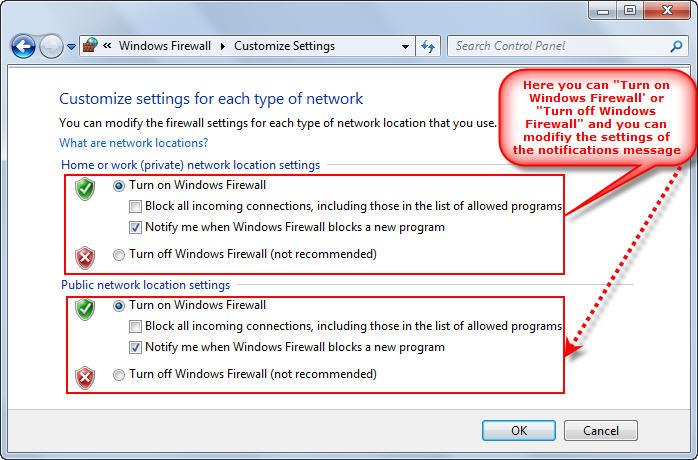
Когда два компьютера обмениваются данными, им нужен не только IP—адрес друг друга, но и определённая точка входа, называемая портом — думайте об этом как о дополнительном телефонном номере. Например, большинство веб-сайтов отвечают на запросы, отправленные на порт 80. В числе 80 нет ничего волшебного — это просто номер порта, который люди согласились использовать при попытке попасть на компьютер веб-сайта.
Брандмауэр Windows работает, выполняя все эти функции одновременно:
- Он отслеживает исходящие пакеты и позволяет входящим пакетам проходить через брандмауэр, если они могут быть сопоставлены с исходящим пакетом. Другими словами, WF работает как входящий брандмауэр с отслеживанием состояния.
- Если ваш компьютер подключён к частной сети, брандмауэр Windows позволяет пакетам приходить и уходить через порты 139 и 445, но только в том случае, если они пришли с другого компьютера в вашей локальной сети и только если они используют TCP. Брандмауэр Windows должен открыть эти порты для общего доступа к файлам и принтерам. WF также открывает несколько портов для проигрывателя Windows Media, если вы решили поделиться своими медиафайлами, как, например, в домашней группе.
- Аналогично, если ваш компьютер подключён к частной сети, брандмауэр Windows автоматически открывает порты 137, 138 и 5355 для UDP, но только для пакетов, исходящих из вашей локальной сети.
- Если вы специально указали брандмауэру Windows, что хотите, чтобы он разрешал поступление пакетов на определённый порт, а флажок «Блокировать все входящие подключения» не установлен, WF следует вашим указаниям. Вам может потребоваться открыть порт таким образом, например, для онлайн-игр.
- Брандмауэр Windows позволяет пакетам поступать на ваш компьютер, если они отправляются в программу удалённой помощи. Это при условии, что вы создали запрос на удалённую помощь на этом компьютере и указали Windows открыть брандмауэр. Удалённая помощь (Remote Assistance) позволяет другим пользователям управлять вашим компьютером, но у неё есть свои собственные настройки безопасности и надёжная защита паролем. Тем не менее, это известная дыра в безопасности, которая включается при создании запроса.
- Вы можете указать брандмауэру Windows принимать пакеты, предназначенные для определённых программ. Обычно, любая компания, создающая программу, предназначенную для прослушивания входящего интернет-трафика (Skype является ярким примером, как и любые программы обмена мгновенными сообщениями), при её установке, добавляет свою программу в список определённых исключений.
- Если входящий пакет не соответствует одному из предыдущих критериев, он просто игнорируется. Брандмауэр Windows поглощает его без промедления. И наоборот, если вы что-то не изменили, весь исходящий трафик проходит беспрепятственно.
 WF также открывает несколько портов для проигрывателя Windows Media, если вы решили поделиться своими медиафайлами, как, например, в домашней группе.
 Тем не менее, это известная дыра в безопасности, которая включается при создании запроса.
Создание исключений для входящих событий
Брандмауэры могут выводить из себя. У вас может быть программа, которая сотню лет работала на всех типах компьютеров, но в ту минуту, когда вы устанавливаете её на компьютер с Windows 10 с работающим брандмауэром, она просто перестаёт работать без всякой видимой причины.
Вы можете злиться на Microsoft и кричать на Windows Firewall, но когда вы это сделаете, поймите, что, по крайней мере, часть проблемы заключается в том, как брандмауэр должен работать. Он должен блокировать пакеты, которые пытаются проникнуть, если вы явно не укажете брандмауэру разрешить им вход.
Пожалуй, самое досадное, что WF блокирует эти пакеты, просто поглощая их, а не уведомляя компьютер, отправивший пакет. Брандмауэр Windows должен оставаться незаметным, потому что, если он отправляет обратно пакет, в котором говорится: «Эй, я получил ваш пакет, но я не могу его пропустить», плохие парни получат подтверждение, что ваш компьютер существует, они, вероятно, смогут выяснить какой брандмауэр вы используете, и смогут объединить эти две части информации, чтобы вызвать у вас головную боль. Гораздо лучше, чтобы брандмауэр Windows действовал как чёрная дыра.
Некоторым программам необходимо прослушивать входящий трафик из Интернета. Они ждут, пока с ними свяжутся, а затем отвечают. Обычно вы знаете, есть ли у вас программа этого типа, потому что установщик сообщает вам, что вам нужно указать на неё брандмауэру.
Подсказка. Если у вас есть программа, которая не протыкает (или не может) пробить себе брешь в брандмауэре Windows, вы можете указать WF разрешить пакеты, предназначенные для этой конкретной программы — и только этой программы — проходить через брандмауэр. Вы можете сделать это, например, с игрой, которая должна принимать входящий трафик, или с программой расширения Outlook, которая взаимодействует с мобильными телефонами.
Чтобы проделать дыру во входящем брандмауэре Windows для конкретной программы:
- Убедитесь, что программа, которую вы хотите разрешить через брандмауэр, установлена.
- В поле поиска рядом с кнопкой «Пуск» введите firewall. Выберите «Разрешить приложение через брандмауэр Windows». Брандмауэр Windows представляет вам длинный список программ, которые вы можете разрешить: если флажок установлен, брандмауэр Windows разрешает нежелательные входящие пакеты данных, направляемые только этой программе и только этой программе, а столбец сообщает вам, разрешено ли соединение для частных или общедоступных подключений.

Эти настройки не применяются к входящим пакетам данных, полученным в ответ на запрос с вашего компьютера. Они применяются только тогда, когда пакет данных появляется на пороге вашего брандмауэра без приглашения. На рисунке выше мозаичному приложению Weather разрешено получать входящие пакеты независимо от того, подключены ли вы к частной или общедоступной сети. Windows Media Player, с другой стороны, может принимать не запрошенные входящие данные с других компьютеров, только если вы подключены к частной сети: если вы подключены к общедоступной сети, входящие пакеты, направляемые в Windows Media Player, поглощаются Windows Firewall. Чёрная дыра.
- Выполните одно из следующих действий.
• Если вы нашли программу, которую вы хотите провести через брандмауэр, перечисленной в списке «Разрешить программы», установите флажки в соответствии тому, хотите ли вы разрешить нежелательные входящие данные при подключении к домашней или рабочей сети и хотите ли вы разрешить входящие пакеты при подключении к общедоступной сети. Действительно, редко когда вы разрешаете доступ при подключении к общедоступной сети, но не к домашней или рабочей сети.
• Если вы не можете найти программу, которую хотите провести через брандмауэр, вам нужно пойти и поискать её. Щёлкните вверху кнопку «Изменить параметры», а затем внизу щёлкните кнопку «Разрешить другое приложение». Сначала вам нужно щёлкнуть кнопку «Изменить настройки», а затем «Разрешить другую программу». Это своего рода двойная функция защиты, которая гарантирует, что вы случайно ничего не измените.
Брандмауэр Windows выходит во все распространённые программы, добавьте список приложений. Это может занять некоторое время.
Дайте возможность программе (которую вы тщательно проверили!) прорваться через брандмауэр.- Выберите программу, которую хотите добавить, а затем щёлкните кнопку «Добавить». Осознайте, что вы открываете потенциальную, хотя и небольшую, дыру в безопасности. Выбранная вами программа должна быть вполне способна обрабатывать пакеты из неизвестных источников. Если вы разрешите программе-ренегату принимать входящие пакеты, плохая программа может впустить лису в курятник. Вы вернётесь в список разрешённых приложений брандмауэра Windows, и ваша недавно выбранная программа станет доступной.
- Установите флажки, чтобы разрешить программе прямого доступа принимать входящие данные, когда вы подключены к частной или общедоступной сети. Нажмите OK. Ваша программа может немедленно начать обработку входящих данных.
 Если вы разрешите программе-ренегату принимать входящие пакеты, плохая программа может впустить лису в курятник. Вы вернётесь в список разрешённых приложений брандмауэра Windows, и ваша недавно выбранная программа станет доступной.
Во многих случаях проникновение через Windows Firewall не решает всей проблемы. Возможно, вам также придётся проткнуть свой модем или маршрутизатор — не запрошенные пакеты, которые поступают на маршрутизатор, могут быть отброшены в соответствии с правилами маршрутизатора, даже если Windows позволит им войти. К сожалению, каждый маршрутизатор и метод поиска дыр во входящем межсетевом экране маршрутизатора различаются. Посетите сайт www.portforward.com/routers.htm для получения огромного количества информации о том, как проникать через маршрутизаторы.
Включение и отключение брандмауэра Microsoft Defender
Microsoft Defender Windows 11 Windows 10 Еще…Меньше
Важно, чтобы брандмауэр Microsoft Defender был включен, даже если уже включен другой брандмауэр. Он защищает вас от несанкционированного доступа.
Чтобы включить или отключить брандмауэр Microsoft Defender, выполните следующие действия.
-
Нажмите Пуск и откройте Параметры . В разделе Конфиденциальность и защита выберите Безопасность Windows > Брандмауэр и защита сети. Открыть параметры службы «Безопасность Windows»
-
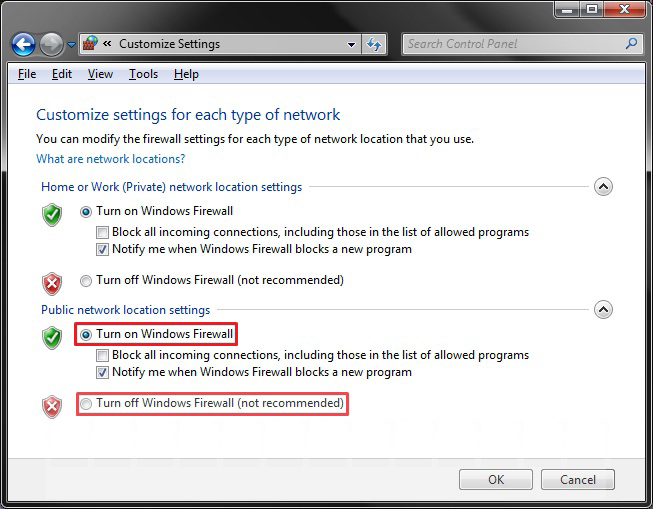
Выберите профиль сети: Сеть домена, Частная сеть или Общедоступная сеть
-
В разделе Брандмауэр Microsoft Defender установите для параметра значение Вкл. Если ваше устройство подключено к сети, настройки сетевой политики могут помешать вам выполнить эти шаги. За дополнительными сведениями обратитесь к администратору.
-
Для выключения переключите этот параметр в положение

 org/ItemList»>
Нажмите кнопку Пуск
Выберите профиль сети: Сеть домена, Частная сеть или Общедоступная сеть.
В разделе Брандмауэр Microsoft Defender установите для параметра значение Вкл

Для выключения переключите этот параметр в положение Выкл. Отключение брандмауэра Microsoft Defender может сделать ваше устройство (и сеть, если таковая имеется) более уязвимым для несанкционированного доступа. Если нужно использовать блокируемое приложение, вы можете разрешить его использование через брандмауэр вместо отключения самого брандмауэра.
Примечание. Если вы получаете сообщения об ошибках или параметр не включается, можно использовать средство устранения неполадок, а затем повторить попытку.
Что такое брандмауэр?
Брандмауэр Защитника Windows в режиме повышенной безопасности (Windows) — безопасность Windows
Обратная связь Редактировать
Твиттер LinkedIn Фейсбук Эл. адрес
адрес
- Статья
- 2 минуты на чтение
- Применимо к:
- ✅ Windows 10 , ✅ Windows 11 , ✅ Windows Server 2016 , ✅ Windows Server 2019 , ✅ Windows Server 2022
В этом разделе представлен обзор функций брандмауэра Защитника Windows в режиме повышенной безопасности (WFAS) и безопасности интернет-протокола (IPsec).
Обзор брандмауэра Защитника Windows в режиме повышенной безопасности
Брандмауэр Защитника Windows в Windows 8, Windows 7, Windows Vista, Windows Server 2012, Windows Server 2008 и Windows Server 2008 R2 — это брандмауэр хоста с отслеживанием состояния, который помогает защитить устройство, позволяя вам нужно создать правила, определяющие, какой сетевой трафик разрешен для входа на устройство из сети и какой сетевой трафик устройству разрешено отправлять в сеть. Брандмауэр Защитника Windows также поддерживает безопасность интернет-протокола (IPsec), которую можно использовать для запроса проверки подлинности с любого устройства, которое пытается установить связь с вашим устройством. Когда требуется проверка подлинности, устройства, которые не могут пройти проверку подлинности как доверенное устройство, не могут обмениваться данными с вашим устройством. Вы также можете использовать IPsec, чтобы требовать шифрования определенного сетевого трафика, чтобы предотвратить его чтение анализаторами сетевых пакетов, которые могут быть подключены к сети злоумышленником.
Брандмауэр Защитника Windows с оснасткой MMC повышенной безопасности является более гибким и предоставляет гораздо больше функциональных возможностей, чем удобный интерфейс брандмауэра Защитника Windows, который можно найти в Панели управления. Оба интерфейса взаимодействуют с одними и теми же базовыми службами, но обеспечивают разные уровни контроля над этими службами. Хотя программа панели управления брандмауэра Защитника Windows может защитить одно устройство в домашней среде, она не обеспечивает достаточно централизованного управления или функций безопасности, чтобы помочь защитить более сложный сетевой трафик, характерный для типичной бизнес-среды предприятия.
Описание функции
Брандмауэр Защитника Windows в режиме повышенной безопасности является важной частью многоуровневой модели безопасности. Обеспечивая двухстороннюю фильтрацию сетевого трафика на основе хоста для устройства, брандмауэр Защитника Windows блокирует несанкционированный сетевой трафик, входящий или исходящий из локального устройства. Брандмауэр Защитника Windows также работает с поддержкой сети, поэтому он может применять параметры безопасности, соответствующие типам сетей, к которым подключено устройство. Параметры конфигурации брандмауэра Защитника Windows и безопасности интернет-протокола (IPsec) интегрированы в единую консоль управления Microsoft (MMC) под названием Брандмауэр Защитника Windows, поэтому Брандмауэр Защитника Windows также является важной частью стратегии изоляции вашей сети.
Практические приложения
Брандмауэр Защитника Windows предлагает следующие преимущества для решения проблем сетевой безопасности вашей организации:
Снижает риск сетевых угроз безопасности.
Брандмауэр Защитника Windows уменьшает поверхность атаки устройства, добавляя дополнительный уровень к модели глубокоэшелонированной защиты. Уменьшение поверхности атаки устройства повышает управляемость и снижает вероятность успешной атаки.Обеспечивает защиту конфиденциальных данных и интеллектуальной собственности. Благодаря интеграции с IPsec брандмауэр Защитника Windows предоставляет простой способ обеспечения сквозной сетевой связи с проверкой подлинности. Он обеспечивает масштабируемый многоуровневый доступ к доверенным сетевым ресурсам, помогая обеспечить целостность данных и дополнительно помогая защитить конфиденциальность данных.
Увеличивает стоимость существующих инвестиций. Поскольку брандмауэр Защитника Windows – это брандмауэр на основе хоста, входящий в состав операционной системы, никакого другого оборудования или программного обеспечения не требуется. Брандмауэр Защитника Windows также предназначен для дополнения существующих решений сетевой безопасности сторонних производителей с помощью документированного интерфейса прикладного программирования (API).
 Брандмауэр Защитника Windows уменьшает поверхность атаки устройства, добавляя дополнительный уровень к модели глубокоэшелонированной защиты. Уменьшение поверхности атаки устройства повышает управляемость и снижает вероятность успешной атаки.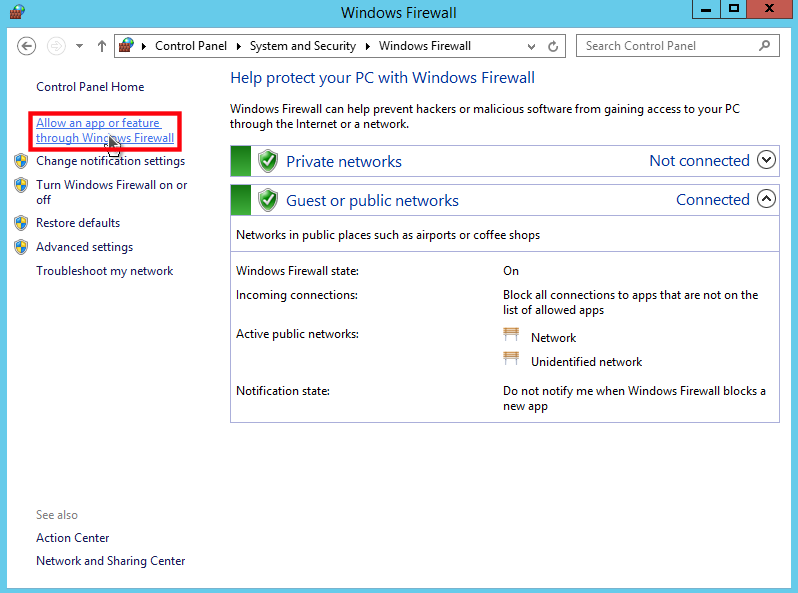
Обратная связь
Отправить и просмотреть отзыв для
Этот продукт Эта страница
Просмотреть все отзывы о странице
Брандмауэр и защита сети в Windows Security
Панель безопасности учетной записи Microsoft Дополнительно… Меньше
Брандмауэр и защита сети в Windows Security позволяют просматривать состояние брандмауэра Microsoft Defender и видеть, к каким сетям подключено ваше устройство. Вы можете включить или отключить брандмауэр Microsoft Defender и получить доступ к дополнительным параметрам брандмауэра Microsoft Defender для следующих типов сетей:
Доменные (рабочие) сети
Общедоступные (необнаруживаемые) сети
 org/ListItem»>
Частные (доступные для обнаружения) сети
Если вы хотите изменить параметр, выберите тип сети, на который вы хотите его изменить.
Вы можете указать, что конкретная сеть, к которой подключается ваше устройство, является «частной» или «общедоступной». Ключевое отличие заключается в том, разрешено ли другим устройствам в той же сети видеть ваше устройство и, возможно, подключаться к нему.
Ваша домашняя сеть может быть примером частной сети — теоретически единственными устройствами в этой сети являются ваши устройства и устройства, принадлежащие вашей семье. Таким образом, вы можете быть в порядке, если эти другие устройства могут видеть ваше. Мы называем это «обнаруживаемым», потому что всем устройствам в этой сети разрешено «обнаруживать» друг друга.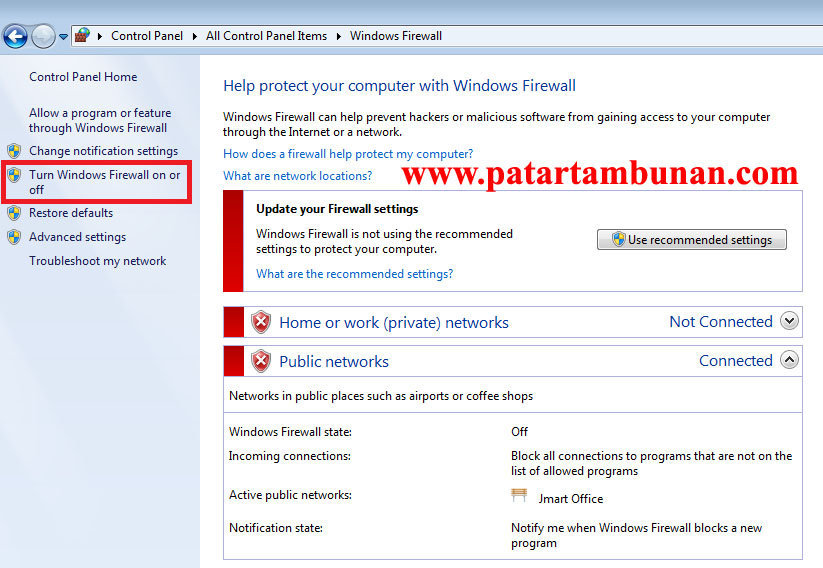
Однако Wi-Fi в вашей местной кофейне является общедоступной сетью. Большинство других устройств, подключенных к нему, принадлежат незнакомцам, и вы, вероятно, предпочли бы, чтобы они не могли видеть, подключаться или «обнаруживать» ваше устройство.
Сетевые настройки
При выборе одного из трех типов сети вы получите страницу настроек для него. Здесь Безопасность Windows сообщит вам, к каким сетям этого типа вы в настоящее время подключены, если таковые имеются. Обычно ваш компьютер одновременно подключен только к одной сети.
Вы также найдете простой ползунок для включения или выключения брандмауэра для этого типа сети.
Важно: Отключение брандмауэра может увеличить риск для вашего устройства или данных. Мы рекомендуем оставить его включенным, если вам не нужно его отключать.
В разделе Входящие подключения вы найдете один флажок для Блокирует все входящие подключения, включая те, которые находятся в списке разрешенных приложений . Установка этого флажка указывает брандмауэру Microsoft Defender игнорировать список разрешенных приложений и блокировать все. Включение этого параметра повышает вашу безопасность, но может привести к тому, что некоторые приложения перестанут работать.
Также на странице Брандмауэр и защита сети:
Разрешить приложение через брандмауэр . Если брандмауэр блокирует приложение, которое вам действительно нужно, вы можете добавить исключение для этого приложения или открыть определенный порт. Узнайте больше об этом процессе (и о том, почему вы, возможно, не захотите) в Риски, связанные с разрешением приложений через брандмауэр Microsoft Defender.
Средство устранения неполадок сети и Интернета .
Если у вас возникают общие проблемы с сетевым подключением, вы можете использовать это средство устранения неполадок, чтобы попытаться автоматически диагностировать и исправить их.Настройки уведомлений брандмауэра — Хотите больше уведомлений, когда ваш брандмауэр что-то блокирует? Меньше? Вот где вы можете настроить это.
Расширенные настройки . Если вы знакомы с настройками брандмауэра, откроется классический инструмент брандмауэра Защитника Windows, который позволяет создавать входящие и исходящие правила, правила безопасности подключения и просматривать журналы мониторинга брандмауэра. Большинство пользователей не захотят копаться в этом так глубоко; Неправильное добавление, изменение или удаление правил может сделать вашу систему более уязвимой или привести к тому, что некоторые приложения не будут работать.
 Если у вас возникают общие проблемы с сетевым подключением, вы можете использовать это средство устранения неполадок, чтобы попытаться автоматически диагностировать и исправить их.