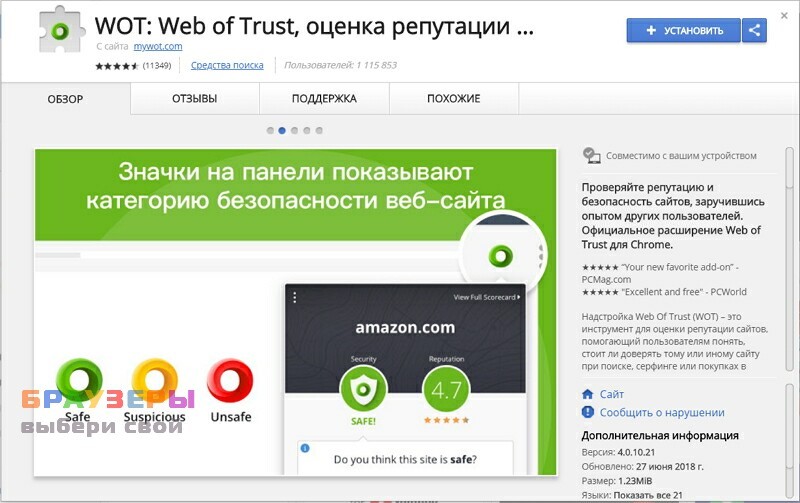
Веб оф траст для яндекс браузера: Web of Trust для Яндекс.Браузера — установка и использование
Расширение WOT (web of trust) для Яндекс браузера: принцип работы, как установить
Главная » Браузеры » Расширение WOT (web of trust) для Яндекс браузера: принцип работы, как установить
Наша безопасность в сети всегда находится под угрозой, буквально одно неверное действие и на компьютер может попасть вирус. Даже те, кто имеют большой опыт в сёрфинге и обладают активированными антивирусами не защищены на 100% от вредоносного кода. Чтобы сделать сёрфинг безопаснее, разработано расширение WOT для браузера Яндекс, которое позволяет получить информацию о безопасности большинства веб-ресурсов ещё до входа на них. Наводим курсор на иконку расширения рядом со ссылкой и видим, насколько безопасный, надёжный и подходящий для детей сайт, куда попадём после перехода. Таким образом можем избежать большей части вирусов, вредоносных и рекламных расширений, фишинговых сайтов и т.п.
Содержание
- Как работает дополнение WOT для Яндекс браузера
- Как добавить WOT в дополнения Яндекс браузера
- Как пользоваться расширением WOT для Yandex browser
- Насколько точно работает расширение
Как работает дополнение WOT для Яндекс браузера
Плагин WOT – это надёжная защита в интернете для пользователей Яндекс браузера. Он заранее предупреждает о возможном вреде для системы после посещения тех или иных сайтов и справляется со своей задачей весьма исправно. Как же такой небольшой модуль определяет можем ли верить веб-ресурсу или нет?
Принцип работы гениально прост: расширение собирает отзывы, оценки пользователей, которые до нас посетили сайт, а затем показывает их нам. Если бы для оценки надёжности использовались лишь отзывы, приложение было бы недостаточно объективным. Откуда обычный пользователь может знать о безопасности сайта? Есть и другие источники для определения доверия к сайту, которые использует WOT для Яндекс браузера – это базы данных крупных компаний: Google и Yandex Safebrowsing, а также некоторые списки от тематических расширений.
Из-за недостатка отзывов о большинстве веб-ресурсов и не всегда объективной оценки пользователей, в основе рейтинга лежат данные с баз данных. Наши отзывы и оценки лишь корректируют результаты в большую или меньшую сторону. WOT для оценки репутации сайтов использует собранную информацию с ряда источников, что и обеспечивает объективность вердикта о надёжности веб-ресурса.
Как добавить WOT в дополнения Яндекс браузера
Установить WOT для Yandex browser можем по аналогии с остальными аддонами к веб-обозревателю. Каких-то особенностей нет, инсталлировать плагин можем из магазина Google Extension, но на всякий случай инструкция снизу.
Как установить расширение WOT для Яндекс браузера:
- Переходим по ссылке в магазин расширений Google.
- Нажимаем на кнопку «Установить», которая находится в правой части экрана ближе к верху страницы.
- В уведомлении подтверждаем решимость намерения, нажав на кнопку «Установить расширение».
Есть версия ВОТ и для Android. Веб Оф Траст для Яндекс браузера можем загрузить в виде дополнения по тому же принципу, что и в десктопной версии веб-обозревателя. Отличительной особенностью является то, что иконки аддона не отображаются рядом со ссылками. Уже после перехода на страницу, можем посмотреть репутацию сайта.
Существует и приложение того же разработчика на Андроид с одноимённым названием, которое можем поставить на официальной странице в Google Play.
Как пользоваться расширением WOT для Yandex browser
У плагина довольно узкое предназначение, поэтому трудностей с использованием не возникает. Есть 2 основных варианта применения:
- Проверка надёжности веб-ресурса до перехода на него. Наводим курсор мыши на круг после названия ссылки в поисковой системе и видим надёжность сайта, а также его репутацию. Получив сведения о веб-ресурсе, можем принимать решение о целесообразности его использования;
- Изучение безопасности сайта уже на его страницах. Это полезно, если забыли заранее посмотреть информацию о сайте или планируем что-то скачать, но есть сомнения в безопасности загрузки. Для получения всей необходимой информации, находясь на странице сайта, нажимаем на иконку расширения.
Важно! Можем быстро определить безопасность всех сайтов в выдаче Google или Yandex по иконке рядом со ссылками. Есть несколько цветов изображений.
Какой цвет о чём говорит:
- Зелёный круг сообщает, что сайт безопасен;
- Жёлтый – это неудовлетворительные показатели безопасности.
 На таких сайтах осторожность не помешает;
 - Красный цвет указывает на то, что данный сайт распространяет вирусы, является фишингом, опасным для конфиденциальности пользователя и т.п. Независимо от того, в чём веб-ресурс замешан, такие сайты лучше обходить стороной;
- Серый – нет оценок о сайте, скорее всего он новый.
 На таких сайтах осторожность не помешает;
В мобильной версии приблизительно такой же принцип работы, но «светофор» (разноцветные круги, отражающие безопасность ресурса) отсутствуют. Посмотреть надёжность можем прямо на сайте, нажав на троеточие, затем – на «Дополнения» и выбрав расширение WOT.
Приложение на Android работает иначе, оно просто показывает уведомление во время загрузки подозрительных сайтов. В основном приложение обеспечивает безопасность в сети за счёт ручного поиска по базе с данными о репутации сайтов. Можем открыть главное меню, ввести URL-адрес сайта и посмотреть отчёт по нему. Затем уже возвращаемся в браузер и принимаем решение, пользоваться веб-ресурсом или нет.
Насколько точно работает расширение
WOT: Web of Trust для Яндекс браузера достаточно точно определяет статус веб-ресурса. За время использования плагина не удалось заметить, чтобы он неправильно устанавливал высокую оценку сайту. Если показывает, что веб-ресурс надёжен, обычно так оно и есть.
Другое дело с низкими оценками. Иногда у проверенных веб-ресурсов явно занижены оценки безопасности. Особенно часто такое встречается у новостных сайтов на политическую тематику. Видимо, пользователей провоцируют оставлять негативные отзывы на скандальные материалы или политические взгляды.
Что касается мобильного приложения Web of Trust, оно работает не лучшим образом. Во-первых, в Yandex browser не показывает предупреждения о безопасности сайтов, работает только с предустановленным веб-обозревателем. Во-вторых, даже в стандартном браузере довольно часто не показывает уведомление о безопасности. Во время теста пробовали подключиться к заведомо небезопасному сайту, уведомление появилось только на третий раз входа. Первые 2 раза страница загрузилась без проблем.
В целом WOT – это информативное расширение для Яндекс браузера, дающее максимально объективную оценку безопасности веб-ресурсов. Обычно рекомендации плагина вполне оправданы. На сайтах с низкой оценкой действительно лучше ничего не скачивать и вовсе их избегать. На надёжных веб-ресурсах можем немного снизить уровень осторожности.
Расширения для браузера Яндекс — Как с ними работать [2019]
Любой браузер можно модернизировать, сделать его более функциональным и удобным, для этого существуют расширения для браузера Яндекс.
Эти расширения представляют собой маленькие программы, которые встраиваются в браузер и выполняют определенную функцию, например, скачивание видео или музыки с сайтов, где это не предусмотрено, бесплатно.
Содержание:
Устанавливать их очень просто. Для этого следует зайти в магазин расширений, найти по названию нужное расширение и нажать кнопку «Установить».
Как найти и установить расширения
Расположение кнопки «Дополнения» в браузере Яндекс
- Нажимаем на кнопку «Настройки» (на картинке ниже обведена зеленым цветом), а затем заходим в «Дополнения» (обведено красным цветом).

Кнопка установки стандартных расширений
- Здесь сразу есть стандартные дополнения. Установить их можно просто нажав на кнопку рядом с названием приложения (на картинке обведено красным цветом).
Расположение кнопки каталога дополнений в браузере Яндекс
- Что касается того, как посмотреть все доступные расширения, то делается это путем нажатия на кнопку «Каталог дополнений». Чтобы ее увидеть, нужно пролистать вниз страницы.
Окно поиска в окне дополнений браузера Яндекс
- В верхнем правом углу будет строка для поиска. Туда нужно ввести название расширения, к примеру, «adblock», и нажать кнопку «Enter »на клавиатуре.
Расположение кнопки «Установить» в магазине расширений браузера Яндекс
- У каждого дополнения есть своя страница, где расположена кнопка «Установить». Соответственно, нам нужно всего лишь зайти на страницу и нажать на кнопку.
Итак, мы разобрались, как добавить любое дополнение.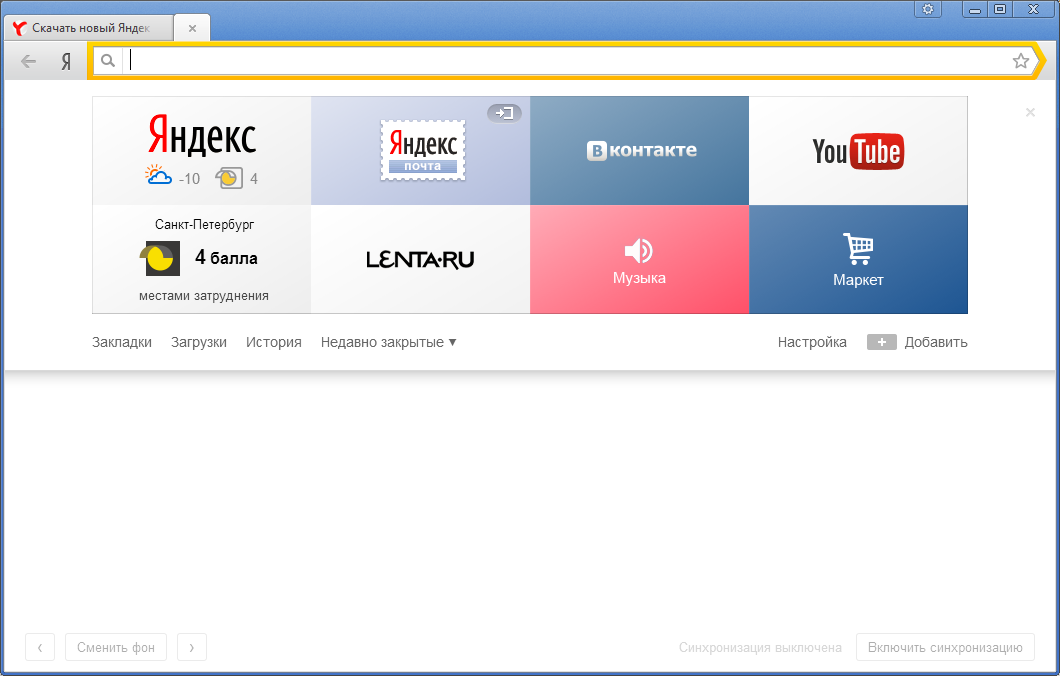 Теперь рассмотрим, какие расширения доступны для браузера Яндекс.
Расширения для ВК
Самое главное приложение в этом разделе называется «Вконтакте музыка». Оно позволяет очень легко скачать музыкальные файлы с этой социальной сети.
Есть другое подобное приложение, только там музыка скачивается еще и с mail.ru, ololo.fm и других подобных сайтов.
Работает это дополнение для скачивания музыки очень просто – сначала на кнопке воспроизведения нужно нажать правой кнопкой мышки, после чего в верхнем правом углу браузера появиться значок скачивания файла.
Для вконтакте есть еще много приложений, к примеру, чтобы добавить новые стикеры, которых нет в стандартном наборе, чтобы постоянно знать все новости даже в режиме оффлайн (VKfox) и многое другое.
Этот сайт сейчас очень популярен!
Список приложений для vk.com в браузере Яндекса
Блокировка рекламы на сайтах
Несомненно, одним из лучших приложений, которые позволяют полностью убрать всю рекламу на сайтах, является AdBlock. Установить его можно способом, описанным выше.
Но проблема в том, что в результатах поиска по магазину расширений браузера Яндекс не всегда можно увидеть корректные результаты.
Поэтому можно просто зайти на официальный сайт расширения, где будет большая кнопка«Установить» .
Кнопка «Установить» на сайте AdBlock
После этого дополнение будет установлено. Увидеть это можно по значку в правом верхнем углу. Кстати, данное расширение можно установить для работы не на всех сайтах.
Что касается того, как включить или как отключить AdBlock для конкретного сайта, то делается это по нажатию на тот самый значок программы в верхнем правом углу браузера.
Нажав на него, следует нажать на надпись «Включен на этом сайте» (обведена зеленым на фото ниже).
После этого программа отключится.
Работы дополнения AdBlock
Есть и другие дополнения, которые помогают ответить на вопрос относительно того, как убрать рекламу. К примеру, это AdGuard.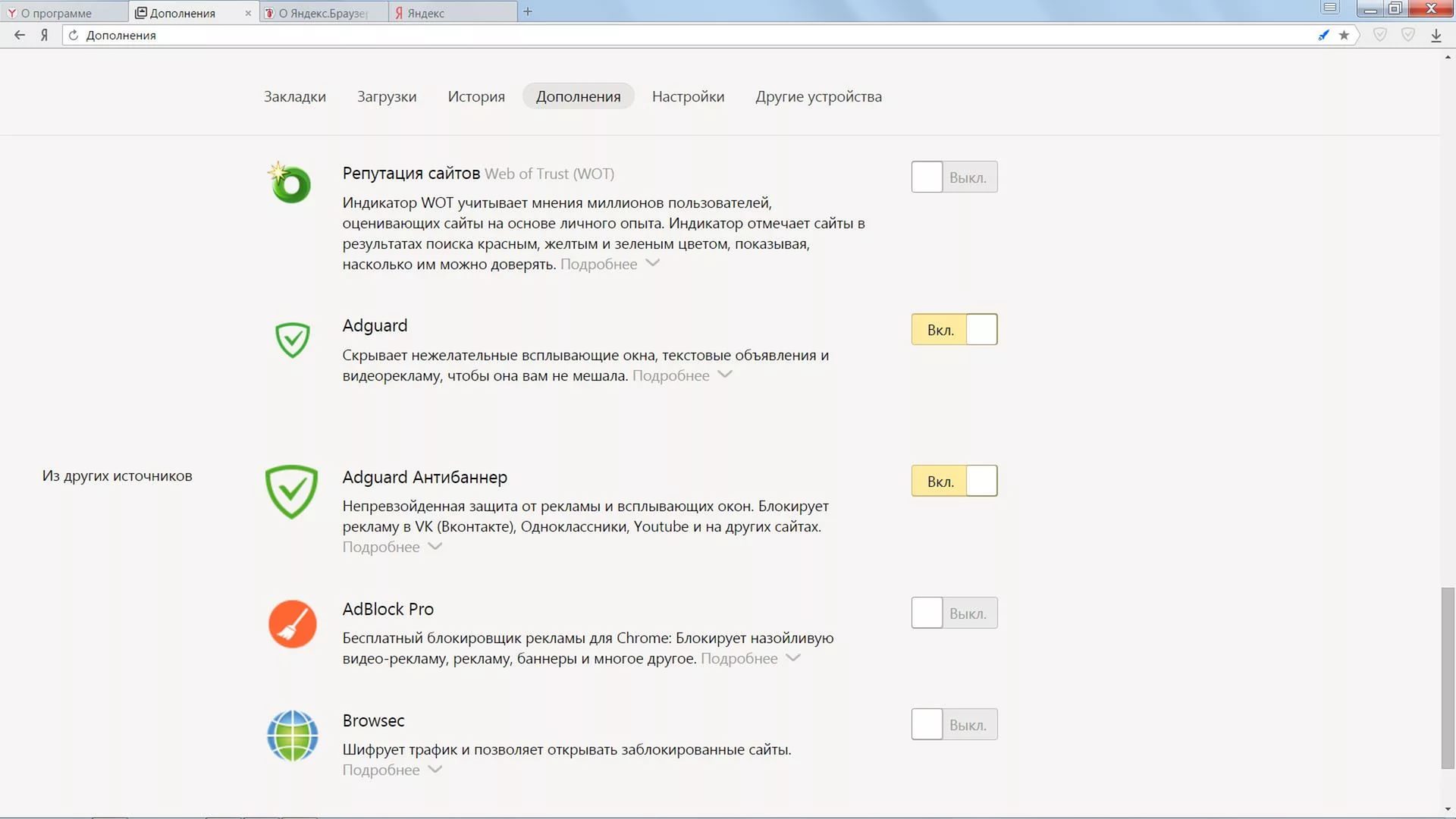
Он устанавливается на все браузеры, так как скачивается полноценный .exe файл.
Среди преимуществ этого блокировщика фильтрация html-кода, защита от вирусной рекламы, а также работа не только в браузерах, но и в приложениях, таких как utorrent. Но каждый пусть для себя решит, что лучше – AdBlock или AdGuard.
Оба прекрасно убирают с сайта рекламу, а это главное.
к содержанию ↑Расширения для скачиваний
Существует очень много расширений, которые позволяют скачивать музыку, видео и другой контент с различных сайтов, к примеру, с youtube.
Одним из таких является savefrom.net helper.
Работает он очень просто – после установки на всех сайтах, где можно хоть что-то скачать, появляются кнопки «Скачать» и, если это возможно, «Скачать HD», как это показано на картинке ниже.
Работа приложения savefrom.net helper
Ту же функцию выполняет FVD Video Downloader, но только для видео-контента.
Установить FVD Video Downloader можно здесь
Только после его установки в правом верхнем углу появляется характерная стрелка синего цвета (на фото ниже обведена зеленым цветом), нажав на которую можно выбрать, в каком качестве следует скачивать видео.
Работа расширения FVD Video Downloader
А вообще, воспользовавшись поиском в гугл, можно найти огромное количество подобных приложений, все из которых находятся в магазине расширений. Выбирайте то, что вам понравится больше всего.
Другие интересные приложения
Очень интересное приложение «AliExpress Tools», которое может сильно упростить жизнь тех людей, которые что-то покупают на сайте aliexpress.com.
Дело в том, что существует такое общество, как «алитраст», которое занимается проверкой продавцов и сопровождением посылок.
Так вот, они выпустили свое расширение, которое позволяет:
- Мгновенно видеть отзывы из базы алитраст;
- Результаты проверки продавца;
- Иметь более удобное меню поиска;
 ru.
ru.Приложение «AliExpress Tools»
Установить приложение «AliExpress Tools»
Также интересное расширение – WOT (Web of Trust). Оно позволяет видеть мнения других пользователей о каждом из сайтов и самому давать ему оценку.
Фактически это отдельная социальная сеть со своими оценками и обсуждениями, которая существует поверх остальных сайтов!
Очень интересная и нестандартная штука, которая позволяет моментально узнавать мнение других пользователей WOT не на форумах, а прямо на том же сайте.
Расширение – WOT
Установить расширение WOT
В России многих интересует, как выполнить обход блокировки сайтов, ведь по статистике у нас заблокировано 93% ресурсов.
Для этого существуют такие расширения, как Hola и Browsec.
Расширение Hola
Установить расширение Hola
Настраивать ничего не нужно – просто устанавливаете и заходите на заблокированные сайты без всяких препятствий.
А расширение в это время шифрует трафик и представляет все так, будто вы заходите не из России, а из какой-то другой страны.
Установить расширение Browsec
к содержанию ↑Пару слов об удалении расширений
Кнопка удаления расширения в браузере Яндекс
- Заходим в магазин расширений традиционным способом.
- Нажимаем на конкретное расширение, которое хотим удалить.
- Внизу появляется кнопка «Удалить». Нажимаем на нее.
- Happy end.
Еще немного информации по этой теме можно узнать из видео ниже:
Защита от недоверенных сертификатов. Справочная информация
В комплексной системе безопасности Protect Яндекс.Браузер проверяет сертификаты сайтов. Яндекс.Браузер предупреждает, если сайт не может обеспечить безопасное шифрование данных из-за проблем с сертификатом.
- Зачем сайтам сертификат
- Чем опасен недоверенный сертификат
- Заблокированные сайты с недоверенными сертификатами
- Возможные причины блокировки сайтов
- Если автор сертификата неизвестен
- Если сертификат установлен программой
- Сообщить о фишинге
Ваши личные данные и платежная информация должны быть защищены, когда вы отправляете их на сайт. Веб-сайты используют протокол HTTPS для безопасного соединения. Он активирует алгоритм асимметричного шифрования, при котором данные шифруются с помощью открытого ключа и расшифровываются с помощью закрытого ключа. Для каждого сеанса Яндекс.Браузер регенерирует закрытый ключ и передает его на сайт, а также принимает меры предосторожности для предотвращения кражи.
Однако, если вы окажетесь на фишинговом веб-сайте, он может получить закрытый ключ и затем расшифровать ваши данные.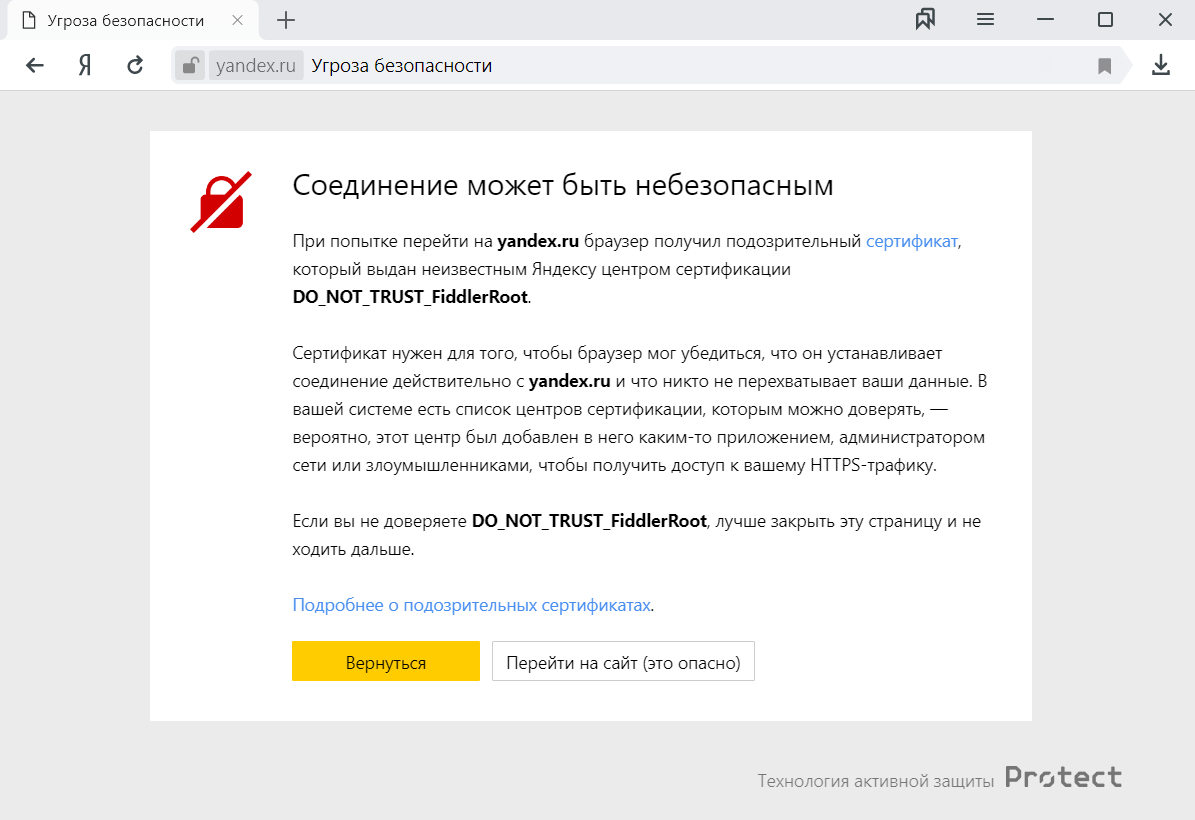 Для защиты от фишинга сайты используют цифровые сертификаты, выданные специальными удостоверяющими центрами. Сертификат гарантирует, что ключи принадлежат владельцу сайта.
Вы можете оказаться на фишинговом сайте, либо ваши данные не получат необходимой защиты на оригинальном сайте (например, если срок действия сертификата сайта истек). В результате хакеры могут:
Перехватить или заменить ваши личные данные и прочитать вашу переписку.
Получите ваши платежные данные (номер карты, имя владельца карты, срок действия и CVV2) и используйте их для кражи денег с вашего счета.
Если сайт не может гарантировать безопасное шифрование из-за проблем с сертификатом сайта, страница сайта не откроется и вы увидите в адресной строке Поисковые запросы можно вводить и Яндекс Браузер поймет что тебе нужно.
«}}»> и предупреждение о том, что безопасное соединение установить не удалось. В этом случае вы можете решить либо не посещать сайт, либо добавить сертификат в список доверенных.
Внимание. Сделайте это, если вы абсолютно уверены, что сертификат заслуживает доверия. В противном случае хакеры могут получить доступ к вашим личным данным и онлайн-платежам.
Примечание. Если вы не можете установить безопасное соединение с сервисами Яндекса из-за ошибки ERR_CERT_AUTHORITY_INVALID или ERR_CERT_DATE_INVALID, значит сертификат отсутствует в операционной системе. Обновите Windows или импортируйте сертификаты вручную. Дополнительные сведения см. в разделах Ошибка ERR_CERT_AUTHORITY_INVALID и Ошибка ERR_CERT_DATE_INVALID.
Яндекс.Браузер блокирует сайты со следующими проблемами с сертификатом:
Центр сертификации неизвестен
Вы увидите сообщение о том, что Яндексу не удалось установить безопасное соединение. Хакеры могут попытаться украсть ваши данные (например, пароли, сообщения или номер вашей банковской карты)».
Дополнительные сведения см. в разделе Если центр сертификации неизвестен.
Сертификат был установлен специальной программой
Вы увидите сообщение «Вы пытались зайти на сайт example. com, но их сертификат не является доверенным. Сертификат выдан центром сертификации, с которым Яндекс не знаком; однако ваша ОС считает его заслуживающим доверия…» .
Дополнительные сведения см. в разделе Если сертификат был установлен программой.
Неверный адрес сайта
Вы увидите сообщение «Не удалось подтвердить, что это сервер example.com. Сертификат безопасности применяется к example1.com. Этот сервер может быть неправильно настроен или кто-то пытается перехватить ваши данные».
Это означает, что сохраненный на сервере сертификат безопасности не относится к тому сайту, который вы открыли. Вероятно, вы попали на фишинговый сайт. В этом случае хакеры могут перехватить ваши данные.
Самозаверяющий сертификат
Вы увидите сообщение «Не удалось подтвердить, что это сервер example.com. Операционная система компьютера не доверяет его сертификату безопасности. Этот сервер может быть неправильно настроен или кто-то пытается перехватить ваши данные».
Это означает, что сайт выдал себе сертификат. Это вредоносное ПО, иначе хакеры могут перехватить ваши данные. Дополнительные сведения см. в разделе Самозаверяющий сертификат.
Ненадежный корневой сертификат
Вы увидите сообщение «Не удалось подтвердить, что это сервер example.com. Операционная система компьютера не доверяет его сертификату безопасности. Этот сервер может быть неправильно настроен или кто-то пытается перехватить ваши данные».
Это означает, что центр, подписавший сертификат, не заслуживает доверия и не может гарантировать подлинность сайта. Это вредоносное ПО, иначе хакеры могут перехватить ваши данные. Дополнительные сведения о корневых сертификатах см. в разделе Корневой сертификат.
Срок действия сертификата истек
Вы увидите сообщение «Не удалось подтвердить, что это сервер example.com. Срок действия сертификата безопасности истек <...> дней назад. Этот сервер может быть неправильно настроен или кто-то пытается перехватить ваши данные. Пожалуйста, убедитесь, что на вашем компьютере установлено <текущее время> Если оно неверное, измените его и обновите страницу».
Если срок действия сертификата истек, отправляемые данные не будут зашифрованы, поэтому злоумышленники смогут их перехватить.
Сертификат отозван
Вы увидите сообщение «Обычно сайт example.com шифрует ваши данные. Однако на этот раз он прислал подозрительный ответ на запрос от Яндекс.Браузера. Возможно, другой сайт пытается выдать себя за example.com, или соединение Wi-Fi было потеряно. Ваши данные по-прежнему в безопасности: Яндекс.Браузер разорвал соединение еще до обмена данными. Невозможно перейти на сайт example.com, так как его сертификат отозван. Это могло быть вызвано сетевой ошибкой или атакой на сайт. Возможно, через какое-то время он снова появится».
Это означает, что сертификат сайта был скомпрометирован и отозван. В этом случае отправляемые данные не будут зашифрованы, поэтому злоумышленники смогут их перехватить.
Устаревшее шифрование
Вы увидите сообщение о том, что «Вы пытаетесь связаться с сервером например.com, но его сертификат был подписан с использованием ненадежного алгоритма (SHA-1 и т.д.). Это означает, что учетные данные безопасности и сам сервер могут быть поддельными. Вы можете иметь дело с хакерами».
Если сервер использует устаревший и ненадежный алгоритм шифрования, хакеры могут перехватить ваши данные. Существует значительная вероятность того, что вы попали на фишинговый сайт.
Шифры не поддерживаются
Вы увидите сообщение о том, что «Веб-сайт example.com отправил неверный ответ».
Это означает, что Яндекс.Браузер не может установить HTTPS-соединение, так как сайт использует шифры, не поддерживаемые Яндекс.Браузером. В этом случае отправляемые данные не будут зашифрованы, поэтому злоумышленники смогут их перехватить.
Ключ сертификата не соответствует закрепленному ключу
Вы увидите сообщение «Обычно сайт example. com шифрует ваши данные. Однако на этот раз он прислал подозрительный ответ на запрос от Яндекс.Браузера. Возможно, другой сайт пытается выдать себя за example.com, или соединение Wi-Fi было потеряно. Ваши данные по-прежнему в безопасности: Яндекс.Браузер разорвал соединение еще до обмена данными. Невозможно перейти на сайт example.com, так как его сертификат отозван. Это могло быть вызвано сетевой ошибкой или атакой на сайт. Возможно, через какое-то время он снова появится».
Это означает, что ключ корневого сертификата не соответствует ключу веб-сайта. Хакеры могут попытаться заменить корневой сертификат. Тогда они могут перехватить ваши данные. Дополнительные сведения о закреплении (связывании) ключа см. в разделе Закрепление открытого ключа HTTP.
Данные не могут быть зашифрованы через HSTS
Вы увидите сообщение «Обычно сайт example.com шифрует ваши данные. Однако на этот раз он прислал подозрительный ответ на запрос от Яндекс.Браузера. Возможно, другой сайт пытается выдать себя за example.com, или соединение Wi-Fi было потеряно. Ваши данные по-прежнему в безопасности: Яндекс.Браузер разорвал соединение еще до обмена данными. Не могу перейти на сайт example.com, так как он использует протокол HSTS. Это могло быть вызвано сетевой ошибкой или атакой на сайт. Возможно, через какое-то время он снова появится».
Это означает, что Яндекс.Браузер не смог включить шифрование и разорвал соединение. Сервер, на котором расположен сайт, обычно использует шифрование, так как на нем включен протокол HSTS. Отсутствие шифрования может быть признаком хакерской атаки. В этом случае хакеры или вредоносные программы могут перехватить ваши данные.
В данном случае сертификат был установлен сетевым администратором или случайным лицом. Вы увидите предупреждение:
Вы можете либо отказаться от посещения веб-сайта, либо добавить сертификат в список доверенных, нажав в окне Подробности, а затем Сделать исключение для этого сайта. Сертификат останется в списке доверенных на 30 дней, после чего вам снова придется делать исключение.
Внимание. Нажмите Сделать исключение для этого веб-сайта, только если вы уверены, что сертификат заслуживает доверия. В противном случае хакеры могут получить доступ к вашим личным данным.
Если вы не уверены в надежности сертификата, но хотите посетить сайт, примите следующие меры безопасности:
Для домашних компьютеров. Обновите антивирус и проверьте компьютер на наличие вредоносных программ. Если ваш антивирус обнаружит и удалит сертификат, установленный хакерами, вы больше не увидите предупреждение в Яндекс.Браузере. Если ваш антивирус не удалил подозрительный сертификат, вы можете удалить его вручную.
Внимание. Будьте осторожны: если сертификат был установлен законной программой (а не вредоносной программой), его удаление может привести к сбою в работе системы.
Для рабочих компьютеров. Обратитесь к системному администратору, чтобы удалить подозрительный сертификат.
Они удалят все сертификаты, которые они не установили. Если сертификат был установлен администратором, вы можете нажать Перейти на сайт. Но помните, что после этого администратор сможет просматривать вашу личную информацию и электронные платежи.
 Они удалят все сертификаты, которые они не установили. Если сертификат был установлен администратором, вы можете нажать Перейти на сайт. Но помните, что после этого администратор сможет просматривать вашу личную информацию и электронные платежи.
Антивирусы, блокировщики рекламы, мониторинг сайта и другие программы могут заменить сертификат сайта на свой. Для декодирования трафика они генерируют собственный корневой сертификат и устанавливают его в операционной системе, помечая как доверенный.
Однако сертификат, установленный специальной программой, нельзя считать заслуживающим доверия, так как он не принадлежит доверенному удостоверяющему центру. Это приводит к следующим угрозам:
Ваши данные могут стать доступными для неизвестных лиц — разработчиков специальных программ.
Сертификат мог быть установлен вредоносным ПО, выдающим себя за специальную программу. Браузеры не имеют возможности проверять подлинность таких сертификатов.

Яндекс.Браузер предупреждает о следующих проблемах:
Зайти на сайт:
Узнать какая программа заменила сертификат. Эту информацию можно найти, нажав соответствующую ссылку на странице предупреждения.
Решите, готовы ли вы доверять свою личную информацию эмитенту сертификата:
Если да, нажмите Перейти на веб-сайт.
Если не уверены, отключите проверку HTTPS-соединения в программе. Вы можете использовать инструкции для следующих программ:
Антивирус Лаборатории Касперского
ESET NOD32
Dr.Web
AdGu ard (помимо программы AdGuard есть одноименное расширение который не создает свои собственные сертификаты, поэтому вам не нужно ничего отключать для него).
Внимание. Если вы отключите проверку HTTPS, это не означает, что вы не защищены. Яндекс.
Браузер самостоятельно проверяет загружаемые вами файлы на безопасность, блокирует вредоносные страницы и баннеры, использует расширенную защиту страниц банков и платежных систем.Если Яндекс.Браузер продолжает предупреждать вас о подозрительном сертификате даже после отключения проверки HTTPS, а программа, установившая сертификат, вам не нужна, попробуйте временно закрыть эту программу.
 Браузер самостоятельно проверяет загружаемые вами файлы на безопасность, блокирует вредоносные страницы и баннеры, использует расширенную защиту страниц банков и платежных систем.
Если вы столкнулись с подозрительным сайтом, напишите нам об этом через форму обратной связи.
Связаться со службой поддержки
Была ли статья полезной?
Защита: Защита от недоверенных сертификатов
- Зачем веб-сайтам нужен сертификат
- Чем опасен недоверенный сертификат
- Заблокированные веб-сайты с ненадежными сертификатами
- Причины блокировки
Ваши личные данные и платежная информация должны быть защищены, когда вы отправляете их на веб-сайт.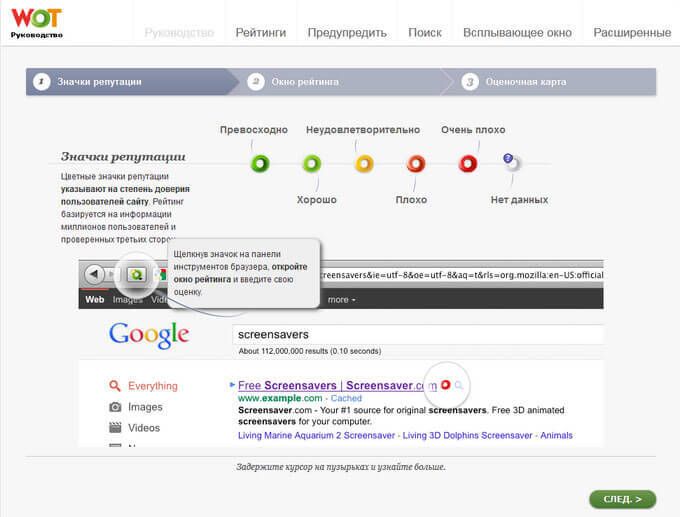 Веб-сайты используют протокол HTTPS для безопасного соединения. Протокол активирует алгоритм асимметричного шифрования, при котором данные шифруются с помощью открытого ключа, а расшифровываются с помощью закрытого ключа. Для каждого сеанса браузер повторно генерирует закрытый ключ и передает его на веб-сайт с соблюдением необходимых мер предосторожности для предотвращения кражи.
Однако, если вы окажетесь на фишинговом веб-сайте, он может получить закрытый ключ и затем расшифровать ваши данные. Для защиты от фишинга сайты используют цифровые сертификаты, выданные специальными удостоверяющими центрами. Сертификат гарантирует, что ключи шифрования действительно принадлежат владельцу сайта.
Вы можете оказаться на фишинговом сайте, либо ваши данные не получат необходимой защиты на оригинальном сайте (например, если срок действия сертификата сайта истек). В результате хакеры могут:
Перехватить или заменить ваши личные данные и прочитать вашу переписку.
Получите ваши платежные данные (номер карты, имя владельца карты, срок действия и CVV2) и используйте их для кражи денег с вашего счета.

Если веб-сайт не может гарантировать безопасное шифрование данных из-за проблем с сертификатом, вы увидите значок (в SmartBox) или значок (на панели инструментов «Защита», которая открывается через → О сайте). Сайт не загружается, а на странице отображается сообщение о том, что не удалось установить безопасное соединение. В этом случае вы можете решить либо не посещать сайт, либо добавить сертификат в свой список доверенных.
Нажмите «Подробнее» → Сделать исключение для этого сайта. Сертификат останется в списке доверенных на 30 дней, после чего вам снова придется делать исключение.
Внимание. Сделайте это, если вы абсолютно уверены, что сертификат заслуживает доверия. В противном случае хакеры могут получить доступ к вашим личным данным и онлайн-платежам.
Яндекс.Браузер блокирует сайты, имеющие следующие проблемы с сертификатом:
Ваши данные могут стать доступными для неизвестных разработчиков приложений.
Сертификат может быть установлен вредоносным ПО, выдающим себя за приложение. Браузеры не имеют возможности проверять подлинность сертификатов, установленных специальными приложениями.
Центр сертификации неизвестен
Возможно, сертификат был установлен хакером или специальной программой. Блокировщики рекламы и подобные приложения могут заменять сертификаты веб-сайтов своими собственными сертификатами. Если сертификат был установлен приложением, нужно его найти и отключить в нем проверку HTTPS.
Вы также можете доверить свои данные такому сертификату, но помните о двух потенциальных опасностях:
Неверный адрес сайта
Сертификат безопасности сайта принадлежит другому сайту. Сервер может быть просто неправильно настроен, но не исключено, что вы попали на фишинговый сайт. В этом случае хакеры могут перехватить ваши данные.
Самозаверяющий сертификат
Сертификат сайта выдается самим сайтом, а не центром сертификации.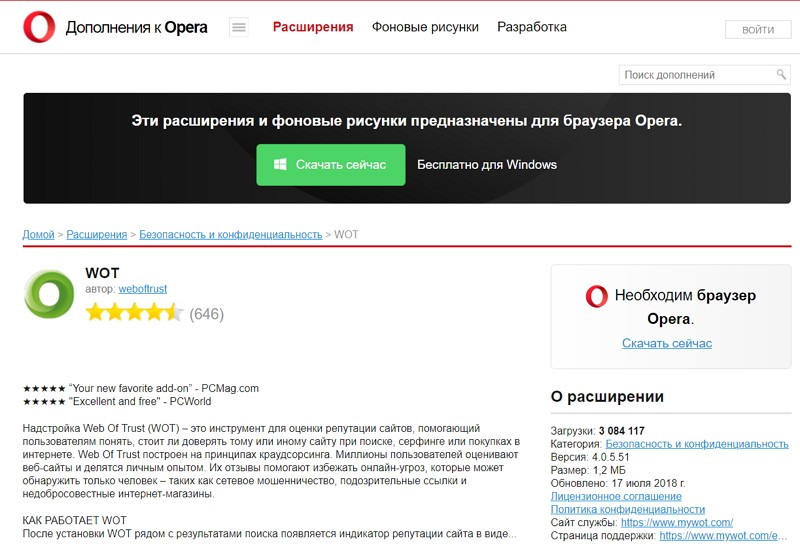 Дополнительные сведения см. в разделе Самозаверяющий сертификат. Вредоносное ПО или хакеры могут перехватить ваши данные.
Ненадежный корневой сертификат
Центр, подписавший сертификат, не является доверенным. Вредоносное ПО или хакеры могут перехватить ваши данные. Дополнительные сведения о корневых сертификатах см. в разделе Корневой сертификат.
Срок действия сертификата истек
Отправляемые данные не будут зашифрованы, а это значит, что хакеры могут их перехватить.
Сертификат отозван
Сертификат сайта был скомпрометирован и отозван. Отправляемые данные не будут зашифрованы, а значит, хакеры смогут их перехватить.
Устаревшее шифрование
Сервер использует устаревший, ненадежный алгоритм шифрования. Хакеры могут перехватить ваши данные.
Шифры не поддерживаются
Невозможно установить HTTPS-соединение, поскольку веб-сайт использует шифры, не поддерживаемые браузером. Отправляемые данные не будут зашифрованы, а значит, хакеры смогут их перехватить.
Ключ сертификата не соответствует закрепленному ключу
Ключ сертификата не соответствует закрепленному ключу веб-сайта. Хакеры могут попытаться заменить корневой сертификат. Тогда они могут перехватить ваши данные. Дополнительные сведения о закреплении (связывании) ключа см. в разделе Закрепление открытого ключа HTTP.
Не удалось зашифровать данные через HSTS
Браузер не смог включить шифрование и разорвал соединение. Сервер, на котором расположен сайт, обычно использует шифрование, так как на нем включен протокол HSTS. Отсутствие шифрования может быть признаком хакерской атаки. В этом случае хакеры или вредоносные программы могут перехватить ваши данные.
Если вы не можете найти нужную информацию в справке или у вас возникли проблемы с Яндекс.Браузером для мобильных устройств, опишите свои действия пошагово. Если есть возможность, сделайте скриншот. Это поможет нашим специалистам службы поддержки быстро найти решение проблемы, с которой вы столкнулись.
Примечание. Для решения проблем с сервисами Яндекса обращайтесь в службу поддержки этих сервисов:
Яндекс.Браузер для ПК
Если у вас возникли проблемы с использованием десктопной версии Яндекс.Браузера, вы можете связаться с нами прямо из браузера: перейдите в → Дополнительно → Сообщить проблему или заполните форму.
Главная страница Яндекса
Если ваш вопрос касается главной страницы Яндекса (например, вы хотите изменить тему, настроить блоки или иконки для сервисов или найти YooMoney), свяжитесь с нами, используя эту форму. Выберите вариант Вопрос о главной странице Яндекса.
Яндекс Почта
Если у вас есть вопросы по Яндекс Почте (например, как отключить рекламу, импортировать сообщения из других почтовых ящиков, восстановить удаленные письма или найти сообщения в папке «Спам»), воспользуйтесь этой формой.