
Топовые комменты в вк: Комментарии к фотографиям в контакте
Поиск всех комментариев одного пользователя ВКонтакте
Как работает этот скрипт?
Вы указываете ссылки на сообщества или личные страницы для поиска. Указываете, какой человек вас интересует. Скрипт просматривает стены всех указанных вами сообществ и людей, собирает все комментарии нужного человека в этих сообществах и выводит их в удобном виде.
Важно понимать
Скрипт во время работы активно делает запросы к ВК по сбору комментариев. Потому желательно запускать его не больше нескольких раз в час. Иначе есть риск превысить лимиты ВК на частоту вызова метода по сбору комментариев и получать 0 результатов независимо от их реального наличия.
Также если вы запускаете скрипт по большому числу постов в группе, и к каждому посту много веток комментариев, то вы можете столкнуться с проблемой превышения лимитов ВК на частоту вызова метода по сбору комментариев. Лучше всего этот скрипт работает на небольших тематических сообществах.
Чтобы нашёлся комментарий человека, к нему должны быть написаны ответы других людей с упоминанием искомого человека. Одиночные безответные комментарии так не найти. Ответы, в которых удалено упоминание, тоже не найдутся.
Если же вам важно найти любые комментарии человека, используйте старый комплексный поиск — он ищет долго, но более тщательно, а потому находит и комментарии без ответов. Хорошо показывает себя на небольших группах, а в больших группах может не успеть найти всё из-за лимитов ВК.
Как найти все комментарии человека по всему ВК?
Не по конкретным группам, как ищет этот скрипт, а именно по всему ВК? При помощи вот этого инструмента для поиска всех комментариев человека по всему ВК.
- Новый быстрый поиск
ищет комментарии одного человека
- Старый комплексный поиск
ищет посты и комментарии, по списку людей, больше настроек
Активность какого пользователя вас интересует?
Введите адрес вида https://vk.com/id12345 или https://vk.com/my_user_name
Ссылка на сообщество или пользователя, чьи стены будем проверять
Введите адрес вида https://vk. com/my_group_name или https://vk.com/my_user_name по 1 ссылке на строку
На какую глубину искать в каждой группе?
Искать комментарии человека по всему ВК
Размер отчёта ограничен, поскольку вы пользуетесь бесплатной версией сервиса.
Вы можете оплатить полный доступ к сервису за 299 руб/день или 799 руб/мес и получить полный отчёт без ограничений, а также неограниченный доступ ко всем скриптам сервиса
Полезные ответы на вопросы по скрипту «Поиск всех комментариев одного пользователя ВКонтакте»
Найти свои записи и комментарии, которые оставлял в группах ВКонтакте
Найти комменты определенного человека ВКонтакте
Собрать оставленные человеком записи ВК, чтобы составить впечатление о нем
Найти посты от определенного человека в группе ВК
Все комментарии одного человека ВКонтакте
Найти все комментарии определенных людей ВКонтакте, где бы они их не оставили
Есть конкретные пользователи ВК и необходимо выгрузить все их комментарии, неважно где они их оставляли
Поиск всех комментариев и постов одного человека ВКонтакте
Спарсить все посты в группе ВК от конкретного человека и выдать результаты ссылками на эти посты
Программа для поиска всех комментов и постов одного человека ВКонтакте
Отследить ВКонтакте, что пишут в комментариях об определенном человеке или городе и отреагировать на эти вопросы
Отслеживать комментарии конкретного пользователя ВКонтакте
Собрать все комментарии и посты нужного человека ВКонтакте
Поиск всех комментариев и постов от человека ВКонтакте
Искать посты в группах ВК определенного пользователя
Найти все посты конкретного пользователя в одной группе ВК
Как найти записи пользователя ВКонтакте по определенному слову?
Проверять комментарии определенных подписчиков под конкретным постом VK
По ссылке на пользователя ВКонтакте собрать его посты и комменты
Просмотреть все комментарии пользователя ВКонтакте
Как получить правильную ссылку на пост?
Для этого достаточно открыть пост любым способом (хоть прокрутить до него на стене, хоть открыть в модальном окне), навести мышку на дату (она же является правильной ссылкой на пост) и скопировать адрес ссылки на пост при помощи контекстного меню. Выглядит это так:
Перейти к поиску по всему ВК Закрыть окно
Как выгрузить комментарии из Инстаграм, ВК и других соцсетей
Главная
Блог
Как скачать комментарии из Инстаграм, ВКонтакте и других соцсетей
Выгрузка комментариев в Excel может потребоваться, чтобы подвести итоги конкурса или проанализировать поведение аудитории. Но просматривать и изучать комментарии в самих соцсетях неудобно, копировать вручную трудозатратно, а сторонние программы могут быть небезопасны для ваших аккаунтов (если запрашивают логин и пароль).
Скачать комментарии из Инстаграм, ВКонтакте, Facebook, Одноклассников и Ютуб можно с помощью LiveDune всего за пару минут. Это полностью безопасно для ваших аккаунтов, т.к. сервис работает по официальному API соцсетей и не запрашивает пароли.
Зачем скачивать комментарии
Как выгрузить комментарии из соцсетей в Excel
Какие данные будут в таблице Excel
Зачем скачивать комментарии
Выгрузка комментариев чаще всего требуется для подведения итогов конкурсов или розыгрышей в соцсетях. Комментарии скачиваются в таблицу, каждому присуждается порядковый номер и с помощью рандомайзера выбирается победитель. Но выгрузка комментариев может быть полезной еще и для других задач:
Для анализа целевой аудитории ― их болей, страхов, потребностей и интересов.
Для поиска новых тем в блог. Пользователи часто неосознанно подкидывают идеи, которые можно освещать в публикациях.
Мониторить отзывы и предложения о продукте или услуге. Возможно, вы найдете слабые места и сможете их усовершенствовать.
Проанализировать реакции аудитории на ваши публикации, чтобы скорректировать стратегию и увеличить вовлеченность.
Несмотря на то, что цели для выгрузки комментариев из Инстаграм, ВКонтакте и других соцсетей могут быть разными, работать с ними удобнее в таблице, чем в соцсетях. Не нужно открывать каждый пост, пролистывать комментарии до конца, какие-то копировать, чтобы детальнее их проработать и т.д. Проще и быстрее выгрузить все в Excel, а в этом поможет LiveDune.
Как выгрузить комментарии из Инстаграм, ВКонтакте в Excel
Для начала зарегистрируйтесть в LiveDune и добавьте на Дашборд аккаунт из которого нужно выгрузить комментарии. Далее перейдите в модуль «Мониторинг» ― «Комментарии». Нажмите «Скачать комментарии в XLS».
Если у вас уже добавлены аккаунты на Дашборд и в модуль «Комментарии», нажмите на иконку с тремя точками ― «Выгрузка комментариев».
Далее напротив аккаунта, из которого нужна выгрузка, нажмите кнопку «Выбрать». Откроется окно со списком постов. Напротив нужной публикации еще раз нажмите «Выбрать». Если под постом не было комментариев, то кнопка будет неактивной. Самые свежие посты находятся сверху, если необходима выгрузка комментариев с более старых постов, нажмите «Загрузить больше».
После выбора начнется загрузка комментариев. Количество выгруженных комментариев может отличиться от общего количества комментариев под постом. Причина кроется в удаленных, скрытых или отмеченных как спам комментариях, а также от пользователей, которые были заблокированы, удалены или имеют закрытый аккаунт (из-за политики конфиденциальности Инстаграм их не отдает).
Когда загрузка завершится, появится кнопка «Скачать». Нажмите на нее и получите список всех комментариев в XLS.
Выгрузка комментариев входит во все тарифные планы LiveDune. Количество комментариев, доступных к скачиванию, зависит от выбранного тарифа. Во время пробного периода выгрузка комментариев недоступна.
Какие данные будут в таблице Excel
По каждому комментарию выгружается следующая информация (в зависимости от соцсети, количество полей может меняться):
- ID поста/комментария.
- Cсылка на аккаунт автора комментария и его имя.
- Текст комментария.
- Дата и время, когда был оставлен комментарий.
- Количество лайков на комментарии.

Совет напоследок. Политика Инстаграм не позволяет скачивать комментарии от закрытых аккаунтов, то есть они не попадают в выгрузку и их авторы лишаются возможности стать победителями розыгрыша/конкурса. Предусмотрите этот момент заранее и в условиях розыгрыша обозначьте, что на время подведения итогов участники должны открыть свои аккаунты.
Только важные новости в ежемесячной рассылке
Нажимая на кнопку, вы даете согласие на обработку персональных данных.
Что нового в SMM?
Подписывайся сейчас и получи гайд аудита Instagram аккаунта
Популярные статьи
≈ 2 мин на чтение 22.05.2019
Как отправлять уведомления о новых комментариях клиентам
Как отправлять уведомления в Телеграмм о новых комментариях каждому клиенту отдельно.
≈ 10 мин на чтение 01.09.2020
Как реагировать на негативные отзывы в комментариях соцсетей
Как держать себя в руках и профессионально ответить на негативные отзывы в комментариях соцсетей, когда единственное, что хочется сделать — удалить плохой комментарий, заблокировать, вычислить клиента по IP и устроить с ним дуэль.
≈ 14 мин на чтение 11.03.2019
Чем полезна статистика Instagram аккаунта
Разбираем основные графики со статистикой Instagram аккаунта из LiveDune, помогаем понять логику чтения статистики и формирования гипотез.
≈ 8 мин на чтение 18.03.2022
Работа с комментариями в соцсетях
Как отслеживать и отвечать на комментарии в соцсетях через LiveDune или Telegram бота. А также где посмотреть статистику по тональности комментариев и скорости ответа.
Маркетинговые продукты LiveDune — 7 дней бесплатно
Наши продукты помогают оптимизировать работу в соцсетях и улучшать аккаунты с помощью глубокой аналитики
Анализ своих и чужих аккаунтов по 50+ метрикам в 6 соцсетях.
Статистика аккаунтов
Оптимизация обработки сообщений: операторы, статистика, теги и др.
Директ Инстаграм
Автоматические отчеты по 6 соцсетям. Выгрузка в PDF, Excel, Google Slides.
Отчеты
Контроль за прогрессом выполнения KPI для аккаунтов Инстаграм.
Аудит Инстаграм аккаунтов с понятными выводами и советами.
Экспресс-аудит
Поможем отобрать «чистых» блогеров для эффективного сотрудничества.
Проверка блогеров
Очистить комментарии к странице. Как посмотреть и удалить оставленные комментарии в ВК
Здравствуйте, друзья! Мы уже говорили, вообще от всех пользователей, от тех людей, с которыми у вас нет друзей, или выделить определенных пользователей, которые не смогут смотреть комментарии.
Сегодня разберемся, как просмотреть все комментарии, которые вы разместили во Вконтакте, и удалить те, которые больше не нужны, и как можно удалить чужие комментарии под фото, постами и прочим на своей странице.
Как найти свой комментарий в ВК
Если вы хотите увидеть все комментарии, которые когда-либо были оставлены под фотографиями друзей, в группах и прочее, то зайдите на свою страницу в ВК с компьютера и выберите «Новости » в меню слева. Теперь в меню справа нажмите на кнопку «Комментарии».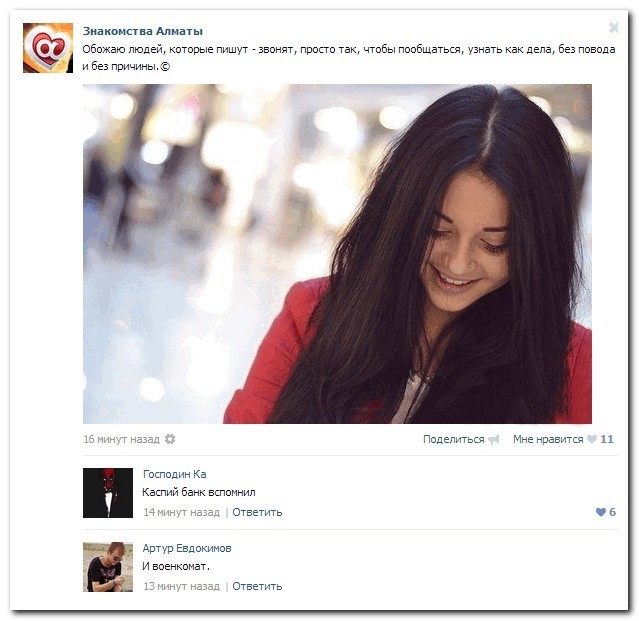
Откроется список всех записей, фото, видео с вашими комментариями. Новые комментарии будут показаны вверху списка, под теми, что вы оставили давно.
Справа появляется область фильтра. Например, чтобы просмотреть только те фотографии, которые вы прокомментировали, оставьте галочку в поле «Фотографии».
Как удалить свой или чужой комментарий
Как найти свои комментарии в ВК, мы разобрались. Чтобы удалить тот, который больше не нужен, наведите на него курсор. После этого в правом верхнем углу комментария появится крестик — нажмите на него и комментарий будет удален.
Для того, чтобы удалить комментарий другого человека в своем профиле, например, он прокомментировал вашу заметку, фото или видео, вам необходимо сделать следующее. Найдите нужный пост или фото и откройте список с комментариями. Найдите среди них ту, которую хотите удалить, наведите на нее курсор и нажмите на крестик.
Если вы хотите удалить комментарий другого человека, оставленный к чужому фото, видео или другому, то вы не сможете этого сделать. Но у вас есть возможность «Пожаловаться» на комментарий.
Удаление комментариев
Если вы заходите ВКонтакте через мобильное приложение на телефоне или планшете, то для удаления ненужных комментариев других пользователей к вашим заметкам, фотографиям откройте, например, фотографию и нажмите на кнопку ниже чтобы открыть весь список с комментариями.
Ищем тот, который хотим удалить и нажимаем на него.
Появится небольшое меню. Выберите в нем «Удалить».
Если вы хотите удалить свой комментарий, оставленный к фотографии, заметке или видео друга, также нажмите на него.
Откроется знакомое окно. Но здесь помимо пункта «Удалить» есть еще и кнопка «Редактировать». Возможно, вы не захотите полностью удалять комментарий, а можете просто немного изменить его.
Так быстро мы научились просматривать и удалять оставленные комментарии и удалять ненужные комментарии других людей со своей страницы.
Инструкция по эксплуатации
Для удаления подобных комментариев необходимо иметь права доступа. Если у вас есть свой сайт, то удалять комментарии можно, как через админку, так и с помощью пользовательского меню. Чтобы удалить комментарии через админку сайта, зайдите в систему сайта, введя соответствующие данные. Далее вам нужно найти что-то вроде «Мастер комментариев» или «Последние комментарии». У каждого движка есть свои вкладки, с помощью которых можно посмотреть все новые комментарии или отобразить полный список всех комментариев, которые доступны на
Вы также можете удалять комментарии при просмотре последних новостей. Как показывает практика, все комментарии в основном добавляются автоматическими программами к популярным или только что размещенным материалам на сайте , поэтому регулярно проверяйте эти категории на наличие спама, а также различных вредоносных ссылок. Поисковые системы не любят таких вещей, и при большом количестве спама могут поставить ограничения на ваш сайт.
Если у вас на сайте нет доступа к админ панели, однако у вас есть права администратора или журналиста, вы также можете редактировать или полностью удалять комментарии с сайта. Чтобы удалить любые комментарий , откройте его и нажмите на кнопку «Удалить». Однако стоит отметить, что все логи хранятся в специальной вкладке администратора, поэтому, если администратор работает некорректно, администратор сайта сможет просмотреть все операции, которые вы выполняли на сайте
Также существуют специальные антиспамовые модули, позволяющие автоматически удалять все ссылки, публикуемые пользователями. Для каждого двигателя устанавливаются разные типы модулей.
Источники:
- как удалить комментарий в контакте
Инструкция по эксплуатации
Видео по теме
При вводе имени в адресную строку сайт большинство браузеров услужливо предлагают подсказки в виде выпадающего списка или каким-то другим способом. Это делает интернет-серфинг быстрее и проще, а также выставляет напоказ свою историю. К счастью, все популярные браузеры имеют функцию удаления таких подсказок.
Инструкция по эксплуатации
В Mozilla Firefox нажмите на пункт меню «Журнал» и в появившемся меню «Показать весь журнал» (или воспользуйтесь сочетанием клавиш Ctrl+Shift+H). Выберите период, в течение которого вы переходили по ссылке, и дважды щелкните по ней левой кнопкой мыши. Откроется список ссылок. Выберите нужный и нажмите Delete на клавиатуре. Если вы не помните период, в котором вы переходили по этой ссылке, воспользуйтесь поиском, который находится в правом верхнем углу окна.
В Opera нажмите на пункт меню «Инструменты» > «Общие настройки» (или нажмите горячие клавиши Ctrl+F12), в появившемся окне выберите вкладку «Дополнительно» и нажмите на меню «История» . Нажмите верхнюю кнопку «Очистить» — при этом будет удалена вся история интернет-серфинга в данном браузере, а также подсказки, появляющиеся в адресной строке при вводе доменного имени.
В Google Chrome щелкните значок гаечного ключа, а затем пункт «Параметры». В появившемся окне выберите вкладку «Дополнительно», найдите раздел «Личные данные» и нажмите «Удалить данные просмотра». Установите флажок «Очистить историю просмотров» (остальные снимите галочки) и нажмите на кнопку «Удалить данные просмотров».
В Internet Explorer нажмите на пункт меню «Инструменты» > «Свойства обозревателя», найдите раздел «История просмотров» и нажмите на расположенную внутри него кнопку «Удалить». В новом окне поставьте галочки напротив «Сохранить данные с выбранных сайтов» и «Журнал» и нажмите «Удалить». Чтобы закрыть окно браузера, нажмите OK.
Источники:
- как удалить посещенные сайты
В социальной сети Одноклассники пользователи могут общаться друг с другом, обмениваясь сообщениями, оставляя свои комментарии на форумах и в группах. Ну а если вам не нравится комментарий или он устарел и потерял актуальность, вы можете удалить его в любой момент.
Где оставлять комментарии
Пользователи социальной сети Одноклассники могут не только общаться друг с другом, отправляя друг другу сообщения, но и принимать активное участие в жизни любого участника сайта, оставляя свое мнение в обсуждениях фото, статусы, разные темы в группах. Естественно, комментарии можно оставлять к материалам, хранящимся на вашей странице. К сожалению, не все пользователи сайта правы, поэтому часть обсуждений нуждается в серьезной «чистке».
Удалить комментарий
Если Вы по какой-либо причине — например, в обсуждениях содержат оскорбления, нецензурную брань — хотите удалить тот или иной комментарий, оставленный на Вашей странице, действуйте следующим образом.
При наведении на крестик рядом с подписью появится надпись «Удалить комментарий».
Аналогичным образом можно удалить комментарии в статусе Одноклассники. Для этого нажмите на ссылку с надписью «Заметки» на личной странице и откройте нужную заметку. После этого подведите курсор к комментарию, который собираетесь удалить, и нажмите на крестик рядом с нежелательной подписью.
Обратите внимание, что удаление комментариев возможно только на личной странице и только к вашим фото и заметкам. «Хостинг» в обсуждениях других участников сайта не удастся.
Если вы являетесь модератором или администратором своей собственной группы, вы также можете очистить пространство этих групп, удалив их некорректные сообщения. Чтобы их удалить, вам нужно будет сначала зайти в группу и выбрать тему, а потом тем же заветным крестиком удалить неподходящие записи.
Источники:
- как убрать комментарии в одноклассниках
При проверке спецслужб вашего сайта на наличие нежелательных исходящих ссылок, вы можете обнаружить, что их очень много и вы их не ставили.
Это связано со спецификой шаблона, неправильной настройкой сайта или использованием нелицензионной версии DLE.
Инструкция по эксплуатации
Во-первых, необходимо правильно установить «настройки группы пользователей».
Заходим в админку сайта, выбираем конкретную группу, заходим в общие настройки и включаем пункт «Автоматически заменять url ссылки в leech tag». В этом случае при добавлении материалов или комментариев на сайт ссылки будут преобразованы во внутренние. Эта функция особенно полезна для новостных и книжных сайтов.
Настройте «Версию для печати». Если шаблон вашего сайта не уникален, то шаблон print.tpl часто скрывает ссылки на другие сайты. Заходим в этот раздел шаблона, ищем строчку: (категория) >
Заходим на главную страницу сайта и смотрим исходный код,если есть ссылки на другие сайты,заходим в админку и открываем main.tpl.Нажимаем Ctrl+F(функция поиска) и указываем a href.Если в шаблоне есть ненужные вам и вашему шаблону гиперссылки, удалите их, однако не удаляйте нужные ссылки, которые могут соединять какие-то скрипты или отвечают за картинки.
Некоторые внешние ссылки могут не только навредить сайту, но и перенаправить некоторых посетителей на другие порталы без их ведома. Самый распространенный способ — перенаправление посетителей, посетивших сайт с помощью мобильных телефонов.
В официальной книге управление «К» даны рекомендации пользователям при переадресации, а администраторам сайта даны советы по исправлению файла .htaccess, который лежит в корне сайта.
Необходимо открыть этот файл текстовым редактором и просмотреть все строки, обращая особое внимание, например:
RewriteRule и RewriteRule, потому что именно в них ставится перенаправление.
В связи с тем, что многие администраторы используют загруженные шаблоны DLE, они почти всегда содержат ссылки, которые могут быть в любой категории. Рекомендуется просмотреть их все, от addcomments.tpl до voice.tpl
. Вам следует проверить стили описания, которые находятся в этом же разделе админки.
При проверке уже опубликованных статей вы можете использовать стандартную функцию поиска и замены.
Для этого сначала проверьте сайт на наличие внешних ссылок по xseo. in/links. После этого указываем найденные ссылки в параметрах замены и заменяем их своими (например, главная страница сайта). Перед запуском функции обязательно сделайте резервную копию базы данных.
примечание
Перед любыми действиями с базой сделайте бэкап.
Полезный совет
Используйте лицензионную версию DLE.
Перед установкой шаблона на сайт проверьте его на наличие ссылок и работоспособность.
Не передавайте пароли от админки другим лицам.
Каждое действие записывайте в блокнот, чтобы не запутаться и при необходимости вернуться в предыдущее состояние.
Развитие современных информационных технологий привело многих людей к активному общению в Интернете: на различных форумах и в социальных сетях. Иногда высказывание того или иного пользователя может противоречить установленным правилам ресурса и требует удаления.
Вам понадобится
- — Доступ в Интернет.
Инструкция по эксплуатации
Каждый форум или другой подобный ресурс должен иметь модератора или группу модераторов, которые следят за соблюдением пользователями ми правил на проекте. Для связи с ними в интерфейсе окна программы должна быть какая-то ссылка.
Если высказывание пользователя оскорбительно в какой-либо мере или по какой-либо другой причине противоречит правилам, установленным на этом ресурсе, найдите вариант: «пожаловаться модератору». В предложенном поле для пояснения своего недовольства (если оно есть) коротко, но емко укажите на те пункты правил, которые человек нарушил.
Если оскорбительное замечание или комментарий, а возможно и весь пост, продолжает долгое время висеть на сайте даже после вашей жалобы модератору, найдите ссылку для обращения в службу поддержки данного ресурса. При составлении письма администрации сайта укажите, что вы уже отправили жалобу модератору, но она не получила ответа. В письме будьте корректны и не допускайте излишней эмоциональности.
Иногда можно заблокировать доступ к своему аккаунту и возможность оставлять различные комментарии в свой адрес, можно добавить конкретный пользователя в черный список». Для этого найдите этот раздел в интерфейсе программы или нажмите на фото (аватарку) человека в контекстном меню и выберите соответствующую опцию. На проекте Одноклассники, для Например, это можно сделать, если пользователь пришел к вам в гости.Откройте страницу «гости», найдите аватарку неприятного вам в общении человека и вызовите на ней контекстное меню, в котором выберите соответствующий пункт.
Не вступать в словесную перепалку с пользователем, позволившим себе резкие высказывания.Если вы начнете «сыпать» ответными оскорблениями, то администрация сайта может «забанить» и вас.
Похожие видео
Сетевой адрес любой веб-страницы может быть представлен в цифровом или буквенном виде, например, vk.com (доменное имя) или 87.240.131.97 (IP-адрес). Текстовый файл hosts отвечает за преобразование доменных имен в IP-адреса и обратную трансляцию на компьютере.
Что такое hosts
Файл hosts находится в папке c:\windows\system32\drivers\etc. Помимо комментариев, помеченных знаком #, он содержит последнюю строку с локальным адресом компьютера: 127. 0.0.1 localhost. Для Windows 7 и Windows Vista последние строки файла выглядят несколько иначе: 127.0.0.1 localhost
:: 1 localhost
На интернет-жаргоне слово «хост» в широком смысле означает сервер, предоставляющий доступ к расположенным на нем файлам. Когда вы вводите доменное имя сайта в адресной строке, любой браузер в первую очередь обращается к файлу hosts на вашем компьютере, чтобы проверить, содержится ли там это имя. Если имя не найдено, выполняется вызов DNS-сервера, который переводит доменные имена в IP-адреса. Сайт открывается, если IP-адрес соответствует этому имени.
Как сменить хост
Желание работников проводить время в различных социальных сетях часто раздражает работодателей. Да и родителям не всегда нравится, что дети пропадают на Одноклассниках.ру или Вконтакте. Вы можете заблокировать эти сайты на своем компьютере, изменив содержимое файла hosts. Если вы не можете войти в ВК, вполне возможно, что пользователь с правами администратора рядом с IP-адресом локального компьютера написал доменное имя любимого сайта:
127. 0.0.1 http://vk.com
127.0.0.1 www.vk.com
Сайт Вконтакте имеет несколько «зеркал» — доменных имен, поэтому блокировать только одно из них не имеет смысла.
Кроме того, некоторые вирусы изменяют значение файла, записывая справа от IP доменное имя поддельного сайта ВК, на котором от вас могут потребовать отправить плату за доступ к вашему аккаунту.
Для входа в ВК потребуется восстановить исходное значение hosts. Так как hosts — это обычный текстовый файл, то изменить его можно с помощью любого текстового редактора, например Блокнота. Щелкните правой кнопкой мыши значок файла и выберите «Открыть с помощью», затем «Блокнот». После этого файл будет доступен для редактирования. Запишите правильное значение имени домена для локального компьютера в зависимости от версии Windows.
Можно просто удалить файл hosts — после перезагрузки система восстановит его со значениями по умолчанию.
Обратите внимание: файл hosts не имеет расширения. Это текстовый файл, а не документ. Если вы видите значок hosts.txt, возможно, это поддельный файл, созданный вирусом. Чтобы увидеть настоящий, в папке etc перейдите в меню «Инструменты», выберите «Параметры папки» и откройте вкладку «Вид». Установите флажок «Показывать скрытые файлы и папки».
Однако возможно, что вирус или администратор компьютера заблокировали возможность изменения файла. Щелкните правой кнопкой мыши по его значку и выберите «Свойства». Обратите внимание на то, какие разрешения находятся во вкладке «Безопасность». Установите флажок рядом с «Разрешить изменение» для вашей учетной записи.
Если это действие недоступно, перезагрузите компьютер и войдите в безопасный режим. Для этого нажмите клавишу F8 после начальной загрузки и выберите «Безопасный режим» в меню способов загрузки. После этого попробуйте отредактировать файл или удалить его.
Есть еще один способ. Если у вас не заблокировано изменение файла hosts, скачайте его с другого компьютера и установите самостоятельно.
По ряду причин пользователь социальной сети ВКонтакте рано или поздно может изъявить желание прекратить общение на сайте и удалить свой профиль. Он имеет на это полное право. Возможность удалить регистрацию на сайте предоставляется всем пользователям ресурса.
Его Величество — ВКонтакте
ВКонтакте — социальная сеть, которой пользуются более 50 миллионов человек — жители России, Казахстана, Белоруссии и многих других стран. Раньше «ВКонтакте» считался только молодежным сайтом, но позже к нему подключились и пользователи старшей возрастной категории — благо многоязычный интерфейс, включающий свыше 50 языков, позволяет стать пользователем сайта носителям любого языка. Каждый из них из ВКонтакте берет свое: кто-то использует сайт только для общения, выкладывая на свою страницу музыку, фото, видео, да и просто переписываясь с друзьями и «одноклассниками» — участниками совместных сообществ, принимая участие в опросах, обсуждениях мнения и т.д. Другие активно используют ресурс для ведения собственного бизнеса, что также не является незаконным.
Если ВКонтакте надоело
Однако иногда пользователю, каким бы активным он ни был, может понадобиться удалить собственную страницу ВКонтакте. Это можно сделать без особых усилий. Просто зайдите в раздел «Настройки». Естественно, перед этим сначала нужно зайти в личный кабинет. Для этого на главной странице сайта вам нужно будет ввести учетные данные, используемые для входа в профиль – логин и пароль.
Роль входа часто выполняет адрес электронной почты, который вы использовали при регистрации на сайте.
Открыв личную страницу, внимательно рассмотрите все надписи слева, которые находятся рядом с вашей личной фотографией — аватаркой. Для удаления регистрации на сайте вам понадобится кнопка «Мои настройки». Нажмите на ссылку и перейдите в раздел настроек.
В самом конце страницы можно найти надпись «Вы можете удалить свою страницу». Нажмите на ссылку и в следующем открывшемся окне просто укажите причину удаления аккаунта. Сервис ВКонтакте предлагает воспользоваться готовыми вариантами ответов. Среди них: «сайт отнимает много времени», «в социальной сети используются недопустимые материалы», «вы беспокоитесь о безопасности ваших личных данных», «на вашей странице нет комментариев». Вы также можете указать другую причину. После этого вам останется только нажать кнопку с надписью «Удалить страницу».
При желании вы можете сообщить своим друзьям о своем решении относительно удаления учетной записи. Для этого установите флажок рядом со ссылкой «Рассказать друзьям».
Можно поступить иначе. Например, полностью удалить всю информацию о себе со страницы. Затем со временем страница будет автоматически удалена с сайта. Некоторые «знатоки» советуют чаще спамить и хамить пользователям социальных сетей. В этом случае ваш профиль уже будет заблокирован администрацией сайта. Однако решение о том, как удалить страницу, остается за вами. Однако лучше всего удалить свой аккаунт самостоятельно, а не ждать решения администрации социальной сети. При первом варианте можно восстановить страницу страницы «Вконтакте». Это было связано с тем, что данной функции в данном социуме изначально просто не существовало. Так пользователи придумывали все новые и новые методы, которые потом с удовольствием озвучивали со страниц социальных сетей и в комментариях на различных сайтах. Итак, часто можно было встретить следующие советы. Например, некоторые пользователи Вконтакте предложили начать яростную атаку на участников сайта со спамом, которым рекомендовали засыпать известных и совсем незнакомых людей. Как пояснили «знатоки», этот способ действовал следующим образом: обиженный посетитель «ВКонтакте» пожалуется на спам, и со временем администрация сайта заблокирует хулигана. С этой же целью «мудрецы» советуют распространять в сети нецензурную брань, нецензурные фотографии и прочий «мусор».
Другие пользователи предлагают следующий вариант. Удалите все личные данные со страницы, в том числе переписку с друзьями, фотографии, музыку, все записи со стены, видеофайлы и не заходите на страницу в течение одного-двух месяцев. Есть мнение, что невостребованная страница в дальнейшем будет полностью удалена с сайта администрацией.
Третья группа «экспертов» рекомендует удалить личную страницу «Вконтакте» следующим образом. Для него нужно изменить адрес электронной почты, к которому привязана учетная запись, на только что зарегистрированный почтовый ящик, затем удалить всю информацию со страницы и в разделе «Конфиденциальность», в меню «Настройки» во всех пунктах выбрать « Только я».
Четвертый вариант, который предложили использовать для удаления страницы, это обратиться в службу поддержки и указать свой запрос.
Легальный способ удаления страницы
Впрочем, все вышеперечисленные способы можно отодвинуть на задний план. Ведь у Вконтакте есть легальный способ удалить страницу. Чтобы им воспользоваться, вам просто нужно найти раздел «Мои настройки» слева от вашей личной фотографии. Откройте его и в самом конце открывшегося окна нажмите на ссылку «Вы можете удалить свою страницу». Нажмите на нее, и в новом окне из представленного списка выберите один из пунктов и укажите причину, по которой вы собираетесь покинуть сайт Вконтакте. После этого останется только подтвердить свое решение и нажать кнопку «Удалить». Здесь вы можете выбрать опцию «Рассказать друзьям», чтобы оповестить друзей и подписчиков о вашем «исчезновении» с сайта.
Сервис социальной сети ВКонтакте позволяет пользователям оставлять комментарии на стенах сообществ или других пользователей поста, либо добавлять их к любым постам. Это предназначено для удобного выражения собственного мнения или для обсуждения. В большинстве случаев добавленный текст будет виден всем, поэтому его содержание должно соответствовать общепринятым стандартам. Однако если пользователю не нравится чей-то комментарий на его стене или свой под постом, то его можно легко удалить. Подобные действия возможны в сообществе.
Что такое комментарий?
Отдельная заметка под сообщением на стене, которая помимо текста может содержать прикрепленный файл любого формата — аудио, изображение, видео, документ и другие. Следовательно, это больше, чем просто добавление оскорбительной или неуместной информации. По этой причине в сервисе ВКонтакте предусмотрено удаление и редактирование.
Как сделать удаление?
Эта операция одна из самых простых при работе с социальной сетью Вконтакте.
- Если вам нужно удалить чужой комментарий, вы должны помнить, что это действие возможно только в отношении вашей страницы или сообщества. Для этого достаточно нажать на крестик в правом верхнем углу записи. После этого его можно будет восстановить, если страница еще не обновлялась.
В противном случае удаление чужих заметок невозможно — возможно скрыть это для этого аккаунта, установив спам-статус. Если сообщение содержит оскорбительный характер, то вы можете отправить автоматическую жалобу администрации социальной сети.
Отметка о спаме
- Если вам нужно удалить свой комментарий, то эту операцию можно проделать аналогично с любым из них. Для более удобного поиска вы можете воспользоваться поиском в соответствующем разделе во вкладке «Новости».
 Для более удобного поиска вы можете воспользоваться поиском в соответствующем разделе во вкладке «Новости».
Если в записи просто допущена ошибка и ее нужно просто отредактировать, нужно нажать на значок карандаша, который также находится в правом верхнем углу, внести все изменения и сохранить. Редактирование возможно только в течение 24 часов после написания. Пользователь может редактировать только свой комментарий.
Изменение подразумевает полное исправление текста, добавление вложенных файлов и ссылок.
Следует помнить, что после удаления восстановление возможно только до обновления страницы. После этого восстановить или просмотреть его уже невозможно — текст будет удален навсегда, вне зависимости от его местонахождения и содержания.
Также есть возможность удалить все назойливые записи пользователей на вашей странице — достаточно удалить одну из них и вам будет предложено удалить все и добавить человека в черный список.
В заключение следует сказать, что если на стену страницы или сообщества постоянно приходят сообщения, подлежащие удалению, то удобнее закрыть возможность комментирования в принципе.