
Тайм это: 40,522 Half Time Images, Stock Photos & Vectors
Резервное копирование содержимого компьютера Mac с помощью Time Machine
В этой статье описывается процедура резервного копирования файлов на компьютере Mac.
Time Machine — это встроенная функция резервного копирования на Mac, предназначенная для автоматического резервного копирования ваших личных данных, включая приложения, музыку, фотографии, электронную почту и документы. Наличие резервной копии позволяет восстановить данные на компьютере Mac из резервной копии Time Machine, если вы когда-либо удалите свои файлы или не сможете получить к ним доступ.
Подключение накопителя для резервного копирования
Подключите внешний накопитель, такой как диск с портом USB или Thunderbolt, к своему компьютеру Mac. Или узнайте о других дисках резервного копирования, которые можно использовать с Time Machine.
- Используйте этот накопитель только в качестве диска резервного копирования Time Machine, не храните на нем другие файлы.
- В идеале емкость диска резервного копирования должна хотя бы в два раза превышать емкость всех дисков или томов, для которых требуется создать резервную копию.
 Если на диске резервного копирования недостаточно места для хранения полной резервной копии, Time Machine предупредит вас об этом.
 Если на диске резервного копирования недостаточно места для хранения полной резервной копии, Time Machine предупредит вас об этом.
Выберите накопитель в настройках Time Machine
Когда вы подключаете накопитель к компьютеру Mac, ваш Mac может спросить, хотите ли вы использовать его для резервного копирования Time Machine. Если такой запрос не отображается, выполните следующие действия.
- Чтобы открыть настройки Time Machine, сделайте следующее.
- macOS Ventura или более поздняя версия: выберите меню Apple > «Системные настройки», нажмите «Основные» в боковом меню, а затем нажмите Time Machine справа.
- Более ранние версии macOS: выберите меню Apple > «Системные настройки», затем нажмите Time Machine.
- В настройках Time Machine выберите внешний накопитель в качестве места хранения резервных копий.
- macOS Ventura или более поздняя версия: нажмите кнопку добавления (+), затем следуйте инструкциям на экране.
- Более ранние версии macOS: нажмите «Выбрать резервный диск», затем следуйте инструкциям на экране.
- Если на накопителе хранятся резервные копии Time Machine с другого компьютера Mac, система может предложить присвоить существующие резервные копии, чтобы они стали частью резервных копий этого компьютера Mac. Вместо этого вы также можете создать новую резервную копию.
Создание резервной копии
Автоматическое резервное копирование. После выбора накопителя в настройках Time Machine приложение Time Machine начинает периодически создавать резервные копии в автоматическом режиме.
Резервное копирование вручную. Чтобы запустить резервное копирование вручную, не дожидаясь следующего автоматического резервного копирования, выберите «Создать резервную копию сейчас» в меню Time Machine в строке меню.
Проверьте статус резервного копирования. Используйте меню Time Machine в строке меню, чтобы проверить статус резервного копирования или пропустить текущее резервное копирование. Например, если резервное копирование еще не завершено, в меню будет отображаться процент уже выполненного копирования. Когда резервное копирование не выполняется, в меню отображаются дата и время создания последней резервной копии.
Резервное копирование выполняется
Резервное копирование завершено
Частота и продолжительность резервного копирования
Time Machine создает резервные копии данных за последние 24 часа каждый час, резервные копии данных за последний месяц каждый день и резервные копии данных за все предыдущие месяцы каждую неделю. Самые старые резервные копии удаляются по мере заполнения диска.
Начиная с macOS Ventura, вы можете изменить частоту резервного копирования: откройте настройки Time Machine, выберите «Параметры», затем выберите нужное значение в меню «Частота резервного копирования».
Первое резервное копирование может занять много времени, но в процессе его выполнения вы можете продолжать пользоваться компьютером Mac. Time Machine создает резервные копии только тех файлов, которые были изменены с момента последнего резервного копирования, поэтому последующие сеансы будут занимать меньше времени.
Если резервное копирование Time Machine длится дольше, чем ожидалось
Дополнительная информация
- Чтобы исключить объекты из резервных копий, откройте настройки Time Machine, нажмите «Параметры», а затем кнопку добавления (+), чтобы добавить исключаемый объект. Чтобы отменить исключение объекта, выберите его и нажмите кнопку удаления (–).
- При резервном копировании на несколько дисков можно нажать и удерживать клавишу Option, а затем выбрать «Просмотреть другие диски резервного копирования» из меню Time Machine.
- Узнайте о других способах резервного копирования и восстановления файлов.
Информация о продуктах, произведенных не компанией Apple, или о независимых веб-сайтах, неподконтрольных и не тестируемых компанией Apple, не носит рекомендательного или одобрительного характера. Компания Apple не несет никакой ответственности за выбор, функциональность и использование веб-сайтов или продукции сторонних производителей. Компания Apple также не несет ответственности за точность или достоверность данных, размещенных на веб-сайтах сторонних производителей.
Дата публикации:
Использование функции «Экранное время» на iPhone, iPad или iPod touch
С помощью функции «Экранное время» можно в режиме реального времени получать доступ к отчетам, в которых показано, как долго вы проводите с iPhone, iPad или iPod touch. Также можно устанавливать различные ограничения для тех аспектов, которыми требуется управлять.
Функция «Экранное время» позволяет узнать, сколько времени вы и ваши дети проводите в приложениях, на веб-сайтах и других ресурсах. Таким образом вы можете принимать более рациональные решения о том, как использовать устройства, и при необходимости устанавливать ограничения. Узнайте, как использовать средства родительского контроля для управления устройством ребенка.
Включение функции «Экранное время»
- Перейдите в раздел «Настройки» > «Экранное время».
- Нажмите «Включить Экранное время», а затем снова нажмите эту кнопку.
- Выберите «Это мой [устройство]» или «Это [устройство] моего ребенка».
После включения функции «Экранное время» вы увидите отчет об использовании устройства, приложений и веб-сайтов. Если это устройство вашего ребенка, вы можете настроить функцию «Экранное время» и задать параметры прямо на его устройстве или сделать это на своем с помощью функции «Семейный доступ». После настройки устройства ребенка функцию «Семейный доступ» можно также использовать для просмотра отчетов и настройки параметров прямо со своего устройства.
Функция «Экранное время» также позволяет задать специальный код-пароль для защиты заданных параметров, чтобы только вы могли добавлять время и вносить изменения. Обязательно выберите код-пароль, отличающийся от того, который используется для разблокировки вашего устройства. Чтобы изменить или отключить код-пароль на устройстве вашего ребенка, перейдите в раздел «Настройки > Экранное время» и нажмите имя своего ребенка.
Если вы забыли код-пароль Экранного времени, обновите устройство до последней версии iOS или iPadOS, а затем сбросьте код-пароль.
Установка кода-пароля для функции «Экранное время»
Вы можете установить код-пароль, чтобы только вы могли менять параметры функции «Экранное время» и выделять дополнительное время, когда исчерпываются лимиты приложений. Используйте эту функцию, чтобы установить ограничения конфиденциальности и контента для устройства своего ребенка. Действия по настройке код-пароля для функции «Экранное время» зависят от того, используется ли функция «Семейный доступ».
Если вы управляете учетной записью ребенка с помощью функции «Семейный доступ»
- Перейдите в меню «Настройки» и выберите функцию «Экранное время».
- Прокрутите вниз и выберите имя ребенка в разделе «Семья».
- Нажмите «Включить Экранное время», затем нажмите «Продолжить».
- Настройте функции В покое, Лимиты приложений и Контент и конфиденциальность в соответствии со всеми ограничениями, которые необходимо установить для ребенка, или нажмите «Не сейчас».
- Нажмите «Использовать код-пароль», а затем при появлении запроса введите код-пароль. Введите код-пароль повторно для подтверждения.

Если вы не управляете учетной записью ребенка с помощью функции «Семейный доступ»
- Убедитесь, что настраиваете устройство ребенка.
- Перейдите в меню «Настройки» и выберите функцию «Экранное время».
- Нажмите «Включить Экранное время».
- Выберите вариант «Это [устройство] моего ребенка».
- Настройте функции В покое, Лимиты приложений и Контент и конфиденциальность в соответствии со всеми ограничениями, которые необходимо установить для ребенка, или нажмите «Не сейчас».
- Нажмите «Использовать код-пароль», а затем при появлении запроса введите код-пароль. Введите код-пароль повторно для подтверждения.
- Введите идентификатор Apple ID и пароль. С их помощью можно сбросить код-пароль, если вы забудете его.

Просмотр отчета и установка ограничений
Функция «Экранное время» предоставляет отчет об использовании устройства, открытых приложениях и посещенных веб-сайтах. Чтобы просмотреть отчет, перейдите в меню «Настройки > Экранное время» и нажмите «См. всю активность» под графиком. Здесь вы можете просмотреть сведения об использовании, задать ограничения для приложений из категории «Часто используемые» и посмотреть, сколько раз вы брали устройство в руки или получали уведомления.
Если на вашем устройстве включен параметр «Учет на всех устройствах», вы можете просматривать сведения об общем использовании всех устройств, на которых выполнен вход с помощью вашего идентификатора Apple ID и пароля.
Управление параметрами функции «Экранное время»
Перейдите в раздел «Настройки» > «Экранное время». Затем нажмите «См. всю активность», выберите категорию из списка ниже и установите ограничения. Функция «Экранное время» позволяет управлять следующими параметрами:
В покое
В периоды, запланированные для режима «В покое» с помощью приложения «Настройки», доступны только телефонные вызовы и разрешенные вами приложения. Режим «В покое» применяется ко всем устройствам, на которых включена функция «Экранное время». А за 5 минут до его запуска вы получаете напоминание. Если вы установили код-пароль для функции «Экранное время», для режима «В покое» будет отображаться дополнительный параметр — «Блокировка в покое». Если выбран этот параметр, при нажатии кнопки «Попросить больше времени» после перехода в режим «В покое» можно ввести код-пароль, чтобы разрешить использование приложения на протяжении 15 минут, одного часа или целого дня. В учетной записи ребенка можно один раз нажать кнопку «Еще 1 минута» или кнопку «Попросить больше времени», чтобы отправить в учетную запись родителя запрос на утверждение.
Лимиты приложений
С помощью параметра «Лимиты приложений» можно задавать ежедневные ограничения для категорий приложений. Например, в рабочее время можно сделать доступными только приложения из категории «Производительность», но не из категорий «Социальные сети» и «Игры». Значения параметра «Лимиты приложений» сбрасываются каждый день в полночь. Вы можете удалить их в любое время.
Ограничения общения
Управляйте кругом лиц, с которыми могут общаться ваши дети в течение всего дня и в режиме «В покое». Эти ограничения применяются к контактам в приложениях «Телефон», FaceTime, «Сообщения» и iCloud. Здесь также можно выбрать контакты, которые будут доступны на часах Apple Watch, подключенных с помощью функции «Семейная настройка», и управлять ими. Связь с известными номерами экстренных служб, указанными вашим оператором сотовой связи на iPhone или Apple Watch, всегда разрешена. Для использования этой функции необходимо включить контакты iCloud.
Разрешенные всегда
Доступ к определенным приложениям может требоваться даже в период действия режима «В покое» или при выборе лимита «Все приложения». Приложения «Телефон», «Сообщения», FaceTime и «Карты» разрешены по умолчанию, но при необходимости для них также можно установить ограничения.
Ограничения конфиденциальности и контента
Дата публикации:
Военная хронометражная шкала — 24-часовая шкала
Домашняя
Военная хронометра — О 24-часовой шкале
Вы когда-нибудь задумывались, как быстро и легко прочитать военное время ? Или даже задавались вопросом, что это такое или почему оно существует? Что ж, добро пожаловать на самый авторитетный ресурс в Интернете, посвященный именно этому! На этой странице вы найдете ответы на этот и другие вопросы в мельчайших подробностях, другими словами, все, что вам когда-либо понадобится знать о военном времени (или астрономическом времени), а также несколько быстрых и простых советов о том, как его читать.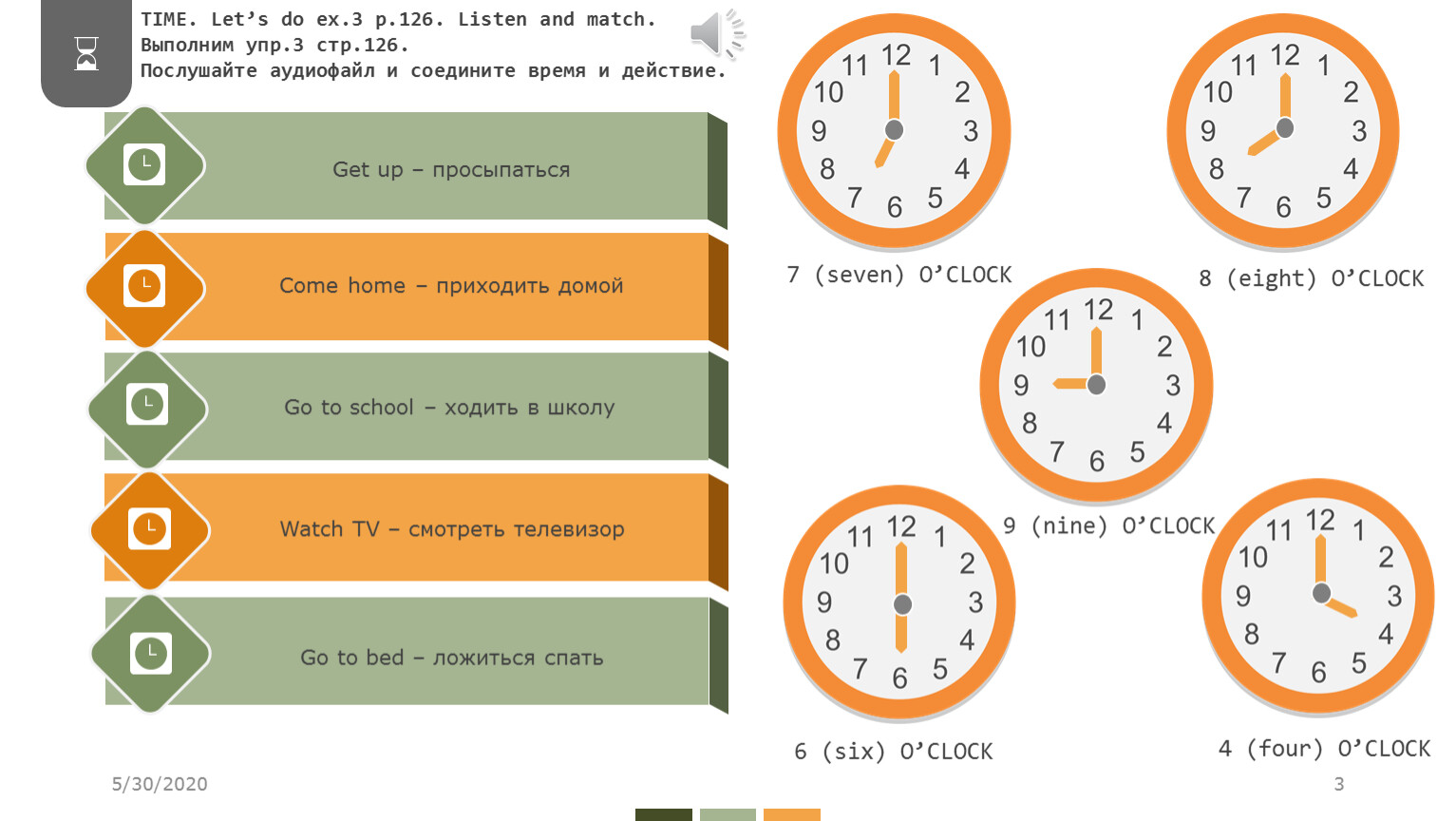
Он основан на 24-часовом формате и представляет собой метод учета времени, при котором день длится с полуночи до полуночи и делится на 24-часовые интервалы. Это наиболее часто используемая интервальная запись в мире.
Легко читаемая военная диаграмма времени
Сопоставление 12-часового и 24-часового часового пояса, предоставленного исключительно компанией Military Time Chart. Вы можете использовать это как конвертер военного времени или ссылаться на него как на таблицу преобразования военного времени.| 12-часовой формат | 24-часовой военный |
|---|---|
| 12:00 полночь | 00:00 |
| 1:00 | 01:00 |
| 2:00 | 02:00 |
| 3:00 | 03:00 |
| 4:00 | 04:00 |
| 5:00 | 05:00 |
| 6:00 | 06:00 |
| 7:00 | 07:00 |
| 8:00 | 08:00 |
| 9:00 | 09:00 |
| 10:00 | 10:00 |
| 11:00 | 11:00 |
| 12:00 | 12:00 |
| 13:00 | 13:00 |
| 14:00 | 14:00 |
| 15:00 | 15:00 |
| 16:00 | 16:00 |
| 17:00 | 17:00 |
| 18:00 | 18:00 |
| 19:00 | 19:00 |
| 20:00 | 20:00 |
| 21:00 | 21:00 |
| 22:00 | 22:00 |
| 23:00 | 23:00 |
| 12:00 полночь | 24:00 |
Как читать военное время
При указании часов таким образом день начинается в полночь и записывается как 00:00.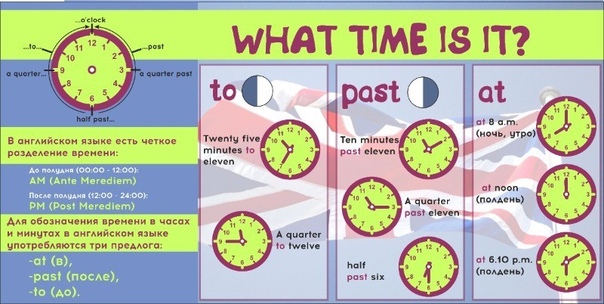 Последняя минута дня записывается как 23:59, или за минуту до следующей полуночи. Иногда вы можете увидеть 00:00 написанным как 24:00. Оба приемлемы.
Примером использования, показывающим 12-часовой формат часов по сравнению с военным временем, может быть расписание, показывающее время с 16:00 до 12:00. Это будет написано как 16:00 — 24:00. Другим примером, подчеркивающим разницу между ними, было бы показать, что 10:15 записывается как 10:15 по военному времени, а 14:30 записывается как 14:30.
Чтобы определить военное время, нужно помнить только две вещи:Утренние часы такие же. Таким образом, 1:00 ночи совпадает как по военному, так и по гражданскому времени. Это справедливо до 12:59.
Для всего после 12:59 просто добавьте 12 к часам . Например, 14:00. становится 14:00 (12+2=14) и 22:00. становится 22:00 (10+12=22).
Вот и все!
Этот метод измерения времени чаще всего используется военными, государственными органами, общественным транспортом, больницами, метеорологами, астрономами, работниками аварийно-спасательных служб, а также с компьютерами. Говоря военным временем, 07:00 может быть указано как «ноль семьсот» или «о семьсот». Кроме того, в армии эти метки времени часто пишутся без двоеточия, поэтому 07:52 лучше писать как 07:52.
Временные метки, относящиеся к среднему времени по Гринвичу (для краткости GMT — часто взаимозаменяемое с всемирным координированным временем/UTC), обозначаются буквой «Z» в конце и записываются как 0752Z. Местное время обозначается буквой «J» в конце, а восточный часовой пояс обозначается буквой «R» в конце. Каждая из зон имеет соответствующую букву и название.
Конвертер военного времени
Другие методы измерения времени см. в нашей статье о лунном календаре, календаре майя, китайском календаре, григорианском календаре и «Все о солнечных часах».
Другие высшие посты:
- Военная таблица заработной платы
- Военная звездная карта
- Военный алфавит
Ссылки: Википедия: 24-часовой формат
Время сейчас: который час
Который сейчас время?
Вселенная, в которой мы живем, наполнена циклами. Ночь становится днем, планеты вращаются
вокруг Солнца, смены времен года и многого другого. Мы используем эти циклы для измерения
ход времени, но, как и циклы вселенной, это было только
начало.
Ночь становится днем, планеты вращаются
вокруг Солнца, смены времен года и многого другого. Мы используем эти циклы для измерения
ход времени, но, как и циклы вселенной, это было только
начало.
Мы также создали часовые пояса, расчеты с точностью до миллисекунды и различные способы измерить их все. Наша жизнь вращается вокруг времени, поэтому мы создал богатую и разнообразную базу данных инструментов и информации, которую мы любим называть Время Сейчас.
The Time Now — это точный инструмент, предоставляющий множество услуг, связанных со временем,
различные подробные статьи и многое другое. Вы можете узнать текущее местное время,
в более чем ста тысячах городов по всему миру, а также в часовом поясе UTC/GMT
смещение, время
Полное название и аббревиатура зоны.
Вы будете знать, соблюдает ли каждое местоположение летнее время (DST) или летнее время. Время, прямо сейчас или в ближайшем будущем. Эта база данных обновляется с каждым новым решения правительств или астрономических учреждений.
Узнайте местную погоду и прогноз погоды в большинстве городов мира. У вас есть доступ к текущему условий, 48-часовой прогноз, 2-недельный прогноз и почасовой прогноз температуры. Большинство веб-сайтов остановятся на этом, но мы также предоставляем вам время восхода и захода солнца, продолжительность дня, фазы луны и даже восход и закат луны. Наслаждайтесь множеством ежедневных обновлений этих данных, вплоть до каждые пятнадцать минут.
The Time Now также предлагает полные справочники местных предприятий с открытием
и время закрытия во многих странах, таких как Великобритания, Швеция, Германия, Польша, Норвегия, Дания, Нидерланды, Финляндия, Франция и Италия. Каждый
местный бизнес-справочник страны доступен в его переведенной версии
веб-сайт.
Каждый
местный бизнес-справочник страны доступен в его переведенной версии
веб-сайт.
Если вам нужно конкретное преобразование, мы предоставляем множество полезных инструментов, таких как:
- Преобразователь часовых поясов, который поможет вам найти разницу во времени между двумя городов или двух часовых поясов.
- Международный планировщик встреч, чтобы найти лучшее время для встречи с людьми во всем мире.
- Помощник по телефонным кодам, который поможет вам сделать телефонный звонок между двумя точками.
- Калькулятор расстояния, чтобы найти расстояние между двумя городами.

В настоящее время Time Now доступен на 29 языках. Его используют миллионы людей во всем мире каждый месяц в качестве ценного ресурса информации, знаний, и средство планирования и понимания времени во всем мире.
Научная и философская концепция времени
Прежде чем человек сможет понять часовые пояса, летнее время и другие методы измерения времени, было бы лучше иметь представление о том, как наука определяет это концепция. Помимо науки, эта концепция также активно исследуется и обсуждается в сферы религии и философии.
Мы не можем протянуть руку и схватить его, и мы не можем смотреть, как оно проходит, и все же время существует
в любом случае.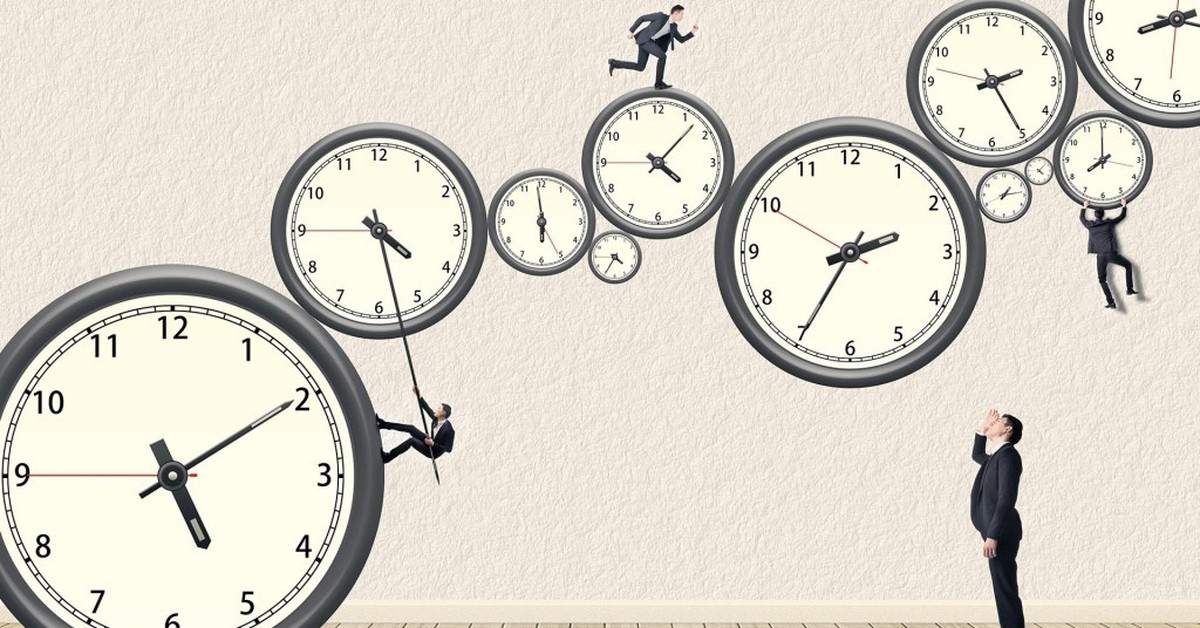 Он определяется как «мера, в которой события могут быть упорядочены из прошлого,
через настоящее и в будущее. Он также измеряет продолжительность
события и промежутки между ними»
Он определяется как «мера, в которой события могут быть упорядочены из прошлого,
через настоящее и в будущее. Он также измеряет продолжительность
события и промежутки между ними»
То, что мы можем видеть, чувствовать и осязать, известно как пространственные измерения. Это первый, второй и третий, которые мы все знаем. Однако само время упоминается в науке как четвертое измерение. При измерении таких вещей, как скорость и повторение, мы используем стандартные единицы измерения, такие как секунды, минуты, и часы.
Это известно как «операционное определение времени». Это чисто научно и
не стремится понять концепцию каким-либо философским способом. Конечно,
линии начинают стираться, когда ученые пытаются измерить пространственно-временные события и другие
элементы окружающего нас мира.
Попытка по-настоящему измерить время — это цель, над которой наука продолжает бороться. Надлежащее измерение имеет решающее значение во всех сферах науки, таких как астрономия, навигация и многое другое. В настоящее время наша международная система измерение основано на событиях, которые повторяются через определенные промежутки времени.
Движение солнца по небу, фазы луны, биение сердце, все это средства измерения кажущегося течения времени. С точки зрения философии существуют два основных убеждения относительно времени и его существования или отсутствия. из этого.
Этот первый подход назван в честь сэра Исаака Ньютона. Он считал, что время было
часть вселенной, то есть существует как отдельное измерение, независимое от нашего
собственные, где события происходят последовательно. В одной из своих работ, Philosophiae Naturalis
Principia Mathematica, он говорил об абсолютном времени и пространстве.
В одной из своих работ, Philosophiae Naturalis
Principia Mathematica, он говорил об абсолютном времени и пространстве.
Понятие говорило об «истинном и математическом времени, самом себе и из своего собственного природа течет одинаково, не обращая внимания ни на что внешнее». Такие вещи, как движение и «ощущение» времени не были истинными понятиями этого термина. Он назвал эти вещи «относительное время», и они были единственными понятиями, которые мы могли понять как разновидность.
Оборотной стороной медали является теория, выдвинутая двумя известными философами
имена Готфрида Лейбница и Иммануила Канта. Эта вторичная теория более
упрощенно, оно просто придерживается веры в то, что время — это не вещь и не место. Учитывая эту истину, ее нельзя точно измерить или пройти через нее.
История измерения времени: календари и часы
Хронометрия — это наука об измерении времени, которая существует в двух различных формах: календарь и часы. При попытке измерить длину, меньшую день, используются часы. Измерение чего-то более длинного требует использования календарь. Давайте рассмотрим, как появились эти два фундаментальных инструмента.
1. Краткая история календаря
Первые календари использовались еще 6000 лет назад на основе артефактов
обнаружены в эпоху палеолита и зависели от фаз
луна. Эти ранние версии, известные как лунные календари, насчитывали от двенадцати до
тринадцать месяцев в каждом году. Эти календари были не совсем точны,
однако, потому что они не учли тот факт, что год составляет примерно 365,24
дней.
Эти календари были не совсем точны,
однако, потому что они не учли тот факт, что год составляет примерно 365,24
дней.
В календарях дни измеряются целыми числами, поэтому был использован метод интеркаляции. добавление високосного дня, недели или месяца в календарь, когда это необходимо для держите измерения точными. Юлий Цезарь постановил в 45 г. до н.э., что римляне Империя использовала солнечный календарь, и он стал известен как юлианский. календарь.
Эта версия по-прежнему страдала недостаточной точностью, так как интеркаляция
из-за того, что ежегодные солнцестояния и равноденствия отбрасывали измерения на
до 11 минут в год. Второй тип календаря был введен Папой Римским.
Григория XIII в 1582 году. Он был известен как григорианский календарь, а сейчас
наиболее часто используемая версия сегодня.
Второй тип календаря был введен Папой Римским.
Григория XIII в 1582 году. Он был известен как григорианский календарь, а сейчас
наиболее часто используемая версия сегодня.
2. Краткая история часов
Часовое искусство — это наука об устройствах, используемых для измерения времени. Это стремление восходит к 1500 г. до н.э., когда египтяне создали первые солнечные часы. Это стационарное устройство использует тень, отбрасываемую солнцем, для измерения времени, прошедшего через день. Однако эти приборы были точными только днем.
Более точным решением были так называемые водяные часы, которые также использовались
древние египтяне. Фактическое происхождение этих устройств неизвестно, но
наряду с солнечными часами это были первые инструменты, используемые для измерения времени.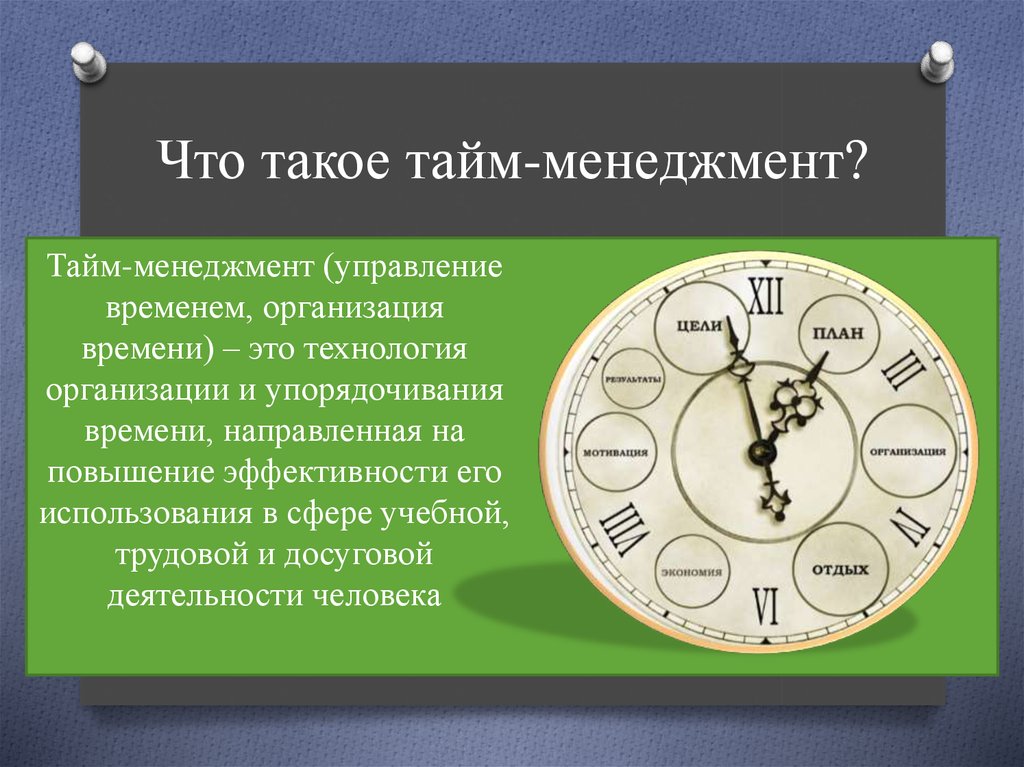
Водяные часы работали, создавая заданный поток воды, который можно было использовать для измерять течение времени. Однако он требовал постоянного обслуживания, в противном случае вода кончилась бы. Многие древние цивилизации были очень сосредоточены на сохранении точное измерение времени, потому что они использовали его для отслеживания своих астрономических Выводы.
Водяные часы постоянно использовались до средневековья. Использование благовоний,
также были распространены свечи и песочные часы. В то время как механические часы сделали
появление еще в 11 веке, и только после появления новых методов, таких как
маятниковые часы были сделаны такими людьми, как Галилео Галилей и Кристиан
Гюйгенс, что они стали надежными.
На сегодняшний день самым точным инструментом для измерения времени являются атомные часы. Эти невероятные устройства могут поддерживать идеальный тон точность на миллионы лет. На самом деле они настолько точны, что используются для установки других часов и систем GPS. Вместо использования механических или Используя повторяющиеся методы, эти часы измеряют атомы при невероятно низких температурах.
Ан
атомные часы в Боулдере, штат Колорадо, называемые NIST-F1, используются для определения
стандартное время для всех Соединенных Штатов. Он находится в Национальном
Институт стандартов и технологий. Точность этих часов означает, что они не будут
отставать на одну секунду в течение как минимум 100 миллионов лет. Все это основано на
установленный на международном уровне стандарт того, что составляет единую
второй:
Все это основано на
установленный на международном уровне стандарт того, что составляет единую
второй:
«Вторая продолжительность 9 192 631 770 периодов излучения соответствующий переходу между двумя сверхтонкими уровнями земли состояние атома цезия-133».
Измеряя эти атомы цезия при невероятно низких температурах, атомные часы может почти идеально отслеживать время на основе этого установленного стандарта.
Международные измерения времени
Наше современное общество требует, чтобы у нас был установленный стандарт измерения времени.
Самый простой способ сделать это известен как Международное атомное время (TAI).
и измеряет секунды, минуты и часы, координируя атомные часы вокруг
мир.
С 1972 года мы используем всемирное координированное время или UTC. Это следует за TAI стандартный с небольшими изменениями, известными как секунды координации, чтобы гарантировать, что он остается синхронизировано с вращением Земли. Этот стандарт заменил Гринвичский Среднее время (GMT), но эти два термина по-прежнему используются взаимозаменяемо.
Причина замены заключалась в том, что в методе GMT использовались телескопы и солнечное время, чтобы установить стандарт вместо более точного метода атомного часы. Несмотря на изменение стандарта времени, местоположение Гринвича по-прежнему использовал основу для измерения координат.
Хотя измерение времени стандартизировано во всем мире, существует также
средства определения точного времени суток в различных регионах, известных как часовые пояса. Это еще один международный стандарт, который компенсирует время UTC.
в зависимости от местоположения.
Это еще один международный стандарт, который компенсирует время UTC.
в зависимости от местоположения.
Эти зоны были созданы по юридическим, коммерческим и социальным причинам и обычно размещается вдоль границ стран или штатов в США. чаще всего эти зоны компенсируют время на целое число часов, но в некоторых случаях изменение только тридцать или сорок пять минут.
Концепция этих часовых поясов была впервые предложена в 1858 году в книге, написанной
Квирико Филопанти позвонил Миранде! Эта концепция не использовалась, но закладывала
основу для других, чтобы следовать. Изобретение их приписывается сэру
Сэнфорд Флеминг, но даже его концепция была сильно изменена в соответствии с тем, что мы используем. сегодня.
Принятие часовых поясов было медленным и постепенным. Последняя страна, внедрившая использование сегодняшнего стандарта было Непалом в 1986 году. Все сегодняшние современные страны использовать часовые пояса в той или иной форме, форме или форме. Идея та же, что и стандартные измерения времени, но реализация их различается.
Например, Китай и Индия используют один часовой пояс, несмотря на то, что что их страны шире пятнадцати градусов долготы, обычно диктует часовой пояс.
Инструмент на века
С помощью технологий и исследований мы продолжаем расти и расширять наши знания о
время, но у нас все еще есть много вопросов без ответа. То, что у нас есть, очень
конкретные методы его измерения по всему миру, и «Время сейчас»
здесь, чтобы предоставить вам всю эту информацию и многое другое.