
Сканеры антивирусные: Антивирусные сканеры — Проверка на вирусы
Антивирусные сканеры с русским интерфейсом. Лучшие антивирусные сканеры, не требующие установки на компьютер
Развитие вирусного ПО происходит с такими темпами, что не все антивирусы могут справиться с этим. Поэтому, когда пользователь начинает подозревать, что на его компьютере появился зловред, но установленная антивирусная программа ничего не находит, на помощь приходят портативные сканеры. Они не требуют инсталляции, поэтому не конфликтуют с установленной защитой.
Существует множество сканеров, которые с легкостью определят, есть ли угроза в вашей системе, а некоторые даже очистят ее от ненужных файлов. Вам просто нужно будет скачать понравившуюся утилиту, за надобностью настроить или загрузить базы, запустить и ждать результата. Если проблемы будут найдены, то сканер предложит вам решение.
Пользователи также используют антивирусные утилиты тогда, когда на их компьютере отсутствует защита, ведь проще воспользоваться сканером, чем вечно загружать процессор антивирусной программой, особенно на слабых устройствах.
Способ 1: Dr.Web CureIt
Dr.Web CureIt – это бесплатная утилита от известной российской компании Dr.Web. Данный инструмент способен лечить найденные угрозы или помещать их на карантин.
Способ 2: Kaspersky Virus Removal Tool
Kaspersky Virus Removal Tool — полезный и доступный для всех инструмент. Конечно же, он не обеспечивает такую защиту как , но отлично справляется с разного рода вредоносным ПО, которое только найдёт.
Способ 3: AdwCleaner
Легкая утилита AdwCleaner может очистить компьютер от нежелательных плагинов, расширений, вирусов и многого другого. Может полностью проверить все разделы. Бесплатная и не требует установки.
Способ 4: AVZ
Портативный режим AVZ может стать очень полезным инструментом для удаления вирусов. Кроме очистки от зловредных программ, АВЗ имеет несколько полезных функций для удобной работы с системой.
Зная несколько полезных портативных сканеров, вы всегда сможете проверить компьютер на вирусную активность, а также устранить её. К тому же, некоторые утилиты имеют другие полезные для работы функции, которые тоже могут всегда пригодиться.
Антивирусные сканеры
Dr.Web CureIt
Бесплатная лечащая утилита Доктор Веб для быстрого лечения компьютера. Предоставляется в виде одного файла. Может работать в случае, когда вирусная активность мешает функционированию антивирусных программ. Полное сканирование всех файлов запускается нажатием одной кнопки.
Kaspersky Virus Removal Tool
Приложение устанавливается в папку на рабочем столе. Может сканировать жесткие диски, оперативную память, загрузочные сектора дисков. Вирусы и вредоносное ПО удаляются как вручную, так и автоматически.
Обзор Kaspersky Virus Removal ToolKaspersky Security Scan
Бесплатная утилита Лаборатории Касперского, проверяющая уровень безопасности компьютера, определит наличие антивируса, брандмауэра, уязвимостей Windows и программ.
Описание Kaspersky Security ScanAvira PC Cleaner
Главной отличительной особенностью этого сканера AVIRA является возможность обновления вирусных баз перед каждым сканированием. Это позволяет его многократно использовать без необходимости повторного скачивания.
Norton Power Eraser
Предназначен для удаления глубоко укоренившихся вирусов и вредоносных программ. В связи с большой вероятностью ложного срабатывания (ошибочного удаления безопасного файла) нужно пользоваться этой лечащей утилитой осторожно. Скачать Norton Power Eraser
McAfee Stinger
Бесплатный сканер с антивирусом McAfee. Простой в использовании. Интерфейс только на английском языке. Можно устанавливать различные уровни чувствительности сканирующего модуля.
Обзор McAfee StingerZillya Scanтer Free
Современные антивирусы, как платные, так и бесплатные, достаточно надежные программы, но не существует ничего идеального, и даже самый лучший и надежный антивирус может пропустить зловред на территорию компьютера.
Если такое произошло, и наблюдаются странности в работе Windows, а также с целью проведения периодических превентивных мероприятий, например раз в 1-3 месяца, рекомендуется проверить компьютер на наличие вирусов в системе сторонними антивирусными сканерами. Антивирусные сканеры не работают в режиме реального времени и осуществляют проверку только по требованию пользователя, при этом могут выполнять свои функции одновременно с включенным антивирусом.
Лучшие антивирусные сканеры
Антивирусный сканер от уважаемого российского производителя антивирусов Dr.Web. Хороший сканер, но в связи с отсутствием возможности обновления антивирусных баз придется каждый раз скачивать программу с сайта разработчика.
Возможно, лучший антивирусный сканер. Представляет собой облачное решение, включает в себя несколько антивирусных движков, способен проводить быструю проверку системы, проверяя наиболее уязвимые места Windows. Минус продукта заключается в том, что HitmanPro является платным.
Отличный бесплатный облачный антивирусный сканер, работающий на нескольких антивирусных движках.
Портативный антивирусный сканер, использующий движок Bitdefender. Способен сканировать зараженный компьютер без подключения к интернету и работать с флешки. Антивирусные базы обновляются по требованию пользователя. Непосредственно сканер запускается с помощью файла “a2emergencykit. exe”, расположенного в папке “Run”.
Антивирусный сканер, который изначально был ориентирован для поиска программ-шпионов и потенциально-нежелательных программ.
Онлайн сервис, принадлежащий Google, который одновременно анализирует подозрительные файлы большим количеством (более 50) антивирусных движков.
Для предотвращения вирусных атак и их последствий на ПК должна постоянно работать антивирусная программа. Не обязательно платная: существует немало бесплатных решений, которые способны обеспечить вашей личной информации достойный уровень защиты. Эта статья поможет выбрать бесплатный антивирус для Windows любой версии. Отбор продуктов, речь о которых пойдет ниже, произведен на основе сравнения их функциональности и эффективности.
Лучшие комплексные решения (антивирус + файервол)
Бесплатные версии антивирусов чаще всего представлены единственным модулем, который обеспечивает только базовую защиту от вредоносных программ. Но есть и такие, в состав которых входит файервол, средство обеспечения безопасности платежей, хранитель паролей и многое другое.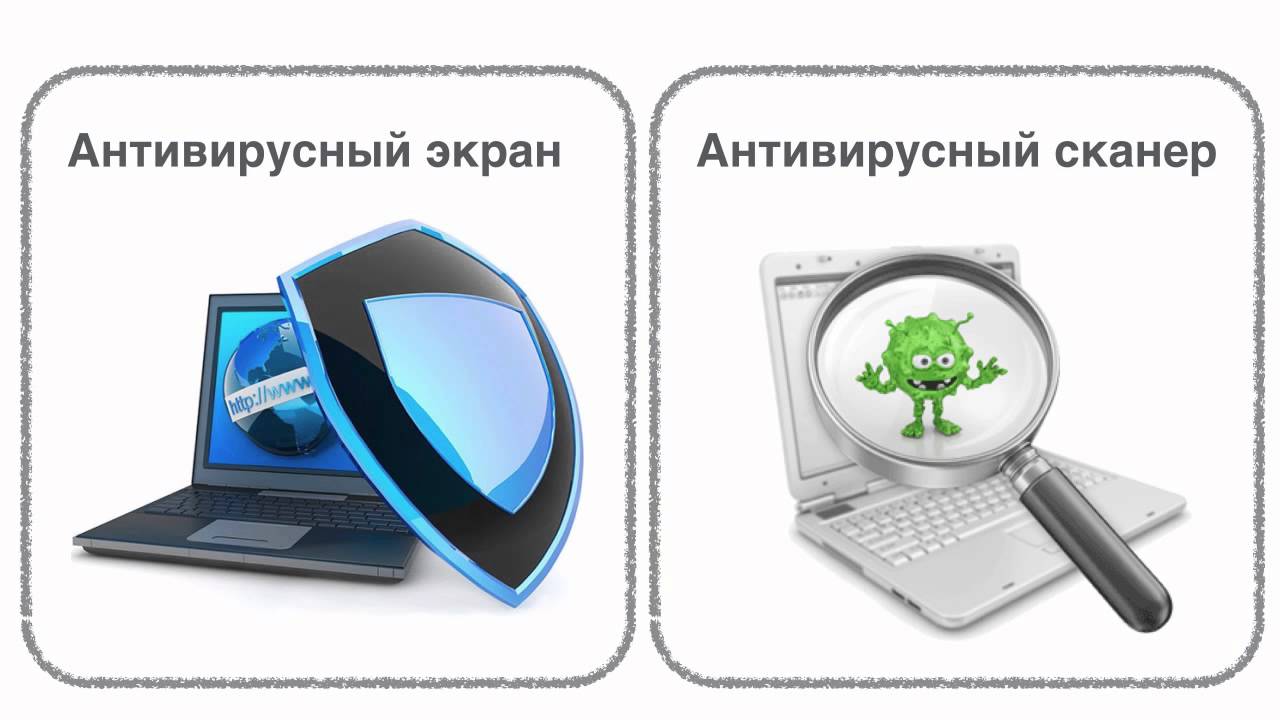 Возможно, в чем-то они и уступают коммерческим продуктам класса Internet Security, но далеко не каждый домашний пользователь готов ежегодно выкладывать за лицензию по $30-80. И в этом их главное, несомненное преимущество.
Представляет собой наиболее полный комплекс защитных модулей в одном бесплатном продукте. В его комплектацию входят:
- Средство проактивной антивирусной защиты, предупреждающее заражения всеми видами вредоносных программ в реальном времени.
- Антивирусный сканер для поиска и устранения активного заражения. Запускается по расписанию и по запросу пользователя.
- Система предотвращения вторжений (HIPS), основанная на поведенческом анализе программ и компонентов Windows.
- Двусторонний файервол — средство защиты от входящих и исходящих угроз.
- Фильтр контента — добавочный модуль файервола, позволяющий создавать пользовательские правила доступа к содержимому различных веб-ресурсов.
- Comodo Secure DNS — возможность настроить сетевое подключение через безопасные DNS-сервера Comodo.

- Viruscope — интеллектуальный анализатор активности запущенных процессов.
- Comodo Rescue Disk — мастер создания загрузочного диска (флешки) с антивирусом для лечения заблокированных и незагружаемых систем.
- Безопасный веб-браузер Comodo Dragon.
- Secure Shopping — система безопасного интернет-шопинга, банкинга и защиты платежей, совершаемых онлайн.
- Internet Security Essentials — средство проверки валидности сертификатов SSL. Защищает от кражи пользовательских данных через фишинговые (поддельные) веб-страницы.
- Виртуальный рабочий стол.
Возможно, глядя на внушительный список функций Comodo Internet Security, вы подумали, что приложение будет затормаживать работу компьютера. Но нет: системные требования у него довольно низки, поэтому оно пригодно и для ноутбуков, работающих автономно, и для слабых машин.
Антивирус обеспечивает одинаково хорошую защиту как стареньким Windows XP, так и современным Windows 10. Его вирусные базы и программные компоненты регулярно обновляются.
FortiClient Endpoint Security (Standard)
До 2011 года был бизнес-продуктом для корпоративных пользователей, но после перехода компании Fortinet на разработку других линеек антивирусов, его лицензия стала бесплатной для всех. Поддержка приложения в настоящее время завершена, но обновления вирусных баз выходят в прежнем режиме — 1 раз в сутки.
Поскольку программная часть FortiClient Endpoint Security несколько лет не обновлялась, его корректную работу на Windows 8 и 10 никто не гарантирует. Однако на старых ОС — таких, как XP и «семерка», сбоев замечено не было.
В состав приложения входят модули:
- Антивирус + Антишпион (защита в реальном времени).
- Средство проверки почтового трафика.
- Антивирусный сканер с возможностью запуска по расписанию и запросу пользователя.
- Персональный файервол.
- Контент-фильтр.
- Модуль блокировки спама.
- Система журналирования и ведения отчетности (для отслеживания предотвращенных угроз и работы программы в целом).
- VPN-клиент для безопасного доступа к корпоративным (и не только) сетям. Устанавливается отдельно по желанию пользователя.

Антивирус FortiClient Endpoint Security очень нетребователен к аппаратным ресурсам — может запускаться даже на компьютерах со 128 Mb оперативной памяти, работающих под Windows 2000.
— чуть более скромное решение, чем 2 предыдущих. Это антивирус с базовым набором функций и приложенный к нему двусторонний файервол. Однако небольшой функционал не говорит о том, что приложение слабое или малоэффективное. Антивирусный движок ZoneAlarm Free Antivirus+ разработан одним из лидеров рынка продуктов для информационной безопасности — Лабораторией Касперского, что само по себе обещает качество.
Что именно входит в состав ZoneAlarm Free Antivirus+:
- Антивирусный монитор реального времени.
- Антишпион.
- Сканер для проверки жесткого диска и съемных носителей на предмет заражения.
- Поведенческий анализатор — отслеживает поведение программ и компонентов операционной системы. В случае угрозы блокирует процесс.
- Защитник личных данных пользователя.
- Средство проверки загружаемых файлов на безопасность содержимого.
- Средство резервного копирования данных онлайн. Пользователям бесплатной версии доступно 5 Гб дискового пространства.
- Файервол для безопасного интернет-серфинга.

Бесплатная версия ZoneAlarm Free Antivirus+ доступна только для домашнего некоммерческого использования.
Антивирус поддерживает все версии «винды», начиная c XP и заканчиваю «десяткой», однако системные требования у него довольно высоки. В частности, ему нужен процессор с частотой от 2 GHz и 2 Gb оперативной памяти, но, по отзывам пользователей, и этого бывает недостаточно. Для слабых компьютеров программа не подходит.
Лучшие базовые антивирусы
Следующий рейтинг основан на результатах сравнительных испытаний, которые в 2016 году провели независимые тестовые лаборатории AV-Test и AV-Comparatives . Лучшими бесплатными антивирусами для Windows были названы 4 продукта.
Этот антивирус хорош не только высоким уровнем обнаружения угроз и отсутствием ложных срабатываний, но и удобным, продуманным интерфейсом, а также гибкостью настроек. Он способен обеспечить базовой защитой ПК под управлением любой версии Виндовс, начиная с ХР.
Функциональные возможности продукта:
- Антивирусный мониторинг с использованием нескольких технологий обнаружения: сигнатурной (на основе сравнения подозрительных образцов с данными вирусных баз), полиморфной (особый метод распознавания «мутирующих» вирусов), поведенческой, эвристической (выявляет новые, ранее неизвестные виды угроз, опираясь на поведенческие и иные признаки).
- Антивирусный сканер.
- Система CyberCapture — облачная технология предотвращения заражения неизвестными зловредами. Метод основан на изоляции подозрительного файла и последующего анализа в облаке.
- Модуль веб-защиты и контроля электронной почты обеспечивает проверку безопасности писем, ссылок, почтовых вложений и загружаемых файлов.

— легкий антивирус, почти не нагружающий системные ресурсы. Подходит для слабых и устаревших компьютеров.
Второй лидер нашего топа — известный и многими любимый Avast. Помимо того, что этот антивирус успешно справляется со всеми видами угроз, в его бесплатную версию входит множество полезных дополнений.
Составляющие :
- Антивирусный монитор реального времени, использующий фирменную технологию CyberCapture, которая эффективно обнаруживает как известные, так и новые угрозы.
- Антишпион.
- Сканер, использующий технологию Smart Scan. Благодаря ему Avast не только успешно борется с активным заражением, но и устраняет проблемы с производительностью ПК.
- Анализатор поведения приложений и системных компонентов.
- Browser Cleanup — модуль удаления вредоносных плагинов и расширений браузеров.
- Software Updater — модуль слежения за актуальностью версий уязвимых программ, в задачу которого входит и их обновление.
- Защищенный браузер SafeZone.
- Avast Passwords — менеджер безопасного хранения паролей.
- Wi-Fi Inspector — определяет и устраняет уязвимости беспроводных сетей.
- Модуль сканирования сайтов, использующих HTTPS.
- Фильтр антиспам.
- Мастер создания аварийного диска спасения.
- Возможность переключения в игровой режим — без вывода уведомлений.
- Потоковая установка обновлений по мере выпуска, что обеспечивает защиту от самых последних разновидностей вредоносного ПО. В бесплатных антивирусах эта функция реализуется нечасто: большинство вендоров обновляет базы своих продуктов 1-2 раза в сутки.
- Интеграция с учетной записью MyAvast. Благодаря ей вы можете централизованно контролировать свои устройства, на который работает антивирус Avast.

Avast Free Antivirus официально сертифицирован для Windows 10, но может использоваться и в Windpws 7, 8, XP. Пригоден для слабых компьютеров.
Avira в последние годы нередко занимает самые высокие позиции в рейтингах..png) В качестве и надежности продукции этого вендора вы можете убедиться лично, установив на компьютер бесплатный — решение с несколько нестандартным и интересным набором функций.
В качестве и надежности продукции этого вендора вы можете убедиться лично, установив на компьютер бесплатный — решение с несколько нестандартным и интересным набором функций.
Что включает Avira Free Antivirus:
- Облачный антивирусный монитор, использующий фирменные технологии защиты Avira Protection Cloud.
- Антишпионский модуль.
- Антируткит — защищает от вредоносного ПО, скрывающего свое присутствие в зараженной системе.
- Анти-adware — защищает от вредоносного рекламного ПО.
- Антивирусный сканер.
- Модуль управления настройками брандмауэра Windows (хоть не фирменный файервол, но всё же).
- Avira Browser Safety — расширение для браузеров Google Chrome, Opera и Mozilla Firefox. Обеспечивает безопасный поиск, защиту от фишинга и слежения, а также блокирует вредоносные интернет-ресурсы и опасный контент. Устанавливается в дополнение к основному продукту.
Avira Free Antivirus в комплексе с другими бесплатными продуктами этого разработчика (например, средствами веб-защиты и родительского контроля) способна обеспечить вашей системе столь же высокий уровень безопасности, как многие коммерческие решения.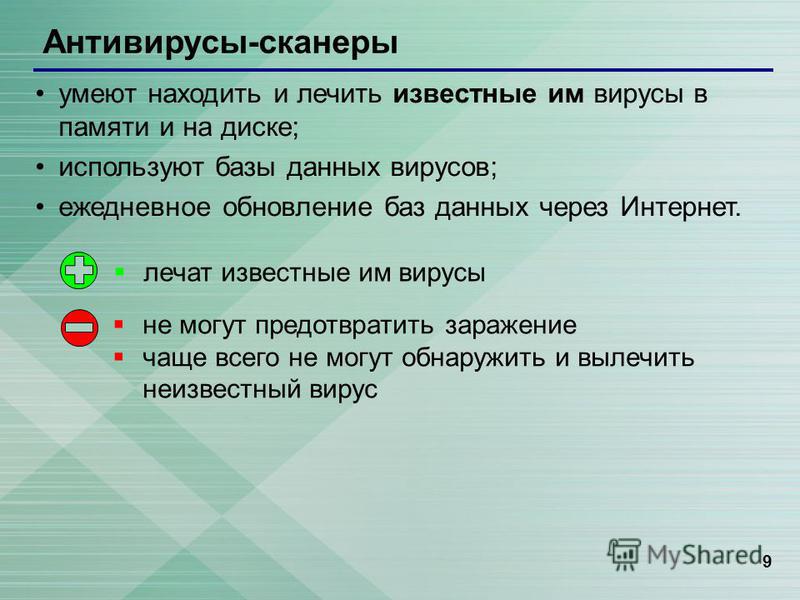
Последний герой сегодняшнего обзора — . Разработчик позиционирует этот продукт как легкий, стремительный антивирус, способный защитить любую систему без ущерба производительности.
Функциональный набор Panda Free Antivirus:
- Облачный антивирусный монитор и антишпион, обеспечивающие безопасность в реальном времени.
- Антируткит.
- Поведенческий анализатор.
- Менеджер управления процессами и активными сетевыми подключениями (альтернатива диспетчеру задач Windows с расширенными функциями).
- Фильтр веб-контента.
- Защитник USB-флешек от autorun-вирусов, которые заражают съемные носители и распространяются с их помощью.
Лицензия на бесплатное использование Panda Free Antivirus доступна не только домашним пользователям, но и государственным образовательным и иным некоммерческим организациям.
Лучшие бесплатные антивирусные сканеры
Если штатный антивирус не уберег систему от заражения (или до сего момента его просто не было), большинство пользователей старается первым делом запустить антивирусный сканер, «заточенный» для поиска и устранения активности вредоносных программ. Выбирают обычно самые популярные, но они, к сожалению, не всегда приносят результат.
Какой одноразовый антивирусный сканер лучше и эффективнее остальных, попыталась выяснить независимая польская лаборатория AVLab . Исследование проводилось на виртуальных машинах под Windows 10 в условиях, приближенных к реальным. Все представленные образцы сканеров проверялись на одних и тех же видах угроз, которых было более 7000. Наилучшие результаты — успешное распознавание и нейтрализацию более 99% вредоносных объектов, снова показали 4 продукта.
— сканер с двумя антивирусными движками, разработанными Bitdefender (одним из признанных лидеров рынка продуктов для информационной безопасности) и самими Emsisoft. Работает без установки на компьютер — достаточно скачать и запустить. Не конфликтует с антивирусами, штатно установленными в систему, и способен запускаться под любой версией Windows. Нетребователен к аппаратным ресурсам ПК. Не оказывает существенного влияния на энергопотребление устройства, поэтому может использоваться на ноутбуках и Windows-планшетах, работающих автономно.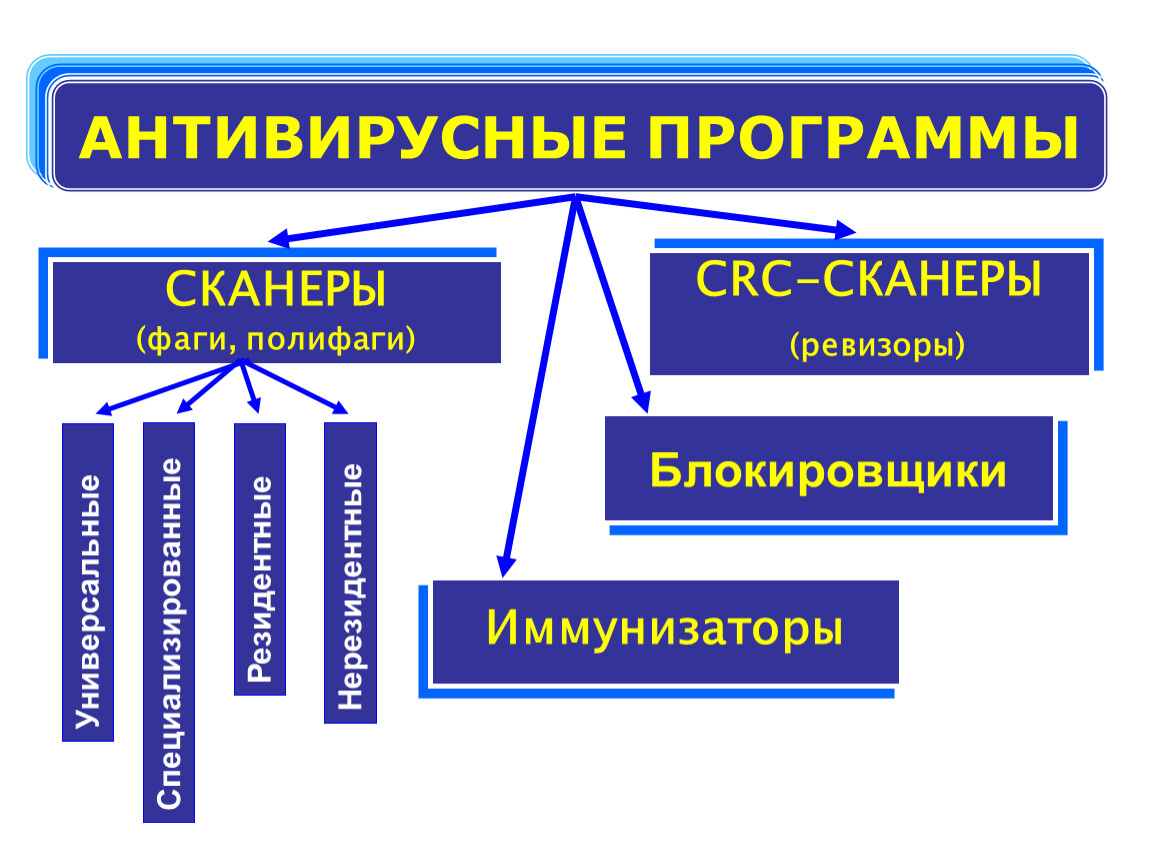 Имеет русскоязычный интерфейс.
— приложение с усовершенствованной технологией облачного сканирования, которая позволяет быстро и эффективно устранять любые угрозы. В том числе сложные и скрытые (руткиты), которые часто пропускают другие антивирусные сканеры. Имеет несколько профилей проверки: быстрая (только критические области Windows), полная (все диски) и выборочная (отдельные диски и папки).
Продукт выпускается в версиях для 32- и 64-битных систем. Поддерживает все редакции Windows. Не конфликтует со штатными антивирусами. Интерфейс — только англоязычный.
Также построен на базе двух антивирусных движков — Bitdefender и Arcabit. Использует облачные технологии обнаружения вредоносных объектов, но не менее эффективен и при отсутствии доступа в Интернет. Интерфейс на английском и польском языках.
— для распознавания зловредов использует вирусные базы NOD32 и фирменную эвристическую систему ThreatSense, благодаря чему легко выявляет даже сложные и неизвестные угрозы. Содержит минимум настроек, запускается одним кликом мыши. Имеет функцию проверки архивов. Интерфейс переведен на русский язык.
Облачные антивирусные сканеры являются полезными инструментами для дополнительного анализа подозрительных файлов, причем для проведения проверки пользователи не нужно устанавливать программу.
Были протестированы онлайн сканеры
При отборе участников тестирования в первую очередь использовались финалисты Digital Citizen Awards 2016 . Исследователи проверяли, предлагает ли вендор онлайн инструмент сканирования. К сожалению не все компании предлагают подобные возможности, и не все инструменты отличаются высоким качеством.
В результате в тестировании приняли участие следующие продукты и сервисы: , и .
Очень быстро стало ясно, что не все продукты являются классическими онлайн сканерами, которые работают в браузере. Многие антивирусные вендоры сейчас предлагают автономные утилиты, которые нужно загружать и устанавливать на компьютере. Они могут работать совместно с основной антивирусной защитой без конфликтов и проблем с производительностью. Они могут использоваться только при необходимости дополнительно проверить статус безопасности системы.
Важное замечание: данный тест не включает полноценные антивирусные продукты. В испытании принимают участие бесплатные инструменты, которые могут использоваться для сканирования и оценки безопасности системы. Данные программы не предназначены для замены основных решений безопасности, в частности антивирусов, фаерволов, инструментов защиты от шпионского ПО. Они должны быть использованы для дополнения антивирусной защиты и помощи при идентификации потенциальных проблем в системе, которые могут быть вызваны действием вредоносных программ.
Как проходила процедура тестирования?
Во-первых, выяснялась концепция и архитектура продукта — является ли он классическим онлайн сканером, автономным приложением или гибридной версией двух подходов. Перед тем, как установить или запустить тестируемый продукт, тестовая система заражалась вредоносными объектами. Затем посещались опасные веб-сайты с нежелательными куки, предложениями установки тулбаров и вредоносных программ.
После того, как исследователи убеждались, что система инфицирована, а на диске были сохранены опасные файлы, сканеры последовательно запускались. Фиксировалось время сканирования системы, количество обнаруженных образцов, предоставляемая информация об угрозах и предлагаемые решения. Сканирования выполнялись на разделе размером в 20 гигабайт с 17 гигабайтами занятого пространства. Тестовая машина управлялась Windows 10 с отключенным Защитником Windows , в системе было принудительно запущено 17 вредоносных программ.
Один из настоящих онлайн сканеров. Тем не менее, запустить сканер можно не во всех браузерах. Bitdefender QuickScan поддерживает работу в Internet Explorer, Mozilla Firefox и Google Chrome. Отличительной чертой сканера является высокая скорость работы — проверка тестовой системы заняла менее одной минуты.
К сожалению, Bitdefender QuickScan просто сообщает, заражена система или нет и не сообщает название активной угрозы. Никакую дополнительную информацию пользователь не получает, ему предлагается установить 3-месячную пробную версию Bitdefender Internet Security для дезинфекции системы.
Данный инструмент работает быстро и беспроблемно, но представляет сомнительную ценность для пользователей. Другие вендоры предлагают более интересные альтернативы.
Облачный сканер, который представлен в виде автономной программы, доступной для загрузки и установки на компьютеры Windows. Вы сразу заметите, что сканер выглядит скорее, как полноценной антивирусное решение. Пользовательский интерфейс предлагает большое количество опций и настроек, а также несколько видов анализа системы: быстрое, полное или выборочное сканирования.
Быстрое сканирование тестовой системы с помощью Comodo Cloud Antivirus завершилось за 2 минуты, в результате был обнаружен всего один вредоносный образец. Это слабый результат, поэтому дополнительно было проведено полное сканирование системы. На этот раз проверка выполнялась 59 минут, и Comodo смог обнаружить 13 зловредов из 17.
Comodo Cloud Antivirus — один из немногих антивирусных сканеров, который способен удалить обнаруженные угрозы. Эту особенность ценят пользователи.
Один из самых лучших онлайн сканеров. Продукт доступен как отдельное приложения для Windows, которые можно загрузить и запустить на компьютере. Перед выполнением сканирования ESET автоматически загружает последние сигнатуры на компьютер и позволяет настраивать параметры проверки. По умолчанию ESET Online Scanner настроен на полное сканирование компьютера: оперативная память, объекты автозагрузки и локальные диски. Пользователь может задать автоматическую очистку обнаруженных угроз, сканирование архивов и проверку на предмет потенциально нежелательных приложений.
Полное сканирование системы заняло более 29 минут, и ESET смог распознать все 17 тестовых образцов. Для каждого отдельного зловреда ESET вывел название и путь расположения. Примечательно, что после окончания проверки, пользователь может настроить удаление файлов сканера из системы.
Продукты ESET продвигаются сдержанно и ненавязчиво. ESET Online Scanner прекрасно справляется с задачами дополнительного сканера и продемонстрировал высокую эффективность в испытании.
Другая автономная программа, которую нужно предварительно загружать и запускать. Перед выполнением проверки, продукт загружает новейшие сигнатурные определения.
Затем F-Secure Online Scanner приступает к сканированию системы в поисках вредоносных программ. Пользователь не может ничего настроить и не может выбрать тип проверки — весь процесс выполняется автоматически.
Если F-Secure Online Scanner обнаруживает инфицированные файлы, продукт просит выполнять перезагрузку системы для того, чтобы провести очистку угроз. При желании можно посмотреть информацию о расположении угроз, общем количестве зараженных файлов — если этого недостаточно, можно перейти на сайт для получения дополнительных данных о найденных вредоносных программах.
F-Secure Online Scanner — один из самых быстрых сканеров, проверка тестовой системы с 20-гигабайтным разделом выполнялась менее минуты. F-Secure в итоге обнаружил 12 вирусов из 17.
Еще один сканер в формате автономного приложения. Программа имеет простой и понятный интерфейс и позволяет выполнять быстрые или полные проверки системы и даже создавать расписание регулярных сканирований. По умолчанию, инструмент выполняет проверку системы два раза в неделю. К сожалению, Вы не можете изменить частоту проверок, но можете указать конкретные дни недели, когда их нужно запустить.
Быстрое сканирование системы выполнялось 2 минуты, в результате было обнаружено 2 угрозы. Полная проверка проводилась 52 минуты, Kaspersky обнаружил 9 зловредов.
Результаты сканирования представлены в нескольких категориях:
- Вредоносные программы — все обнаруженные зараженные файлы
- Защита системы — показывается, установлена ли в системе антивирусная защита
- Другие проблемы — отображаются проблемы настройки Проводника Windows и браузера Internet Explorer.
Если Вы захотите удалять обнаруженные угрозы или исправить найденные проблемы, Kaspersky Security Scan перенаправит Вас на сайт вендора для загрузки ознакомительной версии или покупки коммерческого решения.
Имеет длинное и сложное имя, но в действительно является очень простым приложением для Windows, которое проверяет компьютер на предмет угроз и проблем безопасности. McAfee Security Scan Plus автоматически обновляет свои файлы при запуске, а сканирование тестовой системы продукт выполнил менее, чем за минуту. К сожалению, пользователь не может задавать параметры проверки. В тестовой системе McAfee обнаружил только один вредоносный файл из 17.
Сложно найти причины для регулярной проверки компьютера с помощью McAfee, но McAfee Security Scan Plus предусматривает такую возможность. Пользователь может запланировать проверки, как ему удобно.
McAfee Security Scan Plus не предлагает функцию очистки, поэтому единственный обнаруженный программой образец, остался активным в системе. При Выборе опции защита инструмент перенаправит Вас на сайт McAfee для приобретения подписки McAfee Total Protection для 3 компьютеров. Вам не кажется, что это слишком много для одного зараженного устройства?
Десктопное приложение, которые нужно скачивать и устанавливать на компьютере. При запуске программа автоматически загружает новейшие антивирусные определения и обновления движка сканирования. Norton Security Scan проверяет системы не только на предмет вредоносных программ, но и на предмет подозрительных куки и потенциально опасных приложений.
При наведении курсора мыши на обнаруженную угрозу, Norton отображает подробную информацию о ней. После установки Norton Security Scan автоматически запускает сканирование системы, на тестовой машине продукт обнаружил 12 зловредов за 2 минуты. К сожалению, пользователь не может настраивать проверку, удаления обнаруженных угроз тоже недоступно.
При нажатии кнопки “Fix now” Norton Security Scan отправит Вам на сайт и рекомендациями по загрузке продуктов Norton.
Доказал высокую точность и эффективность. Продукт поставляется в виде отдельного приложения, которое нужно загрузить и установить в системе Windows. Перед стартом сканирования Panda загружает последние сигнатуры в автоматическом режиме. Пользователь может запустить быструю проверку или выборочную проверку.
Когда сканирование завершено, Panda Cloud Cleaner выводит отчет об обнаруженных вредоносных программах и ПНП, неизвестных файлах и подозрительных политиках и объекты, которые могут быть удалены.
При выборе отдельного раздела можно посмотреть детальную информацию об обнаруженных проблемах.
Быстрое сканирование выполнялось 8 минут и обнаружило 13 зараженных файлов, в то время как полная проверка заняла 32 минуты и смогла обнаружить 17 вредоносных образцов. Высокий уровень обнаружения делает Panda Cloud Cleaner фаворитом тестирования.
Автономное приложение, которое нужно скачать и запустить на компьютере. При запуске продукт автоматически скачивает новейшие сигнатуры. интерфейс программы предельно прост. С помощью кнопки настроек пользователь может выбирать быстрое, полное или выборочное сканирования.
Быстрое сканирование завершилось за 7 минут и обнаружило 3 инфицированных файла. Полное сканирование системы выполнялось 462 минуты (и это не ошибка!) и позволило распознать 11 файлов. Длительное время сканирования испытывало терпение исследователей.
Для каждого вредоносного объекта отображается имя, точное расположение, тип и уровень опасности. С положительной стороны, Trend Micro HouseCall позволяет удалять вредоносные элементы, что ценят пользователи.
Trend Micro HouseCall является инновационным продуктом, который обладает возможностями, которые отсутствуют у большинства бесплатных сканеров. Низкая скорость сканирования и средний уровень обнаружения не позволяет Trend Micro приблизится к лидерам.
Обзор результатов
Сводные данные о результатах тестирования представлены в таблице:
Если Вы пытаетесь выбрать хороший облачный сканер, то вероятно будет лучшим вариантом. Также рекомендуем и , расположившиеся на 2 и 3 месте рейтинга соответственно. Все перечисленные программы являются надежными инструментами безопасности, которые смогли обнаружить большинство угроз. Все три продукта позволяют выполнять очистку системы и не принуждают устанавливать дополнительные программы защиты. Когда Вы столкнулись с заражением, это будет большим плюсом.
Почти все остальные продукты показали низкую эффективность обнаружения зловредов и носят исключительно информационный характер, не позволяя удалять опасные объекты. Они в основном представляют собой маркетинговые инструменты, предназначенные для продажи коммерческих решений.
Нашли опечатку? Нажмите Ctrl + Enter
Вконтакте
Одноклассники
Google+
Сканеры и специальные программы антивирусы
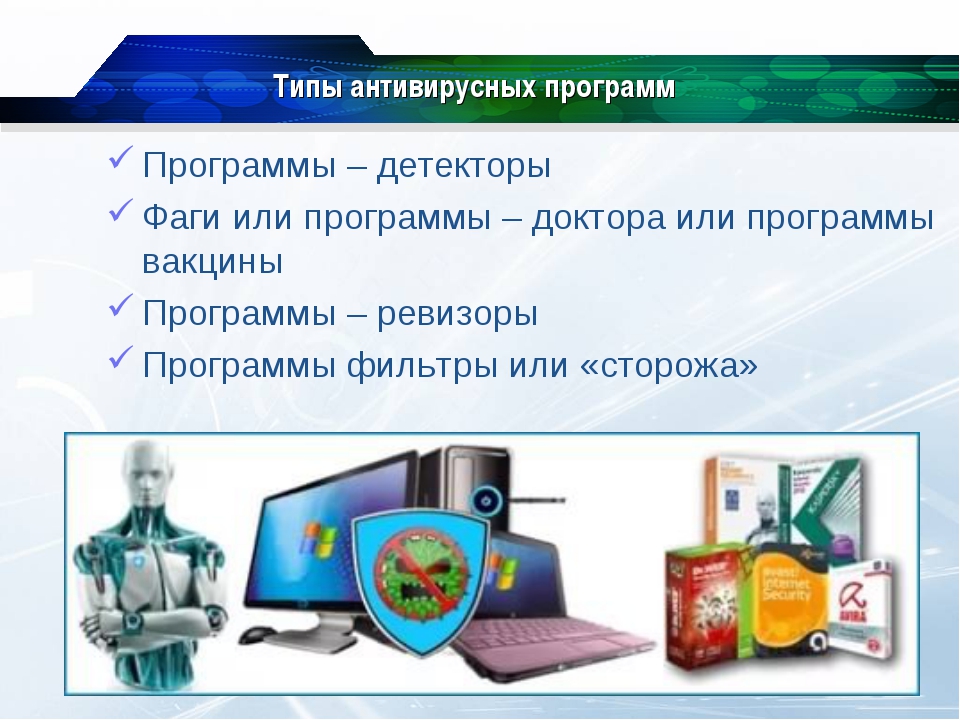
Сканеры и антивирусные программы ориентированны на поиск определенного типа или семейства вирусов (троянов, макровирусов и других).
Следует отметить, что использование специализированных сканеров, рассчитанных только на макровирусы, иногда бывает удобным и надежным решением для защиты документов MSWord MSExcel.
К недостаткам сканеров следует отнести только то, что они охватывают далеко не все известные вирусы и требуют постоянного обновления антивирусных баз.
Учитывая частоту появления новых вирусов и их короткий жизненный цикл, для использования сканеров необходимо наладить получение свежих версий не реже, одного-двух раз в месяц. В противном случае их эффективность существенно снижается.
Для проверки факта заражения файла вирусом, специалисты могут использовать различные варианты искусственного интеллекта — экспертные системы и нейронные сети. Стоит также заметить, что программы-детекторы не слишком универсальны, поскольку способны найти только известные вирусы.
Разновидности сканеров и программ антивирусов
Мониторы
Мониторы — это разновидность сканеров. Постоянно находясь в памяти, они отслеживают вирусоподобные ситуации, которые происходят с диском и памятью (то есть выполняют непрерывный мониторинг).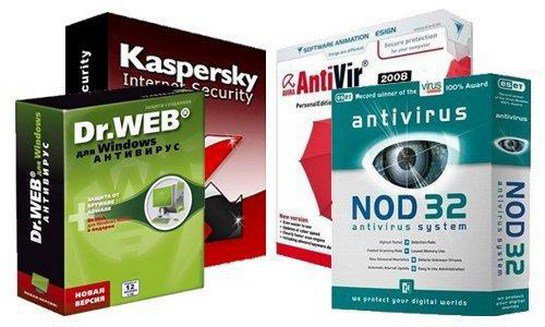
К недостаткам этих программ можно отнести — вероятность возникновения конфликтов с другим программным обеспечением. Как и для сканеров — зависимость от новых версий вирусных баз, а также возможность их обхода некоторыми вирусами.
Фаги
Фаги — это программы, способные не только находить, но и уничтожать вирусы, то есть лечить больные программы (полифаг может уничтожить многие разновидности вирусов).
Основной принцип работы традиционного фага простой и не является секретом. Для каждого вируса (путем анализа его кода, способов заражения файлов и т. д.) выделяется некоторая характерная только для него последовательность байтов — сигнатура. Поиск вирусов в простейшем случае сводится к поиску их сигнатур (так работает любой детектор).
Современные фаги используют другие методы поиска вирусов. После обнаружения вируса в теле программы, фаг обезвреживает его.
Для этого разработчики антивирусных средств тщательно изучают работу каждого конкретного вируса: как он вредит, что он изменяет, где он прячет то, что испортит (если прячет). В большинстве случаев фаг может удалить вирус и восстановить работоспособность испорченных программ. Но необходимо хорошо понимать, что это возможно далеко не всегда.
Ревизоры
Ревизоры — это программы, принцип работы которых основан на подсчете контрольных сумм присутствующих на диске файлов и системных секторов.
Эти контрольные суммы затем сохраняются в базе данных антивируса (в таблицах) вместе с соответствующей информацией: длина файлов, датами их последней модификации и т.д.
При следующем запуске ревизоры сверяют сведения, содержащиеся в базе данных, с реально подсчитанными значениями. Если информация о файле, записанная в базе данных, не совпадает с реальными значениями, то ревизор предупреждает о том, что файл, возможно, был изменен или заражен вирусом.
Ревизоры, умеют вовремя обнаруживать заражение компьютера практически любым из существующих на сегодня вирусов, не допуская развития эпидемии, а современные версии ревизора умеют немедленно удалять большинство даже ранее незнакомых им вирусов.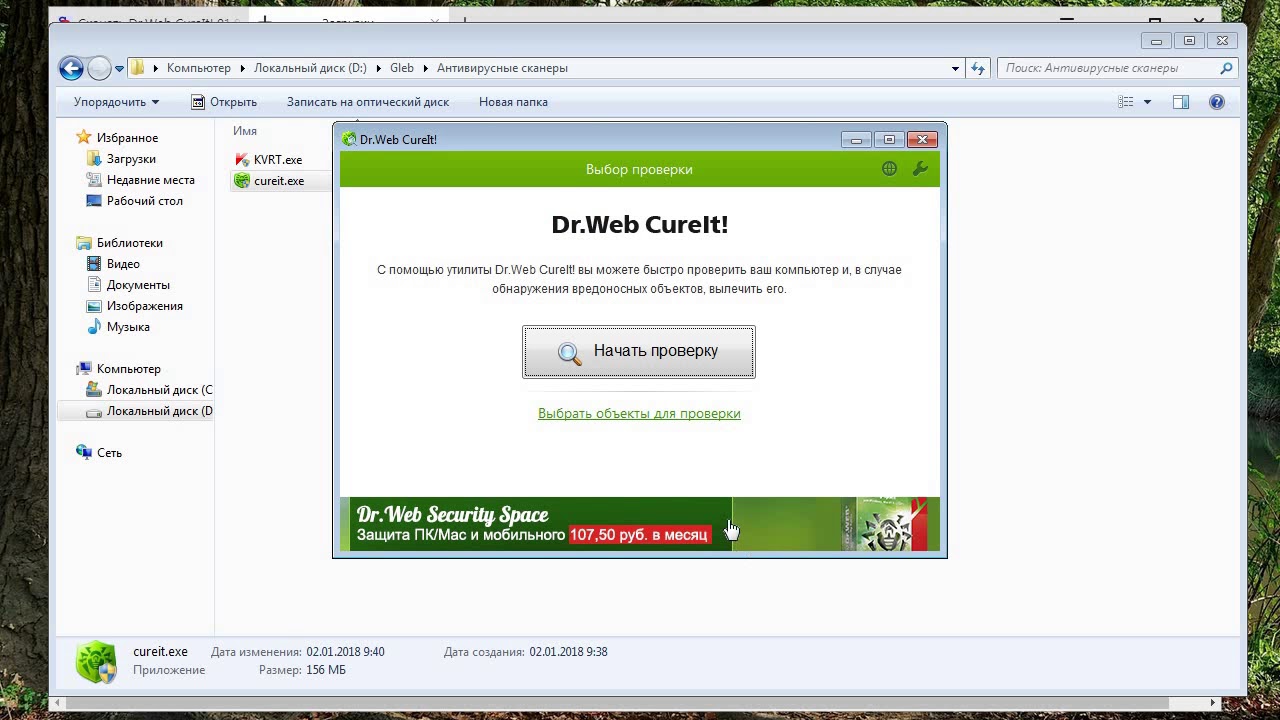
К недостаткам ревизоров можно отнести то, что для обеспечения безопасности они должны использоваться регулярное. Но несомненными их преимуществами являются высокая скорость проверок и то, что они не требуют частого обновления версий.
***
Что такое Антивирус?
Защитник Windows 10 и его функции
Программные средства защиты данных от кибератак
- < Назад
- Вперёд >
Антивирусные сканеры — проверка на вирусы бесплатно
Антивирусные сканеры быстро и эффективно могут проверить и вылечить зараженный компьютер, обладают низкими системными требованиями, не конфликтуют с другими антивирусными программами. Могут использоваться как дополнительное средство для уже установленной основной защиты компьютера. Антивирусные сканеры не обеспечивают защиту в режиме реального времени.
AVZ
Антивирусный сканер для обнаружения и удаления шпионских и троянских программ, сетевых и почтовых червей.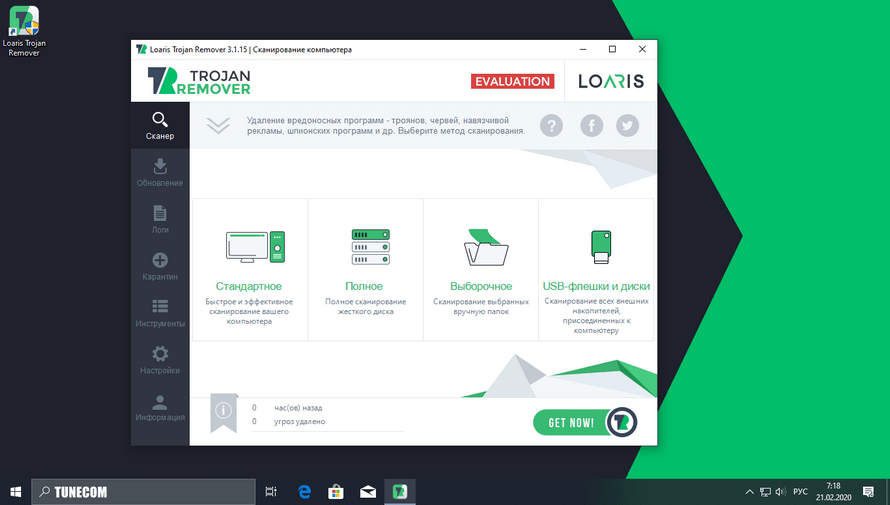 Система обнаружения Rootkit. Детектор клавиатурных шпионов и троянских DLL-файлов. Система прямого доступа к диску для работы с заблокированными файлами. Проверка архивов.
Бесплатно. Скачать AVZ
Dr.Web CureIt!
Лечащая утилита на основе ядра антивирусной программы Dr.Web — бесплатное средство для лечения компьютера от вирусов и нежелательных программ. Антивирусный сканер проверит и вылечит компьютер без установки антивируса Dr.Web.
Бесплатно. Скачать Dr.Web CureIt
HitmanPro
Антивирусный сканер с поведенческим анализом, c использованием облачных антивирусных движков Kaspersky и Bitdefender. Обнаруживает и удаляет вирусы, шпионские программы, трояны и другие вредоносные программы. Не требует установки и может быть запущен с USB-флешки или сетевого диска.
Пробная версия. Скачать HitmanPro
IObit Malware Fighter
Утилита для выявления и удаления вредоносных, шпионских, рекламных и троянских программ, клавиатурных шпионов. Защищает домашнюю страницу браузера, поисковую систему. Защита личных данных. Удаляет вредоносные плагины и тулбары в браузерах. Очищает опасные отслеживающие данные.
Бесплатно. Скачать IObit Malware Fighter
Kaspersky Virus Removal Tool
Бесплатный антивирусный сканер для комплексной проверки и лечения зараженных компьютеров. Сканер не конфликтует с другими антивирусными программами и может запускаться со съемного и сетевого диска.
Бесплатно. Скачать Kaspersky Virus Removal Tool
Malwarebytes Anti-Malware
Бесплатный антивирусный сканер для быстрого сканирования системы в поисках различных видов вредоносных программ, включая рекламные и шпионские программы ворующие конфиденциальную информацию.
Бесплатно. Скачать Malwarebytes Anti-Malware
Trojan Remover
Программа, помогающая удалять трояны и интернет-черви с компьютера, когда стандартные антивирусы с этим не справляются.
Пробная версия.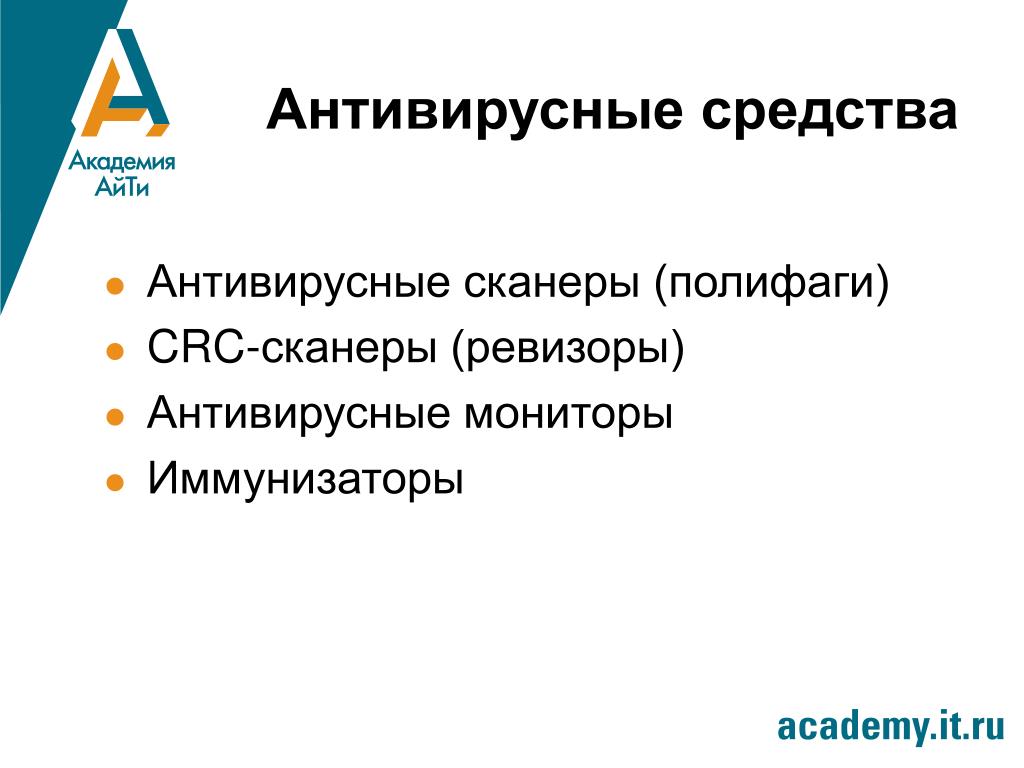 Скачать Trojan Remover
Spybot — Search & Destroy
Программа для сканирования, обнаружения и удаления шпионских программ, предотвращения и устранения заражения компьютера троянами, вредоносными дополнениями к браузеру. Включает все, что нужно для удаления вредоносных программ из системы.
Бесплатно. Скачать Spybot — Search & Destroy
Zemana AntiMalware
Облачный антивирусный сканер, использующий несколько движков и технологий обнаружения для удаления сложных угроз, предназначенный для восстановления компьютера после заражения вредоносными программами.
Бесплатно. Скачать Zemana AntiMalware
Эволюция вирусов и антивирусов. Эпохи DoS и интернет.Более 20 лет компьютерные вирусы досаждают пользователям по всему миру, и более 20 лет антивирусные эксперты борются с ними. Каким будет антивирус завтра? Какие технологии будут использоваться в антивирусе 2010? Что бы лучше понять, почему современные антивирусы такие какие они есть, и в каком направлении развивается мысль авторов и архитекторов антивирусов, полезно сделать краткий экскурс в прошлое и посмотреть какой путь прошли антивирусы. Антивирусы неразрывным образом связаны со своим антиподом вирусами. Исчезни, вдруг, по какой-либо причине вирусы, нужда в антивирусах бы отпала. Но, к счастью для разработчиков антивирусов, такая ситуация из ряда гипотетических и фантастических. Поэтому, чтобы лучше понять, этапы эволюционного развития антивирусных программ, необходимо рассматривать их совершенствование неотрывно от совершенствования самих вирусов. Преистория. Конец 80-х. Все первые вирусы были по современным меркам примитивными. Большинство вирусов начального периода заражала исполняемые файлы типа COM, чуть более сложные EXE файлы заражались реже. Причина этому наличие некоторых сложностей, с которыми большинство вирусописателей того периода не могли справиться (шифрование, полиморфизм или другие сложные алгоритмы). В ответ на появление первых вредоносных программ, которые были довольно примитивными, появилось множество таких же примитивных антивирусных программ. Поток новых вирусов был мизерным несколько вирусов в месяц, никаких сложностей с точки зрения программирования антивируса не было. Все антивирусы того периода отличались лишь алгоритмами обхода дерева каталога, и скорость работы антивируса зависела именно от этого, а не от работы антивирусного движка. Да и движка-то как такового не было. Был набор из нескольких десятков сигнатур, которые хранились в теле программы и процедура поиска этих сигнатур в файлах. Каменный век. Начало 90-х. В 1990 г. появилось новое поколение вирусов полиморфные вирусы. Хотя в то время такое слово и не использовалось. Первый представитель этого типа вредоносных программ, Chameleon (С1260, V2P1, V2P2 и V2P6), «эволюционировал»; из двух других ранее известных вирусов Vienna и Cascade. В отличие от Cascade, Chameleon изменял внешний вид как тела вируса, так и самого расшифровщика, ни оставляя ни одного постоянного байта. Антивирусные конференции того периода, были полны восторженных возгласов по поводу сложности и красоты кода. Параллельно разработчики антивирусов обсуждали, как теперь это можно ловить, потому что полиморфизм делал современные антивирусные программы малоэффективными. Разумеется, такие принципы не заставили себя долго ждать, и вскоре антивирусные эксперты изобрели специальные алгоритмические языки, способные распознать в зараженном файле даже полиморфный вирус. Появление первых сколько-нибудь сложных вирусов не смогли пережить многие примитивные антивирусы. Также росло и число вирусов. Параллельно с разработкой сканеров, шли и эксперименты с другими лекарствами. В начале 90-х были популярны программы вакцины (или вакцинаторы). Идею авторы таких программ подсмотрели в медицине. Нужно заметить, что на ранней стадии развития компьютерной вирусологии довольно много было заимствовано из медицины. Начиная от термина вирус и заканчивая методами лечения и борьбы. Только через несколько лет эксперты отошли от копирования медицинских терминов и методов, а тогда почти все проводили аналогии. Одной из аналогий были вакцины. Программы вакцинаторы делали то же самое. Казалось бы, гениальная идея сканеры больше не нужны. Но вирусописатели нашли и против этого убийственное оружие они не ставили метки, они просто искали свое тело в жертве и сравнивали все тело, байт в байт. Т.е. меткой становилось все тело вируса. Против этого вакцины были бессильны. Вторым аргументом, который добил вакцины, стало… количество вирусов. Вакцина против 10-ти или даже 100 вирусов это реально, а против 10000 уже нет. Эра полиморфиков. Смерть простых антивирусов. 1992-1995 годы. В 92-м появился первый генератор полиморфного кода MtE (Mutation Engine). Первая мысль, посетившая антивирусых экспертов «все, это конец. Теперь любой пионер сможет создать сложнейший вирус». Если раньше появлялся более-менее сложный полиморфный вирус раз в месяц, то после появления MtE таких вирусов стало несколько десятков и появлялись они чуть ли ни каждый день. 1992 г. стал переломным годом в эволюции антивирусных средств. Нужно было что-то такое, что помогло бы бороться с полиморфными вирусами. И выход был найден эмулятор кода. Полиморфные вирусы после расшифровки всегда одинаковы и нужно было придумать нечто, что смогло бы «снять» зашифрованную часть и позволило добраться до постоянного тела вируса. Такую операцию делали антивирусные эксперты при анализе вируса, но делали это при помощи отладчика. Некоторые авторы антивирусов так и поступили добавили возможности отладчика (трассировку исполняемого кода) в свои программы. Появление большого количества полиморфных вирусов отразилось и на молодой антивирусной индустрии. Если до 92-го любой программист мог написать антивирус, который бы справлялся со всеми вирусами того периода, то после MtE таких программистов остались десятки т.к. задача написания эмулятора была не всем под силу. Конечно же, не только эмулятор использовался для обнаружения полиморфных вирусов. Криптоанализ заключается в следующем: по известному базовому коду вируса и по известному зашифрованному коду (или по «подозрительному» коду, похожему на зашифрованное тело вируса) восстанавливаются ключи и алгоритм программы-расшифровщика. Затем этот алгоритм применяется к зашифрованному участку, результатом чего является расшифрованное тело вируса. При решении этой задачи приходится иметь дело с системой уравнений. Как правило, этот способ работает значительно быстрее и занимает гораздо меньше памяти, чем эмуляция инструкций вируса. Однако решение подобных систем часто является задачей высокой сложности. Причем основная проблема это математический анализ полученного уравнения или полученной системы уравнений. Т.е. требовалась очень серьезная математическая и криптографическая подготовка эксперта, который бы пользовался этим методом. Статистический анализ. Во время своей работы сканер анализирует частоту использования команд процессора, строит таблицу встречающихся команд процессора (опкодов) и на основе этой информации делает вывод о заражении файла вирусом. Данный метод эффективен для поиска некоторых полиморфных вирусов т.к. эти вирусы используют ограниченный набор команд в декрипторе, тогда как «чистые» файлы используют совершенно другие команды с другой частотой. Например, все программы для MS DOS часто используют прерывание 21h (опкод CDh 21h), однако в декрипторе полиморфных DOS-вирусов эта команда практически не встречается. Основной недостаток этого метода в том, что есть ряд сложных полиморфных вирусов, которые используют почти все команды процессора, и от копии к копии набор используемых команд сильно изменяется, т.е. по построенной таблице частот не представляется возможным обнаружить вирус. Справедливости ради, необходимо заметить, что и криптоанализ и статистический анализ применяется для обнаружения вредоносных программ и по сей день. В начале 90-х локальных сетей было мало, а про интернет вообще никто не говорил и, следовательно, все антивирусы были предназначены для персональных компьютеров. Вирусов становится все больше. Эвристический анализатор. На рубеже 1992-1993 гг. количество вирусов перевалило за 1000. И примерно в тоже время разработчики антивирусов задумались о том, как можно обнаруживать новые (неизвестные) вирусы. Первым антивирусом, который мог обнаруживать неизвестные вирусы стал Lie Detector Евгения Сусликова . Принцип работы LD был довольно просто каждый вирус во время своей работы должен совершить ряд действий найти файл жертву, открыть файл для записи, заразить ее (модифицировать), закрыть файл. Любое из этих действий можно сделать ограниченным количеством методов. Естественным развитием было совмещение эвристического анализатора и эмулятора. Но добавление эмулятора дало еще одно преимущество перед эвристиками первого поколения возможность эмулирования не только процессора, но и операционной системы. Суть работы такого эвристика состоит в эмуляции исполнения программы и протоколировании всех «подозрительных» ее действий. На основе этого протокола принимается решение о возможном заражении программы вирусом. В отличии от эвристических анализаторов первого поколения, новые эвристики более требовательны к ресурсам компьютера, однако и уровень обнаружения у них метода значительно выше. Эвристические анализаторы в большинстве современных антивирусов являются эвристиками второго поколения. Казалось бы, эвристики второго поколения могут обнаружить все вредоносные программы, если бы удалось создать 100% эмулятор, но эта задача не реализуема (особенно, если учесть сложность современных операционных систем) и поэтому (но не только поэтому) эвристик не может достичь результата в 100%. А что если не эмулировать, а дать возможность исполняться программе в контролируемой среде? Ответом на этот вопрос стало появление поведенческих блокираторов. История поведенческих блокираторов насчитывает уже более 13 лет. Данный вид антивирусного программного обеспечения не был популярным долгое время, но с появлением новых видов ИТ-угроз о поведенческих блокираторах вновь вспомнили. Как уже говорилось выше, первое поколение поведенческих блокираторов появилось еще в середине 90-х годов (в самый разгар эпохи DOS-вирусов). Принцип их работы был прост при обнаружении потенциально опасного действия задавался вопрос пользователю разрешить или запретить действие. Во многих случаях такой подход работал, но «подозрительные» действия производили и легитимные программы (вплоть до операционной системы) и если пользователь не обладал должной квалификацией, вопросы антивируса вызывали непонимание. Второе поколение поведенческих блокираторов отличает то, что они анализируют не отдельные действия, а последовательность действий, и уже на основании этого делается заключение о вредоносности той или иной программы. Это значительно сокращает количество запросов к пользователю и повышает надежность детектирования. Эволюция поведенческих блокираторов является хорошей иллюстрацией другого фактора, влияющего на эволюцию антивирусов квалификация пользователя. Если на заре эры персональных компьютеров, большинство пользователей были довольно опытными и худо-бедно разбирались в устройстве ПК (вспомните книги Фигурнова), то с увеличением количества компьютеров их средний уровень снижался. Аналогично менялась сложность и интерфейс антивирусных программ в сторону упрощения. Таким образом, к середине 90-х были придуманы и разработаны все основные технологии, которые применяются до сих пор. Вирусы умерли, да здравствуют вредоносные программы Windows 95, Office и макро вирусы. 95-й год для многих запомнится выходом Microsoft Windows 95 и появлению первого макро вируса для MS Word. Оба этих события повлияли на антивирусы, но в разной мере. С появлением Windows 95 программистам пришлось серьезно задуматься о многозадачности, фоновых проверках, синхронизации и других вопросах, которых ранее попросту не возникало. Развитая многозадачность операционной системы подтолкнула разработчиков к созданию таких антивирусов, которые бы проверяли файлы на лету (при обращении к ним) On-Access Scanner или мониторов. Конечно же, такие программы были и раньше до Windows 95, но MS DOS налагала существенные ограничения на функционал мониторов. Появление Windows 95 открыла новые горизонты и для вирусописателей, но к счастью для разработчиков антивирусов, они не торопились осваивать новую ОС и у разработчиков появилась небольшая фора. Второй фактор (появление макро вирусов) также повлиял на индустрию, но в гораздо меньшей степени разработка движков для работы с файлами MS Word (а в дальнейшем и с другими программами MS Office) показала кто из разработчиков антивирусов на самом деле является технологическим лидером. Эра интернет наступила как-то не заметно. Еще вчера электронная почта была у единиц, а сегодня уже в каждом втором доме есть ICQ, и подростки часами сидят в чатах. 21 век принес, пожалуй, самые большие изменения в индустрию антивирусов умер термин вирус. На смену пришло понятие вредоносная программа. Разумеется, эти изменения произошли не сразу, этому были явные предпосылки в конце 90-х интернет из игрушки для профи стал непременным атрибутом нашей жизни. В Сети люди знакомились, женились, влюблялись, делали покупки. В Сети люди просто жили. Постепенно в интенет появились деньги сначала это были аккаунты для доступа в Сеть, потом виртуальные деньги, а затем реальные (номера счетов, кредитных карточек), а раз где-то есть деньги, значит, найдутся люди, которые захотят эти деньги отобрать. Постепенно поменялась цель написание вирусов от простого хулиганства или самоутверждения цель сместилась в область финансов и как следствие классические вирусы, заражающие файлы, практически исчезли. Всему этому вредоносным программам, потенциально опасным программам, утилитам для финансовых махинаций противостоят все те же антивирусные программы, которые пора бы уже переименовать в антивредоносные, но люди привыкли к старому названию и по привычке называют их антивирусами. Интернет повлиял не только на вирусы, развитие сетей повлияло и на стратегию защиты. Стала доминировать эшелонированная защита с обязательной защитой периметра интернет-шлюзов и почтовых серверов. Постепенно акцент был смещен с защиты только рабочих станций именно на эти узлы защиты. Причина проста изменение приоритетов путей проникновения угроз на компьютеры. Сегодня основной источник заразы это протоколы интернета HTTP, FTP, SMTP и др., различные протоколы для систем мгновенного обмена сообщениями (ICQ, AOL IM, MSN Messenger), протоколы программ P2P и другие. Сменные носители, как средство переноса вредоносных программ отошли на второй план. Андрей Никишин |
 За это время антивирусные программы прошли путь от любительских до коммерческих пакетов, приносящих своим авторам миллионы долларов. Однако практически все основные анивирусные технологии были придуманы еще к середине 90-х годов, и последние 10 лет наблюдается лишь экстенсивное их развитие.
 Кстати, некоторые разработчики даже не утруждали себя шифрованием сигнатур, поэтому в то время были не редки случаи, когда один антивирус находил вирус в другом антивирусе. Кроме антивирусных сканеров ничего другого тогда не было. И не нужно было.
 В Chameleon отсутствовал постоянный вирусный код, что делало разработку новых принципов антивирусной защиты приоритетной задачей.
 Они работали по тому же принципу, что и медицинские вакцины делалась некая «прививка» и вирус больше не мог заражать «привитый» или вакцинированный файл. Поводом для разработки вакцин послужил тот факт, что все более-менее разумно написанные вирусы проверяли файл жертву на наличие своей копии, что бы избежать повторного заражения. Для этого обычно применялась некая метка, говорящая о том, что файл уже заражен. Например, знаменитый Иерусалимский вирус добавлял 5 байт к концу зараженного файла «MsDoS».
 Это, конечно, облегчило задачу, но вирусописатели довольно быстро научились ускользать из под отладчиков (а это, если честно, не сложно было сделать). Получилось, что авторы антивирусов добились обратного эффекта их программы сами способствовали запуску вирусов. Требовалось что-то другое и этим другим стал эмулятор. Первым антивирусом с эмулятором стал AVP (в 2000 году название программы изменено на Антивирус Касперского). Это сейчас без эмулятора не мыслим современный антивирус, а тогда использование эмулятора было супер новой идеей. Использование эмулятора позволяло обнаружить любой полиморфный вирус того периода.
 К другим инструментам, использовавшимся (и использующимся) для поиска полиморфных вирусов в начале 90-х, относятся криптоанализ и статистический анализ.

 Соответственно ограничен и набор команд процессора и сигнутур. Эти команды и искал LD. Затем происходит анализ найденных сигнатур и если найдено некоторое количество необходимых и достаточных «подозрительных команд», то принимается решение о том, что файл инфицирован. Большой плюс этого метода простота реализации и скорость работы, но при этом уровень обнаружения новых вредоносных программ довольно низок. Эвристические анализаторы, работающие на этом принципе, называют эвристиками первого поколения. Единственным недостатком LD была невозможность обнаруживать новые полиморфные вирусы.
 Основная идея блокиратора анализ поведения программ и блокировка выполнения любых опасных действий. Теоретически, блокиратор может предотвратить распространение любого, как известного, так и неизвестного (написанного после блокиратора) вируса. Именно в этом направлении и движется сегодня большинство разработчиков антивирусного ПО. Примеров реализации данной технологии довольно много. В последнее время большинство систем предотвращения распространения почтовых червей по механизму являются поведенческими блокираторами.
 С проникновением персональных компьютеров все глубже в повседневную жизнь снижался средний уровень квалификации пользователей и первые поведенческие блокираторы перестали быть востребованными рынком.
 И если поведенческие блокираторы сначала стали жертвой усложнения, а потом восстали из пепла, то вот ревизорам изменения диска не так повезло суперпопулярные вид антивирусного ПО 90-х сейчас практически никем не используется. Причина та же сложность и необходимость понимать природу происходящего в компьютере.
 Интернет был самым серьезным фактором, изменившим антивирусную индустрию, да что там антивирусную индустрию, он изменил нашу жизнь. Что же касается вирусов, то интенет их просто убил.
 Остались одни троянские программы в своих различных проявлениях. Все это решено было называть «вредоносными программами». Кроме этих программ появились еще и другие, которые при некоторых условиях могут нанести вред (например, открыть доступ к вашему компьютеру и данным злоумышленнику), передать персональные данные пользователя злоумышленнику или показывать непрошенную рекламу. Не смотря на то, что эти программы очень разные по своим действиям, их стали называть Spyware (шпионское программное обеспечение), что не совсем корректно. Более правильный термин (чаще используется специалистами) потенциально опасные программы или потенциально нежелательные программы (Potentially Unwanted Programs).
16+ лучших бесплатных онлайн-сканеров и средств удаления вирусов на 2022 год 🧐 [Проверено]
Прочтите этот пост, чтобы узнать о лучших бесплатных онлайн-сканерах и средствах удаления вирусов.
Компьютерные вирусы – это факт жизни каждого пользователя компьютера. К счастью, мы расскажем о лучших бесплатных онлайн-сканерах и программах для удаления вирусов, которые обнаружат и удалят вредоносные программы.
Вредоносное ПО остается самой серьезной онлайн-угрозой, представляющей огромные угрозы для компьютеров, особенно при подключении к Интернету.Это привело к разработке нескольких средств защиты от вредоносных программ, включая онлайн-сканеры вирусов.
По сравнению с обычным автономным антивирусным ядром онлайновые средства удаления вирусов работают в облаке. Следовательно, они не используют системные ресурсы; они также не замедляют работу системы.
В онлайн-сканерах вирусов отсутствуют другие функции автономных антивирусных сканеров; тем не мение; однако они являются эффективными антивирусными сканерами и получают более регулярные обновления, чем обычные антивирусные ядра.
Лучшие бесплатные онлайн-сканеры и средства удаления вирусов на 2022 год Чтобы помочь вам выбрать онлайн-сканер вирусов, в этом обзоре я приведу краткое описание часто используемых онлайн-сканеров вирусов и средств их удаления.
Read также : Best Antivirus для 2022
Лучшие онлайн вирусные сканеры и удаления для 20221.
BullGuard Бесплатный онлайн Вирус сканированиеBullguard Бесплатный онлайн Вирусный сканер Scans, обнаружен, обнаружен и удаляет вирусы, троянских коней, червей и т.д.с компьютеров пользователей. Пользователи должны загрузить и установить BullGuard с официального сайта, чтобы использовать его на своем ПК.
2.
Avira Бесплатный антивирусный сканер Avira — отмеченный наградами антивирус, использующий множество передовых технологий, таких как антивирусный сканер, Nightvision и Pua Shield, для сканирования, обнаружения и удаления угроз и вредоносное ПО с компьютеров пользователей. Он также защищает пользователей от вредоносных веб-сайтов с помощью функции «Безопасный просмотр». Пользователи могут загрузить бесплатное средство для удаления вирусов Avira с официального сайта.
CHECK OUT: Продукты для кибербезопасности (огромные скидки даже до 80%)
3.
ESET Online ScannerEset Online Scanner — это загружаемая форма онлайн-сканера вирусов и инструмент для удаления пользователям несколько вариантов сканирования, включая полное сканирование системы. Он может работать вместе с установленной антивирусной программой, не конфликтуя с ней, что делает его идеальным инструментом для проверки эффективности установленных антивирусных ядер.
Получить ESET Smart Security
4.
Norton Security Scan Norton Security Scan от Norton — это один из бесплатных онлайн-сканеров и средств удаления вирусов, который может сканировать и удалять скрытые и изощренные угрозы, потенциально вредоносные файлы и файлы cookie. быстрый. Пользователи могут загрузить Norton Security Scan, проверять и отслеживать программное обеспечение безопасности, работающее на их ПК, и выявлять последние интернет-угрозы.
Получить Norton Internet Security
5.
Бесплатный онлайн-сканер F-SecureЭто простой в использовании онлайн-сканер и инструмент для удаления вирусов, который отлично работает с установленной антивирусной программой без конфликтов и конфликтов.После установки F-Secure находит и удаляет вредоносные программы, вирусы и шпионское ПО на компьютерах пользователей. F-Secure доступен на официальном веб-сайте.
6.
Kaspersky File ScannerKaspersky File Scanner — это удаленный антивирусный сканер и инструмент для удаления, который позволяет пользователям загружать подозрительные файлы размером до 256 МБ, URL-адреса, IP-адреса на свой портал Threat Intelligence Portal для облачного сканирования. Kaspersky File Scanner эффективен против онлайн-угроз, вредоносных программ и вирусов.
Получить Kaspersky Internet Security
7.
Бесплатный онлайн-сканер Comodo Бесплатный онлайн-сканер Comodo — один из лучших бесплатных онлайн-сканеров на вирусы, поскольку он использует проприетарные файлы для обнаружения вирусов и вредоносных программ, а также технологии Defense+ и Auto Sandbox для вирусной базы данных.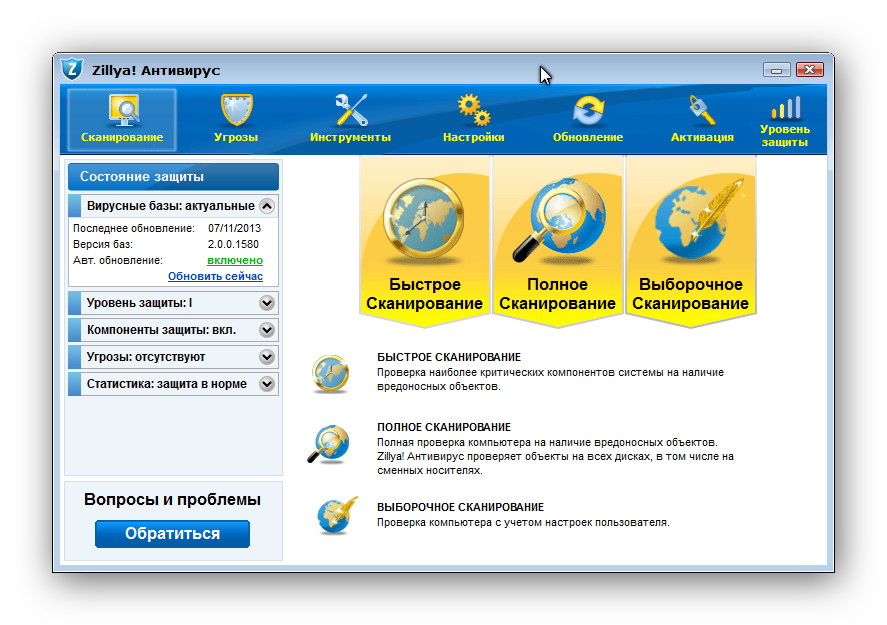
8.
ThreatExpertThreatExpert — это бесплатный онлайн-сканер и инструмент для удаления вирусов, который сканирует компьютерные файлы и папки размером не более 5 МБ на наличие возможных угроз, включая вирусы, вредоносные программы, трояны и черви.Результаты сканирования файлов доступны пользователям по электронной почте.
9.
Meta DefenderMetaDefender Cloud — это удаленный антивирусный сканер и инструмент для удаления, который сканирует файлы, URL-адреса, IP-адреса, домены, хэш или CVE на наличие угроз, используя множество технологий, включая Proactive DLP, Sandbox, Threat Intelligence и Мультисканирование. Пользователи загружают подозрительные файлы, URL-адреса и т. д. в MetaDefender Cloud и ждут подробного отчета о сканировании, который отправляется на адреса электронной почты пользователей.
10.
Trend Micro HouseCall Trend Micro HouseCall — это загружаемая форма онлайн-инструмента для удаления вирусов, который обнаруживает и устраняет вредоносные программы и вирусы на различных устройствах и ОС, включая Windows, Mac OS и Android OS. HouseCall полезен для поиска и удаления вредоносных программ и вирусов, скрытых за пределами программных файлов. Он также может бороться со сложными угрозами, включая руткиты. Загрузка и использование Housecall начинается с выбора платформы ОС на официальном веб-сайте.
11.
Быстрое сканирование BitDefenderБыстрое сканирование BitDefender обеспечивает базовую защиту компьютеров с помощью высокотехнологичной антивирусной технологии для обнаружения и удаления угроз с ПК пользователей без снижения производительности ПК. BitDefender — это молниеносное средство для удаления вирусов, которое загружается и устанавливается за считанные секунды, не потребляя системных ресурсов, оно совместимо с ОС Windows и множеством других ОС.
12.
Panda ActiveScan Panda ActiveScan предлагает различные средства защиты от онлайн-угроз и вредоносных программ для устройств, включая настольные и мобильные устройства, а также съемные устройства.Он использует собственный облачный Panda Cloud Cleaner для сканирования и удаления всех угроз с ПК пользователей. Пользователи могут загрузить Panda Active scan с официальной веб-страницы Panda.
13.
VirusTotalVirus Total — онлайн-сканер вирусов с упрощенным пользовательским интерфейсом. На его официальной веб-странице пользователи могут загружать подозрительные файлы размером до 550 МБ, сканировать URL-адрес, IP-адреса, домен или хэш файла на наличие возможных онлайн-угроз. Пользователи также могут использовать VirusTotal для сканирования и удаления вирусов с мобильных устройств.
14.
Jotti Malware Scan Jotti Malware Scan использует несколько антивирусных программ для сканирования подозрительных файлов, загруженных в его облако. Результат сканирования на вирусы передается участвующим антивирусным ядрам для обновления их вирусных баз. Jotti позволяет загружать максимум 250 МБ на файл и позволяет пользователям загружать до пяти различных подозрительных типов файлов одинакового размера для сканирования на наличие вирусов и вредоносных программ.
Читайте также: Разница между вирусами, вредоносными программами, рекламными программами, троянами и программами-вымогателями
15.
Онлайн-проверка Dr.WebОнлайн-проверка Dr.Web позволяет пользователям загружать и проверять подозрительные файлы размером не более 10 МБ. Кроме того, пользователи могут использовать ссылку «Проверить» Dr.Web для сканирования подозрительных URL-адресов для предотвращения фишинга и других форм атак. Его страница сканера файлов имеет упрощенный дизайн, отображающий только его механизм сканирования.
16.
VirSCANVirSCAN — это один из онлайн-сканеров вирусов, который использует несколько антивирусных ядер для сканирования загружаемых файлов. VirSCAN принимает любые типы файлов и позволяет пользователям загружать до двадцати файлов, ограничивая размер загружаемых файлов до 20 МБ.
17.
NoDistribute NoDistribute — это бесплатный онлайн-сканер вирусов, который сканирует загруженные файлы, URL-адреса, домены и т. д. на наличие угроз, используя более 35 антивирусных ядер. Nodistribute использует модифицированные антивирусные ядра, которые не позволяют делиться или распространять результаты сканирования среди антивирусных ядер. Главный недостаток использования NoDistribute заключается в том, что он не делает результаты сканирования доступными для исследователей в исследовательских целях.
CHECK OUT: Лучший VPN на 2022 год
Подведение итогов – Какой сканер и средство для удаления вирусов лучше?Лучшим средством для сканирования и удаления вирусов является онлайн-сканер BullGuard.Тем не менее, все перечисленные выше бесплатные онлайн-сканеры и средства удаления вирусов обладают разнообразными функциями. Следовательно, пользователи должны выбирать свои идеальные онлайн-сканеры и средства удаления вирусов в зависимости от своих потребностей.
Несмотря на то, что бесплатные онлайн-антивирусные сканеры полезны, их нельзя использовать в качестве замены традиционных автономных антивирусных ядер.
В быстро меняющемся мире количество угроз безопасности вашего ПК также стремительно увеличивается. Чтобы оставаться защищенным от всех этих угроз, вам необходимо использовать эффективное антивирусное программное обеспечение.Вы можете ознакомиться с нашим списком лучших средств защиты от хакеров для защиты ваших цифровых устройств.
СВЯЗАННЫЕ СООБЩЕНИЯ
Джон Рэймонд — автор, писатель и сценарист. Когда он не пишет статьи, его можно найти в любом кинотеатре Великобритании.
Последние сообщения Джона Рэймонда (посмотреть все) СвязанныеЧто такое сканер вирусов? | Как работает сканирование на вирусы и защита устройств
16 июня 2020 г. | От администратора Загрузка… Сканирование на вирусы является неотъемлемой частью антивирусного программного обеспечения, оно сканирует жесткий диск для обнаружения вредоносного программного обеспечения в вычислительном устройстве. Проще говоря, цель программного обеспечения для сканирования вирусов состоит в том, чтобы просматривать и выявлять угрозы, исходящие от вирусов и программ.
Как работает поиск вирусов?
Антивирусный сканер работает очень традиционным способом, он использует базу данных, называемую вирусным словарем, которая содержит множество кодов различных известных вирусов.Когда антивирус сканирует файл, он берет фрагмент этого кода и сравнивает его с кодами в своем словаре вирусов, если файлы совпадают, то вирусная атака на компьютер подтверждается. Проще говоря, весь процесс сканирования и обнаружения опирается на репозиторий (вирусный словарь/сигнатуру) известных вирусов. Надежный антивирусный сканер способен лучше отслеживать вирусы, черви, трояны, шпионское и вредоносное ПО, часто распространяемое киберпреступниками в личных целях. Когда злоумышленник обнаруживается в системных файлах, антивирусный сканер защищает компьютер, блокируя все действия вируса.
Сканер вирусов и репозиторий
Часто кажется, что эти вредоносные программы исходят из законных источников, и их вредоносные намерения остаются скрытыми. Словарь или репозиторий вирусов играет ключевую роль в идентификации вредоносного программного обеспечения. Это может быть что угодно, например, вирус, червь или вредоносное ПО, и это может быть одной из важнейших причин того, почему сегодня многие антивирусные сканеры никогда не полагаются на какой-то один штамм вредоносного ПО.
Скорее, сигнатура предлагает невероятную возможность перекрестной проверки с широким спектром уже обнаруженных файлов, содержащих код, в который встроены вредоносные функции.Эта процедура известна как эвристика.
После выявления заражающего вируса на компьютере весь список пораженных файлов может быть сокращен, и обычно количество зараженных файлов огромно.
Обновления антивирусного сканера
— как часто я должен это делать?
Как правило, антивирусные аналитики часто обновляют сигнатуры вирусов. Нет определенных дат для проверки обновлений, делайте это по мере возможности. Проще говоря, обычное обновление увеличивает количество известных вирусов в файле.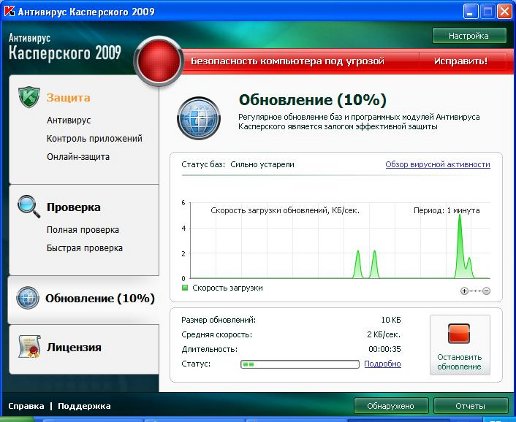 Немногие антивирусные программы выполняют автоматическое обновление сигнатур. Например, программное обеспечение антивирусного сканера Comodo автоматически обновляется при подключении к Интернету.
Что происходит, когда сканер вирусов определяет киберугрозу?
Когда сканер вирусов успешно обнаруживает вирус или угрозу вредоносного ПО, он либо удаляет их, либо перемещает в карантин, либо лечит. Антивирусная программа лечит пораженные файлы и восстанавливает их прежний вид, а позже файлы перемещаются в исходное положение.При невозможности удалить заражение файл помещается в карантин. Это предотвращает любые дальнейшие повреждения, и зараженные файлы все еще можно попытаться восстановить до нормального состояния. Целью помещения зараженного файла в карантин является устранение рисков, связанных с вашим компьютером.
Переключение сканера вирусов
В качестве предопределенной конфигурации антивирусное программное обеспечение Comodo автоматически проверяет наличие обновлений программного обеспечения и антивирусной базы данных.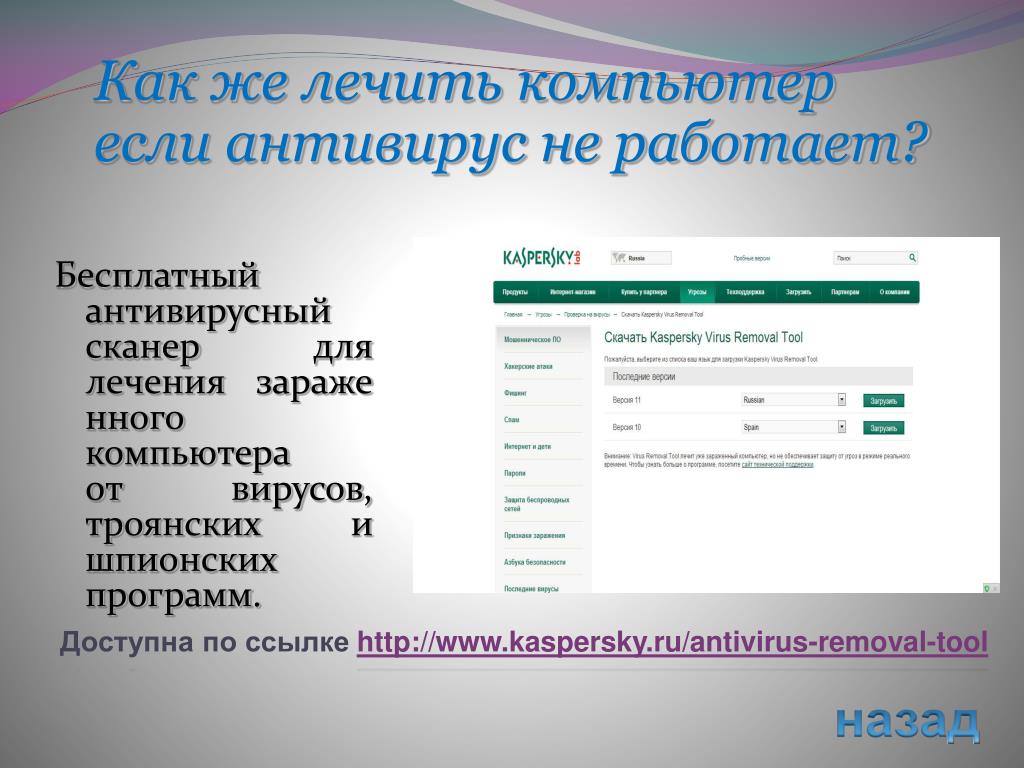
Отключить автоматические обновления программного обеспечения:
- Нажмите кнопку «Дополнительно» в верхней части навигации и нажмите ссылку «Настройки» в интерфейсе «Дополнительные задачи».
- Перейдите на вкладку «Общие» в интерфейсе «Настройки».
- Снимите флажок «Автоматически проверять наличие обновлений программы».
Отключить автоматическое обновление вирусной базы данных:
- Нажмите кнопку «Антивирус» в верхней части навигации и нажмите «Настройки сканера» в интерфейсе задач антивируса.
- Перейдите на вкладку «Сканирование в реальном времени» в интерфейсе «Настройки сканера».
- Снимите флажок «Автоматически обновлять вирусные базы».
Проверить безопасность веб-сайта
Проверка безопасности веб-сайта
Тематические атаки на коронавирус
Сканер вредоносных программ для веб-сайтов
DDOS-атака на Википедию
Компьютерный вирус
Лучшее удаление вирусов
Удаление вирусов Mac
Лучшая защита веб-сайта
Проверка веб-сайта
Сканер уязвимостей веб-сайтов
Бесплатный хостинг веб-сайтов
Резервное копирование веб-сайта
Служба ITSM
Как атаковать DDoS
DDoS-инструменты
История DNS
Бесплатный онлайн-сканер на вирусы
Подозреваете, что ваш компьютер укрывает нежелательных посетителей? С помощью нашего бесплатного онлайн-сканера на вирусы вы можете узнать об этом прямо сейчас, а затем начать их выбрасывать.
Онлайн-сканирование на вирусы BullGuard просмотрит содержимое вашего компьютера и обнаружит потенциальное вредоносное ПО. Если выяснится, что у вас есть нежелательные посетители, вы можете загрузить бесплатную 60-дневную пробную версию BullGuard Internet Security и позволить нам удалить сбойщиков.
Что может показать сканирование?
Мы будем сканировать на наличие вредоносных программ, таких как вирусы, черви, троянские кони, спам, шпионское ПО, кража личных данных, взлом, фишинг, мошенничество и социальная инженерия.Все они представляют собой определенные штаммы инфекций, которые могут атаковать ваш компьютер и вас самих. Нажмите на термин, о котором вы хотите узнать больше.
Зачем вам онлайн-защита?
Интернет кишит угрозами для вашего компьютера. Некоторые из них приведут к сбою вашей системы, а некоторые позволят преступникам получить доступ к вашей личной информации и использовать ее для опустошения ваших банковских счетов или для создания кредитных карт и получения долгов от вашего имени. Некоторые заманят вас в темные онлайн-проходы и обманом заставят передать информацию самостоятельно.
Разумеется, ничего из вышеперечисленного не является особенно желательным.
В двух словах, термин «интернет-безопасность» используется для описания программного обеспечения, которое защищает ваш компьютер, данные на нем и, в конечном счете, вас самих, от использования в Интернете. «Интернет-безопасность» обычно представляет собой набор различных типов инструментов безопасности, таких как антивирусы, спам-фильтры, брандмауэры и антишпионское программное обеспечение — так называемый «набор».
Что вы можете сделать, чтобы защитить себя в Интернете
Инвестируйте в программу интернет-безопасности
Всегда держите свое программное обеспечение безопасности активным и обновленным.
Всегда обновляйте все остальное программное обеспечение.
Применяйте здравый смысл и всегда обращайтесь в службу поддержки интернет-безопасности, если сомневаетесь.
Получите помощь от нашей службы онлайн-поддержки
Беспокоитесь о проблемах в сети? Тогда самое время связаться со службой поддержки BullGuard. Мы выделяем много ресурсов, чтобы предоставить вам самую современную онлайн-поддержку, и предлагаем прекрасный выбор вариантов онлайн-поддержки, включая наш чат поддержки в реальном времени. Для наших специалистов нет проблем, которые нельзя было бы решить слишком большими или слишком маленькими, и вы можете использовать бесплатный онлайн-чат поддержки 24/7, если вы являетесь зарегистрированным пользователем BullGuard.
BullGuard Internet Security включает комплексные функции сканирования и удаления
Была ли эта статья полезной?
Да нет7 сетевых многоядерных антивирусных сканеров для сканирования подозрительных файлов • Raymond.CC
Как узнать, что вложенный файл, который вы получили по электронной почте или скачали с неизвестного веб-сайта, безопасен для запуска и не заражен вирусом? Вы, вероятно, полагаетесь на антивирус, установленный на вашем компьютере, чтобы сказать вам, безопасно это или нет, но факт в том, что антивирусное программное обеспечение никогда не бывает идеальным в обнаружении и предотвращении всех вирусов, поэтому для устранения беспорядка доступен загрузочный аварийный диск.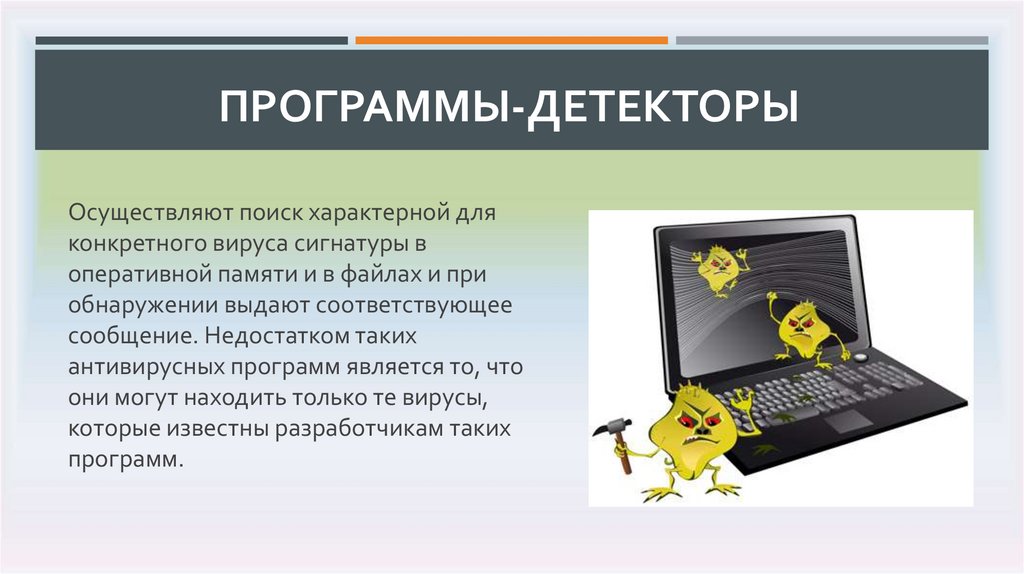 когда вредоносное ПО захватывает компьютер.Поскольку каждая антивирусная технология отличается, логическое сканирование подозрительного файла, который вы только что загрузили с неизвестного сайта, несколькими антивирусами обеспечит более высокую скорость обнаружения. Однако обычно вы не можете установить несколько антивирусных программ на свой компьютер, иначе возникнут конфликты, заставляющие ваш компьютер сканировать. Решением этой проблемы является использование онлайн-сканера с несколькими антивирусными ядрами.
По сути, многоядерный антивирусный онлайн-сканер — это онлайн-сервис, в который любой может загружать файлы и сканировать их с помощью различных типов антивирусного программного обеспечения.Все, что вам нужно сделать, это посетить веб-сайт, просмотреть файл, который вы хотите отсканировать, нажать кнопку, чтобы начать загрузку, и дождаться запуска сканирования. В течение нескольких секунд или минут, в зависимости от загрузки и скорости сервера, результаты обнаружения отображаются в вашем веб-браузере, чтобы вы могли решить, заражен он или нет.
Вот 5 общедоступных + 2 частных онлайн-сервиса, которые позволяют бесплатно сканировать подозрительные файлы несколькими антивирусными ядрами.
1. VirusTotal
VirusTotal — один из самых популярных многоядерных онлайн-антивирусных сканеров, приобретенный Google в сентябре 2012 года.По сравнению со своими конкурентами VirusTotal выигрывает почти во всех аспектах, таких как скорость (благодаря инфраструктуре Google), наличие большинства антивирусных ядер и функций, включая бесплатное использование общедоступного API, сканирование URL-адресов, голосование и комментарии, несколько языков, дополнительную информацию об анализируемом файла и несколькими способами отправить файл на VirusTotal (веб, электронная почта, расширения браузера, настольные программы, мобильные приложения).
Антивирусные ядра: 46
Максимальный размер загрузки: 32 МБ
Метод загрузки: Интернет + SSL, вложение электронной почты, контекстное меню Windows, браузер рабочего стола, Android
Индикатор выполнения загрузки: ДА Информация о странице: дата анализа, SHA256, обнаружение, комментарии, голоса, ssdeep, TrID, ExifTool, информация PE, механизм ClamAV PUA, дата и время первого и последнего появления в VirusTotal, имена файлов.
Поиск по хешу: ДА
Сканирование удаленных файлов: ДА. Перейдите к Сканируйте URL-адрес > Введите прямую ссылку для загрузки и отсканируйте. На странице отчета щелкните гиперссылку загруженного файла анализа .
Время, затраченное на загрузку и сканирование файла размером 400 КБ: 55 секунд Вы можете загрузить файл только с их веб-сайта, и когда сканирование будет завершено, вы получите красивый значок (которым можно легко манипулировать, отредактировав URL-адрес изображения), чтобы встроить его на свой веб-сайт.В Metascan Online не так много функций, но в целом скорость сканирования довольно высока.
Антивирусные модули: 42
Максимальный размер загрузки: 50 МБ
Метод загрузки: Интернет + SSL
Индикатор выполнения загрузки: НЕТ размер файла, обнаружение, коэффициент обнаружения с помощью значка, время сканирования отдельного антивирусного ядра и дата определения.
Поиск по хешу: ДА
Сканирование удаленных файлов: НЕТ
Время, затраченное на загрузку и сканирование файла размером 400 КБ: 76 секунд
Посетите Metascan Online
VirSCAN
VirSCAN также существует уже довольно давно и представляет собой еще один онлайн-сканер, поддерживающий более 30 антивирусных ядер. Помимо загрузки отдельных файлов для сканирования, он может автоматически сканировать до 20 файлов, если они сжаты в один ZIP/RAR-архив, если его размер не превышает 20 МБ. В нижней части отчета о сканировании есть кнопка «Копировать в буфер обмена», чтобы вставить результаты на форумы/электронные письма/веб-сайт. Это самые медленные сканеры по сравнению с остальными в этом списке, потому что они сканируют файл одним антивирусом за раз, а не одновременно.
Антивирусные ядра: 37
Максимальный размер загрузки: 20 МБ
Метод загрузки: Интернет
Индикатор хода загрузки: ДА с подробным прогрессом размер, обнаружение, коэффициент обнаружения, время сканирования отдельного антивирусного ядра, дата определения и версия ядра.
Поиск по хешу: НЕТ
Сканирование удаленных файлов: НЕТ
Время, затраченное на загрузку и сканирование файла размером 400 КБ: 270 секунд
Посетите VirSCAN
4. Jotti
Jotti — это простой, быстрый и понятный сканер вредоносных программ, который поддерживает только 20 антивирусных ядер, не предлагая дополнительных функций или информации. Просто просмотрите файл, который вы хотите отсканировать, на своем компьютере, отправьте его и подождите, пока результаты будут получены в режиме реального времени. Вы можете переключить язык веб-сайта, нажав на значки флажков.
Антивирусные ядра: 20
Максимальный размер загрузки: 25 МБ
Метод загрузки: Интернет
Индикатор выполнения загрузки: ДА
Загруженные файлы, совместно используемые поставщиками антивирусов: ДА , коэффициент обнаружения.
Поиск по хешу: ДА
Сканирование удаленных файлов: НЕТ
Время, затраченное на загрузку и сканирование файла размером 400 КБ: 55 секунд программное обеспечение. Это единственный общедоступный сканер, который дает вам возможность не делиться загруженным файлом с антивирусными компаниями, установив флажок «Не распространять образец» перед отправкой файла.Возможно, что возможность не распространять файл является причиной того, что многие другие поставщики антивирусов, в том числе известные, такие как Norton, McAfee и Kaspersky, не заинтересованы в добавлении своего движка в сканер NoVirus Thanks.
Антивирусные модули: 14
Максимальный размер загрузки: НЕИЗВЕСТНО
Метод загрузки: Интернет
Индикатор выполнения загрузки: НЕТ , коэффициент обнаружения, отдельная версия антивирусного ядра, используемая для сканирования.
Поиск по хешу: НЕТ
Сканирование удаленных файлов: ДА. Существует отдельное поле для ввода прямой ссылки для сканирования удаленных файлов без предварительной загрузки файла на ваш компьютер.
Время, затраченное на загрузку и сканирование файла размером 400 КБ: 120 секунд двигатели для сканирования. Обычно люди, которые создают вредоносные программы, используют частные сканеры вместо общедоступных, таких как VirusTotal, потому что он не распространяет файл среди антивирусных компаний и остается незамеченным в течение более длительного периода времени.Обратите внимание, что частные сканеры также будут получать гораздо более низкую оценку репутации в WOT (Web of Trust) большую часть времени, но они не обязательно являются опасными веб-сайтами.
Антивирусные ядра: 26
Максимальный размер загрузки: 3 МБ + 5 проверок для незарегистрированных / 5 МБ + 150 проверок + автоматическое сканирование в течение 30 дней для бесплатной зарегистрированной учетной записи поставщики антивирусов: НЕТ
Информация о странице отчета: Дата анализа, MD5/SHA1, размер файла, обнаружение, коэффициент обнаружения chk4me
7. Serenity Scanner
Serenity Scanner — еще одна частная антивирусная программа, использующая API Scan4you. Неограниченное сканирование, за исключением AutoScanner, доступно только в течение 24 часов для новых участников, которые могут зарегистрироваться бесплатно.
Антивирусные модули: 35
Максимальный размер загрузки: НЕИЗВЕСТНО
Метод загрузки: Интернет
Индикатор выполнения загрузки: НЕТ
Загруженные файлы, совместно используемые поставщиками антивирусов: НЕТ
Информация о странице отчета: Дата анализа, MD5/SHA1, размер файла, обнаружение , коэффициент обнаружения, код отображения форума BB
Поиск по хешу: НЕТ
Сканирование удаленных файлов: ДА
Время, затраченное на загрузку и сканирование файла размером 400 КБ: 70 секунд
Посетите сканер Serenity
Служба антивирусного сканирования -engine предназначена для сканирования отдельных файлов, которые вы считаете подозрительными, а не для сканирования всего компьютера. Обратите внимание, что файлы, которые признаны чистыми всеми антивирусами, не обязательно означают, что они на 100% безопасны, поскольку они могут быть защищены или запутаны с помощью шифровальщика, чтобы избежать обнаружения. Например, антивирус также может ошибочно пометить законный файл как угрозу; исполняемый файл, написанный и скомпилированный с помощью AutoIt. Реальным решением для подтверждения того, заражен ли файл, является использование нашего инструмента X-Ray для отправки его поставщику антивируса для ручного анализа, выполняемого человеком.
лучших портативных антивирусных (антивредоносных) сканеров в 2022 году для Windows
Если ваш ПК с Windows заражен вредоносным ПО, установленного вами антивирусного программного обеспечения может быть недостаточно для его удаления.К счастью, есть несколько портативных инструментов для защиты от вредоносных программ, которые вы можете запустить. Давайте рассмотрим лучшие портативные антивирусные (антивредоносные) инструменты для сканирования и лечения вашего ПК.
Спешите? Вот лучшие портативные антивирусные (антивредоносные) инструменты, которые вы можете использовать на зараженном ПК с Windows для запуска сканирования. Читайте дальше, чтобы узнать больше.
Угроза
Если вы использовали компьютер более недели, вы слышали о вредоносных программах или как минимум о вирусах , типе вредоносных программ. Вредоносное ПО — это общий термин для обозначения вредоносного программного обеспечения. Что может вредоносное ПО?
- Похищение данных
- Удаление данных
- «Блокировка» ваших файлов и предотвращение их использования (программы-вымогатели)
- Шпионить за вами (включая аудио и видео)
- Повреждение оборудования
- Использовать ваше устройство для рассылки спама или вредоносных программ
Если ваш ПК с Windows заражен вредоносным ПО или вы подозреваете, что он может быть заражен, вы должны немедленно отключить его. Почему? Если вы продолжите использовать его или даже оставите его подключенным к Интернету, вредоносное ПО может работать в фоновом режиме . Вместо этого выполните следующие действия.
Как повысить безопасность
Для удаления вредоносных программ с ПК можно использовать несколько портативных антивирусных инструментов. Почему они называются портативными ? Потому что вы помещаете инструменты на переносной диск, например USB-накопитель, и запускаете их оттуда, а не используете зараженный компьютер для загрузки их из Интернета.
Не все инструменты, которые я здесь перечисляю, действительно переносимы в том смысле, что их можно запускать непосредственно с USB-накопителя или другого внешнего носителя, но их можно установить на ПК с USB-накопителя. И в отличие от полноценного программного обеспечения для защиты от вредоносных программ, они не запускаются в фоновом режиме и не настраиваются на автоматический запуск при включении компьютера. Это просто сканеры.
Некоторые из этих инструментов содержат самые последние определения при их загрузке, а другие — нет, и перед сканированием потребуется загрузить определения.
Чтобы как можно дольше предотвратить передачу вредоносных программ через Интернет, начните с автономных сканеров ; те, которые могут работать без подключения к Интернету. После того, как вы удалите с их помощью как можно больше вредоносных программ, подключитесь к Интернету, чтобы выполнить обновление и сканирование с помощью других сканеров.
Некоторые из этих сканеров (McAfee GetSusp и VIPRE Rescue) не имеют визуального интерфейса; они запускаются в командной строке, поэтому вы увидите черное окно с белым текстом.
В большинстве случаев запуск такого количества инструментов является излишним, но когда дело доходит до удаления вредоносных программ, я предпочитаю ошибку вместо осторожности .
Угроза вредоносного ПО — еще одна причина, по которой я настоятельно рекомендую вам регулярно делать резервные копии, чтобы у вас всегда была чистая копия ваших файлов.
Лучшие портативные антивирусные инструменты
Вот лучшие портативные антивирусные (антивредоносные) сканеры в алфавитном порядке.Все это бесплатно! В следующем разделе я объясню, как их загрузить и использовать.
Как использовать лучшие портативные антивирусные инструменты
Давайте рассмотрим шаги, которые необходимо выполнить, чтобы использовать эти портативные антивирусные сканеры на зараженном ПК с Windows.
- Как только вы заметите (или подозреваете), что ваш компьютер заражен, выключите его.
- На другом компьютере (не зараженном) загрузите перечисленные выше средства защиты от вредоносных программ. Если у вас нет другого компьютера, попросите друга о помощи или посетите местную библиотеку или интернет-кафе.Это можно сделать на компьютере Mac или Linux; вам не нужна Windows для загрузки программного обеспечения.
- Найдите USB-накопитель (или другой внешний носитель), чтобы поместить на него средства защиты от вредоносных программ. Скопируйте все ценные данные с этого диска на чистый (незараженный) компьютер. Затем скопируйте средства защиты от вредоносных программ на диск.
- Запустите зараженный компьютер в безопасном режиме (не в безопасном режиме с поддержкой сети).
- Подключите USB-накопитель (или другой внешний носитель, содержащий средства защиты от вредоносных программ) к зараженному компьютеру .
- Дважды щелкните инструменты, чтобы запустить или установить их. Следующие сканеры будут работать в безопасном режиме, без доступа в Интернет:
- HitmanPro
- HitmanPro
- McAfee Removal Tool
- McAfee Getsafee Rootkitremover
- Microsoft Sakner
- Superantispyware
- Vipre Rescue
- Vipre Rescue
- Перезагрузите компьютер в в обычном режиме и запустите остальные инструменты, которым необходим доступ в Интернет:
- Avira PC Cleaner
- Emsisoft Emergency Kit Portable
- Kaspersky TDSSKiller Portable
- McAfee Stinger Portable
- Norton Power Eraser
- 5
- Sophos Virus Removal Tools
- 0
- Если какие-либо сканеры обнаружат вредоносное ПО, примите соответствующие меры (возможно, поместите файлы в карантин). Большинство инструментов могут действовать за вас, но с некоторыми вам может потребоваться вручную. Продолжайте запускать сканеры, обнаружившие вредоносные программы, до тех пор, пока они не перестанут их находить.
- Удалите средства защиты от вредоносных программ, которые вы установили на ПК.
- Чтобы снизить риск заражения вредоносным ПО в будущем, установите антивирусное программное обеспечение. У меня есть антивирус с самым высоким рейтингом, указанный на странице ресурсов. Программное обеспечение Bitdefender на протяжении многих лет неизменно получает высокие оценки от различных организаций, и я рекомендую его.
- Поскольку используемый вами USB-накопитель (или другой внешний носитель) мог быть заражен, отформатируйте его, чтобы очистить его.
10 лучших загрузочных USB-сканеров на вирусы, которые стоит попробовать[2021]
30 октября 2021 г.
• Подано в: USB Recovery • Проверенные решенияУ вас проблемы с компьютерной системой, которая не загружается нормально? Реальность такова, что вам не разрешено открывать систему вашего ПК, и то, что вы видите на своем экране, является сообщением об ошибке.Катастрофа, да? Это просто из-за нежелательной вредоносной или вирусной атаки на вашу систему, которая не позволяет вам получить доступ к вашей системе. Чтобы эффективно решить эту проблему, для вас готовы 10 лучших инструментов USB Virus Scanner.
Перечисленные ниже 10 лучших загрузочных USB-сканеров на вирусы помогут вам включить зараженную систему ПК. Они предназначены для удаления вирусов и вредоносных файлов из вашей системы, чтобы вы могли легко включить систему. Давайте начнем.
Навигация по содержимому USB-вирус: нужно знать две вещиВозможно, вы все используете USB-устройства для подключения к компьютерной системе, так как они очень полезны для передачи данных с одного компьютера на другой.
Но одно важное использование — это хранение ценных данных, песен или видео.Однако многие люди не знают, что когда вы подключаете USB-накопитель к зараженной системе, вирус приходит и заражает другие ПК.
Следовательно, наступает момент, когда зараженный USB-накопитель приводит к сбою всей системы. Система не запустится из-за вирусной атаки. Вот почему вам нужен инструмент USB Virus Scanner. Прежде чем вы начнете сканировать компьютер на вирусы, вам нужно понять две вещи о USB-вирусе.
Вопрос 1. Могут ли USB-накопители переносить вирусы?
Да, USB-накопители содержат вирусы и могут заразить несколько систем. Некоторые вирусы передаются только через USB-накопители. Поэтому всякий раз, когда вы используете зараженный USB-накопитель в другой системе, система автоматически заражается. Старайтесь избегать использования таких флешек сторонними пользователями. Или вы можете использовать надежный антивирус для сканирования USB-накопителя.
Вопрос 2.
Как убедиться, что ваш USB-накопитель безопасен? Некоторые вирусы и вредоносные файлы переносятся через флэш-накопители USB в систему ПК.Постепенно системные файлы будут затронуты, и ваша система начнет вести себя странно. Всякий раз, когда вы подключаете USB-накопитель к порту, обязательно сканируйте его, прежде чем открывать его в своей компьютерной системе.
10 лучших USB-сканеров на вирусы , которые вы можете попробоватьТеперь давайте посмотрим на 10 лучших программ для сканирования USB-накопителей:
1.
Adaware Live CDAdaware — это бесплатный инструмент, который позволяет вам создать аварийный USB-накопитель или live CD с adaware, чтобы выйти из ситуации, когда компьютер включается.Кроме того, Adaware Live CD позволяет включить зараженную систему ПК, установив антивирусный инструмент внутри системы через компакт-диск или USB-накопитель.
Уникальность этого ключа восстановления заключается в том, что он не позволяет распространить вирус на другую систему.
Прежде чем подключить этот загрузочный сканер, убедитесь, что зараженная система выключена. Вставьте загрузочный ключ восстановления в USB-порт и включите компьютер с BIOS. Используйте функциональные клавиши, чтобы открыть и выбрать загрузочный сканер для сканирования зараженной системы.Размер Adware Live CD превышает 1 ГБ, поэтому загрузка может занять некоторое время.Более того, если вы являетесь премиум-пользователем, вы также можете делиться зашифрованными данными со своими контактами. Это может быть применено к ОС Windows7 или более новым.
Основные функции:
- Обновление определений
- Мгновенный сканер загрузочного сектора
- Выполнить быстрое сканирование
- Выполнить выборочное сканирование
- Удаление шпионского ПО
- Автоматически отключает автозапуск
Однако вы не можете сканировать только свои отдельные файлы.
Как использовать:
- Сначала создайте аварийный USB-накопитель или компакт-диск, загрузив файл ISO.
- После создания USB-ключа вы можете установить антивирусное средство в свою систему, используя настройки BIOS.
Panda USB Vaccine — это новый инструмент, разработанный популярным производителем антивирусного программного обеспечения Panda. Это также бесплатно для использования. Эта вакцина или, другими словами, инструмент USB Virus Scanner от Panda предназначен для отключения функции автозапуска в системе ПК с Windows.Эта бесплатная утилита поставляется вместе с основным антивирусным программным обеспечением для вашего ПК с Windows.
В отличие от других загрузочных сканеров, Panda USB Vaccine запускается через командную строку. Вы можете настроить процесс сканирования в соответствии с вашими требованиями прямо из командной строки. Когда вы включите эту функцию, система будет автоматически сканироваться с помощью этого инструмента. Прежде чем система запустится, она будет правильно отсканирована с помощью этого инструмента USB Vaccine.
Этот инструмент можно использовать только в ОС Windows.Основные функции:
- Поддерживает автоматическое обновление
- Более быстрый сканер
- Запрещает файлам автозапуска доступ к вашей компьютерной системе
- Легкий инструмент не требует специальной настройки
Как использовать:
- Существует два различных типа процессов сканирования, которые вы можете выбрать: один для сканирования вашей компьютерной системы, а второй — для сканирования USB.
- Чтобы использовать этот инструмент, вам необходимо сначала включить его функцию автоматического сканирования. Запустите инструмент и выберите опцию автоматического сканирования.
- Всякий раз, когда вы запускаете компьютерную систему, этот инструмент сначала сканирует всю систему ПК. Если он обнаружит вредоносные файлы, вы получите уведомление на свой экран, чтобы удалить их.
3.
ESET SysRescueАнтивирусное решение ESET предлагает лучшие решения для обнаружения и удаления вирусов и вредоносных файлов из вашей компьютерной системы, а также с USB-накопителей.
Если у вас возникли проблемы при включении системы, вы можете использовать инструмент ESET Live Rescue. Инструмент запускается через USB-накопитель и автоматически удаляет вирусы из системы.ESET Sysescue Bootable Scanner — это бесплатный инструмент. Любой может создать USB-сканер, используя его официальный установочный файл. Следующие шаги помогут вам создать загрузочный сканер для вашей системы Windows. Кроме того, его можно использовать как в Windows, так и в Mac OS.
Основные функции:
- Мгновенное создание USB-накопителя или CD/DVD
- Отключает файлы автозапуска на ПК с Windows
- Доступны функции сканирования по требованию, интеллектуального сканирования и пользовательского сканирования
Как использовать:
- Загрузите и установите официальный файл LiveUSBCreator на свой ПК.
- Запустите файл, дважды щелкнув файл, вам будет предложено создать USB-накопитель или CD/DVD.
- Выберите параметр USB-накопитель. Убедитесь, что вы подключили отформатированный накопитель для создания загрузочного сканера.
- После этого вы можете начать сканирование вашей системы, вставив флешку в систему.
4.
USB-иммунизатор BitdefenderBitdefender также является бесплатным инструментом, который предлагает ряд антивирусных инструментов и программного обеспечения для малых и крупных предприятий, а также для домашних пользователей.Bitdefender USB Immunizer — это загрузочный USB-сканер вирусов для сканирования системы через USB-порт, когда система не включается.
Ключевой особенностью этого инструмента является то, что он предотвращает запуск вашей системы вируса или зараженных файлов. Он отключает функцию автозапуска, которая распространяется через USB-накопитель. Файлы автозапуска не будут иметь доступа к вашей компьютерной системе, поскольку этот сканер предотвратит запуск этих файлов в фоновом режиме через USB-порты.
Он также защищает вашу систему от зараженных USB-накопителей.Однако его можно применить только к ОС Windows.Основные функции:
- Установка не требуется
- Отключает автоматически запускаемые угрозы
- Работает через порты USB
- Поддерживает пользовательское сканирование
- Предотвращает запуск компьютерами USB-вирусов
Как использовать:
- Загрузите инструмент Bitdefender USB Immunizer на свой компьютер.
- После завершения процесса установки дважды щелкните файл установки.
- Выберите подходящий диск из раскрывающегося меню для сканирования. Или вы можете включить функцию автоматического сканирования для сканирования системы при включении компьютера.
5.
Kaspersky Free Rescue DiskKaspersky — еще одно популярное имя в этой отрасли с набором антивирусных инструментов для всех пользователей компьютеров.
Kaspersky Free Rescue Disk предназначен для обеспечения полной безопасности системы. Это предотвращает функцию автозапуска, которая автоматически предотвращает проникновение вирусов в вашу компьютерную систему.Инструмент Kaspersky Free Rescue Disk предоставляется бесплатно. Вы можете загрузить его с официального сайта, чтобы защитить вашу систему от зараженных файлов. Использовать этот инструмент USB Virus Scanner довольно просто. Просто сохраните установочный файл на флэш-накопителе, подключите флэш-накопитель перед включением ПК. Более того, и Windows, и Mac OS могут быть доступны.
Основные функции:
- Отключает автоматически запускаемые угрозы
- Защитите свою систему от вирусов и вредоносных программ
- Быстрое сканирование
- Отключает файлы автозапуска на ПК с Windows
Как использовать:
- Загрузите и сохраните установочный файл Kaspersky Free Rescue Disk на CD/DVD или флешке.
- Загрузите компьютер с запоминающего устройства. Если вы создали загрузочный сканер, то есть загрузочную флешку, загрузите систему с помощью USB-сканера.
- Вам будет предложено обновить базу данных вручную.
- Следуйте инструкциям на странице и выполните проверку на наличие вирусов.
6.
Защитник USB от угрозКак следует из названия, USB Threat Defender обеспечивает максимальную защиту вашей системы от вирусов, которые передаются и внедряются через USB-устройства.Этот инструмент обнаруживает и удаляет вирусы автозапуска из вашей системы и обеспечивает безопасную и надежную систему. Он работает с вашей системой в фоновом режиме.
В отличие от других загрузочных инструментов сканирования, средство USB Threat Defender не только удаляет файлы автозапуска с USB-накопителя, но и обеспечивает полную защиту всей системы ПК и USB-накопителя. Только операционная система Windows.
Основные функции:
- Технология сканирования с упреждающим определением
- Сканирование угроз, автоматическое сканирование, выборочное сканирование
- Автоматическое обновление
- Автосканирование для быстрого сканирования
Как использовать:
- Нажмите кнопку загрузки с официального сайта, чтобы получить установочный файл этого сканера.
- После загрузки файла установки дважды щелкните загруженный файл и запустите процесс установки.
- После установки программы вы можете начать использовать ее для сканирования USB-накопителей и других системных файлов.
7.
Защита USB-дискаUSB Disk Security — это независимое приложение или инструмент, предотвращающий проникновение вирусов в вашу систему через USB-накопители. Этот непревзойденный инструмент защиты помогает вашей системе оставаться в безопасности.Лучшее в этом USB-сканере вирусов то, что он имеет несколько функций для сканирования не только вашего USB-накопителя, но и всей системы и других системных файлов. Он не позволяет вашей системе запускать файлы автозапуска, которые в конечном итоге защищают систему от вирусов.
После запуска загрузочного сканера файлы автозапуска, хранящиеся в вашей системе или на вашем флеш-накопителе, будут автоматически отключены. USB Disk Utility доступна бесплатно для пользователей Windows.
Зайдите на официальный сайт и скачайте оттуда установочный файл.Доступна только ОС Windows.Основные функции:
- Статус защиты вашей системы в режиме реального времени
- Встроенный USB-экран для защиты USB-накопителей
- Внешние инструменты для защиты вашей компьютерной системы
- Автоматическое сканирование при загрузке
Как использовать:
- Использовать этот инструмент довольно просто: просто загрузите установочный файл в свою систему Windows. После загрузки файла установщика дважды щелкните файл, чтобы запустить его.
- Просто следуйте инструкциям на странице, чтобы завершить процесс установки.
- После установки инструмента вы можете включить функцию автоматического сканирования для автоматического сканирования всей системы ПК.
8.
АвастAvast — это популярное имя с рядом инструментов и программного обеспечения для сканирования на вирусы.
Универсальный инструмент Avast Antivirus Tool позволяет пользователям превратить его в портативный USB-сканер для поиска вирусов и удаления ненужных файлов, чтобы обеспечить бесперебойную работу системы.Вы можете создать диск быстрого восстановления, используя внешний ПК, чтобы включить зараженную или взломанную систему.Если говорить об основных функциях Avast Rescue Disk, то можно создать CD или USB-накопитель, т.е. загрузочный сканер вирусов. После создания аварийного диска или загрузочного USB-сканера вирусов вы можете использовать его для сканирования системы, если он не включается. В этом программном обеспечении доступна только ОС Windows.
Цена :
- Бесплатная версия с базовой безопасностью
- Защита премиум-класса Avast — 34 доллара США.99 в год
- Avast Ultimate security — 4,09 долл. США в месяц
Основные функции:
- Поддерживает загрузочный CD/DVD и USB-накопитель
- Мгновенная настройка без специальных настроек
- Конфиденциальность с двухфакторной аутентификацией
Как использовать:
- Перед началом сканирования убедитесь, что компьютер выключен.
- Если нет, выключите компьютер и подключите аварийный диск Avast.
- Начните сканирование системы на наличие вирусов и вредоносных файлов, выбрав параметр Быстрое сканирование.
- Этот инструмент также предотвращает доступ файлов автозапуска к файлам вашей системы.
- Avast Bootable Virus Scanner обеспечивает комплексную защиту от файлов автозапуска и других вредоносных программ.
9.
BullGuardBullguard — это универсальное решение для обеспечения безопасности для всех типов пользователей ПК. Программное обеспечение Bullard Antivirus and Internet Security обеспечивает полную защиту вашей системы от вредоносных вирусов и вредоносных файлов.Этот антивирусный инструмент защищает вашу систему от отслеживания веб-сайтов и предотвращает автоматические файлы вирусов через файлы автозапуска.
Эта многофункциональная вирусная программа предназначена для всех. Аварийный диск Bullguard предотвращает доступ файлов автозапуска к файлам и информации вашей системы.
Файлы автозапуска, поступающие с USB-накопителя, будут сканироваться в первую очередь этим инструментом. Кроме того, это только окна.Цена :
- Антивирус BullGuard — 29 долларов.99 Ежегодно
- BullGuard Internet Security — $59,99 в год
- Защита BullGuard Premium — $99,99 в год
Функции:
- Мгновенная установка без специальных настроек
- Быстрое сканирование, выборочное сканирование и автоматическое сканирование
- Отключает файлы автозапуска
- Полная защита от вирусов и вредоносных файлов
Как использовать:
- После того, как инструмент будет установлен на вашем компьютере, просто запустите его.
- Выберите параметр «Настройки» в правом верхнем углу.
- Настройте параметры в соответствии с вашими требованиями. Не забудьте включить автосканирование при загрузке.
- Это предотвратит выполнение файлов автозапуска в вашей компьютерной системе.
10.
McAfee VirusScan USBMcAfee VirusScan USB tool — это портативный инструмент для сканирования вирусов, предназначенный для удаления вирусов из системы, которая не включается. Этот инструмент предназначен для обеспечения активной и расширенной защиты от USB-угроз и интернет-угроз для вашей системы ПК.Его функция автоматического сканирования автоматически сканирует всю вашу систему и только что подключенный USB-накопитель. Вы можете использовать Rescue Drive для включения зараженной системы с помощью этого инструмента McAfee для сканирования на вирусы. Кроме того, доступна только ОС Windows.
Цена :
- Антивирус McAfee — 34,99 долл. США в год (1 устройство)
- Индивидуальный план или план для пары — 39,99 долларов США в год (до 5 устройств)
Функции:
- Поддерживает сканирование типов файлов, папок, подпапок и zip-папок, а также
- Сканирует на наличие шпионских и других ненужных программ
- Также сканирует текущие программы
Как использовать:
- Загрузите инструмент McAfee VirusScan USB на свой компьютер.
- Запустите инструмент и выберите параметр «Сканировать», чтобы быстро просканировать систему.
- Посетите страницу настроек, чтобы настроить параметры в соответствии с вашими потребностями.
- Выберите параметр автоматического сканирования, чтобы сканировать систему перед автоматической загрузкой ПК.
Дополнительные советы: восстановление данных после заражения USB .Если данные, хранящиеся на вашем USB-накопителе, были повреждены или случайно удалены вами, вы можете легко восстановить их с помощью надежного средства восстановления.Иногда вы не можете открыть файлы, хранящиеся на USB-накопителе, только из-за вирусной угрозы. В этой ситуации вы можете восстановить данные и сохранить их в другом месте. Следующие методы помогут вам легко восстановить данные с внешних дисков.
Метод 1: ПО для восстановления данныхСуществует так много инструментов для восстановления данных, которые вы можете попробовать.
Однако трудно сказать, несет ли это программное обеспечение вирусы или они безопасны для защиты вашей конфиденциальности. Здесь я хотел бы порекомендовать программное обеспечение для восстановления данных Wondershare Recoverit.Wondershare Recoverit можно назвать одним из лучших инструментов для восстановления потерянных или случайно удаленных данных с USB-накопителей и компьютерных систем. Основная функция этого инструмента — сканировать удаленные или потерянные файлы и помогать вам мгновенно их восстанавливать. Этот простой в использовании инструмент восстанавливает все типы файлов с помощью усовершенствованного алгоритма. По сравнению с другими инструментами восстановления данных, он имеет гораздо более высокий уровень успеха. Кроме того, он очень безопасен и заслуживает доверия, одобрен многими авторитетными веб-сайтами, такими как CNET, Yahoo и Macworld.Посмотрим, как работает инструмент!
Шаг 1:
Откройте инструмент Recoverit на вашем компьютере.
Вы можете получить его, нажав кнопку загрузки ниже и выбрав соответствующую систему ПК.Шаг 2:
На домашней странице вы увидите различные разделы хранилища вашей системы. Вы также можете увидеть подключенные устройства в разделе «Внешние устройства».
Поскольку вы хотите восстановить данные с USB-накопителя, выберите параметр «Внешние устройства» и подключенное USB-устройство
.Шаг 4:
Как только вы выберете устройство, вы увидите, что система начала процесс сканирования.Процесс сканирования займет некоторое время.
Программа восстановления потерянных файлов Recoverit начнет сканирование выбранного жесткого диска для поиска удаленных снимков экрана; сканирование займет некоторое время.
Шаг 5:
Теперь вы можете выбрать потерянные или удаленные файлы, отображаемые на экране, для восстановления. Выберите файлы, которые вы хотите восстановить, и нажмите кнопку «Восстановить».
Метод 2: Восстановление CMDЭто наиболее распространенный метод, используемый большинством пользователей ПК для восстановления случайно удаленных файлов из их компьютерной системы.Следующие шаги помогут вам восстановить файлы с помощью CMD.
Шаг 1:
Нажмите клавиши Windows + R, это откроет окно «Выполнить».
Шаг 2:
Введите CMD с клавиатуры и нажмите кнопку Enter.
Шаг 3:
Теперь введите следующую команду в окне командной строки.
C:\USERS\PROGRAM FILES\ chkdsk D: /f (Вы можете изменить буквы диска в соответствии с вашим диском)Шаг 4:
Нажмите клавишу Enter, чтобы выполнить команду.Затем нажмите Y, когда спросят.
Шаг 6:
Выполните ту же процедуру для нескольких дисков один за другим.
Заключение
Существует много способов включить зараженную компьютерную систему.
Однако лучший способ — попробовать USB-сканер вирусов. Он запускается автоматически и быстро удаляет вирусы из системы, чтобы вы могли нормально включить систему. Изучите приведенный выше список, чтобы найти лучший инструмент USB Virus Scanner для вашей системы.Чтобы сохранить данные на USB-накопителе в безопасности или восстановить потерянные данные, используйте инструмент Wondershare Recoverit Data Recovery . Это поможет вам восстановить потерянные или удаленные файлы с вашего USB-накопителя и компьютерной системы.
USB-решение
- Восстановление USB-накопителя
- Форматирование USB-накопителя
- Исправление/восстановление USB-накопителя
- Знать USB-накопитель
сканеров вирусов для NT | ITPro сегодня: новости ИТ, практические советы, тенденции, тематические исследования, советы по карьере, многое другое
Защити себя от плохих парней
Когда вы в последний раз простужались? Какой-то маленький микроб вторгся в ваше тело и сделал вас усталым, больным и ознобом, но вы, вероятно, все еще работали.
У вас, вероятно, было сильное раздражение, но не
опасная для жизни ситуация. Ваш врач, скорее всего, прописал вам антибиотики и
ругал тебя за то, что ты не сделал прививку от гриппа три месяца назад.Всем известна аналогия между человеческим и компьютерным вирусами, но вы обычно слышат о компьютерных вирусах только в ужасных выражениях — Эбола вместо простуды. Плохая новость заключается в том, что компьютерные вирусы свирепствуют в Интернете и интранетах. и в этом сетевом счастливом мире. Хорошая новость заключается в том, что удивительно маленькое процент пользователей когда-либо терпел убытки от вируса.Большинство компьютерных вирусов просто раздражает, очень похоже на обычную простуду. Немногие превращаются в разрушительные штаммы.
Чтобы защитить свой компьютер от простуды или чего похуже, вам нужно для проверки на вирусы. Большинство антивирусных сканеров выполняют две задачи: обнаруживают вирусы. и прививка вашего компьютера от них.
Сканеры вирусов претерпели множество изменений, чтобы идти в ногу со временем. новые штаммы вируса. Многие из последних вирусов даже не являются исполняемыми файлами.Злоумышленники написали макросы Word и Excel, которые прикрепляются сами к документам. Вы можете заразить документы в вашей системе и не понять, что вы сделали, пока не стало слишком поздно. Например, у профессионального разработчика конференции Microsoft недавно распространила зараженный CD-ROM . с макровирусом Word Prank.
С ростом популярности онлайн-распространения программного обеспечения теперь у вас есть инструменты для очистки изощренных новых вирусов вскоре после их появления.Итак, многие вирусы теперь поставщики сканеров распространяют небольшие обновления через Интернет. Потому что новый вирусы появляются еженедельно (иногда ежедневно), производители антивирусных сканеров должны разрешить вам ежемесячно загружать обновление с последними описаниями вирусов.
Например, когда
недавний вирус Laroux (первый макровирус Excel) попал в заголовки, McAfee и
Symantec предлагала процедуры обнаружения и очистки на своих веб-сайтах.Если вы подключаетесь к любой сети, вам необходимо приобрести антивирусный сканер и запланировать регулярное сканирование.Будет ли выпущен антивирусный сканер для Windows NT сигнализирует о его растущей популярности или является знамением времени, антивирусные сканеры NT появлялись с удивительной скоростью в течение прошлого года. Во время печати, как многие антивирусные сканеры доступны как для NT, так и для Windows 95, что невероятно, учитывая установленная база каждой ОС. Небольшие начинающие поставщики погружаются в пул NT и известные компании, такие как McAfee, Symantec и S&S. Software International переносит свои антивирусные сканеры на NT.
NT самостоятельно защищает себя от вирусов, которые могут заразить другие операционные системы. системы: встроенная защита NT может отразить вирусы, пытающиеся напрямую получить доступ к оборудованию, такому как жесткий диск.
Но что происходит, когда NT не работает?
Вирусы загрузочного сектора все еще могут поражать системы, потому что их повреждение происходит во время
загрузка. Вирусы, которые существовали в системе до установки или обновления до NT
может вызвать проблемы при установке — ужасный синий экран смерти.
К сожалению, сканеры в этом обзоре не могут очистить вашу систему до того, как вы
установите NT, поэтому вы захотите просканировать свою систему вирусом DOS или Win95
сканер перед установкой NT в первый раз.На момент написания статьи никто не обнаружил каких-либо специфичных для NT вирусов. Тем не менее, вам нужен сканер вирусов для обнаружения вирусов загрузочного сектора, которые могут поражать системы NT и любые вирусы, которые есть на вашем жестком диске.
Тестирование сканеров
Выбор антивирусного сканера, который наилучшим образом соответствует вашим потребностям, может оказаться непростой задачей. Так чтобы помочь вам оценить плюсы и минусы каждого пакета, я собрал и оценили шесть ведущих сканеров для NT. Я просмотрел Carmel Software Engineering
Carmel Anti-Virus, Dr Solomon’s Anti-Virus от S&S Software International
Toolkit, InocuLAN от Cheyenne Software, Norton AntiVirus Scanner от Symantec
(NAVSCAN), SWEEP от Sophos и VirusScan от McAfee с NetShield.Все
сканеры в этом обзоре обеспечивают достаточную защиту от вирусов и заслуживают места на
вашей NT-системы. Но какие из них тянут впереди остальных? Таблица 1 оценивает каждый
особенности сканера. Боковая панель «Выбор редакции» на стр. 59,
объясняет, как я пришел к своему выбору.Я установил каждое приложение в последней бета-версии NT Server 4.0. Большинство антивирусные сканеры работали на NT 4.0 и NT 3.51; однако некоторые захлебнулись на NT 4.0, и предложения McAfee отказывались устанавливаться на что-либо, кроме NT 3.51. В В этих случаях я запускал сканеры на сервере NT 3.51. Тестовая система была 133 МГц. Pentium с 32 МБ оперативной памяти.
Тесты были сосредоточены на простоте использования, сетевой поддержке и скорости обнаружения вирусов.
против испытательного стенда обычных вирусов. Я также посмотрел на менее очевидные особенности,
такие как конфигурация, планирование сканирования и, самое главное, обновления продукта.Для тестирования каждого сканера я составил случайный список из 207 скрытых, полиморфных, и вирусы загрузочного сектора в дикой природе и сжатые в архивы PKZIP.Немного из этих вирусов были новыми, когда я тестировал их.
Carmel Anti-Virus 1.6
В прошлом году Carmel Anti-Virus для Windows NT была популярна. Carmel обеспечивает отличную локальную защиту от вирусов и достойная сетевая защита для NT, но другие сканеры обогнали Carmel с точки зрения внешнего вида и набора функций.Я скачал бета-версию 1.6 с веб-сайта Carmel. Ты можешь найти это на www.carmel.co.il/demo.htm. Установка программного обеспечения была простой, хотя Программа установки не имеет ярких заставок NAVSCAN или InocuLAN.
Пользовательский интерфейсCarmel интуитивно понятен и прост на вид.
Кармель берет
простой подход к сканированию файлов. Вместо того, чтобы пытаться развлечь вас
бумага летит между папками, Carmel просто отображает окно состояния, содержащее
количество проверенных файлов, количество найденных вирусов и имя файла
продукт сканирует.Carmel поддерживает базу данных системных файлов NT на жестком диске и выполняет проверки циклическим избыточным кодом (CRC) для этой базы данных при каждом сканировании. Экран 1 показывает этот процесс проверки.
Во время испытаний Кармель время от времени падал. Честно говоря, я был работает бета-код, но наблюдает сбой программы во время обычного сканирования меня.
Carmel явно предназначен для локального настольного использования. Возможности сети ограничены сканирование подключенных дисков, а функции уведомлений практически отсутствуют.В Дело в том, что в Carmel отсутствует поддержка удаленных оповещений, поэтому вам придется читать отдельные файлы журналов.
для каждой установки Carmel. По крайней мере, централизованная система журналов
сделать Carmel более удобным в сети.Carmel Software Engineering предлагает обновления определений вирусов на своем онлайн-ресурсе. сайтах (GO CARMEL на CompuServe и www.carmel.co.il/update.htm в Интернете). К сожалению, определения, которые я там нашел, были почти трехмесячной давности, что иронично, потому что компания заявляет на той же веб-странице, что новые вирусы выходить еженедельно.Кармель обнаружил 140 из 207 вирусов, последний из которых (апрель) определения вирусов.
Хотя в Carmel отсутствуют сложные функции других сканеров и высокая вирусная скорость обнаружения, Carmel имеет явные преимущества, которые делают его хорошим выбором для настольное использование с сетевым сканером. Например, контрольная сумма файла Кармель проверка — удобная функция, которая может помочь обеспечить безопасность вашей системы. Если вам нужен автономный или сетевой сканер, однако поищите в другом месте.
Антивирусный инструментарий доктора Соломона 7.60
Антивирусный инструментарий доктора Соломона для Windows NT от S&S Software International имеет ряд преимуществ, в том числе гибкий планировщик событий и краткие руководства. Dr Solomon поставляется как с версией для DOS, так и с версией для NT. ДОС клиент — приятный штрих, если вы выполняете двойную загрузку между NT и DOS/Windows 3.1x или Win95.Установить сканер было так же просто, как вставить две дискеты и указать программу установки в локальный каталог. Программа установки позволяет настроить службу планировщика событий на автоматический запуск сканирования при каждой загрузке, или вручную.
По какой-то причине Dr Solomon’s сканирует системные исполняемые файлы после копирует свои программные файлы на жесткий диск. Хотя программа доктора Соломона диски постоянно защищены от записи (диски не имеют защиты от записи tab), вы можете реплицировать определенные вирусы в DOS, просто копируя файлы.
Сетевая поддержка доктора Соломона не уступает другим сканерам в этом обзор, но менее эффективен, чем поддержка домена и уведомлений InocuLAN.доктор Список подключенных дисков Соломона отображается в диалоговом окне дисков, поэтому вы можете выбирать и сканировать их и ваши локальные жесткие диски. Поскольку Dr Solomon’s поддерживает командную строку параметры, вы можете сканировать общие сетевые ресурсы, которые имеют универсальное соглашение об именах (UNC) имена файлов. Функции уведомлений доступны в виде переключателя командной строки, позволяет настроить пакетный файл для автоматической трансляции сетевого сообщения при программа обнаруживает вирус в сети.
Пользовательский интерфейс доктора Соломона напоминает мне старый компьютер Central Point. Инструменты антивирусного сканера для Windows.Часто используемые функции отображаются в виде кнопок, поэтому вы можете быстро сканировать или восстанавливать файлы, не проходя ряд меню выбор.
Для всех функций, которые поддерживает Dr Solomon, он хорошо справляется со своей задачей.
поддерживать пользовательский интерфейс в чистоте и порядке.К сожалению, в конфигурации доктора Соломона отсутствуют некоторые важные такие функции, как исключение файлов и включение по расширению. Вы можете, однако, включать или исключать предопределенные типы файлов (например, исполняемые файлы, файлы данных, и сжатые архивы): Выберите Find Virus options , который заправлен в пользовательском интерфейсе.Диалоговое окно параметров легко пропустить, если вы работаете с кнопки программы, а не меню. Хотя большинство настроек по умолчанию хорошо, я предпочитаю более гибкую и всеобъемлющую конфигурацию, которая позволяет мне установить до инструментария по моему вкусу.
Dr Solomon’s посрамляет другие сканеры вирусов, успешно обнаружив 186 из 207 вирусов на моем жестком диске, больше, чем любой сканер в этот обзор. По умолчанию Dr Solomon’s отключает поддержку сжатых архивов.
файлов, в том числе в популярном формате pkzip, потому что вирусные файлы должны быть распакованы
выполнить.Я снова включил его, установив флажок в Find Virus.
диалог опций . Вирусы, которые я тестировал, были заархивированы в отдельные архивы,
так что доктор Соломон пропустил бы эти файлы в реальной ситуации.Вместо того, чтобы подключаться к службе планировщика NT, установка доктора Соломона собственный планировщик, аналогичный системному агенту Win95. Этот планировщик добавляет дополнительную услугу в NT (и, следовательно, дополнительные накладные расходы), но обеспечивает консоль для планирования заданий и добавляет функции, которых нет в службе планировщика NT.доктор Планировщик Соломона поддерживает несколько определяемых пользователем событий, включая все от запуска приложений до трансляции сообщений по сети. Как экран 2 шоу, с помощью простой в использовании консоли вы можете настроить такие события, как еженедельное полное сканирование сети.
Планировщикдоктора Соломона — самый универсальный в этом обзоре.
В то время как
другие планировщики позволяют запускать ежедневное или еженедельное сканирование на вирусы, план доктора Соломона
дает вам больше возможностей запускать события через равные промежутки времени.Например,
планировщик может сканировать, когда компьютер простаивает в 10:00 кофе-брейк, обед,
и кофе-брейк в 14:00.Одна из самых полезных функций Dr Solomon отсутствует в другом программном обеспечении. пакеты: набор печатных справочных руководств. В этот набор входит одна программа руководство для NT и одно для версий DOS и Windows, а также печатный вирус энциклопедия общих определений вирусов. Глава 1 руководства по программе описывает вирус и его характеристики и обязательна к прочтению для всех, сеть или онлайн-сервис.
К сожалению, Anti-Virus Toolkit доктора Соломона терпит неудачу, когда дело доходит до обновления программы. Вместо того, чтобы предлагать электронные обновления, S&S Software предлагает служба подписки для доставки ежеквартальных или ежемесячных обновлений, в зависимости от вашего план подписки (ежеквартальные обновления в первый год бесплатны).
Ясно, что это
подход неприемлем, потому что медиа-обновления гораздо менее удобны и затратны.
эффективнее электронных обновлений. Тем не менее, S&S размещает полевые обновления на
Сеть на крайний случай.Антивирусный инструментарий доктора Соломона пользуется большим уважением в исследованиях вирусов. сообщества, и программа обнаружила больше вирусов, чем любой другой антивирус пакет в этом обзоре. Тем не менее, я не могу игнорировать его недостатки, в том числе его отсутствие вариантов конфигурации и электронных обновлений. Если вы ищете хороший, надежный антивирусный сканер и готовы платить за обновления после первого год, доктор Соломон — отличный выбор. Если вы предпочитаете гибкость и недорогие, легкодоступные обновления, рассмотрите другие варианты.
InocuLAN 1.01 (сборка 48)
Cheyenne Software’s Inocu-LAN для Windows NT был одним из первых антивирусных сканеров для NT и остается один из лучших на рынке. InocuLAN предлагает первоклассные процедуры обнаружения и мощный интерфейс сетевого сервера.Хотя руководство InocuLAN меркнет по сравнению с руководством доктора Соломона, документация хорошая, но техническая. Документация включает бумажную копию общие определения вирусов, которые не так полны, как вирус доктора Соломона Энциклопедия.Тем не менее, это долгожданное дополнение к пакету.
Установить InocuLAN было легко. Я вставил компакт-диск (как часть пакет восстановления данных ARCserve) и запустил setup.exe. Оттуда я выбрал каталог программы и позволил программе установки скопировать файлы и создайте группы программ. У меня были начальные проблемы с InocuLAN и NT. 4.0: Сканер завис, когда я пытался его использовать. Установка последней сборки InocuLAN (с ftp.cheyenne.com/pub/InocuLAN/) устранил эту проблему.Как показано на Экране 3, InocuLAN обрезал длинные имена файлов до 8.3 имен файлов в сборку, которую я тестировал, но Шайенн исправил это в новейшей сборке.
InocuLAN легко настраивается.
Вы можете настроить большинство аспектов исполнения, например
какие диски сканировать и сколько процессорного времени может занять сканирование. Эти варианты
также распространяется на запланированные задачи. Например, в течение дня InocuLAN может запускать
фоновое сканирование сети, занимающее как можно меньше процессорного времени и в ночное время,
запустите тот, который занимает столько процессорного времени, сколько может получить сканер.InocuLAN — это, прежде всего, серверный продукт, поэтому он устанавливается как услуга и имеет клиент-серверная архитектура. InocuLAN для Windows NT Server устанавливается на NT сервер и управляет службами InocuLAN. Серверный компонент также поддерживает время сканирования в сети, поэтому вы можете создавать и планировать задания сканирования на других устройствах NT. машины. Другой компонент, InocuLAN for Windows NT Manager, является клиентом. который выполняет сканирование. Этот клиент предоставляет пользователям достаточно прав доступа для сканирования своей рабочей станции без вмешательства администратора или сервера, но сервер по-прежнему жестко контролирует привилегии.
InocuLAN группирует машины в домены,
обычно с одним основным сервером и другими рядовыми серверами, контролирующими
клиенты. Программа хранит и управляет всей информацией на первичном сервере для
поддерживать синхронизацию конфигураций других машин.Варианты уведомлений InocuLAN не имеют себе равных. С Alert Manager вы может настроить сервер на электронную почту, пейджинг, трансляцию сообщения, отправку простой сети Ловушка протокола управления (SNMP) или распечатайте сообщение о неисправности, когда сканер обнаруживает вирус.Опция пейджера удобна, но закодированные сообщения загадочны, поэтому я рекомендую оповещение пейджера только тогда, когда это абсолютно необходимо. Потому что модели домена InocuLAN, вы можете сделать так, чтобы программа уведомляла группы пользователей, когда сканер обнаруживает вирус.
Cheyenne Software регулярно предоставляет обновления описаний вирусов для InocuLAN на своих интернет-сайтах (GO CHEYENNE на CompuServe и www.
cheyenne.com/
CheyTech/Download/virussig.html в Интернете). Я скачал версию 3.20
определения и настроить InocuLAN на тестовые вирусы. InocuLAN отсканировал
заархивированные архивы и обнаружили 153 из 207 вирусов. По данным Cheyenne Software,
следующая версия InocuLAN (4.0) будет иметь автоматическое обновление определений
такая функция, как LiveUpdate от Symantec.InocuLAN, как следует из его названия, является отличным инструментом для гетерогенных сети, управляемые серверами NT. Расширенные функции уведомлений продукта и превосходная архитектура клиент/сервер делает InocuLAN важной утилитой для любого сеть.Однако для настольных компьютеров InocuLAN, вероятно, является излишним.
Norton AntiVirus Scanner 1.0
Когда я просмотрел Symantec Norton AntiVirus Scanner (NAVSCAN) для NT в апреле показал себя хорошо к конкурсу. Этот факт удивил меня по одной причине — NAVSCAN бесплатен (это также доступен как часть коммерческого пакета Norton NT Tools). За
сравнения, я рассмотрел начальный выпуск NAVSCAN для NT, хотя
Symantec планирует выпустить обновление (возможно, коммерческое) к концу этого года.
год.Он будет иметь паритет с версией NAV для Win95.Я загрузил файл размером 1,8 МБ с сайта Symantec по адресу ftp.symantec.com/ public/software/win95nt/nav и запустил самораспаковывающийся исполняемый файл установки. Установить NAVSCAN было легко. Сначала установщик запустил сканирование системы. Затем серия мастеров помогла мне указать программе установки каталог для извлечения файлы из и настроить общую группу программ в меню «Пуск».
На первый взгляд, NAVSCAN кажется простым приложением, которому не хватает сложные функции других сканеров в этом обзоре.Но NAVSCAN простой интерфейс обманчив. Вы можете выполнять полное сканирование системы и сети с помощью нажатие кнопки. Погружаясь в программу, вы обнаружите расширенные функции которые позволяют включать и исключать файлы, настраивать уведомление об обнаружении, редактировать ведение журнала событий и предупреждающие сообщения об изменении.
Вы даже можете настроить вирус NAVSCAN
варианты уведомления об обнаружении. По умолчанию NAVSCAN отображает диалоговое окно, которое
предлагает удалить, очистить или игнорировать зараженный файл. В поле параметров
вы можете настроить NAVSCAN на автоматическое удаление, очистку или пропуск зараженных файлов.Для сканирования сетевых дисков NAV-SCAN включает только самое необходимое. Это рассматривает каждый подключенный диск как локальный диск, позволяя программе сканировать все диски к серверу подключены одинаково. К сожалению, NAVSCAN не поддерживает дистанционное уведомление, поэтому сервер не может уведомить администратора, если программа обнаружит Вирус. Кроме того, вы не можете обновить все версии NAVSCAN в сети с централизованное расположение.
В отличие от своего аналога для Win95, NAV-SCAN для NT использует планировщик NT. службы, поэтому вам нужны права администратора, чтобы запланировать сканирование.К несчастью, NAVSCAN поддерживает только одно сканирование в неделю.
Вы можете настроить автоматическое сканирование для запуска
чаще, но приходится писать батник или ставить АТ-задачу.Symantec ежемесячно размещает обновления вирусов на своих веб-сайтах (GO SYMNEW на CompuServe, ключевое слово SYMANTEC в America Online и www.symantec.com/avcenter или ftp.symantec.com/public/AntiViruDefs/nav/ в Интернете). Эти обновления обычно являются всеобъемлющими и добавляют возможности обнаружения и очистки для последних вирусов, включая макросы Word и Excel Prank.
Одна функция, которую я бы хотел, чтобы Symantec перенесла из версии Win95, это В прямом эфире обновление. Он автоматизирует обновления продуктов Symantec, подключаясь к серверу Symantec. BBS или FTP-сайт, загрузив файлы обновления и установив их за сцены. При использовании NAVSCAN for NT вам придется обновляться вручную.
С помощью определений от августа 1996 года NAVSCAN обнаружил 153 из 207 тестов. вирусов, что хорошо, учитывая, что некоторые вирусы были новыми по состоянию на конец июля.
У NAVSCAN не было проблем с обнаружением заархивированных вирусов. Моя единственная жалоба на
Процедуры обнаружения NAVSCAN заключаются в том, что он не сохраняет файлы журналов в виде простого текста.
формат.Документация для NAVSCAN доступна в электронном виде в формате Adobe Acrobat. Переносимый формат данных (PDF). Вы также можете загрузить руководство с веб-сайта Symantec. онлайн-сайты. Как показано на Экране 4, NAVSCAN всесторонне описывает вирусы, охватывая характеристики и размеры вирусов, насколько широко распространены вирусы, и что они заражают.
NAVSCAN — хороший универсальный антивирусный сканер. Хотя ему не хватает решающего функции администратора для использования в сети, в качестве настольного антивирусного сканера, NAVSCAN вершина силы и простоты.
SWEEP 2.88
Я был удивлен, увидев, что Sophos присвоила своей версии номер версии 2.88. последняя версия SWEEP. Эта новая версия содержит достаточно функций, чтобы безопасно назовите это SWEEP 3. 0. Самым значительным дополнением является графический интерфейс. Предыдущие версии
были консольными приложениями.В отличие от SWEEP 2.75 (обзор см. в Tim Daniels, «Virus Scanners», Октябрь 1995 г.), SWEEP 2.88 включает программу установки с фиктивным мастером. интерфейс. Вы можете установить локальный сканер или сканер сервера. Я выбрал установка сервера, и с помощью нескольких щелчков мыши программа была готова бежать.
Для пользовательского интерфейса первого поколения графический интерфейс SWEEP невероятно функционален. и эстетично. Панель инструментов (в комплекте с новым статусом радара индикатор) позволяет получить доступ к часто используемым функциям.Под панелью инструментов, три диалоговых окна с вкладками позволяют планировать сканирование и выбирать, какие диски включать.
Варианты конфигурацииSWEEP кратки, но охватывают самое необходимое. Ты сможешь легко изменить стандартные параметры конфигурации с помощью диалогового окна с вкладками SWEEP, но Sophos также добавила несколько уникальных опций, таких как возможность проверки только части файлов, которые могут содержать вирусы, и возможность установить, сколько ресурсов процессора время, чтобы дать сканер.
SWEEP может даже сканировать на вирусы Macintosh,
возможность, которая пригодится в гетерогенных сетях.Как и InocuLAN, SWEEP имеет клиент-серверную архитектуру для своей сети. служба поддержки. Компонент NT Server, InterCheck, устанавливается на центральном сервере. (SWEEP также поставляется с InterCheck для Win95), а клиенты SWEEP устанавливаются на все другие машины. Sophos также поставляет клиентов для DOS и Windows, поэтому машины, отличные от NT, может связываться с сервером InterCheck. SWEEP берет цифровые отпечатки пальцев каждый файл на каждой клиентской машине и сохраняет эти отпечатки на локальном и удаленные базы данных.Этот процесс довольно длительный (мои клиенты имеют от 2 ГБ до 4 ГБ памяти). дисков, и процесс занял почти 45 минут на гигабайт), но надо идти через эту дактилоскопию только один раз. SWEEP исключает инокулированные файлы во время система проверяет, если не обнаруживает несоответствие между файлом и его базой данных. Когда вы добавляете новые файлы в систему, SWEEP запускает ту же самую процедуру снятия отпечатков пальцев.
а затем инокулирует файлы.Параметры уведомлений SWEEP не так сильны, как у его основного конкуренты, InocuLAN и NetShield.Как показано на Экране 5, вы можете установить SWEEP на транслировать сообщения по сети, но программа не поддерживает бипер или Уведомление по электронной почте. Однако SWEEP записывает в журнал событий и сохраняет журналы. в плоском формате ASCII в общем каталоге на сервере. Таким образом, вы можете использовать текст редактор для анализа данных в логах.
ПланировщикSWEEP менее всеобъемлющий, чем планировщик Dr Solomon. Устанавливать задание, вы просто нажимаете кнопку SWEEP «Добавить» на вкладке «Расписание» и настраиваете планировщик с набором диалогов с вкладками.Планировщик может настроить задание на запускать в течение нескольких дней или запускать несколько заданий для проверки разных файлов в разные раз в разные дни.
SWEEP обнаружил 149 из 207 тестовых вирусов. S&S Software и Sophos единственные поставщики, чьи сканеры требуют жестких обновлений.
Вместо того, чтобы рассылать
обновления определений, Sophos отправляет новые установочные диски программного обеспечения. Потому что ты
может обновлять всех клиентов с централизованного сервера, включая эти обновления
это не проблема, за исключением неудобства установки программы
каждый месяц.Определения SWEEP представляют собой чистые текстовые строки ASCII, которые Sophos называет своими.
Язык описания вирусов. Поскольку SWEEP использует эти текстовые строки для своих
определений, вы можете получать срочные обновления по электронной почте или факсу и, по сути,
придумайте свои определения.Sophos перешла от посредственной версии 2.75 к мощной версии 2.88, и SWEEP (на ftp.sophos.com/pub/evaluation/sweepnt ) стоит рассмотрение. К сожалению, лучший и более экономичный сервер и Сканеры рабочих станций не позволяют SWEEP вырваться вперед.Sophos имеет много упаковано в то, что кажется обновлением обслуживания, так что следите за открыты для многообещающей версии 3.
0 SWEEP.VirusScan 2.5 с NetShield 2.5
VirusScan от McAfee имеет давнее наследие в мире DOS. Хотя компания предложила первоклассные версии VirusScan для DOS и Windows 3.x для лет версия NT разочаровывает.В руководстве VirusScan NT предлагается установить NetShield на NT Server и использовать VirusScan на рабочей станции NT.Я узнал, что эта рекомендация не просто предложение — это требование. VirusScan NT предназначен исключительно для рабочих станций NT. NetShield предназначен для NT Server, что обеспечивается приложением установки. Хотя другие вирусные сканеры были установлены и хорошо работали под NT 4.0, VirusScan NT провел строгую проверьте версию, чтобы убедиться, что я установил сканер на NT 3.5x. Так как NetShield включает в себя VirusScan (который McAfee называет консольным компонентом), основанный на мой обзор NetShield, работающего на NT Server 3.51.
NetShield устанавливается как служба, при этом программа действует как консоль из который вы сканируете и очищаете зараженные файлы.
Хотя консоль не предоставляет
сканирование в один клик, вы можете легко работать с диалоговыми окнами с вкладками, контекстными меню,
и панели инструментов. Для сканирования подключенных жестких дисков (локальных или сетевых) вы запускаете
VirusScan NT из консоли.Вы также настраиваете планирование с консоли. NetShield использует NT Служба планировщика и мастер сканирования упрощают планирование задачи сканирования: просто следуйте инструкциям и введите время сканирования. Настройка сканирования задачи оптимально, вы должны получить доступ к пяти листам свойств, а не к одному диалог в NAVSCAN.Но обширные диалоговые опции NetShield позволяют лучше сканировать гибкость, чем NAVSCAN. Вам нужны права администратора, чтобы сделать полную систему сканирует.
Параметры уведомлений NetShield близки к параметрам InocuLAN. Ты сможешь настроить NetShield для отправки широковещательных сообщений, оповещений пейджера, SNMP, электронной почты уведомление через сервер Simple Mail Transfer Protocol (SMTP) или распечатку когда сканер обнаруживает вирус.
NetShield регистрирует информацию в журнале событий
но не записывает подробности.Например, VirusScan не регистрирует количество
вирусы, которые он находит на жестком диске, но вставляет Infected Files Found сообщение в журнале событий. NetShield с последними обновлениями обнаружил 147
207 тестовых вирусов — второй по величине уровень обнаружения сканерами в этом
обзор.Руководства по NetShield и VirusScan NT превосходны. Эта документация не такой всеобъемлющий, как у доктора Соломона, но пошаговые инструкции рассказать, как установить, настроить и запустить продукты.Хотя McAfee не предоставить печатные определения вирусов, компания публикует список вирусов на его веб-сайт.
McAfee ежемесячно обновляет определения вирусов для NetShield и VirusScan NT в его сайт по адресу ftp.mcafee.com/pub/antivirus. NetShield и VirusScan NT предлагают Функция автоматического обновления, как вы видите на экране 6. Она запускает сценарий для автоматического обновления.
обновить сканеры.NetShield и VirusScan NT — неплохие продукты, но они кажутся менее совершенными. чем другие продукты в этом предложении, частично из-за их плохой интеграция со службами NT.Например, VirusScan должен предоставлять больше подробная информация (например, количество обнаруженных вирусов) в журнале событий и иметь более гибкие возможности планирования. Проверка версии McAfee может быть проблема, потому что вам нужно обновлять программное обеспечение каждый раз, когда вы обновляете NT.
McAfee предлагает 30-дневные пробные версии VirusScan для Windows NT и NetShield для Windows NT на своем веб-сайте, так что вы можете попробовать их. Оба программы отличные сканеры с хорошей поддержкой сети, и я не сомневаюсь что McAfee будет продолжать полировать код до тех пор, пока он не засияет.Но пока ты могут найти лучшие решения, которые делают больше с меньшими трудностями.
ВЫБОР РЕДАКТОРА
Я был приятно удивлен универсальностью и качеством сканеры в этом обзоре. Хотя некоторые сканеры работают только на NT 3.51, я
уверены, что поставщики обновят свои продукты для NT 4.0.Большинство этих антивирусных сканеров являются версиями NT первого поколения, поэтому я не удивлен, что каждая программа имеет уникальные сильные и слабые стороны.Большинство Важным фактором в этом обзоре является обнаружение вирусов, и антивирус Dr Solomon’s Anti-Virus Toolkit, InocuLAN и NAVSCAN явно опережают остальных. Хотя доктор Соломон обнаружено наибольшее количество вирусов, отсутствие электронных обновлений и плохая сеть поддержка не позволила ему участвовать в выборах редактора. я должен дать выбор редактора в пользу InocuLAN за превосходную корпоративную поддержку и NAVSCAN за простота использования, регулярные обновления и, самое главное, цена. С участием Cheyenne и Symantec предлагают обновления в электронном виде, я уверен, пакеты догонят превосходную скорость обнаружения доктора Соломона, в то время как сохраняя те же надежные функции, которыми известны оба пакета.

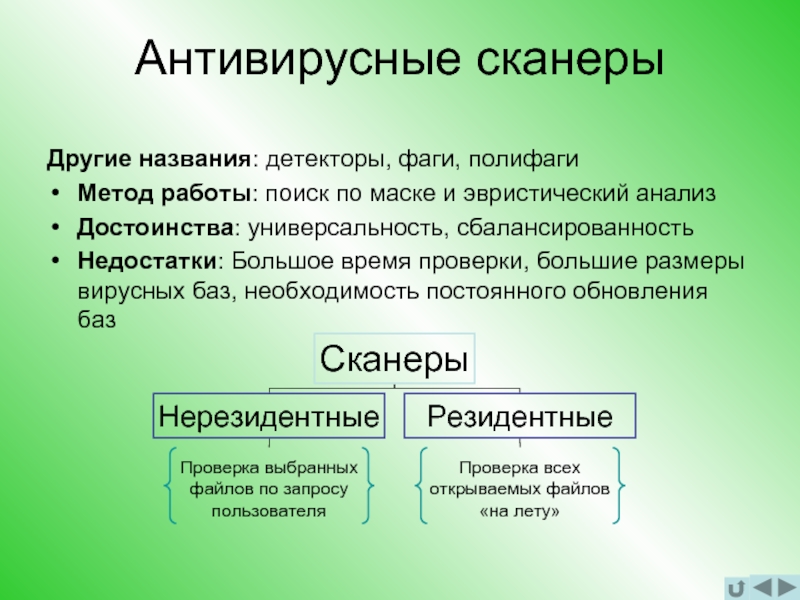 Большинство инструментов могут действовать за вас, но с некоторыми вам может потребоваться вручную. Продолжайте запускать сканеры, обнаружившие вредоносные программы, до тех пор, пока они не перестанут их находить.
 • Подано в: USB Recovery • Проверенные решения
 Но одно важное использование — это хранение ценных данных, песен или видео.
 Как убедиться, что ваш USB-накопитель безопасен?
  Прежде чем подключить этот загрузочный сканер, убедитесь, что зараженная система выключена. Вставьте загрузочный ключ восстановления в USB-порт и включите компьютер с BIOS. Используйте функциональные клавиши, чтобы открыть и выбрать загрузочный сканер для сканирования зараженной системы.Размер Adware Live CD превышает 1 ГБ, поэтому загрузка может занять некоторое время.
 Этот инструмент можно использовать только в ОС Windows.
 Если у вас возникли проблемы при включении системы, вы можете использовать инструмент ESET Live Rescue. Инструмент запускается через USB-накопитель и автоматически удаляет вирусы из системы.
 Он также защищает вашу систему от зараженных USB-накопителей.Однако его можно применить только к ОС Windows.
 Kaspersky Free Rescue Disk предназначен для обеспечения полной безопасности системы. Это предотвращает функцию автозапуска, которая автоматически предотвращает проникновение вирусов в вашу компьютерную систему.

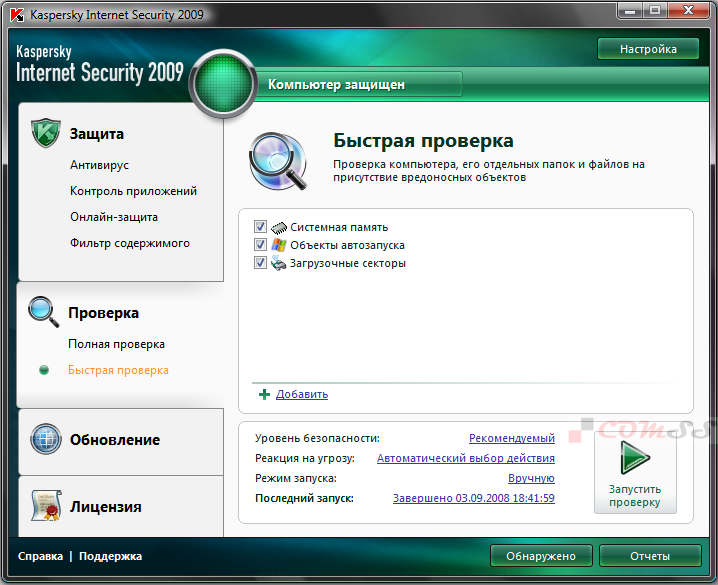 Зайдите на официальный сайт и скачайте оттуда установочный файл.Доступна только ОС Windows.
 Универсальный инструмент Avast Antivirus Tool позволяет пользователям превратить его в портативный USB-сканер для поиска вирусов и удаления ненужных файлов, чтобы обеспечить бесперебойную работу системы.Вы можете создать диск быстрого восстановления, используя внешний ПК, чтобы включить зараженную или взломанную систему.
 Файлы автозапуска, поступающие с USB-накопителя, будут сканироваться в первую очередь этим инструментом. Кроме того, это только окна.

 Однако трудно сказать, несет ли это программное обеспечение вирусы или они безопасны для защиты вашей конфиденциальности. Здесь я хотел бы порекомендовать программное обеспечение для восстановления данных Wondershare Recoverit.
 Вы можете получить его, нажав кнопку загрузки ниже и выбрав соответствующую систему ПК.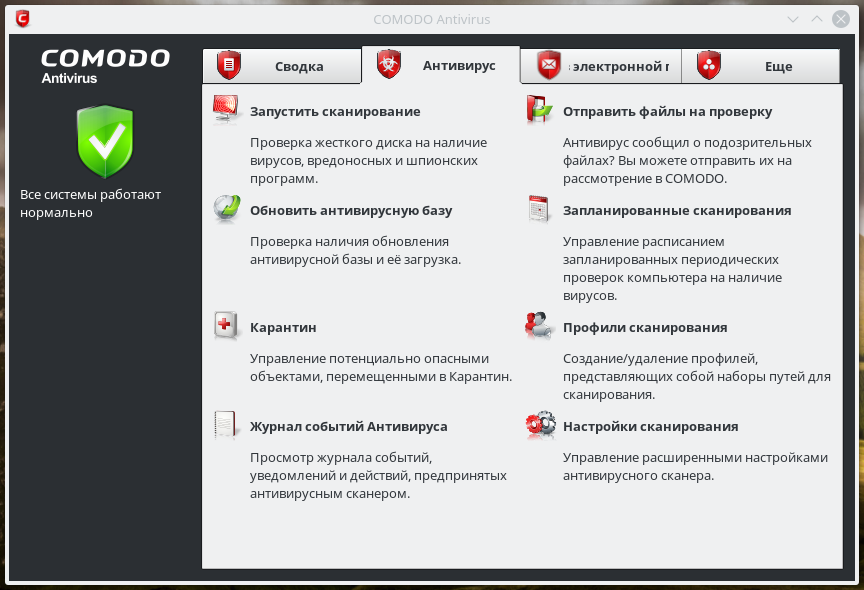
 Однако лучший способ — попробовать USB-сканер вирусов. Он запускается автоматически и быстро удаляет вирусы из системы, чтобы вы могли нормально включить систему. Изучите приведенный выше список, чтобы найти лучший инструмент USB Virus Scanner для вашей системы.
 У вас, вероятно, было сильное раздражение, но не
опасная для жизни ситуация. Ваш врач, скорее всего, прописал вам антибиотики и
ругал тебя за то, что ты не сделал прививку от гриппа три месяца назад.
У вас, вероятно, было сильное раздражение, но не
опасная для жизни ситуация. Ваш врач, скорее всего, прописал вам антибиотики и
ругал тебя за то, что ты не сделал прививку от гриппа три месяца назад.
 Например, когда
недавний вирус Laroux (первый макровирус Excel) попал в заголовки, McAfee и
Symantec предлагала процедуры обнаружения и очистки на своих веб-сайтах.
Например, когда
недавний вирус Laroux (первый макровирус Excel) попал в заголовки, McAfee и
Symantec предлагала процедуры обнаружения и очистки на своих веб-сайтах. Но что происходит, когда NT не работает?
Вирусы загрузочного сектора все еще могут поражать системы, потому что их повреждение происходит во время
загрузка. Вирусы, которые существовали в системе до установки или обновления до NT
может вызвать проблемы при установке — ужасный синий экран смерти.
К сожалению, сканеры в этом обзоре не могут очистить вашу систему до того, как вы
установите NT, поэтому вы захотите просканировать свою систему вирусом DOS или Win95
сканер перед установкой NT в первый раз.
Но что происходит, когда NT не работает?
Вирусы загрузочного сектора все еще могут поражать системы, потому что их повреждение происходит во время
загрузка. Вирусы, которые существовали в системе до установки или обновления до NT
может вызвать проблемы при установке — ужасный синий экран смерти.
К сожалению, сканеры в этом обзоре не могут очистить вашу систему до того, как вы
установите NT, поэтому вы захотите просканировать свою систему вирусом DOS или Win95
сканер перед установкой NT в первый раз. Я просмотрел Carmel Software Engineering
Carmel Anti-Virus, Dr Solomon’s Anti-Virus от S&S Software International
Toolkit, InocuLAN от Cheyenne Software, Norton AntiVirus Scanner от Symantec
(NAVSCAN), SWEEP от Sophos и VirusScan от McAfee с NetShield.Все
сканеры в этом обзоре обеспечивают достаточную защиту от вирусов и заслуживают места на
вашей NT-системы. Но какие из них тянут впереди остальных? Таблица 1 оценивает каждый
особенности сканера. Боковая панель «Выбор редакции» на стр. 59,
объясняет, как я пришел к своему выбору.
Я просмотрел Carmel Software Engineering
Carmel Anti-Virus, Dr Solomon’s Anti-Virus от S&S Software International
Toolkit, InocuLAN от Cheyenne Software, Norton AntiVirus Scanner от Symantec
(NAVSCAN), SWEEP от Sophos и VirusScan от McAfee с NetShield.Все
сканеры в этом обзоре обеспечивают достаточную защиту от вирусов и заслуживают места на
вашей NT-системы. Но какие из них тянут впереди остальных? Таблица 1 оценивает каждый
особенности сканера. Боковая панель «Выбор редакции» на стр. 59,
объясняет, как я пришел к своему выбору. против испытательного стенда обычных вирусов. Я также посмотрел на менее очевидные особенности,
такие как конфигурация, планирование сканирования и, самое главное, обновления продукта.
против испытательного стенда обычных вирусов. Я также посмотрел на менее очевидные особенности,
такие как конфигурация, планирование сканирования и, самое главное, обновления продукта. Кармель берет
простой подход к сканированию файлов. Вместо того, чтобы пытаться развлечь вас
бумага летит между папками, Carmel просто отображает окно состояния, содержащее
количество проверенных файлов, количество найденных вирусов и имя файла
продукт сканирует.
Кармель берет
простой подход к сканированию файлов. Вместо того, чтобы пытаться развлечь вас
бумага летит между папками, Carmel просто отображает окно состояния, содержащее
количество проверенных файлов, количество найденных вирусов и имя файла
продукт сканирует.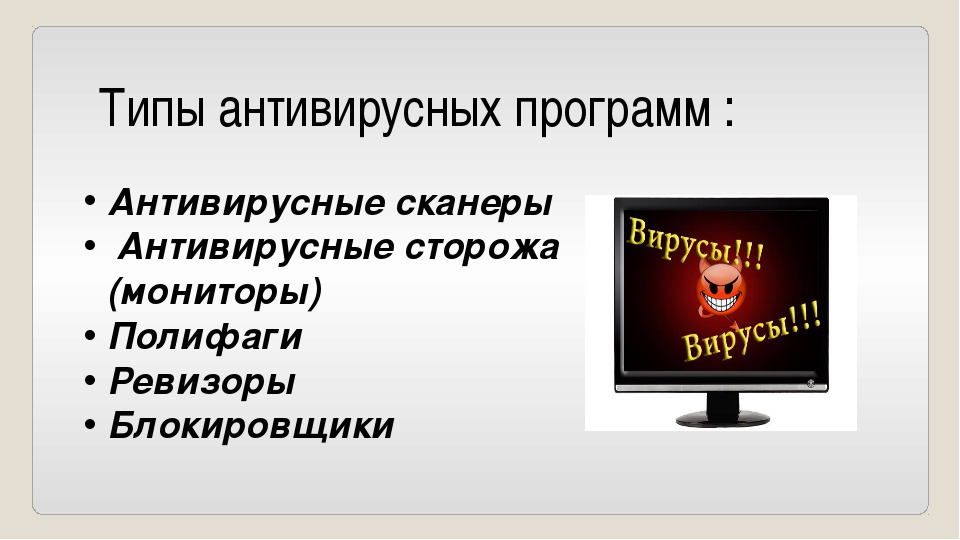 для каждой установки Carmel. По крайней мере, централизованная система журналов
сделать Carmel более удобным в сети.
для каждой установки Carmel. По крайней мере, централизованная система журналов
сделать Carmel более удобным в сети.

 Для всех функций, которые поддерживает Dr Solomon, он хорошо справляется со своей задачей.
поддерживать пользовательский интерфейс в чистоте и порядке.
Для всех функций, которые поддерживает Dr Solomon, он хорошо справляется со своей задачей.
поддерживать пользовательский интерфейс в чистоте и порядке. файлов, в том числе в популярном формате pkzip, потому что вирусные файлы должны быть распакованы
выполнить.Я снова включил его, установив флажок в Find Virus.
диалог опций . Вирусы, которые я тестировал, были заархивированы в отдельные архивы,
так что доктор Соломон пропустил бы эти файлы в реальной ситуации.
файлов, в том числе в популярном формате pkzip, потому что вирусные файлы должны быть распакованы
выполнить.Я снова включил его, установив флажок в Find Virus.
диалог опций . Вирусы, которые я тестировал, были заархивированы в отдельные архивы,
так что доктор Соломон пропустил бы эти файлы в реальной ситуации. В то время как
другие планировщики позволяют запускать ежедневное или еженедельное сканирование на вирусы, план доктора Соломона
дает вам больше возможностей запускать события через равные промежутки времени.Например,
планировщик может сканировать, когда компьютер простаивает в 10:00 кофе-брейк, обед,
и кофе-брейк в 14:00.
В то время как
другие планировщики позволяют запускать ежедневное или еженедельное сканирование на вирусы, план доктора Соломона
дает вам больше возможностей запускать события через равные промежутки времени.Например,
планировщик может сканировать, когда компьютер простаивает в 10:00 кофе-брейк, обед,
и кофе-брейк в 14:00. Ясно, что это
подход неприемлем, потому что медиа-обновления гораздо менее удобны и затратны.
эффективнее электронных обновлений. Тем не менее, S&S размещает полевые обновления на
Сеть на крайний случай.
Ясно, что это
подход неприемлем, потому что медиа-обновления гораздо менее удобны и затратны.
эффективнее электронных обновлений. Тем не менее, S&S размещает полевые обновления на
Сеть на крайний случай.
 Вы можете настроить большинство аспектов исполнения, например
какие диски сканировать и сколько процессорного времени может занять сканирование. Эти варианты
также распространяется на запланированные задачи. Например, в течение дня InocuLAN может запускать
фоновое сканирование сети, занимающее как можно меньше процессорного времени и в ночное время,
запустите тот, который занимает столько процессорного времени, сколько может получить сканер.
Вы можете настроить большинство аспектов исполнения, например
какие диски сканировать и сколько процессорного времени может занять сканирование. Эти варианты
также распространяется на запланированные задачи. Например, в течение дня InocuLAN может запускать
фоновое сканирование сети, занимающее как можно меньше процессорного времени и в ночное время,
запустите тот, который занимает столько процессорного времени, сколько может получить сканер.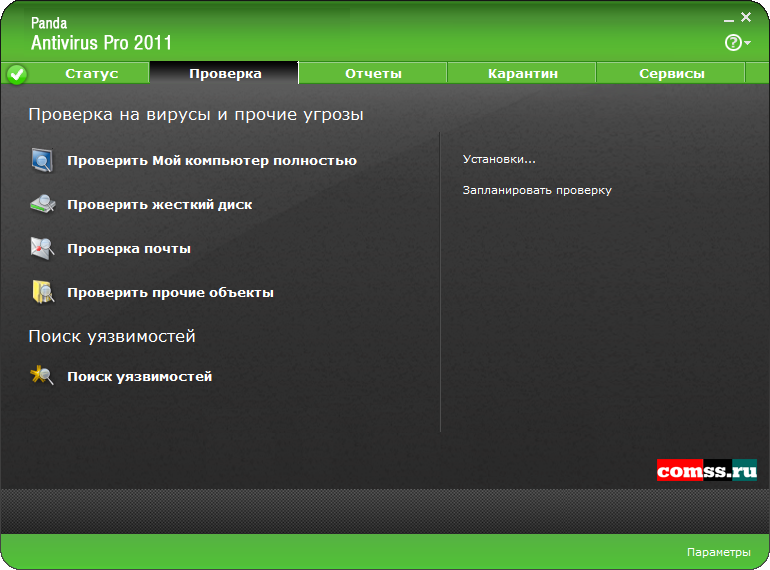 InocuLAN группирует машины в домены,
обычно с одним основным сервером и другими рядовыми серверами, контролирующими
клиенты. Программа хранит и управляет всей информацией на первичном сервере для
поддерживать синхронизацию конфигураций других машин.
InocuLAN группирует машины в домены,
обычно с одним основным сервером и другими рядовыми серверами, контролирующими
клиенты. Программа хранит и управляет всей информацией на первичном сервере для
поддерживать синхронизацию конфигураций других машин.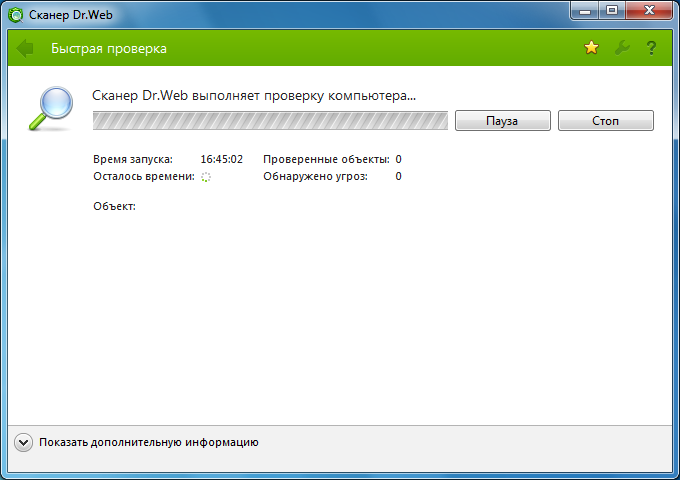 cheyenne.com/
CheyTech/Download/virussig.html в Интернете). Я скачал версию 3.20
определения и настроить InocuLAN на тестовые вирусы. InocuLAN отсканировал
заархивированные архивы и обнаружили 153 из 207 вирусов. По данным Cheyenne Software,
следующая версия InocuLAN (4.0) будет иметь автоматическое обновление определений
такая функция, как LiveUpdate от Symantec.
cheyenne.com/
CheyTech/Download/virussig.html в Интернете). Я скачал версию 3.20
определения и настроить InocuLAN на тестовые вирусы. InocuLAN отсканировал
заархивированные архивы и обнаружили 153 из 207 вирусов. По данным Cheyenne Software,
следующая версия InocuLAN (4.0) будет иметь автоматическое обновление определений
такая функция, как LiveUpdate от Symantec. За
сравнения, я рассмотрел начальный выпуск NAVSCAN для NT, хотя
Symantec планирует выпустить обновление (возможно, коммерческое) к концу этого года.
год.Он будет иметь паритет с версией NAV для Win95.
За
сравнения, я рассмотрел начальный выпуск NAVSCAN для NT, хотя
Symantec планирует выпустить обновление (возможно, коммерческое) к концу этого года.
год.Он будет иметь паритет с версией NAV для Win95. Вы даже можете настроить вирус NAVSCAN
варианты уведомления об обнаружении. По умолчанию NAVSCAN отображает диалоговое окно, которое
предлагает удалить, очистить или игнорировать зараженный файл. В поле параметров
вы можете настроить NAVSCAN на автоматическое удаление, очистку или пропуск зараженных файлов.
Вы даже можете настроить вирус NAVSCAN
варианты уведомления об обнаружении. По умолчанию NAVSCAN отображает диалоговое окно, которое
предлагает удалить, очистить или игнорировать зараженный файл. В поле параметров
вы можете настроить NAVSCAN на автоматическое удаление, очистку или пропуск зараженных файлов. Вы можете настроить автоматическое сканирование для запуска
чаще, но приходится писать батник или ставить АТ-задачу.
Вы можете настроить автоматическое сканирование для запуска
чаще, но приходится писать батник или ставить АТ-задачу.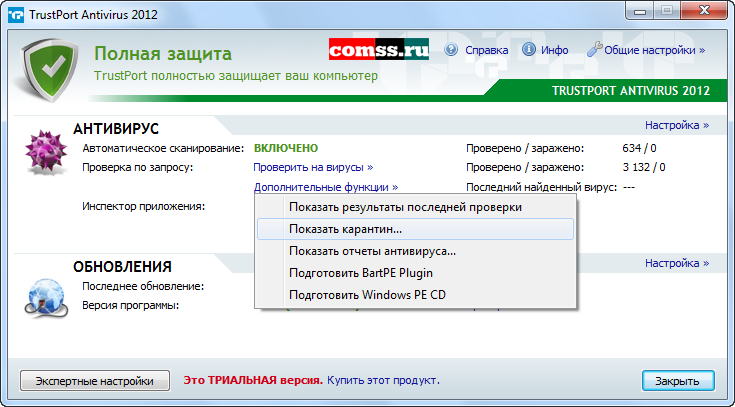 У NAVSCAN не было проблем с обнаружением заархивированных вирусов. Моя единственная жалоба на
Процедуры обнаружения NAVSCAN заключаются в том, что он не сохраняет файлы журналов в виде простого текста.
формат.
У NAVSCAN не было проблем с обнаружением заархивированных вирусов. Моя единственная жалоба на
Процедуры обнаружения NAVSCAN заключаются в том, что он не сохраняет файлы журналов в виде простого текста.
формат.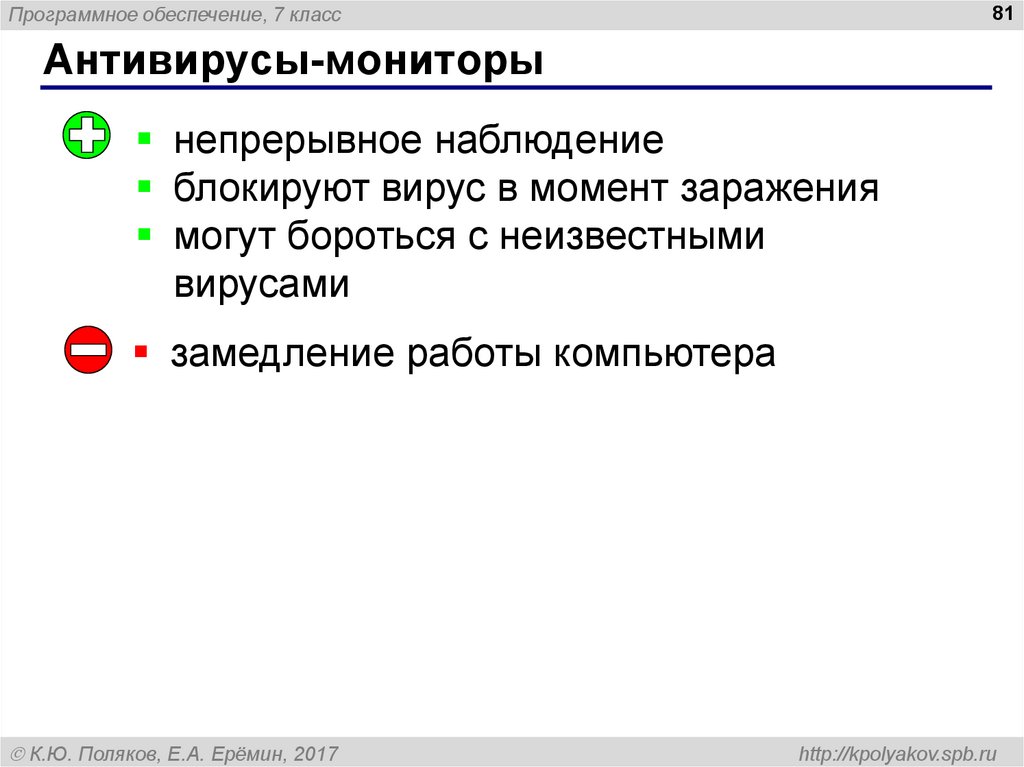 0. Самым значительным дополнением является графический интерфейс. Предыдущие версии
были консольными приложениями.
0. Самым значительным дополнением является графический интерфейс. Предыдущие версии
были консольными приложениями. SWEEP может даже сканировать на вирусы Macintosh,
возможность, которая пригодится в гетерогенных сетях.
SWEEP может даже сканировать на вирусы Macintosh,
возможность, которая пригодится в гетерогенных сетях. а затем инокулирует файлы.
 Вместо того, чтобы рассылать
обновления определений, Sophos отправляет новые установочные диски программного обеспечения. Потому что ты
может обновлять всех клиентов с централизованного сервера, включая эти обновления
это не проблема, за исключением неудобства установки программы
каждый месяц.Определения SWEEP представляют собой чистые текстовые строки ASCII, которые Sophos называет своими.
Язык описания вирусов. Поскольку SWEEP использует эти текстовые строки для своих
определений, вы можете получать срочные обновления по электронной почте или факсу и, по сути,
придумайте свои определения.
Вместо того, чтобы рассылать
обновления определений, Sophos отправляет новые установочные диски программного обеспечения. Потому что ты
может обновлять всех клиентов с централизованного сервера, включая эти обновления
это не проблема, за исключением неудобства установки программы
каждый месяц.Определения SWEEP представляют собой чистые текстовые строки ASCII, которые Sophos называет своими.
Язык описания вирусов. Поскольку SWEEP использует эти текстовые строки для своих
определений, вы можете получать срочные обновления по электронной почте или факсу и, по сути,
придумайте свои определения. 0 SWEEP.
 Хотя консоль не предоставляет
сканирование в один клик, вы можете легко работать с диалоговыми окнами с вкладками, контекстными меню,
и панели инструментов. Для сканирования подключенных жестких дисков (локальных или сетевых) вы запускаете
VirusScan NT из консоли.
Хотя консоль не предоставляет
сканирование в один клик, вы можете легко работать с диалоговыми окнами с вкладками, контекстными меню,
и панели инструментов. Для сканирования подключенных жестких дисков (локальных или сетевых) вы запускаете
VirusScan NT из консоли. NetShield регистрирует информацию в журнале событий
но не записывает подробности.Например, VirusScan не регистрирует количество
вирусы, которые он находит на жестком диске, но вставляет Infected Files Found сообщение в журнале событий. NetShield с последними обновлениями обнаружил 147
207 тестовых вирусов — второй по величине уровень обнаружения сканерами в этом
обзор.
NetShield регистрирует информацию в журнале событий
но не записывает подробности.Например, VirusScan не регистрирует количество
вирусы, которые он находит на жестком диске, но вставляет Infected Files Found сообщение в журнале событий. NetShield с последними обновлениями обнаружил 147
207 тестовых вирусов — второй по величине уровень обнаружения сканерами в этом
обзор. обновить сканеры.
 Хотя некоторые сканеры работают только на NT 3.51, я
уверены, что поставщики обновят свои продукты для NT 4.0.
Хотя некоторые сканеры работают только на NT 3.51, я
уверены, что поставщики обновят свои продукты для NT 4.0.