
Сканеры антивирусные: 10 Лучших Антивирусных Сканеров (Скачать бесплатно)
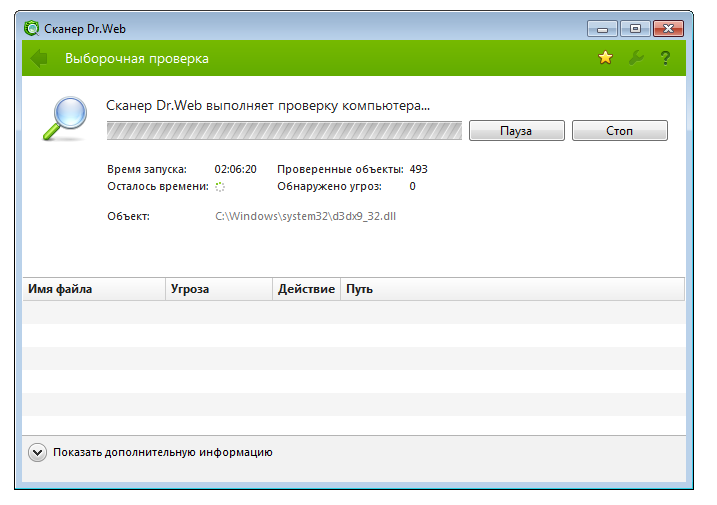
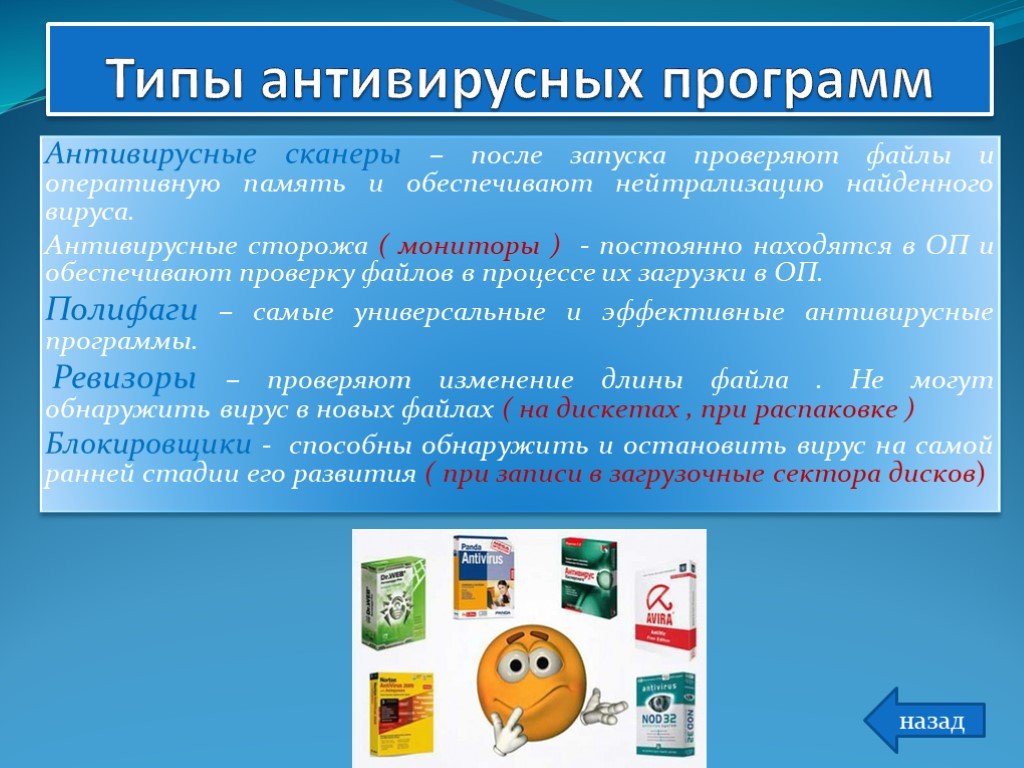
| Информатика 15.04 10:46 773 Rating: 5.0/5 (1 vote cast) 303 Сергей ВикторовичСамыми популярными и эффективными антивирусными программами являются антивирусные сканеры (другие названия: доктора, фаги, полифаги). Следом за ними по эффективности и популярности следуют CRC-сканеры (так-же: ревизор, checksumer, integrity checker). Часто оба приведенных метода объединяются в одну универсальную антивирусную программу, что значительно повышает ее мощность. Применяются также различного типа мониторы (фильтры, блокировщики) и иммунизаторы (детекторы). Сканеры Принцип работы антивирусных сканеров основан на проверке файлов, секторов и системной памяти и поиске в них известных и новых (неизвестных сканеру) вирусов. Сканеры также можно разделить на две категории — «универсальные» и «специализированные». Универсальные сканеры рассчитаны на поиск и обезвреживание всех типов вирусов вне зависимости от операционной системы, на работу в которой рассчитан сканер. Специализированные сканеры предназначены для обезвреживания ограниченного числа вирусов или только одного их класса, например макро-вирусов. Специализированные сканеры, рассчитанные только на макро-вирусы, часто оказываются наиболее удобным и надежным решением для защиты систем документооборота в средах MS Word и MS Excel. Сканеры также делятся на «резидентные», производящие сканирование «на лету», и «нерезидентные», обеспечивающие проверку системы только по запросу. CRC-сканеры Принцип работы CRC-сканеров основан на подсчете CRC-сумм (контрольных сумм) для присутствующих на диске файлов/системных секторов. Мониторы Антивирусные мониторы — это резидентные программы, перехватывающие «вирусо-опасные» ситуации и сообщающие об этом пользователю. К «вирусо-опасным» относятся вызовы на открытие для записи в выполняемые файлы, запись в загрузочные сектора дисков, попытки программ остаться резидентно и т.д., то есть вызовы, которые характерны для вирусов в моменты из размножения. Иммунизаторы Иммунизаторы делятся на два типа: иммунизаторы, сообщающие о заражении, и иммунизаторы, блокирующие заражение каким-либо типом вируса. Алгоритмы поиска компьютерных вирусов Сигнатурный метод поиска вирусов Сигнатура – это программный код вируса. Когда антивирусная компания находит тело вируса, она добавляет в свою базу его сигнатуру. Скачивая обновленные базы, Вы, таким образом, уменьшаете вероятность проникновения вируса на Ваш компьютер. Антивирусная программа, сканирует каждый файл на компьютере на предмет известных сигнатур. В этой связи есть один интересный момент. Некоторые базы имеют в своем арсенале 70 тысяч сигнатур, а в других – скажем сто. Вторые в глазах пользователя выглядят привлекательнее. Но, самом деле, это ничего не означает. Существенный недостаток в таком методе – его нединамичность. Компании требуется несколько дней для поиска и создания новых сигнатур. А программисту нужно всего несколько минут для написания нового вируса и несколько секунд для заражения его на тысячи и сотни тысяч компьютеров. Эвристический метод поиска Именно медлительность в обновлении баз и все более сложные алгоритмы вирусов породили антивирусные компании этот метод. Собственно с помощью него антивирусные компании сканируют сеть на предмет поиска новых вирусов. Что же он собой представляет? Это нечто типа «сигнатурный метод для сигнатур». Здесь анализируются не файлы, а прошлые методы поиска, их ошибки и достижения, устанавливаются определенные закономерности в поведении вирусов.
Предыдущая запись Следующая запись |
 Эти CRC-суммы затем сохраняются в базе данных антивируса, как, впрочем, и некоторая другая информация: длины файлов, даты их последней модификации и т.д. При последующем запуске CRC-сканеры сверяют данные, содержащиеся в базе данных, с реально подсчитанными значениями. Если информация о файле, записанная в базе данных, не совпадает с реальными значениями, то CRC-сканеры сигнализируют о том, что файл был изменен или заражен вирусом.
 Алгоритмы создания сигнатуры одних производителей отличаются от алгоритмов других. Поэтому у одной компании одна сигнатура может обозначать целую группу вирусов, в то время как у другой эту же группу будет описывать несколько сигнатур.
Антивирусное программное обеспечение в операционной системе на серверах Exchange
- Статья
- Чтение занимает 8 мин
Область применения: Exchange Server 2013 г.
В этом разделе описывается влияние антивирусных программ на уровне файлов на компьютеры под управлением Microsoft Exchange Server 2013. Если вы реализуете рекомендации, описанные в этом разделе, вы можете повысить безопасность и работоспособность организации Exchange.
Часто используются сканеры на уровне файлов. Однако если они настроены неправильно, они могут вызвать проблемы в Exchange 2013. Существует два типа сканеров на уровне файлов:
Сканирование на уровне файлов на уровне памяти относится к части антивирусного программного обеспечения на уровне файлов, которая постоянно загружается в память. Он проверяет все файлы, используемые на жестком диске и в памяти компьютера.
Сканирование на уровне файлов по запросу относится к части антивирусной программы на уровне файлов, которую можно настроить для сканирования файлов на жестком диске вручную или по расписанию. Некоторые версии антивирусного программного обеспечения автоматически запускают проверку по запросу после обновления подписей вирусов, чтобы убедиться, что все файлы сканируются с помощью последних подписей.


При использовании сканеров на уровне файлов в Exchange 2013 могут возникнуть следующие проблемы:
Сканеры на уровне файлов могут сканировать файл при использовании файла или через запланированный интервал. Это может привести к тому, что сканеры будут блокировать или помещать в карантин журнал Exchange или файл базы данных, пока Exchange 2013 пытается использовать этот файл. Это может вызвать серьезный сбой в Exchange 2013, а также ошибки журнала событий -1018.
Сканеры на уровне файлов не обеспечивают защиту от вирусов электронной почты, таких как Storm Worm. Storm Worm был backdoor троянского коня программы, которая распространялась через сообщения электронной почты. Червь присоединил зараженный компьютер к ботнету, где компьютер использовался для отправки спама периодическими всплесками.
Если вы развертываете сканеры на уровне файлов на серверах Exchange 2013, убедитесь, что соответствующие исключения, такие как исключения каталогов, исключения процессов и исключения расширений имен файлов, имеются для сканирования как в памяти, так и на уровне файлов.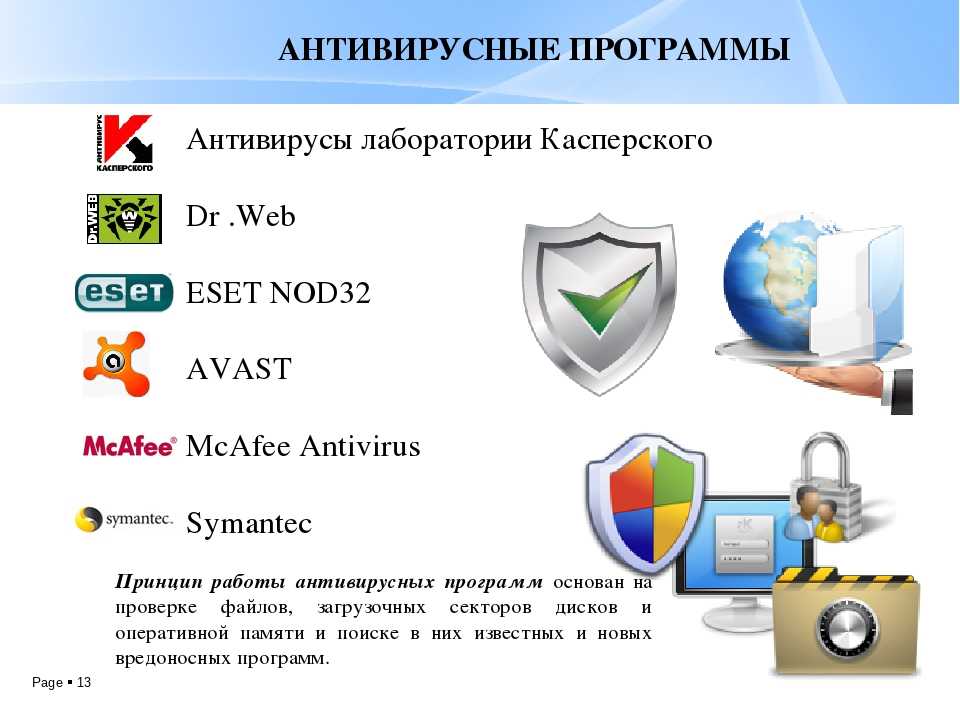
Исключения каталогов
Необходимо исключить определенные каталоги для каждого сервера Exchange Server, на котором запущен антивирусный сканер на уровне файлов. В этом разделе описываются каталоги, которые следует исключить из проверки на уровне файлов.
Серверы почтовых ящиков
Базы данных почтовых ящиков
Базы данных Exchange, файлы контрольных точек и файлы журналов. По умолчанию они находятся во вложенных папках в папке %ExchangeInstallPath%Mailbox. Чтобы определить расположение базы данных почтовых ящиков, журнала транзакций и файла контрольных точек, выполните следующую команду:
Get-MailboxDatabase -Server <servername>| Format-List *path*Индексы содержимого базы данных. По умолчанию они находятся в той же папке, что и файл базы данных.
Файлы метрик группы.
По умолчанию эти файлы находятся в папке %ExchangeInstallPath%GroupMetrics.Общие файлы журнала, такие как отслеживание сообщений и файлы журналов восстановления календаря. По умолчанию эти файлы находятся во вложенных папках в папке %ExchangeInstallPath%TransportRoles\Logs и папке %ExchangeInstallPath%Logging. Чтобы определить используемые пути к журналам, выполните следующую команду в командной консоли Exchange:
Get-MailboxServer <servername> | Format-List *path*Файлы автономной адресной книги. По умолчанию они находятся во вложенных папках в папке %ExchangeInstallPath%ClientAccess\OAB.
Системные файлы IIS в папке %SystemRoot%\System32\Inetsrv.
Временная папка базы данных почтовых ящиков: %ExchangeInstallPath%Mailbox\MDBTEMP
Члены групп доступности базы данных
Все элементы, перечисленные в списке базы данных почтовых ящиков , и база данных кворума кластера, которая существует в %Windir%\Cluster.
Файлы следящего каталога. Эти файлы находятся на другом сервере в среде, обычно на сервере клиентского доступа, который не установлен на том же компьютере, что и сервер почтовых ящиков. По умолчанию файлы следящего каталога находятся в папке %SystemDrive%:\DAGFileShareWitnesses\<DAGFQDN>.
Служба транспорта
Файлы журнала, например журналы отслеживания сообщений и подключения. По умолчанию эти файлы находятся во вложенных папках в папке %ExchangeInstallPath%TransportRoles\Logs. Чтобы определить используемые пути к журналам, выполните следующую команду в командной консоли Exchange:
Get-TransportService <servername> | Format-List *logpath*,*tracingpath*Папки каталога сообщений pickup и replay. По умолчанию эти папки находятся в папке %ExchangeInstallPath%TransportRoles. Чтобы определить используемые пути, выполните следующую команду в командной консоли Exchange:
Get-TransportService <servername>| Format-List *dir*path*Базы данных очередей, контрольные точки и файлы журналов.
По умолчанию они находятся в папке %ExchangeInstallPath%TransportRoles\Data\Queue.Файлы базы данных репутации отправителя, контрольных точек и журналов. По умолчанию они находятся в папке %ExchangeInstallPath%TransportRoles\Data\SenderReputation.
Временные папки, используемые для выполнения преобразований:
Компонент проверки содержимого используется агентом вредоносных программ и защитой от потери данных (DLP). По умолчанию эти файлы находятся в папке %ExchangeInstallPath%FIP-FS.
Транспортная служба почтовых ящиков.
- Файлы журнала, например журналы подключений. По умолчанию эти файлы находятся во вложенных папках в папке %ExchangeInstallPath%TransportRoles\Logs\Mailbox. Чтобы определить используемые пути к журналам, выполните следующую команду в командной консоли Exchange:
Get-MailboxTransportService <servername> | Format-List *logpath*
- Файлы журнала, например журналы подключений. По умолчанию эти файлы находятся во вложенных папках в папке %ExchangeInstallPath%TransportRoles\Logs\Mailbox. Чтобы определить используемые пути к журналам, выполните следующую команду в командной консоли Exchange:
Единая система обмена сообщениями
Грамматические файлы для различных языковых стандартов, например en-EN или es-ES.
По умолчанию они хранятся во вложенных папках в папке %ExchangeInstallPath%UnifiedMessaging\grammars.Голосовые подсказки, приветствия и информационные файлы сообщений. По умолчанию они хранятся во вложенных папках в папке %ExchangeInstallPath%UnifiedMessaging\Prompts.
Файлы голосовой почты, которые временно хранятся в папке %ExchangeInstallPath%UnifiedMessaging\voicemail.
Временные файлы, созданные единой системой обмена сообщениями. По умолчанию они хранятся в папке %ExchangeInstallPath%UnifiedMessaging\temp.
Установка
- Exchange Server настройки временных файлов. Эти файлы обычно находятся в папке %SystemRoot%\Temp\ExchangeSetup.
Exchange служба
- Временные файлы, используемые службой поиска Exchange и пакетом фильтров Microsoft Filter Pack для преобразования файлов в изолированной среде. Эти файлы находятся в папке %SystemRoot%\Temp\OICE_\<GUID>\.
- Временные файлы, используемые службой поиска Exchange и пакетом фильтров Microsoft Filter Pack для преобразования файлов в изолированной среде. Эти файлы находятся в папке %SystemRoot%\Temp\OICE_\<GUID>\.
серверы клиентского доступа
Веб-компоненты
Для серверов, использующих службы IIS 7.0, папка сжатия, используемая с Microsoft Outlook Web App. По умолчанию папка сжатия для IIS 7.0 находится в папке %SystemDrive%\inetpub\temp\IIS Temporary Compressed Files.
Системные файлы IIS в папке %SystemRoot%\System32\Inetsrv
Inetpub\logs\logfiles\w3svc
Вложенные папки в %SystemRoot%\Microsoft.NET\Framework64\v4.0.30319\Temporary ASP.NET Files
Ведение журнала протоколов POP3 и IMAP4
Внешняя служба транспорта
- Файлы журнала, например журналы подключения и журналы протоколов. По умолчанию эти файлы находятся во вложенных папках в папке %ExchangeInstallPath%TransportRoles\Logs\FrontEnd. Чтобы определить используемые пути к журналам, выполните следующую команду в командной консоли Exchange:
Get-FrontEndTransportService <servername> | Format-List *logpath*
- Файлы журнала, например журналы подключения и журналы протоколов. По умолчанию эти файлы находятся во вложенных папках в папке %ExchangeInstallPath%TransportRoles\Logs\FrontEnd. Чтобы определить используемые пути к журналам, выполните следующую команду в командной консоли Exchange:
Установка
- Exchange Server настройки временных файлов. Эти файлы обычно находятся в папке %SystemRoot%\Temp\ExchangeSetup.
- Exchange Server настройки временных файлов.
 По умолчанию эти файлы находятся в папке %ExchangeInstallPath%GroupMetrics.
 По умолчанию они находятся в папке %ExchangeInstallPath%TransportRoles\Data\Queue.
 По умолчанию они хранятся во вложенных папках в папке %ExchangeInstallPath%UnifiedMessaging\grammars.
 Эти файлы обычно находятся в папке %SystemRoot%\Temp\ExchangeSetup.
Исключения для процессов
Многие сканеры на уровне файлов теперь поддерживают сканирование процессов, что может негативно повлиять на Microsoft Exchange, если сканируются неправильные процессы. Поэтому следует исключить следующие процессы из сканеров на уровне файлов.
| Процесс | Path | Comments | Серверы |
|---|---|---|---|
| Dsamain.exe | %SystemRoot%\System32 | Службы Active Directory облегченного доступа к каталогу (AD LDS) на подписанных пограничных транспортных серверах. | Пограничные транспортные серверы |
| EdgeTransport.exe | %ExchangeInstallPath%Bin | Рабочий процесс службы транспорта Microsoft Exchange | Серверы почтовых ящиков Пограничные транспортные серверы |
| fms.exe | %ExchangeInstallPath%FIP-FS\Bin | Компонент сканирования контента, используемый агентом вредоносных программ и DLP. | Серверы почтовых ящиков |
| hostcontrollerservice.exe | %ExchangeInstallPath%Bin\Search\Ceres\HostController | Служба контроллера узла поиска Microsoft Exchange (HostControllerService) | Серверы почтовых ящиков серверы клиентского доступа |
| inetinfo.exe | %SystemRoot%\System32\inetsrv | Службы IIS | Серверы почтовых ящиков серверы клиентского доступа |
| Microsoft.Exchange.AntispamUpdateSvc.exe | %ExchangeInstallPath%Bin | Служба обновления защиты от нежелательной почты Microsoft Exchange (MSExchangeAntispamUpdate) | Серверы почтовых ящиков Пограничные транспортные серверы |
| Microsoft.Exchange.ContentFilter.Wrapper.exe | %ExchangeInstallPath%TransportRoles\agents\Hygiene | Агент фильтрации содержимого | Серверы почтовых ящиков Пограничные транспортные серверы |
Microsoft.Exchange.Diagnostics.Service. exe exe | %ExchangeInstallPath%Bin | Служба диагностики Microsoft Exchange (MSExchangeDiagnostics) | Серверы почтовых ящиков серверы клиентского доступа Пограничные транспортные серверы |
| Microsoft.Exchange.Directory.TopologyService.exe | %ExchangeInstallPath%Bin | Служба топологии Active Directory Microsoft Exchange (MSExchangeADTopology) | Серверы почтовых ящиков серверы клиентского доступа |
| Microsoft.Exchange.EdgeCredentialSvc.exe | %ExchangeInstallPath%Bin | Служба учетных данных Microsoft Exchange (MSExchangeEdgeCredential) | Пограничные транспортные серверы |
| Microsoft.Exchange.EdgeSyncSvc.exe | %ExchangeInstallPath%Bin | Служба Microsoft Exchange EdgeSync (MSExchangeEdgeSync) | Серверы почтовых ящиков |
| Microsoft.Exchange.Imap4.exe | ExchangeInstallPath%FrontEnd\PopImap | Служба IMAP4 Microsoft Exchange (MSExchangeImap4) | серверы клиентского доступа |
Microsoft.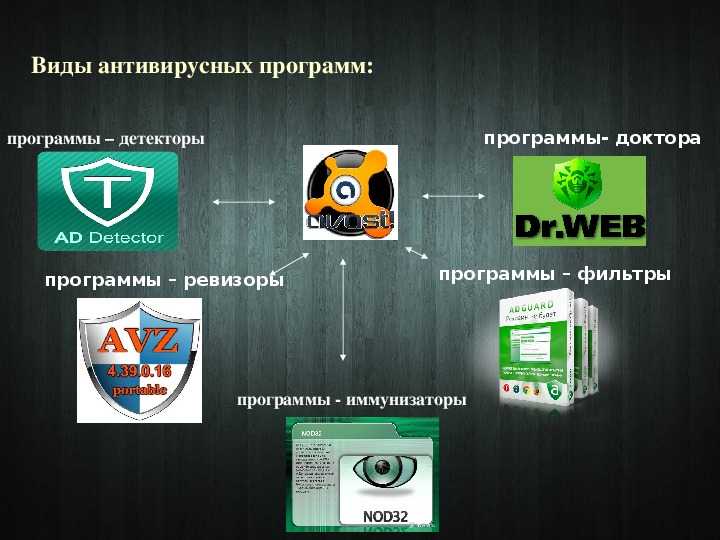 Exchange.Imap4service.exe Exchange.Imap4service.exe | %ExchangeInstallPath%ClientAccess\PopImap | Внутренняя служба IMAP4 Microsoft Exchange (MSExchangeIMAP4BE) | Серверы почтовых ящиков |
| Microsoft.Exchange.Pop3.exe | %ExchangeInstallPath%FrontEnd\PopImap | Служба POP3 Microsoft Exchange (MSExchangePop3) | серверы клиентского доступа |
| Microsoft.Exchange.Pop3service.exe | %ExchangeInstallPath%ClientAccess\PopImap | Внутренняя служба POP3 Microsoft Exchange (MSExchangePOP3BE) | Серверы почтовых ящиков |
| Microsoft.Exchange.ProtectedServiceHost.exe | %ExchangeInstallPath%Bin | Служба узла Microsoft Exchange (MSExchangeServiceHost) | Серверы почтовых ящиков серверы клиентского доступа Пограничные транспортные серверы |
| Microsoft.Exchange.RPCClientAccess.Service.exe | %ExchangeInstallPath%Bin | Служба клиентского доступа RPC Microsoft Exchange (MSExchangeRPC) | Серверы почтовых ящиков |
Microsoft. Exchange.Search.Service.exe Exchange.Search.Service.exe | %ExchangeInstallPath%Bin | Служба поиска Microsoft Exchange (MSExchangeFastSearch) | Серверы почтовых ящиков |
| Microsoft.Exchange.Servicehost.exe | %ExchangeInstallPath%Bin | Служба узла Microsoft Exchange (MSExchangeServiceHost) | Серверы почтовых ящиков серверы клиентского доступа Пограничные транспортные серверы |
| Microsoft.Exchange.Store.Service.exe | %ExchangeInstallPath%Bin | Служба банка данных Microsoft Exchange (MSExchangeIS) | Серверы почтовых ящиков |
| Microsoft.Exchange.Store.Worker.exe | %ExchangeInstallPath%Bin | Рабочий процесс службы банка данных Microsoft Exchange | Серверы почтовых ящиков |
| Microsoft.Exchange.UM.CallRouter.exe | %ExchangeInstallPath%FrontEnd\CallRouter | Служба маршрутизатора вызовов единой системы обмена сообщениями Microsoft Exchange (MSExchangeUMCR) | серверы клиентского доступа |
MSExchangeDagMgmt. exe exe | %ExchangeInstallPath%Bin | Служба управления группами обеспечения доступности баз данных Microsoft Exchange (MSExchangeDagMgmt) | Серверы почтовых ящиков |
| MSExchangeDelivery.exe | %ExchangeInstallPath%Bin | Служба транспортной доставки почтовых ящиков Microsoft Exchange (MSExchangeDelivery) | Серверы почтовых ящиков |
| MSExchangeFrontendTransport.exe | %ExchangeInstallPath%Bin | Интерфейсная служба транспорта Microsoft Exchange (MSExchangeFrontEndTransport) | серверы клиентского доступа |
| MSExchangeHMHost.exe | %ExchangeInstallPath%Bin | Служба диспетчера работоспособности Microsoft Exchange (MSExchangeHM) | Серверы почтовых ящиков серверы клиентского доступа Пограничные транспортные серверы |
| MSExchangeHMWorker.exe | %ExchangeInstallPath%Bin | Рабочий процесс службы диспетчера работоспособности Microsoft Exchange | Серверы почтовых ящиков серверы клиентского доступа Пограничные транспортные серверы |
MSExchangeMailboxAssistants. exe exe | %ExchangeInstallPath%Bin | Служба помощников по обслуживанию почтовых ящиков Microsoft Exchange (MSExchangeMailboxAssistants) | Серверы почтовых ящиков |
| MSExchangeMailboxReplication.exe | %ExchangeInstallPath%Bin | Служба репликации почтовых ящиков Microsoft Exchange (MSExchangeMailboxReplication) | Серверы почтовых ящиков |
| MSExchangeMigrationWorkflow.exe | %ExchangeInstallPath%Bin | Служба рабочего процесса миграции Microsoft Exchange (MSExchangeMigrationWorkflow) | Серверы почтовых ящиков |
| MSExchangeRepl.exe | %ExchangeInstallPath%Bin | Служба репликации Microsoft Exchange (MSExchangeRepl) | Серверы почтовых ящиков |
| MSExchangeSubmission.exe | %ExchangeInstallPath%Bin | Служба отправки транспорта почтовых ящиков Microsoft Exchange (MSExchangeSubmission) | Серверы почтовых ящиков |
MSExchangeTransport. exe exe | %ExchangeInstallPath%Bin | Служба транспорта Microsoft Exchange (MSExchangeTransport) | Серверы почтовых ящиков Пограничные транспортные серверы |
| MSExchangeTransportLogSearch.exe | %ExchangeInstallPath%Bin | Служба поиска журналов транспорта Microsoft Exchange (MSExchangeTransportLogSearch) | Серверы почтовых ящиков Пограничные транспортные серверы |
| MSExchangeThrottling.exe | %ExchangeInstallPath%Bin | Служба регулирования Microsoft Exchange (MSExchangeThrottling) | Серверы почтовых ящиков |
| Noderunner.exe | %ExchangeInstallPath%Bin\Search\Ceres\Runtime\1.0 | Служба поиска Microsoft Exchange (MSExchangeFastSearch) | Серверы почтовых ящиков |
| OleConverter.exe | %ExchangeInstallPath%Bin | Преобразует сообщения в формате RTF в MIME/HTML для внешних получателей. | Серверы почтовых ящиков |
ParserServer. exe exe | %ExchangeInstallPath%Bin\Search\Ceres\ParserServer | Служба поиска Microsoft Exchange (MSExchangeFastSearch) | Серверы почтовых ящиков |
| Powershell.exe | C:\Windows\System32\WindowsPowerShell\v1.0 | Командная консоль Exchange | Серверы почтовых ящиков серверы клиентского доступа Пограничные транспортные серверы |
| ScanEngineTest.exe | %ExchangeInstallPath%FIP-FS\Bin | Компонент сканирования контента, используемый агентом вредоносных программ и DLP. | Серверы почтовых ящиков |
| ScanningProcess.exe | %ExchangeInstallPath%FIP-FS\Bin | Компонент сканирования контента, используемый агентом вредоносных программ и DLP. | Серверы почтовых ящиков |
| TranscodingService.exe | %ExchangeInstallPath%ClientAccess\Owa\Bin\DocumentViewing | Просмотр документов WebReady в Outlook Web App. | Серверы почтовых ящиков |
UmService. exe exe | %ExchangeInstallPath%Bin | Служба единой системы обмена сообщениями Microsoft Exchange (MSExchangeUM) | Серверы почтовых ящиков |
| UmWorkerProcess.exe | %ExchangeInstallPath%Bin | Рабочий процесс службы единой системы обмена сообщениями Microsoft Exchange | Серверы почтовых ящиков |
| UpdateService.exe | %ExchangeInstallPath%FIP-FS\Bin | Компонент сканирования контента, используемый агентом вредоносных программ и DLP. | Серверы почтовых ящиков |
| W3wp.exe | %SystemRoot%\System32\inetsrv | Службы IIS | Серверы почтовых ящиков серверы клиентского доступа |
Исключения для расширений имен файлов
Помимо исключения определенных каталогов и процессов, следует исключить следующие расширения имен файлов, относящиеся к Exchange, в случае сбоя исключений каталогов или перемещения файлов из расположений по умолчанию.
Расширения, связанные с приложениями:
- . config
- .Диаметр
- .Wsb
- .
Расширения, связанные с базой данных:
- .Chk
- .Edb
- .Jrs
- .Jsl
- .Журнала
- .Que
Расширения, связанные с автономной адресной книгой:
- .Lzx
Расширения, связанные с индексом содержимого:
- .Ке
- .Dir
- .Wid
- .000
- .001
- .002
Расширения, связанные с единой системой обмена сообщениями:
- .Cfg
- .Grxml
Расширения, связанные с метриками группы:
- .Dsc
- .txt
 config
Почему нельзя использовать два антивируса вместе
- Компьютерный магазин
- Блог
- Программное обеспечение (software)
- Почему нельзя использовать два антивируса вместе
Автор статьи: Сергей Коваль ([email protected])
Опубликовано: 6 июля 2022
Производительность компьютера значительно снижается, если на нем установлено два и более антивирусных ПО, а уровень защиты становится менее эффективным
На сегодняшний день антивирусные приложения довольно доступны и можно без труда найти отличную работоспособную версию. Соответственно, некоторые пользователи действуют по принципу “чем больше, тем лучше” и устанавливают несколько антивирусов. Но данное решение не совсем верное. Почему? Рассмотрим в статье.
Несовместимость программ
Антивирусные приложения играют роль барьера между операционной системой и установленным на ней программным обеспечением. Разработка защитного ПО является довольно сложным процессом, которым занимаются высококвалифицированные специалисты, имеющие достаточный опыт в этой сфере. При написании антивирусного кода учитывается большое количество переменных.
Существует много разных способов, с помощью которых создаются антивирусные программы. Но нередко разработчики отступают от рекомендуемых стандартов кодирования и используют незадокументированные интерфейсы операционных систем. В процессе эксплуатации такого ПО могут возникать различные сбои и зависания.
Некоторым разработчикам не всегда хватает должных знаний при создании продукта и он получается не совместимым со всеми возможными приложениями, поэтому пользователю в дальнейшем придется бороться с программными конфликтами. Соответственно, выбирать нужно надежный антивирусник, характеризуемый всеми необходимыми функциональными свойствами.
Производительность ПК
В процессе функционирования антивирусные программы используют системные ресурсы для выполнения своих задач. Они осуществляют мониторинг всех рабочих зон, которые потенциально могут использовать различные вредоносные приложения на устройстве. Тщательной проверке подвергаются подключаемые USB-носители и скачиваемые из интернета файлы. Действует так называемая “Защита реального времени”, где происходит постоянный контроль всех файловых операций. Также в течении работы антивируса он создает каталоги всех файлов на ПК, куда вносятся данные о контрольных суммах, размерах и последнем времени проверки или доступе.
Если на компьютере работает единственный антивирус, то ему вполне хватает имеющихся на нем ресурсов. Но когда антивирусов более одного у них начинается борьба за “аудит” файлов и перекрестная взаимная проверка каталогов, что полностью захватывает все свободные ресурсы машины и в конечном итоге их становится недостаточно для полноценного сканирования всех точек атаки и защиты в реальном времени.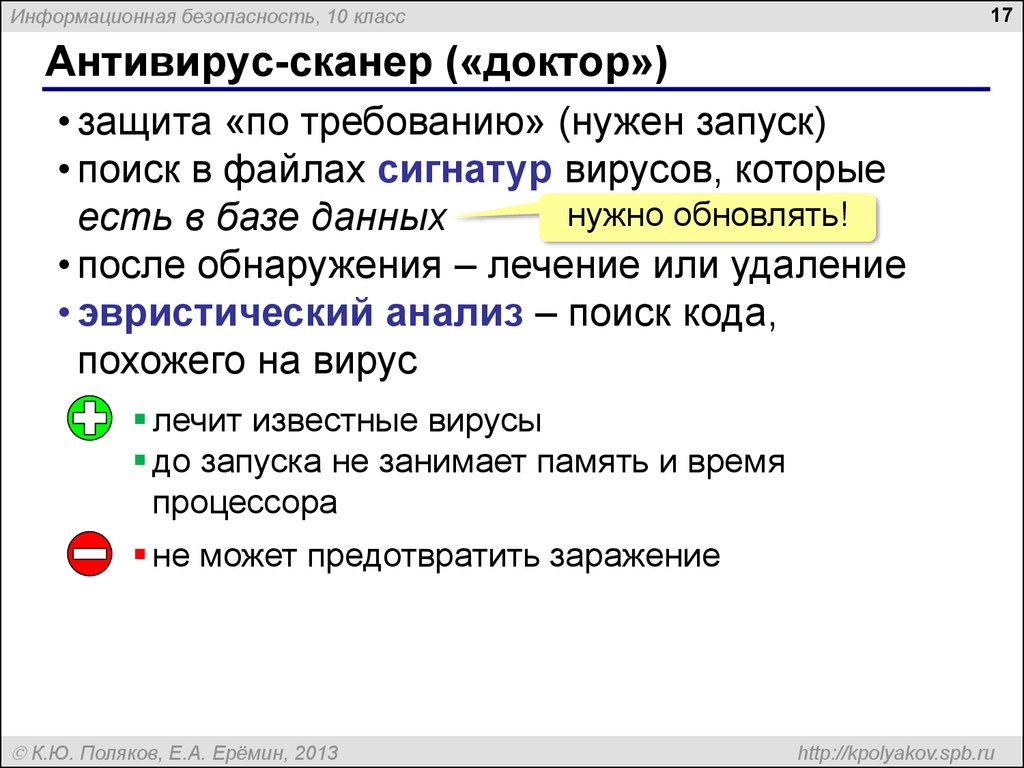 Что касается самого ПК, то серьезная нехватка оперативной памяти приводит к сильным просадкам производительности. Скорость и эффективность производимых операций значительно снижается.
Скачиваемые файлы
Основной целью любого антивируса является уничтожение угрозы и предотвращение попыток инфицирования ПК. При эксплуатации двух систем антивирусной защиты будет происходить их столкновение друг с другом. При одновременном контролировании зон риска возникнут конфликты программ.
Допустим, выполняется загрузка файла из интернета. Надежный антивирус сразу увидит это действие и запустит сканирование документов в целях убеждения в их безопасности для ПК. А если на устройстве установлено два мощных антивируса, то они одновременно начнут проверку скачиваемого файла. По итогу этот файл может оказаться заблокированным, когда один из антивирусов попытается проверить его и второй программой это будет восприниматься как угроза.
В случаях, когда анализируемый файл окажется вредоносными, проблемы могут быть еще серьезнее. Оба антивируса станут самостоятельно удалять объект и спросят пользователя добавить его в карантин. Если одной программе это будет разрешено, то вторая автоматически получит отказ и воспримет изолированный файл в карантинной зоне другого ПО тоже как угрозу. Соответственно, будет постоянно сигнализировать об опасности и выводить предупреждения.
Конфликт антивирусных систем
Два антивируса в процессе своего функционирования друг другу не доверяют. Поэтому, когда один из них выполняет свои функции, он считает себя единственной защитой на устройстве. В связи с этим, происходит расценивание файла второго антивируса в качестве вредоносного приложения.
При работе с компьютером в этом случае будут происходить постоянные ложные срабатывания. Но самое худшее — программы будут пытаться удалить друг друга. Это приведет к дестабилизации всей системы и существенному повреждению особо важных файлов.
Антивирусные сканеры
Большинство используемых антивирусных приложений работают в фоновом режиме и тщательно исследуют системные зоны. Но в некоторых случаях пользователи используют специализированные инструменты очистки — антивирусные сканеры. Они помогают усилить защиту ПК. Но применяют их не для постоянной работы, а для единичной необходимости.
Некоторые сканеры оснащены собственными модулями защиты реального времени и они могут конфликтовать с компонентами установленного фонового антивируса. Если данные модули отключить и просто выполнять периодическое сканирование системы, то спорных ситуаций не возникнет. Можно даже настроить в антивирусе исключения и убрать сканер из режима проверки. Но стоит учитывать, что в этом случае произойдет замедление работы устройства, так как обе программы будут одновременно выполнять анализ данных.
В заключение сказанного
В итогах статьи отметим, что запускать два антивируса одновременно не рекомендуется в первую очередь потому, что это вызовет повышение нагрузки на систему. В частности, повлияет на оперативную память компьютера. Увеличение вредоносных угроз приводит к усложнениям функциональных свойств антивирусных ПО, поэтому их работа требует больших ресурсов.
Таким образом, можно потратить около двух гигабайт оперативки только на то, чтобы повысить вероятность обнаружения вируса на пару процентов. Каждый файл на устройстве подвергается проверке всех действующих антивирусов. Для их запуска требуется огромное количество кода. А используемые для этого ресурсы памяти и процессора можно направить на выполнение другие более важных задач.
- Все посты
- KVM-оборудование (equipment) (2)
- Powerline-адаптеры (2)
- Безопасность (security) (4)
- Беспроводные адаптеры (3)
- Блоки питания (power supply) (11)
- Видеокарты (videocard) (38)
- Видеонаблюдение (CCTV) (6)
- Диски HDD и твердотельные SSD (59)
- Дисковые полки (JBOD) (2)
- Звуковые карты (sound card) (3)
- Инструменты (instruments) (1)
- Источники бесперебойного питания (ИБП, UPS) (23)
- Кабели и патч-корды (5)
- Коммутаторы (switches) (12)
- Компьютерная периферия (computer peripherals) (40)
- Компьютеры (PC) (40)
- Контроллеры (RAID, HBA, Expander) (4)
- Корпусы для ПК (13)
- Материнские платы для ПК (23)
- Многофункциональные устройства (МФУ) (6)
- Модули памяти для ПК, ноутбуков и серверов (16)
- Мониторы (monitor) (35)
- Моноблоки (All-in-one PC) (8)
- Настольные системы хранения данных (NAS) (2)
- Ноутбуки (notebook, laptop) (34)
- Общая справка (44)
- Охлаждение (cooling) (15)
- Планшеты (tablets) (3)
- Плоттеры (plotter) (1)
- Принтеры (printer) (6)
- Программное обеспечение (software) (35)
- Программное обеспечение для корпоративного потребителя (11)
- Проекторы (projector) (2)
- Процессоры для ПК и серверов (40)
- Рабочие станции (workstation) (5)
- Распределение питания (PDU) (1)
- Расходные материалы для оргтехники (1)
- Расширители Wi-Fi (повторители, репиторы) (3)
- Роутеры (маршрутизаторы) (14)
- Серверы и серверное оборудование (42)
- Сетевые карты (network card) (4)
- Сетевые фильтры (surge protector) (2)
- Системы хранения (NAS) (1)
- Сканеры (scanner) (1)
- Телекоммуникационные шкафы и стойки (6)
- Телефония (phone) (4)
- Тонкие клиенты (thin client) (2)
- Трансиверы (trensceiver) (5)
- Умные часы (watch) (1)
ООО «Доктор Веб» – российский разработчик средств информационной безопасности под маркой Dr.
 Web®
Web®Компания «Доктор Веб» — российская компания, являющаяся производителем и поставщиком антивирусных продуктов под маркой Dr. Web. Компания предлагает антивирусные решения самому широкому кругу клиентов, использующих различные операционные системы.
Dr. Web — антивирусы этого семейства предназначены для защиты от почтовых и сетевых червей, руткитов, файловых вирусов, троянских программ, стелс-вирусов, полиморфных вирусов, бестелесных вирусов, макровирусов, вирусов, поражающих документы MS Office, скрипт-вирусов, шпионского ПО (spyware), программ-похитителей паролей, клавиатурных шпионов, программ платного дозвона, рекламного ПО (adware), потенциально опасного ПО, хакерских утилит, программ-люков, программ-шуток, вредоносных скриптов и других вредоносных объектов, а также от спама, скаминг-, фарминг-, фишинг-сообщений и технического спама.
Характерные особенности:
Характерной особенностью антивируса Dr. Web является возможность установки на зараженную машину.
В процессе установки производится сканирование памяти и файлов автозагрузки, перед сканированием производится обновление вирусной базы. При этом выпуски обновлений вирусных баз производятся с периодичностью в несколько часов и менееOrigins Tracing — алгоритм несигнатурного обнаружения вредоносных объектов, который дополняет традиционные сигнатурный поиск и эвристический анализатор, даёт возможность значительно повысить уровень детектирования ранее неизвестных вредоносных программ.
Dr. Web Shield — механизм борьбы с руткитами, реализованный в виде драйвера компонент антивирусного сканера, обеспечивает доступ к вирусным объектам, скрывающимся в глубинах операционной системы.
Fly-code — эмулятор нового поколения с динамической транляцией кода, реализующий механизм универсальной распаковки вирусов, защищённых от анализа и детектирования одним или цепочкой новых и/или неизвестных упаковщиков, крипторов и дропперов. Это позволяет распаковывать файлы, защищённые, к примеру, ASPROTECT, EXECRYPTOR, VMPROTECT и тысячями других упаковщиков и протекторов, включая неизвестные антивирусу.
поддержка большинства существующих форматов упакованных файлов и архивов, в том числе многотомных и самораспаковывающихся архивов. На данный момент имеется поддержка около 4000 видов различных архивов и упаковщиков.
обновления вирусных баз производятся немедленно по мере выявления новых вирусов, до нескольких раз в час. Разработчики антивирусного продукта отказались от выпуска обновлений вирусных баз по какому-либо графику, поскольку вирусные эпидемии не подчиняются таковым.
компактная вирусная база и небольшой размер обновлений. Одна запись в вирусной базе позволяет определять десятки, в ряде случаев тысячи подобных вирусов.
небольшой размер дистрибутива.кроссплатформенность — используется единая вирусная база и единое ядро антивирусного сканера.
возможность полноценной работы сканера без инсталляции, что позволяет использовать антивирус для лечения зараженных систем с использованием носителей в режиме только для чтения.обнаружение и лечение сложных полиморфных, шифрованных вирусов и руткитов
 В процессе установки производится сканирование памяти и файлов автозагрузки, перед сканированием производится обновление вирусной базы. При этом выпуски обновлений вирусных баз производятся с периодичностью в несколько часов и менее

Функции:
Базовая защита
Защита от вирусов, троянских программ и червей.
Защита от шпионских и рекламных программ.
Проверка файлов в автоматическом режиме и по требованию.
Проверка почтовых сообщений (перехват POP3/SMTP/IMAP).
Проверка интернет-трафика (перехват соединений).
Эвристическая защита от новых и неизвестных вредоносных программ.
Предотвращение угроз
Блокирование ссылок на зараженные сайты.
Распознавание вирусов, упакованных новым и/или неизвестным упаковщиком, дроппером и/или криптором.
Восстановление системы и данных
Удобство использования
Автоматическая настройка программы в процессе установки.
Наглядное отображение результатов работы программы.
Информативные диалоговые окна для принятия пользователем обоснованных решений.
Возможность выбора между простым автолечением / удалением и интерактивным режимами работы.
Круглосуточная техническая поддержка.
Автоматическое обновление баз.

История создания
История разработки антивируса Игоря Данилова начинается с 1991 года, а под маркой Dr. Web антивирусы разрабатываются и распространяются с 1994 года.
1992 год — создание первой версии антивирусной программы Spider’s Web (прототипа Dr. Web). В ней была впервые реализована идея выполнения кода программ в эмуляторе процессора для поиска неизвестных вирусов.
1994 год — начало продаж антивируса Doctor Web. Автор — Игорь Данилов. Появились вирусы-мутанты, названные позже полиморфными вирусами, которые не смогла определять программа Aidstest.
1995 год — демонстрация Антивирусного комплекта DSAV 2.0. В комплект входит антивирус Doctor Web.
1996 год — дебют программы Dr. Web (версия 3.06b) на сравнительном тестировании полифагов, проводимом журналом Virus Bulletin, более чем впечатляющий — как по уровню знания полиморфных вирусов, так и по качеству эвристического анализатора. В статье журнала Virus Bulletin о программе Doctor Web (версия 3.08) был особо отмечен эвристический анализатор антивируса, который в режиме «параноик» определил 100 % полиморфных вирусов. Представлена альфа-версия Dr. Web для Novell NetWare.
1997 год — впервые российская антивирусная программа (Dr. Web) вошла в тройку лучших антивирусов мира по результатам тестирования журнала Virus Bulletin. Выходит бета-версия Dr. Web для Novell NetWare.
1998 год — выход Dr. Web 4.0. Изменена архитектура и алгоритм работы программы. Публичное тестирование Dr. Web для Windows 95/98/NT.
1999 год — появление резидентного модуля SpIDer Guard для Windows 95/98. Dr. Web для Windows 95/98/NT получает первую награду VB100 в тестах журнала Virus Bulletin. Выход коммерческой версии Dr. Web для Windows 95/98/NT. В Dr. Web впервые реализована проверка памяти виртуальных машин в среде Windows NT.
2000 год — Dr. Web получил сертификат соответствия Минобороны РФ. Резко увеличена частота выхода обновлений вирусной базы — до нескольких раз в час.
2001 год — заключено соглашение с компанией Яндекс. С этого момента все письма, проходящие через почтовую систему Яндекс, проверяются с помощью решений Dr. Web.
2002 год — создание антивирусных фильтров Dr. Web для почтовых серверов CommuniGate Pro. Выпуск первой бета-версии Dr. Web для Unix с уникальной на тот момент функцией — лечением файлов на лету. Выпуск программы SpIDer Mail — уникальной на тот момент программы для проверки входящей почты.
2007 год — создание технологии несигнатурного обнаружения вредоносных программ Origins.Tracing.
2007 год — открыто публичное тестирование сервиса Dr.Web AV-Desk, на базе которого интернет-провайдеры предоставляют своим абонентам услугу «Антивирус Dr. Web» (первая в российской сфере интернет-бизнеса SaaS-модель).
2008 год — появление антивирусного пакета Dr. Web Security Space. Впервые реализован новый компонент для проверки HTTP-трафика — Dr. Web SpIDer Gate.
2009 год — Начало бета-тестирования антивирусного продукта Dr. Web Security Space Pro. Отличается от Dr. Web Security Space наличием сетевого экрана.
Награды
По результатам теста на лечение активного заражения (октябрь 2008), проведённого сайтом anti-malware.ru, Dr. Web единственный из всех участников набрал максимально возможное число баллов и получил Platinum Malware Treatment Award. По результатам теста самозащиты антивирусных продуктов (январь 2009), проведённого сайтом anti-malware.ru, Dr. Web единственный из всех участников набрал максимально возможное число баллов и получил Platinum Self-Protection Award. По результатам теста проактивной защиты (март 2009), проведённого сайтом anti-malware.ru, Dr. Web занял второе место и получил награду Silver Proactive Protection Award.
Основные продукты, разрабатываемые и поставляемые компанией «Доктор Веб»:
для защиты рабочих станций и файловых серверов под управлением Windows;
для защиты корпоративной сети и сетей национального масштаба с централизованным управлением антивирусной защитой;
сервис AV-desk[5] для ISP;
для защиты почтовых и файловых серверов под UNIX-системами;
для защиты интернет-шлюзов под UNIX-системами;
для защиты файловых серверов под Novell NetWare;
для защиты серверов Lotus Domino на платформе Microsoft Windows;
для защиты серверов Microsoft Exchange;
для защиты КПК под управлением Windows Mobile;
для защиты рабочих станций Mac OS X.

CureIT!
Компания выпускает также бесплатную версию сканера CureIT!, которая не требует установки. Для обновления антивирусной базы необходимо загрузить с сайта актуальную версию программы (нет возможности автоматического обновления). Число запусков данной программы не ограничивается. При запуске пользователю предлагают проверить запущенные процессы и библиотеки, по окончании проверки можно проверить любой указанный пользователем путь, при этом в процессы проверки активирована опция эвристического анализа.
С осени 2009 года изменены условния лицензирования сканера — теперь бесплатно использовать его могут только домашние пользователи, использование для организаций и в коммерческих целях стало платным. В коммерческой версии CureIT присутствует утилита обновления баз.
CureNet!
Dr.Web CureNet! — сетевая утилита с централизованным управлением для удаленной проверки и лечения зараженных рабочих станций и серверов Windows даже полностью изолированных от Интернета. Dr.Web CureNet! позволяет использовать одновременно 2 антивируса на рабочих станциях и файловых серверах Windows: Dr.Web и антивирус другого производителя. Для этого не требуется ни наличие сервера, ни установка антивируса Dr.Web — распространение лечащих сканеров можно проводить с любого ПК. Сканеры Dr.Web не устанавливаются, а запускаются на исполнение и после проведения сеанса сканирования немедленно самоудаляются из компьютера.
Dr.Web CureNet! не является веб-сервисом, поэтому распространение лечащих сканеров на проверяемые станции не производится через Интернет, поэтому проверку можно проводить даже в сетях, полностью изолированных от Интернета.
Антивирус — это услуга (AV-Desk)
Dr. Web AV-Desk — первый интернет-сервис компании «Доктор Веб», который позволяет провайдерам предоставлять своим абонентам услуги по информационной защите ПК от вирусов и спама средствами Dr. Web для Windows.
Dr. Web AV-Desk — это SAAS-модель бизнеса, с помощью которой провайдер может привлечь новых клиентов и увеличить доходы.
Dr. Web AV-Desk — это программное обеспечение, позволяющее централизованно управлять процессом предоставления услуги «Антивирус Dr. Web».
Лучшие онлайн-антивирусы для проверки компьютера — Tvoiprogrammy ru на vc.ru
{«id»:13864,»url»:»\/distributions\/13864\/click?bit=1&hash=64a14eeb86e16267ab70444f9629f8d8b2f71c0f08315b7fa8b474119fd70a38″,»title»:»\u041f\u0440\u0438\u0432\u044b\u043a\u0430\u0439\u0442\u0435 \u0441\u043d\u043e\u0432\u0430 \u043f\u043b\u0430\u0442\u0438\u0442\u044c \u0442\u0435\u043b\u0435\u0444\u043e\u043d\u043e\u043c «,»buttonText»:»\u041a\u0430\u043a?»,»imageUuid»:»84d1770b-d0aa-5892-94aa-1e6e7789a58b»,»isPaidAndBannersEnabled»:false}
В данном обзоре мы ознакомим вас с самыми популярными антивирусами онлайн. По разным причинам многие пользователи не устанавливают на свой компьютер софт для защиты. Да в принципе все последние версии Windows уже и имеют внутри себя свой собственный Defrender для защиты.
81 просмотров
Но иногда у пользователей возникает потребность быстро проверить свою систему, либо скаченный файл какой либо программы перед установкой на пк, именно для этого и существуют онлайн-антивирусами не требующие установки и нагрузки вашей системы. Собственно, этот обзор мы и посветили целиком эти интересным продуктам с помощью которых вы легко и быстро перепроверите файл либо URL-адрес ресурса на который переходите.
Рейтинг онлайн-антивирусов для проверки компьютера
VirusTotal
Онлайн сервис, который сопоставляет странные файлы и упрощает стремительное выявление вирусов, червяков, троянов и всех обликов зловредных утилит и программ, вычисляемых антивирусами.Противовирусный анализатор VirusTotal применяет самые новые программные нанотехнологии (наиболее 70 сканеров по безопасности ваших устройств.
Dr.Web Online
Удобный сервис для онлайн проверки только файлов на вирусы софтом Dr.Web по внутренним базам безопасности. Данный сервис очень быстро и качественно переправит маленькие файлы скаченные на ваш компьютер и выдаст отчёт. Данный сервис считается самым надёжным для проверки По перед установкой на свой компьютер.
Kaspersky
Kaspersky Threat — онлайн-веб-сайт для перепроверки недоверчивых файликов и гиперссылок на использование опасностей защищённости. Веб-сайт разрешает не только грузить файлики размером до 256 MB и проверять ссылки на ресурсы, но и перепроверять IP-адреса, а также хэш суммы файликов. Для бизнес предприятий и гос учереждений общедоступны специальные платные структуры анализирования опасностей
Онлайн сканер VirSCAN
Надёжный и удобный для любого пользователя онлайн антивирус VirSCAN просканирует файлики самыми надёжными базами антивирусов синхронно и разрешает исследовать недоверчивые файлы загруженный ранее на ваш ПК. Онлайн-софт применяет самые новые версии антивирусных инженерии 69 сканеров.
Metadefender Cloud
Онлайн-софт Metadefender от OPSWAT разрешает шустро перепроверить файлики до 140 MB на нахождение вирусов с применением более 30 противовирусных анализаторов.Мульти-движковые нанотехнологии Metascan разрешают молниеносно тестировать недоверчивые файлы после скачивания. За пару секунд ваши файлы перепроверяться на нахождение вирусов и иного зловредного ПО с поддержкой нескольких десятков программных двигателей одновременно.
Онлайн сканер Jotti
Противовирусный анализатор Jotti — бесплатный сайт—сервис, разрешающий исполнить онлайн-перепроверку недоверчивых файлов четырьмя-пятью софтами. На веб-сайте применяются концепции анализаторов для Linux, в связи с чем вероятны малозначительные несовпадения итогов перепроверки с итогами версий для Windows.
Онлайн сканер NANO Антивирус
Бесплатный онлайн-анализатор NANO Антивируса разрешает перепроверять файлики на нахождение в них вирусов, троянских программок и иного зловредного программного предоставления.В раскрывшемся окошке подыщите файл, который вы желаете перепроверить. Габарит файла не должен превосходить 20 MB.Также, содействует перепроверка архивов, форматов rar и zip. Помимо этого сервис может провести проверку архивов обезопасенных кодом.
Национальный Мультисканер скачать
Российский онлайн-веб-сайт для перепроверки кибербезопасности файлов. Содействует перепроверка файликов габаритом до 256 MB с применением противовирусных решений Лаборатории Касперского, Доктор Веб. Новейший Национайлный онлайн-сервис для перепроверки защищённости файлов после скачивания и перед установкой.Сервис применяет российские модернизации в сфере защищённости и тестирует загруженный файл несколькими противовирусными нанотехнологиями.
Quttera скачать
Quttera – Online Websiter – бесплатное онлайн-методологическое тестирование URL-адресов и выявление вредных утилит. Инструментарии защищённости для веб-мастеров дозволяет исполнить тестирование веб—сайтов на нахождение зловредных программ, эксплойтов и иных опасностей с поддержкой проактивного агрегата выявления Quttera.
ESET Free Online Scanner скачать
ESET Online Scanner с поддержкой нанотехнологий софта NOD32 может отыскивать и устранять на вашем компе всевозможные облики зловредного ПО: штаммы, трояны, черви, шпионское ПО и т.д.Онлайн—анализатор от ESET применяет топологическую инженерию ThreatSense и противовирусные базы товаров ESET Smart Security / Антивирус NOD32, разрешая обновляться перед каждой перепроверкой компьютера.
Лучшие бесплатные антивирусы для ПК
Бесплатные антивирусы — Общие вопросы. Справка
Соблюдайте правила безопасности при работе в интернете на компьютере или мобильном устройстве и вы защитите себя от большинства интернет-угроз.
- Срочная помощь
- Бесплатные антивирусы
- Если вирус полностью блокирует компьютер
- Программы против вредоносной рекламы
Если компьютер необходимо срочно проверить на вирусы, рекомендуем воспользоваться бесплатными утилитами:
Dr.Web CureIt!
Kaspersky Virus Removal Tool
Аналогичных утилит для мобильных устройств нет. Старайтесь соблюдать правила безопасности и установите антивирус для защиты устройства.
Чтобы обеспечить постоянную защиту компьютера и мобильных устройств, установите антивирус с регулярным обновлением вирусных баз. Желательно настроить антивирус, чтобы он постоянно следил за поведением работающих на устройстве программ.
Если у вас нет возможности установить платный антивирус, воспользуйтесь одной из бесплатных программ, которые перечислены ниже. Большинство этих программ — пробные версии платных антивирусов с урезанной функциональностью. Но даже такой антивирус сделает работу в интернете безопаснее.
Kaspersky
SUPERAntiSpyware
Malwarebytes Anti-Malware
AVG AntiVirus FREE
Avast! Free Antivirus
ClamWin
Comodo Antivirus
ESET NOD32
Microsoft Security Essentials
NANO Антивирус
Zillya! Антивирус
360 Total Security
Перейдите в Настройки → Google → Безопасность → Google Play Защита.
Включите опцию Проверять угрозы безопасности.
Kaspersky Internet Security
Avast Mobile Security
AVG AntiVirus FREE 2021
Avira Antivirus Security
Bitdefender Mobile Security
Dr.Web Light
ESET Mobile Security & Antivirus
Malwarebytes
Safe Security Aнтивирус (360 Security)
AdGuard — блокировщик рекламы;
Healbot — защита данных;
Kaspersky Security Cloud — защита данных и приватности;
McAfee’s Mobile Security — мобильная защита и сеть VPN;
Norton 360 — защита в сети и безопасность.
Компьютер
Android
Примечание. В зависимости от модели устройства путь может отличаться.
Возможности антивирусных программ для мобильных устройств ограничены. Важно соблюдать правила безопасности в мобильном интернете, а также скачивать ПО из официальных источников.
Дополнительно установите Google Play Защиту, которая будет регулярно проверять приложения и устройство на наличие угроз:
Установите на мобильное устройство антивирус. Полный список бесплатных антивирусов можно посмотреть в Google Play. Ниже список наиболее популярных антивирусов на русском языке:
iOS
Внимание. Если вы сделали Jailbreak, ваше устройство более уязвимо. Необходимо подобрать программу для защиты данных.
Заслуженно считается, что на устройствах с iOS защита настолько серьезная, что антивирус можно не ставить: вредоносное ПО невозможно загрузить через App Store. Однако есть ряд других угроз, например фишинг, спам, перехват данных, от которых дополнительная защита может пригодиться:
Если вирус полностью блокирует работу операционной системы, можно использовать образ загрузочного диска с антивирусным сканером:
Dr.Web LiveDisk
Kaspersky Rescue Disk
VBA32 Rescue LiveCD
Чтобы проверить компьютер с помощью загрузочного диска:
Скачайте образ диска на другой, не зараженный компьютер.
Запишите его на нужный носитель: CD, DVD или флеш-накопитель.
Вставьте или подключите подготовленный носитель к зараженному компьютеру и перезагрузите устройство.
Войдите в BIOS при загрузке компьютера. Обычно для этого нужно часто нажимать определенную клавишу — как правило, это F2, Del или Esc. Узнать точную клавишу можно при загрузке компьютера: внизу экрана появится указание, например: «Press F2 to run SETUP».
Настройте Boot Sequence, чтобы компьютер в первую очередь загружался с подготовленного носителя.
Снова перезагрузите компьютер. В этот раз он должен загрузиться с носителя и запустить антивирус.
Запустите проверку и дождитесь, пока антивирус полностью проверит систему и удалит найденные вирусы.
Извлеките загрузочный диск и перезагрузите компьютер. Верните настройки Boot Sequence в исходное состояние.
Вылечив компьютер, в первую очередь установите на него антивирус.
- В браузере
В Яндекс Браузере блокируется шокирующая и мешающая просмотру реклама.
Если в вашем браузере показывается навязчивая и шокирующая реклама, открываются рекламные вкладки, происходит перенаправление на нежелательные сайты, проверьте вашу операционную систему программой против вредоносной рекламы:Chistilka
Malwarebytes AdwCleaner
Malwarebytes
Adblock Plus
AdGuard Content Blocker
AdShield
AdBlock for Mobile
Adblock Plus для Safari
AdBlock Pro for Safari
AdGuard
Windows
MacOS
Android
iOS
- В других приложениях
- Если в различных приложениях вашего мобильного устройства начали всплывать рекламные сообщения, возможно, устройство заражено вирусом. Необходимо определить в списке недавно загруженных приложений то, которое стало причиной заражения. Удаляйте приложения по очереди и проверяйте, исчезла ли нежелательная реклама.
Написать в службу поддержки
5 лучших онлайн-сканеров на вирусы, которым можно доверять в 2023 году
Тайлер КроссХорошие онлайн-сканеры вирусов действительно трудно найти. По-настоящему доступных онлайн-сканеров очень мало — большинство из них представляют собой просто пробные версии платного антивирусного программного обеспечения или, что еще хуже, фишинговые схемы, предназначенные для кражи ваших данных или убеждения вас загрузить вредоносное ПО.
Однако есть несколько действительно полезных онлайн-инструментов для сканирования. Я потратил недели на тестирование и исследование, и хотя я смог найти только 2 сканера, которые действительно доступны онлайн и не требуют загрузки, другие мои рекомендации по-прежнему очень легкие и предлагают простой способ проверки вашей системы на наличие инфекций или уязвимостей.
Но нужно помнить, что ни один из этих продуктов не заменит хороший антивирус премиум-класса. Полный пакет интернет-безопасности, такой как Norton 360 обеспечит вам значительно большую защиту, чем даже самый лучший онлайн-сканер вирусов. Усовершенствованный сканер вредоносных программ Norton может обнаруживать 100% вредоносных программ и, в отличие от онлайн-сканеров, может удалять эти вредоносные программы из вашей системы. Кроме того, Norton и другие популярные антивирусы имеют множество дополнительных функций для обеспечения вашей безопасности в Интернете, таких как защита от фишинга, виртуальные частные сети (VPN), менеджеры паролей и многое другое.
Попробуйте SafetyDetectives Сканер известных уязвимостей Теперь
Краткий обзор лучших онлайн-сканеров вирусов:
- 🥇 1. SafetyDetectives Сканер известных уязвимостей — Лучший онлайн-сканер в целом.
- 🥈 2. VirusTotal — сравнивает результаты более чем 70 антивирусов для сканирования отдельных файлов.
- 🥉 3. Norton Power Eraser — Базовая версия лучшего антивируса со 100% обнаружением вредоносных программ.
- 4. Онлайн-сканер ESET — Очень тщательное полное сканирование системы.
- 5. Bitdefender Virus Scanner for Mac — Лучший легкий сканер для пользователей Mac.
- Бонус. Norton 360 — Лучший антивирус в 2023 году.
- Бонус. Bitdefender Total Security — Расширенная защита + широкий набор функций.
- Сравнение лучших онлайн-сканеров на вирусы.
Сканер известных уязвимостей SafetyDetectives — это один из немногих по-настоящему онлайн-инструментов, который позволяет вам выполнять быстрое сканирование вашего устройства — без необходимости загрузки — чтобы узнать, не запущены ли у вас какие-либо небезопасные программы или какое-либо из ваших программ обновление безопасности. Сканер известных уязвимостей не сканирует на наличие вирусов, но, поскольку хакеры и вредоносное ПО обычно используют системы с помощью устаревшего программного обеспечения с уязвимостями, сканирование устаревшего программного обеспечения и системных уязвимостей и обновление программного обеспечения является одним из наиболее важных действий, которые вы можете предпринять для предотвращения кибератаки.
Он работает с базой данных Common Vulnerabilities and Exposures (крупнейшей в мире базой данных известных угроз кибербезопасности) для выявления любых уязвимостей или небезопасных программ, работающих на вашем устройстве. Каждый раз, когда ИТ-специалисты находят и устраняют уязвимость в программе, они сообщают об этом в базу данных, что означает, что вся информация поддерживается в актуальном состоянии.
Когда я протестировал сканер, я обнаружил, что он может обнаруживать уязвимости на моем компьютере со 100% точностью. Мне также очень нравится простота использования сканера — он запускается автоматически при посещении веб-сайта, поэтому у нетехнических пользователей не возникнет никаких проблем с ним. Хотя нет никаких вариантов настройки или более подробных сканирований, само сканирование занимает всего несколько секунд; он даже кроссплатформенный и автоматически определяет используемое вами устройство. После завершения сканирования сканер известных уязвимостей дает полезные советы о том, как исправить любые обнаруженные им проблемы безопасности.
Будучи полностью онлайн, сканер известных уязвимостей не может предложить никаких инструментов для удаления вредоносных программ. Это действительно полезный способ быстрой проверки вашего устройства по требованию, но это определенно не альтернатива полноценному антивирусу. Я бы посоветовал выбрать антивирус премиум-класса, такой как Norton 360 , чтобы удалить вредоносные программы и обеспечить полную защиту вашего устройства.
Итог:
The SafetyDetectives Сканер известных уязвимостей — лучший по-настоящему онлайн-сканер. Не требует установки, работает за считанные секунды, использует крупнейшую в мире базу данных известных угроз кибербезопасности и абсолютно бесплатен. Хотя он не предлагает инструменты для удаления вирусов, как антивирус, это удобный способ быстро проверить наличие проблем практически на любом устройстве, а также дает полезные советы по решению этих проблем.
Попробуйте SafetyDetectives Сканер известных уязвимостей сейчас
🥈 2. VirusTotal — сравнивает результаты 70+ антивирусных сканеров для сканирования ваших отдельных файлов
VirusTotal — это веб-инструмент, который может сканировать отдельные файлы и URL-адреса на наличие проблем с безопасностью. Его сканирование очень подробное, и он анализирует файлы, используя механизмы более 70 различных антивирусных сканеров, включая Bitdefender, Malwarebytes и Avira.
Поскольку VirusTotal полностью основан на веб-интерфейсе, он не может сканировать все ваше устройство. Но это действительно полезный инструмент, если у вас есть определенные файлы, в которых вы не уверены и хотите их проанализировать. Запустить сканирование очень просто — вы просто загружаете файл или вставляете URL-адрес в онлайн-портал на домашней странице VirusTotal.
Сканирование выполняется очень быстро и обеспечивает впечатляющее количество деталей. показывает результаты каждого антивирусного ядра, используемого VirusTotal. Я протестировал сканер VirusTotal с кучей образцов вредоносных файлов, и он смог идентифицировать их все. Более того, выявляемые проблемы передаются сообществу VirusTotal, помогая другим пользователям в будущем.
VirusTotal — это только онлайн-сканер вирусов, поэтому у него нет инструментов для удаления вирусов. И в отличие от моего лучшего онлайн-сканера, сканера известных уязвимостей SafetyDetectives , он не может сканировать программное обеспечение вашего компьютера и запущенные программы, а только отдельные файлы и URL-адреса. Тем не менее, VirusTotal очень прост, прост в использовании и совершенно бесплатен, поэтому, если у вас есть несколько файлов, которые вас беспокоят и вы хотите их отсканировать, это хороший выбор.
Итог:
VirusTotal — это онлайн-сканер, который может очень быстро сканировать файлы или URL-адреса, используя механизмы более 70 антивирусов. Сканер прост, но эффективен и не требует загрузки или установки. Хотя вы не можете запустить полное сканирование системы, если вы подозреваете файл или веб-сайт и хотите провести его очень подробное сканирование, VirusTotal — отличный вариант.
Попробуйте VirusTotal Now
🥉 3. Norton Power Eraser — базовая версия лучшего антивируса на рынке инструменты удаления. Он бесплатный, простой в использовании и смог найти все образцы вредоносного ПО, спрятанные на моем ПК.
В отличие от сканера известных уязвимостей SafetyDetectives , Norton Power Eraser требует небольшой загрузки. Сама установка была очень простой и заняла всего несколько секунд, но если вы ищете онлайн-сканер, не требующий загрузки, я бы порекомендовал вместо него сканер известных уязвимостей SafetyDetectives .
После установки Norton Power Eraser вам предлагается 4 варианта сканирования:
- Полное сканирование системы.
- Сканирование нежелательных приложений.
- Сканировать файлы.
- Сканировать папки.
Существует также полное сканирование на наличие руткитов, которое можно выбрать в меню Параметры , , которое обеспечивает чрезвычайно глубокое сканирование, которое заняло около 60 минут и обнаружило все вредоносные программы на моем ПК. Все сканирования очень просты в выполнении и не требуют технических знаний.
В отличие от первых двух сканеров в этом списке, Norton Power Eraser поставляется с инструментами для удаления угроз, поэтому, если на вашем устройстве обнаружены какие-либо вирусы, вы действительно можете с ними справиться. Однако, несмотря на то, что Norton Power Eraser эффективнее справляется с угрозами, чем настоящий онлайн-сканер вирусов, он все же не может заменить полноценный антивирусный пакет. Без защиты в режиме реального времени, предлагаемой антивирусными пакетами премиум-класса, такими как Norton 360 , вы в первую очередь не защищены от заражения вредоносным ПО.
Если вам нужно более чем однократное сканирование, я рекомендую воспользоваться одним из недорогих планов Norton 360 . Norton Antivirus Plus стоит всего 310 турецких лир в год и включает в себя отличный сканер Norton, защиту в реальном времени, брандмауэр, менеджер паролей и 2 ГБ защищенного хранилища файлов на 1 устройство. Однако мой любимый тарифный план — Norton 360 Deluxe . Он охватывает 5 устройств Windows, Mac, Android или iOS и добавляет VPN с неограниченным объемом данных, родительский контроль, мониторинг даркнета, облачное хранилище объемом 50 ГБ и многое другое — все за 610 турецких лир в год. Все планы Norton поставляются с 60-дневной гарантией возврата денег.
Итог:
Norton Power Eraser — это бесплатный сканер только для Windows, который поставляется с инструментами удаления угроз и использует тот же высококачественный сканер, что и полный антивирус Norton. Хотя он требует загрузки, он очень легкий и предлагает полное сканирование системы, чего веб-сайт просто не может сделать. Тем не менее, если вы рассматриваете Power Eraser , стоит проверить полный антивирус Norton 360 для расширенных функций безопасности, таких как защита в реальном времени и сканирование по расписанию.
Попробуйте Norton Power Eraser Сейчас
ESET Online Scanner — бесплатный антивирусный сканер только для Windows, который предлагает настраиваемое и глубокое сканирование системы. Это упрощенная версия премиального антивируса ESET, обеспечивающая высокую скорость обнаружения вредоносных программ. Как и Norton Power Eraser , он использует анти-стелс-технологию, помогающую обнаруживать руткиты, глубоко запрятанные в вашей системе.
Онлайн-сканер ESET может помещать в карантин или удалять инфекции он находит во время сканирования (в отличие от веб-сканера). Для этого требуется небольшая загрузка, но она очень легкая. После того, как вы загрузили и установили его, вам будут предложены 3 варианта сканирования, включая полное сканирование, быстрое сканирование и выборочное сканирование.
Когда я тестировал полную проверку, это заняло около 30 минут. Я был впечатлен тем, насколько тщательно сканер просканировал каждую часть моей системы за это время. Быстрое сканирование занимает всего несколько минут и обеспечивает более простое сканирование ключевых областей вашего ПК. Вы также можете сканировать отдельные папки, файлы или съемные носители, если у вас есть определенные вещи, которые вы хотите проверить. Однако нет сканирования «Нежелательные приложения», как в Norton 9.0013 Power Eraser предложений.
Мне нравится, как сканер ESET предлагает запланированные ежемесячные проверки и будет запускать автоматическое сканирование вашего устройства каждый месяц, если вы включите его. Это единственный продукт в моем списке, который предлагает эту функцию (помимо моих премиальных бонусов, Norton и Bitdefender, которые предлагают ряд вариантов планирования).
Самый дешевый платный план ESET — Essential Security , , стоимость которого составляет 460 турецких лир в год. Помимо сканера, он предлагает защиту от фишинга и игровой режим для ПК, а также работает с Mac и Android. Тем не менее, предложение ESET довольно минимально по сравнению с планами более низкого уровня Norton и Bitdefender, которые предлагают более широкий спектр дополнительных функций. Но ESET — хороший выбор, если вам просто нужен легкий сканер и хорошая защита от вирусов, а его премиум-план имеет 30-дневную гарантию возврата денег.
Итог:
Онлайн-сканер ESET — это качественный легкий сканер , для которого требуется лишь небольшая загрузка. Его полное сканирование заняло всего 30 минут, обнаружило все вредоносные программы на моем ПК и было впечатляюще тщательным. ESET также дает вам возможность запускать автоматическое ежемесячное сканирование, что является полезным дополнением.
Попробуйте ESET Online Scanner Now
Bitdefender Virus Scanner для Mac — единственный сканер в моем списке (не считая премиальных бонусов), который может выполнить полное сканирование вашего Mac. Он использует облачный сканер Bitdefender для проверки наличия вирусов и других вредоносных программ на вашем компьютере, и его использование совершенно бесплатно.
Требуется небольшая загрузка, но это означает, что он может удалять угрозы, а также обнаруживать их. Сканер загружается и устанавливается очень быстро и просто, а интерфейс чрезвычайно удобен для пользователя. Существует 3 варианта сканирования, включая глубокое сканирование системы, сканирование важных мест и сканирование выборочного местоположения.
Глубокое сканирование системы заняло около 30 минут и обнаружило 100% тестовых вредоносных программ на моем MacBook. Я был действительно впечатлен тщательностью сканирования, и мне понравился простой способ представления результатов с подробным описанием имени угрозы, действия, предпринятого Bitdefender, и пути к зараженному файлу.
Bitdefender Virus Scanner для Mac — это быстрый и надежный инструмент для выявления заражений, но это всего лишь сканер, а не полноценный антивирус. Нет защиты в реальном времени, брандмауэра, инструментов оптимизации системы или любых других инструментов, необходимых для полной защиты в Интернете. Если вам нравится Bitdefender, но вы хотите больше, чем просто однократное сканирование, вам лучше взглянуть на Bitdefender 9.0013 Полная безопасность .
Итог:
Bitdefender Virus Scanner для Mac — отличный бесплатный инструмент для проверки наличия инфекций на вашем Mac и безопасного их удаления. Он предлагает 3 типа сканирования, в том числе глубокое сканирование системы, сканирование критически важных мест и сканирование пользовательского местоположения, и его действительно легко использовать. Полное сканирование Bitdefender заняло всего 30 минут и смогло найти 100% тестовых вредоносных программ на моем MacBook.
Попробуйте антивирусный сканер Bitdefender для Mac Сейчас
Бонус. Norton 360 — лучший антивирус в целом в 2023 году
Norton 360 — лучший антивирус на рынке в 2023 году с безупречным сканером и множеством дополнительных функций безопасности. В отличие от своего более простого аналога Norton Power Eraser , он работает во всех операционных системах и делает гораздо больше, чем просто сканирует и удаляет вирусы. Например, превосходная защита в режиме реального времени означает, что вредоносное ПО будет автоматически заблокировано и удалено до того, как оно сможет нанести вред вашему устройству.
В моих тестах сканер Norton смог обнаружить 100% тестовых вредоносных программ, которые я устанавливал на свой компьютер, включая вирусы, черви, клавиатурные шпионы, руткиты и многое другое. Полное сканирование заняло около 40 минут, и я смог использовать свой компьютер как обычно, пока он работал. Вы также можете запускать быстрое сканирование и выборочное сканирование определенных папок и расположений, а инструмент Norton Insight даже помечает подозрительные файлы, для которых следует выполнить выборочное сканирование.
Norton предлагает множество дополнительных функций для защиты от вирусов и других онлайн-угроз, в том числе:
- Защита от программ-вымогателей.
- Защита от фишинга.
- Безопасный брандмауэр.
- Мониторинг даркнета.
- VPN (неограниченные данные).
- Родительский контроль.
- И многое другое…
Планы Norton 360 начинаются с 310 турецких лир в год, но самый выгодный план — 9План 0013 360 Deluxe , , который включает в себя защиту от угроз в режиме реального времени, сканер качества Norton, брандмауэр, VPN с неограниченным объемом данных, 50 ГБ облачного хранилища, родительский контроль, мониторинг даркнета и многое другое. Это стоит 610 турецких лир в год и обеспечивает покрытие до 5 устройств во всех основных операционных системах. Все планы Norton также имеют 60-дневную гарантию возврата денег.
Итог:
Norton — лучший антивирус на рынке с безупречным сканером вредоносных программ и отличным набором инструментов кибербезопасности. Он делает все то же, что и онлайн-сканер вирусов, и даже больше, предлагая 100%-ную скорость обнаружения угроз и защиту в реальном времени, а также дополнительные функции безопасности, такие как VPN и защита от фишинга. Вы можете попробовать платные планы Norton с 60-дневной гарантией возврата денег.
Попробуйте Norton сейчас
Прочитайте полный обзор Norton здесь
Бонус. Bitdefender Total Security
— Расширенные функции и отличная защита в реальном времениBitdefender Total Security предлагает расширенный и настраиваемый сканер вредоносных программ, а также несколько отличных инструментов интернет-безопасности. Как и антивирус Norton, вы можете запускать полное, быстрое или выборочное сканирование, которое обнаружит и удалит угрозы с вашего устройства.
Сканер Bitdefender работает в облаке, поэтому вероятность замедления работы вашей системы ниже, чем у некоторых других антивирусов. В моих тестах он смог обнаружить 100% тестовых вредоносных программ на моем ПК. Примерно за час его полное сканирование системы занимает немного больше времени, чем у Norton. Однако это не имеет большого значения, потому что сканирование настолько легкое, что вы можете использовать свой компьютер как обычно, пока оно выполняется.
Я большой поклонник защиты Bitdefender в режиме реального времени (Bitdefender Shield), , которая активно сканирует все ваши файлы и вложения электронной почты и блокирует вредоносные программы, прежде чем они смогут заразить вашу систему. Более продвинутые пользователи могут даже настраивать параметры реального времени, включая сканирование архивов и скриптов. В целом, у Bitdefender самый настраиваемый сканер на рынке.
Дополнительные функции, предлагаемые Bitdefender, включают:
- Веб-защиту.
- Защита от программ-вымогателей.
- VPN (200 МБ/ежедневно).
- Менеджер паролей.
- Оптимизация системы.
- Родительский контроль.
- И еще…
Меня очень впечатлил оптимизатор Bitdefender OneClick Optimizer, , который смог очистить почти 2 ГБ ненужных файлов с моего ПК. Это довольно простой инструмент, но он эффективен и очень прост в использовании, и я увидел реальное улучшение скорости работы моего ПК после очистки.
Мне не очень нравится, что VPN Bitdefender ограничен 200 МБ в день на всех, кроме самого дорогого плана — этого едва хватает для легкого просмотра. Norton предлагает безлимитный VPN со всеми платными планами. Тем не менее, если вы готовы доплатить за безлимитный VPN Bitdefender, он действительно быстрый и хорош для торрентов.
Total Security — лучший тарифный план Bitdefender — он стоит 650 турецких лир в год и включает в себя все функции Bitdefender, покрытие для 5 устройств и совместимость с Windows, macOS, Android и iOS. Все планы поставляются с 30-дневной гарантией возврата денег.
Итог:
Bitdefender предлагает облачный сканер, который обнаруживает 100 % вредоносных программ и имеет превосходную настраиваемую защиту в режиме реального времени. Кроме того, он имеет отличные дополнительные функции, такие как оптимизатор системы, VPN, родительский контроль и менеджер паролей. Вы можете попробовать Bitdefender без риска благодаря 30-дневной гарантии возврата денег.
Попробуйте Bitdefender сейчас
Прочитайте полный обзор Bitdefender здесь
Сравнение лучших онлайн-сканеров на вирусы в 2023 году
| Онлайн-сканер вирусов | Только онлайн, загрузка не требуется? | Удаляет вирусы? | Полное сканирование системы? | Обнаруживает уязвимости в программном обеспечении? | Защита от вредоносных программ в режиме реального времени? | Настраиваемые сканы? | Дополнительные функции сетевой безопасности? | Операционные системы? |
| 1. 🥇SafetyDetectives Сканер известных уязвимостей | ✅ | ❌ | ❌ | ✅ | ❌ | ❌ | ❌ | Кроссплатформенный |
| 2.🥈VirusTotal | ✅ | ❌ | ❌ | ❌ | ❌ | ❌ | ❌ | Кроссплатформенный |
| 3.🥉Norton Power Eraser | ❌ | ✅ | ✅ | ❌ | ❌ | ✅ | ❌ | Windows |
| 4. Онлайн-сканер ESET | ❌ | ✅ | ✅ | ❌ | ❌ | ✅ | ❌ | Windows |
| 5. Сканер вирусов Bitdefender для Mac | ❌ | ✅ | ✅ | ❌ | ❌ | ✅ | ❌ | macOS |
| Бонус. Нортон 360 | ❌ | ✅ | ✅ | ❌ | ✅ | ✅ | ✅ | Windows, macOS, Android, iOS |
| Бонус: Bitdefender Total Security | ❌ | ✅ | ✅ | ❌ | ✅ | ✅ | ✅ | Windows, macOS, Android, iOS |
Попробуйте SafetyDetectives Сканер известных уязвимостей сейчас
Как выбрать лучший онлайн-сканер вирусов в 2023 году
- Обнаружение вредоносных программ. Сканер вирусов должен обнаружить угрозы на вашем устройстве, а затем либо удалить их, либо порекомендовать решения для устранения проблемы. Все программы в моем списке способны обнаруживать вредоносное ПО со 100% точностью. Хотя полностью онлайн-сканер вирусов не может удалить угрозы за вас, я был впечатлен советом SafetyDetectives 9.0013 Сканер известных уязвимостей дал мне информацию, которую VirusTotal включил в свои отчеты.
- Скорость. Многие антивирусные сканеры работают очень медленно и просто неудобны в использовании, если вы пытаетесь быстро определить, есть ли у вас инфекция. Я протестировал все сканеры из моего списка, чтобы убедиться, что они работают быстро и эффективно. Сканер известных уязвимостей SafetyDetectives может точно обнаружить любые небезопасные программы или устаревшее программное обеспечение, работающее на вашем устройстве, всего за несколько секунд. Если вам нужно быстрое полное сканирование системы (которое можно выполнить только с помощью загружаемого сканера), ESET Online Scanner показал самое быстрое полное сканирование для Windows примерно за 30 минут, а Bitdefender Virus Scanner для Mac также выполнил полное сканирование моего Mac примерно за 30 минут.
- Простота использования. Хороший сканер достаточно прост, чтобы его мог использовать любой человек, даже не обладающий техническими знаниями. Я рекомендую только сканеры с действительно интуитивно понятным интерфейсом, и ни один из продуктов в моем списке не требует каких-либо технических знаний. Фактически, сканер известных уязвимостей SafetyDetectives запускается автоматически при посещении сайта, поэтому вам вообще ничего не нужно делать!
- Совместимость. Совместимость важна, когда дело доходит до поиска подходящего онлайн-сканера вирусов. Сканер известных уязвимостей SafetyDetectives великолепен, потому что он работает во всех основных операционных системах и распознает, какой тип устройства вы используете. Вы также можете использовать VirusTotal на любом устройстве (но он сканирует только отдельные файлы). Norton Power Eraser предназначен только для Windows, но предлагает более настраиваемые проверки и предоставляет инструменты для удаления вирусов. Для пользователей Mac хорошим вариантом будет антивирусный сканер Bitdefender для Mac .
- Пользовательские сканы. Веб-сканер не имеет опций для индивидуального сканирования, но большинство продуктов, требующих загрузки, предоставят вам определенный уровень настройки. Я включил такие продукты, как Norton Power Eraser и ESET Online Scanner , потому что они предлагают полное сканирование, быстрое сканирование или более настраиваемые сканирования, которые просматривают отдельные файлы, папки или съемные носители.
Попробуйте сканер известных уязвимостей от SafetyDetectives сейчас
Лучшие бренды, которые не вошли в число лучших
- Comodo. Comodo предлагает бесплатный антивирусный сканер, который требует небольшой загрузки. К сожалению, в моих тестах это было не очень хорошо. Сканирование было медленным, и результаты приходилось отправлять мне по электронной почте, а не просто отображать на экране. Несмотря на то, что это была загрузка, она также не предлагала способа удаления найденных вирусов.
- Trend Micro. Trend Micro предлагает бесплатный сканер под названием HouseCall, , который является очень тщательным и требует лишь небольшой загрузки. Однако его сканирование медленнее, чем у других в этом списке. Если вы ищете отличный сканер для Windows с небольшой загрузкой и значительно более быстрым сканированием, я бы порекомендовал вместо него Norton Power Eraser .
- Фортинет. Во время моих тестов сканирование FortiGuard было быстрым и смогло обнаружить все мои образцы вредоносных программ. Он также не требует загрузки, будучи полностью онлайн. Моя самая большая проблема — крошечное ограничение размера в 10 МБ для сканирования отдельных файлов, которое чрезвычайно ограничено. VirusTotal — единственный сканер в моем списке с максимальным ограничением размера файла, и это щедрые 650 МБ на файл.
Часто задаваемые вопросы
Что делает онлайн-сканер на вирусы?
Онлайн-сканер вирусов просто сканирует ваши файлы с удаленного сервера и обнаруживает вирусы для вас. Хотя онлайн-сканер не может сканировать весь компьютер, он может обнаруживать угрозы в отдельных файлах.
Если у вас еще нет антивируса и вы подозреваете, что файл может быть заражен, вы можете использовать онлайн-сканер вирусов, чтобы быстро определить, что это за угроза. Некоторые загружаемые антивирусные сканеры, такие как Norton Power Eraser включает способы удаления угроз, но настоящий онлайн-сканер вирусов не может удалить вирусы или вредоносное ПО с вашего устройства. Он может только сказать вам, в чем заключаются проблемы, и дать совет, как вы можете решить их самостоятельно.
Однако онлайн-сканеры не могут полностью заменить полноценное антивирусное программное обеспечение. Чтобы полностью защитить свою систему от вредоносных программ и других онлайн-угроз, вам следует установить антивирусное программное обеспечение, такое как Norton или Bitdefender.
Нужно ли платить за онлайн-сканер на вирусы?
Есть несколько хороших бесплатных антивирусных сканеров, но они никогда не обеспечат вам такой защиты, как антивирусная программа премиум-класса, такая как Norton 360 . В настоящих онлайн-сканерах отсутствуют инструменты для удаления вирусов, и даже бесплатные загружаемые антивирусные сканеры, удаляющие вредоносное ПО, не могут обеспечить защиту в режиме реального времени. Однако, если вы просто хотите запустить быстрое сканирование, потому что думаете, что у вас может быть инфекция, бесплатный антивирусный сканер будет удобным выбором.
Также важно знать, что существует множество поддельных компаний, занимающихся кибербезопасностью, которые предлагают «бесплатные» сканеры, которые украдут ваши данные при сканировании вашего устройства. Я позаботился о том, чтобы включить в свой список только действительно заслуживающие доверия сканеры.
Удаляет ли онлайн-сканер вирусов вирус с моего компьютера?
Нет — самое большее, что может сделать онлайн-сканер, — это просканировать файлы или активные программы на вашем устройстве, пометить любое вредоносное ПО и дать совет, как с ним справиться самостоятельно. Некоторые из сканеров в этом списке, такие как Norton Power Eraser и Bitdefender Virus Scanner для Mac , имеют возможность удалять вредоносные программы и вирусы, но эта функция всегда требует загрузки.
Как правило, если веб-сайт утверждает, что может удалить вирусы с вашего компьютера, он лжет. Чисто онлайн-сканер просто не может получить доступ к вашей системе таким образом.
Нужен ли мне онлайн-сканер на вирусы, если у меня есть хороший антивирус?
Короткий ответ — нет, , но он все же может быть полезным инструментом, если вы ищете второе мнение о файле — хотя в этом случае я бы порекомендовал лучший антивирус. Достойный антивирус делает все, что может сделать онлайн-сканер, и даже больше.
С антивирусным пакетом премиум-класса, таким как Norton 360 , , вы получаете отличный антивирусный сканер, инструменты для удаления угроз и защиту от вирусов в реальном времени до того, как они станут проблемой. Norton также предлагает множество полезных дополнительных функций, таких как родительский контроль, VPN, менеджер паролей и мониторинг темной сети, и вы можете попробовать его без риска с 60-дневной гарантией возврата денег.
Вот лучшие антивирусные программы 2023 года:
5 Лучший онлайн-сканер вирусов (с несколькими ядрами)
Сейчас, как никогда раньше, каждый должен ставить безопасность в сети превыше всего. Вредоносные программы и вирусы становятся все более опасными и разрушительными. Когда-то просто раздражающие, эти угрозы могут затронуть любого, похитив его личность, проникнув в его системы и даже получив доступ к его банковским счетам.
Поэтому везде необходимо ставить меры безопасности. Установка основных антивирусных программ и пакетов интернет-безопасности может снизить вероятность заражения.
Быстрая навигацияПреимущества онлайн-сканера вирусовЛучшие онлайн-сканеры вирусовОнлайн-сканер ESETСканирование вредоносных программ JottiVirus TotalF-Secure Online ScannerMetadefenderЗаключительные мысли
Эти программы обычно сканируют всю вашу систему и даже нацелены на определенные файлы. Однако иногда они могут быть медленными и обременительными для системы.
Что делать, если вам просто нужно отсканировать файл? Или проверить, заражен ли конкретный веб-сайт?
Преимущества онлайн-сканера вирусов
Использование онлайн-сканеров вирусов дает несколько преимуществ. Во-первых, большинство онлайн-сканеров на вирусы бесплатны. У некоторых могут быть ограниченные функции, но они все равно полезны, особенно если вы просто хотите отсканировать определенный файл. Кроме того, онлайн-сканеры на вирусы всегда обновляются. Разработчики могут добавлять обновления и обновления в свои системы, не заставляя пользователей загружать их каждый раз.
Кроме того, в отличие от ваших стандартных пакетов безопасности на вашем компьютере, онлайн-сканеры вирусов могут использовать несколько сканеров на своих серверах. Большинство, если не все, будут использовать услуги других программ безопасности, которые одновременно сканируют ваши файлы. Некоторые вирусы и вредоносные программы достаточно умны, чтобы обмануть или даже остановить работу установленного пакета безопасности. Онлайн-сканеры вирусов могут избежать этого сценария и обнаружить хорошо скрытые угрозы.
Вот некоторые из лучших онлайн-сканеров вирусов.
Лучшие онлайн-сканеры на вирусы
Онлайн-сканер ESET
Онлайн-сканер ESET — один из основных инструментов компании для сканирования на вирусы. Это совершенно бесплатно. Сканер совместим с большинством систем Windows, даже с такой старой, как Windows 2003. Он использует самые популярные браузеры, такие как Firefox, Opera, Chrome, Edge и Internet Explorer 6. Несмотря на то, что это онлайн-сканер, вам необходимо загрузить небольшой файл размером 32 МБ. инструмент, который загружает подпись базы данных и сканирует вашу систему.
Утверждается, что он находит известные и неизвестные вирусы, черви, трояны, шпионское ПО, фишинг и другие угрозы. Сканирование в один клик делает его интуитивно понятным для любого пользователя. Он всегда актуален, так как подключается к Интернету при каждом сканировании. Он использует алгоритмы обнаружения ESET Threat Lab для извлечения любых сомнительных файлов. Онлайн-сканер ESET идеально подходит для быстрого сканирования вашей системы, особенно если вы подозреваете, что угроза блокирует нормальную работу вашей центральной программы безопасности.
Посетите ESET Online Scanner
Сканирование вредоносных программ Jotti
Сканирование вредоносных программ Jotti — это бесплатная служба, которая сканирует подозрительные файлы. В отличие от ESET Online Scanner, вам не нужно загружать какие-либо инструменты. Он фокусируется на изучении данных, которые вы загружаете в свое веб-приложение. Это означает, что сканирование вредоносных программ Jotti нельзя использовать для сканирования вашей системы. Он принимает до пяти файлов одновременно. Однако обратите внимание, что существует ограничение на размер каждого загружаемого файла в 100 МБ.
Jotti’s Malware Scan использует несколько антивирусных и антивредоносных служб. После загрузки приложение будет использовать популярные сканеры, такие как Bitdefender, AVG, Avast, ESET, Trend Micro и другие. Кроме того, инструмент всегда использует обновленные версии упомянутых сканеров. Хотя это выглядит упрощенно, это полезный инструмент для сканирования определенных файлов, особенно установочных и исполняемых файлов, перед их использованием в вашей системе.
Посетите Jotti’s Malware Scan
Всего вирусов
Virus Total — это онлайн-инструмент, который анализирует подозрительные файлы и URL-адреса. Он обнаруживает различные типы вредоносных программ, вирусов, червей и троянов. Он проверяет элементы с помощью более чем 70 антивирусных сканеров и служб занесения URL/доменов в черный список. Virus Total принимает файлы и URL-адреса. Вы даже можете использовать его функцию поиска для поиска доменов, IP-адресов, URL-адресов и хэшей файлов. Инструмент использует широкий спектр сервисов сканирования, таких как эвристические механизмы, база данных сигнатур, извлечение метаданных и идентификация вредоносных сигналов.
Virus Total не только сообщает, является ли файл или URL-адрес чистым или нет. Он отображает обнаружение каждого двигателя и результаты. Кроме того, он определяет, какие угрозы обнаружены. Сканирование URL-адресов также возвращает более подробную информацию, включая поиск Whois, известные поддомены, файлы, загружаемые вашим браузером при посещении URL-адреса, и какие системные файлы взаимодействуют с URL-адресом. Virus Total делает его полезным анализатором URL-адресов, который защищает вашу систему еще до посещения веб-сайта.
Посетите Вирус Всего
F-Secure Online Scanner
F-Secure Online Scanner — это онлайн-инструмент, который избавляет ваш компьютер от вирусов и шпионских программ. Как и ESET Online Scanner, он направлен на очистку вашего ПК от любых угроз, скрывающихся в нем. Безопасно использовать вместе с любыми программами безопасности. F-Secure Online Scanner можно использовать бесплатно. Кроме того, для этого требуется только небольшая загрузка, размер которой составляет менее 1 МБ. Он не устанавливается в вашей системе, а загружает со своих серверов последнюю базу данных сигнатур угроз.
F-Secure Online Scanner идеально подходит в те моменты, когда вы подозреваете, что в вашей системе скрывается угроза. Важно постоянно следить за производительностью вашего компьютера. Если вы видите значительное замедление работы приложений и функций, лучше всего запустить основную программу безопасности. Затем запустите онлайн-приложения, такие как F-Secure Online Scanner, в качестве дополнительного решения, чтобы убедиться, что ваша система чиста.
Посетите онлайн-сканер F-Secure
Metadefender
Metadefender — это простой онлайн-инструмент, который сканирует и анализирует файлы, хэши и IP-адреса. Это очень напоминает Jotti Malware Scan и Virus Total. Вам просто нужно загрузить файл или ввести IP-адрес для сканирования. Одной из его уникальных услуг является анализ подозрительных электронных писем. Вы можете пересылать подозрительные электронные письма на адрес [email protected] для анализа. Он вернет результаты, которые помогут вам определить, стоит ли вообще открывать письмо.
Интересно, что OPSWAT, компания, разрабатывающая Metadefender, также предлагает отчеты о текущих тенденциях и новости о безопасности. По отдельности вы можете получить доступ к отчетам о вспышках вредоносных программ, статистике и другой связанной информации.
Посетите Metadefender
Заключительные мысли
Онлайн-сканеры — полезные инструменты для обеспечения чистоты вашей системы. Кроме того, вы можете использовать их для проверки файлов, URL-адресов и хэшей. Однако они не могут заменить ваш основной пакет безопасности. Эти инструменты требуют постоянного подключения к Интернету. Более того, большинство программ предназначены для конкретных функций. Это означает, что они идеально подходят в качестве вторичного уровня безопасности, а не в качестве вашей единственной защиты.
16+ лучших бесплатных онлайн-сканеров и средств удаления вирусов на 2023 год 🧐
Прочтите этот пост, чтобы узнать о лучших бесплатных онлайн-сканерах и программах для удаления вирусов. Вы беспокоитесь о том, что вирус может заразить ваш компьютер? Онлайн-сканирование на вирусы поможет вам обнаружить вредоносные угрозы.
С ростом числа вредоносных программ, программ-вымогателей и другого вредоносного программного обеспечения важно иметь наилучшую возможную защиту.
Содержание
Зачем использовать онлайн-сканер вирусов?Компьютерные вирусы – это факт жизни каждого пользователя компьютера. К счастью, мы расскажем о лучших бесплатных онлайн-сканерах и программах для удаления вирусов, которые обнаружат и удалят вредоносные программы.
Вредоносное ПО остается самой серьезной онлайн-угрозой, представляющей огромные угрозы для компьютеров, особенно при подключении к Интернету. Это привело к разработке нескольких средств защиты от вредоносных программ, включая онлайн-сканеры вирусов.
К счастью, вам не нужно вкладывать средства в дорогостоящее антивирусное программное обеспечение, чтобы обеспечить безопасность вашего компьютера. Существует ряд бесплатных онлайн-сканеров вирусов, которые так же эффективны, как и платные версии.
По сравнению с обычным автономным антивирусным ядром онлайновые средства удаления вирусов работают в облаке. Следовательно, они не используют системные ресурсы; они также не замедляют работу системы.
ОГРАНИЧЕННОЕ ПРЕДЛОЖЕНИЕ: Получите СКИДКУ 50% Malwarebytes Anti-Malware
Онлайн-сканеры на вирусы лишены других функций автономных антивирусных сканеров; однако; однако они являются эффективными антивирусными сканерами и получают более регулярные обновления, чем обычные антивирусные ядра.
Лучшие бесплатные онлайн-сканеры и средства удаления вирусов на 2023 год Чтобы помочь вам выбрать онлайн-сканер вирусов, в этом обзоре я приведу краткое описание часто используемых онлайн-сканеров вирусов и средств их удаления.
Эти сканеры просты в использовании, обеспечивают защиту в режиме реального времени и могут обнаруживать и удалять все типы вирусов, вредоносных программ и других вредоносных программ.
В этой статье мы рассмотрим некоторые из лучших бесплатных онлайн-сканеров вирусов, которые помогут вам обеспечить безопасность вашего компьютера.
ЧИТАЙТЕ ТАКЖЕ : Лучший антивирус на 2022 год
Каковы лучшие онлайн-сканеры и средства удаления вирусов на 2023 год? 1. Trend Micro HouseCall Бесплатное онлайн-сканирование системы безопасностиTrend Micro HouseCall — это загружаемая версия онлайн-инструмента для удаления вирусов, который обнаруживает и устраняет вредоносные программы и вирусы на различных устройствах и ОС, включая Windows, Mac OS и Android OS.
HouseCall полезен для поиска и удаления вредоносных программ и вирусов, скрытых за пределами программных файлов. Он также может бороться со сложными угрозами, включая руткиты.
Загрузка и использование Housecall начинается с выбора платформы ОС на официальном веб-сайте.
СКИДКА 44%
Максимальная безопасность Trend Micro
Максимальная безопасность для дома и офиса.
Максимальная безопасность для дома и офиса. Скрыть
2. AviraБесплатный антивирусный сканер Avira — отмеченный наградами антивирус, использующий множество передовых технологий, таких как антивирусный сканер, «Ночное видение» и «Pua Shield» для сканирования, обнаруживать и удалять угрозы и вредоносное ПО с компьютеров пользователей.
Он также защищает пользователей от вредоносных веб-сайтов с помощью функции «Безопасный просмотр». Пользователи могут загрузить бесплатное средство удаления вирусов Avira с официального сайта.
СКИДКА 40%
Avira Antivirus Pro
Avira Antivirus Pro — отмеченная наградами защита от программ-вымогателей, защищающая ваш компьютер от киберугроз. Ваш лучший…Показать больше
Avira Antivirus Pro — это отмеченная наградами защита от программ-вымогателей, защищающая ваш компьютер от киберугроз. Ваше лучшее решение для вредоносных программ для Windows и Mac. Свернуть
3. ESET Online ScannerEset Online Scanner — это загружаемая форма онлайн-сканера вирусов и средства удаления, которая предлагает пользователям несколько вариантов сканирования, включая полное сканирование системы.
Он может работать вместе с установленной антивирусной программой, не конфликтуя с ней, что делает его идеальным инструментом для проверки эффективности установленных антивирусных ядер.
СКИДКА 25%
Антивирус ESET NOD32
Антивирус ESET NOD32 — это необходимая защита от вредоносных программ, дающая вам уверенность в том, что ваши устройства защищены от…Показать больше
Антивирус ESET NOD32 — это необходимая защита от вредоносных программ, которая дает будьте уверены, что ваши устройства защищены от угроз. NOD32 также имеет молниеносно быстрый механизм сканирования на вирусы, который может обнаруживать, блокировать и удалять киберугрозы в режиме реального времени, поэтому ваша система всегда защищена от новейших штаммов вредоносных программ. Показать меньше
Пользователи могут загрузить Norton Power Eraser, проверять и контролировать программное обеспечение безопасности, работающее на их ПК, и выявлять новейшие интернет-угрозы.
СКИДКА 66%
Norton Antivirus Plus
Ваше отмеченное наградами решение для кибербезопасности для полной защиты устройства.
Ваше отмеченное наградами решение для кибербезопасности для полной защиты устройства. Показать меньше
5. Бесплатный онлайн-антивирус Panda Бесплатный онлайн-антивирус Panda предлагает разнообразную защиту от онлайн-угроз и вредоносных программ для устройств, включая настольные и мобильные устройства, а также съемные устройства.
Он использует собственный облачный Panda Cloud Cleaner для сканирования и удаления всех угроз с ПК пользователей.
Вы можете скачать бесплатный онлайн-антивирус Panda с его официальной веб-страницы.
СКИДКА 50%
Panda Antivirus Pro
Работающее антивирусное решение для всех устройств.
Работающее антивирусное решение для всех устройств. Свернуть
6. Kaspersky Threat Intelligence PortalKaspersky Threat Intelligence Portal (TIP) — это удаленный инструмент для сканирования и удаления вирусов.
Он позволяет пользователям загружать подозрительные файлы размером до 256 МБ, URL-адреса и IP-адреса на свой портал анализа угроз для облачного сканирования.
Kaspersky Threat Intelligence Portal (TIP) эффективен против интернет-угроз, вредоносных программ и вирусов.
Kaspersky Internet Security
Премиальная защита от интернет-угроз.
Премиальная защита от онлайн-угроз. Показать меньше
7. AVG Free Virus Scan & Malware Removal ToolAVG Free Virus Scan & Malware Removal Tool — один из лучших бесплатных онлайн-сканеров вирусов в нашем списке.
Для обнаружения вирусов и вредоносных программ используются проприетарные файловые технологии, а также технологии Auto Sandbox для вирусной базы данных.
СКИДКА 40%
AVG Internet Security
Ваш отмеченный наградами антивирус для полной безопасности
Ваш отмеченный наградами антивирус для полной безопасности Показать меньше
простой в использовании онлайн-инструмент для сканирования и удаления вирусов, который отлично работает с установленной антивирусной программой без конфликтов и конфликтов. После установки F-Secure находит и удаляет вредоносные программы, вирусы и шпионское ПО на компьютерах пользователей. F-Secure доступен на официальном веб-сайте.
VirusTotal — это онлайн-сканер вирусов с упрощенным пользовательским интерфейсом.
На официальной веб-странице пользователи могут выбрать загрузку подозрительных файлов размером до 200 МБ и сканирование URL-адресов, IP-адресов, доменных имен или хэшей файлов на наличие возможных онлайн-угроз.
Вы также можете использовать VirusTotal для сканирования и удаления вирусов с мобильных устройств.
10. Гибридный анализГибридный анализ — это бесплатный онлайн-сканер и инструмент для удаления вирусов.
Сканирует компьютерные файлы и папки размером не более 100 МБ на наличие возможных угроз, включая вирусы, вредоносные программы, трояны и черви. Результаты сканирования файлов доступны пользователям по электронной почте.
Гибридный анализ — отличный инструмент для обнаружения и анализа неизвестных угроз. Это бесплатно и просто в использовании.
Кроме того, он обеспечивает эффективный способ защиты вашей системы от вредоносных программ.
11. Облако MetaDefenderMetaDefender Cloud — это удаленный сканер вирусов и инструмент для удаления, который сканирует файлы, URL-адреса, IP-адреса, домены, хэши или CVE на наличие угроз, используя множество технологий, включая Proactive DLP, Sandbox, анализ угроз и мультисканирование.
Вы можете загрузить подозрительные файлы, URL-адреса и т. д. в MetaDefender Cloud и дождаться подробного отчета о сканировании, который будет отправлен на ваш адрес электронной почты.
12. Бесплатный онлайн-сканер на вирусы BullGuardБесплатный онлайн-сканер на вирусы BullGuard сканирует, обнаруживает и удаляет вирусы, троянские кони, червей и т. д. с компьютеров пользователей.
Вам необходимо загрузить и установить BullGuard с официального сайта, чтобы использовать его на своем ПК.
ПРОВЕРИТЬ : Лучшие альтернативы антивирусу BullGuard
13. Проверка безопасности Bitdefender Проверка безопасности Bitdefender предлагает базовую защиту для компьютеров, использующих сложную антивирусную технологию, без замедления работы ПК пользователей. производительность ПК.
Кроме того, Bitdefender Safety Check — молниеносное средство для удаления вирусов, которое загружается и устанавливается за считанные секунды, не потребляя системных ресурсов, оно совместимо с ОС Windows и рядом других ОС.
14. Jotti Malware ScanJotti Malware Scan использует несколько антивирусных программ для сканирования подозрительных файлов, загруженных в его облако.
Результат сканирования на вирусы передается участвующим антивирусным ядрам для обновления их вирусных баз.
Jotti позволяет загружать файлы размером не более 250 МБ и позволяет пользователям загружать до пяти различных подозрительных типов файлов одинакового размера для сканирования на наличие вирусов и вредоносных программ.
Читайте также: В чем разница между вирусами, вредоносными программами, рекламными программами, троянами и программами-вымогателями
15. Dr.Web Online CheckDr.Web Online Check позволяет пользователям загружать и проверять подозрительные файлы размером не более 10 МБ .
Кроме того, вы можете использовать ссылку Dr.Web Check для сканирования подозрительных URL-адресов для предотвращения фишинга и других форм атак.
Его страница сканера файлов имеет упрощенный дизайн, на котором отображается только его модуль сканирования.
16. ВирСКАНVirSCAN — это один из онлайн-сканеров вирусов, который использует несколько антивирусных ядер для сканирования загружаемых файлов.
Примечательно, что VirSCAN принимает любые типы файлов и позволяет пользователям загружать до двадцати файлов, ограничивая размер загружаемых файлов до 20 МБ.
17. AntiScan. Me AntiScan.Me — онлайн-сканер на вирусы без выдачи результатов.
Эта альтернатива NoDistribute может сканировать загруженные файлы, URL-адреса, домены и т. д. на наличие угроз, используя более 26 антивирусных ядер.
По сути, AntiScan.Me использует модифицированные антивирусные ядра, которые не позволяют делиться или распространять результаты сканирования среди антивирусных ядер.
ПРОВЕРИТЬ: Лучший VPN на 2022 год
18. Оставьте нам комментарий нижеДа, вы можете проверить на вирусы онлайн! Существует ряд доступных онлайн-сервисов сканирования, некоторые из которых бесплатны. Эти службы позволяют загружать файлы или вводить URL-адреса для сканирования на наличие вредоносных программ, таких как вирусы, черви, трояны и другие типы вредоносных программ.
При использовании онлайн-сканирования на вирусы важно убедиться, что вы пользуетесь надежной службой. Обязательно прочитайте отзывы и изучите сервис, прежде чем использовать его. Кроме того, убедитесь, что служба совместима с вашей операционной системой и регулярно обновляется для обнаружения новых угроз.
При сканировании с помощью онлайн-службы вы обычно вводите URL-адрес сайта или файла, который хотите сканировать, после чего служба автоматически сканирует его.
В зависимости от размера файла сканирование может занять несколько минут. Если будет обнаружено какое-либо вредоносное программное обеспечение, служба предупредит вас и предоставит отчет о том, что она обнаружила.
Онлайн-сканирование на вирусы может быть отличным способом быстрого обнаружения вредоносных программ, но они не всегда обеспечивают наиболее полную защиту.
Для обеспечения максимальной безопасности рекомендуется использовать антивирусную программу, установленную на вашем компьютере, в дополнение к онлайн-сканированию. Таким образом, вы можете быть уверены, что все вредоносные программы будут обнаружены и удалены из вашей системы.
Проверка на наличие вредоносных программ может быть важной частью обеспечения безопасности и бесперебойной работы вашего компьютера. К счастью, есть несколько способов бесплатно онлайн проверить наличие вредоносного ПО.
Первый вариант — использовать бесплатный онлайн-сканер вирусов, такой как Kaspersky Virus Scan . Этот инструмент просканирует ваш компьютер на наличие любого вредоносного программного обеспечения и сообщит вам о результатах.
Важно помнить, что эти бесплатные онлайн-сканеры не так универсальны, как платные решения, поэтому они могут не обнаружить все вредоносные программы на вашем компьютере.
Другим вариантом является использование веб-сайта, такого как VirusTotal . Этот веб-сайт позволяет загрузить файл для проверки на наличие вредоносных программ.
После загрузки файла сайт просканирует его несколькими антивирусными программами и сообщит вам о результатах. Это отличный способ проверить, безопасен ли загруженный вами файл.
Наконец, вы можете попробовать с помощью бесплатного инструмента для удаления вредоносных программ, такого как Malwarebytes Anti-Malware . Этот инструмент поможет вам обнаруживать, удалять и защищать от вредоносных программ на вашем компьютере.
Важно отметить, что этот инструмент может обнаруживать и удалять только определенные типы вредоносных программ, поэтому он не сможет удалить все вредоносные программы на вашем компьютере.
Я надеюсь, что эта информация поможет вам проверить наличие вредоносного ПО бесплатно онлайн!
Какой лучший бесплатный онлайн-сканер на вирусы? Когда дело доходит до сканирования на вирусы, бывает трудно решить, какое из них лучше. Лучший бесплатный онлайн-инструмент для сканирования на вирусы — Trend Micro HouseCall. Этот инструмент отлично подходит для обнаружения и удаления вирусов, вредоносных программ и других вредоносных программ с вашего компьютера.
Он также включает дополнительные функции, такие как очистка браузера и защита от фишинга. Кроме того, он абсолютно бесплатный и простой в использовании.
Еще один отличный вариант бесплатного онлайн-сканирования на вирусы — Norton Security. Этот инструмент обеспечивает постоянную защиту от вирусов, шпионских программ, руткитов и другого вредоносного программного обеспечения. Он также легкий и простой в установке, поэтому вам не нужно беспокоиться о том, что он замедлит работу вашего компьютера.
Важно отметить, что хотя оба этих инструмента отлично подходят для обнаружения и удаления вирусов, они могут не обнаруживать все типы вредоносных программ.
Для более полной защиты вы можете рассмотреть платное антивирусное решение.
Однако, если вы ищете просто базовую защиту, подойдет любой из этих бесплатных онлайн-сканеров на вирусы.
Вот некоторые из лучших антивирусных программ на 2023 год:СКИДКА 60%
Heimdal Security
Heimdal Security защищает своих пользователей от передовых вредоносных атак, используя технологии нового поколения. Ваши лучшие…Показать больше
Heimdal Security защищает своих пользователей от сложных атак вредоносного ПО, используя технологии нового поколения. Ваш лучший интеллектуальный инструмент предотвращения угроз. Показать меньше
Malwarebytes
Ваша повседневная защита от вредоносных программ, таких как программы-вымогатели, шпионское ПО, вирусы и многое другое.
Ваша повседневная защита от вредоносных программ, таких как программы-вымогатели, шпионское ПО, вирусы и многое другое. Показать меньше
СКИДКА 66%
Norton Antivirus Plus
Ваше отмеченное наградами решение для кибербезопасности для полной защиты устройства.
Ваше отмеченное наградами решение для кибербезопасности для полной защиты устройства. Показать меньше
СКИДКА 44%
Максимальная безопасность Trend Micro
Максимальная безопасность для дома и офиса.
Максимальная безопасность для дома и офиса. Показать меньше
СКИДКА 86%
Surfshark Antivirus
Комплексное решение для всех категорий угроз.
Комплексное решение для всех категорий угроз. Показать меньше
Подведение итогов. Какой сканер и средство для удаления вирусов лучше?Лучшим сканером и средством удаления вирусов является Trend Micro HouseCall . Тем не менее, все бесплатные онлайн-сканеры и средства удаления вирусов, о которых мы упоминали выше, обладают разнообразными функциями.
Следовательно, пользователи должны выбирать свои идеальные онлайн-сканеры и средства удаления вирусов, исходя из своих предпочтений.
Несмотря на то, что бесплатные онлайн-антивирусные сканеры полезны, их нельзя использовать в качестве замены традиционных автономных антивирусных ядер.
В быстро меняющемся мире количество угроз безопасности вашего ПК также стремительно увеличивается.
Чтобы оставаться защищенным от всех этих угроз, вам необходимо использовать эффективное антивирусное программное обеспечение. Вы можете ознакомиться с нашим списком лучших средств защиты от хакеров для защиты ваших цифровых устройств.
СВЯЗАННЫЕ ПУБЛИКАЦИИ
- Как удалить потенциально нежелательные программы0030
- Как распознать и избежать поддельного вируса и предупреждения о вредоносном ПО
- В чем разница между взломом и вирусом?
- 7 лучших менеджеров паролей на 2022 год
Что такое антивирус и как работает сканер вирусов?
Нажмите здесь, чтобы просмотреть сводку
В двух словах: что такое сканер вирусов?
Сканер вирусов, также известный как антивирусная программа или антивирусное программное обеспечение, гарантирует, что вирусы не смогут нанести вред вашему устройству. Интернет полон вредоносных программ. Антивирусное программное обеспечение борется с этим вредоносным ПО, постоянно сканируя ваш компьютер на наличие опасных программ.
Очень важно установить хороший антивирусный сканер. Обратите внимание на то, совместимо ли программное обеспечение с вашим устройством, доступна ли оно по хорошей цене и правильно ли программа выполняет свою работу. Если вы не уверены, какую программу выбрать, мы будем рады дать вам несколько рекомендаций.
Хорошей антивирусной программой, которую стоит попробовать, является Bitdefender. Эта антивирусная программа премиум-класса поставляется с несколькими опциями и является одним из лучших вариантов на рынке.
Хотите узнать больше об антивирусных программах? Читайте полную статью ниже.
Интернет — отличное место для обмена информацией или начала разговоров, будь то политические дискуссии, экстренные новости или очаровательные GIF-файлы с вашими любимыми животными. К сожалению, в сети нас также ждет много неприятных вещей. Возьмем, к примеру, многочисленные вирусы и другие вредоносные программы, скрытые в загрузках и на веб-сайтах.
Важно защитить себя от вредоносных программ. Для этого лучше всего установить хорошую антивирусную программу, также называемую антивирусным сканером. Хотите знать, что делает антивирусный сканер, зачем он вам нужен и на что обращать внимание при его покупке? В этой статье мы рассмотрим все эти вопросы и многое другое.
Что такое антивирусное программное обеспечение?
Антивирусная программа — это программа, которая защищает ваш компьютер, ноутбук, планшет, телефон или другое устройство, подключенное к Интернету, от вредоносных программ. Антивирусное программное обеспечение, также известное как антивирусный сканер, идентифицирует вирусы, а затем останавливает и удаляет их.
За прошедшие годы вредоносное ПО изменилось и разрослось. Вредоносные программы стали разнообразнее и умнее. Конечно, компании, производящие антивирусное программное обеспечение, не отстают от этих изменений. Вот почему современные антивирусные сканеры представляют собой сложные программы, которые работают на разных уровнях и по-разному. Мы обсудим это позже.
Зачем нужен сканер вирусов?
Используя антивирусную программу, вы повышаете безопасность своего устройства. Компьютерные вирусы и многие другие онлайн-опасности останавливаются антивирусными сканерами. Это значительно снижает вероятность того, что ваше устройство придет в негодность или ваши данные попадут в чужие руки.
Интернет полон вредоносных программ и вирусов. Это может быть, например, «обычный» компьютерный вирус, компьютерный червь, троян, кейлоггер или даже программа-шпион, программа-вымогатель или новая и опасная программа для уничтожения угроз. После того, как ваш компьютер заражен, очень сложно снова полностью «очистить» вашу систему. Часто какой-то вредоносный код все еще остается где-то на вашем устройстве, даже если вы удалили все зараженные файлы. В результате вы никогда не можете быть на 100% уверены, что вирус или вредоносное ПО были полностью удалены.
Чтобы защитить себя от этих типов угроз, вам нужен надлежащий антивирусный сканер. Антивирусное программное обеспечение сканирует ваши файлы перед тем, как вы их открываете, чтобы у вируса не было возможности заразить вашу систему. Большинство передовых антивирусных сканеров также обнаруживают нетрадиционные вредоносные программы. Этот тип вредоносного ПО не обязательно нужно «активировать», чтобы нанести ущерб, например, путем открытия файла. Примерами этого типа вредоносных программ являются рекламное и шпионское ПО.
Как работает сканер вирусов?
Целью антивирусного сканера является защита вашего устройства от вирусов и других типов вредоносных программ. Он делает это, сравнивая любую угрозу, с которой он сталкивается, с «черным списком». Все вирусы, известные вашей антивирусной программе, находятся в этом черном списке.
Как только антивирусный сканер обнаружит что-то, занесенное в черный список, программа остановит файл и попытается его удалить. Антивирусная программа сканирует вашу систему различными способами:
- Сканирования в реальном времени: эти проверки происходят, когда антивирусная программа работает в фоновом режиме. Программное обеспечение проверяет каждый файл и каждую программу в ту минуту, когда вы нажимаете на них. Если ваш антивирусный сканер обнаружит что-то подозрительное, он сообщит вам об этом. Поскольку сканирование происходит до открытия файла, вирус останавливается до того, как он сможет заразить вашу систему, обеспечивая безопасность вас и вашего устройства.
- сканирования всей вашей системы: сканирования системы выполняются за один раз и проверяют все ваше устройство на наличие возможных вирусов или вредоносных программ. Полное сканирование не часто требуется, особенно когда постоянно выполняется сканирование в реальном времени. Однако может быть полезно запустить сканирование системы при установке новой антивирусной программы. Еженедельные проверки, которые автоматически запускаются многими антивирусными программами, также полезны, поскольку они дважды проверяют всю вашу систему на наличие самых последних вирусов. В любое другое время ваше антивирусное программное обеспечение активируется немедленно, в режиме реального времени, как только вы нажмете на файл со скрытым вирусом.
Черный список
Мы уже упоминали «черный список» антивирусных программ. Многие антивирусные сканеры работают с черными списками . Они содержат всевозможные «файлы определений», то есть файлы, соответствующие известным вирусам. По сути, черный список — это своего рода база данных всех вирусов, известных антивирусному сканеру.
Во время сканирования антивирусные программы мгновенно сравнивают файлы на вашем компьютере с файлами определений, которые находятся в его черном списке. Если он находит совпадение, это означает, что вирус из черного списка находится в этом файле на вашем компьютере. Затем антивирусный сканер вступает в действие и изолирует опасный файл.
Обнаружение угроз
Кроме того, многие антивирусные программы также используют методы прогнозирования , также известные как «эвристика» или «обнаружение угроз». Это позволяет сканерам вирусов выявлять новые или модифицированные формы вредоносных программ, даже если они еще не внесены в черный список.
Кроме того, антивирусный сканер должен обнаруживать, что что-то не так, когда программы ведут себя подозрительно. Возьмем, к примеру, файл, который пытается проникнуть в другие файлы, чтобы перезаписать их внутренний код. Хорошая антивирусная программа улавливает это необычное поведение и противодействует ему.
Недостатком эвристики является то, что предсказание никогда не может быть точным на 100 процентов. Это все-таки прогноз, а не определенность, как когда вирус находится в черном списке «черным по белому». Это означает, что если вирус (еще) не находится в черном списке, ваша антивирусная программа не может быть уверена, что это вирус. Это может привести к тому, что антивирусный сканер сделает неправильный вывод и может идентифицировать безопасный файл как вирус. Поэтому антивирусные программы не могут быть слишком «агрессивными». В противном случае вы просто будете получать постоянные уведомления, и использование вашего устройства станет проблемой.
Могу ли я использовать бесплатную антивирусную программу?
Как и многие другие типы программного обеспечения, существуют как бесплатные, так и платные антивирусные сканеры. Так что да, вы можете выбрать и загрузить бесплатную антивирусную программу для защиты вашего компьютера. Но имейте в виду, это еще не все…
Многие бесплатные программы, претендующие на звание «антивирусной программы», сами содержат вредоносное ПО. Как только вы загрузите программное обеспечение, вредоносный код попадет на ваш компьютер и может причинить вам много страданий, когда все, что вы пытались сделать, это защитить свое устройство. Чтобы избежать этого, мы рекомендуем вам убедиться, что вы хорошо информированы, и, например, проверить надежные отзывы, прежде чем скачивать такие антивирусные программы.
Помимо того факта, что некоторые бесплатные антивирусные программы содержат вредоносное ПО, есть еще одна причина опасаться бесплатных антивирусных сканеров. Многие бесплатные антивирусные программы не так хороши, как платные версии. Вам нужно будет, например, проверить для себя, что ваша система всегда в актуальном состоянии, и вы менее защищены в целом.
К счастью, есть несколько очень хороших бесплатных антивирусных программ. В этой статье мы обсудим тот, который вы можете безопасно использовать.
Разница между антивирусным программным обеспечением и брандмауэром
Если вы уже слышали слово «антивирус», вы, скорее всего, слышали и слово «брандмауэр». Многие думают, что это две стороны одной медали, но это не совсем так. Они выполняют немного разные задачи. Поэтому разумно не только установить антивирусный сканер, но и убедиться, что у вас есть хороший брандмауэр.
Отличие антивирусной программы от брандмауэра заключается в при обнаружении вредоносного ПО и о том, как его нейтрализовать. Антивирусные программы сканируют файлы на вашем компьютере на наличие вредоносных программ, тогда как брандмауэры защищают вас от вредоносных программ, киберпреступников и других вредоносных объектов в Интернете до того, как они достигнут вашего компьютера. Брандмауэр можно рассматривать буквально как «стену» между вами и онлайн-миром. Через стену могут проходить только файлы и информация, считающиеся безопасными. С другой стороны, антивирусный сканер сканирует все файлы, уже имеющиеся на вашем компьютере, и удаляет их, даже если они еще не были активированы.
Многие антивирусные сканеры имеют собственный встроенный брандмауэр. Это означает, что вы устанавливаете оба сразу. Для получения дополнительной информации о брандмауэрах и различиях между брандмауэрами и антивирусными сканерами, пожалуйста, прочитайте нашу статью «Вирусные сканеры и брандмауэры: в чем разница?»
Покупка антивирусного программного обеспечения: на что обратить внимание?
Получить новое программное обеспечение всегда сложно, особенно когда за него нужно платить. Как понять, что вы делаете правильный выбор? Можете ли вы быть уверены, что этот антивирусный сканер лучше для вас, чем тот? Вот некоторые вещи, которые вы, возможно, захотите иметь в виду, решая, какая программа является лучшим антивирусным программным обеспечением для вас.
Эффективность
Важнейшей характеристикой хорошей антивирусной программы, конечно же, является то, что она правильно выполняет свою работу. Определяет ли программа большинство вирусов? Может ли он обезвредить вредоносное ПО до того, как оно повлияет на ваш компьютер? Эти вещи сложно протестировать без установки и работы с программным обеспечением, да и вообще не хочется это тестировать. Вы просто хотите знать. К счастью, в Интернете есть много отзывов от людей, которые уже сделали эту работу за вас. Антивирусное программное обеспечение тщательно протестировано, чтобы вы знали, чего ожидать.
Операционная система и совместимость
При покупке программного обеспечения важно убедиться, что оно работает на вашем устройстве. Поэтому вам следует проверить, совместима ли антивирусная программа с вашей операционной системой. Независимо от того, есть ли у вас устройство Windows, Mac, Linux, Android или iOS: пока антивирусный сканер работает с ним, все готово.
Удобство использования
Программное обеспечение, которое легко использовать и с которым легко ориентироваться, имеет большое значение. Удобный интерфейс просто необходим, если вы хотите легко ориентироваться в программе и раскрывать различные функции. Возможно, вы хотите регулярно просматривать список всех действий, выполняемых вашим антивирусным сканером. Возможно, вы предпочитаете сами решать, опасен файл или нет, прежде чем вмешается антивирусный сканер. Или, наоборот, может быть, вы вообще не хотите замечать, что ваш антивирусный сканер работает в фоновом режиме, пока вы пользуетесь своим устройством. Это связано с удобством использования программы и возможностями, доступными в антивирусном сканере.
Служба поддержки клиентов
Помимо удобства использования сканера вирусов, вы можете найти хорошее обслуживание клиентов не менее важным. Вы столкнулись с проблемой? Ваше антивирусное программное обеспечение не отвечает должным образом? В этом случае может быть очень полезно иметь группу поддержки, которая может быстро и эффективно ответить на ваши вопросы и помочь решить любые проблемы.
Некоторые разработчики антивирусного программного обеспечения предлагают поддержку, другие нет. Некоторые из тех, кто предлагает поддержку, предлагают чат в реальном времени, а другие предлагают поддержку только по электронной почте. Последнее может увеличить период ожидания. Помните о том, что вы предпочитаете, и принимайте это во внимание.
Каждый антивирусный сканер пытается выделиться среди конкурентов. Они делают это, в том числе, предлагая дополнительные опции. В дополнение к антивирусному сканеру они также предлагают, например, менеджер паролей или защиту от фишинга. Другие предлагают вам место для резервного копирования в облаке при покупке подписки или дают вам скидку на услугу VPN.
В дополнение к этим дополнительным параметрам, возможность точной настройки параметров также может иметь значение. Начинающий пользователь, вероятно, хочет начать работу как можно скорее. С другой стороны, продвинутому и более техническому пользователю понравятся преимущества, которые может предложить ручная настройка.
Цена
Конечно, цена вашего антивирусного программного обеспечения также является важным фактором. В идеале вы хотите максимально оптимально защитить свои устройства, не переплачивая за то, что вам нужно. Вы можете рассмотреть бесплатное программное обеспечение или выбрать дополнительную защиту с помощью платного антивирусного сканера. Как мы уже говорили ранее, некоторые бесплатные антивирусные сканеры работают довольно хорошо, но они сопряжены с некоторыми рисками, о которых вам нужно знать.
Отзывы
Мнения и опыт других людей с различными антивирусными программами, скорее всего, являются вашим самым полезным ресурсом. Хотя вы, вероятно, не можете или не можете тестировать разные антивирусные сканеры, другие могут. В сети можно найти множество отзывов.
Например, в Google Play люди часто оценивают загруженные приложения. Иногда они включают комментарии, которые могут быть очень полезным источником дополнительной информации. На форумах, таких как Tweakers, технические пользователи обсуждают эффективность конкретных антивирусных сканеров. Это также может быть хорошим ресурсом, если вы немного говорите на жаргоне. А на официальных сайтах, таких как наш, вы найдете продуманные и полные обзоры лучших и самых известных антивирусных сканеров. Разумно используйте эти ресурсы, прежде чем сделать свой выбор. Таким образом, вы найдете лучшую антивирусную программу для вас.
Две хорошие антивирусные программы
Если вы не уверены, какой антивирусный сканер лучше всего приобрести, мы будем рады помочь. Вот два надежных антивирусных сканера, которые мы с уверенностью рекомендуем. Одна платная версия, а другая достойная бесплатная альтернатива.
Лучший платный антивирусный сканер: Bitdefender
Bitdefender предлагает множество различных вариантов подписки и имеет программное обеспечение как для домашних пользователей, так и для предприятий. Их антивирусное программное обеспечение гарантирует, что вы хорошо защищены от вредоносных программ. Вы также получаете защиту веб-камеры и микрофона, чтобы посторонние не могли вас подслушать.
Программное обеспечение обновляется автоматически, поэтому вам не нужно постоянно проверять, обновлено ли ваше антивирусное программное обеспечение. Более того, этот антивирусный сканер не замедляет работу вашей системы. Вы можете попробовать Bitdefender бесплатно в течение 30 дней. Хотите узнать больше и при этом получить существенную скидку? Нажмите на кнопку ниже.
Посетите Bitdefender
Лучший бесплатный антивирусный сканер: Avast Free Antivirus
Avast Free — это бесплатная версия антивирусного программного обеспечения Avast. Это антивирусное программное обеспечение предлагает хорошую защиту «в режиме реального времени» и обнаружение угроз, что делает его, пожалуй, лучшей бесплатной альтернативой антивирусным сканерам премиум-класса.
Более 400 миллионов человек по всему миру используют Avast. Все эти компьютеры действуют как гигантская сеть: если пользователь обнаруживает новую угрозу, эта информация немедленно передается всей сети.
Недостатком этого бесплатного программного обеспечения является реклама. Программа постоянно пытается убедить вас перейти на платную версию Avast.
Посетите Avast Free
Начало работы с антивирусной программой: пошаговые инструкции
Вы хотите установить антивирусное программное обеспечение на свое устройство? Вот как это сделать быстро и легко:
- Выберите антивирусную программу: , чтобы найти лучший антивирусный сканер, сделайте свое исследование. Учитывайте цену, совместимость, эффективность и любые дополнительные опции, которые вы, возможно, захотите использовать.
- Загрузите программное обеспечение: выберите подписку у предпочитаемого вами провайдера и загрузите соответствующее программное обеспечение с официального сайта провайдера.
- Запустите полную проверку: немедленно запустите новую антивирусную программу. Позвольте программному обеспечению выполнить полное сканирование системы, чтобы оно могло немедленно нейтрализовать все вирусы, которые могут уже скрываться на вашем устройстве.
- Разрешить программе работать в фоновом режиме: антивирусный сканер будет продолжать работать в фоновом режиме и вмешиваться при необходимости. Вы можете уверенно продолжать просмотр.
Безопасный Интернет: что еще можно сделать?
Надлежащий антивирусный сканер защитит ваше устройство от большинства типов вредоносных программ. Таким образом, гораздо меньше вероятность того, что компьютерные вирусы, кейлоггеры или шпионское ПО станут активными на вашем устройстве. Однако онлайн-рисков больше. Итак, что еще вы можете сделать, чтобы защитить себя в Интернете?
Брандмауэр
Хороший брандмауэр блокирует проникновение большинства вредоносных программ на ваш компьютер. Вот почему разумно установить приличный брандмауэр в дополнение к хорошему антивирусному сканеру. Устройства Windows автоматически поставляются с надежным брандмауэром, называемым Защитником Windows. Вы можете управлять этим брандмауэром в параметрах Windows. Многие антивирусные программы также имеют собственный брандмауэр, который вы можете использовать.
VPN
Если вы хотите пользоваться Интернетом не только безопасно, но и анонимно, вам подойдет VPN. VPN (виртуальная частная сеть) гарантирует, что ваш IP-адрес останется скрытым. Из-за этого другим сторонам, таким как хакеры и веб-сайты, а также вашему интернет-провайдеру и соседям по дому, очень сложно следить за тем, что вы делаете в Интернете.
Вам нужна дополнительная информация о VPN? Вы можете прочитать здесь, что именно делает VPN и какие VPN являются лучшими на данный момент.
Менеджер паролей
В настоящее время вам необходимо создать учетную запись пользователя на любом веб-сайте или платформе, которые вы хотите посетить. Кроме того, вам необходимо ввести уникальный логин для каждого из них. Мы не можем не подчеркнуть, насколько важно создать надежный и уникальный пароль для каждой учетной записи, чтобы другие не могли легко угадать или взломать ваши пароли. Если вам трудно запомнить их все, вы не одиноки. Менеджер паролей предлагает идеальное решение для этого: вы просто храните все свои пароли и учетные записи в этой программе. Все, что вам нужно помнить впредь, это пароль вашего менеджера паролей. Просто убедитесь, что вы выбрали надежный менеджер паролей, такой как RememBear или Blur.
Обновления
Это может показаться чрезмерным, но, тем не менее, мы не можем не подчеркнуть, насколько важно поддерживать все ваше программное обеспечение и приложения в актуальном состоянии. Обновления обеспечивают закрытие последних дыр в безопасности и загрузку последней информации о безопасности в вашу программу. Это особенно важно для антивирусных сканеров, поскольку новые вирусы необходимо добавлять в черный список как можно скорее. Но это также важно для другого программного обеспечения, так как обновления исправляют недостатки кода и ошибки. Если вы убедитесь, что вся ваша система обновлена, вы намного безопаснее в Интернете.
Здравый смысл
Помимо установки и обновления всех этих уровней защиты, очень важно проявлять бдительность в сети. Убедитесь, что вы хорошо осведомлены о различных видах мошенничества, вредоносного ПО и киберпреступлений, активных в настоящее время. Знайте, например, как распознавать и избегать фишинга. Если вы хорошо информированы, вы можете более безопасно ориентироваться в Интернете. Вы с большей вероятностью распознаете вредоносное программное обеспечение, вирусы и мошеннические действия, что сделает вашу безопасность более надежной.
Ищете дополнительные советы о том, как оставаться в безопасности в Интернете? Вы найдете их в нашей статье «8 простых шагов, которые обеспечат вашу безопасность в Интернете».
Заключение
Антивирусное программное обеспечение поможет защитить ваш компьютер от вирусов и различного рода вредоносных программ. Есть даже специальные игровые антивирусы, балансирующие ресурсы. На рынке есть несколько антивирусных сканеров на выбор. Некоторые из них довольно просты и бесплатны, в то время как другие предлагают вам больше возможностей, но за них нужно платить. Прежде чем сделать выбор, рекомендуется проверить, что там есть и какие программы полезны и надежны. Вы можете сделать это, например, прочитав наши обзоры.
Помимо антивирусного сканера, есть и другие способы, с помощью которых вы можете лучше защитить себя в сети. Рассмотрим, например, использование брандмауэра, VPN или менеджера паролей. В идеале вам нужен и VPN, и антивирус для максимальной защиты. В любом случае, антивирусная программа — это хороший первый шаг к онлайн-безопасности.
Что такое сканер вирусов: часто задаваемые вопросы
У вас есть вопрос об антивирусных программах и о том, как они защищают ваше устройство? Нажмите на один из часто задаваемых вопросов ниже, чтобы просмотреть ответ.
Что такое антивирусное программное обеспечение?
Антивирусная программа идентифицирует вредоносное ПО на вашем компьютере и впоследствии гарантирует, что это вредоносное ПО, будь то компьютерный вирус или червь, будет уничтожено до того, как оно причинит какой-либо ущерб. Антивирусные программы также называют антивирусными сканерами. Если вы хотите должным образом защитить свой компьютер, телефон или другое устройство во время работы в Интернете, антивирусная программа просто необходима.
Какая антивирусная программа самая лучшая?
Существуют как платные, так и бесплатные антивирусные программы. Бесплатные версии, конечно, всегда хороши, но платные версии, как правило, лучше и/или, скорее всего, лучше соответствуют вашим потребностям. Bitdefender — отличный вариант для защиты ваших устройств. Вы бы предпочли попробовать бесплатный вариант? Тогда мы рекомендуем Avast Free Antivirus.
Как работает антивирусная программа?
Большинство антивирусных сканеров используют комбинацию так называемого черного списка и обнаружения угроз для защиты от вредоносных программ. Черный список — это набор кода, который антивирусный сканер распознает как вирусы. Если программа обнаружит этот код, он будет удален, и устройство будет в безопасности.
Обнаружение угроз — это метод прогнозирования, который антивирусная программа использует для обнаружения подозрительного кода в новых вирусах. Однако в некоторых случаях совершенно безопасные программы случайно помечаются как вирусы.
Сандра Джайлс Автор
Специалист по ИТ-коммуникациям
Сандра имеет многолетний опыт работы в сфере ИТ и технологий в качестве специалиста по коммуникациям. Она также была содиректором компании, специализирующейся на информационных технологиях, редакционных услугах и управлении коммуникационными проектами. Для VPNoverview.com она следит за соответствующими событиями в области киберпреступности и конфиденциальности в Интернете. Она тщательно проверяет качество услуг VPN, используя специальный протокол тестирования VPN от VPNOverview.com, который на протяжении многих лет дорабатывался и оптимизировался.
Как выполнить сканирование на вирусы
Если вы считаете, что на вашем компьютере или устройствах может быть вирус, или вы просто хотите обеспечить их бесперебойную работу, выполнить сканирование на вирусы очень просто. Способ проверки на наличие вирусов зависит от вашего программного обеспечения и устройства, поэтому мы рассмотрим все, что вам нужно знать, чтобы эффективно выполнять сканирование и поддерживать ваши компьютеры, телефоны и планшеты в отличной форме.
Нужна проверка на вирусы? Во-первых, давайте рассмотрим несколько явных признаков того, что на вашем устройстве может быть вирус. Ваш компьютер или устройство работает медленно или с трудом загружается? Вы заметили пропажу файлов или нехватку места для хранения? Вы заметили электронные письма или сообщения, отправленные из вашей учетной записи, которые вы не писали? Возможно, вы заметили изменения на домашней странице или в настройках вашего браузера? Или, может быть, вы видите неожиданные всплывающие окна или испытываете сбои и другие ошибки программы. Все это примеры признаков того, что у вас может быть вирус, но пока не слишком беспокойтесь, потому что многие из этих проблем можно решить с помощью сканирования на вирусы.
Каждая антивирусная программа работает немного по-своему, но в целом программа будет искать известные вредоносные программы, которые соответствуют определенному набору характеристик. Он также может искать варианты этих известных угроз, которые имеют схожую кодовую базу. Некоторые антивирусные программы даже проверяют подозрительное поведение. Если программное обеспечение сталкивается с опасной программой или фрагментом кода, оно удаляет его. В некоторых случаях опасную программу можно заменить на чистую от производителя.
Как проверить на вирусы Процесс проверки на вирусы зависит от типа устройства и его операционной системы. Ознакомьтесь с этими советами, которые помогут вам сканировать компьютеры, телефоны и планшеты.
Если вы используете Windows 10, перейдите в «Настройки» и найдите вкладку «Обновления и безопасность». Оттуда вы можете найти кнопку «Сканировать сейчас».
Конечно, многие люди вложили средства в более надежное антивирусное программное обеспечение, которое имеет высокий уровень точности и меньше расходует системные ресурсы, например McAfee Total Protection. Чтобы узнать, как запустить проверку на наличие вирусов с помощью вашего конкретного антивирусного программного обеспечения, выполните поиск в меню справки программного обеспечения или поищите инструкции в Интернете.
На компьютере Mac На компьютерах Mac нет встроенной антивирусной программы, поэтому для проверки на вирусы вам придется загрузить программное обеспечение безопасности. В Интернете доступно несколько бесплатных антивирусных приложений, но мы рекомендуем инвестировать в надежное программное обеспечение, которое может защитить вас от различных угроз. Загрузка бесплатного программного обеспечения и бесплатное онлайн-сканирование на вирусы может быть рискованным, поскольку киберпреступники знают, что это хороший способ распространения вредоносных программ.
Какую бы программу вы ни выбрали, следуйте их пошаговым инструкциям о том, как выполнить сканирование на вирусы, либо выполнив поиск в разделе «помощь», либо просмотрев их на веб-сайте.
На смартфонах и планшетахДа, вы можете заразиться вирусом на телефоне или планшете, хотя они встречаются реже, чем на компьютерах. Однако число мобильных вредоносных программ растет, и ваше устройство может быть заражено, если вы загрузите опасное приложение, нажмете на вложение в текстовом сообщении, посетите опасную веб-страницу или подключитесь к другому устройству, на котором есть вредоносное ПО.
К счастью, вы можете защитить свои устройства с помощью программного обеспечения для обеспечения безопасности мобильных устройств. Обычно он не устанавливается, поэтому вам придется скачать приложение и следовать инструкциям.
Поскольку платформа Android является открытой операционной системой, существует ряд антивирусных продуктов для устройств Android, которые позволяют выполнять проверку на наличие вирусов.
Устройства Apple немного отличаются, потому что они имеют закрытую операционную систему, которая не позволяет третьим лицам видеть их код. Хотя Apple приняла другие меры безопасности для снижения рисков вредоносных программ, например, разрешив установку приложений только из официального магазина приложений Apple, эти меры отличаются от антивирусной программы.
Для более надежной защиты ваших устройств Apple вы можете установить программное обеспечение для обеспечения безопасности мобильных устройств, чтобы защитить личные данные, хранящиеся на вашем телефоне или планшете, такие как контакты, фотографии и сообщения.
All-In-One Protection: Если защита всех ваших компьютеров и устройств по отдельности кажется вам слишком сложной задачей, вы можете выбрать комплексный продукт для обеспечения безопасности, который защищает компьютеры, смартфоны и планшеты из центрального центра управления, упрощая защиту от вирусов. .
Каждый день появляются новые онлайн-угрозы, подвергающие риску нашу личную информацию, деньги и устройства. Только в первом квартале 2019 года McAfee обнаруживала 504 новых угрозы в минуту, поскольку киберпреступники применяли новые тактики. Вот почему важно опережать эти угрозы, используя программное обеспечение для обеспечения безопасности, которое постоянно отслеживает и проверяет наличие новых известных угроз, защищая при этом всю вашу конфиденциальную информацию. Сканирование на вирусы является неотъемлемой частью этого процесса, когда речь идет об идентификации и удалении опасного кода.
Как часто следует запускать проверку на вирусы? Большинство антивирусных продуктов регулярно сканируют ваш компьютер или устройство в фоновом режиме, поэтому вам нужно будет запускать сканирование вручную только в том случае, если вы заметите что-то подозрительное, например, сбои или чрезмерные всплывающие окна. Вы также можете запрограммировать регулярное сканирование по расписанию.
Конечно, лучшая защита — это в первую очередь избегать заражения. Вот несколько полезных советов, как обойти вирусы и другие вредоносные программы:
- Узнайте, как безопасно просматривать веб-страницы, чтобы избегать опасных веб-сайтов, ссылок и сообщений. Это будет иметь большое значение для защиты от вирусов.
- Никогда не нажимайте на спам-письма или текстовые сообщения. К ним относятся нежелательная реклама и сообщения от людей или компаний, которых вы не знаете.
- Поддерживайте программное обеспечение на своих компьютерах и устройствах в актуальном состоянии. Таким образом, вы защищены от известных угроз, таких как вирусы и другие типы вредоносных программ.
- Инвестируйте в комплексное программное обеспечение безопасности, которое может защитить все ваши устройства, такое как McAfee LiveSafe.
- Будьте в курсе последних угроз, чтобы знать, на что обращать внимание. Чем больше вы знаете о последних мошеннических схемах, тем легче их будет обнаружить и избежать.
Лучшие бесплатные онлайн-сканеры на вирусы
Что такое онлайн-сканер на вирусы?
Онлайн-сканер вирусов — это инструмент, который помогает сканировать компьютер или отдельный файл без установки какого-либо программного обеспечения в системе. Он использует облачный инструмент сканирования вирусов или вредоносных программ для запуска онлайн-сканирования на вирусы. Большинство онлайн-сканеров на вирусы предоставляют эту услугу бесплатно. Существует много типов онлайн-сканеров, поэтому мы разделили их на следующие категории.
- Полный компьютерный сканер
- Сканер отдельных файлов / URL-адресов
- Сканер вложений электронной почты / сканирование файлов, отправленных по электронной почте
Компьютерные сканеры с бесплатным удалением вирусов
#1. Бесплатный онлайн-сканер вирусов ESET
Используйте одноразовое сканирование ESET, которое представляет собой бесплатный онлайн-сканер и инструмент для удаления вирусов, предоставляемый ESET. Это небольшая утилита размером около 14 МБ, которая запросит разрешение на установку небольшой утилиты, а затем просканирует систему на основе своей облачной технологии. Он также удаляет угрозы, если таковые были обнаружены во время сканирования.
#2. Trend Micro HouseCall
HouseCall от Trend Micro — еще одно замечательное имя в онлайн-сканировании, которое доступно бесплатно для сканирования зараженного ПК. Он обеспечивает полное сканирование и настраиваемые параметры сканирования. Это простая утилита, которая быстро запускает сканирование, а также устраняет проблемы.
№3. Онлайн-сканер F-Secure
Безопасность F-Secure популярна в бизнес-сегменте. Его онлайн-сканер может помочь просканировать весь компьютер с помощью облачной технологии и восстановить зараженный ПК. Он сканирует и очищает инфекции бесплатно.
#4. Panda Cloud Cleaner
Panda Cloud Cleaner предлагает два варианта лечения зараженного ПК. Если вы можете запустить компьютер, просто запустите облачный сканер или если вы даже не можете запустить компьютер, вы можете создать аварийный USB-диск с помощью другого компьютера и запустить его на зараженном ПК, чтобы очистить его. Самое приятное то, что это совершенно бесплатно.
Недавно Norton и McAfee прекратили выпуск своих бесплатных онлайн-сканеров. Еще один достойный вариант — Kaspersky. Kaspersky также предлагает бесплатную опцию онлайн-сканирования.
Все вышеперечисленные инструменты являются сканерами по запросу и инструментами для удаления. Для защиты в режиме реального времени вам потребуется полноценное антивирусное программное обеспечение.
Также проверьте: Лучший антивирус для Windows
Иногда компьютер не позволяет ничего загрузить или установить. В этом случае вам следует попробовать автономный или портативный сканер. Посетите Лучшие офлайн-портативные сканеры.
Онлайн-сканер отдельных файлов
Если вам нужно просто сканировать один файл, эти онлайн-сканеры очень полезны. Они экономят время, просто сканируя отдельный файл несколькими антивирусными ядрами.
1. Virus Total
Virus Total является популярным и известен как лучший сканер для сканирования файла несколькими антивирусными ядрами. Он также принимает файлы форматов ZIP и RAR, содержащие несколько файлов для сканирования. Но это позволяет максимум 128 МБ на файл. Вы можете сканировать, загрузив файл или указав URL-адрес.
2. Opswat Metadefender
OPSWAT Metadefender — это бесплатный онлайн-сканер вредоносных программ , который использует примерно 43 вредоносных ядра для сканирования и обнаружения файлов на наличие любых угроз. Он может сканировать файл, домен, IP-адрес, URL-адрес, хэш или CVE.
3. Jotti
Jotti — еще один онлайн-сканер вредоносных программ, который использует около 20 онлайн-сканеров вирусов и вредоносных программ для сканирования файла. Вы можете загрузить до 5 файлов одновременно с максимальным размером файла 50 МБ для каждого файла.
Вложение электронной почты является основным источником заражения вредоносным ПО. Поэтому, если вы не уверены в вложении, вы можете переслать его на эти адреса электронной почты, чтобы получить автоматический ответ с результатом сканирования.
В этом году мы не проверяли, активны эти услуги или нет. Поэтому, пожалуйста, сообщите нам, если у вас есть какие-либо проблемы.
Virus Total
Отправить на Электронная почта : [email protected]
с Темой : SCAN
Avira
Отправить на Электронная почта : [email protected] Вы можете отправить ZIP-файлы 90 пароль в теле письма
Sophos
Отправить на Электронная почта : [email protected]
с Тема : Образец отправлен на анализ
Вы можете отправить защищенный паролем почтовый индекс с паролем в теле письма.
eScan
Отправить по электронной почте : [email protected]
Вы можете отправить zip-файлы и указать пароль Zip в теле письма
McAfee
Отправить по электронной почте : [email protected]
Compress все файлы в zip файл и добавьте пароль как « зараженный »
Norman Safeground
Отправить по электронной почте: helpdesk@norman. com
Отправить Zip-файл с паролем « зараженный »
Мы рекомендуем всем пользователям установить хороший реальный установите антивирусное программное обеспечение в систему и используйте эти инструменты в экстренных случаях или в качестве дополнительных антивирусных сканеров. Поскольку у каждого антивирусного программного обеспечения есть свой подход к обнаружению вирусов и вредоносных программ, поэтому не всегда возможно обнаружить все угрозы за одно сканирование, и нам потребовалось несколько антивирусных ядер для обнаружения каждой угрозы. Лучше всего то, что для выполнения этого требования доступны различные бесплатные онлайн-сканеры.
Почему нам необходимо использовать онлайн-сканер
Некоторые преимущества использования онлайн-сканера:
- Простота использования, установка не требуется (хотя некоторые из них требуют базовой установки)
- Онлайн-сканеры всегда имеют последнюю версию обновленное определение вируса и может использовать поведенческое облачное обнаружение. Таким образом, они более эффективны в обнаружении последних угроз.
- В основном они бесплатны.
- Полезен для удаления вирусов, когда вы не можете установить какой-либо антивирус в системе из-за существующей вирусной инфекции.
- Полезно в качестве второго мнения об угрозе или подозрительном файле.
Часто задаваемые вопросы
В: Я не могу ничего установить из-за заражения вирусом. Как я могу просканировать свой компьютер?
О: Это обычная проблема, с которой сталкиваются люди, когда их компьютер сильно заражен. В этом случае вы можете сканировать загрузочным антивирусом или портативным антивирусом, который не требует установки в системе. Они также полезны, когда у вас медленное подключение к Интернету или вы не можете подключиться к Интернету.
В: Онлайн-сканеры на вирусы только сканируют или также удаляют инфекцию?
A: Все упомянутые нами сканеры эффективно удаляют инфекции.