
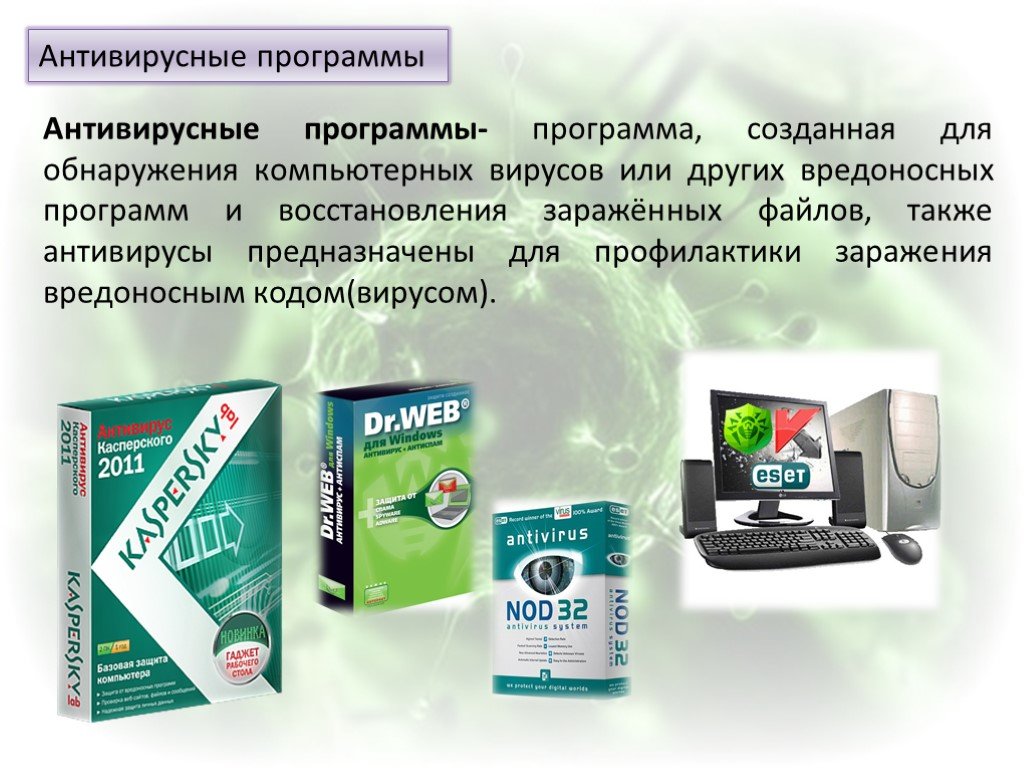
Самый лучший сканер на вирусы: 10 Лучших Антивирусных Сканеров (Скачать бесплатно)
Все, что вам нужно знать
Вас беспокоит, что на вашем компьютере может быть вирус? Если ваш компьютер заражен, то важно знать, как избавиться от компьютерного вируса.
Из этой статьи вы узнаете все, что нужно знать о том, как работают компьютерные вирусы и о том, как удалять компьютерные вирусы.
Как избавиться от компьютерного вируса
В этом разделе мы обсудим, как удалить компьютерный вирус с компьютера Windows и с компьютера Mac.
Удаление компьютерного вируса с компьютера с ОС Windows
Компьютерные вирусы почти никогда не видимы. Без антивирусной защиты вы можете и не знать о существовании вируса на вашем компьютере. Вот почему важно установить антивирусную защиту на всех ваших устройствах.
Если на вашем компьютере операционной системой Windows есть вирус, вам нужно выполнить следующие десять простых шагов, чтобы избавиться от него:
Загрузите антивирусный сканер или решение класса Internet Security. Мы рекомендуем использовать Kaspersky Internet Security. Процесс его установки показан в следующем видео:
Шаг 2: Отключиться от интернета
При удалении вируса с компьютера желательно отключаться от интернета, чтобы исключить дальнейшее распространение угрозы: некоторые компьютерные вирусы распространяются через интернет.
Шаг 3: Перезагрузите компьютер в безопасном режиме
Для защиты компьютера при удалении вируса, перезагрузите компьютер в Безопасном режиме.
- Выключите компьютер и включите снова
- Когда на экране появится изображение, нажмите F8, чтобы вызвать меню «Дополнительные параметры загрузки»
- Выберите «Безопасный режим с сетевой поддержкой»
- Оставайтесь отключенными от интернета
Шаг 4: Удалите все временные файлы
Далее вам нужно удалить все временные файлы при помощи утилиты «Очистка диска».
Следуйте следующим шагам:
- Нажмите на логотип Windows в правом нижнем углу
- Введите “Temporary Files” (Временные файлы)
- Выберите “Free up disk space by deleting unnecessary files” (удалить ненужные файлы, чтобы освободить дисковое пространство)
- В списке Disk Cleanup «Файлы на удаление» (Files to delete) найдите и выберите «временные интернет-файлы» (Temporary Internet Files) и нажмите «OK»
- Подтвердите выбор «Удалить файлы» (Delete Files)

Шаг 5: Запустите сканирование на вирусы
Теперь пора открыть ваш антивирус или решение класса Internet Security и запустить сканирование на вирусы. Если вы используете Kaspersky Internet Security, выберите и нажмите на кнопку ‘Запустить проверку’ (Scan).
Шаг 6: Удалите вирус или поместите его в карантин
Если нашелся вирус, им может быть затронуто несколько файлов. Выберите «удалить» (Delete) или «поместить в карантин» (Quarantine), чтобы избавиться от вируса. Заново запустите проверку компьютера, чтобы убедиться, что других угроз не осталось. Если нашлись другие угрозы, поместите их в карантин или удалите.
Шаг 7: Перезагрузите компьютер
Теперь, после удаления вируса, вы можете перезагрузить компьютер. Просто включите его, как обычно. «Безопасный режим» больше не нужен.
Шаг 8: Поменяйте все пароли
Чтобы защитить компьютер от дальнейших атак, поменяйте все пароли на тот случай, если они скомпрометированы. Это обязательно, только если у вас есть причина считать, что ваши пароли украдены вредоносной программой, но перестраховаться не мешает в любом случае.
Функционал вируса вы всегда можете проверить на веб-сайте производителя вашего антивируса или связавшись с их группой технической поддержки.
Шаг 9: Обновите ваше ПО, браузер и операционную систему
 w3.org/1999/xhtml»>Обновление ПО, браузера и операционной системы снизит риск эксплуатации киберпреступниками брешей в старом коде для установки вредоносных программ на вашем компьютере.
Удаление компьютерного вируса с компьютера Mac
Если у вас компьютер Mac, вам может казаться, что ваш компьютер не может заразиться вирусом. К сожалению, это заблуждение. Для Mac, по сравнению с Windows, создается меньше вирусов, но они существуют.
Если вам кажется, что на вашем компьютере Mac завелся вирус, нужно выполнить следующие шесть шагов, чтобы удалить его:
 w3.org/1999/xhtml»>
Чтобы проверить, что вы ничего не пропустили, и убедиться в защите вашего Mac, рассмотрите вариант установить и запустить антивирусное решение, если его у вас уже нет. Мы рекомендуем использовать комплексное решение класса Internet Security, такое как
 w3.org/1999/xhtml»>Что такое компьютерный вирус?
Компьютерный вирус – это вид вредоносного ПО, отличительной чертой которого является его самовоспроизведение – он копирует себя на любой носитель, который подключается к компьютеру.
Компьютерные вирусы так называются из-за того, что, по аналогии с настоящими вирусами, они способны самовоспроизводиться. После того, как вирус заражает ваш компьютер, он распространяет себя таким образом. При заражении вирусом компьютер может начать работать медленнее, возможны перебои в его работе.
Существует три основных пути, которыми ваш компьютер может заразиться компьютерным вирусом.
Во-первых, компьютер может заразиться через съемные носители, такие как USB-флешки. Если вы вставите в компьютер флешки или диск, полученный от неизвестных источников, то он может содержать вирус.
 w3.org/1999/xhtml»>
Иногда хакеры оставляют зараженные флешки или диски на рабочих столах людей или в публичных местах, например, в кафе, с расчетом распространить таким образом компьютерный вирус. Люди, которые совместно используют USB-носители, также могут переносить таким методом файлы с зараженного компьютера на незараженный.
Другой способ заражения компьютера вирусом – это скачать вирус из интернета.
Если вы загружаете ПО или приложения на ваш компьютер, обязательно берите их из доверенных источников, таких как Google Play или App Store у Apple. Не загружайте ничего из всплывающих окон или с веб-сайтов, о которых ничего не знаете.
Третий возможный способ заражения компьютера вирусом – при открытии вложения или нажатии на ссылку в спам-сообщении, которое вы получили по почте.
При получении почтовых сообщений от отправителя, которого не знаете или которому не доверяете, не открывайте такие сообщения. При открытии такого сообщения, не открывайте никаких вложений в нем и не нажимайте на ссылки.
Признаки того, что на вашем компьютере есть вирус
Есть несколько признаков того, что на вашем компьютере завелся вирус.
Во-первых, вас должно насторожить, если ваш компьютер стал тормозить. Если задачи выполняются дольше, чем обычно, то возможно, ваш компьютер заражен.
Во-вторых, будьте внимательны при появлении на компьютере подозрительных приложений или программ, о которых вы ничего не знаете. Если вы заметили, чтобы на компьютере появилось приложение или программа, которую вы не скачивали, будьте осторожны.
Желательно удалить все программы на компьютере, которые вам неизвестны, а затем запустить сканирование в антивирусе или защитном устройстве класса Internet Security, чтобы проверить компьютер на наличие угроз. Если при закрытии браузера возникают всплывающие окна – это верный признак того, что компьютер заражен вирусом. Если вы заметите такое, сразу же примите меры, чтобы удалить вирус. Для этого следуйте инструкциям, данным выше.
Еще один признак возможного заражения компьютера вирусом – это странности в работе приложений или программ. Если программы стали завершаться аварийно по непонятной причине, то, возможно, на вашем компьютере завелся вирус.
И наконец, зараженный компьютер может начать перегреваться. Если вы заметите такое, проверьте компьютер на вирусы, запустив антивирус или защитное решение класса Internet Security.
Как компьютер может заразиться вирусом через электронную почту?
Ваш компьютер может заразиться вирусом по электронной почте, но только в том случае, если вы откроете вложение в спам-сообщении или нажмете на ссылку в таком сообщение.
Ваш компьютер не может заразиться только из-за того, что вы получите по почте спам. При получении таких сообщений отметьте их как спам или как нежелательные (junk) и обязательно сотрите их. У большинства поставщиков услуг электронной почты (например, у Gmail) этот процесс автоматизирован, но если вдруг какие-то нежелательные сообщения все же просочатся, то вручную отметьте их как спам и не открывайте их.
Как защитить компьютер от вирусов
Вот основные способы, которые позволят вам защитить компьютер от вирусов:
- Используйте антивирус или решение класса Internet Security, такое как Kaspersky Total Security. Для защиты мобильного устройства Android рассмотрите Kaspersky Internet Security для Android.
- Просмотрите отзывы пользователей о приложениях и программных продуктах.
- До загрузки приложений и ПО прочитайте описание от разработчиков.

- Загружайте приложения и ПО только с доверенных сайтов.
- Проверяйте, сколько раз были загружены приложения и программные продукты. Чем больше число загрузок, тем лучше.
- Проверяйте разрешения, которые запрашивают приложения и программы. Насколько они обоснованы?
- Никогда не нажимайте на непроверенные ссылки в спам-сообщениях, почте и на незнакомых веб-сайтах.
- Не открывайте вложения в спам-сообщениях.
- Вовремя обновляйте ПО, приложения и операционную систему.
- При использовании публичных Wi-Fi сетей используйте безопасное VPN-соединение, например Kaspersky Secure Connection.
- Никогда не подключайте к вашему компьютеру неизвестные USB-флешки, не вставляйте неизвестные диски.
Не подвергайте себя риску заражения. Защищайте свой компьютер при помощи Kaspersky Total Security.
Связанные статьи:
- Что такое компьютерный вирус и компьютерный червь?
- Краткая история компьютерных вирусов и что нас ждет в будущем
- Развитие методов заражения компьютерными вирусами и вредоносными программами
6 антивирусов для Android | Интернет | Блог
Операционная система Android, в отличие от iOS, является открытой, поэтому злоумышленники создают массу вредоносных программ. Вирусы способны не только нарушить работу ОС, но и украсть личные данные. Лучший способ обезопасить себя — установить мобильный антивирус.
Avast Mobile Security
Фирма Avast не первый год специализируется на разработке антивирусного ПО. Но не все знают, что существует и мобильная версия антивируса. Согласно исследованиям независимого исследовательского института IT-безопасности AV-TEST, это приложение расценивается как одно из самых эффективных.
 93-2.49-5.41-5.42-6.19C55.79,.13,34,0,34,0S12.21,.13,6.9,1.55 C3.97,2.33,2.27,4.81,1.48,7.74C0.06,13.05,0,24,0,24s0.06,10.95,1.48,16.26c0.78,2.93,2.49,5.41,5.42,6.19 C12.21,47.87,34,48,34,48s21.79-0.13,27.1-1.55c2.93-0.78,4.64-3.26,5.42-6.19C67.94,34.95,68,24,68,24S67.94,13.05,66.52,7.74z’></path><path fill=#fff d=’M 45,24 27,14 27,34′></path></svg></a>» frameborder=»0″ allow=»accelerometer; autoplay; encrypted-media; gyroscope; picture-in-picture» allowfullscreen=»»>
 Антивирус можно скачать бесплатно в Play Market. После установки софт автоматически просканирует систему и перейдет в главное меню. Интерфейс максимально простой: по нажатию одной кнопки можно запустить сканирование или настроить график проверок, например, в определенные часы или по конкретным дням.
Помимо антивируса, в бесплатной версии есть еще несколько полезных инструментов:
- оптимизация оперативной памяти — выгружает запущенные приложения из ОЗУ;
- очистка мусора — находит кэш, миниатюры и временные файлы, которые можно безопасно стереть;
- проверка скорости интернет-соединения — показывает результаты для загрузки и выгрузки по Wi-Fi.

Программа выводит информативную статистику с числом просканированных файлов и приложений, а также другую полезную информацию.
Доступен платный апгрейд приложения. Premium-подписка предлагает хранилище фотографий и убирает рекламные баннеры. Самая дорогая подписка — Ultimate. В дополнение к вышеописанному она включает анонимайзер и сервис VPN.
Приятный плюс — у ярлыка есть меню быстрого доступа по нажатию:
Avast Mobile Security успешно справляется со своей основной задачей даже в бесплатной версии. Реклама хоть и есть, но не назойливая, поскольку баннеры встроены в интерфейс.
AVG AntiVirus
Антивирус, который получил наивысшую оценку в тестах AV-TEST. С точки зрения интерфейса, это абсолютный клон Avast: совпадает даже расположение пунктов и набор инструментов типа оптимизации ОЗУ, чистки памяти и сканирования Wi-Fi.
Аналогично «Авасту», есть два уровня подписок, которые убирают рекламу, добавляют VPN, хранилище фото и анонимный просмотр сайтов. Несмотря на чрезмерное сходство с Avast, в Google Play приложение получило высокую оценку и положительные отзывы.
Стоит отметить, что AVG использует тот же сканер и базу данных, что и Avast. Актуален он будет только в том случае, если с «Авастом» возникли какие-то проблемы: этот антивирус можно смело выбирать в качестве замены.
Bitdefender Mobile Security
Этот антивирус знаком далеко не всем пользователям, хотя Bitdefender Mobile Security также набрал высокие баллы в тестировании AV-TEST.
Первая особенность Bitdefender — для его использования придется создать аккаунт. Сделать это достаточно просто: вводите адрес электронной почты и подтверждаете его, после чего будет доступен весь функционал приложения. Пробная версия действует 14 дней.
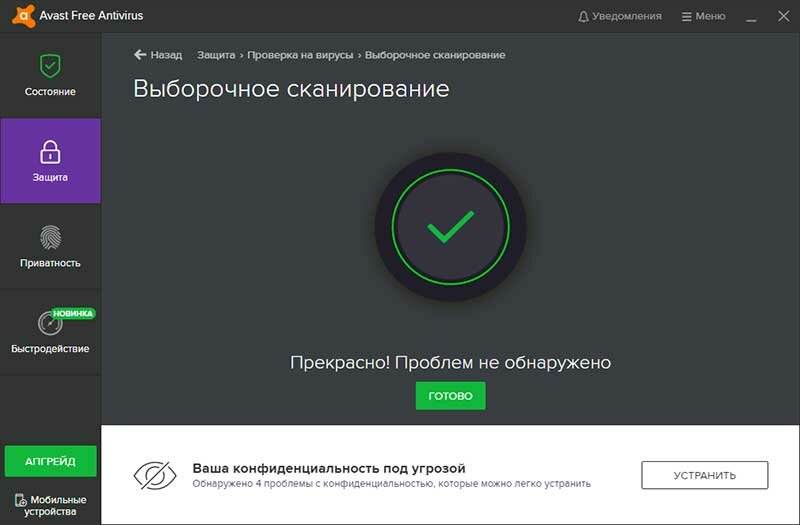
Возможности разделены на несколько вкладок. На главном экране показано состояние защиты, также софт предлагает активировать функцию антивора и блокиратора приложений. Первый инструмент заблокирует устройство при краже и может полностью стереть с него данные.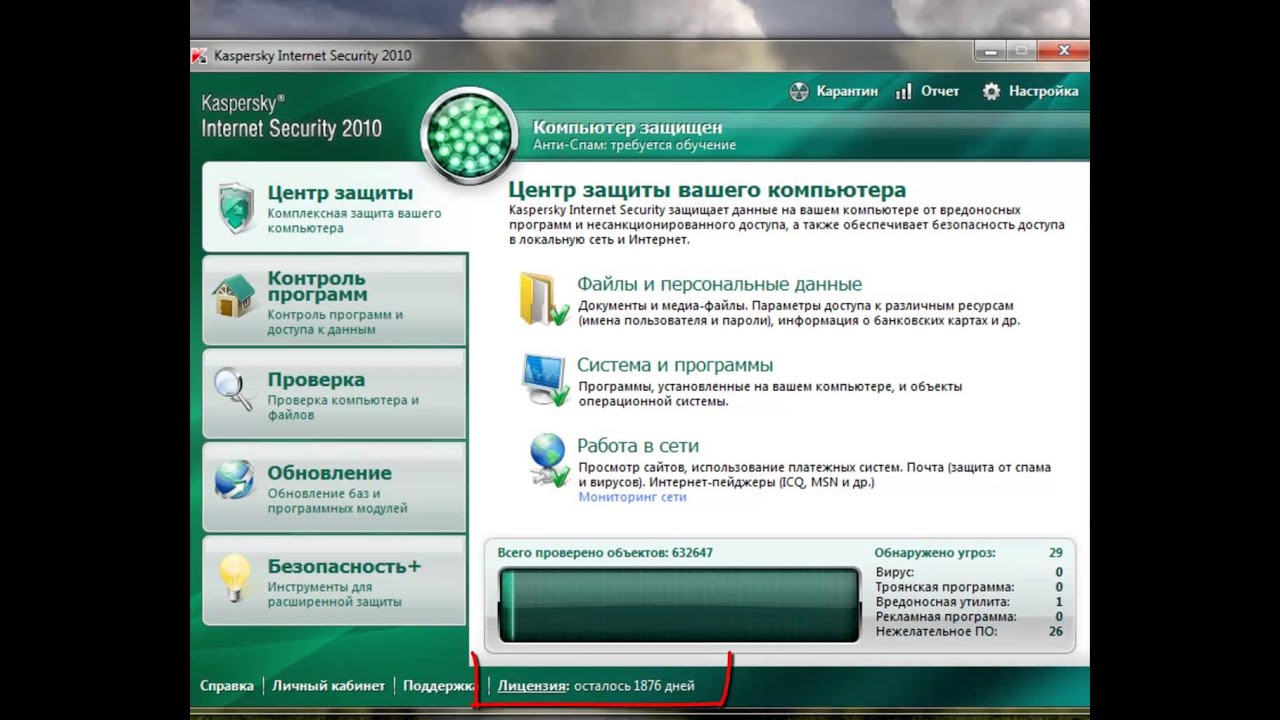 Второй ограничивает доступ к конкретным приложениям, запрашивая дополнительный ввод PIN или отпечаток пальца.
Во вкладке «Антивирусная проверка» можно запустить поиск вредоносных программ. Bitdefender проверяет систему и блокирует следующие угрозы:
- вредоносное и шпионское ПО;
- вирусы-вымогатели;
- потенциально нежелательные программы;
- реклама;
- обфускаторы — они способны запутывать код и скрывать опасные действия от пользователя;
- вирусы, нацеленные на кражу финансовой информации;
- вирусы-майнеры;
- скрытые угрозы.
Антивирус предлагает веб-защиту для различных браузеров. Встроен VPN с бесплатным ежедневным трафиком 200 МБ. Приложение получило полезную функцию: оно фотографирует лицо злоумышленника, если кто-то несколько раз пытался разблокировать смартфон. Премиум-версия предлагает VPN без ограничений с возможностью выбора сервера.
Bitdefender — это антивирус с мощным функционалом, интуитивно-понятным интерфейсом и, что самое приятное, без какой-либо рекламы.
Avira Security 2021
Компания Avira — один из самых давних игроков на рынке антивирусного ПО. Версия для ПК появилась еще в 1986 году. Разработчики по аналогии со своими конкурентами предлагают и мобильную версию — Avira Security.
С точки зрения функционала, антивирус вобрал в себя лучшее от Avast и Bitdefender. Софт выполняет интеллектуальное сканирование на вирусы, ищет угрозы конфиденциальности и контролирует производительность. Приложение может проверить электронную почту на взлом, а встроенный Optimazer очистит ОЗУ и мусор из хранилища.
К дополнительным функциям относится блокировка выделенных приложений, управление разрешениями, сканер сети, VPN и защита от краж. Можно выбрать дни и время сканирования, определить, какие категории угроз будет искать антивирус. Все это значительно повышает гибкость настройки.
На год пользователи могут приобрести премиум-версию, которая предлагает:
- веб-защиту от вредоносных и фишинговых сайтов;
- защиту камеры и микрофона — возможность выбора приложений, которые имеют право обращаться к этому оборудованию;
- Password Manager — генератор надежных паролей;
- VPN без ограничений — в бесплатной версии дают только 100 МБ.

В Avira Security 2021 реализована темная тема, что можно отметить в качестве еще одного плюса приложения.
Kaspersky Internet Security
Приложение не нуждается в презентации. Про компанию «Касперский» слышали даже те, кто далек от IT-тематики. Kaspersky Internet Security можно назвать одним из лучших приложений, ведь разработчики имеют серьезный опыт в сфере антивирусного ПО. На начало 2021 года в Google Play программа имеет среднюю оценку 4,8 балла.
Kaspersky Internet Security предлагает несколько уровней проверки — быструю, полную или выборочную (для отдельных каталогов).
В бесплатной версии есть необычная для антивирусов функция — блокиратор звонков. Вы можете ввести номер, имя и комментарии, после чего этот абонент больше не сможет вам дозвониться. Блок «Антивор» предлагает различные уровни защиты:
- удаленная блокировка и поиск потерянного устройства;
- тайное селфи;
- удаленное стирание всех данных, в том числе с SD-карты;
- удаленное включение сирены;
- автоматическая блокировка при смене SIM;
- защита от изменений — смартфон заблокируется, если злоумышленники попытаются удалить антивирус.

Можно дополнительно настроить действия с вирусами: софт автоматически пытается вылечить файл, но в случае неудачи может его пропустить, удалить или поместить в карантин.
Дополнительные функции в Kaspersky Internet Security платные. Блокиратор приложений, интернет-защита, автоматическая проверка на вирусы и защита чатов — все это доступно только по подписке. С другой стороны, вы можете купить ее не на год, а, например, на месяц — для тестирования. Имеются «пакетные» предложения по защите 2, 3 или 5 устройств.
McAfee Mobile Security
Это мобильная версия известного антивируса. Согласно AV-TEST, приложение не уступает Kaspersky Internet Security по качеству обнаружения вредоносного ПО. При этом большая часть инструментов в McAfee Mobile Security предложена бесплатно.
Например, работает автоматическая проверка в режиме реального времени, доступен планировщик. Дополнительно в настройках можно выбрать объекты для сканирования.
Набор бесплатных функций включает и другие «полезности» — оптимизация памяти (чистка ОЗУ) и защита от кражи. Последняя сделает снимок человека, который пытается получить доступ к смартфону. Дополнительно в McAfee Mobile Security предусмотрен виджет, который работает поверх окон и открывается из небольшого ярлычка, расположенного сбоку.
К платным инструментам McAfee Mobile Security относится:
- безопасный Wi-Fi с использованием VPN;
- безопасный веб-просмотр, который предупреждает о вредоносных сайтах и ссылках;
- общий доступ — позволяет настроить, что будут видеть другие на вашем устройстве;
- облачное хранилище для резервирования фотографий и видеофайлов.
McAfee получил продвинутый поисковый модуль, он сканирует устройство в автоматическом режиме. Список бесплатных инструментов больше чем у Kaspersky, поэтому базовую версию приложения можно назвать одной из лучших.
Другие антивирусы
Если предложенные варианты по каким-либо причинам вас не устраивают, ознакомьтесь с остальными приложениями в рейтинге AV-TEST.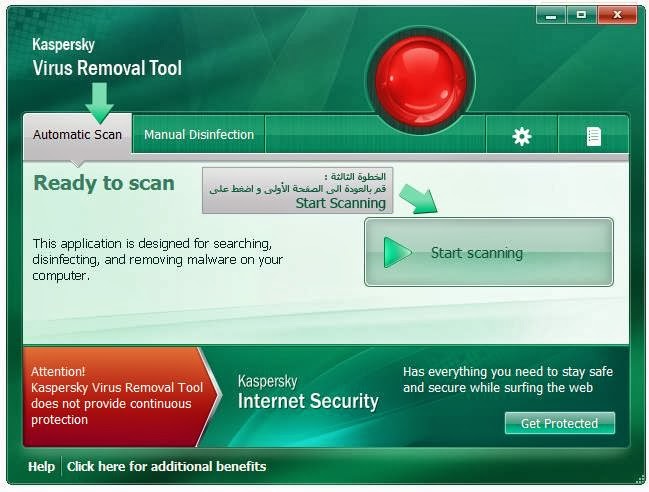 Например, в число лучших антивирусов также входит V3 Mobile Security, Norton 360 и PC Protect. Интересно, что худшим вариантом с точки зрения безопасности был назван Play Protect от компании Google. В рамках тестирования приложение смогло обнаружить только 54,5% угроз, в то время как антивирусы, получившие высокую оценку, обнаружили больше 96% вредоносного ПО.
7 лучших по-настоящему бесплатных антивирусных программ для Mac
Постоянно ведутся споры о том, нужно ли Mac антивирусное ПО. Но ответ — да, если вы все еще задаетесь вопросом, устанавливаете ли вы антивирусную программу на свой Mac. Хотя компьютеры Mac менее подвержены заражению, чем ПК, важно оставаться в безопасности.
Вам не нужно перебарщивать с выбранным антивирусным средством. На самом деле, у вас есть много бесплатных вариантов, которые вы должны рассмотреть. Вот некоторые из лучших бесплатных антивирусов для Mac — не волнуйтесь, в них нет никаких уловок!
1. Malwarebytes
Malwarebytes обещает просканировать обычный Mac менее чем за 30 секунд. Если он обнаружит что-нибудь подозрительное, он предоставит вам список потенциальных угроз. Затем вы можете выбрать, чтобы Malwarebytes игнорировал его, или поместить файлы в карантин и удалить их.
Бесплатная версия Malwarebytes может помочь вам быстро обнаружить вредоносные программы, но сама по себе она не обеспечивает достаточную защиту. Вы также получите 14-дневную пробную версию Malwarebytes Premium, поэтому вам придется заплатить, если вы хотите получить доступ ко всем его функциям в будущем. Сам по себе бесплатный план представляет собой простую антивирусную программу — он просто идентифицирует и удаляет любые вредоносные угрозы.
Загрузка: Malwarebytes (бесплатно, доступна подписка)
2. Avast Security
Avast Security — отличный бесплатный вариант для любого пользователя Mac. Он поставляется с функциями, которые постоянно работают для блокировки опасных форм программ-вымогателей, вирусов и вредоносных программ, которые ставят под угрозу безопасность вашего Mac.
Во время просмотра Avast Security сообщит вам, когда вы столкнетесь с потенциально опасным сайтом, а также заблокирует любые веб-трекеры. Avast даже предотвращает вредоносные электронные письма и сообщает о проблемах с безопасностью вашего Wi-Fi-соединения.
Поскольку Avast Security сам по себе полностью бесплатен, в нем отсутствуют некоторые дополнительные функции для платного плана Premium, такие как оповещения о вторжении в сеть Wi-Fi и поддержка защиты от программ-вымогателей в реальном времени. Просто будьте осторожны при установке бесплатного плана. Avast попытается добавить некоторые дорогостоящие дополнительные функции во время установки, которые вам, вероятно, не нужны.
Загрузить: Avast Security (бесплатно, доступна подписка)
3. Bitdefender Virus Scanner
Bitdefender Virus Scanner не имеет много наворотов, но все же является приемлемым вариантом бесплатной антивирусной программы для Mac. Этот антивирус особенно хорош для сканирования определенных файлов или приложений. Это также позволяет вам опускать файлы, что ускоряет процесс сканирования. И если он обнаружит угрозу, Bitdefender поместит ее в карантин или удалит.
Bitdefender не работает в фоновом режиме, поэтому вам нужно попросить программу выполнить сканирование вручную. К счастью, сигнатуры вирусов автоматически обновляются каждый час, чтобы обеспечить вам новейшую защиту.
Единственным недостатком Bitdefender является отсутствие инструментов для защиты вашего Mac в сети. Для защиты от опасных веб-сайтов или хитрых фишинговых писем вам придется искать более всестороннее антивирусное программное обеспечение.
Загрузка: Bitdefender Virus Scanner (бесплатно)
4. Avira Free Security
Avira Free Security заботится не только о безопасности вашего Mac, но и о безопасности пользователей Windows — это делает его одним из лучших бесплатных антивирусные программы для Mac и Windows. Он обнаруживает вредоносные программы, которые могут повредить компьютер Mac или Windows. Таким образом, вы случайно не передадите вредоносное ПО пользователям ПК.
Несмотря на то, что Avira бесплатна, она по-прежнему имеет множество ценных функций. Сканер в реальном времени может сканировать весь компьютер или только определенные файлы. Если вам нужен более автоматический подход, вы даже можете запланировать запуск сканера в определенное время.
Тем не менее, мы хотели бы отметить, что полное сканирование системы может занять много времени и замедлить работу вашего компьютера. Таким образом, вам придется выполнять менее сложные быстрые сканирования, чтобы поддерживать производительность вашего Mac.
Загрузка: Avira Free Security (бесплатно)
5. Sophos Home
По умолчанию Sophos Home поставляется с 30-дневной бесплатной пробной версией премиум-версии. Вам не нужно покупать премиум-версию после окончания пробного периода, но вы потеряете некоторые премиум-функции, к которым вы, возможно, привыкли. В любом случае, вы все равно можете обойтись только бесплатным планом.
Sophos Home постоянно следит за состоянием вашего Mac. Он ищет и обнаруживает любые программы-вымогатели, вредоносные программы, вирусы, трояны, черви, боты и многое другое, что может нанести вред вашему компьютеру.
Sophos Home также оснащен функциями родительского контроля, которые позволяют запретить вашим детям доступ к определенным веб-сайтам. Вы можете иметь до трех устройств (как Mac, так и Windows) в бесплатном плане, гарантируя, что все в вашей семье будут защищены.
Загрузка: Sophos Home (бесплатно, доступна подписка)
6. Антивирус AVG
Бесплатная защита AVG достаточно мощна, чтобы защитить ваш Mac от вредоносных программ и защитить вас, когда вы находитесь в сети. Это также может помешать вам приобрести и передать какие-либо вирусы для ПК или Android. AVG автоматически обновляет свою вирусную базу данных, поэтому у вас всегда будет самая эффективная защита.
При этом вам не нужно каждый день открывать AVG. Он работает в фоновом режиме и скрытно отражает любые угрозы, такие как вредоносные электронные письма, веб-сайты и загрузки.
Если вам нужны средства родительского контроля или блокировщики веб-камеры, в бесплатной версии AVG их нет. Он просто предлагает функции сканирования и обнаружения, которых достаточно для основных потребностей безопасности. К сожалению, полное сканирование системы замедляет работу вашего компьютера, и вы можете ожидать, что оно займет несколько минут (или часов).
Скачать: AVG Antivirus (бесплатно, доступна подписка)
7. Comodo Antivirus
Comodo Antivirus предлагает простой в использовании интерфейс и бесплатную защиту для вашего Mac. Проверить файл или приложение на вирусы так же просто, как перетащить его в Comodo. Он поставляется с быстрым сканированием, которое завершается за несколько минут, и полным сканированием системы, которое может занять час или два. Планировщик позволяет вам выбирать время, когда вы хотите выполнять сканирование, поэтому ваш компьютер не будет зависать в неподходящее время.
Как и некоторые другие антивирусные программы в этом списке, Comodo также постоянно обновляет последние сигнатуры вирусов, чтобы защитить вас от всех типов вредоносных программ. Просто помните, что Comodo не защищает вас автоматически в Интернете. Вам нужно будет загрузить бесплатное расширение для браузера Comodo Online Security, если вы хотите заблокировать любые опасные веб-сайты.
Скачать: Антивирус Comodo (бесплатно)
Поиск лучшего бесплатного антивируса для Mac
Многие пользователи Mac считают, что их устройства устойчивы к вирусам. Однако это не так. Даже если ваш Mac с меньшей вероятностью заразится вирусом, особенно если вы загружаете приложения для Mac с безопасных веб-сайтов и избегаете плохих вариантов безопасности, все еще существует возможность передачи вредоносного ПО пользователям Windows и Android.
Таким образом, использование антивирусного программного обеспечения на вашем Mac для предотвращения любых нарушений безопасности никогда не будет плохой идеей. И если вы также хотите защитить свой компьютер, ознакомьтесь с нашим списком лучших антивирусных программ для Windows.
5 лучших антивирусов с брандмауэром (обновление 2023 г.)
Как протестировать лучший антивирус с брандмауэром?
Антивирусная защита с помощью брандмауэра в 2023 году должна выходить за рамки обнаружения вредоносных программ на ПК с Windows. Лучшие антивирусные программы защищают от различных киберугроз, включая утечку данных, атаки вредоносных программ, попытки фишинга, нарушения конфиденциальности, атаки программ-вымогателей, заражения шпионским ПО, атаки нулевого дня и многое другое для всех основных операционных систем.
В дополнение к комплексным функциям безопасности лучшее антивирусное программное обеспечение также должно иметь удобный интерфейс и разумную цену. Чтобы выяснить, какой антивирус стоит ваших денег, мы провели 15 тестов.
> Тест 1: Проверка защиты от вредоносных программ
Вредоносное ПО — это любое вредоносное программное обеспечение, которое может включать в себя различные онлайн-угрозы, такие как рекламное ПО, кейлоггеры, программы-вымогатели, шпионское ПО, трояны, вирусы, черви и многое другое. Большинство этих угроз являются известными вредоносными программами, а это означает, что компании, занимающиеся кибербезопасностью, сталкивались с ними раньше. Однако некоторые из них являются неизвестными вредоносными программами, то есть они новые и никогда ранее не встречались.
Эти новейшие вредоносные программы трудно обнаружить с помощью традиционной защиты в режиме реального времени, которая использует определения вирусов для выявления угроз путем сканирования кода потенциальных вредоносных программ по базе данных образцов вредоносного кода.
Лучшее программное обеспечение для защиты от вредоносных программ эволюционировало и теперь включает эвристический анализ или мониторинг поведения для сканирования подозрительных моделей поведения и обнаружения вредоносных программ до того, как их можно будет добавить в базу данных.
Чтобы найти лучшие антивирусные пакеты для защиты от вредоносных программ в режиме реального времени, мы запускаем наши тесты и анализируем результаты независимых антивирусных лабораторий, таких как AV-Test, SE Labs и AV-Comparatives. Наш предпочтительный источник — AV-Test, где мы усредняем исторические результаты тестов защиты Windows с 2016 года.
> Тест 2: Тест на ложные срабатывания
Ложное срабатывание — это когда антивирусное программное обеспечение ошибочно принимает законную программу за вредоносное ПО, принимает безвредный файл за вредоносный код или блокирует доступ к безопасному веб-сайту.
Хотя ложные срабатывания являются обычным явлением для всех антивирусных программ и, как правило, не вызывают беспокойства, большое их количество может вызывать разочарование. Чтобы лучше понять эту проблему, мы обратимся к результатам всестороннего анализа AV-Test ложных срабатываний в их тесте на удобство использования.
> Тест 3: Тест производительности системы
Для обеспечения безопасного просмотра необходимо учитывать влияние антивирусного программного обеспечения на ресурсы вашего ПК. Мы измеряем загрузку ЦП, пока антивирусное программное обеспечение работает быстро, и выполняем полное сканирование системы, чтобы оценить это. Это позволяет нам определить, требует ли программное обеспечение безопасности много системных ресурсов, оставляя меньше производительности вашего компьютера для других задач.
Кроме того, мы учитываем результаты раздела производительности AV-Test, который измеряет замедление работы антивирусных программ при открытии веб-сайтов
> Тест 4: Тест брандмауэра
Двусторонний брандмауэр находится между вашим компьютером и сетью. Эта сеть может быть локальной сетью (LAN) или Интернетом. Затем брандмауэр будет фильтровать входящие и исходящие потоки данных, чтобы не допустить проникновения вредоносных программ и хакеров.
Брандмауэры могут быть программными, аппаратными или продаваться как услуга. Например, в антивирусном ПО существует только программный брандмауэр.
Программные брандмауэры потребляют часть ЦП и ОЗУ вашего ПК. Но, в свою очередь, они предлагают высокую степень защиты от вредоносных программ, могут фильтровать входящий и исходящий трафик и предлагают вам детальный контроль над подключением каждой программы на вашем компьютере.
Мы проверяем, успешно ли брандмауэр блокирует все порты на нашем тестовом ПК, используя ShieldsUP! испытания Gibson Research Corporation. Кроме того, мы проверяем, можем ли мы устанавливать собственные правила для различных типов сетей, таких как домашние, рабочие и общедоступные сети. И, наконец, мы проверяем, есть ли у нас детальный контроль над правилами подключения для каждого приложения.
Поскольку это сравнение посвящено антивирусным программам и брандмауэрам, мы объясним различные типы брандмауэров и их функции. Однако многие типы брандмауэров применимы только к предприятиям и не продаются вместе с антивирусным программным обеспечением. Так что, если вам не интересно, можете пропустить эту часть.
- Брандмауэр с фильтрацией пакетов
Приложения обмениваются информацией друг с другом в пакетах данных. Брандмауэры с фильтрацией пакетов проверяют, передаются ли эти пакеты данных в соответствии с определенными правилами, касающимися IP-адресов, протоколов и портов.
Если пакет данных не соответствует критериям, он отбрасывается. Таким образом, информация в пакете данных не проверяется. Это делает брандмауэры с фильтрацией пакетов недорогими, быстрыми и простыми. Но также и тупой инструмент, за которым мало логики.
- Шлюз уровня цепи
Шлюз уровня канала проверяет сообщения инициации, такие как рукопожатия TCP, чтобы решить, можно ли доверять небольшой стороне и можно ли установить безопасное соединение.
Это еще один простой тип межсетевого экрана, который не проверяет пакеты данных. Поэтому его лучше всего сочетать с другим типом брандмауэра, например со шлюзом уровня приложений.
- Шлюз прикладного уровня
Шлюзы прикладного уровня иногда называют прокси-брандмауэрами. Они функционируют как точки входа и выхода из сети. Они анализируют не только информацию об адресе, порте и заголовке TCP, но и информацию внутри пакета данных.
Поскольку они очень тщательно фильтруют данные, шлюзы уровня приложений добавляют в сеть значительный уровень безопасности. Однако фильтрация может быть трудоемкой и, следовательно, замедлять работу сети.
- Межсетевой экран Stateful Inspection
Брандмауэр Stateful Inspection, иногда называемый многоуровневым брандмауэром Inspection, исследует каждый пакет данных и проверяет, принадлежит ли он установленному TCP или сетевому сеансу.
Сочетая данные и проверку цепей, он предлагает высокую степень контроля над тем, что разрешено в сети и за ее пределами. Однако такое внимание к деталям может быть дорогостоящим и ресурсоемким, потенциально замедляя работу сети.
- Брандмауэр нового поколения
Брандмауэры следующего поколения (NGFW) — это самые передовые брандмауэры, используемые в строго регулируемых отраслях, таких как финансы и здравоохранение. Они сочетают в себе (глубокую) проверку пакетов и проверку состояния с другими системами сетевой безопасности, такими как защита от вредоносных программ.
Поскольку они настолько продвинуты и многофункциональны, они требуют значительного опыта и интеграции с другими системами безопасности. Как вы понимаете, это делает их самым дорогим типом брандмауэра.
> Тест 5: Тест менеджера паролей
Менеджер паролей — это программа, которая помогает создавать и хранить безопасные уникальные пароли для ваших учетных записей в Интернете. Он также может автоматически вводить вашу регистрационную информацию на веб-сайтах и в приложениях, облегчая вам вход в систему.
Использование диспетчера паролей повышает безопасность ваших учетных записей в Интернете, позволяя вам использовать длинные и сложные пароли, которые трудно взломать хакерам. угадать или взломать. Это также поможет вам избежать использования одного и того же пароля для нескольких учетных записей, что может быть рискованным, поскольку, если одна учетная запись будет скомпрометирована, хакер сможет получить доступ ко всем другим вашим учетным записям.
Некоторые менеджеры паролей также предлагают дополнительные функции безопасности, такие как двухфакторная аутентификация и оповещения о возможном взломе учетной записи. Мы тестируем все эти функции.
> Тест 6: Тест виртуальной частной сети (VPN)
VPN — это инструмент, который помогает вам поддерживать конфиденциальность и безопасность в Интернете. Он создает безопасное зашифрованное соединение между вашим устройством и Интернетом, защищая ваши данные и действия от отслеживания или перехвата.
В наших оценках мы изучаем безопасность и конфиденциальность встроенной VPN с помощью ее надежности шифрования и протокола VPN, политики журналов и скорости загрузки. Мы также проверяем его совместимость с потоковыми сервисами, такими как Netflix, Disney Plus и Amazon Prime, и разрешаем ли он неограниченный объем данных и торрент.
> Тест 7: Тест родительского контроля
Родительский контроль позволяет родителям ограничивать действия своих детей в Интернете и контролировать использование Интернета. Эти элементы управления могут включать в себя установку ограничений по времени, блокировку нежелательного контента и отслеживание общения с другими пользователями.
Наше тестирование включает в себя установку функций родительского контроля на тестовое устройство и попытку обойти их так, как это сделал бы умный ребенок. Мы также проверяем, чтобы администратор родительского контроля точно и своевременно сообщал о нашей активности на тестовом устройстве.
> Тест 8: Тест защиты от фишинга
Фишинговая атака — это тип киберпреступления, при котором злоумышленник пытается обманным путем выманить у вас конфиденциальную информацию, такую как учетные данные для входа в систему или финансовую информацию, маскируя себя под законное лицо. Это часто делается с помощью электронной почты, социальных сетей или текстовых сообщений, и злоумышленник может использовать срочные формулировки или угрозы, чтобы заставить вас принять меры.
Антифишинговое программное обеспечение — это инструмент, помогающий защищаться от фишинговых атак путем выявления и блокировки подозрительных веб-сайтов и электронных писем. Он проверяет ссылки и содержимое веб-сайтов и электронных писем и сравнивает их со списком известных фишинговых угроз. Если угроза обнаружена, программное обеспечение не позволит вам получить доступ к веб-сайту или электронной почте и предупредит вас о потенциальной опасности.
Мы тестируем антифишинговые возможности антивирусного программного обеспечения.
> Тест 9: Проверка защиты от программ-вымогателей
Атака программ-вымогателей — это кибератака, при которой злоумышленник получает контроль над вашими данными и требует оплаты за их разглашение. Злоумышленник может угрожать уничтожить ваши данные или сделать их общедоступными, если вы не заплатите выкуп в течение определенного срока. Эти атаки могут быть особенно опасны для предприятий, поскольку они могут привести к потере производительности и доходов.
Программное обеспечение для защиты от программ-вымогателей — это инструмент, который помогает защититься от атак программ-вымогателей, обнаруживая и блокируя вредоносные программы, которые могут попытаться заблокировать ваши данные и потребовать оплаты за их разблокировку. Он работает, ища на вашем компьютере известные угрозы программ-вымогателей и останавливая их до того, как они смогут причинить вред.
Мы проверяем возможности защиты от программ-вымогателей антивирусного программного обеспечения.
> Тест 10: Тест дополнительных функций
Антивирусные программы предназначены не только для борьбы с вирусами, но и с различными дополнительными функциями. Они могут варьироваться от спам-фильтров и безопасных браузеров до опций премиум-класса, таких как безопасное онлайн-хранилище. Хотя мы не можем подробно остановиться на каждой части, эти инструменты кибербезопасности могут оказаться полезными для вас.
- Блокировщик рекламы
- Защита от краж
- Мониторинг даркнета (защита личности)
- Защита электронной почты
- Шифрование файлов
- Уничтожитель файлов
- Игровой режим
- Защита микрофона
- Функции обслуживания ПК
- Безопасный браузер (усиленный браузер для защиты онлайн-банкинга)
- Безопасное облачное хранилище (облачное резервное копирование)
- Спам-фильтр
- Оптимизатор запуска
- Инструменты для настройки
- Виртуальная клавиатура
- Защита веб-камеры
> Тест 11: Тест операционной системы и нескольких устройств
Антивирусное программное обеспечение должно защищать различные операционные системы. Это может показаться очевидным, но многие антивирусные программы сосредоточены только на компьютерах с Windows и пренебрегают безопасностью для устройств Mac, Android и iOS. Мы обязательно тестируем все антивирусное программное обеспечение на каждой операционной системе.
> Тест 12: Проверка прав собственности и репутации
Некоторые антивирусные компании имеют плохую репутацию при обработке данных клиентов. Например, было обнаружено, что Avast отслеживает и продает привычки просмотра миллионов своих пользователей через расширение для браузера Online Security и дочернюю компанию Jumpshot. Хотя компания заявляет, что прекратила эту деятельность и была продана Norton, ущерб ее репутации сохраняется.
Мы просматриваем пресс-релизы, новостные статьи и политики конфиденциальности, особенно для расширений браузера и служб VPN, при оценке компаний, занимающихся кибербезопасностью, в наших тестах, чтобы убедиться, что они имеют хорошую репутацию в отношении данных клиентов.
> Тест 13: Тест интерфейса
Кибербезопасность не является захватывающей темой для многих людей, поэтому антивирусное программное обеспечение должно быть быстрым, простым в установке и использовании. Мы проверяем скорость установки каждой программы, а также то, насколько легко ее использовать с настройками по умолчанию и насколько сложно настроить дополнительные параметры.
> Тест 14: Тест поддержки клиентов
Хотя было бы неплохо жить в мире, где все идет идеально, реальность такова, что часто что-то идет не так. Люди могут переходить по опасным ссылкам, открывать вредоносные файлы, становиться жертвами фишинга или отвечать на спам-сообщения. Когда такие вещи случаются, крайне важно иметь хорошую поддержку клиентов, к которой можно обратиться.
Вот почему мы проверяем, предлагают ли антивирусные компании круглосуточный чат, поддержку по электронной почте и телефону, а также изучаем их базу знаний, форумы и часто задаваемые вопросы. Мы также тестируем службу поддержки, задавая им сложные вопросы, чтобы оценить их скорость и возможности.
> Тест 15: Тест на соотношение цены и качества
Крайне важно избегать бесплатных антивирусных продуктов, поскольку они могут анализировать ваше поведение и продавать эти данные маркетинговым фирмам, защищая вас от вредоносного ПО, устанавливая шпионское ПО. Хотя некоторые бесплатные антивирусные программы могут предлагать необходимую антивирусную защиту, они редко делают больше, что фактически делает их бесплатными инструментами для удаления вредоносных программ, которые уже встроены как в Windows, так и в Mac.
Поэтому мы рекомендуем выбрать платную версию. С другой стороны, кибербезопасность не должна быть слишком дорогой, поэтому мы сравниваем цены на продление на первый и второй год у разных поставщиков антивирусов и смотрим, что вы получаете за свои деньги. В идеале нам нужна защита от вредоносных программ высшего уровня, безлимитный VPN и менеджер паролей.
Как выбрать лучший антивирус с брандмауэром?
Вы можете не искать бесплатное антивирусное программное обеспечение при выборе лучшего антивируса с брандмауэром. Они никогда не включают брандмауэр. Вместо этого вы должны задать себе два вопроса:
- Какое операционное программное обеспечение вы хотите защитить?
- Какие функции вам нужны?
Какое операционное программное обеспечение вы хотите защитить?
Большинство антивирусных программ включают брандмауэр в Windows 10 и 11. Не многие предлагают его в macOS. И нулевая функция на Android и iOS.
Этот пример многое говорит об индустрии кибербезопасности. Он очень ориентирован на Windows. Однако у большинства из нас есть несколько устройств для защиты, включая телефон Android или iOS. И, возможно, Мак.
Для полнофункциональной защиты в каждой операционной системе мы рекомендуем Norton. Это единственный проверенный нами бренд, предлагающий полную защиту для каждого устройства.
Если вам нужен более подробный совет по операционному программному обеспечению, мы рекомендуем посетить наши страницы сравнения ниже:
- Лучшее антивирусное программное обеспечение 2023 года. Здесь вы можете узнать о лучшем антивирусном программном обеспечении для нескольких устройств.
- Лучшее антивирусное программное обеспечение для Windows 11. Здесь вы можете прочитать о лучшем антивирусном программном обеспечении для новейшей операционной системы Microsoft: Windows 11.
- Лучшее антивирусное программное обеспечение для macOS. Здесь вы можете узнать о лучшем программном обеспечении безопасности для MacBook и iMac.
- Лучшие антивирусные приложения для Android. Здесь вы можете узнать о лучших приложениях безопасности для мобильной операционной системы Google: Android.
- Лучшие антивирусные приложения для iOS. Здесь вы можете узнать о лучших приложениях безопасности для iPhone и iPad.
- Лучший антивирус с безлимитным VPN. Здесь вы можете узнать о лучших антивирусных программах, которые включают в себя VPN без ограничения данных.
- Лучшее программное обеспечение VPN. А для тех, кто предпочитает больше узнать о программном обеспечении, ориентированном на конфиденциальность, взгляните на наше сравнение VPN.
 Здесь вы можете узнать о лучших антивирусных программах, которые включают в себя VPN без ограничения данных.
Какие функции вам нужны?
Каждому нужна защита от вредоносных программ, защита от фишинга, брандмауэр и менеджер паролей. Это ясно. Но есть дополнительные функции, которые могут вам понадобиться в зависимости от обстоятельств:
- Виртуальная частная сеть (VPN). Использование VPN необходимо для тех, кто часто использует общедоступные или незащищенные сети Wi-Fi. Это защитит вас от рекламодателей и хакеров, которые пытаются отследить или взломать ваш поток данных.
- Защита от программ-вымогателей. Защита от программ-вымогателей может стать спасением для тех, кто управляет малым бизнесом. К сожалению, распространение программ-вымогателей шло рука об руку с ростом криптовалют.
