
Резервное копирование системы акронис: Как создать резервную копию системы через Acronis True Image
Быстрое создание резервной копии системы с Acronis True Image WD Edition
Время на чтение: 6 мин
Задуматься о сохранности важной информации на ПК следует заранее, а не в последний момент. Именно благодаря осмотрительности пользователей и можно без особого труда выходить даже из самых сложных ситуаций и сбоев ПК.
Ни для кого не секрет, что любая электроника имеет тенденцию ломаться, пусть и нечасто. Соответственно, как же застраховаться от потери важных данных? Выходов существует несколько, если данные представляют ценность только для вас, вроде личных фотографий или записей, то можно скидывать на облачное хранилище. Уже на стороне сервера позаботятся о сохранности данных.
Другой вариант – это применить резервное копирование Windows. Такой подход обезопасит вас от различных рисков утраты информации. Именно данному способу и посвящена статья во главе с программой Acronis True Image WD Edition.
Подготовительные меры
Прежде чем использовать системы резервного копирования, необходимо разобраться с базовыми принципами и понятиями резервирования (бекапов). Утрата данных может произойти не только из-за системных сбоев в Windows. Таким образом, не всегда можно перебить систему и добиться сохранения материала.
Читайте также: Яндекс Диск — как им пользоваться? Сохранение файлов в Яндексе
Поэтому следует делать бекап не на другой логический диск того же HDD, а совсем на другой носитель. Может подойти простая USB флешка, с достаточным объёмом памяти или внешний жесткий диск. Хранение резервной копии вне одной системы и делает резервное копирование безопасным способом.
Другой аспект заключается в том, что не всегда присутствует доступ к системе, чтобы восстановить данные из основного окна приложения. Именно поэтому следует хранить LiveCD накопитель, который содержит Acronis True Image WD Edition, ведь его можно запустить из-под Windows.
Следующий важный нюанс – это ограниченность версии программы. Приложение способно работать только с двумя производителями HDD и это Western Digital (WD) и SanDisk. По крайней мере в бесплатном режиме утилита работает только с этими производителями. Если обновиться до лицензии, которая стоит 30$, то доступны и другие варианты. Зато приложение способно обрабатывать винчестеры любых объёмов.
Также существует альтернативная версия программы для Seagate. Единственное её отличие в поддерживаемом производителе HDD.
Подготовьте съёмный носитель и следуйте далее.
Дополнительный функционал программы
Первым делом необходимо загрузить ПО, которое мы будем использовать.
Теперь произведётся автоматическая проверка на соответствие базовым требованиям, в первую очередь наличие корректно винчестера. Несмотря на обрезанную версию программы, она всё же актуальна, так как подходит для самых распространенных производителей.
Читайте также: Программа резервного копирования Handy Backup
Слева вы увидите панель меню, большинство элементов здесь неактивны и обозначены замком (доступны в полной, платной версии). Перейдите в раздел «Инструменты», здесь вы увидите:
- Клонировать диск. Актуально при покупке нового жесткого диска и, если необходимости перенести данные на него;
- Добавить новый диск. Распределение разделов на только что подключенном диске;
- Мастер записи загрузочных носителей. Используется для создания независимой от Windows программы;
- Universal Restore. Является подготовительной мерой для воссоздания диска на отличном носителе;
Как сделать резервное копирование?
Система резервного копирования данных вступает в силу сразу после создания необходимых бекапов. Именно это и следует сделать в первую очередь:
- Перейдите на первую вкладку «Резервное копирование»;
- Здесь существует 3 целевых направления для резервирования: весь компьютер, разделы и отдельные элементы. Последний вариант работает только в полной версии. Вы можете выбрать либо полный бекап, либо только одного логического диска;
- Далее выберите целевой диск, для создания точки восстановления;
- Теперь укажите диск, на который будет производится запись.

- Именно здесь можно посмотреть, как настроить резервное копирование, нажав на «Параметры». Увы, но большинство функций заблокированы;
- Запустите процедуру.

Принцип работы программы для резервного копирования заключается в записи образа на накопитель. Затем с его помощью извлекаются необходимые данные и возвращаются их в первоначальное значение. Следует отметить, что процесс занимает долгое время, а оно, в свою очередь, зависит от скорости работы HDD и объёма данных.
Читайте также: Как переделать gpt в mbr?
Восстановление данных
Процедура обратная записи и необходима, так как является второй частью восстановления. Для выполнения возврата данных необходимо иметь носитель с бекапом и саму программу. По умолчанию достаточно, чтобы она была установлена в систему, но если Windows не запускается, то нужен LiveCD вариант.
Чтобы откатить данные следует:
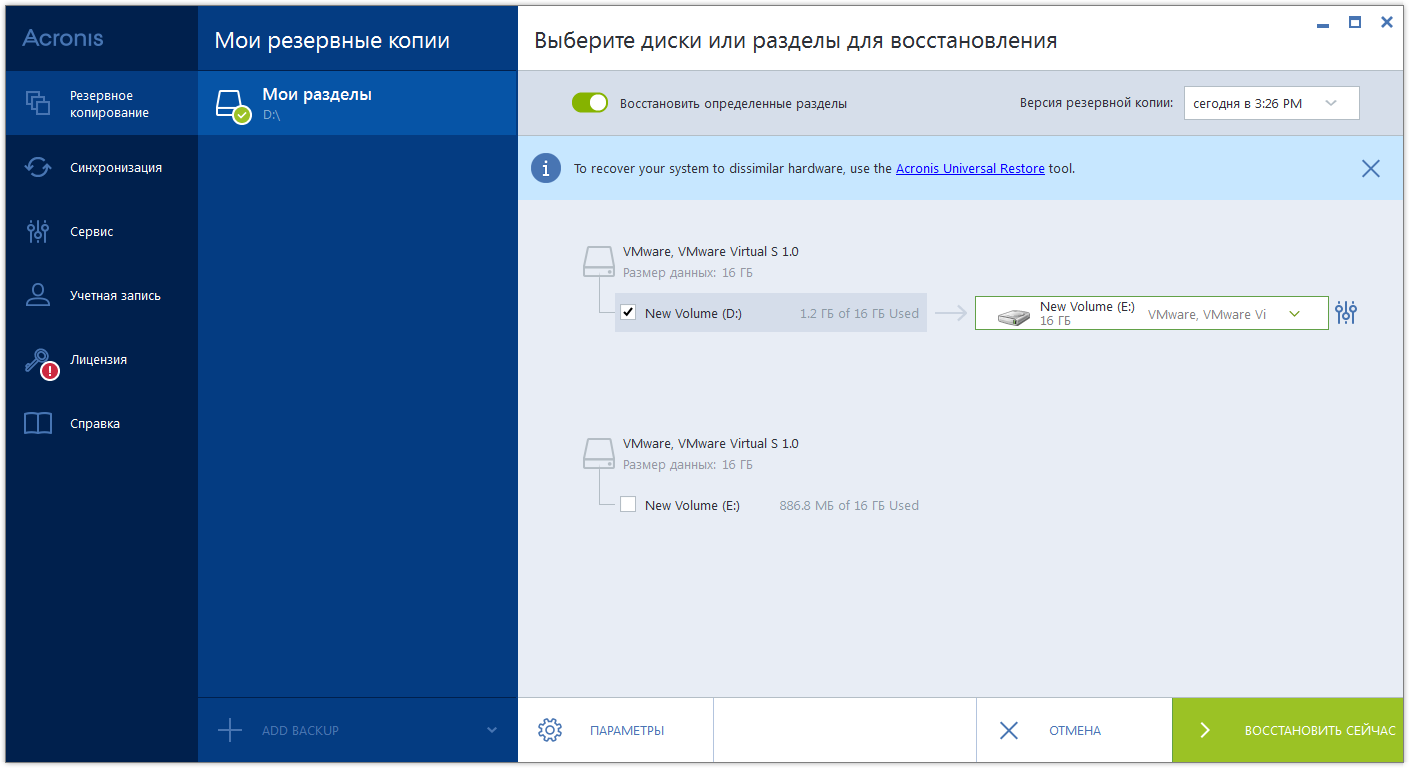
- Откройте приложение и перейдите в раздел «Восстановление»;
- Далее выберите один из вариантов: восстановить диски или отдельные элементы. В последнем случае придется более детально указывать целевые файлы, директории и т.д.;
- После указания необходимого раздела следует выбрать версию бекапа;
- Укажите целевую директорию для восстановления;
 В последнем случае придется более детально указывать целевые файлы, директории и т.д.;
- Теперь нажмите «Восстановить сейчас».
Для большей безопасности процесса отката можно выбрать на последней вкладке несколько дополнительных пост проверок. Таким образом будет точно определяться корректность всех действий.
Все выполненные процедуры позволяют избавиться от тревоги по поводу утраты данных. Информация, которая была зарезервирована, будет в сохранности на протяжении всего периода эксплуатации компьютера. А регулярно выполняя бекапы, можно поддерживать актуальность загруженных данных.
Оцените материал
Рейтинг статьи 5 / 5.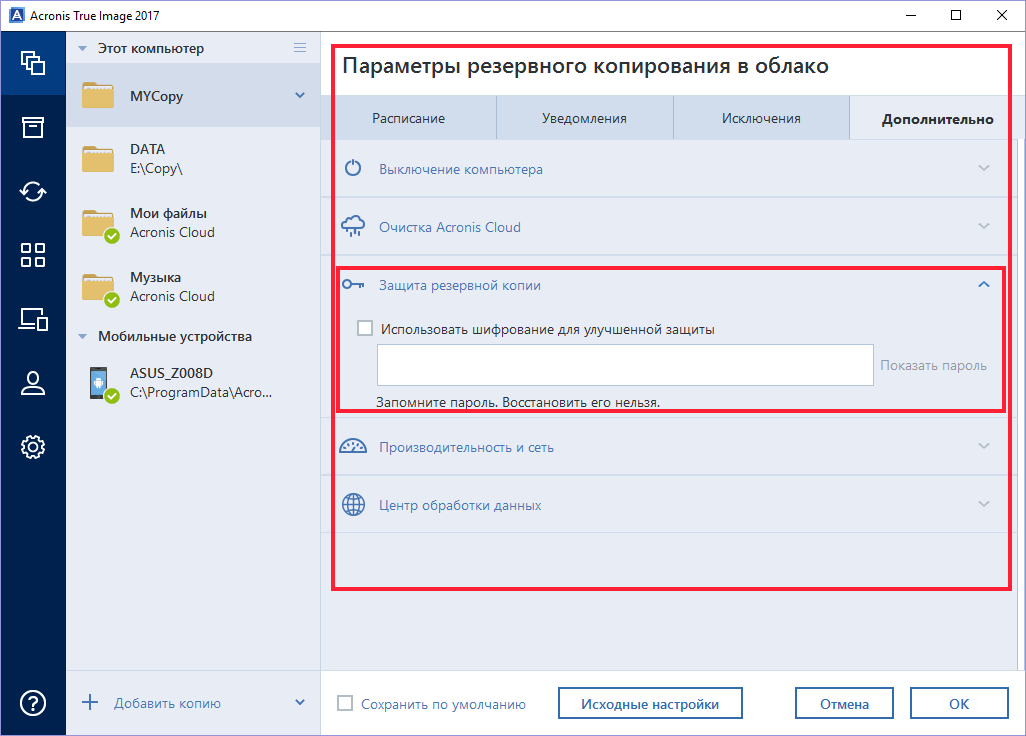 Голосов: 1
Пока нет голосов! Будьте первым, кто оценит этот пост.
Acronis True Image инструкция. Инструкция по установке. Инструкция по использованию
Обновлено: Опубликовано:| Скачать бесплатно с официального сайта пробную версию. |
Описание
Acronis True Image — программа для резервного копирования. С ее помощью можно восстановить поврежденную систему или важные данные. Из дополнительных функций можно отметить клонирование диска и создание безопасной зоны для хранения архивов.
Загрузка
Программа платная, поэтому мы рассмотрим процесс загрузки пробной версии.
Переходим по ссылке выше и кликаем по Try now:
На открывшейся странице кликаем по Download for PC:
Начнется процесс загрузки ПО.
Инструкция по установке
Запускаем скачанный файл и кликаем по Установить:
Процесс займет некоторое время. После нажимаем Запустить приложение:
При первом запуске программа потребует принятия лицензионного соглашения. Ставим галочку Я принимаю это соглашение и нажимаем OK:
В следующем окне кликаем по Запустить пробную версию:
При первом входе программа также потребует войти под пользователем. Для этого заполняем регистрационную форму и кликаем по Создать учетную запись:
Система предложит создать полное резервное копирование — отказываемся, нажав Пропустить:
Заходим на почту, адрес которой был указан при регистрации. Мы должны увидеть письмо с необходимостью ее подтверждения — кликаем по ПОДТВЕРДИТЬ:
Установка завершена.
Инструкция по созданию резервной копии системы
Запускаем программу и в разделе Резервное копирование на вкладке Резервное копирование:
. .. кликаем по имени компьютера:
Для выполнения полной резервной копии выбираем Весь компьютер:
Справа выбираем Выбор хранилища:
Выбираем местоположения для архива:
* желательно, чтобы файл с архивом был на другом диске, нежели сам диск с системой.
Кликаем по Создать копию:
Процесс создания копии займет некоторое время. После в выбранной папке мы увидим файл tibx:
Инструкция по восстановлению системы
Запускаем программу и в разделе Резервное копирование переходим на вкладку Восстановление — Весь компьютер — выбираем дату резервного копирования:
И нажимаем Восстановить.
Смогла ли помочь вам эта страница?Да Нет
Что такое аббревиатура для резервного копирования?
Аббревиатура » Термин
Термин » Аббревиатура
Слово в термине
#ABCDEFGHIJKLMNOPQRSTUVWXYZ НОВЫЙ
Сокр.
Срок » Сокр.
Слово в термине
Фильтровать по: Выбрать категорию из списка…──────────Все расширения файлов (3)IT (2)Программное обеспечение (1)NASA (2) Сортировать по: ПопулярностьВ алфавитном порядкеКатегория
| Термин | Определение | Рейтинг |
|---|---|---|
| BAK | Резервное копирование Комп. uting » Расширения файлов | Оценить: |
| BAC | Резервное копирование Компьютеры » Расширения файлов | Оценить: |
| BUP | Резервное копирование Компьютеры » Расширения файлов | Оценить: 90 042 |
| BCKP | Резервное копирование Компьютеры » Программное обеспечение | Оценить: |
| BU | Резервный Правительственный » НАСА | Оценить: |
| Б/У | Backup Правительственные » NASA | Оценить: |
| BCK | Backup Computing » IT | Оценить: |
| BKUP | Backup Computing » IT | Оценить: |
Что означает
резервная копия имеется в виду?- резервное копирование (существительное)
- накопление, вызванное засорением или остановкой
подробнее »
Знаете, что такое
резервное копирование ? Есть еще одно хорошее объяснение для резервной копии ? Не держите это в себе! Все еще не можете найти искомое определение аббревиатуры? Используйте нашу технологию Power Search , чтобы искать более уникальные определения в Интернете!Цитата
Используйте приведенные ниже параметры цитирования, чтобы добавить эти сокращения в свою библиографию.

Самый большой ресурс в Интернете для
Акронимы и сокращения
Член сети STANDS4
Просмотреть Abbreviations.com
#ABCDEFGHIJKLMNOPQRSTUVWXYZ
Бесплатно, регистрация не требуется:
Добавить в Chrome
Получите мгновенное объяснение любой аббревиатуры или аббревиатуры, которая попадется вам в любом месте в Интернете!Бесплатно, регистрация не требуется:
Добавить в Firefox
Получите мгновенное объяснение любой аббревиатуры или аббревиатуры, которая попадется вам в любом месте в Интернете!Викторина
Окончательный тест аббревиатуры
»БДП
А.
B. Занят Делаю Pinterest
C. Тромбоциты с двойным различием
D.
Пинг бинарного домена
 Пинг бинарного домена
Вставить
Общий доступ к образу резервной копии
» Нажмите, чтобы просмотреть:Акронимы резервного копирования данных, которые вам нужно знать сейчас
Как будто ИТ-руководителям не о чем беспокоиться. Помимо защиты корпоративных данных в режиме 24/7, у них есть головокружительный набор аббревиатур, которые нужно освоить, и знание того, что надежный BCP может минимизировать RTO и RPO, — это только начало.
Не бойся. Эта шпаргалка с ключевыми аббревиатурами для резервного копирования данных предоставит любому измученному ИТ-руководителю владение языком, необходимое ему для достижения успеха, чего не смог бы сделать ни один словарь Вебстера.
Вверху: BIA
BIA: Business Impact Analysis, или BIA, является родоначальником сокращений резервного копирования в ИТ. Этот анализ включает в себя выявление и оценку потенциальных последствий (например, финансовых, юридических, на рабочем месте и т.
Планирование и стратегия: BCP, DR
BCP: План обеспечения непрерывности бизнеса, или BCP, относится к фактической стратегии, которая помогает компании продолжать восстановление после сбоев или потери данных. Это может быть вызвано стихийным бедствием, сбоем оборудования, человеческим фактором или менее серьезными нарушениями, такими как уход сотрудников. BCP предписывает точные шаги, необходимые для минимизации этих финансовых, юридических, кадровых и других последствий.
ДР: Как следует из названия, аварийное восстановление относится к процессам, обеспечивающим запуск систем и приложений в случае серьезной аварии, например землетрясения или крупного сбоя.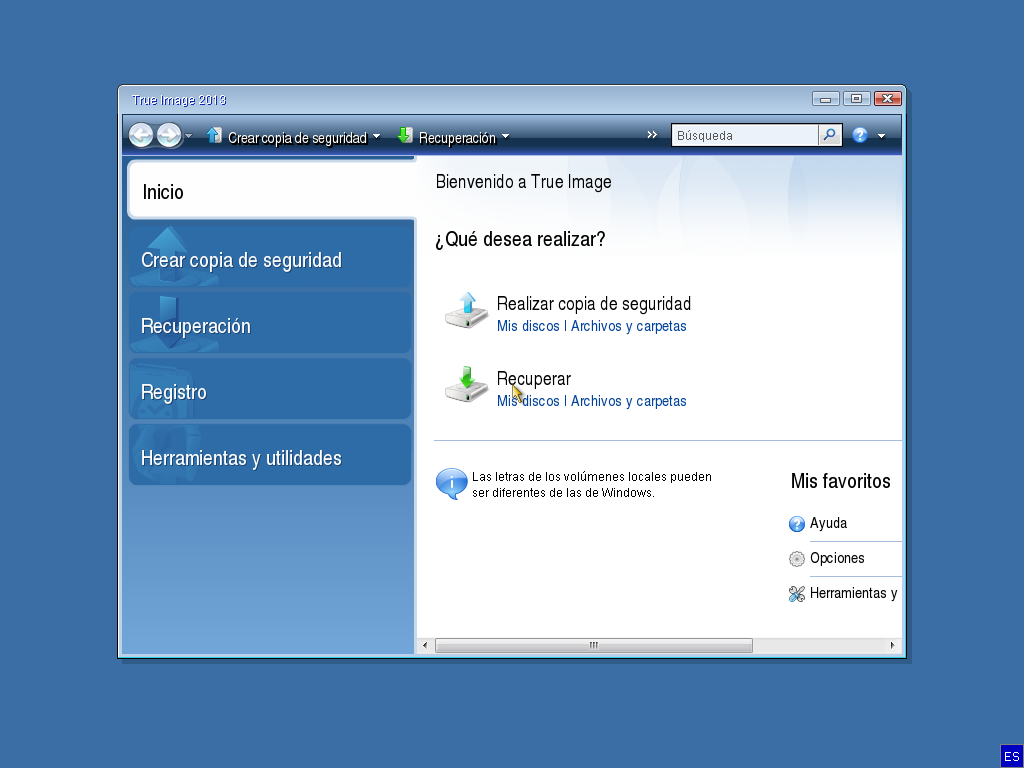 Легче сказать, чем сделать, верно? На самом деле, есть несколько инструментов, которые могут помочь в случае бедствия. И, да, они обсуждали аббревиатуры.
План развертывания: DRaaS и BDR
DRaaS: Подобно знакомой аббревиатуре SaaS, DRaaS (Disaster-Recovery-as-a-Service) – это облачное решение, предоставляемое третьей стороной в качестве с оплатой по мере использования, чтобы помочь компаниям реализовать план восстановления, который защищает и восстанавливает данные и ИТ-ресурсы.
BDR: Устройство резервного копирования для аварийного восстановления — это физическое устройство, обеспечивающее точный контроль над резервным копированием данных. Используя стороннее программное обеспечение, ИТ-специалисты могут настроить устройства для автоматического резервного копирования данных и хранения удаленных резервных копий в облаке.
Кризисное реагирование: RPO, RTO и MTPOD
RPO: Целевая точка восстановления — это максимальный объем данных, который компания может позволить себе потерять. измеряется во времени. Этот порог различен для каждой компании — и для разных функций данных в этих компаниях. Например, отделы выполнения заказов, скорее всего, абсолютно нетерпимы к потере данных о заказах клиентов, но более терпимы к потере данных о запасах бумаги, скрепок и ручек, которые они регулярно заказывают. Инвентаризационные листы могут быть перестроены, но клиенту не нужно повторно отправлять заказ.
Целевая точка восстановления влияет на ресурсы, которые компании должны выделять для резервного копирования. Компания, которая может никогда не терять данные более чем за 30 минут, должна запускать резервное копирование каждые полчаса, чтобы гарантировать, что точка восстановления не старше 30 минут. Однако компании, которые могут потерять 90 298 данных за 30 минут в среднем 90 299, могут запускать резервное копирование каждый час, поскольку сбои будут происходить случайным образом. Отдельные RPO могут колебаться в зависимости от того, когда происходит сбой, но точка восстановления будет составлять в среднем 30 минут с течением времени.