
Revo uninstaller режим охотника что это: Что такое режим охотника в Revo Uninstaller
Программа удаления Revo Uninstaller — Сетевое администрирование
Revo Uninstaller — это программа для Windows, предназначенная для удаления программ из операционной системы, а также удаления остатков.
Доступна бесплатная и профессиональная версия Revo Uninstaller; В этом обзоре рассматривается бесплатная версия Revo Uninstaller, но также отмечается, чем бесплатная и Pro-версия отличаются друг от друга.
Revo Uninstaller улучшает процесс удаления программного обеспечения в Windows. Большинство программ, которые вы устанавливаете в Windows, поставляются с программой удаления, которая удаляет их позже.
У процесса по умолчанию есть две основные проблемы:
- Он удаляет только файлы и ключи реестра, которые были созданы во время установки.
- Коррупция, например удаление файлов может сделать его бесполезным.
Revo Uninstaller обращается непосредственно к первому пункту и может позаботиться о программах, которые вы не можете удалить с помощью деинсталлятора по умолчанию.
Revo Uninstaller Free Обзор
Revo Uninstaller Free предоставляется в виде переносимой версии и версии, которую необходимо установить. Программа совместима со всеми поддерживаемыми версиями операционной системы Windows, а также с некоторыми неподдерживаемыми версиями на момент написания. Портативная версия и версия для установки предлагают одинаковые функции.
При первом запуске вам необходимо принять условия обслуживания. Revo Uninstaller заполняет список установленных программ после того, как вы это сделали, и отображает все установленные программы в списке в интерфейсе.
Вы можете переключить представление по умолчанию на список или значки, которые отображают больше программ без прокрутки, но пропускают большую часть информации.
В представлении «Подробности» по умолчанию перечислены названия программ, версии, размеры, типы, даты установки, разработчики и многое другое. Щелчок по столбцу сортирует список соответственно, например по дате установки или названию программы.
Предусмотрен поиск для быстрого поиска программ, и вы также можете переключить поиск с названий программ на названия компаний в интерфейсе.
Обратите внимание, что приложения Windows не отображаются в списке по умолчанию. Вам необходимо переключиться на приложения Windows, чтобы они отображались в отдельном списке.
Удаление программы
Дважды щелкните любую программу, чтобы начать процесс удаления. Вы можете щелкнуть левой кнопкой мыши по программе и выбрать в меню команду «Удалить», если хотите.
Revo Uninstaller автоматически создает точку восстановления системы, когда вы начинаете удалять программы. Затем приложение запускает встроенный деинсталлятор программы; деинсталлятор обычно открывается в новом окне и требует ввода данных пользователем для завершения.
Revo просканирует систему на наличие остатков после завершения работы встроенной программы удаления (или сбоя). Приложение поддерживает три различных режима сканирования: безопасный, средний и расширенный. Основное различие между этими тремя — глубина сканирования. Продвинутый уровень может найти больше остатков, чем Безопасный или Средний, но вероятность обнаружения ложных срабатываний также возрастает.
Умеренное и безопасное сканирование не занимает много времени, а список остатков возвращается в конце. Сначала отображаются остатки реестра. Практическое правило: черные элементы реестра обычно безопасно удалять.
На следующем экране перечислены оставшиеся файлы в системе, и вы получите те же параметры для удаления ни одного, некоторых или всех из них.
Обычно безопасно удалять файлы, которые находятся в папке программы удаленных программ.
Удаление приложений Windows работает примерно так же. Выберите приложение, которое вы хотите удалить, а затем нажмите кнопку удаления.
Revo Uninstaller сначала создает точку восстановления системы и удаляет приложение с помощью команды удаления по умолчанию (который обычно вызывает приглашение PowerShell).
Далее следует сканирование реестра и файловой системы на предмет остатков.
Заметка : Revo Uninstaller не поддерживает установку удаленных вами приложений Windows. Другие сторонние программы удаления, такие как CCleaner или Компьютерщик Деинсталлятор не поддерживайте это тоже.
инструменты
Revo Uninstaller поставляется с набором инструментов, которые вы можете запустить. Вот краткий обзор доступных инструментов:
- Autorun Manager — управляйте запускаемыми программами и службами с помощью инструмента.
- Junk Files Cleaner — удаляет временные файлы из системы.
- Инструменты Windows — параметры для запуска определенных системных инструментов Windows, таких как Планировщик задач, Дефрагментация диска или Групповая политика.
- Browsers Cleaner — удалить временные данные браузера.
- Microsoft Office Cleaner — очистка истории последних документов некоторых приложений Office.
- Windows Cleaner — очистите историю некоторых инструментов и функций Windows.

- Evidence Remover — перезапись данных, которые были удалены.
- Невосстановимое удаление — удаление файлов или папок, чтобы их нельзя было восстановить.

Инструменты работают, но они далеко не такие сложные, как специализированные программы. Один пример: Autoruns, бесплатный инструмент Sysinternals для управления записями автозапуска, дает вам больший контроль над элементами автозагрузки.
Режим Охотника
Hunter Mode — это специальный режим Revo Uninstaller, предназначенный для «выслеживания» программ для удаления. Значок перекрестия появляется на рабочем столе, когда вы активируете режим, который вы помещаете в окна программы или ярлыки, чтобы начать удаление.
Когда вы перемещаете значок над ярлыком, вы получаете меню с вариантами его удаления, остановки программы от автоматического запуска, завершения процесса, открытия содержащейся папки, выполнения поиска в Google или просмотра свойств программы.
Параметры
Предпочтения предоставляют обширные возможности настройки.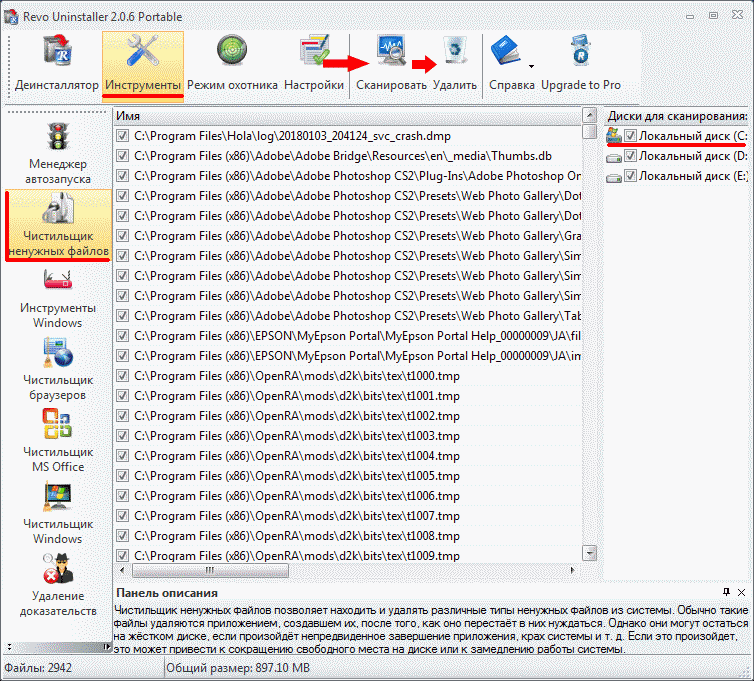
- Заблокируйте создание точек восстановления системы во время удаления.
- По умолчанию отметьте все остатки.
- Исключить ключи реестра или папки из сканирования.
- Включите режим быстрой загрузки.
Revo Uninstaller Free против Pro
Pro-версия Revo Uninstaller поддерживает все функции бесплатной версии, а также следующие дополнительные функции:
- Удалите расширения браузера.
- Принудительное удаление для удаления остатков уже удаленных программ.
- Быстрые и множественные варианты удаления.
- Расширенное сканирование остатков.
- Мониторинг системных изменений и журналов в реальном времени.
- Многоуровневая система резервного копирования, включая полные резервные копии реестра.
- Используйте на неограниченном количестве компьютеров.
Вывод и приговоры
Revo Uninstaller Free — полезный системный инструмент для системных администраторов, которые хотят убедиться, что из системы удаляются остатки при удалении программного обеспечения. Я бы рекомендовал вам создать резервную копию системы, прежде чем использовать программу для удаления программ, чтобы у вас была возможность восстановления в случае, если она вам понадобится.
удаление программ и кое-что ещё
В этой статье я расскажу про использование Revo Unistaller — программы, которая используется для полного удаления других приложений. Это один из самых популярных инструментов для данной задачи. И, конечно же, в программе есть другие полезные функции и возможности, о которых я тоже расскажу.
В Revo Unistaller есть несколько достоинств, которые делают его неоспоримым лидером среди аналогов:
- Наличие русского и других языков в интерфейсе.
- Бесплатная версия обладает большим набором возможностей, которых с лихвой хватит для домашнего использования.
- Стабильная и качественная работа.
Большой набор дополнительных функций, среди которых управления автозагрузкой, удаление ненужных файлов, управление данными браузеров и другое.
Качественное полное удаление программ с компьютера возможностью создания точки восстановления системы.
Скачивание и установка Revo Unistaller
Скачать Revo Unistaller можно по ссылке ниже. Это бесплатная версия.
Revo Uninstaller
Операционная система: Windows 2000, XP, Vista, 7, 8, 10;
Язык: русский, английский и другие;
Разработчик: VS Revo Group.
Скачать сейчас!219 Загрузки
Установка традиционная, ничего особенного не будет. Если у вас Windows на русском языке, то после запуска в интерфейсе сразу будет русский. Если нет, то язык можно выбрать в настройках программы.
Revo Unistaller для полного удаления программ
Использование Revo Unistaller в первую очередь происходит для удаления программ. Это и есть главное назначение данного инструмента. Revo Unistaller позволяет удалять приложения окончательно, вместе со всеми временными файлами и следами в реестре, так, что не остаётся никаких намёков.
Итак, чтобы удалить какую-либо программу, откройте Revo Unistaller. Вы увидите интерфейс со списком установленных программ. Выделите ту, которую хотите удалить, нажав на неё мышкой, а потом нажмите в верхнем меню кнопку «Удалить».
Начнётся процесс удаления. Запустится встроенный в удаляемую программу деинсталлятор, в котором нужно для сначала просто произвести деинсталляцию традиционным методом.
Затем появится окно Revo Unistaller, где нужно выбрать режим дальнейшего удаления: базовый, умеренный или продвинутый. Рекомендую выбрать продвинутый режим сканирования, это позволит максимально полно удалить программу. И нажмите кнопку «Сканировать» для продолжения.
Когда сканирование закончится, вы увидите какие записи в реестре остались после удаления программы. Нажмите кнопку «Удалить», чтобы удалить эти записи. Подтвердите удаление.
Затем вы попадёте на страницу с оставшимися после удаления программы файлами. Нажмите «Удалить», чтобы удалить их.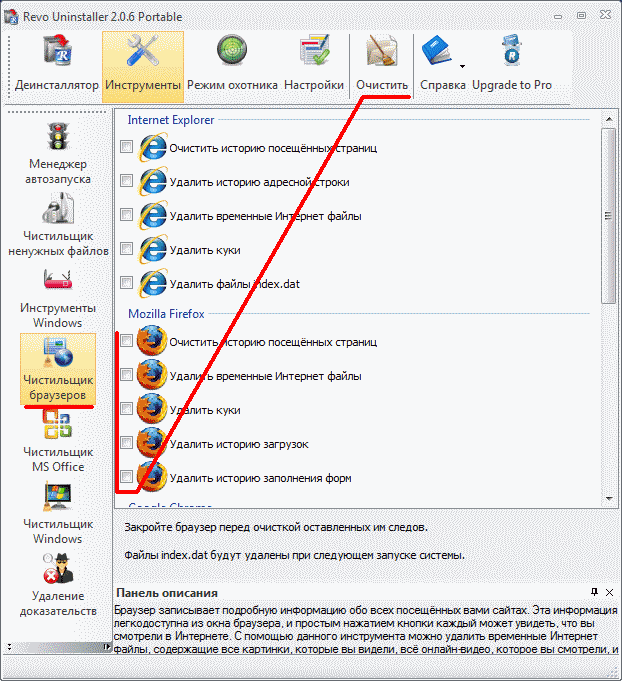 Некоторые удалятся только после перезагрузки компьютера.
Всё! В результате этих манипуляций программа будет полностью удалена с компьютера вместе со всеми данными.
Использование Revo Unistaller для других целей
Как я писал выше, в Revo Unistaller есть и дополнительные полезные инструменты. Чтобы увидеть их, нажмите кнопку «Инструменты» в верхней панели.
И слева откроется дополнительная панель с кнопками.
Рассмотрю по порядку назначение каждого из этих инструментов.
Менеджер автозапуска. Даёт возможность управлять приложениями в автозагрузке: включать и отключать их, а также получать дополнительные сведения о расположении и значения ключей реестра.
Чистильщик ненужных файлов. Сканер файлов, которые не нужны системе — временные, кеш и прочее. Для начала сканирования нужно нажать кнопку «Сканировать» в верхней панели.
Инструменты Windows. Использование Revo Unistaller может быть полезно для тонкой настройки системы. Здесь собраны необходимые для этого инструменты.
Чистильщик браузеров. Удаляет загрузки, историю, куки, кеш и другие данные из всех установленных браузеров.
Чистильщик MS Office. Удаляет историю открытия документов в приложениях Office — Word, Excel.
Чистильщик Windows. Удаляет разнообразные следы в системе, такие как история недавних документов, поиска, открытия ключей реестра, буфера обмена и многое другое.
И последнее, о чём нужно упомянуть — это использование Revo Unistaller в режиме охотника. Этот режим позволяет с помощью наведения мышки на ту или иную область определить, что за программа запущенна, и выполнять с ней разные операции.
Чтобы включить режим охотника, нужно нажать на соответствующую кнопку в верхней панели.
После её нажатия Revo Unistaller свернётся в трей и на экране появится иконка прицела. Перемещайте мышкой этот прицел по области экрана, и вы будете видеть названия программ, которые отвечают за вывод того или иного элемента, а также сможете выполнять операции с этими программами.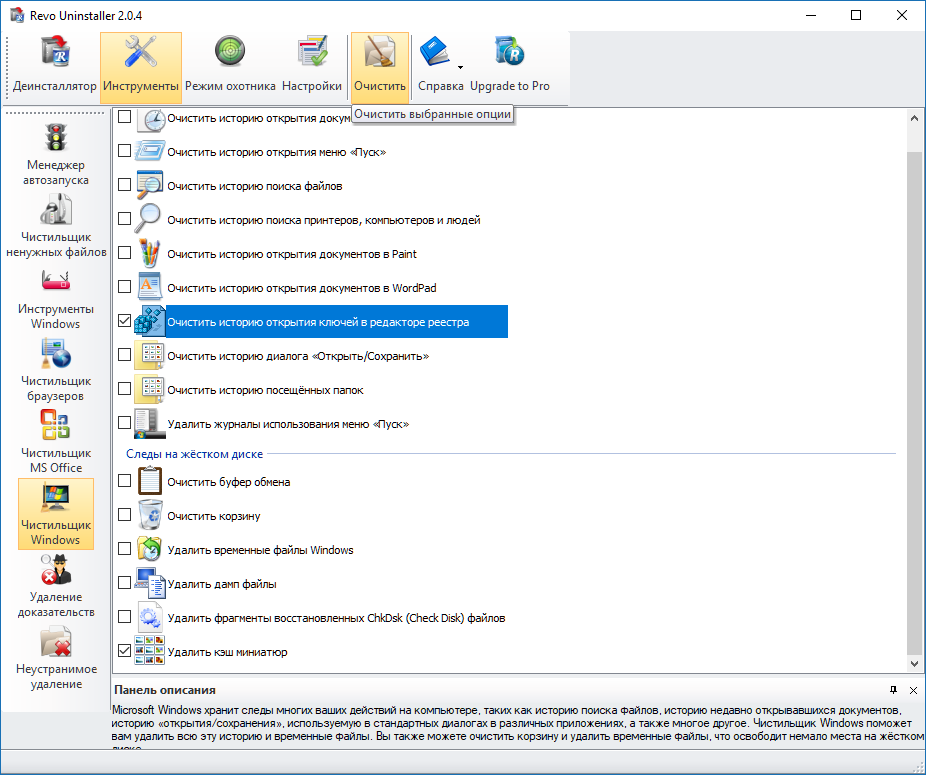 Клик по прицелу правой кнопкой мышки открывается дополнительные опции.
Поддерживайте чистоту вашей системы Windows с помощью Revo Uninstaller
Очистка вашей системы Windows имеет решающее значение для поддержания ее работоспособности и всегда в рабочем состоянии. Но как именно вы это делаете? Удаление файлов или, может быть, удаление программ? Эти методы, несомненно, немного помогают, но есть ли запасные планы на случай, если что-то пойдет не так? Одним из вариантов является Revo Uninstaller.
Revo Uninstaller — мощная утилита, которая не только обеспечивает безопасность, но и обеспечивает полное удаление всех файлов, папок и записей реестра программы.
В этом учебном пособии вы узнаете все, что вам нужно знать, чтобы поддерживать чистоту вашей системы Windows с помощью Revo Uninstaller. Так что сядьте поудобнее, расслабьтесь и наслаждайтесь изучением обширных функций, которые может предложить Revo Uninstaller.
Этот пост содержит партнерские ссылки.
 Это означает, что если вы нажмете на ссылку, ATA получит комиссию от продажной цены, если вы решите приобрести Revo Uninstaller Pro.
 Предварительные требования
Чтобы следовать этому руководству, убедитесь, что у вас есть все требования, указанные ниже.
- ПК с Windows 10 — Демонстрации в этом руководстве были выполнены на ПК с Windows 10, но методы также будут работать для Windows 7+
- Revo Uninstaller — Загрузите и установите последнюю версию Revo Uninstaller. В бесплатной версии есть ограничения, поэтому воспользуйтесь бесплатной пробной версией Revo Uninstaller Pro версии .
- Google Chrome использовался для демонстрации удаления расширения браузера.
Удаление обычных приложений
Windows 10 имеет особый способ удаления программного обеспечения ; Метод Revo Uninstaller не сильно отличается. Так что же делает Revo Uninstaller уникальным? Вы можете создать точку восстановления и резервную копию реестра в качестве отказоустойчивой!
Давайте рассмотрим, как работает Revo Uninstaller при удалении одного приложения.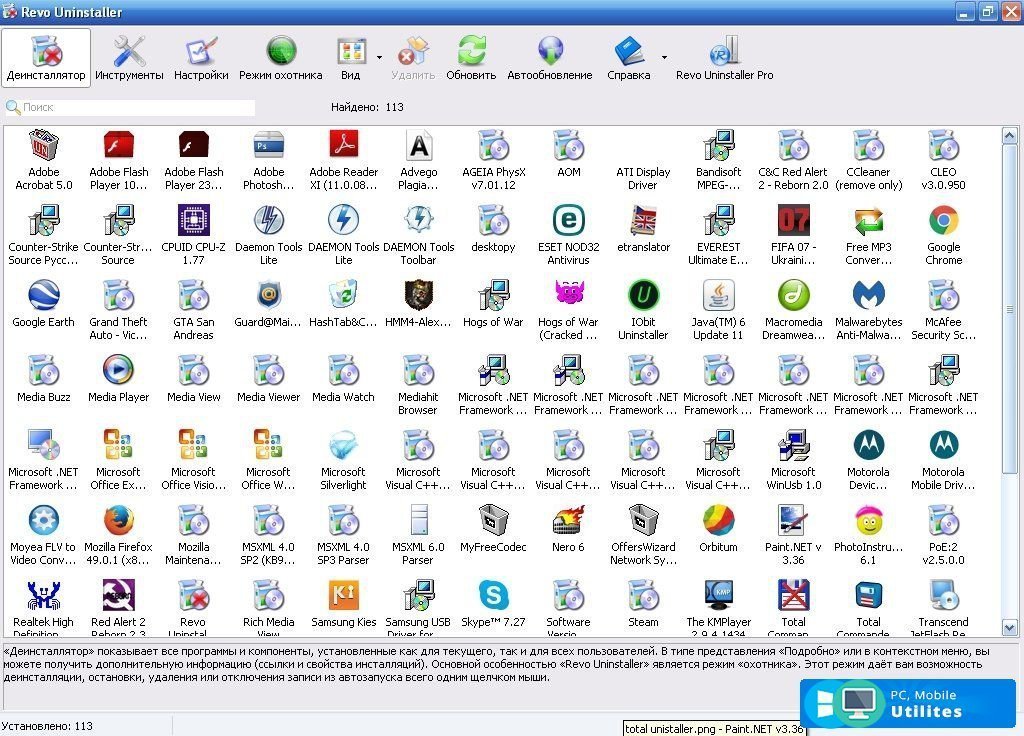
Удаление отдельной программы
Удаление отдельной программы с помощью Revo Uninstaller довольно просто. Уникальность этого процесса заключается в том, что он также позволяет вам выбирать, какие файлы, папки и элементы реестра вы хотите сохранить или удалить.
Чтобы удалить одну программу:
- Запустите Revo Uninstaller и нажмите кнопку All Programs на левой панели, как показано на снимке экрана ниже.
2. Выберите программу, которую хотите удалить, и нажмите кнопку Удалить в верхней части левой панели.
Удаление обычной программы 3. Появится всплывающее окно, похожее на показанное ниже, с запросом на подтверждение удаления выбранной программы. Убедитесь, что две опции в нижней левой части всплывающего экрана включены для создания Точка восстановления и Резервная копия реестра. Нажмите Продолжить , чтобы продолжить удаление программы.
4. После завершения удаления с созданием точки восстановления и резервной копии реестра запустится деинсталлятор выбранной программы по умолчанию. После удаления программы нажмите Продолжить для сканирования реестра.
Средство удаления программ по умолчаниюОстатки отсканированных элементов реестра будут скомпилированы в список, как показано на следующем снимке экрана. Выберите элементы, которые вы хотите удалить, и нажмите Удалить . Теперь нажмите Далее , чтобы продолжить сканирование оставшихся файлов и папок.
Удалить оставшиеся элементы реестраНе удаляйте ключи реестра (красные метки), поскольку они также содержат элементы реестра для других программ в вашей системе. Удаляйте только те элементы, которые выделены жирным черным цветом.
6. Далее вы также получите список всех оставшихся файлов и папок в системе из приложения. Отметьте элементы, которые хотите удалить, и нажмите 9. 0052 Удалите , чтобы стереть их. Теперь нажмите Готово, и все готово.
При удалении нескольких программ не отображается список оставшихся элементов для удаления, а вместо этого они удаляются автоматически. По умолчанию записи реестра резервируются, а все удаленные оставшиеся файлы и папки перемещаются в корзину. Папка резервного копирования по умолчанию — C:\Users\%UserName%\AppData\Local\VS Revo Group\Revo Uninstaller Pro\BackUpsData\ 9.0011
Удаление приложений Windows
В настоящее время на ПК установлено множество предустановленных программ, также известных как вредоносные программы, которые нельзя удалить с помощью обычного программного обеспечения для удаления. К счастью, VS Revo Group добавила в Revo Uninstaller функцию, позволяющую удалять из системы встроенные приложения Windows.
Чтобы удалить любое приложение Windows, запустите Revo Uninstaller, затем выполните следующие действия:
- Щелкните меню Windows Apps на левой панели меню, как показано ниже.

2. Выберите приложение Windows, которое вы хотите удалить, и нажмите кнопку Удалить .
Удаление приложений Windows3. Теперь вместо запуска деинсталлятора программы по умолчанию Revo Uninstaller будет использовать сценарий PowerShell, как показано ниже, для удаления выбранного приложения Windows.
Использование сценария PowerShell для удаления приложений Windows4. После завершения удаления PowerShell нажмите кнопку Scan для поиска оставшихся файлов, папок и элементов реестра. В остальном процесс аналогичен удалению обычных программ.
Сканирование оставшихся файлов, папок и элементов реестраВозможность удаления встроенных приложений делает Revo Uninstaller по-настоящему мощным, но это еще не все. В следующем разделе объясняется, как удалить программы, которых нет в списке, как во встроенном деинсталляторе Windows, так и в Revo Uninstaller.
Очистка проблемных приложений
Что делать, если вы не можете найти программу, которую хотите удалить, во встроенной программе удаления Windows или, возможно, программа удаления программы по умолчанию не работает должным образом, как показано на экране ниже?
Ошибка удаления Revo Uninstaller имеет функцию Forced Uninstall , которая решит ваши проблемы с удалением программ. Эта функция позволяет вручную сканировать остатки программы, которую вы пытаетесь удалить. Принудительное удаление также полезно в случае сбоя или повреждения программы при установке.
Чтобы начать принудительное удаление программ из системы:
- Нажмите на раздел Все программы и нажмите на Forced Uninstall 9кнопка 0053. Вы увидите всплывающее окно.
2. Во всплывающем окне вы увидите два варианта поиска программы, которую хотите удалить. Первый вариант — ввести точное имя программы в текстовое поле, помеченное как Точное имя программы . Второй вариант — нажать на кнопку Browser for и найти исполняемый (.exe) файл программы.
- Как только вы найдете программу, отключите Запустить выбранную встроенную программу удаления option
- Выберите опцию Advanced в разделе Режимы сканирования . Параметр «Дополнительно» позволяет выбрать, какие файлы, папки и записи реестра следует удалить или сохранить.
- Нажмите кнопку Далее , чтобы начать поиск остатков. После сканирования остальная часть процесса аналогична удалению обычных приложений.
 Параметр «Дополнительно» позволяет выбрать, какие файлы, папки и записи реестра следует удалить или сохранить.
Функция принудительного удаления удобна с точки зрения гибкости. Теперь в следующем разделе демонстрируется еще одна функция, ориентированная на гибкость.
Включение режима охотника
Еще одной уникальной функцией Revo Uninstaller является режим охотника . Эта функция ориентирована на гибкость, поскольку позволяет удалять любые программы, которые вы видите на рабочем столе или в проводнике.
Чтобы включить режим охотника, нажмите Режим охотника на левой панели. Главное окно закроется, а значок останется в правом верхнем углу экрана.
Если вы видите программу, которую хотите удалить, как показано ниже, перетащите значок Значок режима охотника в эту программу и выберите «Удалить» в контекстном меню. Эти шаги запустят функцию принудительного удаления.
Удаление расширений браузера
Помимо расширений, которые вы установили в своем веб-браузере, таких как Google Chrome, существуют также встроенные расширения, которые вы не можете просмотреть или удалить.
Чем меньше у вас расширений, тем выше производительность вашего браузера. И хорошая новость заключается в том, что Revo Uninstaller предлагает функцию, с помощью которой вы можете удалять расширения браузера по своему желанию.
Как показано на снимке экрана ниже, щелкните меню Расширения браузера , чтобы просмотреть список расширений браузера для каждого установленного веб-браузера. Выберите расширение и нажмите кнопку Удалить , чтобы удалить его из вашей системы. Очень просто.
Удаление расширений браузераВы можете видеть, что Revo Uninstaller может обрабатывать как приложения Windows 10 , так и надстройки браузера !
Очистка временных файлов, очистка истории и многое другое!
Revo Uninstaller может не только удалять приложения, но также имеет несколько встроенных полезных инструментов, в том числе:
- Диспетчер автозапуска — этот инструмент определяет, какие программы запускать при запуске Windows
- Очистка ненужных файлов — как следует из названия, этот инструмент помогает удалять ненужные файлы из системы
- Инструменты Windows — позволяет получить доступ к системным инструментам Windows в одном месте
- History Cleaner — очищает журналы истории для браузеров, MS Office и Windows
- Evidence Remover — безвозвратно удаляет конфиденциальные данные, которые еще можно восстановить
- Unrecoverable Delete — безвозвратно удаляет файлы и папки с вашего устройства хранения
Все эти инструменты находятся в разделе Инструменты , как показано ниже.
Теперь давайте кратко рассмотрим каждый доступный инструмент.
Управление программами запуска Windows
Диспетчер автозапуска позволяет управлять программами, запускаемыми при запуске Windows. Отключение программ из автозагрузки Windows помогает уменьшить потребление памяти в системе.
Поставьте галочку напротив программы из списка и нажмите Отключить .
Отключение программ при запуске WindowsОтключение нежелательных программ при запуске Windows помогает повысить производительность системы. В следующем разделе вы также научитесь очищать ненужные файлы.
Очистка ненужных файлов
Нежелательные файлы со временем накапливаются и не только занимают место на устройстве хранения, но и влияют на производительность вашей системы. Именно здесь в игру вступает средство очистки ненужных файлов, которое удаляет ненужные временные файлы из вашей системы.
- Для начала отметьте диск, который хотите просканировать, как показано ниже.

2. Нажмите кнопку Сканировать , чтобы начать сканирование ненужных файлов. Процесс займет время, в зависимости от вычислительных возможностей вашего компьютера.
Сканирование ненужных файлов3. После сканирования вы увидите список ненужных файлов из разных мест в системе, как показано на снимке экрана ниже. Вы также увидите Total Size файлов в нижней части главного окна. Нажмите на Удалите , чтобы очистить вашу систему от выбранных ненужных файлов.
Удаление ненужных файловПредставьте, сколько места вы можете освободить, просто очистив ненужные файлы. Есть инструменты Windows, которые определенно стоит попробовать, и после этого вы будете знать, где к ним получить доступ.
Доступ к инструментам Windows
Revo Uninstaller также включает контейнер для системных инструментов Windows. Некоторые из этих инструментов также помогают очистить вашу систему, например Disk Cleanup 9.0011 . См. список инструментов Windows, к которым вы можете получить доступ через Revo Uninstaller, на снимке экрана ниже.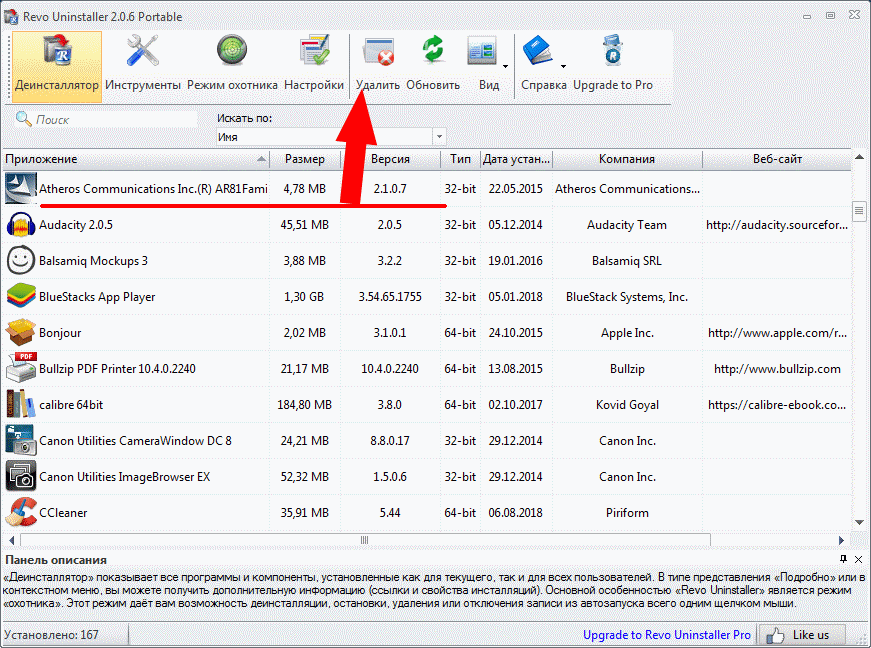
Помимо доступа к инструментам Windows для очистки хранилища, в Revo Uninstaller также есть инструмент, позволяющий очищать журналы истории. В следующем разделе показано, как использовать средство очистки истории .
Очистка истории браузера, MS Office и Windows
Система постоянно отслеживает ваши действия, такие как поиск файлов, открытие или сохранение файлов и запуск приложений. Хотите сохранить конфиденциальные вещи, которые вы делаете в системе, в тайне? Тогда этот инструмент — все, что вам когда-либо понадобится.
Браузер , MS Office и Средство очистки истории Windows имеют собственные вкладки, к которым можно получить доступ в верхней части главного окна. Вы можете либо выбрать элементы на каждой вкладке по отдельности и нажать кнопку Очистить , либо очистить всю историю, нажав кнопку Очистить все .
Очистка истории браузера, MS Office и Windows Знание того, что вы можете сохранить конфиденциальность журналов истории, приносит облегчение. Говоря о конфиденциальности, в следующем разделе вы найдете инструмент для удаления конфиденциальных файлов.
Безвозвратное удаление удаленных файлов
Даже если вы очистили корзину, удаленные файлы просто помечаются как удаленные, но не удаляются физически. Инструмент Evidence Remover перезаписывает данные конфиденциального файла, чтобы никто не мог их восстановить.
Чтобы навсегда удалить удаленные файлы, поставьте галочку на диске для сканирования и нажмите Выполнить . Время процесса будет зависеть от размера диска и скорости обработки компьютера.
Полное удаление удаленных файловБезвозвратное удаление файлов
Чтобы избежать использования средства Evidence Remover , так как его выполнение занимает слишком много времени, возьмите за привычку использовать инструмент Unrecoverable Delete при удалении файлов и папок.
Чтобы удалить файлы и папки, вы можете нажать Добавить файл(ы) или Добавить папку ; или перетащите их на пустое место, как показано ниже. Затем нажмите кнопку Удалить навсегда , чтобы полностью стереть следы предметов из списка.
После удаления файлов и папок с помощью инструмента Unrecoverable Delete вы можете быть спокойны, так как нет риска, что кто-то другой восстановит их.
Дальнейшие действия
Теперь, когда вы узнали много способов поддерживать чистоту вашей системы Windows, пришло время узнать больше о Revo Uninstaller, прочитав ответы на часто задаваемые вопросы , а также линию поддержки команд C .
5 лучших альтернатив Revo Uninstaller для Windows
Revo Uninstaller — замечательная программа, которая делает удаление нежелательных программ проще и эффективнее, чем когда-либо прежде.
Однако программа не идеальна и то сильнее, то слабее в различных областях, чем некоторые ее конкуренты. Если у вас есть определенные претензии к Revo Uninstaller или вы просто хотите попробовать некоторые альтернативы, вот некоторые из лучших альтернатив, которые вы можете найти.
Первым в этом списке стоит IObit Uninstaller. Как и Revo Uninstaller, IObit Uninstaller — невероятно популярный деинсталлятор с кучей загрузок, поэтому он попал в этот список.
Как и следовало ожидать, IObit Uninstaller ведет себя точно так же, как и любой другой деинсталлятор, помогая вам быстро и легко удалять нежелательные программы с вашего компьютера. Конечно, при этом он во многом отличается от Revo Uninstaller.
Во-первых, дизайн пользовательского интерфейса для IObit Uninstaller заметно более оптимизирован, чем у Revo. В то время как Revo Uninstaller кажется более старой школой, почти «стандартной» программой, IObit Uninstaller имеет более современный внешний вид.
Кроме того, IObit Uninstaller заметно быстрее, чем Revo Uninstaller. В то время как Revo часто требуется несколько секунд для загрузки и каталогизации всего, что вы установили, IObit Uninstaller готов к работе почти мгновенно.
IObit Uninstaller также имеет доступный эквивалент режима охотника Revo Uninstaller. Это делает IObit хорошим выбором, если вам нравится режим охотника, с дополнительным бонусом, который включает в себя множество дополнительных функций, которых нет в Revo Uninstaller.
Например, IObit Uninstaller поставляется с функциями мониторинга работоспособности программного обеспечения и установки, хотя некоторые инструменты очистки Revo Uninstall несколько сопоставимы. IObit Uninstall также может выполнять пакетное удаление программного обеспечения из Windows 10, чего не может Revo Uninstaller.
Основным недостатком IObit Uninstaller является огромное количество нежелательного программного обеспечения, которое оно пытается вам продать. При установке программы есть несколько скрытых флажков, пытающихся установить программы, которые вам, вероятно, не нужны, и это не прекращается после установки программы.
Всякий раз, когда IObit Uninstaller открыт, он время от времени будет показывать вам всплывающие окна с рекомендациями загрузить то или иное, что, честно говоря, довольно раздражает. Это происходит даже после того, как вы думаете, что закрыли программу, что доставляет большое неудобство.
Загрузить: IObit Uninstaller
Следующим в этом списке является Absolute Uninstaller. Если вы ищете что-то более легкое и компактное, то Absolute Uninstaller может вам подойти.
Как и Revo Uninstaller, пользовательский интерфейс Absolute Uninstaller выглядит как более традиционная программа, похожая на старое меню «Установка и удаление программ», с которым вы, возможно, знакомы.
Однако, в отличие от Revo Uninstaller, возможности Absolute Uninstaller заметно урезаны. Здесь нет режима охотника или посторонних инструментов, которые можно использовать для дальнейшей очистки компьютера.
Однако Absolute Uninstaller компенсирует этот недостаток высокой скоростью и простотой использования. Он превосходит Revo Uninstaller для навигации по недавно установленным программам, а Absolute Uninstaller даже подбирает некоторые программы, которые Revo пропустил.
Если вы хотите удалить более одной программы за раз, то Absolute Uninstaller также может это сделать с помощью функции пакетного удаления, чего очень не хватает Revo Uninstaller.
Загрузка: Absolute Uninstaller
Если массовое удаление — это то, что вам нужно, то Bulk Crap Uninstaller — лучший выбор. В конце концов, это в названии.
В то время как Revo Uninstaller не может удалить более одной программы за раз, Bulk Crap Uninstaller отлично справляется с этой задачей. Вы можете выбрать столько программ, сколько хотите удалить, и Bulk Crap Uninstaller покажет вам окно подтверждения, позволяющее изменить порядок и тип удаления по ходу дела.
Как и Revo Uninstaller, Bulk Crap Uninstaller создает точку восстановления перед удалением и позволяет искать пропущенные файлы после завершения установки.
Однако программа Bulk Crap Uninstaller предназначена не только для удаления как можно большего количества нежелательных программ.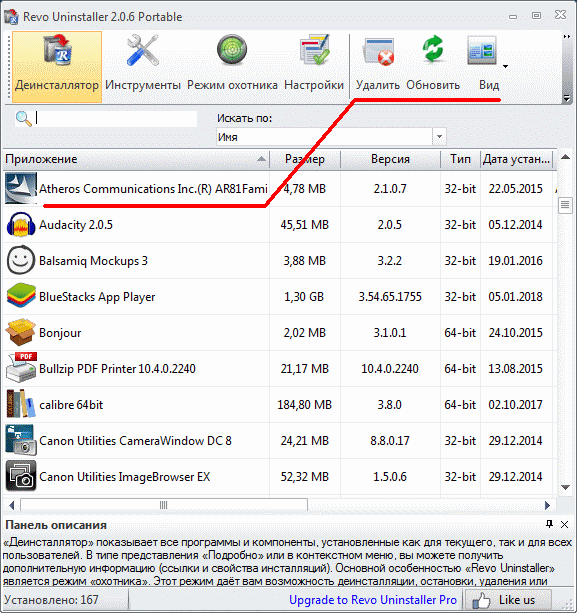 Bulk Crap Uninstaller также отлично подходит для опытных пользователей. Revo Uninstaller скрывает различные программы для удаления, например те, которые издатели не хотят, чтобы вы удаляли, или различные системные компоненты.
Это связано с тем, что удаление этих файлов иногда может быть опасным для здоровья программы или вашего компьютера, но если вы знаете лучше, Bulk Crap Uninstaller поможет вам избавиться от всего, что вы хотите удалить.
Bulk Crap Uninstaller также доступен в виде портативной версии, если вам нужно удалить ненужные файлы с других компьютеров, и является одним из самых многофункциональных и полезных деинсталляторов в этом списке.
Загрузка: Bulk Crap Uninstaller
Следующим в этом списке идет Wise Program Uninstaller. Если вы ищете что-то более быстрое и легкое, чем Revo Uninstaller, вам может подойти Wise Program Uninstaller.
Wise Program Uninstaller во многом похож на Revo Uninstaller, поскольку предоставляет список различных установленных программ, которые необходимо удалить. Стоит отметить, что он, похоже, предоставляет менее полный список, чем Revo, с меньшим количеством записей и меньшим количеством информации о них, такой как размер файла и многое другое.
Фактический процесс удаления очень похож, и вы можете проверить наличие оставшихся записей реестра одним щелчком мыши, что было удобно включить.
Скорость загрузки с помощью Wise Program Uninstaller была выше, чем с Revo Uninstaller, но в целом процесс загрузки был немного медленнее.
Загрузить: Wise Program Uninstaller
Наконец, Geek Uninstaller попал в этот список. Geek Uninstaller — отличная портативная альтернатива Revo Uninstaller с чистым и простым в использовании пользовательским интерфейсом.
Как упоминалось ранее, Geek Uninstaller является полностью переносимым, что означает, что он существует в виде EXE-файла, который вы можете запустить, и все. Это делает его идеальной альтернативой Revo Uninstaller, если вам нужно удалить программы с другого компьютера.
Интерфейс напоминает интерфейс Revo, хотя и заметно урезан, поскольку в Geek Uninstaller отсутствуют некоторые дополнительные функции, которые предоставляет Revo Uninstaller.
Как и Revo Uninstaller, Geek Uninstaller хорош для сканирования файлов, оставшихся после удаления программы, но в отличие от Revo Uninstaller, Geek Uninstaller имеет некоторые проблемы с поиском программ, установленных на нескольких дисках.
Аналогичным образом вы можете найти приложения Магазина Windows с помощью Geek Uninstaller, который Revo Uninstaller скрывает по умолчанию. Это позволяет легко удалять встроенные и сторонние приложения Windows 11.
Загрузить: Geek Uninstaller
Очистите свой компьютер навсегда
Как видите, для Revo Uninstaller доступно множество альтернатив, и все они превосходны по-своему.
Конечно, с помощью Revo Uninstaller можно сделать массу вещей, особенно если вы знаете, что делаете. Но если вы когда-нибудь задавались вопросом, что еще там есть, теперь вы знаете, что ищете.