
Первое сообщение в диалоге вк: Как посмотреть начало переписки ВКонтакте
Как найти первое сообщение в диалоге ВК
Инструкция, как найти первое сообщение в диалоге во «Вконтакте». Система ВК предусматривает три способа открыть начало переписки.
Перемотка переписки Вконтакте до начала
Простой, но требующий времени метод — прокрутить переписку до первого сообщения вручную. Скроллить сообщения до первых фраз стоит только при коротких диалогах. Первая мессага было отправлена несколько лет назад — скроллить придется долго. Положите что-то тяжелое на клавишу клавиатуры «Вверх». Крутить колесо мыши или свайпать экран, пролистывая годы диалогов, не выдержит рука. Слабые компьютеры пользователей рискуют зависнуть посреди процесса — придется начинать по-новой.
Этот вариант станет чуть легче физически (рука не отсохнет) и морально (не будет бесить затормозивший компьютер), если воспользуетесь телефоном. Мобильная версия Вконтакте выводит переписки постранично.
Ведете блог? Дайте подписчикам возможность выбрать способ связи. Заведите онлайн-визитку, разместите там ссылки на ВК, другие соцсети, добавьте кнопки мессенджеров открытия чатов. Увидите — активность подписчиков повысится! Мини-сайт (мультиссылка) делается за 15 минут конструктором Hipolink.
Переход к сообщению Вконтакте через «Поиск»
В окне диалога Вконтакте есть функция поиска. Благодаря этой опции легко найти сообщение по определенному слову. Его нужно ввести в поисковую строку. Для этого откройте диалог. Строка поиска открывается нажатием иконки лупы верхней части экрана. Впишите ключевое слово (которое, как точно помните, было при разговоре), нажмите синюю кнопку «Поиск».
Помните примерную дату — попробуйте найти фрагмент беседы при помощи календаря. Иконка календаря находится вверху экрана. После нажатия появляется календарь. Выберите год, месяц, число — появится искомое сообщение за определенный день.
Но вряд ли наберется много пользователей Вконтакте, помнящих дату начала общения. Поэтому перейдем к оптимальному методу.
Быстрый и удобный способ
Не тратьте время попусту. Найдите первое сообщение за секунду.
Быстрый и легкий метод перехода к первым словам переписки работает лишь в версии Вконтакте для компьютера.
Нужно кликнуть адресную строку браузера — там написан адрес сайта vk.com/…
В конце url-адреса впишите «&msgid=1». Эта команда перекинет сразу к началу диалога ВК.
Продвижение групп, страниц «Вконтакте»
Раскручивать группы, блоги, магазины во «Вконтакте» можно методами таргетированной рекламы. Но есть варианты расширить аудиторию.
Для большей части бизнесов, магазинов, курсов, услуг оптимальный вариант продаж — сайт. Создание не каждому по карману. Поэтому в 2021 году популярными стали мультиссылки. Это сайты-визитки, где собрана информация об организации или человеке, способы связи, ссылки.
Сервис мультиссылок Hipolink похож на конструкторы сайтов. Из блоков создается ресурс за несколько минут:
— Оформить дизайн по своему вкусу без привлечения дизайнера. Нет времени или желания придумывать оформление — воспользуйтесь шаблонами
— Разместить ссылки на каналы, блоги, группы
— Разместить ссылки аккаунтов социальных сетей
— Вставить кнопки открытия чатов мессенджеров
— Создать мини-магазин с фотографиями товаров, ценниками
— Подключить платежные системы
Гибкие настройки, широкий функционал, мощная справочная система, онлайн-поддержка являются отличительными чертами сервиса.
Задумывались о развитии онлайн-бизнеса, продвижении услуг, блогерстве? Мультиссылка — новый инструмент раскрутки и продвижения, без требования специальных знаний, больших вложений.
Как перелистать в начало диалога в вк — Dudom
Сегодня мы хотим вам открыть секрет и научить вас как быстро можно перейти к первому сообщению, в самое начало, в диалоге Вконтакте.
Очень часто по каким либо причинам нам свами бывает необходимо перейти к самому первому сообщению в диалоге с другом во вконтакте, но когда в диалоге более 10000 сообщений сделать это не так уж и просто. Листать вручную несколько сотен страниц, руки устанут, но есть несколько рабочих способов как можно это сделать всего за 1 минуту, про это и будет наша сегодняшняя статья.
Как в вк перейти в начало переписки в диалоге
Способов как можно перейти в начало диалога к первому сообщению в переписки Вконтакте всего 2 и они оба достаточно просты.
- Самый первый и простой способ, вам необходимо перейти в диалог в котором вы хотите быстро пролистать до первого сообщения. В адресную строчку добавить «&msg >> .
Насколько нам известно других одновременно простых и таких же надежных способов нет, но функционал Вконтакте постоянно обновляется и разработчики вносят все новые и новые изменения и фишки. Поэтому если вы знаете другие более простые способы или у вас возникли проблемы пишите в комментариях
Социальной сети «ВКонтакте» уже 12 лет. Запущенный когда-то Павлом Дуровым проект завоевал сумасшедшую популярность, и ныне в VK зарегистрированы более 460 миллионов пользователей со всего мира. Многие из пользователей ВК пользуются функционалом сайта годами, ведя длительные переписки с друзьями и лицами противоположного пола. Такие переписки могут занимать огромные объёмы текста, и однажды у нас может возникнуть желание промотать переписку в самое начало, с целью вспомнить, как всё начиналось. Но как же быстро пропустить столь огромные объёмы текста? Ниже мы разберём, как перейти в самое начало диалога ВКонтакте, и какие способы нам в этом помогут.
Как Вконтакте перемотать переписку на начало – традиционные способы
Разумеется, можно поступить старым дедовским способом, перейти в раздел «Сообщения», кликнуть по нужной переписке, и зажать клавишу «Home» (Pg UP). Останется запастись терпением, и дождаться момента, пока система промотает переписку в самое начало.
Также можно использовать и колёсико мышки, которое необходимо крутить вверх. При этом данный процесс можно автоматизировать. Для чего понадобится кликнуть на среднюю клавишу мыши в любом месте страницы (за исключением ссылок), а затем установить курсор чуть выше (страницы начнут скроллиться автоматически).
Скролинг с помощью средней клавиши мыши
Конечно же, подобные способы являются неэффективными, так как в случае больших объёмов текста скроллинг может затянуться на неопределённое время.
Перемотка переписки Вконтакте на начало – работа с функцией поиска
Среди более эффективных способов перейти в начало переписки ВК необходимо упомянуть способ с добавлением кода &msg > в самый конец ссылки адресной строки браузера.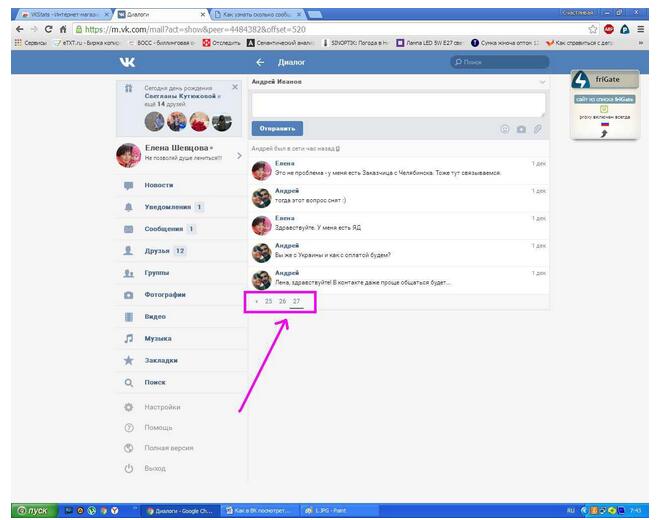
Для перехода в самое начало переписки в диалоге выполните следующее:
- Перейдите во Вконтакте и кликните на раздел «Сообщения»;
- Откройте переписку с нужным пользователем;
- В конец адресной строки браузера добавьте следующий набор символов: &msg >Должно получиться что-то вроде:
Добавьте указанный код в конец адресной строки
Останется нажать на ввод, и переписка с нужным пользователем откроется с самого начала.
Использование функционала поиска в ВК — Поиск по дате
Окно отображения переписки с пользователем обладает функцией поиска, позволяющей находить нужные слова в истории переписки.
- Для этого необходимо нажать на пиктограмму с изображением лупы в окне сообщений («Поиск по беседе»).
- Ввести в поисковую строку поисковое слово и кликнуть на кнопку «Поиск».
- При этом рядом с кнопкой поиска откроется также кнопка календаря.
- Нажатие на которую поможет выбрать, на переписку какого дня, месяца и года вам стоит перейти.


Кликнув на кнопку календаря позволит выбрать конкретный день переписки
Нажатие же на кнопку с тремя точками рядом с пиктограммой лупы позволит выбрать опцию «Поиск по истории сообщений». Она, в общем-то, дублирует функционал кнопки «Поиск по беседе».
Опция «Поиск по истории сообщений»
Как перейти в начало переписки ВК на мобильных устройствах
На мобильной версии ВКонтакте скроллинг переписки организован несколько проще. Здесь используются номера страниц сообщений, и таким образом легко перемотать диалог в самое начало.
Таким образом, даже владельцы ПК могут воспользоваться этим более удобным функционалом, для чего в адресной строке перед vk.com нужно добавить m. Таким образом, адресная строка будет смотреться как:
В мобильном отображении ВК перейдя в «Сообщения» и выбрав соответствующий диалог, в самом низу вы увидите перечень отображаемых страниц. Кликнув на цифру «1», вы сможете просмотреть начало диалога с выбранным пользователем.
В самом низу диалога доступна возможность переключения между страницами
Вторым способом просмотра начала диалога является кнопка поиска в самом верху диалога. Перейдите на вкладку «Сообщения», и кликните на значок с лупой в самом верху. Функционал поиска похож на поиск в стационарной версии ВК. Позволяя отыскать нужное сообщение среди всего диалога.
Третьим способом является использование функционала популярного приложения «Kate Mobile». Перейдите с помощью данного приложения в раздел «Сообщения». Далее кликните сверху на кнопку с тремя вертикальными точками, и выберите «Начало переписки».
Опция «Начало переписки» в «Kate Mobile»
Четвёртым способом является добавление кода &msg > в конец адресной строки мобильного браузера ВК, при отображении вашей переписки с нужным контактом. Как это работает можно посмотреть на данном видео.
Заключение
Среди перечня способов, позволяющих перемотать в начало диалога в ВК, наиболее эффективным считается вариант, добавляющий соответствующий код в адресную строку браузера. Он позволяет буквально за пару секунд перейти в самое начало переписки, и насладиться чтением начальных азов. В других же случаях оправданным будет использование мобильной версии ВК, обладающей удобными возможностями для быстрого перехода между страницами переписки.
Автор: Неструев Саня · Опубликовано 06.02.2019 · Обновлено 08.02.2019
Социальная сеть ВКонтакте пользуется огромной популярностью ввиду своего удобства, простоты и отличного функционала. Люди просматривают ленту, играют в игры, слушают музыку и переписываются друг с другом. Зачастую такие диалоги достигают просто огромных размеров, а нам иногда хочется прокрутить список сообщений вверх и вернуться к самому началу. Вручную это сделать нелегко, так что давайте разберем несколько простых способов, как перейти в начало диалога ВК с компьютера или телефона.
Если у вас возникают проблемы со входом в данную социальную сеть, читайте нашу пошаговую инструкцию по их решению.
Итак, какие способы мы вам порекомендуем:
- Если диалог не слишком длинный, воспользоваться кнопкой PgDn .
- Также мы можем использовать дополнительный функционал колесика мыши.
- Замена URL позволит в мгновение переместиться в начала самого длинного диалога ВК.
- В завершение можно прибегнуть к поиску по дате.
- Мы можем сделать то же самое и на телефоне.
Давайте рассмотрим, как все это работает, подробнее.
Как перейти в начало диалога в ВК
Так как ВКонтакте остается популярной как на компьютерах, так и на телефонах, мы рассмотрим, как перейти в начало диалога ВК и там и там.
Из социальной сети ВКонтакте можно с легкостью скачивать видео. Причем как с компьютера, так и с телефона. В нашей пошаговой инструкции данный вопрос рассмотрен очень подробно.
С компьютера
Начнем мы все-таки с ПК, так как тут перелистнуть в начало переписки в ВК немного проще. Однако, это не значит, что на телефоне вы столкнетесь с какими-то трудностями. Всему свое время, поэтому давайте будем последовательными.
Кнопка PgDn
Данный вариант подойдет там, где диалог еще не слишком длинный. Суть его заключается с быстрым постраничным перелистыванием написанного и скорая перемотка к началу переписки. Делается это так:
- Запустив социальную сеть ВКонтакте нам нужно перейти в раздел с сообщениями.
- Выбираем диалог, в начало которого, собственно, и хотим перейти.
- Жмем кнопку PgDn . В результате страница начнет быстро пролистываться вверх, и вы попадете в начало переписки ВК.
В последнее время трендом любых социальных сетей, включая и ВКонтакте являются истории. Опубликовать их можно и с компьютера, о том, как это сделать мы написали в одной из своих статей.
Используем колесико мыши
Существует еще один способ, как перемотать и зайти в начало диалога в ВК. Правда, подойдет он только тем пользователям, у которых на мышке есть колесико. Мы думаем, что манипуляторов без него уже почти не осталось.
- Находясь в диалоге ВК, зажимаем (не крутим, а именно зажимаем) колесико мыши. В результате появится иконка с изображением всенаправленного указателя, которая и позволит нам отмотать и перейти куда нужно.
 В результате появится иконка с изображением всенаправленного указателя, которая и позволит нам отмотать и перейти куда нужно.
- Теперь мы можем подвинуть манипулятор с зажатым колесиком вверх или вниз, соответственно, лента с сообщениями начнет двигаться. Причем если мышь подвинуть сильнее, содержимое диалога ВК начнет крутиться с бешенной скоростью, что позволит перейти к началу очень быстро.
Таким образом мы выполнили нашу цель – включить переход к началу переписки ВКонтакте.
Модификация URL
Оба описанных варианта подходят и подходят неплохо чтобы уйти в начало переписки. Однако, в одном случае они все же не годятся. Это вариант, когда ваш диалог в ВК очень обширен и содержит несколько тысяч сообщений. Давайте узнаем, как открыть первое сообщение в диалоге ВК и в этом случае.
В адресной строке браузера, в самый конец URL-страницы вашей переписки добавляем код «&msg >Enter .
В результате ваш диалог будет прокручен в самый верх, что, собственно, нам и нужно было сделать.
Рекомендуем перейти по ссылке и посмотреть статью, в которой мы описываем ТОП лучших браузеров для компьютера.
Поиск по дате
Если вам нужно перейти не в самое начало диалога ВК, а прокрутить переписку к определенной дате, для этого тоже есть вариант. Работает он следующим образом:
- В окне переписки жмем по иконке поискового инструмента. Мы обозначили его красной рамкой.
- Тут можно найти сообщения по тексту или по дате публикации. Кликаем по иконке календарная.
- При помощи навигационных стрелок следует выбрать год публикации, месяц и точную дату.
Во так просто мы можем перейти к самому началу переписки ВКонтакте или любой дате публикации.
Переход к началу диалога ВКонтакте с телефона
Большая половина пользователей рассматриваемой нами социальной сети заходит на страницы ВКонтакте с телефона. Давайте узнаем, как прочитать начало переписки в ВК и с мобильных устройств.
Инструкция одинаково хорошо подходит для Андроид-устройств, iOS девайсов – Айфонов и даже телефонов без установленной операционной системы.
Приложение Kate Mobile
Для того чтобы перейти к самому началу нашего диалога в ВК, можно просто посетить данную социальную сеть через альтернативное приложение, под названием Kate Mobile. И перед тем, как это сделать, мы хотели бы кое-что уточнить:
Существует сразу 2 версии данного приложения. Одна из них доступна в Google Play, однако тут нет возможности скачивания музыки и невидимости, вторую вы можете скачать на официальном сайте со всеми возможностями.
Мы будем рассматривать именно версию из Google Play, вы же вправе выбрать любой вариант:
- Переходим в магазин поискового гиганта.
В случае с iPhone вам нужно посетить App Store.
- Активируем поисковую строку, которую мы обозначили красной стрелкой.
- Вводим наш поисковый запрос, после чего следует подняться к нужному результату в появившейся выдаче.

- На домашней странице программы жмем кнопку «УСТАНОВИТЬ».
- Начнется автоматическое скачивание приложения и его последующая установка. Дожидаемся завершения процесса, скорость течения которого всецело зависит от качества вашего соединения с сетью.
- Запускаем Kate Mobile для доступа к нашей странице ВКонтакте. Найти ярлык приложения можно либо на домашнем экране, либо в меню приложений.
- Авторизуемся на сайте, введя свой логин и пароль. После этого жмем кнопку «ВХОД».
- Как видим, тут присутствуют сразу 3 вкладки. Переходим к нашим сообщениям.
- Выбираем пользователя, диалог с которым нас интересует.
- В верхнем правом углу жмем по трем точкам меню.
- В выпадающем меню находим пункт, обозначенный красной рамкой, и жмем по нему. Благодаря этому мы тотчас же перейдем в начало диалога ВК.
Для тех, у кого скорость интернета не такая быстрая, как хотелось бы, мы подготовили простой мануал по ускорению работы с сетью.

Меняем адрес в мобильной версии
Точно так же, как и на компьютере, мы можем дополнить адрес странички с сообщениями специальными символами, в результате чего получится промотать текст в самое начало диалога ВК и дойти до цели. Давайте посмотрим, как это делается:
- Так как в приложении доступа к URL нету, сначала мы будем пользоваться функциональными особенностями мобильного браузера. Запускаем его.
Совершенно неважно, какой телефонный обозреватель вы будете использоваться. Во всех случаях прокрутить переписку и долистать ее в начало все же выйдет.
- В адресной строке вводим «m.vk.com» и жмем кнопку перехода.
- Далее нам нужно авторизоваться, введя свои данные от ВКонтакте и нажав кнопку под формой.
- Открываем меню мобильной версии социальной сети, нажав кнопку в левом верхнем углу.
- Переходим к самим сообщениям, выбрав обозначенный на скриншоте пункт.

- В конце адреса переписки, не вставляя пробелов или еще чего-то, дописываем «msg >
После этого вы сразу окажетесь на первой странице вашего диалога в ВК. Нам удалось пролистать сообщения в начало и вернуть переписку.
Видеоинструкция
Для того чтобы лучше понять рассматриваемый вопрос вы можете посмотреть прикрепленный ниже тематический ролик. Тут показано, как отлистать диалог в начало.
Как вернуть скрытые диалоги. Скрытые сообщения в ВК: мифы и реальность
Необходимость избавиться от переписки или любого сообщения реализуется просто. Удалить написанное сообщение можно таким способом: заходим в «Мои сообщения», выбрав «Диалог», где отмечаем сообщения, которые вы хотите удалить. Кнопка Удалить, расположенная в верхней строке окна, за считанные секунды справляется с этой задачей. Вероятно, вы понимаете, что только вы удалили сообщение, оно открыто для собеседника.
Если говорить о как удалить переписку В контакте с , Для этого опять же нужно зайти в раздел «Мои сообщения», выбрать переписку для удаления. Мышь находится в правом верхнем углу диалога, в результате чего появляется крестик. Стоит ее нажать — и переписки как не бывало. Как избавиться от диалогов ВКонтакте или восстановить их, читайте в этой статье . Альтернативный способ будет работать, когда вы находитесь в диалоге (верхняя строка). Нажмите кнопку «Действие», затем строку «Очистить истории сообщений». Быстрое и качественное продвижение аккаунта и группы ВКонтакте доступно на этом ссылка .
Чужая переписка В контакте с Почему-то может заинтересоваться пользователь. Самый простой – это знание пароля. Впрочем, кто их разделит. Взлом страницы — это как раз тот способ, который поможет успокоить ваше безмерное любопытство. Предложение программ для взлома аккаунта ВКонтакте приведет лишь к вирусной атаке вашего компьютера, что может привести к потере его работоспособности. Подробнее о сообщениях ВКонтакте читайте.
Теперь ответ на вопрос как читать чужую переписку В контакте с .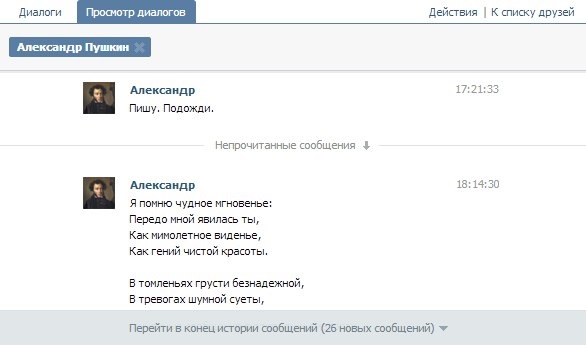 Это невозможно прочитать. Следует помнить еще об одном важном нюансе. Скачивать сомнительные программы как способ как читать переписку В контакте с , тоже нежелательно. Чтобы включить друзей на личную страницу ВКонтакте, перейдите в этот раздел .
Как восстановить переписку ВКонтакте?
Сообщения, случайно удаленные из диалога, подлежат восстановлению. Делается это без скачивания каких-либо программ, бесплатно.
Просто удаленная переписка, если в ней есть необходимость, можно восстановить сразу в диалоге, нажав на кнопку Восстановить. Если выйдет из переписки, то вернуть ее потом уже будет нельзя.
Если вы желаете ознакомиться с полностью удаленной историей сообщений, вы можете, зная мобильный телефон собеседника и имея доступ к его электронной почте (Так происходит автоматический прием сообщений). Если оповещения Вконтакте включены, то переписка пользователей выявляется по смс-сообщениям на телефон. Переписка вообще пропадает, если пользователь ее почистил.
Пожалуй, не составит труда попросить вашего собеседника Вконтакте отправить сообщение. Эти простые действия позволяют решить проблему, как восстановить переписку В контакте с . Ставить лайки своим постам или Фото ВКонтакте вы можете по этому номеру
). Но что делать, если вам вдруг понадобится доступ к удаленной переписке?
Теперь разберем как посмотреть удаленные сообщения в контакте с .
Если в переписке вы удалили одно или несколько сообщений, вы можете восстановить их прямо в окне чата. Для этого нажмите на ссылку Восстановить.
Обратите внимание, что если вы удалите некоторые отдельные сообщения, то в диалоге пользователя, с которым вы разговариваете, они сохранятся.
После восстановления сообщения будут доступны в стандартном режиме.
Если вы полностью удалили пользовательский диалог, то возможно его восстановить, через запрос в службу поддержки (см.).
Перейти на страницу:
https://vk.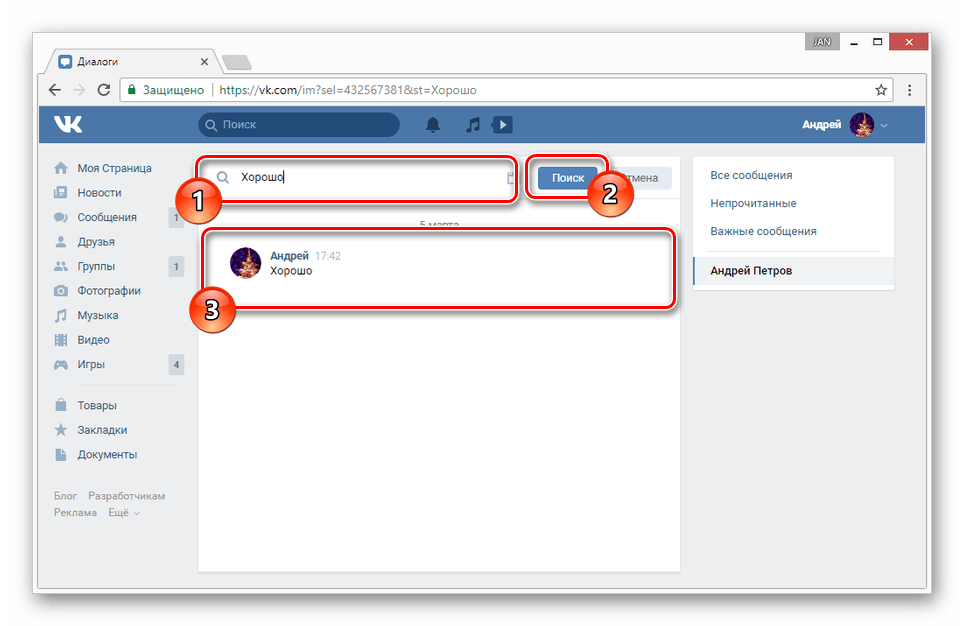 com/support?Act=new.
Обратите внимание — в краткой справке сказано, что копия вашего разговора сохраняется у пользователя, которого вы переписываете. Поэтому можете попросить его прислать вам всю историю переписки.
Но вернемся к общению со службой поддержки.
В блоке «Опишите свою проблему» наберите любой текст.
Ниже будут инструкции, которые должны помочь вам решить проблему. Если вы не нашли там ответа, нажмите кнопку «Ни один из этих вариантов не подходит».
Вы будете перемещены в новое окно. Здесь нажмите кнопку «Назначить вопрос».
Разместите запрос в специальной форме. Прошу восстановить перо с юзера. Укажите адрес или ID своей страницы (см.).
Осталось только дождаться результата. Ответ отобразится на вкладке «Мои вопросы».
Проверяем расширение vkopt
Перед подготовкой этого материала я проанализировал информацию, касающуюся восстановления удаленных сообщений. Многие советовали использовать расширение vkopt. Якобы можно собирать всю статистику ваших сообщений (см.) и просматривать любые диалоги, в том числе удаленные. Я тестировал в работе это расширение. Это то, что я сделал.
https://vkopt.net/download/
Выберите версию для своего браузера и установите в стандартном режиме. После этого зайдите на свою страницу ВК.
Установите параметры, как показано на рисунке ниже. Затем нажмите кнопку «Перейти».
Подождите некоторое время, пока все данные не будут обработаны.
В итоге вы получите вот такой результат.
Здесь будут собраны все ваши диалоги. Обратите внимание на графу «Последнее сообщение». Есть дата и время — и они оформляются как ссылка. Разработчики заявляют, что если вы ее пройдете, то попадете на страницу диалога. Даже если его убрали.
Но эта функция не работает! Я специально пытался удалить переписку с пользователем, потом перешел на нее со страницы «Статистика». В итоге я добрался до диалогов общего списка.
Все 3 способа я разобрал в небольшом видео уроке.
Вывод
Как вы наверное поняли — самый быстрый способ Посмотреть удаленную переписку — попросить собеседника скинуть историю сообщений. Все остальные варианты требуют времени.
Не отчаивайтесь, если служба поддержки вам отказывает. Попробуйте аргументированно объяснить им суть. Ведь сообщения остаются у вашего собеседника. А это значит, что они не удаляются из базы данных. Логично предположить, что при желании они могут их восстановить.
Вопросы?
Пожалуйста, задавайте свой вопрос в комментариях, с описанием проблемы
Мы и наши пользователи регулярно обсуждаем возможные проблемы и трудности. Вместе мы решим вашу проблему.
Большинство пользователей предпочитают, чтобы их сообщения были конфиденциальными и никто не мог их прочитать. Есть радикальный метод — удаление, но не всегда хочется терять воспоминания. К сожалению, создатели сайта ВКонтакте не предусмотрели функцию скрытия сообщений. Именно поэтому часто задаваемым вопросом стал «Как скрыть диалог в ВК?». В этой статье рассмотрим все и против этой функции.
Способы скрыть диалог в ВК
В социальной сети ВКонтакте нет быстрых кнопок Чтобы скрыть диалог. Для этого вам понадобится помощь сторонних сервисов или программ. Если вы ими не воспользуетесь, вы сможете только удалить разговор, но вернуть их будет невозможно. Именно поэтому вопрос о сокрытии отчета актуален и по сей день.
Методы, которые будут приведены в качестве примера в этой статье, не идеальны. Главным минусом можно считать функционирование только на одном устройстве, то есть если выполнять задание на одном компьютере, то при входе в свой аккаунт в ВК они будут видны.
Способа замаскировать диалог с собеседниками на всех устройствах еще не придумали. Все это из-за того, что в ВКонтакте нет такой функции, значит сервер нельзя поменять на сам сервер.
На мобильное устройство
Для пользователей мобильных телефонов необходимо скачать приложение Kate Mobile.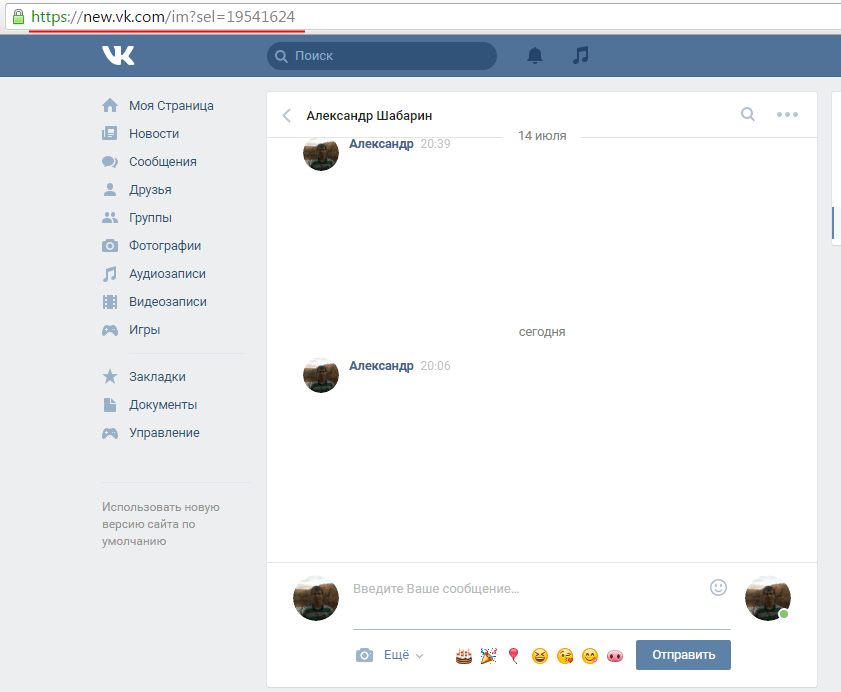 Эта программа пользуется наибольшей популярностью, так как в ней много разнообразных возможностей, одной из которых является скрытие переписки. Для этого выполните следующую последовательность действий:
- Загрузите приложение Kate Mobile. Это можно сделать как в Google Play, так и в AppStore. Это зависит от вашего гаджета.
- Установите его и авторизуйтесь. Логин и пароль необходимо вводить от аккаунта в ВК.
- Открытые сообщения. На нужном разговоре удерживайте палец, пока не появится дополнительное меню. Выберите «Скрыть диалог».
- Если вы делаете это в первый раз, вам нужно будет ввести PIN-код. Он нужен для получения доступа к замаскированной переписке в будущем.
Вот так легко можно выполнить задание с помощью программы Kate Mobile. А чтобы снова увидеть сообщения, нужно нажать на значок лупы и ввести ПИН-код. Сразу появится список переписки, которая была замаскирована ранее. Если нужно скрыться в своем скрытии, то зажмите палец на разговоре, затем выберите «Сделать диалог видимым».
На компьютере
Если вы являетесь пользователем персонального компьютера или ноутбука, то для скрытия диалогов есть один очень своеобразный метод. Это можно сделать с помощью Adblock — это специальное расширение для браузера.
Большинство людей используют его как блокировщик ненужной рекламы. Но не все знают, что это также может помочь в достижении нашей цели. Делается это следующим образом:
- Нажмите на шестеренку в браузере — «Настройки». Откройте «Дополнения» или «Расширения», это зависит от используемого браузера.
- В поиске введите название программы Adblock. Установите его. Важно использовать только его, а не предложенные аналоги.
- После этого авторизуйтесь вконтакте и перейдите в «Сообщения».
- Затем найдите значок расширения. Он находится в правом верхнем углу интерфейса браузера, и нажмите на него.
- Появится меню, в котором нужно выбрать «Блокировать рекламу на этой странице».
- Щелкните нужный диалог, чтобы он выделился.
- Корреспонденция должна исчезнуть. Для подтверждения нажмите «Выглядит хорошо», затем «Заблокировать».

Таким образом диалог исчезнет; Чтобы вернуть его обратно, выполните следующие действия:
- Войдите в «Сообщения».
- Нажмите на значок Adblock.
- Затем в появившемся меню нажмите «Отменить мои блокировки на этом сайте».
После этого снова появится диалоговое окно. Так просто без дополнительных проблем можно скрыть любую переписку на своем компьютере, если ею пользуетесь не только вы.
Достоинства и недостатки
Как положительных, так и отрицательных моментов в этой функции не так уж и много. К достоинствам можно отнести следующие качества:
- не мешать лишними сообщениями;
- не нужно бояться, что вашу переписку увидит незнакомец;
- можно не беспокоиться о бесполезных чатах.
А вот отрицательных качеств выявилось совсем немного. К ним относятся следующие:
- пользователь кажется слишком недоступным;
- может вызвать подозрение.
Прежде чем маскировать диалог, внимательно изучите наши рекомендации. Ведь сообщения исчезают только на том устройстве, на котором они были скрыты. Учитывайте этот нюанс, чтобы не попасть в неловкую ситуацию.
Большинство интернет-ресурсов и социальных сетей борются за то, чтобы их пользователи с личной информацией обладали полной неприкосновенностью. Именно поэтому сейчас так популярны мессенджеры с шифрованием данных, переписки и так далее. Некоторые социальные сети также предпочитают не предоставлять доступ к переписке третьим лицам (в некоторых случаях даже сами разработчики не имеют права читать чужие посты). Из-за этого в интернете больше мошенников, готовых предложить услуги по взлому чужих аккаунтов, лишь бы прочитать их сообщения. Разберемся, как прочитать чужую переписку легальными методами и что для этого может понадобиться.
Чтение инопланетных сообщений наказуемо?
Сразу нужно предупредить, что официальных способов чтения сообщений другого человека не существует. Все, что описано ниже, это хитрости и уловки. Если они вам не помогут, вам придется прибегнуть к услугам специалистов по взлому, чтобы прочитать чужую переписку без программ.
Также в сети можно найти множество предложений по этой теме. В большинстве случаев людям предлагают программы, под которые маскируются вирусы и другие вредоносные программы. Иногда такой софт просит заплатить определенную сумму в обмен на доступ к чужой переписке. В любом случае доверять таким источникам категорически нельзя. Тогда как получить чужие диалоги из социальной сети или мессенджера? Давайте разберемся.
Как прочитать переписку в WhatsApp?
В большинстве мессенджеров используется сквозной метод шифрования, который не позволяет взломать диалог двух и более пользователей напрямую. ТАКИЕ же простые способы Можно рассмотреть следующие «фишки»:
- если вы часто видите собеседника вживую, то проще всего взять его аппарат и посмотреть сообщения в тот момент, когда он отсутствует. Однако помните, что человек может защитить себя кодом на разблокировку или отпечатком пальца;
- с помощью веб-версии Messenger. Для этого вам также понадобится смартфон жертвы. На компьютере откройте Web Watzap в любом браузере. Синхронизируйте сайт не со своим телефоном, а с телефоном друга. После этого все сообщения и разговоры будут продублированы на вашем ПК. Однако работает, если владелец аккаунта не подозревает неладного;
- читают диалоги с помощью программы-шпиона, которую можно установить на смартфоны под андроид. К сожалению, для iOS таких утилит нет. Например, сниффер Whatsapp, который поможет получить полный доступ к информации по телефону «Потерпевшие». Вы можете установить его бесплатно. Для начала необходимо получить уникальный MAC-код: узнать с телефона друга, через Wi-Fi соединение или с помощью специального смс-сообщения/звонка жертве. Получив Mac-код, откройте утилиту и нажмите SpooF;
- Последний вариант — обратиться за помощью к хакерам.
 Однако помните, что человек может защитить себя кодом на разблокировку или отпечатком пальца;
Не знаешь как защитить переписку в WhatsApp? Ссылка кликает — там подробная инструкция.
Как читать переписку в Вайбере?
Вайбер существует для взлома программы Бэкап Текст для Вайбера, которую можно установить с Плей Маркета.. Для взлома нужно выполнить действия:
Легкий способ если есть доступ:
Как читать переписку в одноклассниках?
Вот и все! Спасибо за внимание к новым встречам на страницах сайта.
В последних обновлениях Наш любимый клиент для «ВКонтакте» Kate Mobile имеет интересную фишку — скрытых диалогов . Сегодня мы расскажем, как скрыть диалоги от любопытных глаз, как открыть их обратно и как сменить пин-код. Чтобы быть уверенным на сто процентов в работоспособности, рекомендуем обновить приложение с Play Market, а еще лучше на официальном сайте разработчиков. Скачивать лучше на официальном сайте, т.к. может быть проблема со звуковыми записями, о которой мы писали в нашей предыдущей статье про это приложение:. Актуальная версия приложений на момент написания 39.1 — скачать и установить. Теперь о сегодняшней теме.
Сложности больше нет, но для тех, кто еще не в курсе:
Какой бы режим не активировался, чтобы закрыть (не свернуть, а именно закрыть) программу и перезапустить, выходить из приложения не обязательно .
Поздравляю, маленькие заговорщики, дело сделано. Теперь поговорим об обратном процессе.
Как открыть скрытые диалоги в Kate Mobile
Теперь, что найти и отобразить секретные диалоги, чтобы выполнить следующие шаги:
Для того, чтобы открыть скрытый диалог и он больше не пропадал, зажмите палец на нужном и выберите « Сделать диалог видимым «. №
Для смены секретного кода На главном экране приложения нажмите на иконку «Настройки», затем перейдите в «Сообщения», «Скрытые диалоги» и выберите пункт «Сменить PIN». Необходимо ввести старый пин, а ниже новый.Дело сделано и сообщения безопасности.
Надеюсь, вы разобрались, как включить и настроить скрытых диалогов в Kate Mobile . Ниже представлен краткий обзор Приложения:
Можно ли сделать сообщение непрочитанным ВКонтакте. Как сделать ВКонтакте непрочитанным сообщение
Мы уже научились восстанавливать сообщения (см. ). Теперь продолжим тему переписки в ВК. Довольно часто возникает необходимость прочесть то, что нам прислали. Но так, чтобы сообщение осталось непрочитанным. Это нужно для того, чтобы человек, который нам написал, не узнал, что мы прочитали его сообщение.
Сейчас я покажу вам как сделать ВКонтакте непрочитанное сообщение .
Возможно ли это?
Пока сообщение не открыто, оно отображается с серой подсветкой. А счетчик сообщений показывает, что у нас есть новые сообщения (см.).
Ну когда прислали одно слово или предложение. Он будет виден в общем списке диалогов, не открывая переписки.
Имейте в виду, что если вы откроете диалог, сообщение перейдет в статус «Прочитано». Подсветка исчезает, а счетчик сообщений обнуляется. И отправитель будет знать, что вы прочитали его сообщение.
Открытое сообщение невозможно непрочитать!
Как быть?
Есть небольшая хитрость. Вот вам специальная ссылка — vk.com/im?q=day:01012001. В конце находится группа из 8 цифр. Что они имеют в виду?
- Первые два дня.
- Секунда — месяц
- Последние четыре — год
Скопируйте эту ссылку и вставьте в браузер. Укажите дату, за которую вам нужно спокойно прочитать сообщение. Попробуем в качестве примера рассмотреть сегодняшнюю переписку (статья написана 16 февраля). Ссылка будет выглядеть так:
Vk.com/im?q=day:16022017
Перейдем на страницу просмотра полной версии диалогов. Как видите, здесь представлена переписка, в которой 6 непрочитанных сообщений. На этой странице они отображаются в виде списка.
Видео-урок: как сделать прочитанное сообщение в ВК непрочитанным
Вывод
С помощью этого нехитрого трюка мы можем незаметно прочитать нашу переписку.
Вопросы?
В контакте с
При отправке сообщения Вконтакте иногда ждем ответа на него. Но неизвестно, читал ли его собеседник или еще не читал. Непрочитанные сообщения довольно легко определить как с телефона, так и с компьютера.
Быстрая навигация:
Как узнать прочитано ли мое сообщение в ВК с компьютера.
Если вы написали сообщение ВКонтакте другому человеку и отправили его, то узнать о статусе его прочтения очень просто. Для этого используйте цветную подсветку, стандартный функционал от разработчиков ВК.
Посетите свои посты ВКонтакте. Вы будете удалять непрочитанные сообщения на фоне остальных, они выделены темнее остальных, прочитанные сообщения.
В примере на картинке мы видим 2 непрочитанных сообщения из списка всех диалогов.
Конечно наглядность такого выделения оставляет желать лучшего, наверное это обозначение непрочитанных сообщений надо сделать более контрастным. Например, в зависимости от того, как расположен экран ноутбука, такое выделение меняется от четкого до совершенно неразличимого, сливаясь.
В самом диалоге, если войти, то мы также увидим более темную, синюю подсветку вокруг отправленного сообщения, если сообщение еще не прочитано. Если прочитать сообщение, то выделения не будет и цвет будет светлым, как и весь остальной фон сайта Вконтакте.
Не видно прочитанное сообщение или нет Вконтакте.
В зависимости от угла, под которым вы смотрите на экран монитора, вашего компьютера или ноутбука. Выделение непрочитанных сообщений может сливаться, и их будет трудно различить. Просто попробуйте посмотреть на диалоги под другим углом.
Как посмотреть непрочитанные сообщения в вк с телефона.
В приложении ВК для мобильных и в мобильной версии работает как правило, сообщения, которые не прочитаны, выделяются более темным цветом, чем остальной фон.
Например, красным обведено 2 сообщения, которые еще не прочитаны.
Как узнать кто прочитал сообщение в беседе ВКонтакте.
Опять же, следуя примеру Whats App, где галочки отображаются серым цветом, когда сообщение доставлено, и меняют цвет на зеленый, когда сообщение прочитано. Галочки остаются серыми, пока это непрочитанные сообщения.
В Вконтакте такой функции нет, но если вы отправили свое сообщение, будьте уверены, что оно дойдет, когда собеседник войдет в соц.сеть. сеть.
Каждому из нас знакомы такие обстоятельства: мы читаем сообщение, но не хотим или не можем сразу на него ответить. И наш собеседник видит, что сообщение прочитано, но ответа нет. Неловкая ситуация, да? К счастью, этого можно избежать.
Как спокойно читать сообщения в любых сервисах
Самый очевидный вариант — просматривать новые сообщения прямо на панели уведомлений мобильного устройства, не открывая сам диалог. Так вы сможете читать хотя бы короткие реплики ваших собеседников.
Если в iOS провести пальцем влево по сообщению на панели и нажать «Смотреть», появится еще больше текста, который может не уместиться в предварительном просмотре. Аналогичную возможность предлагают многие Android-устройства. Но если сообщение очень длинное, то с помощью панели его до конца не дочитаешь.
Есть еще один универсальный, но не самый удобный способ. Получив сообщение, вы просто отключаетесь и читаете диалог в соответствующей программе. Собеседник не знает о чтении, пока вы не подключите гаджет к Сети. Это единственный способ скрытно просмотреть текст сообщения, например, в Instagram Direct и многих других приложениях, в настройках которых нельзя отключить отчет о прочтении.
Теперь рассмотрим варианты, предназначенные для конкретных программ и сервисов.
Как спокойно читать сообщения в iMessages
Разработчики позволяют скрыть факт чтения через настройки. Если вы используете iPhone или iPad, выберите «Настройки» → «Сообщения» и переведите переключатель рядом с «Читать отчет» в бесцветный режим. После этого собеседники не будут видеть, читаете вы их сообщения или нет.
Чтобы отключить уведомления о прочтении, перейдите в «Сообщения» → «Настройки» → «Учетные записи» и снимите флажок «Отчет о прочтении».
Как спокойно читать посты в Facebook
Официально такая возможность не предусмотрена. Но есть решения от сторонних разработчиков.
Если вы используете браузер Google Chrome, загрузите Unseen для Facebook. После установки автоматически скроет статус чтения от ваших собеседников.
Если вы предпочитаете Firefox, для этого браузера есть аналогичный плагин — Message Seen Disable for Facebook.
К сожалению, в мобильной версии пока нет возможности скрыть статус чтения. Поэтому, если вам нужно кого-то игнорировать, вы должны использовать его на компьютере.
Как спокойно читать сообщения в WhatsApp
Для этого в настройках мобильного приложения WhatsApp есть специальная опция. Откройте раздел «Настройки» → «Учетная запись» («Account») → «Приватность» («Конфиденциальность») и выключите тумблер «Читать отчеты». После этого мессенджер перестанет отмечать сообщения синими галочками.
В настольной версии WhatsApp этот параметр недоступен. Но если вы используете его в мобильном приложении, то изменения будут распространяться и на компьютер.
Как спокойно читать сообщения в Viber
В этом популярном мессенджере также можно отключить просмотр отчетов прямо в официальном мобильном клиенте. Для этого перейдите в меню «Настройки» → «Конфиденциальность» и отключите опцию «Просмотрено».
В десктопной версии Viber эта настройка недоступна. Но если вы используете его в мобильном приложении, то изменения будут распространяться и на компьютер.
Как незаметно читать сообщения ВКонтакте
Для этого нет стандартных функций. Но можно попробовать обходные пути.
Пользователям Android доступен альтернативный клиент ВКонтакте Kate Mobile. Если вы войдете в нее под своей учетной записью и нажмете «Настройки» → «Онлайн» → «Закрыть непрочитанные», программа скроет статус сообщений. К сожалению, мне не удалось найти клиент для iOS с таким же функционалом.
Также есть способ тайно читать сообщения в веб-версии ВКонтакте. Можно воспользоваться ссылкой http://vk. com/im?q=день:хххххххх, указав цифры текущей даты в формате ДДММГГГГ вместо Х: например, 1
18. Откроется окно сообщений, в котором вы сможете прочитать их незаметно для отправителей. Но имейте в виду, что разработчики могут закрыть эту лазейку в любой момент.
Как спокойно читать сообщения в Outlook
Вы можете отключить просмотр отчетов в веб-версии Outlook. Перейдите в «Настройки» → «Почта» → «Обработка сообщений» → «Читать уведомления» и установите флажок «Никогда не отправлять уведомления». Изменения будут сохранены для всех клиентов Outlook.
Здравствуйте, друзья! Как вы знаете, все сообщения от других пользователей, которые вы еще не прочитали, выделены синим цветом. Как только вы нажмете на сообщение, откроется диалог с выбранным пользователем и сообщение будет прочитано — оно будет написано не на синем, а на белом фоне. И, естественно, ваш собеседник тоже поймет, что вы прочитали сообщение.
Но бывают случаи, когда другому человеку не нужно знать, что вы читаете его письма. Допустим, вы обиделись на человека, или вообще пишет кто-то незнакомый. Но очень хочется читать! Что делать в этом случае?
Итак, давайте разберемся с этим. Мы научимся читать полностью отправленное сообщение от другого пользователя. При этом он и на вашей странице все равно будет отображаться как непрочитанный.
Если вы уже нажали на сообщение, на которое не хотели нажимать, и открыли диалоговое окно, оно перейдет в статус прочитанного. Возникает вопрос: как отметить сообщение Вконтакте как непрочитанное? Ну а тому ничем не поможешь (на данный момент, во всяком случае) — сделать вид, что не читал, не получится. Но на будущее можно воспользоваться одним из способов, описанных в статье.
Как читать сообщения ВКонтакте, не помечая их как прочитанные
Если пользователь отправил короткое сообщение, то все очень просто. Зайдите в свои сообщения и прочитайте отправленный текст, не открывая диалог. Если сообщений несколько, введите в строку поиска полное имя пользователя (например, Аня Каминская), и перед вами откроется список со всеми его сообщениями.
Но если многоточие стоит в конце видимой части текста сообщения, то оно не отображается полностью.
Этот метод может занять некоторое время, если в вашем профиле большая история чатов. Но… если очень хочется читать сообщения с компьютера или ноутбука, да и любым другим способом, то, пожалуй, оно того стоит.
Обратите внимание, что не всегда безопасно скачивать различные программы для Вконтакте из интернета. Есть вероятность подхватить вирус, либо ваш логин и пароль попадут в руки другому человеку.
С помощью АвтоВК
Скачать программу АвтоВК с официального сайта — она указана на скриншоте ниже в правом нижнем углу: AutoVK.ru.com.
Введите логин и пароль, затем нажмите на кнопку «Авторизация».
Теперь в левом нижнем углу должны появиться имя и фамилия, указанные в вашем профиле Вконтакте. Если это так, нажмите на кнопку «Сообщения».
В следующем окне выберите папку на компьютере, куда будут загружены все диалоги. Я предварительно создал на рабочем столе папку «Скачанная переписка». Я выбираю его и нажимаю «ОК».
Дождитесь завершения процесса и появления окна с сообщением «Готово».
Ищем выбранную папку и открываем ее.
В нем будут показаны файлы — весь диалог с одним человеком, это отдельный файл. Чат_#_1 — это разговор, в котором вы участвуете. Название каждого файла — это id страницы пользователя, с которым была переписка.
Заходим на страницу нужного нам пользователя в ВК и копируем его id из адресной строки браузера. Далее в проводнике нажмите на строку поиска и вставьте туда скопированный номер.
В результате поиска в папке «Скачанная корреспонденция» останется только один файл. Открой это.
Блокнот открывает переписку с выбранным человеком. В начале каждой строки будут указаны дата и время отправки сообщения.
Как видите, текст выше — это то, что мне нужно.
Сделайте его легко читаемым.
Вы читаете то, что вам написал человек, а сообщение Вконтакте все равно отображается как непрочитанное и на вашей, и на его странице.
Использование VK-Robot
Скачайте программу из Интернета и распакуйте архив. Его не нужно устанавливать, сразу запускайте исполняемый файл с расширением. * Исполняемый.
Программа ВК-Робот платная, но есть пробный период 5 дней. Когда она заканчивается, часть функций просто становится недоступной, а значит ею можно пользоваться.
Главное окно VK-Robot выглядит следующим образом. Немедленно перейдите в настройки.
На вкладке «Аккаунты» укажите «Логин» и «Пароль» от своей страницы Вконтакте и нажмите «Добавить аккаунт». После этого он должен появиться в поле справа. Нажмите «Сохранить» и закройте окно настроек.
Теперь нажмите на стрелочку напротив слова «Экспорт». В выпадающем меню выберите «Экспорт диалогов».
Введите учетную запись и нажмите «Выбрать».
Затем выберите папку, в которую будут загружены все диалоги и нажмите «ОК». Моя папка такая же, как и в предыдущем пункте. Если вы не создали папку заранее, то сделайте это сейчас, нажав «Создать папку».
Дождитесь загрузки всех диалогов.
Найдите выбранную папку и зайдите в нее. Здесь будут подписаны все файлы — это имя и фамилия пользователя, с которым вы переписывались. Они расположены в алфавитном порядке. Нажмите на файл, сообщения которого вы хотите прочитать.
Нужный мне текст отображается в самом верху, так как это было последнее сообщение от этого пользователя. В конце сообщения указывается время и дата его отправки.
Прочтите, что вам пишет друг или совершенно незнакомый человек, и будьте спокойны — он об этом не узнает.
Использовать телефон
Если вы хотите прочитать сообщение на телефоне или планшете с Android, но так, чтобы оно осталось непрочитанным, то вы можете использовать различные программы.
Покажу на примере программы Kate Mobile. Скачайте его с Play Market и зайдите в свой аккаунт Вконтакте.
Затем перейдите в раздел Сообщения. Как видите, у меня есть одно непрочитанное. Нажмите на три вертикальные точки в правом верхнем углу.
В открывшемся списке выберите «Настройки».
Когда вы закроете открытый диалог, вы увидите, что сообщение, которое вы только что прочитали, по-прежнему отображается в списке как непрочитанное, ваш собеседник точно такой же.
Если вам на почту приходят уведомления о новых сообщениях Вконтакте, то зайдите в свой почтовый ящик. Там во входящих письмах будет письмо от Вконтакте, а в нем полный текст сообщения, которое вам отправил пользователь.
И напоследок напоминаю, что если вы прочитали сообщение, но не одним из способов, описанных выше, и теперь хотите сделать сообщение непрочитанным в ВК, то у вас ничего не получится — увы, назад пути нет .
Вот и все. Теперь вы знаете, как можно прочитать отправленное сообщение, чтобы о нем не узнал друг, и оно все равно отображалось как непрочитанное.
Каждому из нас знакомы такие обстоятельства: мы читаем сообщение, но не хотим или не можем сразу на него ответить. И наш собеседник видит, что сообщение прочитано, но ответа нет. Неловкая ситуация, да? К счастью, этого можно избежать.
Как спокойно читать сообщения в любых сервисах
Самый очевидный вариант — просматривать новые сообщения прямо на панели уведомлений мобильного устройства, не открывая сам диалог. Так вы сможете читать хотя бы короткие реплики ваших собеседников.
Если в iOS провести пальцем влево по сообщению на панели и нажать «Смотреть», появится еще больше текста, который может не уместиться в предварительном просмотре. Аналогичную возможность предлагают многие Android-устройства. Но если сообщение очень длинное, то с помощью панели его до конца не дочитаешь.
Есть еще один универсальный, но не самый удобный способ. Получив сообщение, вы просто отключаетесь и читаете диалог в соответствующей программе. Собеседник не знает о чтении, пока вы не подключите гаджет к Сети. Это единственный способ скрытно просмотреть текст сообщения, например, в Instagram Direct и многих других приложениях, в настройках которых нельзя отключить отчет о прочтении.
Теперь рассмотрим варианты, предназначенные для конкретных программ и сервисов.
Как тихо читать сообщения в iMessages
Разработчики позволяют скрыть факт чтения через настройки. Если вы используете iPhone или iPad, выберите «Настройки» → «Сообщения» и переведите переключатель рядом с «Читать отчет» в бесцветный режим. После этого собеседники не будут видеть, читаете вы их сообщения или нет.
Чтобы отключить уведомления о прочтении, перейдите в «Сообщения» → «Настройки» → «Учетные записи» и снимите флажок «Отчет о прочтении».
Как спокойно читать посты в Facebook
Официально такой возможности не предусмотрено. Но есть решения от сторонних разработчиков.
Если вы используете браузер Google Chrome, загрузите Unseen для Facebook. После установки автоматически скроет статус чтения от ваших собеседников.
Если вы предпочитаете Firefox, для этого браузера есть аналогичный плагин — Message Seen Disable for Facebook.
К сожалению, в мобильной версии пока нет возможности скрыть статус чтения. Поэтому, если вам нужно кого-то игнорировать, вы должны использовать его на компьютере.
Как спокойно читать сообщения в WhatsApp
Для этого в настройках мобильного приложения WhatsApp есть специальная опция. Откройте раздел «Настройки» → «Учетная запись» («Account») → «Приватность» («Конфиденциальность») и выключите тумблер «Читать отчеты». После этого мессенджер перестанет отмечать сообщения синими галочками.
В настольной версии WhatsApp этот параметр недоступен. Но если вы используете его в мобильном приложении, то изменения будут распространяться и на компьютер.
Как спокойно читать сообщения в Viber
В этом популярном мессенджере также можно отключить просмотр отчетов прямо в официальном мобильном клиенте. Для этого перейдите в меню «Настройки» → «Конфиденциальность» и отключите опцию «Просмотрено».
В десктопной версии Viber эта настройка недоступна. Но если вы используете его в мобильном приложении, то изменения будут распространяться и на компьютер.
Как незаметно читать сообщения ВКонтакте
Для этого нет стандартных функций. Но можно попробовать обходные пути.
Пользователям Android доступен альтернативный клиент ВКонтакте Kate Mobile. Если вы войдете в нее под своей учетной записью и нажмете «Настройки» → «Онлайн» → «Закрыть непрочитанные», программа скроет статус сообщений. К сожалению, мне не удалось найти клиент для iOS с таким же функционалом.
Также есть способ тайно читать сообщения в веб-версии ВКонтакте. Можно воспользоваться ссылкой http://vk.