
Не открывается хром: Не открывается Google Chrome на компьютере [Что делать]
Почему браузер Google Chrome не открывается на компьютере
Популярность браузера от Google не снижается уже долгие годы. По статистике, Chrome еще с 2015 года занимает долю рынка веб-обозревателей в 65%. Столь высокий спрос эксперты связывают с технологичностью браузера, доступным контентом и стабильностью. Хотя с последним утверждением готовы поспорить многие пользователи. В особенности из-за целой коллекции проблем, появившихся с последними обновлениями, и связанных неработающим Google Chrome. Почему подобное происходит и как разобраться во всех проблемах – подробности ниже!
Содержание
- 1 Причины
- 2 Устранение проблемы с помощью очистки кэша
- 3 Перезапустить браузер
- 4 Перезагрузить компьютер
- 5 Изменить профиль пользователя
- 6 Снять процесс Google Chrome
- 7 Проблемы с ярлыком
- 8 Конфликты с другими программами
- 9 Проверить настройки брандмауэра
- 10 Обновить драйвера
- 11 Режим «–no-sandbox»
- 12 Разгрузить процессор
- 13 Освободить оперативную память
- 14 Проверить на вирусы
- 15 Переустановить браузер
- 16 Сбросить настройки
- 17 Из этой статьи Вы узнали:
Причины
Официальное руководство по Google Chrome содержит целую коллекцию описанных ошибок и технических неполадок, мешающих работе браузера. И, если попытаться классифицировать хотя бы половину информации из подготовленного разработчиками материала, то список причин возникновения ошибок и вылетов начнет выглядеть следующим образом:
- Незагруженные или не обновленные драйвера;
- Нехватка свободного места на жестком диске;
- Конфликт программного обеспечения;
- Системные службы блокируются брандмауэром или антивирусом;
- Жесткий диск заражен вирусами или троянами;
- Процессор или оперативная память нагружены сверхнормы;
- Временные сбои и неполадки, решаемые перезагрузкой.
Устранение проблемы с помощью очистки кэша
Накопившийся на жестких дисках кэш от браузера обладает противоречивой репутацией. С одной стороны – ускоряет загрузку страниц, ведь часть контента уже не приходится выгружать из сети – иконки, шрифты и даже иллюстрации уже хранятся на жестких дисках. Но с другой же – сильно нагружают систему и занимают много места, из-за чего не запускается браузер Хром или работает намного медленнее.
Вручную очистить кэш браузера разработчики разрешают через «Настройки», раздел «История».
Настраиваете очистку Истории.
Но предусмотрен и вариант с очисткой информации через CCleaner. Инструмент запускает необходимые процессы на вкладке «Стандартная очистка», а результаты выдает после проведенного анализа.
И, хотя процедура стандартная, порой изменения становятся заметны сразу.
Перезапустить браузер
Быстрый способ перезагрузить Google Chrome – вызвать контекстное меню из правой верхней части интерфейса в браузере, а уже в появившемся списке выбрать пункт «Выход».
Альтернативный вариант действий – найти иконку браузера в трее и вновь вызвать меню с действиями.
Результат одинаковый – программное обеспечение закроет все запущенные процессы и службы. После 2-3 минут браузер стоит попробовать запустить снова.
Перезагрузить компьютер
Если частный перезапуск браузера не помог, то не помешает чуть более глобальная процедура – речь о перезагрузке компьютера.
Каким бы банальным не выглядел совет, но статистика гласит – 90% сбоев в Windows 10 связаны с ошибками в работе программного обеспечения.
Перезагружается компьютер через меню «Пуск» – с помощью иконки, расположенной в левой нижней части интерфейса.
Читайте о том, как правильно выключить компьютер.
Изменить профиль пользователя
Способов сбросить информацию об учетной записи в Chrome несколько:
- Если браузер запускается, то справа сверху при нажатии на иконку рядом с вертикальным троеточием появится меню выбора профиля. Из появившегося списка необходимо выбрать вариант «Гость» или подготовить дополнительный пустой профиль.
- Если браузер гугл хром все равно не запускается, то сработает вариант и с ручным обновлением профиля. Достаточно открыть «Проводник» и в адресную строку ввести %LOCALAPPDATA%\Google\Chrome\User Data\.
- Операционная система сразу отобразит целую коллекцию папок, среди которых осталось найти и переименовать Default.
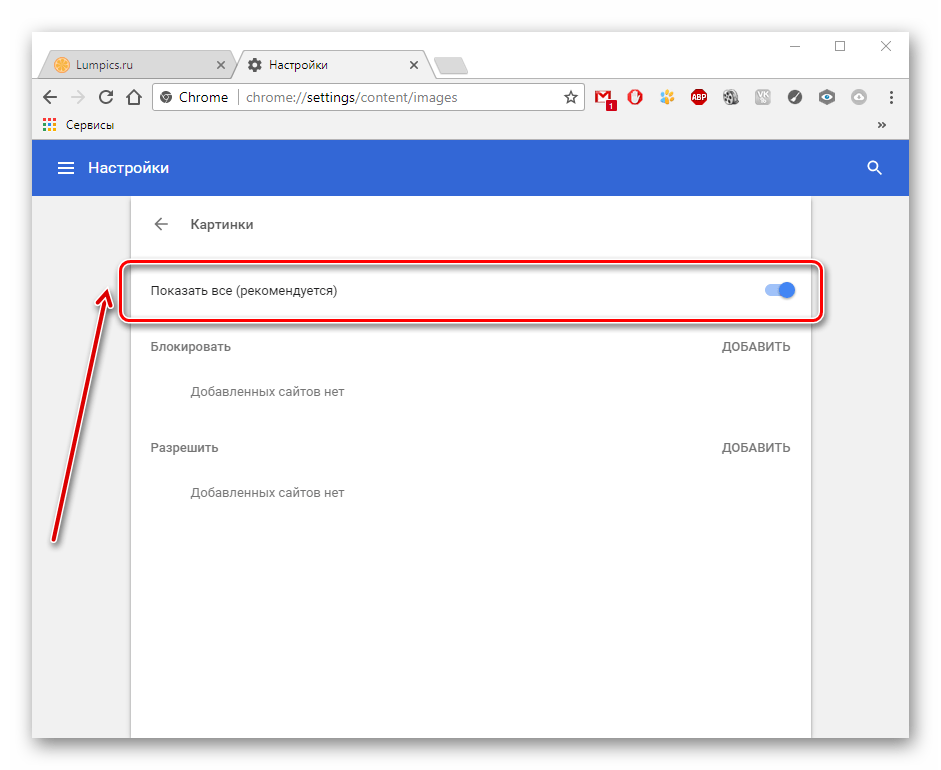
 После перечисленных действий сохраненные в браузере настройки сбросятся и Chrome начнет запускаться с параметрами, подбираемыми по умолчанию.
 После перечисленных действий сохраненные в браузере настройки сбросятся и Chrome начнет запускаться с параметрами, подбираемыми по умолчанию.
Снять процесс Google Chrome
Если даже полностью закрыть Google Chrome, браузер не перестанет работать в фоновом режиме. Информация о запущенном веб-обозревателе появится, если вызвать системный трей и правой кнопкой мыши нажать на иконку GC.
А потому предстоит или вручную нажать на кнопку «Выход» или же воспользоваться «Диспетчером задач» (набор горячих клавиш Ctrl + Shift + Esc). Более подробная статья о том, как открыть диспетчер задач в Windows.
Задача Google Chrome.exe снимается правой кнопкой мыши – через контекстное меню. В некоторых ситуациях процедуру приходится повторять несколько раз – часть процессов останутся висеть в фоне.
Проблемы с ярлыком
Если при нажатии на ярлык браузер не запускается и даже не реагирует на нажатия, то, возможно, проводник не знает точного пути к файлам Google Chrome.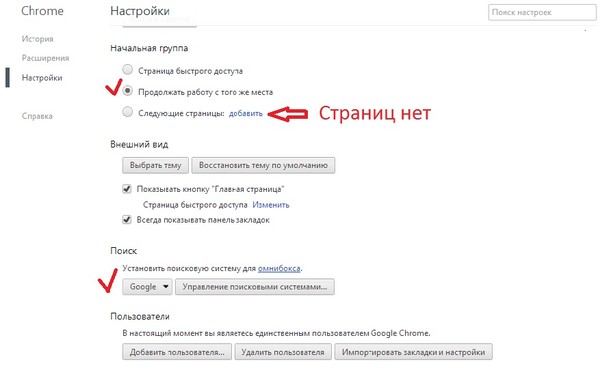 Проблема решается по следующему сценарию:
- Вызов меню «Свойства» при нажатии правой кнопкой мыши по ярлыку браузера;
- Вызов меню «Расположение файла» для перехода к каталогу Google Chrome;
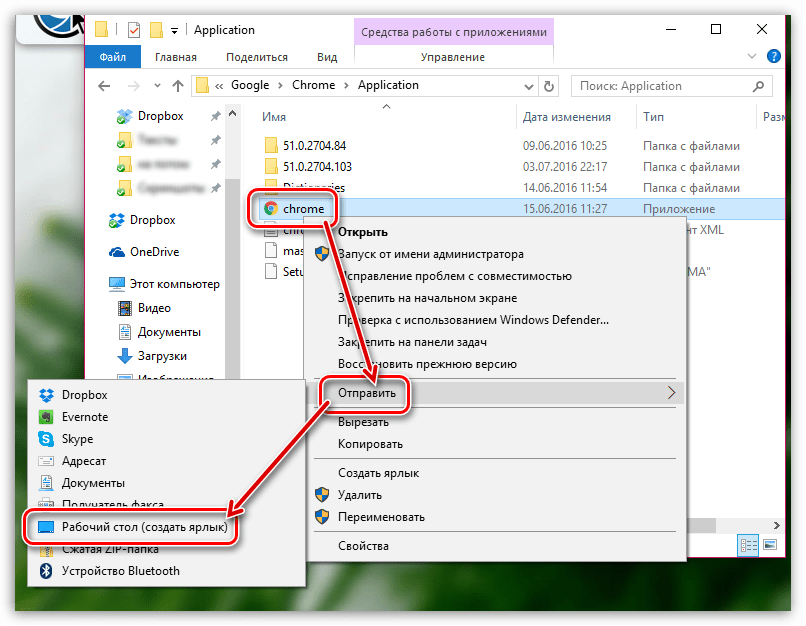
- Если путь найден корректно, то последний шаг – зажать правой кнопкой мыши файл chrome.exe и перенести на рабочий стол для подготовки нового, «правильного ярлыка»;
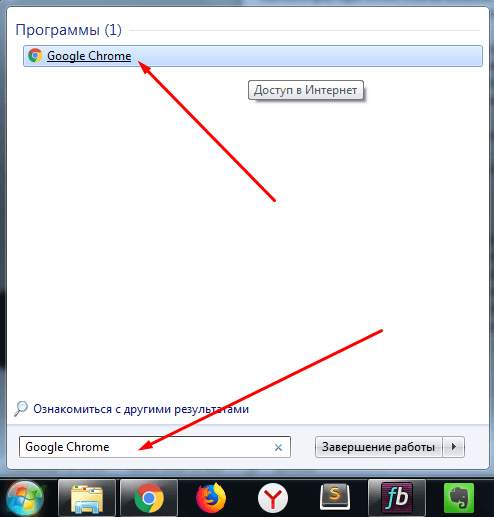
- При возникновении проблем с поиском расположения исполняемого файла предусмотрен альтернативный вариант действий. Предстоит в поиске меню «Пуск» набрать Google Chrome и уже по появившемуся «соответствию» нажать правой кнопкой мыши. А после – перейти в «Свойства» и скопировать необходимую информацию.
Конфликты с другими программами
Еще до релиза Google Chrome 65.0 сообщения о том, что не запускается Гугл Хром, периодически появлялись на тематических форумах. Пользователи часто жаловались на проблемы, связанные с работой браузера на некоторых видеокартах, системных платах, серверных версиях ОС Виндовс 7.
Разработчики из Google лишь разводили руками – срочные обновления ситуацию не исправили. Не сработали и подсказки от Microsoft, связанные с автоматической проверкой состояния системных файлов через командную строку (запускается через меню «Пуск») и команду sfc /scannow.
Проблема решилась силами энтузиастов, решивших запускать Chrome в режиме совместимости с Windows Vista (параметр настраивается в «Свойствах» ярлыка). После перезагрузки ПК браузер начинал работать в штатном режиме и уже переставал выдавать хоть какие-то ошибки.
Если браузер не перестал запускаться, но работает нестабильно, то проверить наличие несовместимей разрешает команда chrome://conflicts, добавляемая в адресную строку.
После почти секундного сканирования системы на экране появится список найденных модулей, способных хоть как-то повлиять на работу браузера. Серые пункты меню безопасны, красные же мешают работе.
Проверить настройки брандмауэра
«Защитник Windows» в 99% случаев почти не подает признаков жизни. Редко реагирует на загружаемые файлы и запускаемые программы программного обеспечения и почти не предупреждает о проблемах с безопасностью при работе в браузере. Но встречаются и исключения – порой в агрессивной форме брандмауэр блокирует даже системные службы.
Проблема решается деактивацией «Защитника». Вызывается помощник через поиск в меню «Пуск», а настраивается – в разделе «Включение и отключение», отображаемом в левой части списка.
Хотя разработчики из Microsoft и не рекомендуют, но поставить галочки предстоит напротив нижних пунктов в «Параметрах частной» и «Общественной сети».
Обновить драйвера
Операционная система Виндовс 10 уже научилась загружать драйвера для системных плат, видеокарт и периферии в автоматическом режиме. Но не каждый раз установка проходит гладко – периодически возникают сбои, мешающие работе программного обеспечения. Читайте статью о том, что такое драйвер, чтобы понимать что это и зачем нужно. Загрузить правильные драйвера для ПК быстрее всего с помощью Driver Booster (или DriverPack Solution).
Поиск разворачивается в фоновом режиме – после взаимодействия с кнопкой «Пуск» предстоит лишь дождаться отображения результатов.
Кстати, DB кроме обновления драйверов, загружает и системные компоненты – Microsoft Visual C++, Java, PhysX и даже Adobe Flash Player.А еще Driver Booster справляется и с поверхностной оптимизацией Windows, и с запуском режима повышенной производительности, приостанавливающего работу некоторых фоновых служб и процессов.
Какое программное обеспечение деактивировать – подскажет диагностика. Лишние элементы появятся в категориях «Процесс», «Сервис Windows», «Не системный сервис» и «Другое». Разработчики рекомендуют пройти по каждому из пунктов, расставить галочки, а после нажать на кнопку «Ускорить». Нововведения вступают в силу мгновенно.
Режим «–no-sandbox»
Режим «–no-sandbox» запускает браузер Google Chrome в безопасном формате, сбрасывающим пользовательские настройки и деактивирующим половину плагинов и расширений. Воспользоваться альтернативной версией веб-обозревателя разработчики разрешают через добавление специального аргумента в текстовое поле «Объект» в настройках ярлыка.
Вписывать –no-sandbox необходимо сразу после кавычек через одинарный пробел без дополнительных символов после.
Если нажать на кнопку «ОК», то при следующем запуске браузера Chrome сбросит настройки и запустится даже при наличии критических сбоев.
Разгрузить процессор
Информация о процессах, нагружающих систему сверх меры, подробно описывается в «Диспетчере задач», вызываемом с помощью комбинации клавиш Ctrl + Shift + Esc. После отображения меню рекомендуется воспользоваться сортировкой по вкладке ЦП, а затем деактивировать лишние и мешающие работе процессы, занимающие больше 10%.
Выключаются элементы через контекстное меню: необходимо нажать правой кнопкой мыши и выбрать «Снять задачу».
По схожему сценарию рекомендуется проверить вкладку «Диск». Возможно, браузер не способен развернуться в системе из-за нехватки свободного места или фоновых служб, нагружающих HDD или SSD. Речь о переносе информации, загрузке файлов через uTorrent. А еще с освобождением процессора справляется Driver Booster – но ручная обработка через «Диспетчер задач» работает точнее.
Освободить оперативную память
Как и в случае с центральным процессором, высвободить оперативную память способен «Диспетчер задач». Порядок действий тот же – воспользоваться комбинацией клавиш Ctrl + Shift + Esc, перейти на вкладку «Процессы» и провести сортировку по разделу «Память».
Процессы, сильно нагружающие оперативную память, появятся в верхней части списка. И те элементы, которые сложно назвать жизненно необходимыми, и предстоит временно деактивировать.
Автоматическое ускорение системы доступно и в Advanced SystemCare, преимущественно геймерское, но и для работы подойдет, в том числе для браузера.
Повышение производительности происходит при переключении ползунка «Турбо Ускорение» в положение «Вкл»
. Как и в случае с «Диспетчером задач», Advanced SystemCare деактивирует часть лишних процессов и служб.Проверить на вирусы
Ошибки в работе браузера периодически появляются из-за накопившегося вредоносного ПО. Те же трояны, подменяющие ярлыки и файлы, способны имитировать запуск Google Chrome и даже добавлять информацию о ненастоящем процессе в «Диспетчер задач».
Справиться с вирусами, троянами и рекламными баннерами-вымогателями способен и Avast, сканирующий систему и по запросу, и в реальном времени (проактивная защита).
Но иногда не мешает обращаться за помощью к сторонним инструментам, предусматривающим проведение разовых проверок. Желательно комбинировать каждый из способов. Но обо всем по порядку.
Avast запускает интеллектуальное сканирование на вкладке «Состояние» и сканирует ПК в нескольких режимах. Результаты отображаются сразу – в виде списка. Антивирусный комплекс подскажет, какие параметры конфиденциальности не настроены, и как брандмауэр справляется с нагрузкой. Разбираться ли с «Сложными проблемами» – каждому предстоит лично. Намного важнее дождаться сообщения «Угрозы для браузеров» не найдены. Если уж появилась зеленая галочка, то и браузер Google Chrome запустится.
Вместе с Avast рекомендуется провести проверку жестких дисков, реестра и оперативной памяти с помощью сторонних независимых инструментов:
- Dr. Web CureIT. Инструмент, специализирующийся на проведении разовой диагностики ПК. Молниеносно находит вирусы, трояны и даже рекламные баннеры, нарушающие работу ПК и вымогающие деньги через SMS.
- HitmanPro. Распространенное средство для защиты ПК. Находит и автоматически расправляется с бесконечной коллекцией вредоносного ПО, включая вирусы, рекламные трекеры. HitmanPro функционирует по схожему с Dr. Web сценарию – запускается по запросу и не защищает систему круглосуточно.
- Malwarebytes AdwCleaner. Альтернативный вариант для проверки компьютера. Закрывает рекламные баннеры, восстанавливает зараженные файлы и даже переносит в карантин подозрительные процессы. Не требует предварительной регистрации и оформления подписок – работает даже в режиме Free.
 Web CureIT. Инструмент, специализирующийся на проведении разовой диагностики ПК. Молниеносно находит вирусы, трояны и даже рекламные баннеры, нарушающие работу ПК и вымогающие деньги через SMS.
Кроме проверки Windows 7, Vista или 10 на наличие вредоносного ПО не помешает воспользоваться и противоположной стратегией – временно деактивировать защитные службы для запуска браузера Chrome. Возможно, браузер столкнулся с конфликтом ПО и не способен развернуть часть служб и процессов из-за агрессивной работы того же антивирусного комплекса.
Настраивается работа того же Avast в системном трее (специальная стрелочка, расположенная слева от часов и языковой раскладки). Достаточно нажать на иконку правой кнопкой и в появившемся контекстном меню для пункта «Управление экранами» выбрать вариант «Отключить на 10 минут».
Ещё одна статья про антивирусник, только онлайн, читайте статью бесплатный онлайн антивирус Virus Total.
Переустановить браузер
Если ни проверка на вирусы, ни разгруженная оперативная память не привели к решению проблемы, то последний способ вернуть браузер Google Chrome к жизни – провести чистую установку браузера с нуля. И речь не об использовании стандартной деинсталляции программного обеспечения через «Приложения и возможности», представленные в Windows, с последующей загрузкой последней версии веб-обозревателя, (но если вдруг решите понять как полностью удалить программу с компьютера, то можете прочитать следующую статью как правильно удалить программу с компьютера). А о запуске полноценной очистки ПО с помощью сторонних инструментов.
Зачем обращаться за помощью? Причина банальна – ради очистки кэша, записей в реестре и лишних компонентов, накопившихся в системе и игнорируемых операционной системой Windows. А, значит, старые проблемы никуда не исчезнут, а появятся сразу после переустановки.
Проблема решается с помощью IObit Uninstaller. Инструмент и точку для восстановления системы подготовит (на случай, если ситуация выйдет из-под контроля), и остаточные файлы, включая записи в реестре, полностью очистит. Последний шаг – перезагрузить компьютер и перейти к чистой инсталляции Google Chrome браузера с помощью установочного файла.
Деинсталляция браузера приведет к потере данных: настроек, тем, закладок и загруженных плагинов. Защититься от очистки пользовательской информации способен каждый желающий. Достаточно в правой верхней части интерфейса нажать на пустую аватарку (рядом с вертикальным троеточием) и зарегистрировать или добавить новый профиль, а после – активировать параметр «Синхронизация».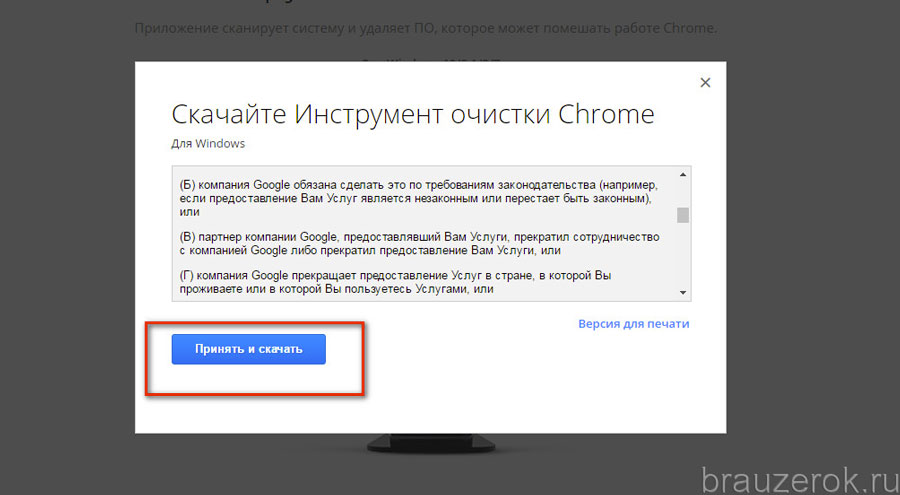
Новый аккаунт добавится в Chrome и перенесет в специальное облачное хранилище всю пользовательскую информацию – пароли, настройки, темы и даже банковские карты, закрепленные в Google Pay. Трюк сработает и на мобильных операционных системах – после пройденной авторизации и включения «синхронизации» браузер восстановит всю историю профиля.
Если вариант с загрузкой и установкой последней официальной версии Google Chrome не решил проблем с запуском, то хотя бы ради эксперимента не помешает протестировать сборку Canary. Специальное издание браузера адаптировано под 32 и 64-битные версии операционных систем Windows и предназначенную для разработчиков плагинов, расширений и стороннего контента. Canary – не панацея: сборка обновляется ежедневно, но часто сталкивается с вылетами и критическими ошибками.
Но никто и не вынуждает полностью переходить на тестовый аналог Chrome – речь о разовом эксперименте. Если Canary запускается и работает в штатном режиме, то, возможно, проблемы с запуском официальной версии Chrome связаны с вирусами или неработающими службами.
Сбросить настройки
После релиза целой серии нестабильных автоматических обновлений для Google Chrome разработчики добавили в разделе «Справка» ссылку на инструмент Cleanup Tool. Специальный помощник специализируется на поиске и исправлении неполадок, а вместе с тем – и на сбросе некоторых или всех пользовательских настроек. Работает Cleanup Tool в фоновом режиме – после запуска инструмент сразу проведет диагностику, соберет информацию о компьютере и восстановит «заводские настройки» по умолчанию. После проведенных действий отобразится короткая статистика с рекомендациями.
Если браузер все же запускается в режиме «–no-sandbox», то сбросить параметры реально и через «Настройки», вызываемые из контекстного меню в правой верхней части интерфейса.
Разделы, связанные со сбросом настроек и проверкой Google Chrome на наличие вредоносных программ, находятся в категории «Дополнительные».
Разработчики рекомендуют воспользоваться сразу двумя сценариями восстановления работоспособности браузера. А после – заглянуть еще и в раздел «Система» ради временной деактивации аппаратного ускорения.
Из этой статьи Вы узнали:
- Как настраивать и выбирать профили пользователей в Google Chrome, освобождать оперативную память и разгружать процессор;
- Зачем перезапускать браузер, перезагружать компьютер и проводить банальные, но рабочие сценарии действий;
- Когда обновлять ярлыки, настраивать брандмауэр и проводить проверку системы на наличие вирусов;
- Почему без сброса настроек и даже переустановки браузера проблемы с запуском Google Chrome повторятся вновь.
Автор статьи: Малахов Антон Олегович. Выпускник РЭУ им. Г. В. Плеханова. Копирайтер с 9-летним стажем. Специализируюсь на IT-технологиях, знаю секреты Google Chrome, веду курсы компьютерной грамотности вместе с остальными экспертами сайта KKG.
Насколько вам была полезна статья?
Кликните по звездочке, чтобы оставить оценку!
Средний рейтинг 5 / 5. Оценок: 2
Пока оценок нет! Очень нужна ваша.
Нам очень жаль, что статья вам не понравилась!
Помогите нам ее улучшить!
Скажите, как мы можем улучшить статью?
Что делать, если не открывается браузер Яндекс, Opera, Chrome?
Осталось совсем немного людей, которые не сталкивались со сбоями веб-обозревателя: он то не запускается, то вылетает, то выдает какую-то ошибку. Браузер является нашим проводником в интернет и чаще остальных подвергается различным нарушениям, вроде поражения вирусами, установки неправильных или проблемных расширений, сбоя настроек и системных файлов. Существуют десятки разносторонних причин, почему не открывается браузер на компьютере: от самых банальных случайных сбоев до технически сложных проблем. Мы расскажем о способах исправлениях их всех.
Содержание
- Почему браузер не открывается?
- Как исправить проблемы запуска браузера?
- 1) Завершить сбойной процесс
- 2) Запуск браузера с особыми свойствами
- 3) Удалить проблемные аддоны
- 4) Убрать блокировку браузера системами защиты
- 5) Создать новую учетную запись
- 6) Просканировать систему антивирусом
- 7) Удаление несовместимых приложений
- Как сделать, чтобы не открывался браузер?
Почему браузер не открывается?
Если не запускается веб-обозреватель на компьютере, он столкнулся с некоторыми из следующих сбоев:
- залагал сам процесс;
- одна из функций браузера работает неправильно;
- установлены несовместимые расширения;
- добавлены опасные, зараженные адоны;
- антивирус или «Защитник Windows» распознал браузер опасным приложением и заблокировал;
- повреждены пользовательские данные аккаунта;
- поломка системных файлов Windows;
- браузер конфликтует с другими программами.

Перечисленные причины справедливы для всех распространенных браузеров: Google Chrome, Opera, Mozilla Firefox, Яндекс.Браузер.
Как исправить проблемы запуска браузера?
Обособленно стоят Internet Explorer или Microsoft Edge чаще не запускаются из-за неисправности системных файлов. Для их исправления в Windows 10 есть специальный инструмент – «Поиск неисправностей», который находится в «Панели управления». Нужный пункт размещен в разделе «Просмотр всех категорий» и в конце есть «Производительность Internet Explorer». Стоит всего лишь запустить средство исправления, оно устранит большинство различных проблем.
В большинстве остальных случаев, решением проблемы будет одна из приведенных ниже процедур. Вот только первым делом стоит попробовать запустить установочный файл (его можно скачать с официального сайта). Он обновит файлы браузера, не удаляя данные пользователя.
1) Завершить сбойной процесс
Если не открывается Opera и др. браузер, рекомендуем первым делом попробовать полностью перезапустить программу.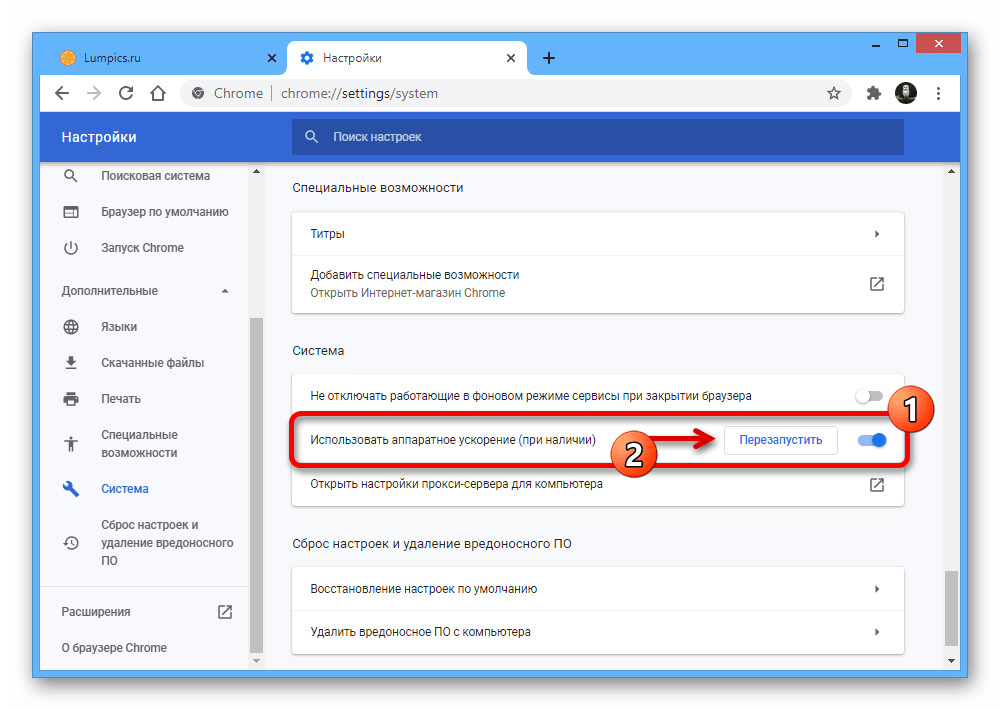 Закрыв ее с кнопки, фоновые процессы продолжают висеть в системе, они могли заглючить и не позволяют запустить веб-обозреватель заново.
Вот, что нужно сделать:
- Нажимаем Ctrl + Alt + Del и выбираем «Диспетчер задач».
- Жмем правой кнопкой мыши по процессу с названием программы: opera, chrome.exe и т. п.
- Выбираем из выпадающего меню «Снять задачу».
- Повторяем процедуру для всех подобных файлов, их может быть довольно много.
- Запускаем браузер заново с помощью ярлыка.
2) Запуск браузера с особыми свойствами
Разработчики Google Chrome и большинства браузеров на Chromium позволяют использовать специальные параметры запуска, которые меняют ряд важных настроек. Некоторые из них могут помочь нам выйти из порочного круга, связанного с невозможностью открыть веб-обозреватель на компьютере. Чтобы использовать параметры, нужно открыть свойства ярлыка и приписать следующие команды в конец строки «Объект».
Что следует попробовать:
- Запустить браузер в режиме Инкогнито. В нем не работают аддоны (если не были изменены настройки по умолчанию), не сохраняются пользовательские данные, тем самым значительно увеличивается шанс на успешный запуск. Команда -incognito запустит вкладку Инкогнито.
- Выключить фоновые приложения. Если проблема в одном из них, это решение должно сработать. Затем процессы принудительно перезапустятся и все заработает или по крайней мере удастся понять, в чем дело. Код -disable-background-mode.
- Разрешить обработку устаревших плагинов. В ситуациях, когда сбой спровоцирован более не поддерживаемыми плагинами, можно принудительно заставить браузер с ними работать. За это действие отвечает команда -allow-outdated-plugins.
- Запустить чистый браузер без плагинов. Они могут влиять на стабильность работы веб-обозревателя. Чтобы открыть программу и одновременно отключить все аддоны, нужно добавить к параметрам запуска -disable-plugins.
 В нем не работают аддоны (если не были изменены настройки по умолчанию), не сохраняются пользовательские данные, тем самым значительно увеличивается шанс на успешный запуск. Команда -incognito запустит вкладку Инкогнито.
3) Удалить проблемные аддоны
Здесь может быть 2 варианта развития событий: все-таки удалось запустить браузер с одним из предыдущих флагов или нет, то есть до сих пор не открывается Яндекс. Браузер, Opera, Chrome и др. Мы рассмотрим обе ситуации, так как процедуры в корне отличаются друг от друга.
Как отключить дополнения через браузер:
- Открываем основное меню браузера и переходим в раздел «Расширения».
- Жмем на кнопку «Отключить» рядом со всеми аддонами, даже теми, которые нужны. Такой подход позволит подтвердить или опровергнуть проблемы с расширениями.
- Включаем дополнения по очереди.
Инструкция по выключению дополнений через Проводник:
- Переходим в одну из внутренних папок браузера. В Google Chrome путь выглядит так – C:\Users\User\AppData\Local\Google\Chrome\User Data\Default\Extensions.
- Выделяем все папки, вырезаем их (Ctrl + X) и вставляем в любое другое место.
- Запускаем Google Chrome через ярлык.
- Если программа заработала, можем по одному возвращать расширения назад или установить их заново.
Важно! Для выполнения данной процедуры обязательно предварительно завершить процессы Chrome в «Диспетчере задач», иначе система не позволит перенести файлы, они будут зарезервированы, ведь находятся в использовании программой.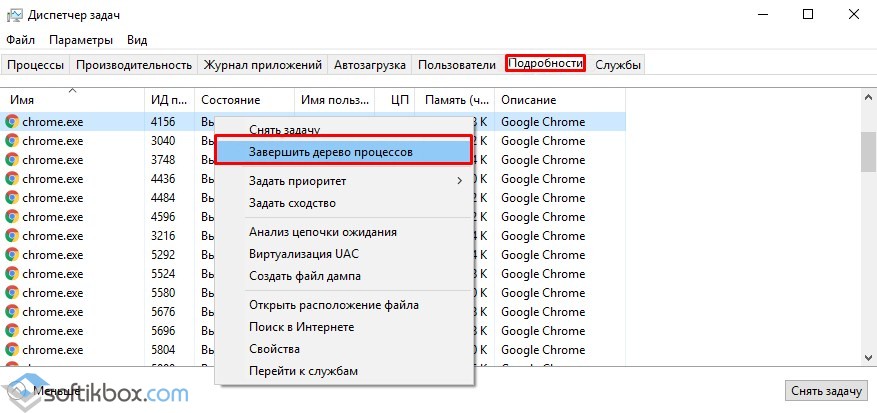
4) Убрать блокировку браузера системами защиты
Если не запускается браузер на ПК, и вы добрались до данного метода, стоит сперва выключить все средства защиты, проверить работает ли теперь Chrome и только затем включать их. В идеале лучше отключить антивирус и обновить браузер на случай, если некоторые файлы были перемещены в карантин.
Что делать, если браузер не открывается:
- Разворачиваем список в трее системы и ищем значок антивируса: Avast, Kaspersky или любой другой.
- Нажимаем по ним правой кнопкой мыши и выбираем «Отключить» (пункт может называться иначе).
- Выбираем срок, на который защита будет отключена, лучше установить – «До перезагрузки компьютера».
- Нажимаем Win + I и в «Параметрах» выбираем «Обновление и безопасность».
- На вкладке «Защитник Windows» жмем на кнопку «Отключить».
- Устанавливаем браузер с помощью установочного файла с сайта разработчика.
- Пробуем запустить.
Если процесс прошел без проблем, рекомендуем перейти в настройки антивируса и добавить программу в список исключений. Теперь все должно работать нормально. Однако стоит понимать, что антивирусные сканеры не всегда ошибаются, возможно, ваш браузер действительно заражен.
5) Создать новую учетную запись
Конечно, мы можем пойти и по другому пути – просто удалить папку с данными профиля. Они сгенерируются заново или браузер переключит на другой аккаунт, чаще всего встроенный. Только вот результатом будет утеря всех данных. Мы предлагаем иной вариант – создать новый профиль. Для начала можно попробовать запустить браузер с другого аккаунта с помощью команды –profile-directory=”Profile 3″, ее нужно добавить к строке «Объект» в «Ярлыке».
Пошаговая инструкция:
- Идем на вкладку C:\Users\User\AppData\Local\Google\Chrome\User Data и копируем содержимое папки Guest Profile или Default.
- Создаем новый каталог с любым названием на английском языке и вставляем туда данные.
- Открываем свойства ярлыка (лучше создать новый) и вставляем в конец строки «Свойства» —user-data-dir=». .\User Data\USER-NAME» -first-run, где вместо USER-NAME нужно указать папку с названием профиля.
- Сохраняем изменения и пробуем запустить браузер.
 .\User Data\USER-NAME» -first-run, где вместо USER-NAME нужно указать папку с названием профиля.
Если не сработало с данными настройками профиля, рекомендуем попробовать скопировать файлы с другой учетной записи. Отсюда можем смело удалять дополнения, чистить кэш и иначе экспериментировать в поисках проблемных данных.
6) Просканировать систему антивирусом
Когда большая часть способов осталась позади, стоит попробовать просканировать систему антивирусом. Для этого можем использовать «Защитника Windows», дополнительную программу (Nod 32, Kaspersky и т. п.) или специальные антивирусные сканеры. Последний вариант предпочтительнее, так как они не работают в фоне, то есть отсутствует система защиты в реальном времени. Значит, подобный софт более экономен по отношению к системным ресурсам, но в плане качества поиска находится на том же уровне, что и полнофункциональные антивирусы. Вот несколько достойных утилит: Kaspersky Virus Removal Tool, Dr. Web CureIt!, Malwarebytes Free.
7) Удаление несовместимых приложений
Сегодня есть даже специальная программа для Google Chrome, которая ищет и высвечивает списком все конфликтующие приложения. Речь идет об официальной утилите Cleanup Tools от разработчиков Google. Среди проблемных программ:
- Mail.ru Sputnik/Guard;
- SmartBar;
- SmartWeb;
- OneCall;
- Vitruvian;
- SearchProtect;
- PullUpdate;
- BrowseFox и др.
Есть и много других проблемных программ, которые некорректно работают вместе с Google Chrome, но всех их находит данный инструмент.
Как сделать, чтобы не открывался браузер?
Вопрос частый, но неоднозначный. Часть людей подразумевают то, что у них запускается браузер сам по себе после загрузки операционной системы, часто еще и с рекламой. Другие пользователи желают полностью заблокировать возможность запуска браузера ребенком или другими пользователями.
Как сделать, чтобы браузер не открывался сам вместе с запуском Windows:
- Жмем правой кнопкой мыши по «Панели задач» и переходим в «Диспетчер задач».
- Переходим на вкладку «Автозагрузка».
- Делаем правый клик по всем посторонним процессам и выбираем «Выключить», в том числе по Chrome, Opera и др.
- Вставляем в поиск Windows taskschd.msc и открываем «Планировщик заданий».
- Один раз нажимаем на «Библиотека планировщика» нажимаем на первый же пункт и переходим во вкладку «Действия».
- Пролистываем все задачи в поисках тех, что вызывают запуск браузера или вирусного софта.
- Нажимаем справа на кнопку «Удалить». Есть еще утилита RogueKiller Anti-Malware, которая ищет подозрительные задачи и помогает их убивать.
- Сканируем систему антивирусным софтом.

Те, кто желают заблокировать доступ к браузеру, могут воспользоваться разными хитростями. Одна из них – изменить путь в свойствах ярлыка, достаточно удалить одну букву, и веб-обозреватель не будет запускаться. Вернув ее назад, он снова станет доступным. Это не дает гарантию защиты, ведь человек может создать новый ярлык. Более надежный способ – создать учетную запись для ребенка и ограничить ей доступ к некоторым программам. Еще можно установить пароль на программу или использовать родительский контроль.
Мы исправили все проблемы, из-за которых не открывается браузер (любой от IE до Google Chrome), поэтому проблема не должна проявиться. Сложно точно сказать, что именно из этого сработает, но что-то точно должно помочь. Если же у вас возникли какие-то трудности, вопросы или знаете другие методы исправления, описывайте их в комментариях.
Программы #Google Chrome #Internet Explorer #Opera #Яндекс.Браузер
Google Chrome не открывает Windows 11
Автор Стив Балмер / 2 марта 2023 г. / Google Chrome, руководство / 4 минуты чтения
Эта проблема может варьироваться от проблем совместимости до поврежденных файлов. Вот как исправить проблему, из-за которой Chrome не открывается в Windows 11
. Поделиться через фейсбукТвиттер
Поделиться на LinkedInСсылка на
Поделиться на PinterestПинтерест
Возникли проблемы с открытием браузера Chrome в Windows 11? Google Chrome не открывает при нажатии на ярлык Chrome на рабочем столе. Возможно, эта проблема вызвана тем, что профиль Chrome поврежден или любое несовместимое расширение Chrome вызывает внутреннюю ошибку, которая приводит к закрытию Chrome. Вот 3 решения, которые помогут исправить
Содержание
- 1 Google Chrome не работает
- 1.1 Запустите Google Chrome от имени администратора
- 1.2 Создать новый профиль для Chrome
- 1.3 Переустановите браузер Chrome
Обычно расширения браузера, конфликтующие программы и поврежденные профили пользователей являются потенциальными причинами того, что Windows 11 Chrome не работает. И проблемы совместимости с поврежденными файлами также могут быть причиной этой проблемы. Здесь у нас есть несколько эффективных решений, применяемых для исправления того, что Chrome не открывает окна 11.
Прежде чем продолжить, примените основные решения, которые могут помочь, если какой-либо временный сбой мешает открытию/запуску Google Chrome.
- Если вы впервые столкнулись с проблемой (хром не открывается), мы рекомендуем один раз перезагрузить ПК с Windows и попробовать открыть браузер хром.
- Откройте диспетчер задач ищет Google Chrome, если он запущен, щелкните правой кнопкой мыши и выберите «Завершить задачу сейчас», чтобы снова открыть Chrome, проверьте, помогает ли это.
- Временно отключите программное обеспечение безопасности (антивирус), если оно установлено.
- Запустите сторонний системный оптимизатор, такой как Ccleaner, чтобы очистить кэш браузера Chrome, файлы cookie, историю браузера и т. д., что обновит производительность браузера и поможет исправить любой временный сбой, из-за которого Chrome не открывается.
Запустите Google Chrome от имени администратора
Щелкните правой кнопкой мыши значок Chrome и выберите «Запуск от имени администратора», что, вероятно, поможет решить проблему.
Кроме того, нажмите клавишу Windows + R, введите chrome. exe -incognito и нажмите «ОК», чтобы открыть Chrome в режиме инкогнито.
Нажмите клавишу Windows + R, введите chrome.exe –disable-extensions и нажмите «ОК», чтобы открыть Chrome без каких-либо расширений, которые помогают, если какое-либо расширение Chrome приводит к тому, что Chrome не открывается в Windows 11.
Создайте новый профиль для Chrome
В основном поврежденные профили пользователей Chrome вызывают различные проблемы в браузере Chrome, в том числе Браузер Chrome не открывается даже при нажатии на значок ярлыка. Поэтому нет необходимости удалять или переустанавливать браузер Chrome, просто создайте новый профиль для Chrome, который решит проблему.
- Для этого закройте браузер Chrome, если он запущен,
- Кроме того, открытый диспетчер задач ищет запущенную задачу Google Chrome, если щелкнуть ее правой кнопкой мыши и выбрать завершение задачи.
- Теперь нажмите Windows + R, введите %LOCALAPPDATA%\Google\Chrome\User Data\ и ок.
- Найдите папку с именем «Default», выберите и переименуйте ее в Default.old
- Если появится сообщение о том, что Chrome уже используется, перезапустите Windows и повторите те же действия.
- После успешного переименования папки Default в Default.old откройте браузер Chrome.
- На этот раз браузер Chrome создаст новый свежий браузер по умолчанию и запустится без проблем

Примечание. Эти шаги удаляют старую историю браузера, закладки и установленные расширения. Если вы сохранили некоторые важные закладки и хотите их восстановить. Затем скопируйте файл Bookmarks из старого Default.old в эту новую папку. (Файл закладок находится вне себя, а не в какой-либо конкретной папке.)
Переустановите браузер Chrome
Если все вышеперечисленные решения не помогли решить проблему, Google Chrome по-прежнему не открывается в Windows 11, пришло время переустановить Google Chrome на вашем ПК.
- Нажмите клавишу Windows + R, введите appwiz. cpl и нажмите ОК, чтобы открыть программы и компоненты,
- Найдите Google Chrome, щелкните его правой кнопкой мыши, выберите вариант удаления и следуйте инструкциям на экране.
- После полного удаления нажмите Windows + R, введите %LOCALAPPDATA%\Google\ хорошо
- Нажмите правой кнопкой мыши на папке Chrome, выберите свойства и снимите флажок « Только для чтения »
- Нажмите «Применить» и «ОК», чтобы сохранить изменения.
 cpl и нажмите ОК, чтобы открыть программы и компоненты,
- Теперь нажмите ctrl+A на клавиатуре, чтобы выбрать все, затем нажмите клавишу Delete.
- Перезапустите Windows, чтобы полностью удалить хром с вашего ПК.
- Затем посетите официальный сайт Chrome, загрузите и установите браузер Chrome на свой компьютер
Помогли ли эти решения устранить проблему, из-за которой Google Chrome не открывается в Windows 10, 8.1 и 7? Дайте нам знать в комментариях ниже, также прочитайте
- Google Chrome зависает в Windows 10 версии 1809 !!!
- Как исправить, что удаленный рабочий стол не работает после обновления Windows 10
- Google Chrome продолжает падать? Вот 7 решений, чтобы исправить это
- Как включить и использовать Emoji в браузере Chrome
Твиттер
Поделиться на PinterestПинтерест
Поделиться на LinkedInСсылка на
Chrome не открывается в Windows 11? Попробуйте эти 8 исправлений
Windows 11 — это новая операционная система для настольных компьютеров, и в ней все еще много недостатков. Вы столкнетесь с большим количеством ошибок и сбоев, если будете использовать бета-версию или сборку для разработчиков Windows 11.
Хотя в Windows 11 есть собственный веб-браузер, пользователи Microsoft Edge по-прежнему используют Google Chrome. У Google Chrome могут быть недостатки, но он по-прежнему остается лучшим веб-браузером для настольных компьютеров и мобильных устройств.
Однако после обновления до Windows 11 многие пользователи столкнулись с проблемами при использовании браузера Google Chrome. Многие пользователи сообщают, что Chrome не открывается в Windows 11 . Всякий раз, когда пользователь дважды щелкает значок Google Chrome, ничего не происходит.
Итак, если вы тоже столкнулись с подобной проблемой, продолжайте читать статью. Ниже мы поделились несколькими лучшими способами исправить Google Chrome не открывает в Windows 11. Это общие обходные пути, и они должны решить проблему. Давайте начнем.
1. Перезагрузите компьютер
 В Windows 11 много ошибок, и некоторые из них могут препятствовать запуску Chrome или другого приложения. Перезагрузка компьютера — лучший способ предотвратить такие ошибки.
Если Chrome не открывается на вашем компьютере, вам просто нужно перезагрузить компьютер. После перезагрузки снова откройте Google Chrome. На этот раз браузер Chrome откроется без проблем.
2. Закройте все фоновые процессы, связанные с ChromeНекоторые процессы, связанные с Chrome, уже запущены в фоновом режиме, что препятствует повторному запуску приложения. Это может произойти в операционной системе Windows, и когда это произойдет, Chrome может не отображаться на вашем экране, но он будет работать в фоновом режиме.
Следовательно, вы должны закрыть все фоновые процессы, связанные с Chrome, чтобы решить проблему с открытием Chrome в Windows 11. Чтобы закрыть все процессы, связанные с Chrome, откройте поиск Windows 11 и введите «Диспетчер задач».
Далее откройте Диспетчер задач, и вам нужно закрыть все процессы Google Chrome. Чтобы закрыть его, выберите Google Chrome и « End Task » в правом верхнем углу.
3. Создайте новый ярлык Google ChromeWindows 11 поставляется с улучшенной версией Защитника Windows. Хотя Windows Security или Defender довольно надежны, у них есть некоторые недостатки. Иногда он блокирует запуск законного приложения.
Таким образом, есть вероятность, что он заблокировал запуск Google Chrome на компьютере. Вы можете разрешить Google Chrome доступ к Интернету в Защитнике или создать новый ярлык Google Chrome на рабочем столе. Вот как создать новый ярлык Google Chrome.
1. Щелкните правой кнопкой мыши значок Google Chrome на рабочем столе и выберите « Открыть расположение файла ».
2. Когда откроется расположение файла, щелкните правой кнопкой мыши исполняемый файл Chrome и выберите « Создать ярлык ».
3. Затем в запросе подтверждения нажмите кнопку Да .
Вот и все! Это создаст новый ярлык для Google Chrome на рабочем столе. Вам нужно запустить этот новый ярлык вместо старого.
4. Откройте Chrome с настройками совместимостиНесмотря на то, что последняя версия Google Chrome полностью совместима с Windows 11, возможно, используемая вами версия Chrome устарела или сборка Windows 11, которую вы используете, ошибка, создающая проблему совместимости с браузером Chrome.
Вы можете устранить такие проблемы, открыв Google Chrome с настройками совместимости. Вот что вам нужно сделать.
1. Щелкните правой кнопкой мыши значок Google Chrome на рабочем столе и выберите « Свойства ‘.
2. В свойствах Google Chrome перейдите на вкладку Совместимость .
3. Затем в режиме совместимости отметьте « Запустить эту программу в режиме совместимости для :» и выберите « Windows 8 »
4. После внесения изменений нажмите на 9 0005 Применить кнопку .
Вот оно! Теперь запустите браузер Google Chrome. На этот раз Google Chrome запустится немедленно.
5. Предотвращение перезапуска ChromeЧто ж, есть функция, которая помогает перезапустить приложение, когда оно не отвечает. Итак, если Google Chrome не отвечает, функция, о которой мы говорим, принудительно перезапустит браузер.
Это происходит на заднем плане, и вы ничего не заметите. Многие пользователи утверждают, что решили проблему «Chrome не открывается в Windows 11», просто отключив эту функцию. Так что можете попробовать и это. Вот что вам нужно сделать.
1. Щелкните правой кнопкой мыши значок Google Chrome на рабочем столе и выберите « Свойства ».
2. В свойствах Google Chrome перейдите на вкладку Совместимость .
3. В разделе «Настройки» снимите флажок « Зарегистрировать эту программу для перезапуска ».
4. После внесения изменений нажмите кнопку Применить , а затем Ок .
Вот и все! После отключения функции снова откройте Google Chrome. Если проблема не устранена, следуйте следующим методам.
6. Удалите данные пользователя по умолчанию в ChromeGoogle Chrome хранит все ваши данные в папке данных пользователя. Если сохраненные данные повреждены, Google Chrome не запустится. Следовательно, вы можете удалить папку пользовательских данных по умолчанию, чтобы исправить проблему, из-за которой Chrome не открывается в Windows 11. Вот что вам нужно сделать.
1. Нажмите клавишу Windows + кнопку R на клавиатуре. Это откроет диалоговое окно RUN.
2. Когда откроется диалоговое окно RUN, введите Appdata и нажмите кнопку Enter.
3. Теперь найдите следующий путь:
Local\Google\Chrome\User Data
4. Теперь в папке User Data щелкните правой кнопкой мыши папку с именем Default 90 006 ‘ и выберите « Удалить »
Вот и все! После внесения изменений закройте папку и откройте Google Chrome. Возможно, вам придется снова войти в свою учетную запись Google.
7. Отключить Защитник Windows/Антивирусные программыБрандмауэры и антивирусные программы часто могут блокировать запуск Google Chrome. Когда это происходит, Google Chrome не открывается в Windows 11.
Лучший способ решить эту проблему — отключить брандмауэр Защитника Windows или любое используемое вами стороннее антивирусное программное обеспечение. Вот как отключить Защитник Windows.
1. Откройте приложение «Безопасность Windows» и выберите « Защита от вирусов и угроз ».
2. Нажмите Управление настройками 9Ссылка 0006 в настройках защиты от вирусов и угроз.
3. На следующем экране отключите « Защита в реальном времени ».
4. Также необходимо отключить сторонние программы брандмауэра.
Вот оно! Вот как вы можете отключить приложение безопасности Windows в Windows 11, чтобы решить проблему Google Chrome, которая не открывается в Windows 11 .
8. Переустановите браузер Google ChromeПоскольку вы не можете сбросить настройки Chrome, потому что он не открывается, попробуйте переустановить его на своем компьютере. Повторная установка исключит любое повреждение данных во время установки.
Итак, если Chrome не открывается в Windows 11 из-за поврежденных установочных файлов, переустановка это исправит.
Чтобы переустановить Chrome, откройте панель управления, щелкните правой кнопкой мыши Chrome и выберите «Удалить». После удаления переустановите Google Chrome снова.
Читайте также: Как восстановить закрытые вкладки в Chrome
Итак, это одни из лучших способов исправить то, что Chrome не открывается в Windows 11.