
Не могу открыть гугл хром что делать: Не открывается Google Chrome на компьютере [Что делать]
три раздражающие проблемы и как с ними бороться
Дмитрий Новик
нашел альтернативу Chrome
Профиль автора
С большой вероятностью вы читаете эту статью в браузере Google Chrome.
Ему отдают предпочтение почти 66% владельцев компьютеров и мобильных телефонов. У ближайшего преследователя — Safari от Apple — всего лишь 19%. А если считать только компьютеры, то разрыв становится еще существеннее. Согласно исследованиям, Chrome пользуются больше 3,2 млрд пользователей.
Однако лидера гонки браузеров есть за что ругать. Критики Chrome считают, что у сервиса множество недостатков, некоторые из которых не исправляются годами: вопросы есть к скорости работы, безопасности и сбору огромного количества данных. Разбираемся в претензиях и рассказываем, как можно решить проблемы.
ПРОБЛЕМА № 1
Chrome собирает много информации о пользователяхЧем плохо для пользователя. Это создает риск утечки. К примеру, в 2018 году данные 52,5 млн пользователей уже неактуальной соцсети Google+ появились в открытом доступе из-за бага.
Почему так происходит. Google часто подозревают в слежке за пользователями через Chrome с целью составить рекламный портрет пользователя и показывать ему персонализированную рекламу. Многие считают это неправильным: американская корпорация получает слишком много данных об активности, действиях и запросах людей в сети. В расследованиях СМИ говорится, что информацию собирают для бесплатного распространения программы, а также для технического анализа активности пользователей.
Как скрыть приложения и фотографии в телефоне, не удаляя их?
Если вы используете браузер для входа в другие сервисы компании, информация из них также может передаваться в Google. Например, данные ваших передвижений по Google Maps или списки контактов в Gmail. При этом нет гарантий, что ваши данные однажды не окажутся у злоумышленников. Из-за своей популярности и огромного числа пользователей Chrome часто подвергается атакам хакеров, которые пытаются заполучить данные пользователей.
Как решить проблему.
- Включите запрет на отслеживание действий. Это позволяет запретить передачу обезличенных данных о пользователе третьим лицам, например рекламным агентствам. Функция доступна в «Настройках» → «Конфиденциальность и безопасность» → «Файлы cookie и другие данные сайтов».
- Проверьте, не попадал ли ваш пароль в открытый доступ. Для этого в меню профиля пользователя нужно выбрать раздел «Пароли» и кликнуть «Проверить пароли». Браузер сам сверит сохраненные данные с аналогичными записями в утечках.
- Очищайте кэш и куки хотя бы раз в месяц. Это не позволит третьим лицам отследить историю ваших перемещений в сети.
- Всегда обновляйте браузер. Возможно, вы установите свежую версию с актуальной уязвимостью, но обычно критические ошибки исправляют в течение нескольких дней.
 Старые версии могут быть опаснее и менее стабильны.
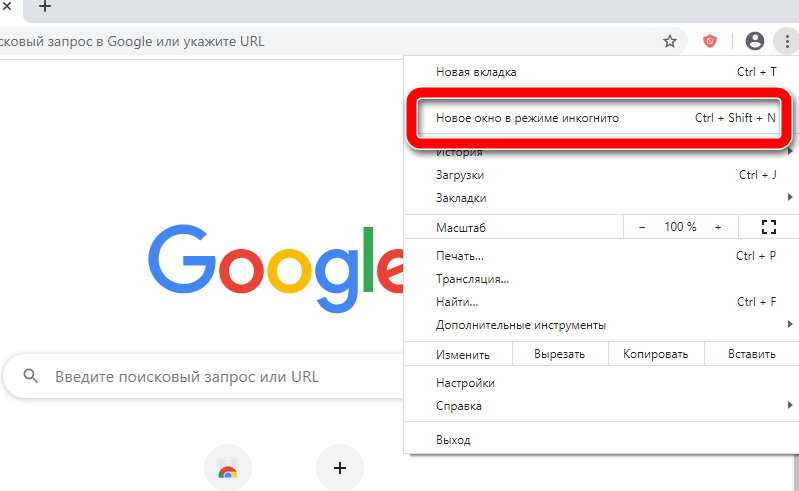
 - Пользуйтесь режимом «Инкогнито». В нем сведения о ваших действиях недоступны другим пользователям устройства. История просмотров, файлы cookie, данные сайтов и разрешения, которые вы предоставляли сайту, удаляются. При этом сведения о вашем местоположении могут все равно быть доступны сайтам, которые вы открывали.
- Включите «Улучшенную защиту» в браузере. Функция будет предупреждать о возможной компрометации ваших паролей и небезопасных сайтах. Браузер сделает это не бескорыстно: улучшенная защита требует отправки большего количества данных о действиях пользователя в Google.
 Старые версии могут быть опаснее и менее стабильны.
ПРОБЛЕМА № 2
Chrome быстро расходует оперативную памятьЧем плохо для пользователя. При сильной загрузке оперативной памяти браузером все вычисления происходят медленно. Компьютер работает, но сильно тормозит. Иногда из-за недостатка оперативной памяти программа может вовсе закрыться.
Почему так происходит. У Chrome проблема с оперативной памятью не проходила годами и даже стала мемом. В 2014 году исследование показало, что браузер справляется с пятью вкладками на уровне конкурентов, но уже при открытии 15 страниц начинаются проблемы. Программа отнимала почти 485 Мб памяти, когда браузер Firefox справлялся с нагрузкой за 332 Мб. При 40 открытых вкладках Chrome «съедал» 1,2 Гб, пока Firefox ограничивался 779 Мб.
/wtf/arendacpu/
Грабли: 240 Р в минуту за открытую вкладку браузера
Google объясняла такое поведение принципом работы программы. Chrome открывает каждую новую вкладку как отдельный процесс, которому операционная система выделяет ресурсы оперативной памяти.
Пример расхода оперативной памяти в Chrome. Сайт TechRadar занял больше 216 Мб — там много изображений в высоком качестве и открыты все всплывающие сообщения. После их закрытия освободилось около 30 Мб
В 2022 году браузер работает с вкладками по такому же принципу, но Google потратила много времени и сил на оптимизацию. Тесты 2021 года показали, что стереотипный «обжора» Chrome уже не так плох на фоне основных конкурентов. В самых легких режимах — 10 вкладок — и в самых тяжелых — 60 вкладок — браузер справляется даже лучше конкурентов, однако по-прежнему требователен к ресурсам при средних нагрузках: 20 вкладок.
Сообщество 27.05.22
Что делать, если тормозит компьютер?
Как решить проблему. Для компьютерной версии браузера есть следующие советы — их эффективность не зависит от вашей операционной системы:
- Пользуйтесь актуальной версией браузера. В ней есть необходимые исправления и обновления для быстрой работы.
- Контролируйте количество открытых вкладок и контент внутри них. Забытая вкладка с роликом на паузе съест много ресурсов, поэтому ее лучше закрыть.
- Периодически очищайте кэш и сохраненные куки. Так программу не будут лишний раз нагружать сайты, которые вы редко посещаете или вовсе не собираетесь больше посещать.
- Установите расширения, которые самостоятельно очищают память браузера. В тройке наиболее популярных — Memory Saver, Tab Suspender и Auto Tab Discard. Пользователи в целом довольны работой утилит, но иногда жалуются на закрытие вкладок вместо их «заморозки». Однако помните:
- Включите встроенную блокировку рекламы. Chrome умеет ограничивать навязчивые или вводящие в заблуждение предложения. Это сэкономит и время, и ресурсы компьютера. Заходите в «Настройки» → «Конфиденциальность и безопасность» → «Настройка сайтов» → «Дополнительные настройки контента» → «Реклама».
- Включите аппаратное ускорение, если такая опция доступна на устройстве. Это переместит часть нагрузки по отображению видеоконтента или шифрованию с процессора на видеокарту.
- Включите запрет браузера на работу в фоновом режиме. Это делается через «Настройки» → «Система». По умолчанию Chrome продолжает работать, даже если все окна закрыты. Это позволяет получать уведомления, например, от Gmail, но лишние процессы нагружают компьютер. Но уведомление легко пропустить, а лишние процессы нагружают компьютер.
- Включите предзагрузку страниц. Это делается в «Настройках» → «Конфиденциальность и безопасность» → «Файлы Cookie и другие данные сайтов» → «Разрешить предзагрузку страниц для повышенной скорости работы браузера и поиска». Настройка хорошо работает с поисковой строкой, но эффект трудно оценить при открытии страниц.
- Установите менеджер закладок. С их помощью удобно сохранять открытые вкладки в папки, а не держать их постоянно открытыми. Попробовать можно Pocket или Bookmark Manager.


Если вы пользуетесь мобильным приложением браузера, вам могут помочь эти рекомендации:
- Выйдите из сервисов Google в браузере. Лишние попытки авторизации в Chrome нагрузят устройство, а работать в выделенных приложениях удобнее.
- Запретите всем сайтам доступ к камере и микрофону. Всплывающие окна иногда зависают, поэтому лучше запретить или разрешить только определенным страницам.
 Лишние попытки авторизации в Chrome нагрузят устройство, а работать в выделенных приложениях удобнее.
Иногда рекомендации стремительно устаревают. Например, совет включить «облегченный» режим просмотра страниц больше не имеет смысла: Google удалила его в версии M100.
Дополнительные советы по работе браузера — Справочный центр Google Chrome
ПРОБЛЕМА № 3
Расширения для Chrome не всегда безопасны и порой сильнее нагружают системуЧем плохо для пользователя. Google разрешает добавлять расширения в официальный магазин сторонним разработчикам, среди которых попадаются и злоумышленники. Если установить в свой браузер программу от мошенников, она может дополнительно нагрузить систему или украсть ваши данные.
Почему так происходит. Компания проверяет работу дополнений, но только после жалоб пользователей: то есть в момент, когда ущерб уже нанесен. Периодически происходят масштабные чистки: в 2020 году Google удалила более 500 расширений из магазина за избыточный или скрытый сбор данных. В том же году «Яндекс» и «Лаборатория Касперского» раскрыли угрозу расширений Frigate Light, Frigate CDN и SaveFrom.
Как распознать приложения мошенников в «Гугл-плее»
Злоумышленники использовали утилиты обхода блокировок для накруток просмотров видео на стриминговых сервисах. Два из трех вредоносных расширений были доступны в официальном магазине, а одно расширение устанавливалось вручную.
Как решить проблему. Браузер поддерживает расширения только в версии для Windows и macOS, поэтому советы общие:
- Устанавливайте проверенные расширения. В магазине Chrome есть несколько способов распознать безопасные сервисы — среди них галочка «Издатель с хорошей репутацией» и значок «Рекомендованные». Это значит, что Google либо проверила расширение, либо уверена в его авторах. Смотрите оценки и отзывы: расширение с рейтингом 4+ и сотнями положительных отзывов, вероятно, уже проверило сообщество.
- Следите, какие данные отдаете. Если вам необходима сторонняя утилита, то откажитесь от работы в Chrome с конфиденциальными данными вроде логинов и паролей от почты, онлайн-систем банков и мессенджеров.
- Внимательно настройте разрешения. Запретите узкоспециализированным утилитам доступ ко всем сайтам, камере, микрофону, доступ к истории. Если каким-то расширением вы пользуетесь редко, лучше отключайте его на время простоя. Сделать это можно в «Дополнительных инструментах» → «Расширения» → «Сведения».

Если устали от Chrome — попробуйте другой браузер
Браузеры на движке Chromium. Технически Chromium — это Chrome без встроенных сервисов Google. На его базе работают большинство современных браузеров: Opera, Edge от Microsoft, «Яндекс-браузер» и другие. Каждая компания делает ставку на свои уникальные функции: например, в браузер от «Яндекса» встроены сервисы компании. Однако фундаментально браузеры мало различаются из-за общей технической базы.
Вот список любопытных альтернатив:
- «Яндекс-браузер». Для пользователей из России может быть наиболее интересным. В нем есть интеграция с сервисами компании, включая поисковик, «Яндекс-диск», «Яндекс-карты», «Яндекс-музыку» и так далее;
- Edge. Наследник Internet Explorer интересен пользователям Windows: он лучше оптимизирован и интегрирован в экосистему Microsoft. У браузера есть и технические отличия: он лучше расходует оперативную память, но сильнее нагружает процессор;
- Opera. В браузере есть функции, которые облегчают рутинные действия: функцию снимка экрана, быстрое копирование из буфера обмена, встроенный VPN, блокировщик рекламы и воспроизведение видео «картинка в картинке» на YouTube;
- Brave. Оптимизирован для большей приватности. Показывает количество заблокированной рекламы и «сэкономленного» на ее просмотре времени. В программе есть утилиты для анонимного веб-серфинга;
- Ungoogled Chromium. Бескомпромиссная версия браузера, где полностью удалены связи с серверами Google. Существует в единственной версии с 2015 года и больше подойдет для экспериментов или любителям дополнительной приватности.
 Бескомпромиссная версия браузера, где полностью удалены связи с серверами Google. Существует в единственной версии с 2015 года и больше подойдет для экспериментов или любителям дополнительной приватности.
/list/browser-alternatives/
Если не Chrome, то что: 5 неочевидных альтернативных браузеров
Safari. Подойдет пользователям устройств Apple: за счет экосистемы у браузера удобная интеграция со всеми продуктами компании. У Safari есть версия и для Windows, но Apple не поддерживает ее с 2012 года. Так что браузер для ОС Microsoft будет работать нестабильно, а данные окажутся под угрозой.
Браузер Safari — сайт компании Apple
Вот несколько преимуществ Safari перед Chrome:
- браузер от Apple минималистичный и быстрый. В нем нет лишних элементов интерфейса и «подкапотной» части, поэтому нагрузка на устройство меньше. Это экономит и вычислительные мощности, и батарею мобильного устройства;
- в Safari более безопасные расширения. Apple несколько лет назад отказалась от загрузки дополнений из сторонних источников. Утилиты устанавливаются из App Store, а значит, проходят контроль качества;
- Safari — часть экосистемы Apple со всеми ее плюсами приватности. В браузере можно запросить отчет о конфиденциальности, который покажет, какие сайты используют рекламные трекеры.
 Apple несколько лет назад отказалась от загрузки дополнений из сторонних источников. Утилиты устанавливаются из App Store, а значит, проходят контроль качества;
Firefox. Браузер от Mozilla все еще бросает вызов Chrome и всем, кто перешел на движок Chromium. В отличие от конкурентов, Firefox не создает процесс на каждую вкладку, а объединяет запущенные страницы в пределах нескольких общих процессов. Версии для Android, macOS и Windows практически идентичны. В версии для iOS, судя по отзывам, некоторые функции Firefox работают не очень хорошо.
Браузер Firefox — mozilla.org
Вот несколько преимуществ Firefox перед Chrome:
- у браузера большой магазин расширений с модерацией и контролем. По отзывам, утилиты в Firefox работают стабильно и быстро;
- в версии Firefox для Android есть свой магазин расширений. Предложений в нем немного, но это едва ли не единственный способ пользоваться дополнениями на мобильных устройствах;
- усиленные меры безопасности. В Firefox нет инструментов для сбора дополнительных данных для таргетированной рекламы и практически нет функций отправки данных на серверы Mozilla. Также можно установить фирменное расширение от разработчика, которое изолирует указанную вкладку от остальных. Это позволит ограничить соцсети доступ к данным о работе браузера.
 Предложений в нем немного, но это едва ли не единственный способ пользоваться дополнениями на мобильных устройствах;
Мы постим кружочки, красивые карточки и новости о технологиях и поп-культуре в нашем телеграм-канале. Подписывайтесь, там классно: @t_technocult.
Как решить проблему, из-за которой некоторые сайты не открываются в Google Chrome на компьютере
Некоторые сайты не открываются в Google Chrome, это большая проблема, но не волнуйтесь, уважаемый читатель, мы представим 9 способов решения этой проблемы, так как браузер Google Chrome является Google Chrome Это один из самых известных и мощных интернет-браузеров, поскольку он содержит множество замечательных функций и возможностей, и поэтому он является любимым браузером многих пользователей Интернета во всем мире.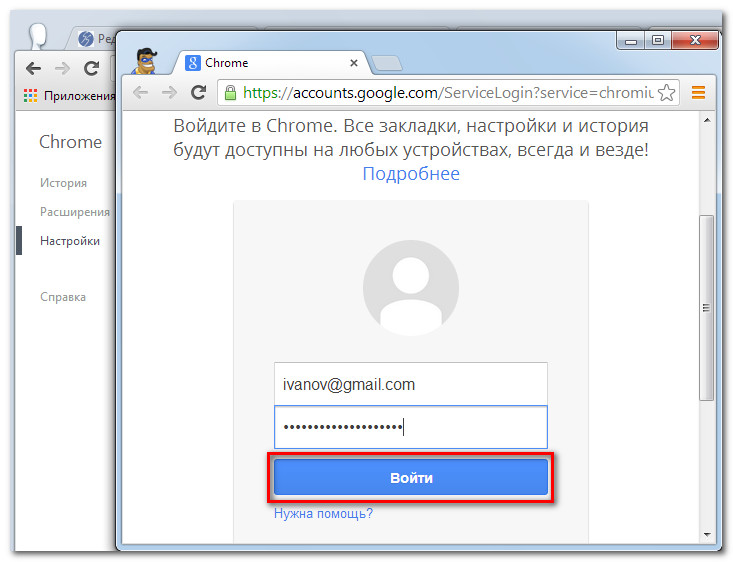
Но иногда мы обнаруживаем, что некоторые веб-сайты не открываются в Google Chrome. Google Chrome, будь то на компьютере или на смартфоне, и это является источником больших неудобств для нас, из-за этого сайты падают и не открываются, и это причиняет нам вред, будь то на работе или в Интернете в целом , но не волнуйтесь, дорогой, мы представим несколько решений проблемы некоторых сайтов, которые не открываются в Google Chrome, оставайтесь с нами.
Обязательный вопрос Что делать, если Google Chrome неправильно загружает страницы на моем компьютере?
Первое, что вам нужно сделать, это завершить все процессы Google Chrome из диспетчера задач и проверить, помогает ли это. Если нет, попробуйте очистить кеш или подумайте о переходе на другой браузер.
Как исправить проблему с перезагрузкой недоступной веб-страницы?
1. Перезагрузите компьютер или смартфон.
2. Попробуйте другой браузер.
3. Используйте CCleaner, чтобы очистить кеш.
4. Обновите Google Chrome.
5. Удалите ненужные расширения и надстройки.
6. Отключите аппаратное ускорение.
7. Переустановите Google Chrome.
8. Сброс настроек Google Chrome до заводских.
9. Решить проблему не открытия веб-сайтов в Google Chrome в Windows 10 через редактор реестра Windows.
1. Перезагрузите компьютер или смартфон.
Если Google Chrome загружает страницы некорректно, самым быстрым решением будет закрыть все процессы Chrome и перезагрузить компьютер. Вот как это сделать:
- Нажмите на Ctrl-Shift-Esc начать Управление задачами .
- в окне Управление задачами , Нажмите Google Chrome , затем коснитесь Завершить процесс .
- Теперь перезагрузите компьютер.
- После перезагрузки компьютера вы можете запустить Google Chrome и проверить, правильно ли загружаются страницы.
Если после этого решения страницы не загружаются должным образом, вы можете перейти к следующему решению.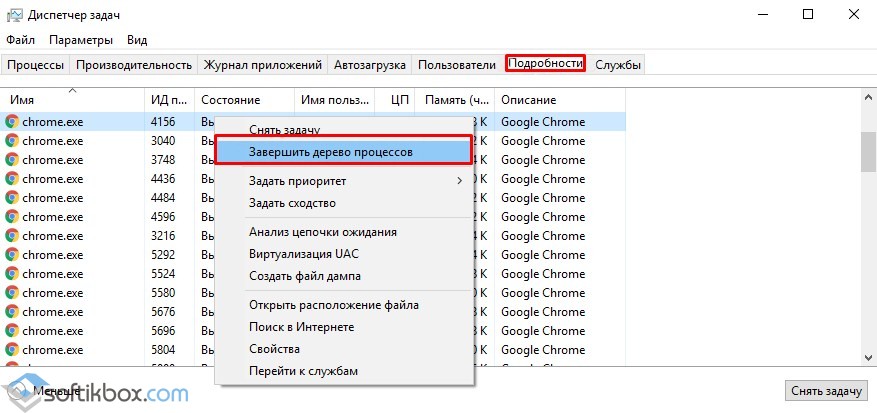
2. Попробуйте другой браузер.
Если у вас возникают проблемы с открытием определенных веб-сайтов, может быть, вы хотите попробовать другой браузер? Браузер UR похож на Chrome, но он больше ориентирован на безопасность и конфиденциальность пользователей.
Этот браузер будет проверять все ваши загрузки и блокировать загрузку любых вредоносных файлов. Он также предупредит вас о любых вредоносных или фишинговых веб-сайтах, которые вы можете посетить.
UR Browser также защищает вашу конфиденциальность благодаря функциям VPN Благодаря встроенной функции защиты от отслеживания вы сможете безопасно и анонимно просматривать веб-страницы.
Это моя рекомендация
UR. Браузер
- Быстрая загрузка страницы
- Конфиденциальность на уровне VPN
- улучшенная безопасность
- Встроенный антивирусный сканер
Загрузить сейчас UR Browser
Также рекомендуем другой качественный и популярный браузер.
Вместо того, чтобы исправлять проблемы в Chrome, вы можете попробовать лучший браузер: Opera
Вы заслуживаете лучшего браузера! 350 миллионов человек используют Opera каждый день, и это полноценная навигация с различными встроенными пакетами, оптимизированным потреблением ресурсов и великолепным дизайном.
Вот что умеет Opera:
- Простая миграция: воспользуйтесь помощником Opera Для передачи существующих данных, таких как закладки, пароли и т. Д.
- Оптимизация использования ресурсов: оперативная память используется более эффективно, чем Chrome
- Повышенная конфиденциальность: встроенный бесплатный и безлимитный VPN
- Без рекламы: встроенный блокировщик рекламы ускоряет загрузку страницы и защищает от интеллектуального анализа данных.
- Скачать Opera
Вы также можете видеть меня Загрузите 10 лучших веб-браузеров для Windows و Загрузите 10 лучших браузеров для Android, чтобы улучшить просмотр веб-страниц
3. Используйте CCleaner, чтобы очистить кеш.
Иногда очистка кеша может помочь, если Google Chrome неправильно загружает страницы или некоторые сайты не открываются в Google Chrome, поэтому вы можете очистить кеш с помощью CCleaner:
- Скачайте CCleaner.
- Установите и следуйте инструкциям, чтобы завершить установку.
- После установки запустить Ccleaner Затем нажмите Меню очиститель .
- В списке Registry Cleaner , не забудьте выбрать Google Chrome во вкладке Приложения .
- Теперь нажмите на вариант анализируя .
- После того, как CCleaner завершит сканирование, щелкните Запустите очиститель .

Кроме того, вы можете очистить кеш внутри окна Google Chrome, нажав Ctrl Alt Клавиши удаления .
Читайте также : У вас проблемы с загрузкой страниц? Как очистить кеш браузера в Google Chrome
4. Обновите Google Chrome.
Удалить компьютерные ошибки
Запустите сканирование компьютера с помощью инструмента для ремонта Ресторо Чтобы найти ошибки, которые вызывают проблемы с безопасностью и замедляют работу. После завершения сканирования в процессе восстановления поврежденные файлы заменяются новыми файлами и компонентами Windows.
Отказ от ответственности: чтобы удалить ошибки, вам необходимо перейти на платный план.
Ремонт компьютерной ошибки
Устаревший браузер также может привести к тому, что веб-сайты не загружаются должным образом, а некоторые веб-сайты не открываются в Google Chrome. Итак, вам нужно обновить Google Chrome, чтобы решить проблему. Вот как это сделать:
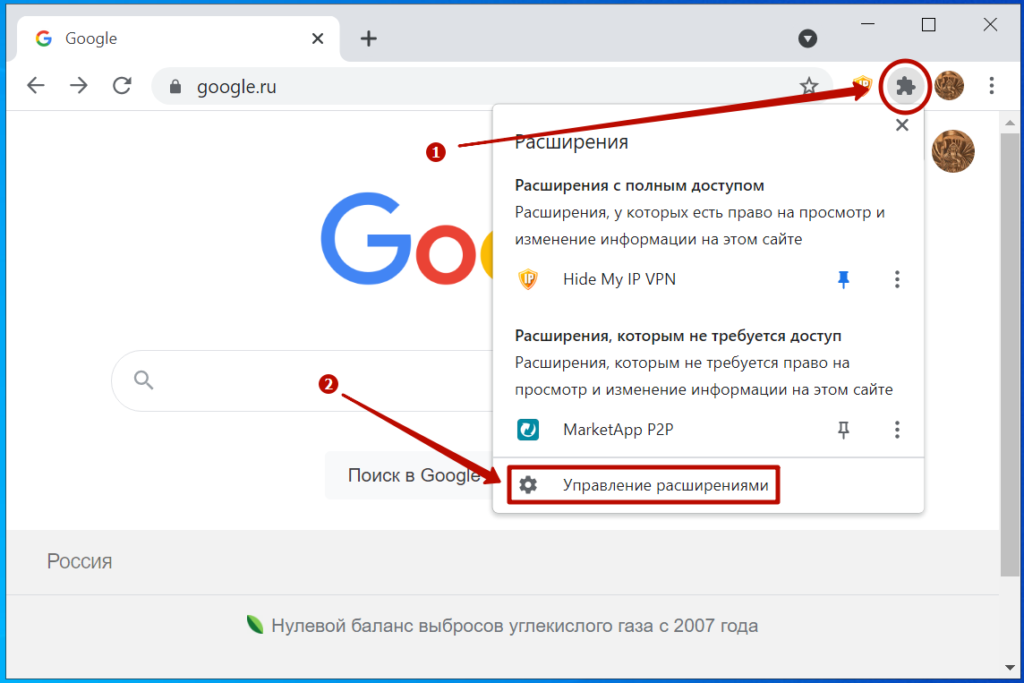
- выпускать Google Chrome> ┇ > Справка> О Google Chrome . Это проверит наличие доступных обновлений Google Chrome.
- Найдите Обновите Google Chrome .
- Теперь дождитесь завершения обновления.
- После этого перезапустите Google Chrome.
Вы также можете ознакомиться с нашей статьей о Как обновить Google Chrome на iOS, Android, Mac и Windows
5. Удалите ненужные расширения и надстройки.
Если Google Chrome не загружает страницы правильно, проблема может быть в ваших расширениях. Следовательно, вы должны либо отключить, либо удалить проблемные расширения.
Выполните следующие действия, чтобы найти проблемное расширение:
- Наполнять Google Chrome .
- В окне Google Chrome перейдите в ┇ > Дополнительные инструменты> Диспетчер задач .
- Нажмите на аксессуар и нажмите на Завершить процесс Чтобы отключить расширение.
- Затем вы можете приступить к удалению расширения.
Вы можете ознакомиться с нашей статьей о Как управлять расширениями Google Chrome: добавлять, удалять, отключать расширения
Кроме того, вы можете отключить расширения Google Chrome, открыв страницу расширения.
Вот как это сделать:
- Запустите Google Chrome.
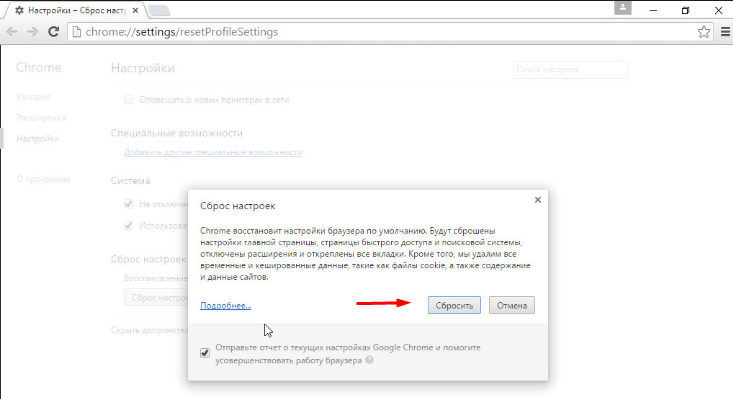
- В окне Google Chrome перейдите в ┇ > Дополнительные инструменты> Дополнения . или скопируйте и вставьте хром: // расширение в строке URL в Google Chrome.
- Затем найдите расширение, которое вы хотите отключить, и установите флажок Может быть Чтобы отключить расширение Chrome.
- Чтобы удалить расширение Chrome, нажмите на опцию زالة рядом с расширением Chrome.
6. Отключите аппаратное ускорение.
Аппаратное ускорение позволяет Google Chrome использовать все преимущества вашего оборудования для повышения производительности. Однако эта функция может помешать работе некоторых веб-сайтов в Google Chrome. Поэтому вам следует отключить аппаратное ускорение в Google Chrome. Вот как это сделать:
- Наполнять Google Chrome .
- В окне Google Chrome перейдите в ┇ > Настройки> Дополнительно> Использовать аппаратное ускорение, если доступно .
7. Переустановите Google Chrome.
Если Google Chrome по-прежнему не открывает некоторые сайты, возможно, вам придется переустановить его. Вот как переустановить Google Chrome:
- Перейти к Начало > открыть Приложения и функции > Найдите и выберите Google Chrome.
- Выберите вариант удалить
- Теперь перейдите на официальный сайт Google и установите новую версию браузера.
Чтобы убедиться, что Google Chrome полностью удален, вам следует использовать программу удаления, например Деинсталлятор IOBit Чтобы удалить все оставшиеся файлы Chrome или записи реестра.
8. Сброс настроек Google Chrome до заводских.
Чтобы сбросить настройки браузера Google Chrome, откройте его и нажмите кнопку Больше опций В левом верхнем углу браузера в появившемся раскрывающемся меню щелкните Настройки Затем прокрутите страницу настроек вниз и нажмите «Дополнительно».ДополнительноЗатем прокрутите вниз, пока не увидите параметр «Восстановить настройки до исходных значений по умолчанию».Восстановление настроек по умолчаниюи щелкните по нему.
Затем подтвердите процесс сброса Chrome И вы должны знать, что процесс сброса не удалит вашу историю, закладки или пароли.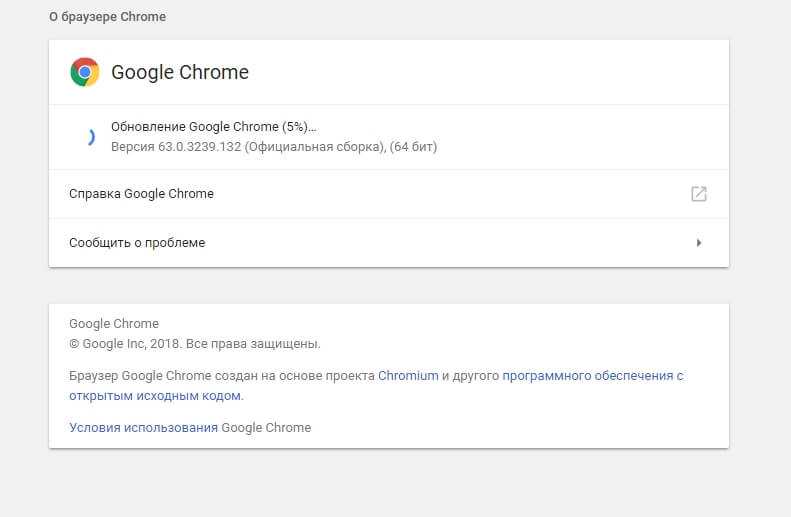
Вы также можете увидеть сброс режима Google Chrome по умолчанию в этой статье, которая Как восстановить заводские настройки (установить по умолчанию) для Google Chrome
9. Решить Проблема не открытия сайтов в Google Chrome в Windows 10 через редактор реестра WindowsПервый открытый Редактор реестра Windows Это делается нажатием следующих клавиш на клавиатуре.Выиграть R‘, с целью открыть окно Run , напишите слово regedit в коробке и нажмите Enter , и вам нужно будет включить права администратора Администратор Чтобы иметь возможность вносить изменения в реестр.
После этого для вас появится список, и через этот список перейдите по следующему пути:
HKEY_CURRENT_USER \ Программное обеспечение \ Microsoft \ SystemCertificates \ Root
И после перехода по этому пути и перед тем, как что-либо нажимать, сделайте резервную копию ключа Ключевой корень , затем щелкните правой кнопкой мыши ключ Защищенные корни , и выберите Разрешения. .. из списка.
В появившемся окне выберите Пользователь свой собственный и включите полный доступ »В полностью Контроль» его, а затем сделайте еще одну резервную копию ключа корень.
Затем откройте диспетчер задач Сложность задачи менеджер И останови службу КриптоСвк Затем перейдите по следующему пути и удалите ключ корень от него:
HKEY_CURRENT_USER \ Программное обеспечение \ Microsoft \ SystemCertificates
после удаления Основные корень По этому пути перезагрузите компьютер, а затем запустите браузер Google Chrome, и, скорее всего, вы обнаружите, что проблема была решена, но если вы все еще сталкиваетесь с проблемами, вы должны перезагрузить браузер, и, как мы упоминали в методе № 8 , то есть сбросить настройки браузера Google Chrome.
Это лишь некоторые из решений, которые могут помочь вам, если Google Chrome не открывает страницы должным образом. Не стесняйтесь опробовать все наши решения и сообщить нам, какое из них подходит вам.
Как исправить: Google Chrome не загружает Google.Com после установки Flash Player | Малый бизнес
Автор Джон Листер
Браузер Google Chrome предоставляет пользователю широкие возможности индивидуальной настройки. Эта свобода позволяет установленному программному обеспечению автоматически изменять настройки: что-то полезное, когда вы хотите, чтобы это произошло, но раздражающее и часто загадочное, когда вы этого не делаете. Тот факт, что вы больше не можете получить доступ к Google.com после установки проигрывателя Flash, может быть вызван несколькими причинами.
Домашняя страница
Если проблема заключается в том, что вы больше не видите страницу Google при запуске браузера Chrome, вероятно, ваша домашняя страница по умолчанию была изменена без вашего ведома. Это могло произойти из-за того, что вы не заметили, как часть программного обеспечения спрашивала разрешения сделать это во время установки, или из-за того, что мошенническая часть программного обеспечения сделала это без запроса.
Это просто исправить. Нажмите кнопку «Меню» Chrome (три горизонтальные линии), нажмите «Настройки», прокрутите вниз до записи «Показать кнопку «Домой»» с веб-адресом рядом с ней, затем нажмите «Изменить». В появившемся всплывающем окне замените указанный веб-адрес на «http://www.google.com» (без кавычек) и нажмите «ОК». Пока вы делаете это, стоит проверить раздел «Поиск» в меню «Настройки», чтобы убедиться, что домашняя страница по умолчанию не была изменена.
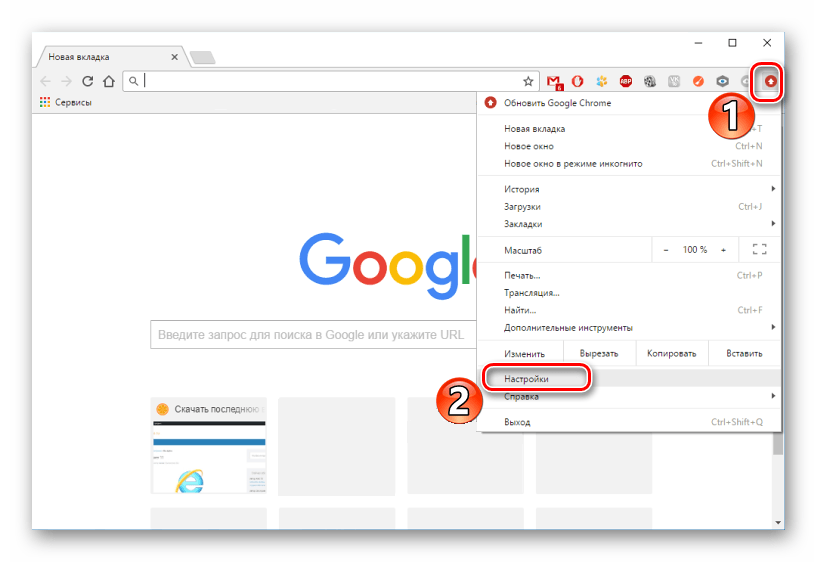 Это просто исправить. Нажмите кнопку «Меню» Chrome (три горизонтальные линии), нажмите «Настройки», прокрутите вниз до записи «Показать кнопку «Домой»» с веб-адресом рядом с ней, затем нажмите «Изменить». В появившемся всплывающем окне замените указанный веб-адрес на «http://www.google.com» (без кавычек) и нажмите «ОК». Пока вы делаете это, стоит проверить раздел «Поиск» в меню «Настройки», чтобы убедиться, что домашняя страница по умолчанию не была изменена.
Расширения
Если вы вообще не можете получить доступ к Google, возможно, что мошенническое расширение — дополнительный инструмент в Chrome — влияет на ваш просмотр веб-страниц. Чтобы проверить это, нажмите кнопку Chrome «Меню», затем «Инструменты», затем «Расширения». Проверьте список активных расширений, которые показаны с цветным значком и отмеченным флажком «Включено». Если вы видите какие-либо из них, которые вы не распознали или не устанавливали, снимите флажок «Включено». Если это решит проблему и вы снова сможете получить доступ к Google, вернитесь к списку расширений и щелкните значок мусорной корзины, чтобы удалить ненужные расширения.
Помните, что вы всегда можете переустановить расширения позже.
 Помните, что вы всегда можете переустановить расширения позже.
Сброс
Если вам по-прежнему не удается решить проблему с доступом к Google, попробуйте полностью сбросить настройки Chrome. Это вернет Google к исходным настройкам по умолчанию. Для этого щелкните значок «Меню» Chrome, затем «Настройки», затем нажмите «Показать дополнительные настройки». Прокрутите вниз и нажмите «Сбросить настройки браузера», затем «Сбросить». Обратите внимание, что при сбросе удаляются все расширения и файлы cookie, хотя эти изменения не являются необратимыми. Сброс Chrome не удаляет сохраненные закладки.
Flash
Если вы установили Flash для Chrome, возможно, это была мошенническая программа, а не от Adobe. Это связано с тем, что Adobe Flash Player встроен в Chrome и автоматически обновляется вместе с самим Chrome; вам не нужно загружать его отдельно. Чтобы убедиться, что вы используете встроенную версию Flash в Chrome, введите «chrome:plugins» в строку браузера и нажмите клавишу «Enter».
Прокрутите вниз до раздела Flash и найдите в списке «pepflashplayer.dll» и убедитесь, что он отмечен и включен.
 Прокрутите вниз до раздела Flash и найдите в списке «pepflashplayer.dll» и убедитесь, что он отмечен и включен.
Ссылки
- Chrome: установка домашней страницы
- Chrome: сброс настроек браузера
- Chrome: подключаемый модуль Adobe Flash Player
Writer Bio
Журналистское искусство с высшим образованием Джон Листер руководил отделом прессы кампании Plain English до 2005 года. Затем он работал писателем-фрилансером, работая в национальных газетах, журналах и в Интернете. Он специализируется на технологиях и коммуникациях.
Как исправить ошибку «Этот сайт недоступен» (5 способов)
Каждый человек время от времени сталкивается с этой ошибкой при просмотре веб-страниц. Некоторые коды ошибок, такие как ошибка 404, легко понять. Однако другие, такие как «Этот сайт недоступен», гораздо более расплывчаты и не предлагают никакой информации о том, как их исправить.
Существует несколько возможных причин ошибки «Этот сайт недоступен» в Google Chrome. Понимание этих причин поможет вам решить, какие методы устранения неполадок использовать, чтобы вы могли получить доступ к нужному веб-сайту.
В этой статье мы поговорим о том, что вызывает проблему «Этот сайт недоступен». Затем мы рассмотрим пять способов исправить это.
За работу!
Посмотрите наше видео-руководство по исправлению ошибки «Этот сайт недоступен»
Что вызывает ошибку «Этот сайт недоступен»?
Одна из причин, по которой ошибка «Этот сайт недоступен» настолько разочаровывает, заключается в том, что Chrome может не знать, что ее вызывает. Кроме того, сообщение может отображаться вместе с широким спектром кодов ошибок.
Например, вы можете получить это уведомление, если столкнетесь с ошибкой DNS_PROBE_FINISHED_NXDOMAIN:
Ошибка DNS_PROBE_FINISHED_NXDOMAIN в Chrome.
То же самое сообщение об ошибке также появится, если время ожидания подключения истекло или вы столкнулись с кодом ERR_CONNECTION_RESET :
Ошибка подключения по тайм-ауту в Chrome.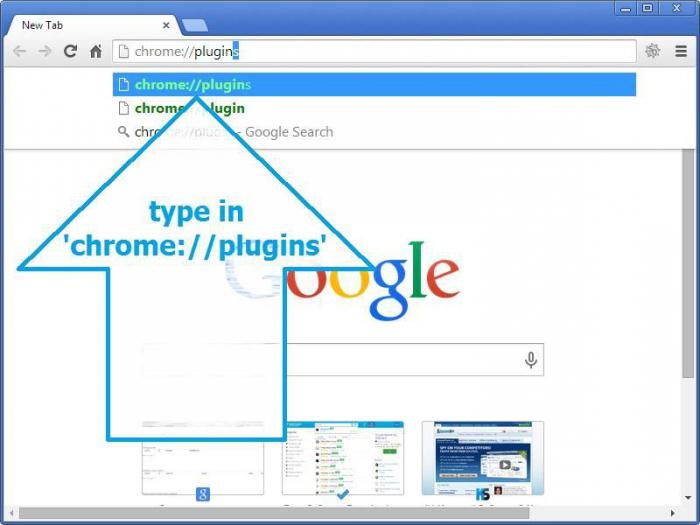
Очевидно, что Chrome использует сообщение «Этот сайт недоступен» в качестве универсального описания множества ошибок. В целом, наиболее распространенными причинами являются:
- Ошибки разрешения системы доменных имен (DNS)
- Соединения, время ожидания которых истекло
- Общий сбой вашего интернет-соединения
- Неверные настройки Интернета, сети или брандмауэра
Хотя Chrome предлагает несколько исправлений на каждом экране ошибки, существует гораздо больше способов устранения этой проблемы.
Как исправить ошибку «Этот сайт недоступен» (5 способов)
В этом разделе мы познакомим вас с пятью способами (от наименее до наиболее сложных) устранения неполадок «Этот сайт недоступен». Начнем с самого простого исправления, которое включает проверку вашего соединения.
1. Перезапустите подключение к Интернету
Даже если у вас есть работающее подключение к Интернету, может появиться ошибка «Этот сайт недоступен», если с ним связана какая-либо ошибка. Хотя это может показаться слишком простым, перезапуск маршрутизатора или модема часто может быстро решить эту проблему.
Поскольку перезапуск соединения обычно занимает всего минуту или две, это первое решение, которое вы должны попробовать. Большинство интернет-провайдеров (ISP) рекомендуют отсоединить кабель питания вашего маршрутизатора и подождать целую минуту, прежде чем снова подключать его. Как только он снова включится, подождите, пока ваше интернет-соединение будет сброшено, а затем попробуйте снова получить доступ к веб-сайту.
2. Отключите брандмауэр и антивирус
Во многих случаях встроенный в вашу операционную систему (ОС) брандмауэр — или любое используемое вами программное обеспечение — может агрессивно блокировать страницы и препятствовать установлению соединения с ними вашим компьютером. Самый простой способ выяснить, не в этом ли проблема, — временно отключить брандмауэр и антивирусное программное обеспечение и попробовать снова посетить сайт.
В зависимости от того, какую ОС вы используете, вам потребуется выполнить другой набор шагов, чтобы отключить встроенный брандмауэр. Для руководства вы можете использовать следующие статьи:
- Как отключить брандмауэр Windows
- Как отключить брандмауэр в macOS
Что касается отключения вашего антивирусного программного обеспечения, ваши настройки будут зависеть от используемого вами инструмента. По нашему опыту, ваш брандмауэр редко блокирует вам загрузку веб-сайта, если только он не является действительно опасным.
Разверните свое приложение в Kinsta. Начните с
кредита в размере 20 долларов США прямо сейчас.Запускайте приложения Node.js, Python, Go, PHP, Ruby, Java и Scala (или почти любые другие приложения, если вы используете свои собственные Dockerfiles) в три простых шага!
Разверните сейчас и получите скидку 20 долларов на
Если отключение брандмауэра и антивирусного программного обеспечения не работает, пришло время попробовать другой метод. Не забудьте повторно активировать оба, прежде чем двигаться дальше.
3. Очистите кэш браузера
Во время навигации в Интернете Chrome сохраняет большое количество данных и файлов с посещаемых вами веб-сайтов. Ваш браузер хранит эти файлы в локальном кеше, поэтому ему не нужно полностью перезагружать сайты каждый раз, когда вы их посещаете.
В некоторых случаях вы можете столкнуться с ошибкой «Этот сайт недоступен» из-за проблем с кэшированными файлами. Чтобы решить эту проблему, вам нужно очистить кеш браузера.
Предполагая, что вы используете Chrome, вы можете сделать это, выбрав Настройки > Конфиденциальность и безопасность > Очистить данные браузера и выбрав параметр Кэшированные изображения и файлы :
Очистка кэшированных изображений и файлов в Chrome.
Нажмите Очистить данные и все. Подождите, пока Chrome сделает свое дело, а затем попробуйте перезагрузить веб-сайт, который раньше вызывал у вас проблемы.
4. Очистите кэш DNS
Ваша ОС хранит много данных с веб-сайтов, которые вы посещаете. Он также хранит их IP-адреса в так называемом «DNS-кэше». Таким образом, вашему браузеру не нужно искать одни и те же IP-адреса через свой DNS-сервер всякий раз, когда вы хотите установить соединение. Если это звучит знакомо, это потому, что кеш DNS работает аналогично кешу вашего браузера, только он хранит разные типы данных.
Это фантастическая функция, которая экономит время каждого пользователя. Однако это также может привести к ошибкам, если ваша ОС кэширует устаревшую информацию для веб-сайта. В этом случае вам нужно «очистить» или сбросить кеш DNS.
Очистить кеш DNS намного проще, чем кажется. У нас есть полное руководство по очистке кеша DNS во всех основных операционных системах и браузерах, так что ознакомьтесь с ним. Если это не сработает, вам может потребоваться изменить DNS-серверы, о чем мы расскажем в следующем разделе.
5. Измените свои DNS-серверы
Ваш интернет-провайдер автоматически назначает вам DNS-серверы для вашего соединения. Однако вы можете настроить параметры Интернета для использования определенного набора DNS-серверов.
В Windows это можно сделать, выбрав Панель управления > Сеть и Интернет > Центр управления сетями и общим доступом , а затем выбрав параметр Изменить настройки адаптера :
Изменение настроек сетевого адаптера.
На следующем экране щелкните правой кнопкой мыши активное подключение к Интернету и выберите Свойства. В появившемся списке выберите Интернет-протокол версии 4 (TCP/IPv4) и нажмите Свойства еще раз:
Изменение свойств вашего активного подключения.
Появится новый экран, включающий раздел, который позволяет вам установить пользовательские адреса DNS-серверов. Вы можете использовать два поля на снимке экрана ниже, чтобы ввести адреса DNS-серверов, которые вы хотите использовать:
Изменение настроек вашего DNS-сервера.
На снимке экрана мы используем общедоступные DNS-адреса Google, а именно «8. 8.8.8» и «8.8.4.4». Тем не менее, есть много фантастических бесплатных DNS-серверов, которые вы можете использовать.
Если вы используете macOS, вы можете изменить настройки DNS, перейдя к Системные настройки > Сеть , выбрав свою сеть и нажав Дополнительно . Затем перейдите на вкладку DNS :
Вкладка DNS в сетевых настройках macOS.
Вы можете добавить настраиваемые DNS-серверы, которые хотите использовать, щелкнув значок ( + ). После того, как вы настроите новые настройки DNS и нажмете кнопку OK , все будет готово.
Ваше интернет-соединение должно работать точно так же, но ошибка «Этот сайт недоступен», надеюсь, исчезнет. В некоторых случаях смена DNS-серверов может позволить вам быстрее загружать сайты и получать доступ к веб-сайтам, которые раньше были недоступны.
Сводка
Хотя ошибка «Этот сайт недоступен» может раздражать, ее несложно устранить.