
Не могу говорить что случилось смс: Телефон сам отправил СМС! — Советчица
Как защитить кредитную карту от мошенников
Здесь мы собрали основные способы обезопасить кредитку и распознать мошенников.
1. Не разглашайте свои данные — никому не сообщайте коды из СМС и пуш‑уведомлений, реквизиты карты, контрольные вопросы и ответы на них, логин и пароль для разблокировки телефона и входа в приложение Тинькофф.
2. Не входите в свое приложение Тинькофф с чужих устройств — логин и пароль от личного кабинета на сайте tinkoff.ru и код для входа в приложение Тинькофф не должны быть похожими на логины и пароли от других ресурсов. Не записывайте пароль, данные карты или код доступа к приложению в памяти телефона, в контактах или в приложениях с заметками.
3. Не спешите доверять звонящему — даже если он представился сотрудником банка. Мошенники умеют подменять номер, с которого звонят, на любой другой и выпытывать данные карты или коды подтверждений, приходящие на телефон. Если сомневаетесь, что говорите с сотрудником банка, сбросьте звонок, а потом перезвоните в банк самостоятельно или напишите в чат.
Помните, что сотрудники банка никогда не спросят код доступа из СМС и пуш‑уведомлений, логин, пароль, ПИН‑код или CVC‑код карты.
Если кто‑то спрашивает у вас эту информацию или просит перевести и снять деньги — это мошенники. В этом случае прервите звонок и самостоятельно перезвоните в банк.
4. Защитите телефон — например, установите блокировку телефона с помощью пароля, рисунка или отпечатка пальца. Разрешите приложению Тинькофф доступ к геоданным, чтобы банк мог убедиться, что операцию совершаете именно вы. Не пользуйтесь бесплатным вайфаем для входа в приложение. Продавая телефон, удалите приложение Тинькофф с устройства.
Если телефон потерялся, сообщите об этом в банк и своему сотовому оператору, чтобы он заблокировал сим‑карту. Банк отключит вашу карту от сервисов бесконтактной оплаты и удалит привязку вашего аккаунта в банковском приложении к потерянному телефону.
5. Включите уведомления от банка — если злоумышленники попытаются расплатиться вашей картой, вы сразу об этом узнаете: банк пришлет СМС или пуш‑уведомление. Если на ваш телефон поступит сообщение с подтверждением покупки, которую вы не делали, срочно звоните в банк и блокируйте карту.
Подключить уведомления можно в приложении Тинькофф или в личном кабинете. Услуга стоит 59 ₽ в месяц.
В приложении Тинькофф на главном экране выберите кредитную карту → пролистайте до блока «Настройки карты» → включите «Оповещения об операциях». В личном кабинете выберите карту в списке счетов → «Настройки» → «Оповещение об операциях».
6. Внимательно читайте сообщения от банка — проверяйте любые тревожные сообщения от банка, например, что карту заблокировали. Такое уведомление может прислать и банк, и мошенники.
Если для разблокировки карты вас просят продиктовать ее полный номер или код из СМС — это мошенники. Чтобы разблокировать карту, сотруднику банка не нужно знать все ее данные: он видит, какая из ваших карт заблокирована и почему. Как разблокировать карту
Если при покупке товара в интернете вы получаете от банка сообщение с текстом «Вы переводите…» — учтите, что совершаете перевод другому человеку и эти деньги уже нельзя будет вернуть с помощью банка.
7. Не вводите данные карты сразу — если вам прислали ссылку на страницу оплаты. На первый взгляд она может выглядеть привычно, но мошенники копируют такие страницы, чтобы украсть деньги с вашей карты. Такая операция будет считаться не покупкой, а денежным переводом — банк не сможет ее оспорить и вернуть деньги. Поэтому, прежде чем указать данные карты на странице оплаты, проверьте отзывы о магазине, особенно если он не официальный.
8. Откройте дополнительную карту — привяжите к счету вторую карту и установите на ней лимит. Карту для крупных покупок держите дома, а за мелкие покупки, например во время путешествия, расплачивайтесь допкартой. Что такое дополнительная карта
9. Заведите отдельную карту для интернет-покупок — ею можно расплачиваться на незнакомых сайтах, привязывать к онлайн-сервисам с подпиской или к любимым интернет-магазинам. Так вы не будете бояться, что реквизиты вашей основной карты попадут к злоумышленникам.
Для этих целей подойдет виртуальная дополнительная карта: у нее общий счет с основной картой, на ней можно настроить лимиты трат, а сама карта существует только в виде реквизитов, поэтому оформляется мгновенно. Зачем нужна виртуальная допкарта
По основной карте при необходимости можно запретить интернет-платежи: если ее реквизиты кто‑то узнает, то не сможет расплатиться ею в интернете. Для этого в приложении Тинькофф на главном экране выберите кредитную карту → пролистайте экран до блока «Настройки карты» → отключите «Покупки в интернете». В личном кабинете выберите карту в списке счетов → «Настройки» → «Операции в интернете».
Если кому‑то удалось расплатиться в интернете реквизитами вашей карты, напишите в чат. Операции, проведенные без ввода кода из оповещения по телефону, легко оспорить.
10. Установите лимит на траты — на покупки лимит действует в течение месяца, а на снятие наличных сутки. Даже если вашу карту украдут и успеют снять с нее деньги, вы минимизируете потери.
Установить лимиты по карте можно в приложении Тинькофф или в личном кабинете. Для этого в приложении на главном экране выберите нужную карту → «Лимит по карте» либо «Установить лимит», если устанавливаете его впервые. В личном кабинете выберите карту в списке счетов → «Лимиты».
11. Не устанавливайте подозрительные программы — скачивайте приложения только из официальных магазинов App Store и Google Play, используйте только официальные приложения банка.
Никогда не устанавливайте приложения по ссылкам из СМС или писем по электронной почте, даже если в сообщении утверждается, что оно из банка. Чаще всего телефоны заражаются вирусами и взламываются именно таким путем.
 В любых сомнительных ситуациях свяжитесь с банком по телефону или в чате мобильного приложения.
Не приходит код подтверждения WhatsApp. Что делать
Несмотря на то что работу WhatsApp в России никто не ограничивал, после блокировки Инстаграма и Фейсбука мессенджер всё чаще стал испытывать проблемы с авторизацией. Пользователи жалуются, что не могут войти в свой аккаунт, потому что Ватсап не присылает сообщение с кодом верификации. Он так и пишет: не удалось отправить SMS на указанный вами номер. Почему — непонятно. Ведь происходит это сегодня чуть ли не у каждого второго, а найти причину сбоя и уж тем более устранить её удаётся единицам. Как хорошо, что у вас есть мы, и мы знаем, что делать в подобных ситуациях.
Ватсап не присылает код авторизации? Решение есть, и не одно
⚡️ПОДПИШИСЬ НА ТЕЛЕГРАМ-КАНАЛ СУНДУК АЛИБАБЫ И ПОКУПАЙ ТОЛЬКО ТОПОВЫЕ ТОВАРЫ С АЛИЭКСПРЕСС
Содержание
- 1 Не удалось отправить SMS на указанный вами номер
- 2 Не получается войти в Ватсап
- 3 Как войти в Ватсап по номеру телефона
- 4 Как войти в Ватсап, если не приходит код
Не удалось отправить SMS на указанный вами номер
Сбой авторизации WhatsApp, как правило, происходит при попытке первого входа в аккаунт на новом устройстве. Пользователь вводит номер своего телефона для верификации, но смартфон — причём, судя по отзывам, происходит это вне зависимости от используемой платформы — выдаёт ошибку, объясняя таким образом, почему не приходит смс от Ватсапа.
⚡️ПОДКЛЮЧАЙСЯ К НАШЕМУ ЧАТИКУ В ТЕЛЕГРАМЕ. ТАМ ТЕБЕ ОТВЕТЯТ НА ЛЮБЫЕ ВОПРОСЫ ОБ АЙФОНАХ И НЕ ТОЛЬКО
Нет, конечно, WhatsApp не оставляет вас совсем без объяснений и дальнейших инструкций. Мессенджер пишет, что через час можно будет повторить попытку. Однако, как показал мой личный опыт, если вы столкнётесь со сбоем, то ни через час, ни через два, ни даже на следующий день проблема не исчезнет, а Ватсап так и не пришлёт вам СМС с кодом авторизации.
Не получается войти в Ватсап
Есть несколько способов решить проблему с авторизацией в WhatsApp
Разработчики WhatsApp знают, что пользователи мессенджера регулярно испытывают подобные проблемы, поэтому заранее заготовили несколько рекомендаций, которым нужно следовать, если вам не приходит код с SMS от Ватсапа:
⚡️ПОДПИСЫВАЙСЯ НА НАШ КАНАЛ В ДЗЕНЕ И ЧИТАЙ ЛУЧШИЕ СТАТЬИ НАШИХ АВТОРОВ, ПОКА ЕЩЁ МОЖНО
- Неправильный номер телефона.
 Убедитесь, что вы не ошиблись в номере, ввели правильный код страны, потому что нередко WhatsApp сам подставляет код +1 вместо +7, как нужно для России.
 - Неверное количество символов в номере. Номер телефона для авторизации в Ватсапе должен быть записан в международном формате. Поэтому не используйте 8 в начале номера, потому что иначе восьмёрка выбьет девятку, и вся комбинация собьётся на один знак.
- Обновите WhatsApp. Бывает, что устаревшая версия мессенджера не может установить соединение с серверами, из-за чего вам не приходит код авторизации. В этом случае просто установите обновление из App Store.
- Смените устройство. Может быть и так, что вы используете устаревшее устройство или устаревшую версию iOS, которые больше несовместимы с WhatsApp. Для стабильной работы мессенджера необходимо, чтобы iPhone работал на iOS 13 или новее.
- Включите приём SMS. На некоторых тарифах по умолчанию может быть ограничен приём СМС. Проверьте активность этой функции в приложении своего оператора и, если нужно, включите её.
- Дождитесь восстановления сети. Нередко в работе сети случаются сбои, из-за чего оператор не может доставить SMS с кодом авторизации. В таких случаях рекомендуется подождать какое-то время (час или два) и попробовать авторизоваться заново.
 Убедитесь, что вы не ошиблись в номере, ввели правильный код страны, потому что нередко WhatsApp сам подставляет код +1 вместо +7, как нужно для России.
 На некоторых тарифах по умолчанию может быть ограничен приём СМС. Проверьте активность этой функции в приложении своего оператора и, если нужно, включите её.
Как войти в Ватсап по номеру телефона
Впрочем, если описанные выше рекомендации не помогают, это не значит, что способы решения проблемы исчерпаны. На самом деле это не так. Есть как минимум два варианта, которые в большинстве случаев помогут вам войти в WhatsApp на Айфоне. А, если у вас Android, и вы не можете авторизоваться в Ватсапе, прочитайте эту статью — там всё есть.
⚡️ПОДПИСЫВАЙСЯ НА НАШ КАНАЛ В ПУЛЬСЕ MAIL.RU - ПОТОМ СПАСИБО СКАЖЕШЬ
Первым делом попробуйте включить VPN. Странное дело: WhatsApp в России никто не ограничивает, но по неизвестной причине SMS с кодами авторизации могут не доходить до пользователей, если они находятся на территории страны. В таких случаях лучше воспользоваться сервисом обхода блокировок. Я, например, использую Planet VPN.
- Скачайте Planet VPN себе на iPhone;
- Запустите VPN и сохраните себе его профиль;
- Подключитесь к VPN и зайдите в WhatsApp;
Установите VPN. Вероятно, он всё и решит
- Запросите код авторизации по SMS — он должен прийти моментально;
- Введите код авторизации и войдите в свой аккаунт.
Скачать Planet VPN
Не имеет значения, какой VPN вы выберете. Если вам нужен бесплатный сервис, Planet VPN подойдёт как нельзя лучше. За него не нужно платить ничего, а ещё он полностью безлимитный, хоть и режет скорость загрузки. Но ведь для авторизации это не играет никакой роли. Однако, если вы не доверяете этому сервису или имеете на примете свой собственный, используйте его.
Как войти в Ватсап, если не приходит код
Немногие обращают на это внимание, на на этапе авторизации WhatsApp позволяет не только подтвердить вход по SMS, но и по звонку. В этом случае вам позвонит бот и продиктует код авторизации вслух. Он является одноразовым, поэтому не имеет смысла записывать его для всех последующих входов, поскольку он будет неприменим.
- Запустите приложение WhatsApp у себя на iPhone;
- На экране авторизации нажмите кнопку «Позвонить мне»;
Хоть убей, но спровоцировать этот баг на iOS у меня не вышло
- Дайте приложению разрешение на взаимодействие со звонками;
- Дождитесь звонка, заслушайте код и подтвердите вход в аккаунт.
Если вы уже входили в WhatsApp на своём iPhone ранее и сохранили учётные данные в Связке ключей, повторный ввод кода может не понадобиться. Тогда авторизация пройдёт автоматически, не требуя дополнительной верификации.
Важное уточнение: кнопка подтверждения входа по звонку может не появиться сразу после первого запуска приложения. Поэтому рекомендуется сначала запросить код авторизации Ватсап по SMS. Только потом, если сообщение не поступит в течение пяти минут, у вас будет возможность воспользоваться альтернативным способом входа.
Обзоры приложений для iOS и MacСоветы по работе с Apple
Если вы не можете отправлять или получать сообщения на своем iPhone или iPad
Если вы видите предупреждение при отправке сообщения или если вы не можете отправлять или получать сообщения, узнайте, что делать.
Проблемы с сообщениями после настройки нового устройства
Сообщение не доставлено
Неожиданный пузырь зеленого сообщения
Не получение сообщений на устройстве
- .
Если у вас возникли проблемы с Сообщениями после настройки нового устройства
Если у вас возникли проблемы, такие как разговоры в Сообщениях, отображаемые как отдельные цепочки, или отправленные сообщения, отображаемые в виде зеленых облачков вместо синих облачков при настройке новое устройство, обновите настройки, выполнив следующие действия:
- При необходимости обновите устройство до последней версии iOS или iPadOS.
- В приложении «Настройки» нажмите «Сотовая связь». Убедитесь, что ваша телефонная линия включена. Если вы используете несколько SIM-карт, убедитесь, что номер телефона, который вы хотите использовать, выбран и включен.
- В приложении «Настройки» нажмите «Сообщения». Выключите iMessage, а затем снова включите.
- Нажмите «Отправить и получить».
- Коснитесь номера телефона, который вы хотите использовать в Сообщениях.

Если у вас возникают проблемы при попытке принять вызов FaceTime после настройки нового устройства, вы также можете обновить настройки FaceTime.
Если вы видите красный восклицательный знак
Если вы пытаетесь отправить сообщение и видите предупреждение с надписью Не доставлено, выполните следующие действия:
- Проверьте подключение к сети.
- Коснитесь , затем коснитесь «Повторить попытку».
- Если по-прежнему не удается отправить сообщение, коснитесь , затем коснитесь «Отправить как текстовое сообщение». Могут применяться тарифы на обмен сообщениями. Свяжитесь с вашим оператором для получения дополнительной информации.
 Могут применяться тарифы на обмен сообщениями. Свяжитесь с вашим оператором для получения дополнительной информации.
Вы можете настроить Сообщения так, чтобы они автоматически пытались отправлять сообщения в виде SMS, когда iMessage недоступен. Перейдите в «Настройки» > «Сообщения» и включите параметр «Отправить как SMS».
Если вы видите зеленое сообщение
Если вы видите зеленое сообщение вместо синего, значит, это сообщение было отправлено с использованием MMS/SMS вместо iMessage. Для этого есть несколько причин:
- У человека, которому вы отправили сообщение, нет устройства Apple.
- iMessage отключен на вашем устройстве или на устройстве получателя. Чтобы проверить, включен ли iMessage на вашем устройстве, выберите «Настройки» >
- iMessage временно недоступен на вашем устройстве или устройстве получателя.
- Возможно, вам потребуется обновить настройки Сообщений после настройки нового устройства.

Узнайте разницу между сообщениями iMessage и MMS/SMS
Если у вас есть iPhone и другое устройство iOS или iPadOS, например iPad, ваши настройки iMessage могут быть настроены на получение и отправку сообщений с вашего Apple ID. вашего номера телефона. Чтобы проверить, настроен ли ваш номер телефона для отправки и получения сообщений, перейдите в «Настройки» > «Сообщения» и нажмите «Отправить и получить».
Если вы не видите свой номер телефона, вы можете связать свой номер iPhone со своим Apple ID, чтобы отправлять и получать сообщения iMessage со своего номера телефона. Вы также можете настроить переадресацию текстовых сообщений, чтобы отправлять и получать MMS и SMS-сообщения на всех ваших устройствах Apple.
Если у вас возникли проблемы с групповым сообщением
Если вы находитесь в групповом сообщении и перестали получать сообщения, проверьте, не покинули ли вы беседу. Откройте «Сообщения» и коснитесь группового сообщения. Если вы видите сообщение о том, что вы покинули беседу, то либо вы покинули беседу, либо были удалены из группового сообщения. Вы можете повторно присоединиться к групповому сообщению, только если кто-то в группе добавит вас.
Чтобы создать новое групповое сообщение:
- Откройте «Сообщения» и нажмите кнопку «Создать» .
- Введите номера телефонов или адреса электронной почты ваших контактов.
- Введите сообщение, затем нажмите кнопку «Отправить» .
Если у вас есть другие проблемы с групповым сообщением, вам может потребоваться удалить разговор и начать новый. Чтобы удалить групповое сообщение:
- Откройте «Сообщения» и найдите разговор, который хотите удалить.
- Проведите влево по разговору.
- Нажмите «Удалить».
В iOS 16, iPadOS 16.1 и более поздних версиях вы можете восстановить сообщение, если вы удалили его в течение последних 30–40 дней.
Если вам все еще нужна помощь
- Попробуйте перезагрузить iPhone или iPad.
- Проверьте подключение к сети. Чтобы отправить сообщение в формате iMessage или MMS, вам потребуется подключение к сотовой сети или Wi-Fi. Для отправки SMS-сообщения необходимо подключение к сотовой сети. Если вы включите функцию «Вызовы по Wi-Fi», вы сможете отправлять SMS-сообщения по сети Wi-Fi.
- Узнайте у своего оператора, поддерживается ли тип сообщения, которое вы пытаетесь отправить, например MMS или SMS.
- Если вы пытаетесь отправить групповые MMS-сообщения на iPhone, перейдите в «Настройки» > «Сообщения» и включите «Сообщения MMS». Если вы не видите возможности включить обмен сообщениями MMS или групповыми сообщениями на своем iPhone, возможно, ваш оператор не поддерживает эту функцию.
- Убедитесь, что на вашем устройстве достаточно места для приема изображений и видео.
- Убедитесь, что вы ввели правильный номер телефона или адрес электронной почты контакта.

Узнайте, что делать, если вы видите предупреждение «Ожидание активации»
Обратитесь в службу поддержки Apple, если вы по-прежнему не можете отправлять или получать сообщения на телефон не Apple и возникли проблемы с обменом сообщениями
Дата публикации:
Как узнать, прочитано ли мое текстовое сообщение?
Текстовые сообщения были очень простой формой общения. Люди с телефонами могли общаться только с помощью простых текстовых SMS-сообщений, длина которых не превышала 160 символов, без опций для фотографий, видео или любых других файлов. На самом деле, многие аббревиатуры в текстовых сообщениях появились просто потому, что носитель SMS, через который доставлялись тексты, был очень ограниченным по размеру и функциональности.
Но по мере того, как технологии развивались, становились более гибкими и мощными, функции, которые входят в текстовые сообщения, также становились более совершенными и функциональными. Хотя это можно увидеть более прямыми способами, такими как возможность отправлять более длинные сообщения и мультимедийные файлы поверх текста, было добавлено много более тонких функций, включая уведомления о прочтении. Несмотря на то, что они сравнительно малы по сравнению с другими функциями, уведомления о прочтении оказывают огромное влияние на то, как люди пишут сообщения сегодня.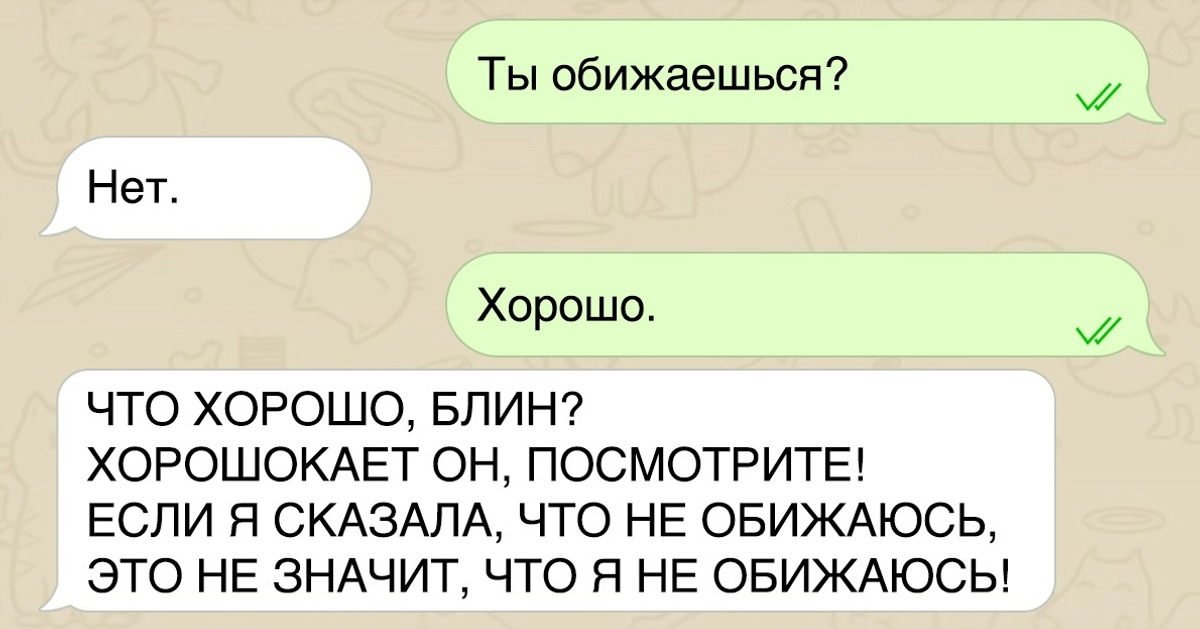 Вот что они собой представляют и почему они важны.
Что такое отчет о прочтении?
Уведомление о прочтении — это, по сути, небольшое сообщение, которое отправляется между телефонами, чтобы указать, что кто-то открыл вашу текстовую ветку и, скорее всего, прочитал отправленное вами текстовое сообщение. Это очень полезная небольшая функция, которая позволяет вам узнать, когда ваше сообщение действительно было прочитано, а не только что доставлено.
Из-за узкоспециализированного характера уведомлений о прочтении для них обычно требуется использование общей выделенной службы обмена текстовыми сообщениями. SMS или MMS-сообщения, которые сегодня являются самыми популярными формами текстовых сообщений в мире, не поддерживают уведомления о прочтении. Обычно они могут только отправлять сообщения и не будут получать другие типы сообщений, кроме стандартных текстовых и мультимедийных сообщений.
Множество различных сторонних текстовых служб используют данные или Wi-Fi, как правило, используют уведомления о прочтении. Такие приложения, как Whatsapp или Facebook Messenger, обычно поддерживают эти функции просто из-за их более тесно интегрированных экосистем.
Тем не менее, одна из самых распространенных систем текстовых сообщений также поддерживает эту функцию: iMessage от Apple. iMessage — это служба обмена текстовыми сообщениями, которая включена почти во все продукты Apple и является одной из наиболее интегрированных и многофункциональных служб обмена текстовыми сообщениями в мире. Если у вас или у того, кому вы отправляете сообщения, есть iPhone, это означает, что вы оба можете отправлять уведомления о прочтении. Это функция, которая делает текстовые сообщения на iPhone гораздо более привлекательными для многих людей и делает использование SMS и MMS-сообщений гораздо менее захватывающим по сравнению с ними.
Однако за последние несколько лет телефоны Android начали догонять телефоны Apple по количеству подтверждений чтения. Появление текстовых сообщений RCS (Rich Communication Services) позволило большому количеству Android-смартфонов иметь функции квитанций о прочтении и ввода уведомлений, как и iPhone. Это означает, что многие телефоны Android теперь также могут использовать эти функции. Хотя RCS по-прежнему так же распространен, как SMS, MMS или текстовые сообщения iMessage, RCS предоставляет больше собственных функций для различных типов устройств.
Как включить уведомления о прочтении?
Процесс включения уведомлений о прочтении на вашем телефоне зависит от того, какой у вас смартфон: Apple или Android. Хотя общий процесс очень похож, фактический способ его работы зависит от вашей операционной системы. Вот процессы, позволяющие включить уведомления о прочтении на обоих типах устройств.
Apple
Поскольку эта функция встроена в iMessage, ее очень легко найти и включить.
- Откройте приложение настроек.
- Прокрутите вниз, пока не увидите вкладку «Сообщения». Он находится в том же разделе приложения, что и многие другие собственные приложения для iPhone, такие как «Заметки», «Календарь» и «Телефон». Откройте вкладку «Сообщения».
- Прокрутите вниз, пока не увидите переключатель «Отправить отчеты о прочтении». Обычно это активировано по умолчанию, но вы можете отключить или включить его в зависимости от ваших предпочтений.
- Если этот параметр включен, он позволит другим людям получать уведомления о том, открывали ли вы их текстовые сообщения, а также о времени и дате их прочтения.
 Откройте вкладку «Сообщения».
Важно отметить, что вам не нужно включать эту опцию, чтобы видеть уведомления о прочтении других людей, и это повлияет только на то, отправляет ли ваш телефон уведомления о прочтении. Это означает, что ваши отчеты о прочтении могут быть отключены, но вы все равно можете видеть сообщения других людей.
Android
Приложение Google Messages поддерживает уведомления о прочтении, что означает, что большинство телефонов Android должны изначально поддерживать их, поскольку приложение Google Messages является наиболее распространенным собственным приложением для обмена текстовыми сообщениями на телефонах Android.
- Откройте приложение Google Сообщения.
- Открыть настройки. Это кнопка с тремя точками или линиями в верхней части экрана.
- Нажмите «Функции чата», «Текстовые сообщения» или «Беседы». Фактическая используемая формулировка часто зависит от марки телефона или используемой операционной системы. Если ни один из этих параметров не доступен сразу, их, скорее всего, можно найти на вкладке «Дополнительные настройки» в меню настроек.
- В этом меню вы сможете найти опции «Отчеты о прочтении», «Отправить отчеты о прочтении» или «Запросить уведомление». Опять же, это будет зависеть от вашего конкретного телефона.
- Включите или выключите эти настройки в зависимости от ваших предпочтений.
- Другой доступный вариант — включение уведомлений о доставке. Они не говорят вам, действительно ли сообщение было прочитано, но укажут, было ли оно доставлено на телефон человека. Это можно найти, перейдя в «Настройки», а затем «Дополнительно».

Опять же, включение этих настроек повлияет только на то, что отправляет ваш телефон, и не повлияет на то, что делают телефоны других людей. Если настройки на телефонах получателя включены, вы сможете увидеть, прочитали ли они ваши сообщения.
Как работают отчеты о прочтении?
Уведомления о прочтении довольно естественны и просты для понимания в том, как они работают. По сути, когда вы открываете приложение для обмена текстовыми сообщениями и видите разные прочитанные тексты с уведомлениями от них, оно покажет, что новые тексты были доставлены вам, но еще не прочитаны. Когда вы открываете текстовую ветку, она автоматически отправляет уведомление о прочтении другому человеку в текстовой ветке, сообщая им, что вы, по крайней мере, открыли их сообщение.
Это означает, что, как правило, важно преднамеренно открывать текстовые сообщения. Если вы открываете сообщение и не отвечаете в течение длительного периода времени, оно может потенциально отправить непреднамеренное сообщение о том, что вы не заботитесь о сообщении настолько, чтобы ответить. Хотя это может и не быть намерением, в целом важно убедиться, что вы не открываете сообщение, если не можете быстро ответить.
Если у человека, которому вы отправили сообщение, включены уведомления о прочтении, он автоматически отправит уведомление о прочтении при открытии сообщения. У некоторых людей квитанции не включены, и обычно это довольно легко определить. Если вы отправляете им сообщения, и они отвечают вам, но уведомления о прочтении по-прежнему нет, велика вероятность, что их уведомления о прочтении отключены.
Как сообщество сообщает вам, что сообщение прочитано
В сообществе, как правило, нет регулярных уведомлений о прочтении, которые сопровождают текстовые сообщения. Это связано с тем, что массовый масштаб, в котором работает сообщество, обычно плохо сочетается с тем, как обычно рассылаются уведомления о прочтении.
Однако на самом деле платформа Community предлагает кое-что, что часто может быть намного лучше, чем просто уведомление о прочтении, — аналитику. Если вы представитель малого бизнеса или общественный деятель, который рассылает ссылки и пересылает свое сообщество в другие места, Сообщество действительно помогает показать, когда ваше сообщество действительно взаимодействует с тем, что вы отправляете. Это может помочь узнать, как вы взаимодействуете с вашим сообществом, и может помочь в принятии решений, которые вы принимаете как бизнес или профессионал.
Это не совсем то же самое, что уведомления о прочтении, но с функциональной точки зрения они предоставляют гораздо больше полезной информации. Сообщество провело множество тематических исследований, которые показали, что аналитика оказала огромное влияние на эффективность текстов Сообщества и продемонстрировала огромное увеличение интерактивности.
Благодаря узкоспециализированной службе сообщества лидеры сообщества могут получить доступ к этой важной информации через приложение. Это может изменить правила игры с точки зрения того, как вы взаимодействуете с вашим сообществом, и информировать о решениях, которые вы принимаете при взаимодействии с людьми.