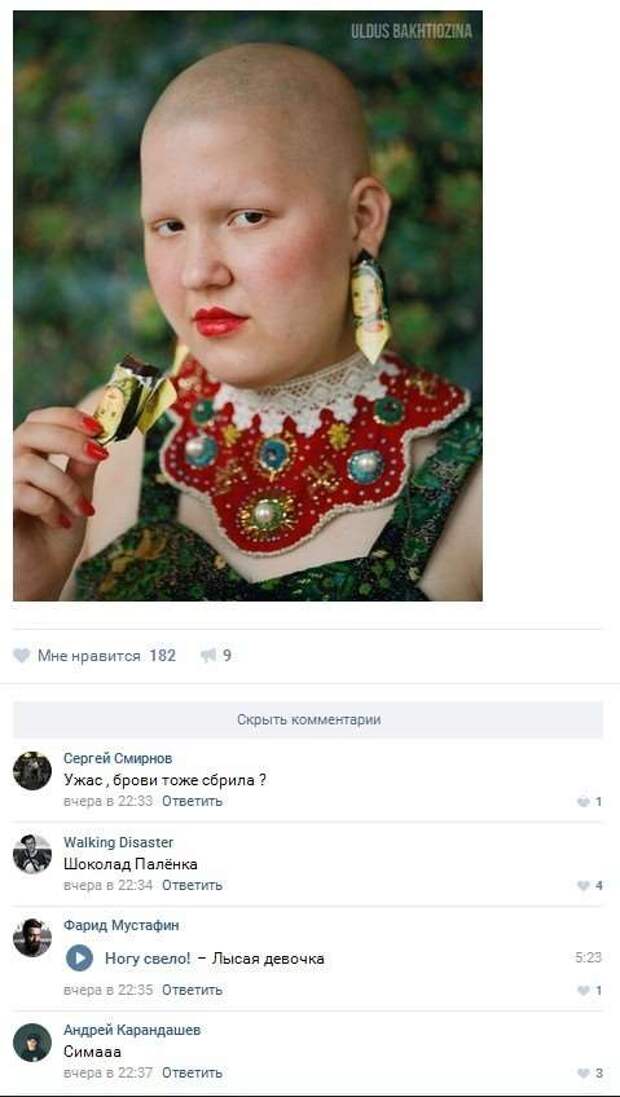
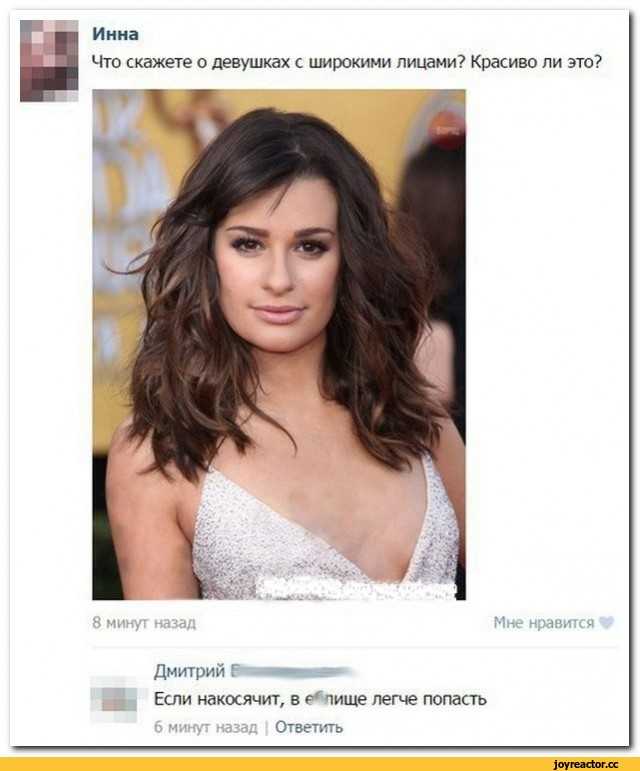
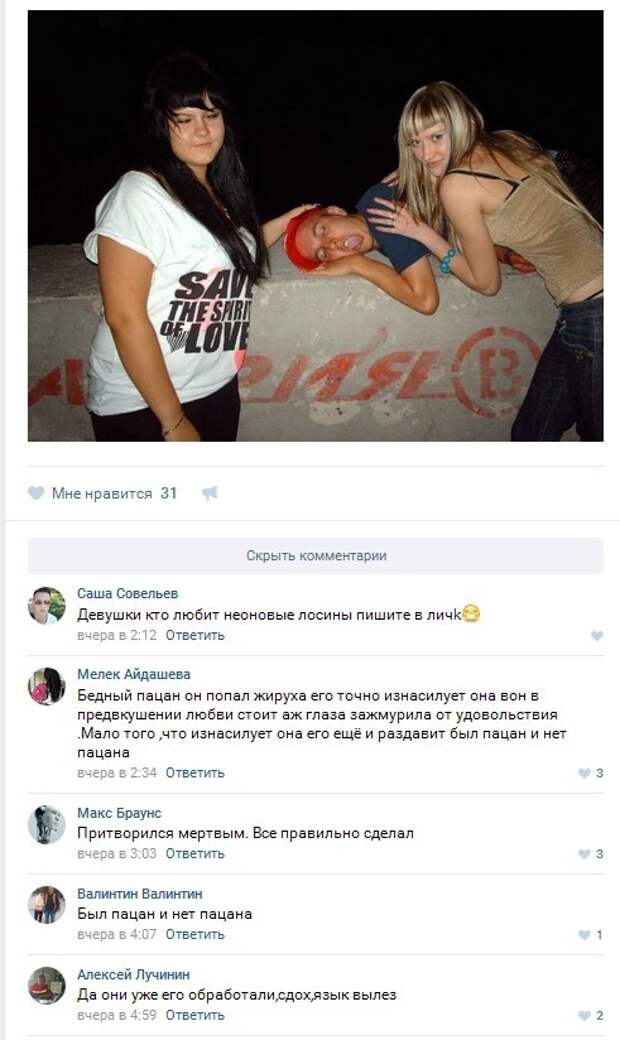
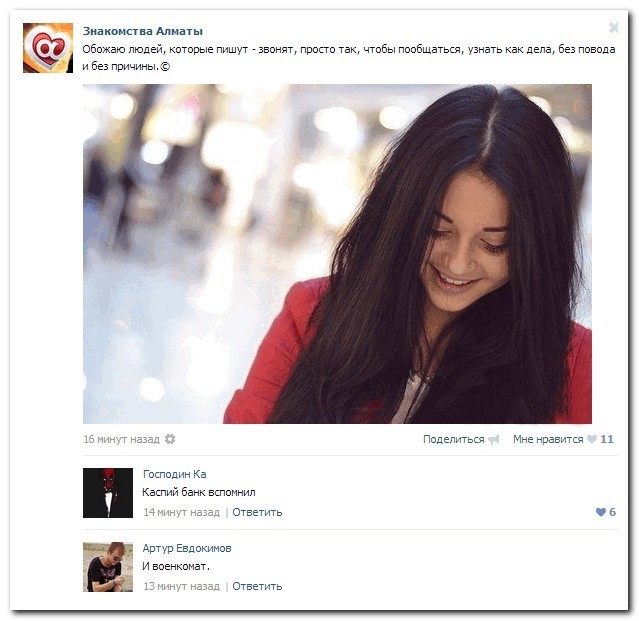
Комментарии к фото лучшие: Классные комментарии к фоткам. Комментарии к фотографиям Вконтакте и Одноклассниках! Красивый комментарий к фото девушки
Комментарии к материалу Лучшие фото весны в России | 74.ru
Все новостиМоргенштерн* лишился бизнеса и уехал из страны. Взлеты и падения главного скандалиста российского шоу-бизнеса
Жители Челябинска накопили 10 миллионов баллов на ежедневных покупках
Немецкая компания Henkel с заводом на Южном Урале останется в России, но сменит название
Из-за коммунальной аварии в «Академе» без воды остались около 300 квартир
Начальника управления в челябинском Минстрое приговорили за взятку к условному сроку
Убийца напал на конвойных, получив почти 10 лет колонии за расправу над тещей: подробности и видео из суда
12 больных вопросов про грипп и антибиотики — очень полезные карточки (отвечает искусственный интеллект, комментирует врач)
В Челябинской области спасали супругов, заблудившихся на уральском Бали в мороз
Где в Челябинске можно безопасно лечить зубы под наркозом
ЮУрГУ поймал ветер перемен: в университете огласили лауреатов ежегодной премии
Овсянку варим долго, лапшу — быстро. В чем отличия продуктов из сотни лучших товаров России
«Застройщикам надо нарубить бабла». Выгодно ли покупать недвижимость во время кризиса: отвечают эксперты
Мама умершего после падения с велосипеда ребенка потребовала наказать врача, просмотревшего ушиб сердца
«Увидим пики смертности»: какой будет вспышка заболеваемости свиным гриппом в России
В Челябинске завелся диковатый стоп-хам, из-за которого лишились прав десятки водителей
В Хабаровском крае автобус с вахтовиками попал в ДТП. 7 человек погибли, еще 23 — пострадали
Алексей Текслер попал в санкционный список США
Попытка побега из суда и нападение на конвой в Челябинской области попали на видео
В суде Челябинской области убийца напал на конвоиров, ранил их и пытался сбежать
Университетскую Набережную залило водой из-за коммунальной аварии в «Академе»
В Госдуме хотят разрешить многодетным отцам идти в мобилизационный резерв: новости СВО за 15 декабря
Льготную ипотеку свернут, пособие беременным увеличат: Путин рассказал о планах госполитики на 2023 год
«Двор превратился в прогулочную зону для заключенных»: жителей Челябинска возмутила обрезка деревьев в мороз
Не ошибитесь! В каких цветах встречать Новый год — 2023, чтобы он был удачным и денежным
В мэрии рассказали, что происходит в бывшем общежитии на Доватора с частично обвалившейся стеной
Путин заявил, что правила семейной ипотеки изменятся. Кто сможет ее получить?
«Проект просто опасный!»: транспортный эксперт раскритиковал мост с Энгельса через реку Миасс
Бедность снижается, пособия будут расти: Путин перечислил цели госполитики на 2023 год
«Всё в крови у нас». Откровения рабочей оборонного предприятия о серьезной работе и смешной зарплате
Бойцу ММА из Челябинской области вынесли приговор по делу об изнасиловании 18-летней девушки
Математика в картинках: попробуйте решить эти 10 задач без калькулятора
«Избыточная трата денег»: жители Челябинска выступили против проекта метротрама от площади до ЮУрГУ
В Челябинске «дочка» известного застройщика сменила имя и владельца
На Братьев Кашириных «Лада» перевернулась после столкновения с бетоновозом
Молодой водитель «Газели» из Челябинской области погиб в ДТП с КАМАЗом на тюменской трассе
На сколько подорожал праздник? Экономисты подсчитали стоимость новогоднего стола в этом году для семьи с детьми
Роспотребнадзор рассказал, будут ли вводить ограничения из-за гриппа
Проблемы капали годами. В Челябинске частично развалилась стена жилого дома с ЗАГСом на первом этаже
«Удивлялись, когда я приходила вылечить собаку, а не усыпить»: как уехавшие россияне стали зооволонтерами в Грузии
Все новости
Как постить фото в 2020 – 5 твердых «нет» + лучшие приложения для обработки — Соцсети на vc.ru
Согласно последним данным, среднестатистический житель России проводит в социальных сетях примерно два с половиной часа в день. При этом большая часть трафика приходится на мессенджеры и ориентированные на фото платформы вроде Instagram.
10 763 просмотров
Фотография, которая первоначально была доступна исключительно элитам, стала частью повседневной жизни. За пару веков, прошедших с момента изготовления первого автопортрета, культура селфи настолько впиталась в нашу жизнь, что кажется чем-то совершенно естественным, хотя еще наши родители успели застать фотостудии, куда приходили всей семьей, чтобы сделать памятный черно-белый портрет.
Сегодня же фото сопровождает нас практически ежедневно – мы постим еду и котиков, природу и, конечно, себя любимых. Однако, несмотря на отсутствие в этой сфере каких-либо четких законов, в эпоху соцсетей также действуют негласные правила, тренды и табу. Именно о последних пойдет речь.
Дисклеймер: подборка является субъективным суждением автора на основе анализа профилей и мнений трендсеттеров. Подборка не имеет цели кого-то обидеть: если вам нравятся подобные фотографии – на здоровье! На вкус, как говорится, и цвет.
Антитренд №1
Родная Retrica
В 2013-2014 годах выстрелило приложение, которое делало фото сразу с наложенным фильтром – Retrica. Многие из вас наверняка вспомнят эти желто-голубые размытые фото с неизбежным логотипом приложения в углу. Казавшаяся когда-то революционной, программа и ее многочисленные последователи бесконечно устарели, и профиль любителя «ретро» ничего, кроме ностальгии, не вызывает.
Источник: retrica09.wixsite.com
Источник: Facebook
Антитренд №2
«Крутые» ракурсы и позы
Вдохновленные головокружительными ракурсами талантливых фотографов, пользователи зачастую начинают копировать эти приемы, и выглядит это не всегда так круто, как хотелось бы.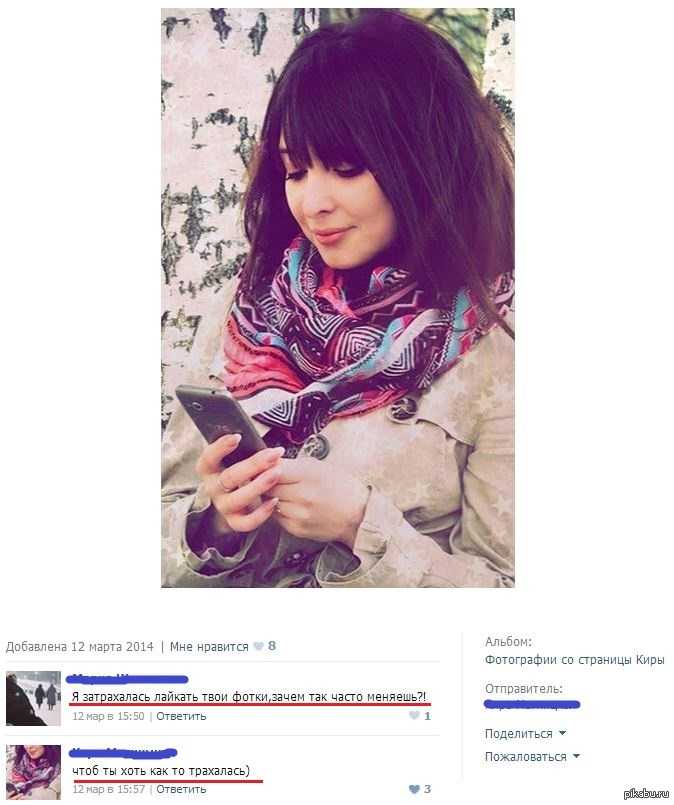
Источник: xaxa-net.ru
То же касается и незабвенных свадебных клише «невеста на ладошке», «прыжок в бездну» и проч. Это было модно в нулевые, сейчас же действует правило: чем проще и непринуждённей поза и ракурс, тем лучше.
Источник: yaplakal.com
Источник: yaplakal.com
Источник: yaplakal.com
Антитренд №3
«Вылизанные» фото
Изобретение и массовое распространение Фотошопа совершило культурную революцию в мире фото. Сейчас же фото все больше обрабатывают на смартфоне с помощью приложений. Более того, во многие смартфоны (особенно китайских брендов) функция автоматической ретуши встроена по умолчанию.
Источник: Pinterest
Наверняка вы видели все эти фото с «замыленными» лицами, где из-за обработки сложно даже различить черты лица. Отбеленные до цвета туалетного фаянса зубы, бесконечно удлиненные в Facetuneноги, «плывущие» стены вокруг фигуры модели.
Источник: memedroid.com
Антитренд №4
Невероятные приключения конечностей
Еще один набивший оскомину тренд – фото ног или рук на фоне всего. Помните эту моду на «сосиски» на фоне бассейна? Сюда же отправляются фото рук на фоне моря, гор, пальм, чипсов из «Пятерочки» и иже с ними. Нет, такие фото имеют право на существование, но всего должно быть в меру. Поверьте, ваши подписчики, скорее всего, скроют ваш профиль уже после второго подряд «портрета ног» в ленте.
Источник: argumentua.com
Источник: Depositphotos
Антитренд №5
Палата №6, или «белый профиль»
Тренд, который взорвал Instagramв 2015-206 годы – «белый профиль». Идея состояла в том, чтобы выкладывать фото с преобладающим белым цветом – надписи на белых стенах, портреты в белых нарядах и проч. Казалось бы, эстетично, если бы не одно «но» — с помощью функции «отбеливания» в приложениях фотографии доводились до какого-то совершенно ненатурального вида. Апофеозом этого становились уже упомянутые нами кипельно-белые зубы, которые в совокупности с белыми стенами создавали эффект стерильного стоматологического кабинета.
Источник: Pinimg.com
Источник: Cosmo.ru
Что же тогда актуально?
В 2020 году продолжает быть актуальным тренд на естественность. Все больше популярных фотографов и блогеров или совсем отказываются от обработки, или используют ее крайне аккуратно.
Все большую популярность, благодаря TikTok, набирают короткие смешные или атмосферные видео, забавные фото в домашней обстановке (привет, самоизоляция). Обработка фото не исчезает совсем – просто все больше сводится к легкой цветокоррекции, добавлению «теплоты», удалению лишних предметов на фото, без перекраивания фигуры и черт лица.
Источник: Instagram @yana_leventseva
Источник: [email protected]
Концепция «профиля в одном стиле», когда все фото на странице в Instagramобработаны в едином цветовом решении, все еще актуальна, однако и событийный профиль с совершенно разными по обработке фото имеет место, если фото в целом гармонично сочетаются.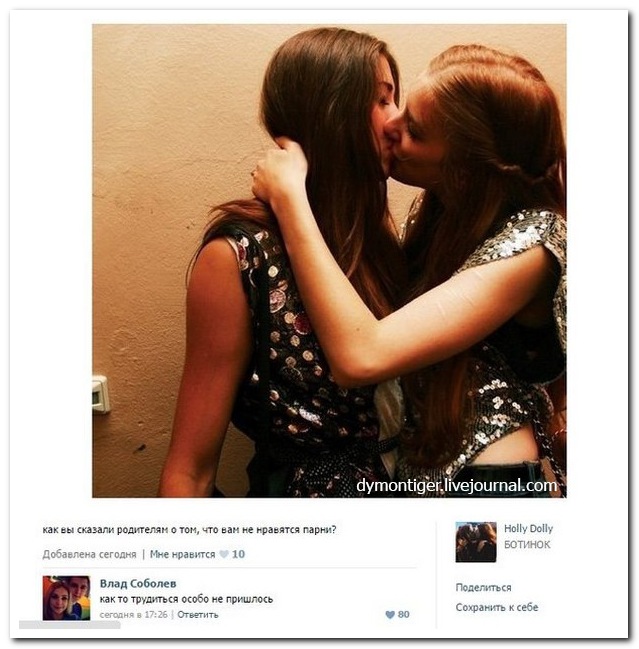
Источник: Instagram @kumakurkuma
Обещанный список отличных приложений для обработки на смартфоне, каждое из которых было опробовано лично:
VSCOcam– один из самых популярных редакторов для цветокоррекции. Есть множество красивых фильтров, хотя большинство, увы, платные.
Snapseed– «умный» редактор, с помощью которого можно не только настроить яркость, контрастность и прочие параметры, но и удалить с фото ненужные объекты с помощью «точечной коррекции», поработать над конкретной областью фото и поменять фон.
Foodie– менее известный, чем VSCO, цветокорректор, который содержит в себе десятки бесплатных фильтров. Из минусов – некоторые из них могут показаться вам чересчур интенсивными.
Afterlight– заслуженный «король» работы со светом и тенью. С помощью приложения можно не только подсветить или затемнить нужные участки, но и поиграть с двойной экспозицией или добавить немного винтажной «пыли» на фото.
Nebi– к вопросу о винтаже: этот инструмент создает эффект пленочного фото с помощью «засветов» и боке.
Union– еще одно приложение для работы с двойной экспозицией, заменой фона и работой с коллажами.
Unfold– прекрасное приложение для создания минималистичных stories и не только. Можно выбрать рамки самых разных цветов и размеров, интересные шрифты для подписи и фильтры, а главное – приложение гармонично собирает коллажи.
Ставьте +1, если статья была полезна, и сохраняйте подборку, чтобы была под рукой!
Добавление изображений и видео | Disqus
Изображения
Прямая загрузка
Щелкните значок изображения в нижней части любого поля комментария и выберите файл, который вы хотите загрузить. Вы также можете перетащить файл изображения прямо в поле комментария.
Максимальный размер файла 2 МБ
Поддерживаемые форматы изображений: JPG, JPEG, PNG, GIFЗначок 0022 в конце строки параметров форматирования. Это позволит вам найти гифку, чтобы добавить ее к вашему комментарию.

Ссылка на мультимедийные материалы
В комментарии вставьте URL-адрес файла прямого изображения, которое вы хотите включить (например, https://helloworld.com/funny.png). Вы должны увидеть миниатюру, если изображение было обнаружено. Когда вы публикуете комментарий, изображение встраивается в ваш комментарий.
Мы поддерживаем встраивание мультимедийных ссылок из следующих сервисов:Youtube
Vimeo
Twitter (tweets)
Facebook (status, video, photo)
Instagram (photo only)
Giphy
Imgur
Карты Google
Soundcloud
Vine
Как это работает?
Введите комментарий, скопируйте и вставьте URL-адрес медиафайла, который вы хотите добавить, в поле для создания сообщения. Вы по-прежнему можете использовать значок изображения для загрузки неподвижных изображений со своего компьютера.
Когда вы нажмете кнопку публикации, мы включим медиа в саму публикацию. Это означает, что вы можете смотреть видео, на которые ссылаются ваши друзья, не покидая экрана комментариев.
Как отключить?
Мы понимаем, что иногда у вас нет настроения просматривать множество изображений и видео, поэтому мы добавили возможность скрывать медиафайлы. Для этого щелкните значок шестеренки в правом верхнем углу над потоком комментариев и выберите «скрыть медиа».
Это скроет все элементы мультимедиа за ссылкой. Обратите внимание, что если вы переходите на другой сайт и не хотите видеть медиафайлы, вам придется снова выбрать этот параметр.
После того, как вы скрыли медиа, ваша ветка будет выглядеть примерно так, и вы сможете просматривать ссылки на медиа по одной, щелкнув ссылку на медиа рядом с комментарием.
Для издателей:
Если вы разрешаете своим пользователям загружать контент или включать медиа-ссылки в свои сообщения, мы рекомендуем вам обновить правила сообщества.
Мультимедиа — это мощный инструмент для общения, и иногда им можно злоупотреблять. Установление четких ожиданий в отношении поведения при комментировании может помочь вашим читателям получить положительный опыт комментирования.Если вы вообще не видите мультимедиа на своем сайте, возможно, вы не включили мультимедиа. Для этого перейдите в настройки издателя и установите флажок рядом с «включить медиа-вложения».
Чтобы отключить, снимите флажок рядом с «включить мультимедийные вложения». Обратите внимание, что невозможно отключить определенные типы носителей. Отключение и включение применяются ко всем мультимедиа, включенным в эту функцию.
Часто задаваемые вопросы
Что делать, если кто-то публикует неприемлемый контент (YouTube, Twitter и т. д.)?
Пометить комментарий и сообщить об этом модератору сайта. Вы также можете заблокировать пользователя, если больше не хотите видеть его комментарии.
Удаление вложений
Удаление вложений в настоящее время недоступно. Пожалуйста, свяжитесь с модератором веб-сайта, если вы хотите, чтобы ваш комментарий был удален навсегда.
Делитесь фотографиями для комментариев и отзывов в Lightroom Classic
Руководство пользователя Отмена
Поиск
- Руководство пользователя Lightroom Classic
- Введение в Lightroom Classic
- Что нового в Lightroom Classic
- Системные требования Lightroom Classic
- Лайтрум Классик | Общие вопросы
- Ключевые концепции Lightroom Classic
- Учебники по Lightroom Classic
- Обзор функций | Lightroom CC 2015.x/Lightroom 6.x выпусков
- Услуги Lightroom и Adobe
- Библиотеки Creative Cloud
- Использование Adobe Stock в приложениях Creative Cloud
- Lightroom для мобильных устройств, телевидения и Интернета
- Adobe Photoshop Lightroom для мобильных устройств и Apple TV | Часто задаваемые вопросы
- Синхронизация Lightroom Classic с экосистемой Lightroom
- Семейство мобильных приложений Photoshop
- Импорт фотографий
- Импорт фотографий с камеры или устройства чтения карт памяти
- Импорт фотографий из папки на жестком диске
- Автоматический импорт фотографий
- Импорт фотографий из Photoshop Elements
- Импорт фотографий с привязанной камеры
- Укажите параметры импорта
- Установить параметры импорта
- Редактор шаблонов имен файлов и редактор текстовых шаблонов
- Рабочие процессы
- Применение маскирования на фотографиях
- Экспорт и сохранение фотографий в формате JPEG
- Экспорт и добавление водяных знаков на фотографии
- Импортируйте свои фотографии
- Регулировочная кисть: основы
- Настройки с помощью кривой тона
- Продвинутые видео слайд-шоу
- Управление балансом белого
- Создать контактный лист
- Расширьте возможности своего рабочего процесса с помощью Lightroom Classic
- Рабочее пространство
- Основы рабочего пространства
- Установка параметров для работы в Lightroom Classic
- Отображение библиотеки на втором мониторе
- Персонализируйте идентификационные таблички и кнопки модулей
- Добавляйте водяные знаки на свои фотографии в Lightroom Classic
- Управление цветом
- Просмотр фотографий
- Посмотреть фото
- Просмотр и сравнение фотографий
- Установить параметры просмотра библиотеки
- Делитесь фотографиями для комментариев и отзывов
- Умные превью
- Управление каталогами и файлами
- Каталог Lightroom Classic FAQ
- Как работают каталоги Lightroom Classic
- Создание каталогов и управление ими
- Резервное копирование каталога
- Найдите пропавшие фотографии
- Создание папок и управление ими
- Управление фотографиями в папках
- Карты
- Работа с модулем Карта
- Систематизация фотографий в Lightroom Classic
- Распознавание лиц
- Работа с фотоколлекциями
- Сгруппировать фотографии в стопки
- Флажок, метка и оценка фотографий
- Используйте ключевые слова
- Основы метаданных и действия
- Найти фото в каталоге
- Работа с видео в Lightroom Classic
- Расширенные действия с метаданными
- Используйте панель быстрой разработки
- Обработка и проявка фотографий
- Основы модуля проявки
- Создавайте панорамы и панорамы HDR
- Коррекция плоского поля
- Исправьте искаженную перспективу на фотографиях с помощью вертикального положения
- Улучшение качества изображения с помощью Enhance
- Работа с тоном и цветом изображения
- Маскировка
- Применить локальные настройки
- Объединение фотографий HDR
- Опции модуля разработки
- Ретушь фото
- Устранение эффекта красных глаз и эффектов глаз домашних животных
- Используйте инструмент «Радиальный фильтр»
- Используйте улучшенный инструмент для удаления пятен
- Экспорт фотографий
- Экспорт файлов на диск или компакт-диск
- Экспорт фотографий из Lightroom Classic
- Публикация фотографий в Интернете
- Экспорт на жесткий диск с помощью службы публикации
- Пресеты для экспорта и другие настройки
- Работа с внешними редакторами
- Внешние настройки редактирования
- Открытие и редактирование фотографий Lightroom Classic в Photoshop или Photoshop Elements
- Слайд-шоу
- Создание слайд-шоу
- Панели модуля слайд-шоу и инструменты
- Укажите макет слайда
- Добавить наложения к слайдам
- Воспроизведение и экспорт слайд-шоу
- Печать фотографий
- Базовый модуль печати
- Макеты и шаблоны модулей печати
- Работа с параметрами и настройками задания на печать
- Фотокниги
- Создание фотокниг
- Веб-галереи
- Создание веб-галерей
- Использование панелей и инструментов веб-модуля
- Работа с макетами веб-галереи
- Работа с шаблонами и настройками веб-галереи
- Предварительный просмотр, экспорт и загрузка веб-фотогалерей
- Сочетания клавиш
- Сочетания клавиш
Функция «Синхронизация с Adobe Photoshop Lightroom для мобильных устройств» позволяет вам держать свои фотографии и коллекции с собой, куда бы вы ни отправились.
Вы могли работать с фотографиями из любого места, а изменения и модификации автоматически синхронизировались с Lightroom Classic для настольных ПК или мобильных устройств. Новая функция «Поделиться» в Lightroom Classic позволяет вам делиться своими фотографиями с другими. Вы можете искать отзывы, комментарии и смотреть, какие фотографии интересуют зрителей. Важно:
- Любой коллекцией, синхронизированной с мобильным приложением Adobe Photoshop Lightroom, можно поделиться.
- Когда вы делитесь коллекцией для комментариев и отзывов, вы получаете URL-адрес местоположения фотографий (на https://lightroom.adobe.com/). Доступ к этому URL-адресу может получить любой, у кого есть действительный Adobe ID.
Отмена общего доступа к альбому или синхронизации
Общий доступ к альбому (с помощью Lightroom Classic для настольных ПК)
Если коллекция, которой вы хотите поделиться, не синхронизирована, на вкладке «Библиотека» щелкните коллекцию правой кнопкой мыши и выберите «Синхронизировать с мобильным приложением Adobe Photoshop Lightroom».
Выполните одно из следующих действий:
- Щелкните правой кнопкой мыши общую коллекцию, выберите ссылку Adobe Photoshop Lightroom для мобильных устройств, а затем нажмите «Поделиться коллекцией».
- Переключитесь на представление «Сетка» (G), а затем нажмите кнопку «Поделиться» в правом верхнем углу представления.
Переключитесь на представление сетки и щелкните правой кнопкой мыши URL-адрес в правом верхнем углу представления. Выберите «Копировать в буфер обмена».
Поделитесь скопированным URL-адресом с теми, от кого вы хотите получить отзывы и комментарии.
Общий доступ к альбому (с помощью Adobe Photoshop Lightroom web)
Войдите в веб-сайт Adobe Photoshop Lightroom, используя https://lightroom.adobe.com, используя идентификатор Adobe ID, который вы используете с Lightroom Classic.
Щелкните альбом, к которому предоставлен общий доступ , а не .
Общие альбомы (доступные для комментирования) имеют значок открытого замка () на миниатюре.
В левом верхнем углу окна браузера нажмите «Общий доступ» () и выберите «Параметры общего доступа».
Чтобы поделиться альбомом, нажмите Общий доступ. Будет создан общий URL-адрес альбома.
(дополнительно) Выберите тип изображений, которыми вы хотите поделиться, в зависимости от того, как они помечены (все, выбранные, не отмеченные, отклоненные)
Поделитесь URL-адресом, созданным на шаге 4, с теми, от кого вы хотите получить отзывы или комментарии.
Когда к фотографии публикуется комментарий, коллекция и эскизы фотографий отображаются с желтым значком (), что указывает на активность обратной связи.
Чтобы просмотреть последние комментарии в Lightroom Classic для настольных ПК, выполните одно из следующих действий:
- На панели «Коллекции» щелкните желтый значок уведомления на коллекции, а затем выберите «Просмотреть комментарии» или .
- Выберите коллекцию, переключитесь в представление «Сетка» (G), а затем установите в раскрывающемся списке «Сортировка» значение «Время последнего комментария»
Комментарии отображаются на панели комментариев.
При размещении комментария к фотографии веб-интерфейс Adobe Photoshop Lightroom не отображает в реальном времени активность отзывов. Однако в режиме миниатюр для каждой фотографии указано, есть ли к ней комментарии или она добавлена в избранное.
- Изображение имеет комментарии:
- Изображение отмечено как избранное:
Если вы установили Adobe Photoshop Lightroom для мобильных устройств на подключенное мобильное устройство, вы получите уведомление о публикации комментария.
- Запустить Adobe Photoshop Lightroom для мобильных устройств
- Коснитесь значка комментария, чтобы открыть список комментариев, опубликованных для ваших общих фотографий.
- Вы можете прочитать комментарий здесь или коснуться комментария, чтобы перейти к фотографии.
- Если вы решите перейти к фотографии, вы сможете просмотреть комментарии и лайки, которые получила фотография.
В Lightroom Classic для настольных ПК на панели «Библиотека» выберите фотографию из общей коллекции.
На правой панели откройте панель «Комментарии» и введите текст в свободное место для ввода комментария.
Введите отзыв или добавьте комментарий в разделе «Комментарии»Когда вы закончите вводить отзыв, нажмите Enter/Return на клавиатуре.
Фото с отзывом пользователя
К фотографии добавляется комментарий, который отображается под полем для комментариев.
Войдите в веб-интерфейс Adobe Photoshop Lightroom, выберите общий альбом и щелкните фотографию.
Общие альбомы (доступные для комментирования) имеют значок открытого замка () на миниатюре.
Выполните одно из следующих действий:
- Если панель комментариев и лайков не открыта, коснитесь всплывающей подсказки () в правом нижнем углу окна браузера. Затем введите комментарий в предоставленное текстовое поле.
- Если панель «Комментарии и лайки» открыта, введите комментарий в соответствующее текстовое поле.
Щелкните Опубликовать комментарий или нажмите клавишу Enter/Return.
Отзыв и комментарии к фото
Комментарий добавляется на панель «Комментарии и лайки».
В мобильном приложении Adobe Photoshop Lightroom перейдите к фотографии, которой поделились с другими, и откройте ее.
Коснитесь значка комментария (), введите текст, который вы хотите ввести, а затем опубликуйте свой комментарий.
Каждый комментарий и действие, отмеченное как избранное, последовательно отображаются в Lightroom Classic для настольных ПК. Удаление комментариев удобнее всего через этот интерфейс. Чтобы удалить комментарий, выполните следующие действия:
- Щелкните уведомление о комментариях (желтый значок) в коллекции или миниатюре фотографии (в представлении «Сетка» (G) или «Лупа» (E)). Комментарии отображаются на панели «Комментарии».
- Щелкните комментарий правой кнопкой мыши и выберите Удалить комментарий.
Важно: Удаление комментария нельзя отменить.
Комментарии: Владельцы общего альбома могут удалять любые комментарии к фотографии, а зрители альбома могут удалять только свои комментарии.
- Чтобы удалить комментарий, подведите указатель мыши к правому краю комментария. Когда появится значок корзины, щелкните его и подтвердите действие удаления.
Отметки «Нравится»: Владельцы и зрители общего альбома могут отменить только свои собственные действия, в результате которых фотография была отмечена как избранная.

 Мультимедиа — это мощный инструмент для общения, и иногда им можно злоупотреблять. Установление четких ожиданий в отношении поведения при комментировании может помочь вашим читателям получить положительный опыт комментирования.
 Вы могли работать с фотографиями из любого места, а изменения и модификации автоматически синхронизировались с Lightroom Classic для настольных ПК или мобильных устройств.