Как восстановить систему acronis true image: Восстановление системы с помощью загрузочной флэшки Acronis True Image
Как восстановить операционную систему с помощью Acronis True Image?
Как известно, самый недолговечный компонент компьютера — это жесткий диск. А все самое ценное, что есть в компьютере, а именно информация, хранится как раз там. Дабы подстраховать себя от потери важной информации, весьма разумно настроить резервное копирование или просто сохранять периодически ценные файлы в другое место. А что касается операционной системы, то крах жесткого диска сулит ничем иным, кроме как ее переустановкой на новый жесткий диск. Но тягость такого положения не столько в том, чтобы переустановить саму систему, сколько в том, чтобы заново установить все программы что там были. К счастью, есть возможность сильно облегчить себе жизнь, и восстановить операционную систему со всеми установленными программами из заранее подготовленного образа. О том, как это сделать, речь пойдет в этой статье. Мы покажем как с помощью программы Acronis True Image создать загрузочный диск и выполнить восстановление.
Предполагаем, что у нас уже есть ранее созданный образ в формате .tib, с которого мы и будем восстанавливать.
Если программа Acronis True Image ранее Вами не приобреталась, то можете воспользоваться пробной ее версией, которую можно загрузить с официального сайта разработчика.
Скачиваем программу
В Acronis True Image есть опция создания загрузочной флешки с этой же программой на борту. Этой возможностью мы и воспользуемся. Запустим программу и увидим предложение войти с помощью учетной записью Acronis или зарегистрироваться. Можем его проигнорировать.
Далее жмем “Запустить пробную версию”.
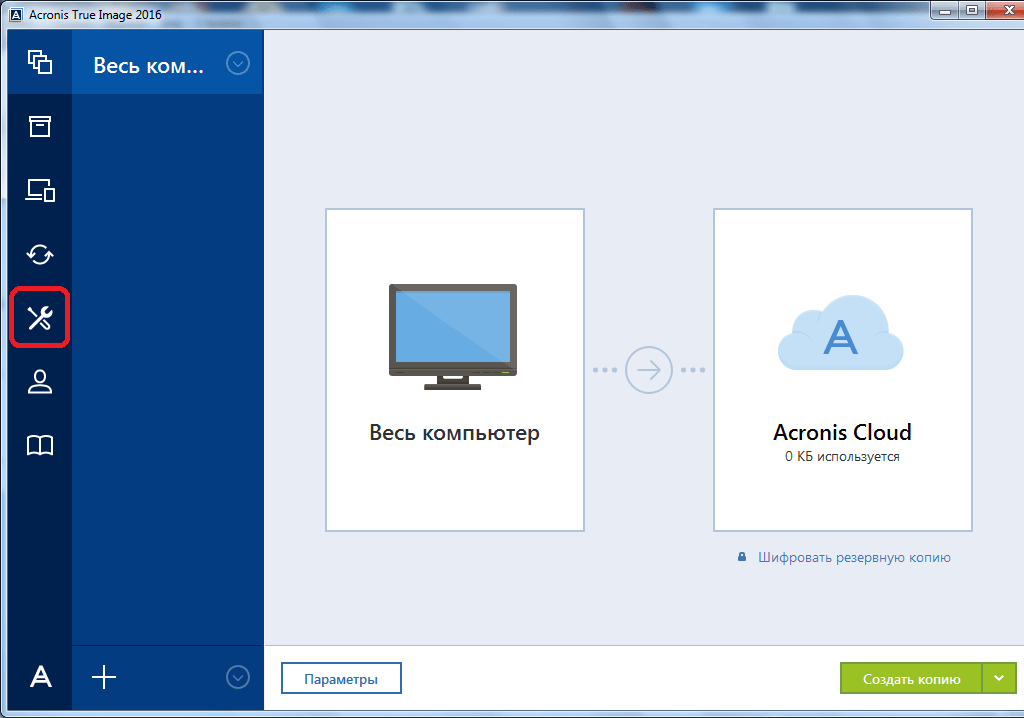
После чего, откроется главное окно программы, где нужно перейти во вкладку “Инструменты”.
Затем откроем мастер создания загрузочных носителей.
Выберем метод создания загрузочного носителя. Для наших целей будет достаточно “Простого”.
На следующем этапе потребуется выбрать носитель. У нас это DVD-диск. Если хотим сделать загрузочную флешку, то выберите соответствующий пункт.
Жмем приступить, чтобы начать создание загрузочного диска.
По завершении создания загрузочного диска можно увидеть краткую инструкцию по восстановлению операционной системы с загрузочного диска Acronis.
В компьютер, на котором требуется выполнить восстановление, вставляем носитель с образом системы (в формате .tib) и загрузочный диск, который мы создали, затем загружаемся с этого диска. В нашем примере образ системы записан на флешку, а загрузочный диск на DVD. После загрузки запустится программа Acronis True Image, где нужно выбрать раздел “Восстановление”.
Программа автоматически обнаружит образ операционной системы.
Выбираем метод восстановления и жмем далее.
Указываем параметры восстановления.
Указываем диск, на который будем восстанавливать систему.
Жмем приступить, чтобы начать восстановление.
Пока ждем окончания процесса, можем указать действия, которые нужно выполнить после его завершения.
Похожие статьи:
Восстановление системы загрузочным диском Acronis
Если повреждение операционной системы настолько велико, что загрузка стала невозможной, а вы не активировали Восстановление при загрузке, восстановить систему можно с загрузочного носителя с автономной версией программы Acronis True Image Home 11, созданного с помощью Мастера создания загрузочных дисков, если вы, конечно, об этом позаботились заранее. Загрузочный диск поможет восстановить систему из ранее созданного образа на жестком диске компьютера или из сохраненного образа на диске DVD, записанного в формате UDF. Для записи архива на DVD у вас должна быть установлена программа записи DVD в формате UDF, например, Nero (Nero Burning ROM).
Иногда образ, созданный на локальном диске компьютера и предназначенный для записи на диск DVD, превышает емкость диска.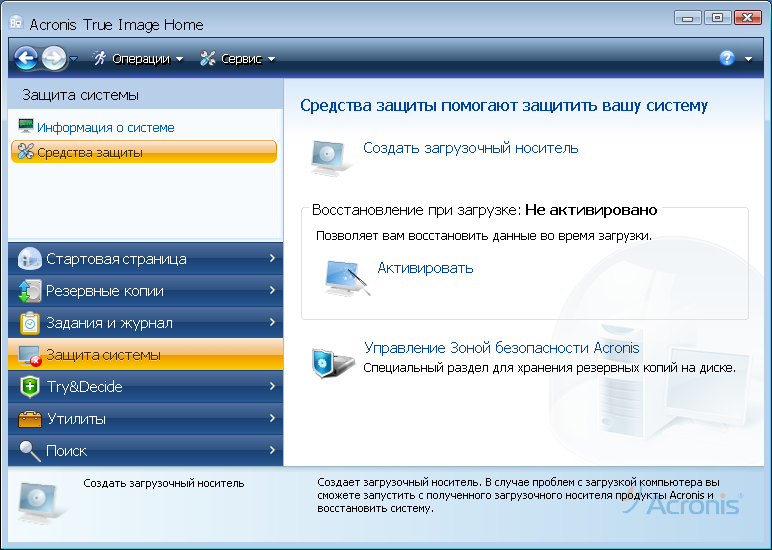 В этом случае его нужно разбить на части в процессе создания образа. Выбирая параметры резервного копирования, поставьте переключатель в положение «Установить параметры вручную».
После завершения процедуры резервного копирования на жестком диске компьютера будет несколько файлов созданного образа.
При восстановлении данных из созданного образа с устройства дисковода первым нужно ставить диск, записанный последним, а затем вставлять диски, следуя указаниям «Мастера восстановления данных».
Чтобы воспользоваться загрузочным диском вы должны иметь представление, что такое BIOS. Если вы раньше самостоятельно устанавливали операционную систему, то для вас это большого труда не составит, если не делали этого, то лучше обратиться к специалисту.
Но не все так страшно. Каждый что-то делает впервые.
Чтобы загрузить программу Acronis с загрузочного носителя, необходимо настроить компьютер таким образом, чтобы загрузка производилась с дисковода CD-ROM, а не с жесткого диска.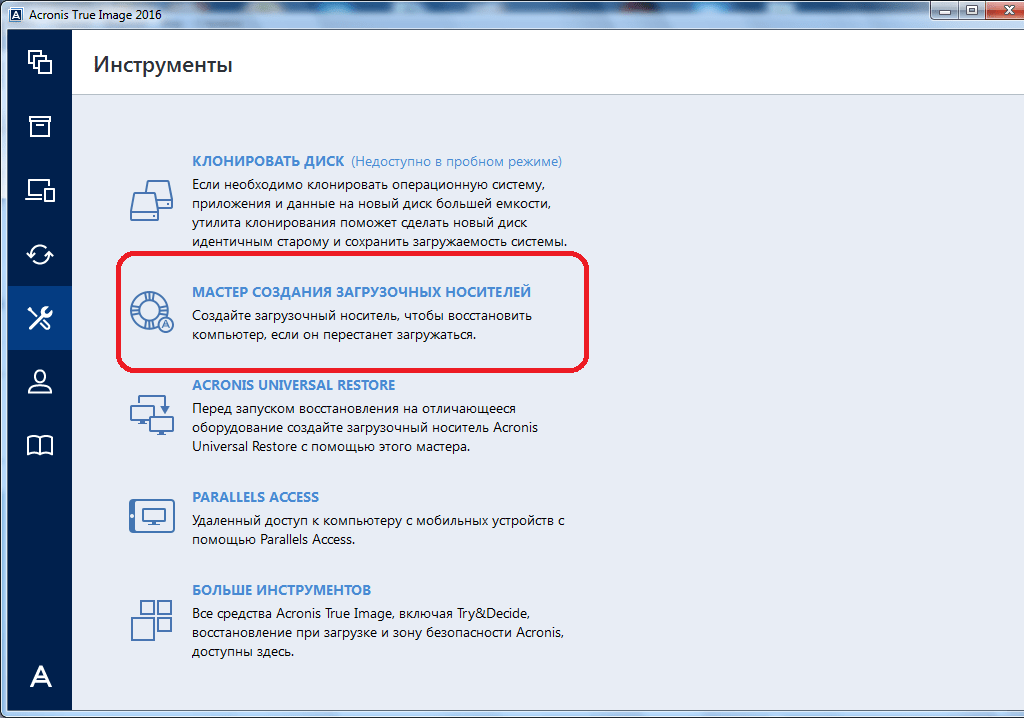
Если в материнской плате нет селектора с вариантами загрузок, нужно открыть встроенную утилиту Setup BIOS, которая предназначена для первоначальной настройки компьютера, чтобы настроить требуемые параметры. Для этого включите загрузку компьютера. В первые секунды загрузки, в тот момент, когда проводится тестирование оборудования, нажмите клавишу <Del> или <F2> (иногда это сочетание клавиш), какую именно нажать клавишу, зависит от установленной у вас версии BIOS.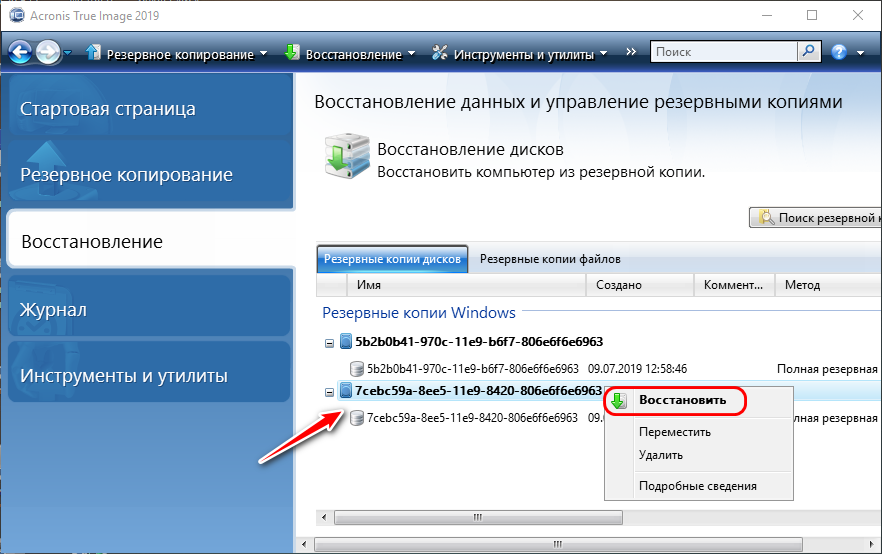
///
Появится окно BIOS. У вас BIOS может быть другим, но смысл действий один и тот же.
Чтобы изменить приоритет загрузки, клавишей управления курсором, мышь работать не будет, перемещаемся на пункт Advanced Bios Features. Чтобы войти в меню этого пункта, надо нажать клавишу <Enter>
Перемещаемся на пункт First Boot Device (первое устройство загрузки, Hard Disk).
Чтобы сменить настройку, нажимаем клавишу <Enter>.
Перемещаемся на строчку CD-ROM.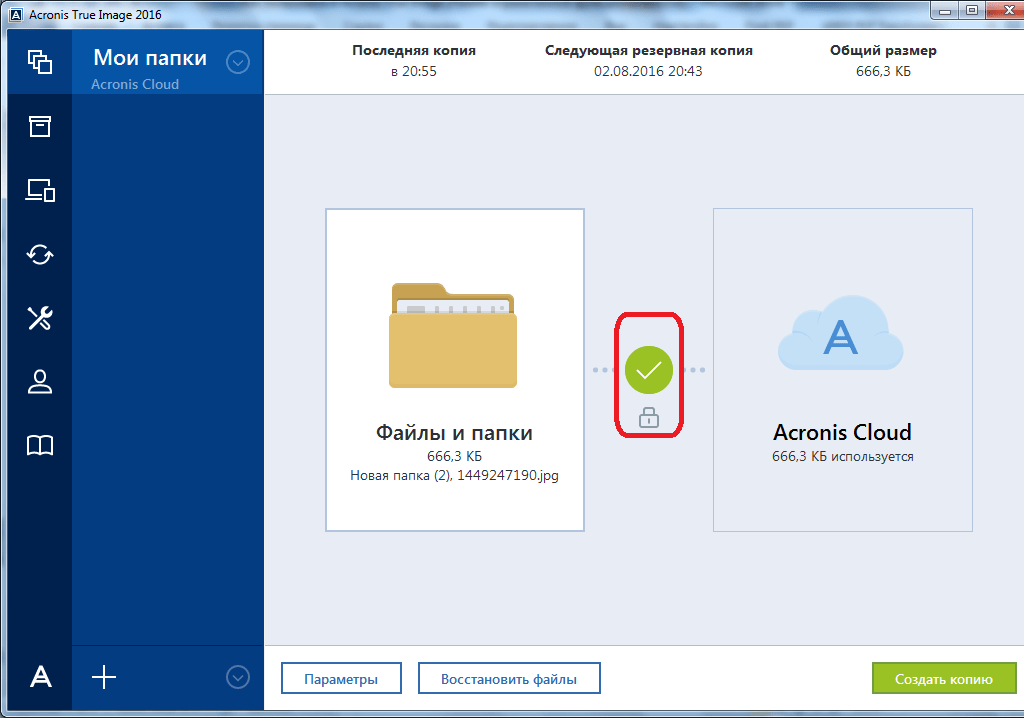
Нажимаем клавишу <Enter>. Перемещаемся на пункт Second Boot Device (второе устройство загрузки, CDROM).
Нажимаем клавишу <Enter>.
Перемещаемся на строчку Hard Disk.
Нажимаем клавишу <Enter>.
Чтобы сохранить выполненные настройки, надо нажать клавишу F10.
А чтобы начать загрузку программы – клавишу <Enter>. Загрузочный диск должен быть в дисководе CD-ROM.
После загрузки с загрузочного диска вы увидите меню загрузочного диска.
Выберите Acronis True Image Home (Полная версия), если на загрузочном диске есть другие утилиты Acronis.
Программа Acronis полностью размещается в оперативной памяти компьютера, поэтому после загрузки программы можно вынуть диск и вставить диск (диски) с архивом или начать процедуру восстановления данных из ранее созданного образа на локальном диске компьютера, или из «Зоны безопасности Acronis», или из «Хранилища архивов».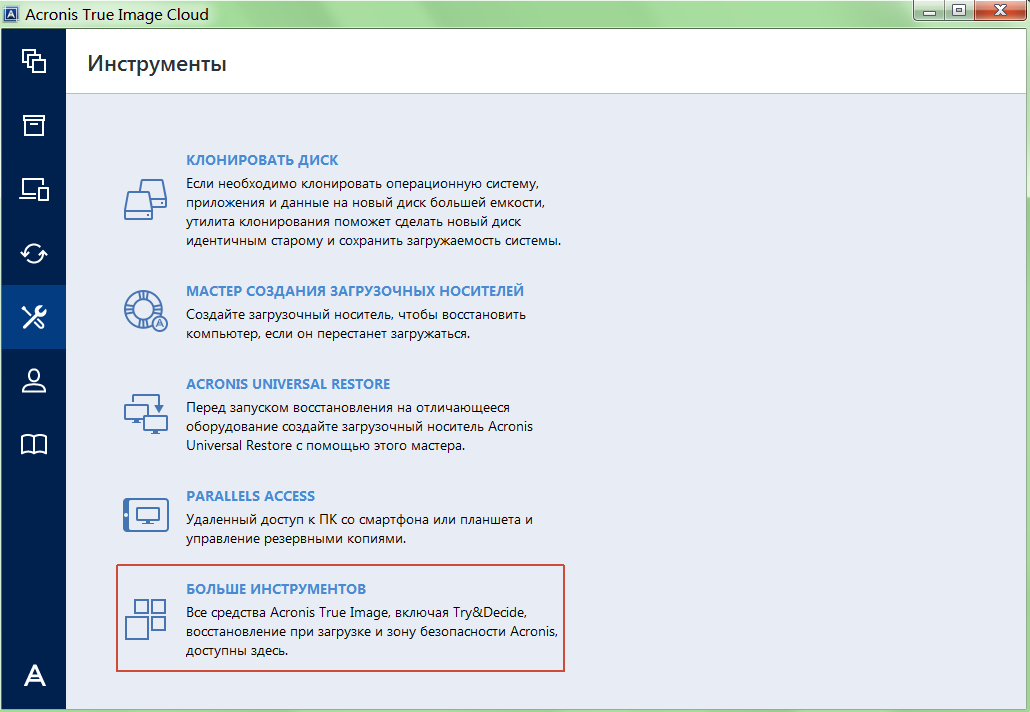
После завершения процедуры восстановления верните прежние настройки BIOS.
Примечание.
Иногда может случиться так, что после загрузки программы Acronis True Image Home 11, мастер восстановления данных выведет сообщение: Ошибка E000101F4: Не найдено ни одного жесткого диска.
Это означает, что текущая версия программы, к сожалению, не поддерживает ваш жесткий диск.
Давайте попробуем подключить другой жесткий диск, например, внешний жесткий диск ADATA CH94 и снова загрузим программу.
Внешний жесткий диск определяется. А теперь тот же компьютер, но с программой Acronis True Image Home 2011.
Все жесткие диски программой найдены. Однако имейте в виду, что версия Acronis True Image Home 2011 требует больше ресурсов и дискового пространства для ее размещения, а обновление лицензии не всегда единственный и обязательный вариант решения проблемы.
Восстановление Windows. Программа Acronis True Image. |
2 362
Восстановление Windows.
Программа Acronis True Image.
Как восстановить операционную систему Windows. Загрузочный диск. Резервная копия. Диск восстановления. Восстановление операционной системы Windows с помощью программы Acronis True Image 2020. Как пользоваться загрузочным диском.
***
В предыдущих статьях, которые называются «Диск восстановления. Программа Acronis True Image.» и «Создание загрузочного диска. Программа Acronis True Image 2020.» я рассказал, как при помощи программы Acronis True Image 2020 создать резервную копию системы и аварийный загрузочный диск.
Теперь расскажу, как ими воспользоваться для восстановления системы в случае её необратимого краха.
Первое что нам необходимо это чтобы в компьютер уже был вставлен загрузочный диск. В BIOS должно быть указано, что загрузка будет производиться с внешнего носителя. Это может быть либо флэшка, либо оптический диск. Затем нужно произвести перезагрузку или запуск компьютера.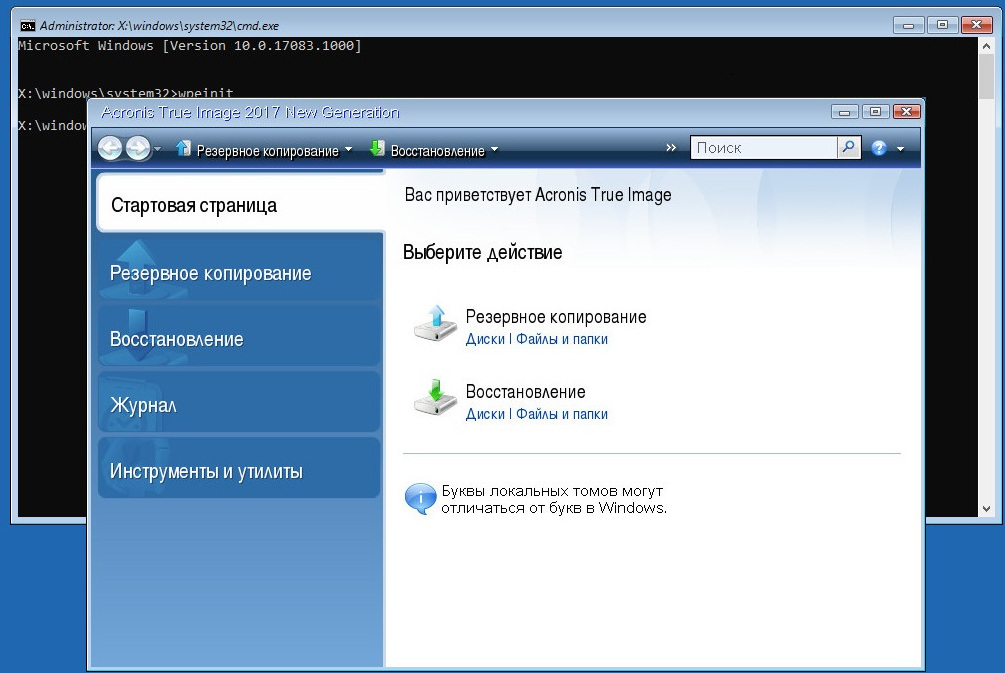
На этапе загрузки операционной системы BIOS может спросить у вас желаете ли вы загрузить систему с того внешнего носителя который вставили, Рис. 1.
Рис. 1
У меня роль загрузочного диска выполняет диск DVD. Нужно подтвердить запрос, нажатием любой клавиши на клавиатуре. Начнётся загрузка необходимых программ с загрузочного диска. Во время загрузки на экране вы будете наблюдать только окошко Windows. Идёт загрузка довольно долго, более 5 минут. Время зависит от суммарного объёма дискового пространства. Программа загрузочного диска проверяет все доступные диски на наличие резервных копий, поэтому время загрузки может затянуться и до 15 минут. Всё это время вы будете наблюдать экран как на рис. 2.
Рис. 2
По окончании загрузки откроется окно приветствия программы, Рис. 3.
Рис. 3
В меню слева щёлкнем по надписи «Восстановление». Откроется окно «Восстановление данных и управление резервными копиями», Рис. 4.
4.
Рис. 4
Здесь нам нужно выбрать ту резервную копию, на которой сохранён образ резервной копии нашей операционной системы.
Обычно программа сама обнаруживает файлы резервных копий. Но если этого не произошло нужно кликнуть по кнопке «Поиск резервной копии». На рисунке выше мы видим две папки в которых содержатся какие-то файлы.
Так вот папки это и есть те самые резервные копии, одну из которых нам нужно выбрать. То, что выглядит как файлы — это сеансы периодического копирования их ещё называют точками восстановления. Сеансы эти находятся внутри файла резервной копии. В проводнике Windows верхняя «папка» вместе со своими точками восстановления выглядит как обычный файл, правда очень большого объёма: Минимальный объём файла резервной копии для Windows 10 составляет 11ГБ, Рис. 5.
Рис. 5
Об этом я писал в первой статье. В верхнем меню, Рис. 4, нажмём «Восстановление», а в выпавшем окне «Восстановление дисков и разделов». Откроется окно, в котором нужно выбрать интересующую нас резервную копию, Рис. 6.
Рис. 6
Мне нужно восстановить операционную систему, которая располагается на винчестере ST500DM009-2F110A CC43. Верхняя папка имеет такое же название, выбираю её. Откуда взялось название у файла с резервной копией я писал в первой статье.
Наиболее распространённая ситуация, когда в компьютере установлен один винчестер большого объёма. Допустим винчестер ХХХХХХХ-ХХХ-ХХХХХ имеет объём 1ТБ. Понятно, что для операционной системы 1ТБ слишком жирно. В этих случаях обычно винчестер, являющийся физическим диском, то есть диском, который можно подержать в руках, разбивается на два или более логических диска. Для первого диска отводится 60-80ГБ, так как на первом всегда размещается операционная система, а ей больше не надо, этому диску всегда присваивается буква «С». Остальные пользователь использует под свои нужды.
В этом случае при создании резервной копии системы достаточно создавать копию диска «С», файлу резервной копии программа резервирования присвоит другое название, например – Windows 10 или вообще какое-то своё.
Нажимаем «Далее». И выбираем метод восстановления, Рис. 7.
Рис. 7
Для восстановления операционной системы нужно выбрать «Восстановить диски или разделы». Жмём «Далее» и попадаем в окно где нам уже предлагается выбрать конкретную точку восстановления, Рис. 8.
Рис. 8
Здесь есть два квадратных окошка. В левом находится календарь, в нем зелёным цветом помечены дни, когда производились сеансы резервирования. В правом часы, минуты и секунды создания точек восстановления (то есть проведения сеансов) в выбранный в левом квадрате день. Я выбрал 30-е число, в этот день было создано три точки восстановления. Мною выбрана последняя. Нажимаем «Далее».
А далее нам предлагается выбрать элементы для восстановления, Рис. 9.
Рис. 9
У меня на компьютере установлены три штуки Windows 10. То есть Физический диск (винчестер) разбит на три логических и на каждом из них установлена ОС Windows.
Резервировал я физический диск целиком. Здесь могу выбрать для восстановления либо все пункты сразу, либо одну конкретную ОС, один конкретный логический диск. Редко бывает так что рухнут сразу все. Также нужно выбрать «Зарезервировано системой» и «MBR». Если у вас установлена одна ОС, то выбор будет только один, нужно будет поставить три галочки. Нажимаем «Далее» наблюдаем некоторое время маленькое окошко, Рис. 10.
Рис. 10
Затем появится окно, в котором нужно будет выбрать тот физический диск (винчестер) на котором должна располагаться операционная система, Рис. 11.
Рис. 11
Внизу отображается структура выбранного вами диска. Если у вас стоит один винчестер, то и выбор будет не богат, один он и есть один. Нажимаем «Далее».
Появится окно с предупреждением, Рис. 12.
Рис. 12
Ну оно и понятно программа прежде чем записывать на диск информацию, восстановленную из резервной копии, должна очистить диск от старой информации. Именно поэтому не стоит держать на одном логическом диске ОС и вместе с ней личные папки и файлы.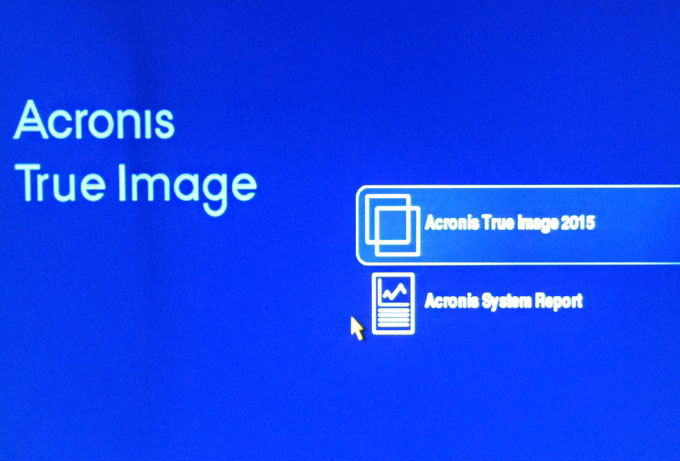
Поскольку мы восстанавливаем потерпевшую крах систему то нам ничего другого не остаётся как согласиться.
Так как мне ничего восстанавливать не нужно то на этом я процесс остановил. Но дальше вам покажут какие манипуляции будут произведены над диском ну и пойдёт сам процесс.
Вообще, казалось бы, почему программа задаёт так много разных вопросов. Ведь из всего выше сказанного видно, что ей и так почти всё известно.
Дело в том, что, используя загрузочный диск и резервную копию, записанную на внешний USB винчестер вы можете установить Операционную систему даже при смене винчестера на новый. Или вообще при смене компьютера целиком. При этом у вас полностью сохранится та рабочая среда, которую вы настроили на старом компьютере. Правда при этом возникнут некоторые проблемы с драйверами устройств, установленных на новом компьютере. Звуковая карта, видео карта и т.д. Но это вопрос решаемый.
Интернет-издание о высоких технологиях
Пример решения: Acronis True Image Enterprise Server 9.
 1
1
Acronis True Image Enterprise Server 9.1 — решение для резервного копирования, хранения данных и восстановления работоспособности корпоративных серверов.
Acronis True Image Enterprise Server воплотил в себе самые современные и совершенные разработки в области резервного копирования и восстановления данных. Уникальные возможности, предоставляемые пользователям, недоступны в продуктах других разработчиков и на сегодняшний день являются самыми передовыми.
Непрерывность бизнес-процессов обеспечивает успех и значительные конкурентные преимущества любой компании. Чтобы построить такую схему работы и иметь постоянный доступ к корпоративной информации, необходимо обеспечить бесперебойное функционирование корпоративных серверов. Даже кратковременный выход сервера (-ов) из строя, не говоря уж о полной потере данных, принесет предприятию огромные убытки и создаст риски, которые не всегда удается компенсировать, что, в свою очередь может привести к краху компании.
Acronis True Image Enterprise Server 9.1 дает возможность избежать проблем, связанных с нарушением работы серверов, потерей данных, простоями корпоративной сети. Его использование позволит за считанные минуты возобновить работу корпоративных серверов и восстановить утраченные или поврежденные данные.
Acronis True Image Enterprise Server использует посекторный способ создания резервных копий жестких дисков и их разделов, со всеми хранящимися на них данными, операционными системами, приложениями и настройками или копий наиболее важных файлов и папок, в том числе содержащих базы данных, без остановки сервера и прерывания выполнения серверных операций. Восстановление системы из резервного образа не требует переустановки и настройки операционной системы и приложений и занимает считанные минуты, а не часы, которые ушли бы на повторную инсталляцию всего необходимого ПО и повторную настройку сервисов и служб при обычной процедуре восстановления.
В случае фатальной ошибки программного или аппаратного обеспечения Acronis True Image Enterprise Server может выполнять как полное восстановление системы, так и восстановление отдельных файлов и папок. Операционная система и все данные, включая настройки самого сервера, могут быть не только на прежний компьютер, но и на резервный компьютер другой конфигурации (в том числе на «голое железо»), или даже на виртуальную машину.
Благодаря фирменной технологии Acronis Drive Snapshot, Acronis True Image Enterprise Server производит резервное копирование данных без остановки и перезагрузки системы, обеспечивая непрерывную доступность серверов в корпоративной сети. На восстановление вышедших из строя систем с помощью ранее сохраненного образа уходят считанные минуты, что практически гарантирует непрерывность бизнес-процессов.
Из единого центра управления Acronis True Image Enterprise Server возможно резервное копирование данных, как на 64-разрядных или 32-разрядных ОС Windows, так и на серверах, работающих под управлением ОС Linux, что обеспечивает полную защиту данных на компьютерном оборудовании любого поколения.
Управление резервным копированием, хранением и восстановлением данных осуществляется централизованно и удаленно, что облегчает работу администратора, а также снижает общие затраты на поддержание работоспособности серверов. С помощью консоли управления системный администратор организовывает работу всех процессов резервного копирования в корпоративной компьютерной сети со своего рабочего места. При необходимости консоль обеспечивает управление резервным копированием на рабочих станциях, на которых установлен продукт Acronis True Image 9.1 Workstation.
Acronis Universal Restore — специальный программный модуль, устанавливаемый в Acronis True Image Enterprise Server, решает один из самых сложных вопросов, который возникает при восстановлении данных из резервных копий. Даже в тех случаях, когда вы регулярно создаете резервные копии данных, восстановить их быстро после тяжелого аппаратного сбоя или в случаях замены старого оборудования — трудоемкая процедура, на которую уходит существенное количество рабочего времени. Часто возникают ситуации, когда вышедший из строя компьютер приходится заменять другим, существенно отличающимся по конфигурации, например, с другой материнской платой, типом процессора и т. п. В этом случае восстановленная из образа система может отказаться загружаться из-за несовместимости критически важных драйверов, сохраненных в образе, с оборудованием нового компьютера. C помощью Acronis Universal Restore вы можете в считанные минуты восстановить ваши данные, вне зависимости от того, какое оборудование использовалось на старом и новом компьютерах. Acronis Universal Restore поможет вам решить основные проблемы совместимости компьютерного оборудования в ситуациях восстановления и переноса данных на новую платформу.
Пользователи Acronis True Image Enterprise Server 9.1 могут получить Расширенную техническую поддержку. Компания Acronis предлагает пользователям корпоративных версий продуктов дополнительный набор услуг и значительную экономию средств на обновлении версий. Доплатив всего 20% от стоимости используемого решения за 1 год поддержки, пользователь получает:
- Техническую поддержку и консультации специалистов на русском языке по телефону «горячей» линии, круглосуточно, без выходных и праздников
- Гарантированную реакцию на запросы пользователя в течение 2 часов
- Бесплатное обновление используемого продукта до следующих версий в течение года
Технологии и возможности
Acronis Universal Restore (опционально) — восстановление из резервного образа на сервер любой конфигурации.
Технология Acronis Snap Restore — возможность возобновить работу в ОС практически немедленно, не дожидаясь завершения полного восстановления системы.
Загрузочный агент Acronis True Image — возможность удаленного восстановления данных на серверах.
Агент Acronis True Image для Linux — централизованное резервное копирование и восстановление данных на серверах с ОС Linux.
Поддержка Microsoft Volume Shadow Copy Service (VSS) support — резервное копирование серверов баз данных, совместимых с VSS, без приостановки работы.
Поддержка Windows XP Professional x64 Edition.
Поддержка работы с пользовательскими сценариями, запускаемыми до и после процесса захвата данных (data capture).
Поддержка работы с пользовательскими сценариями, запускаемыми до и после процесса резервного копирования.
Дифференциальное резервное копирование — позволяет создавать только два архивных файла — начальный полный архив и дифференциальный, хранящий только измененные по отношению к начальному архиву данные.
Резервное копирование файлов — возможность создавать резервные копии данных по выбору пользователя.
Фильтрация копируемых файлов и папок — возможность экономить место на резервных носителях и скорость копирования/восстановления данных за счет исключения из архивов файлов определенных типов.
Поддержка Журнала событий Windows и SNMP (Simple Network Management Protocol) — позволяет интегрировать Acronis True Image Enterprise Server в стандартные системы сетевого мониторинга.
Настройка скорости резервного копирования при записи на диск и на сетевые ресурсы — позволяет гибко настроить параметры производительности, как отдельного компьютера, так и всей сети.
Создание загрузочных архивов — позволяет совместить на одном загрузочном носителе автономную версию Acronis True Image и файлы архива.
Подключение образа в качестве виртуального диска — возможность просматривать и модифицировать содержимое образа диска/раздела.
Поддержка FTP-сервера как места хранения резервных копий — возможность сохранения резервных копий на удаленном сервере, используя ftp-протокол.
Acronis True Image 2014 добавляет поддержку Windows 8.1
Компания Acronis, ведущий провайдер физических, виртуальных и облачных решений для резервирования данных, официально сообщила о совместимости продукта Acronis True Image 2014 с ОС Windows 8.1.
Обновление дает бизнес-пользователям Acronis True Image 2014 возможность оптимизировать процессы резервного копирования: выполнять полное и инкрементное резервирование данных в локальное хранилище или облако Acronis Cloud; копировать отдельные файлы, папки и данные; запускать инкрементное восстановление из облака. В поставку решения включена годовая подписка на 5 Гб онлайн-хранилища Acronis Cloud.
Acronis True Image 2014 – это простой и эффективный метод для всеобъемлющего копирования файлов и настроек ПК. Решение создает образ всех пользовательских файлов и данных, а также настроек компьютера (закладок, сохраненных паролей и т. д.). True Image предоставляет инструментарий для полного и автоматизированного восстановления системы в случае потери значительных объемов данных.
Благодаря поддержке всех существующих на рынке платформ Windows, начиная с версии XP, продукт является одним из ведущих в IT-индустрии средств резервирования и восстановления информации. «Мы одними из первых предлагаем систему резервного копирования и восстановления данных, совместимую с обновлением Windows 8.1, сохраняя таким образом свои лидерские позиции на рынке, – говорит Нэт Мэпл, представитель компании Acronis. – За счет поддержки Windows 8.1 мы продолжает обеспечивать полную защиту пользователей».
Новые возможности Acronis True Image 2014:
- Поддержка платформы Acronis True Image 2014.
- Ускоренная передача данных в режиме онлайн благодаря поддержке параллельной загрузки метаданных и данных.
- Упрощенное и унифицированное резервирование файлов в локальное и облачное хранилище из единого окна.

- Улучшенное решение проблем, связанных с дублированием продуктовых лицензий Acronis True Image 2014.
Обновленное решение уже доступно совершенно бесплатно для всех лицензионных пользователей Acronis True Image 2014.
Страница продуктов компании Acronis: http://store.softline.ru/acronis.
Получить консультацию по покупке и лицензированию вам поможет Евгения Спицына (e-mail: [email protected], тел.: +7(495) 232-0060 доб. 3104).
Как пользоваться Acronis True Image 2016
Привет друзья! Хотите бесплатно использовать популярную программу по резервному копированию ваших данных и целых операционных систем — Acronis True Image 2016? Если да, то читайте нашу статью.Acronis True Image 2016
Несколько месяцев назад обновилась известнейшая программа по резервному копированию ваших файлов и целых операционных систем — Acronis True Image 2016, совместимая со всеми последними операционными системами Windows, в том числе и Windows 10!
Внимание: Более старая версия Acronis True Image , про ее возможности можете прочитать на нашем сайте.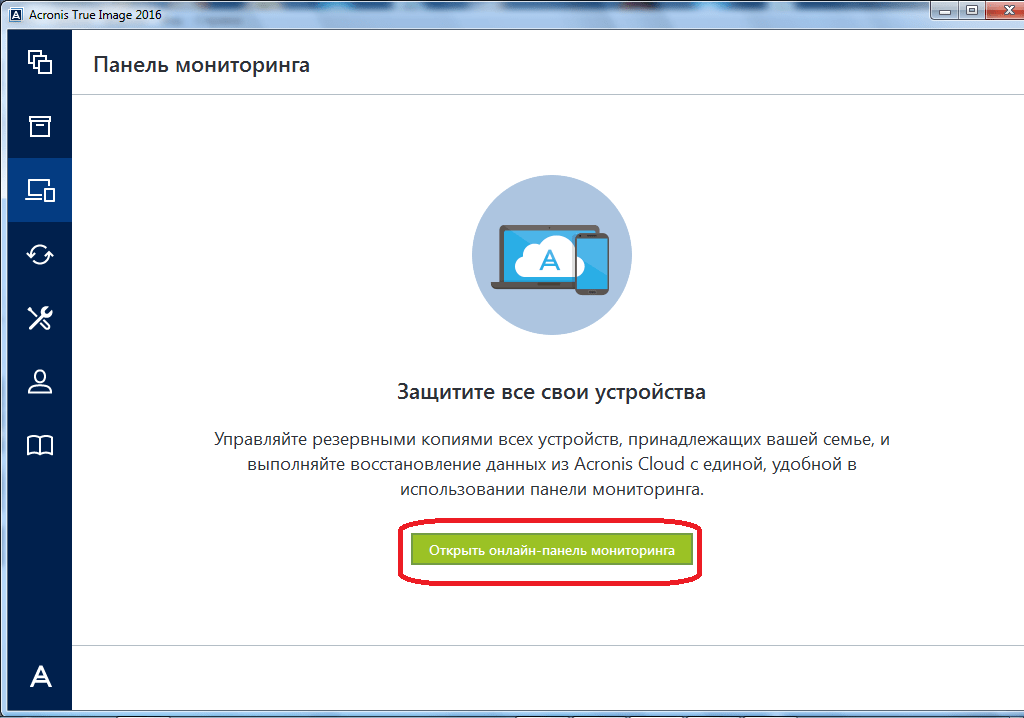
Про программу Acronis True Image уже довольно много написано на нашем сайте и даже существует специальный раздел, в двух словах скажу, что если вы умеете пользоваться Acronis True Image, то вам под силу восстановить свою операционную систему из предварительно созданной резервной копии при любых неполадках, также программа может развернуть вашу систему на другой раздел жёсткого диска, другой винчестер, и даже другой компьютер с абсолютно другим железом. Хранить резервные копии вы можете на различных накопителях, в том числе в облачном хранилище Acronis Cloud.
При самых сложных случаях восстановления (операционная система не загружается из-за сбоя) вы можете создать в программе загрузочную флешку и восстановить компьютер с помощью неё.
Ещё в Acronis существует несколько хороших инструментов, которые возможно вам понадобятся, например:
— Acronis Drive Cleanser, с помощью него можно удалить без возможности восстановления любую информацию с жёсткого диска.
— Специальный модуль активации восстановления при загрузке с помощью клавиши F11 (Activate Acronis Startup Recovery Manager).
— Try&Decide — инструмент очень похожий на программы Sandboxie и Toolwiz Time Freeze, даёт возможность работать в виртуальной среде (песочнице), где практически невозможно заразиться вредоносными программами и нарушить целостность операционной системы неаккуратными действиями пользователя, так как после перезагрузки виртуальная среда удаляется.Для того чтобы вы узнали в подробностях как работает программа, предлагаю создать в Acronis True Image 2016 бэкап операционной системы Windows 8.1 установленной на новый ноутбук с БИОСом UEFI и восстановиться из него.
Создадим резервную копию диска (C:) с файлами Windows 8.1 и всех скрытых служебных разделов и расположим её на диске (D:). Переходим на страницу загрузки программы. http://www.acronis.com/ru-ru/personal/ Выбираем Acronis True Image 2016 и жмём кнопку «Попробовать бесплатно (30 дней)».
Нам на компьютер скачивается установщик программы, запускаем его.
Установить
Запустить приложение
Принимаем условия лицензионного соглашения.
Хотим регистрируемся, а если нет, то просто закрываем это окно.
Жмём на кнопку «Продолжить в пробном режиме».
Открывается главное окно Acronis True Image 2016.
Создаём резервную копию диска (C:) и всех скрытых служебных разделов и располагаем её на диске (D:). Весь компьютер->Диски и разделы.
Полный список разделовОтмечаем галочками разделы, которые будут включены в резервную копию, то есть все, кроме диска (D:) и жмём ОК.
Выбор хранилища. Обзор.
Сохранять резервную копию будем на диске (D:), его и выбираем. ОК.
Создать копию
Начинается процесс создания резервной копии: выбранных разделов жёсткого диска ноутбука на диске (D:).
Через 15 минут резервная копия готова.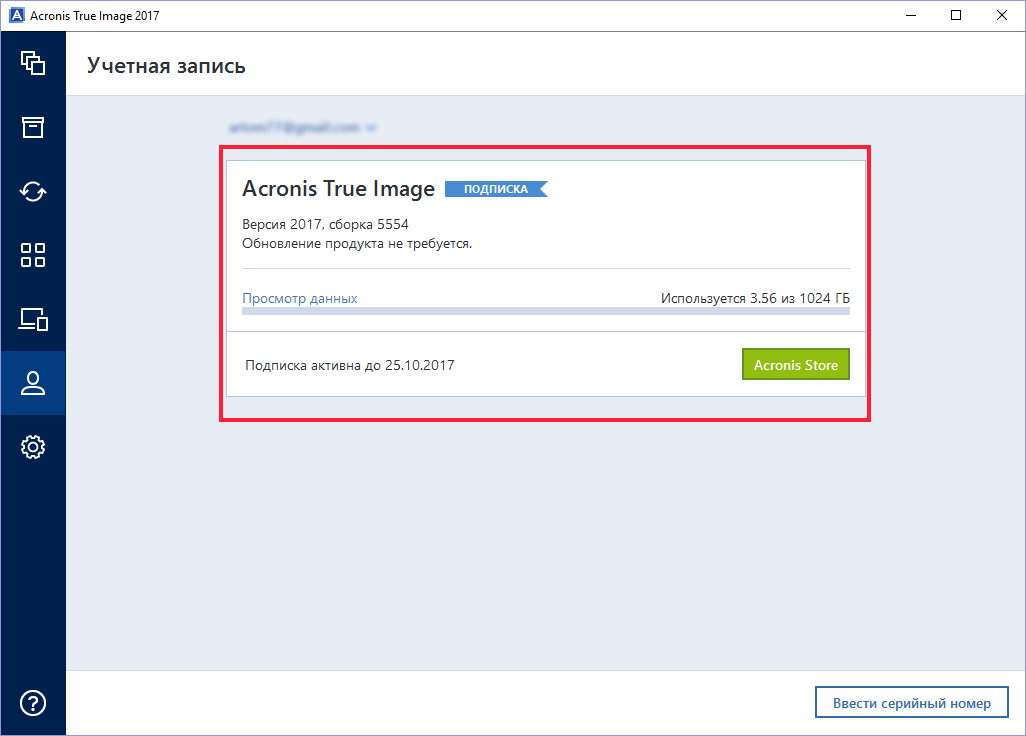
Восстанавливаем Windows 8.1 с помощью Acronis True Image 2016
Если ваша операционная система работает с ошибками или вы нахватали вирусов и не можете от них избавится, то просто восстановите свой ноутбук из резервной копии. В главном окне программы выбираем «Восстановить файлы».
Выбираем версию резервной копии (если у вас их несколько). Жмём левой мышью на «Мой компьютер» и отмечаем галочками разделы для восстановления.
Восстановить сейчас.
Начинается процесс восстановления.
Параметры резервного копирования
В программе Acronis True Image 2016 можно настроить различные параметры резервного копирования, например вы можете запрограммировать создание резервных копий вашей операционной системы ежедневно или раз в неделю, а можете раз в месяц, также можно совсем запретить программе создавать автоматически резервные копии и создавать их только вручную. Ещё можете выбрать методы резервного копирования: инкрементное (резервная копия не создаётся каждый раз заново, а в неё вносятся только изменения) или обычное и многое другое. Нажмите Параметры и настройте программу так, как вам нужно.
Спасибо за внимание. Приятной работы с программой Acronis True Image 2016.
Как заменить среду восстановления Windows 10 загрузочным образом Acronis True Image 2017
Встроенная среда восстановления Windows — замечательный во многих отношениях инструмент, позволяющий вернуть поврежденную систему к жизни, но всё же он не так хорош, как специальные спасательные диски, обладающие более мощным функционалом. Иметь под рукой такие диски желательно каждому уважающему себя пользователю, более того, при желании их можно интегрировать в систему, заменив штатную среду восстановления Windows.
Сегодня мы как раз произведём такую операцию. Не удаляя системных файлов и не внося изменений в скрытый раздел «Зарезервировано системой», мы сделаем так, что вместо встроенной среды восстановления будет загружаться среда программы Acronis True Image 2017, образ которой мы подключим к системе.
Итак, сначала создадим сам образ.
Открыв Acronis True Image 2017, зайдите в раздел «Инструменты» и запустите модуль «Мастер загрузочных носителей».
Выберите «Загрузочный носитель на основе WinPE с подключаемым модулем Acronis».
На следующем этапе вам нужно будет подгрузить комплект Windows ADK.
Нажмите ссылку «Загрузить», а когда установщик скачается, запустите его.
По завершении установки (она займёт некоторое время) вернитесь в окно мастера создания загрузочного носителя Акронис и выберите там пункт «WIM-файл» и укажите папку для сохранения образа.
Теперь создайте в корне диска D или С папку с именем Recovery, забросьте в неё созданный образ AcronisBootablePEMedia.wim и переименуйте его в Winre.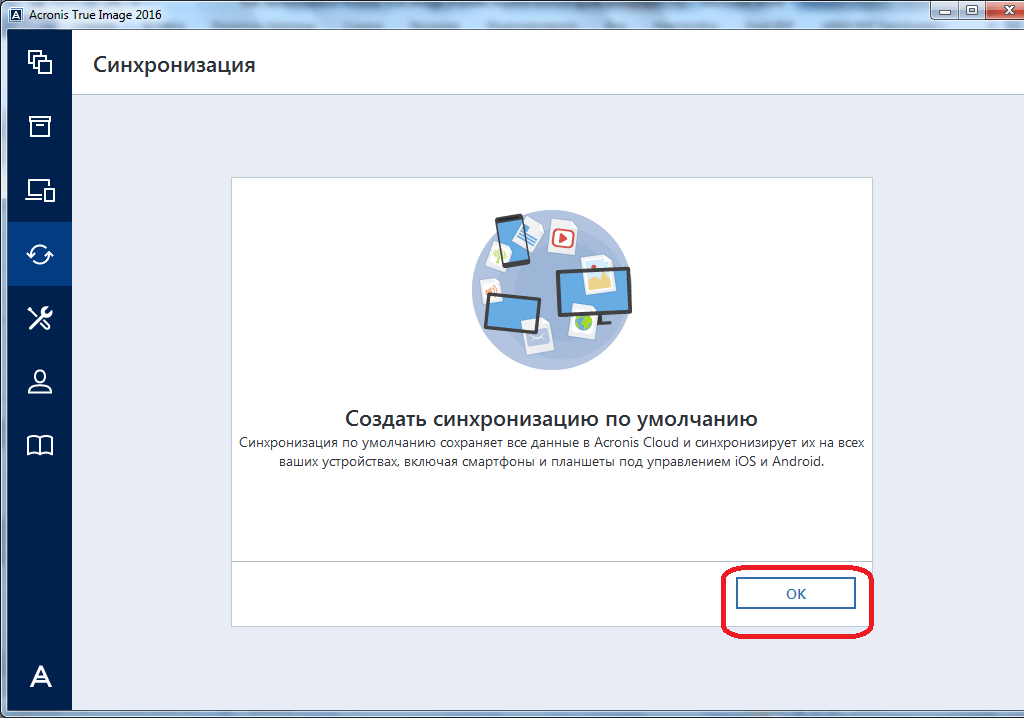 wim.
wim.
За сим откройте от имени администратора командную строку и последовательно выполните такие команды:
reagentc /disable
reagentc /setreimage /path D:\Recovery /index 1
reagentc /enable
Первая команда отключает встроенную среду восстановления, вторая указывает путь к созданному образу Winre.wim, создаёт соответствующую загрузочную запись в BCD и привязывает образ к системной среде восстановления, третья команда включает среду восстановления.
Теперь можно проверить результат.
Зайдите в раздел «Обновление и безопасность», выберите там Восстановление -> Особые варианты загрузки -> Перезагрузить сейчас.
Далее на экране выбора действия выберите Поиск и устранение неисправностей.
Дополнительные параметры.
Командная строка.
Если всё было сделано правильно, должна загрузиться среда восстановления Acronis True Image 2017.
Acronis True Image 2021: Как восстановить компьютер с помощью носителя на основе WinPE или WinRE
Что такое носитель WinPE или WinRE, см. Здесь.Как создать загрузочный носитель, смотрите здесь.
Для получения более подробной версии инструкций щелкните здесь.
Для восстановления системы:
- Подключите внешний диск, если он содержит резервную копию, которая будет использоваться для восстановления, и убедитесь, что диск включен.
- Установите порядок загрузки в BIOS так, чтобы устройство аварийного восстановления (CD, DVD, USB-накопитель или внешний жесткий диск USB в случае использования Acronis Survival Kit) было первым загрузочным устройством.См. Раздел «Настройка порядка загрузки в BIOS» или «UEFI BIOS».
Если вы используете компьютер UEFI, обратите внимание на режим загрузки загрузочного носителя в UEFI BIOS. Рекомендуется, чтобы режим загрузки соответствовал типу системы в резервной копии. Если резервная копия содержит систему BIOS, загрузите загрузочный носитель в режиме BIOS; если в системе используется UEFI, убедитесь, что установлен режим UEFI. - Загрузитесь с загрузочного носителя. Подождите, пока загрузится загрузочная среда:
- Появится окно Acronis True Image 2021:
- На главном экране выберите Мои диски ниже Восстановить .
- Выберите резервную копию системного диска или раздела, которая будет использоваться для восстановления.
Если резервная копия не отображается, нажмите Обзор и укажите путь к резервной копии вручную. - Выберите Восстановить целые диски и разделы в методе восстановления Шаг :
- Точка восстановления На экране отображаются доступные точки восстановления в архиве: точка восстановления — это моментальный снимок данных вашего компьютера в определенное время и дату. Выберите дату и время для восстановления вашей системы:
- На экране Что восстанавливать найдите системный диск и установите флажок рядом с ним. Чтобы избежать ненужных шагов настройки в мастере, установите флажок рядом с названием диска, например «Диск 1», а не на флажках рядом с разделами (системный раздел EFI, C :, раздел восстановления и т. Д.):
- Просмотрите «Назначение диска 1» и нажмите Далее , если это правильно.В противном случае измените настройки, как требуется, прежде чем нажимать Далее . Изменение настроек потребуется при восстановлении на новый жесткий диск другой емкости.
Если целевой диск содержит данные, Acronis True Image попросит вас подтвердить удаление данных. Обратите внимание, что на этом этапе удаление данных не происходит — данные будут перезаписаны только после того, как вы нажмете «Приступить», чтобы начать восстановление
- Внимательно прочтите сводку операций на шаге Сводка . Проверив сводку, нажмите Продолжить , чтобы начать восстановление.
- По завершении операции выйдите из автономной версии Acronis True Image 2021, извлеките загрузочный носитель и загрузитесь с восстановленного системного раздела. Убедившись, что вы восстановили Windows до нужного вам состояния, восстановите исходный порядок загрузки.
 Рекомендуется, чтобы режим загрузки соответствовал типу системы в резервной копии. Если резервная копия содержит систему BIOS, загрузите загрузочный носитель в режиме BIOS; если в системе используется UEFI, убедитесь, что установлен режим UEFI.
 Выберите дату и время для восстановления вашей системы:
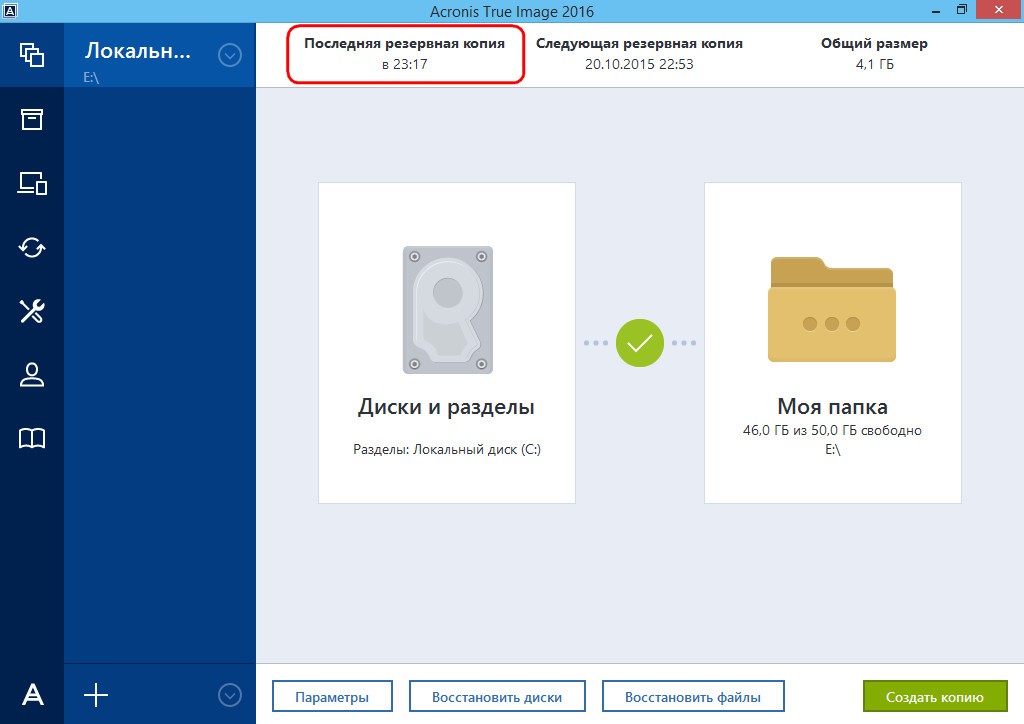 Проверив сводку, нажмите Продолжить , чтобы начать восстановление.
 Восстановить весь компьютер из резервной копии Acronis true image 2020
В этом блоге я собираюсь восстановить все резервные копии компьютера.Acronis True Image должен быть установлен на компьютере под управлением Windows, чтобы выполнить восстановление под Windows.
Как восстановить ПК с Windows в Acronis True Image 2020.
Восстановить весь компьютер из резервной копии
1- Запустите Acronis True Image 2020 и затем выберите параметр «Резервное копирование ».
2- В разделе резервного копирования выберите вариант со стрелкой вниз, а затем выберите Добавить существующую резервную копию.
3- Просмотрите путь к сетевому расположению, выберите резервную копию Acronis, которую вы хотите восстановить, и нажмите кнопку «Добавить».
4- В разделе «Восстановление» выберите параметры восстановления, чтобы задать параметры резервного копирования, включая расписание, схему резервного копирования, уведомления, исключения и дополнительные параметры, а затем нажмите кнопку «Восстановить сейчас».
5- Для завершения процесса восстановления требуется перезагрузка компьютера и нажмите кнопку «Перезагрузить».
6- Выполняется восстановление Acronis True Image.
7- Успешно восстановлен.
Для получения дополнительных сведений щелкните здесь
Восстановите весь компьютер с помощью загрузочного носителя, Как создать загрузочный носитель Создайте загрузочный носитель Acronis 2020
Восстановите весь компьютер из резервной копии с помощью загрузочного носителя Acronis
Подключите внешний диск, если он содержит резервное копирование, которое будет использоваться для восстановления, и убедитесь, что диск включен, или, если ваша резервная копия находится на общем сетевом диске, подключите сетевой кабель. Во-первых, вам нужно изменить порядок загрузки в BIOS компьютера, чтобы сделать загрузочный носитель (CD, DVD или USB-накопитель).
1- Загрузитесь с загрузочного носителя. Подождите, пока загрузится загрузочная среда.
2- Добро пожаловать в Acronis True Image 2020, поэтому выберите вариант восстановления.
3- Выберите Восстановление диска (Восстановите весь компьютер из резервной копии.
4- Затем нажмите кнопку Обзор.
5- Просмотрите резервную копию Acronis, выберите резервную копию, которая будет использоваться для восстановления, а затем нажмите ОК.
6- Выберите резервную копию Acronis, из которой вы хотите восстановить, и нажмите кнопку Далее.
7- В разделе «Метод восстановления» выберите Восстановить целые диски и разделы и нажмите «Далее».
8- Восстановите систему до предыдущего момента времени, выберите точку восстановления и нажмите «Далее».
9- На экране «Что восстанавливать» найдите системный диск, установите флажок и нажмите «Далее».
10- Acronis True Image анализирует целевой раздел Где нам нужно восстановить.
11- Выберите место назначения на Диске 1 и нажмите «Далее».
12- Удаление всех разделов на целевом жестком диске нажмите ОК.
13- Прочтите сводку операций и нажмите Перейти к начать восстановление.
14- Выполняется операция восстановления Acronis.
15- Acronis True Image успешно восстановлен, нажмите ОК. Извлеките загрузочный носитель и загрузитесь с восстановленного системного раздела. Убедившись, что вы просто восстановили Windows до желаемого состояния, восстановите первый порядок загрузки.
для получения дополнительной информации о том, как восстановить весь компьютер
Восстановление разделов и дисков | Acronis True Image Home
Восстановление разделов и дисков
Вы можете начать восстановление раздела или диска из резервной копии образа как на главном экране, так и в обозревателе резервных копий Acronis.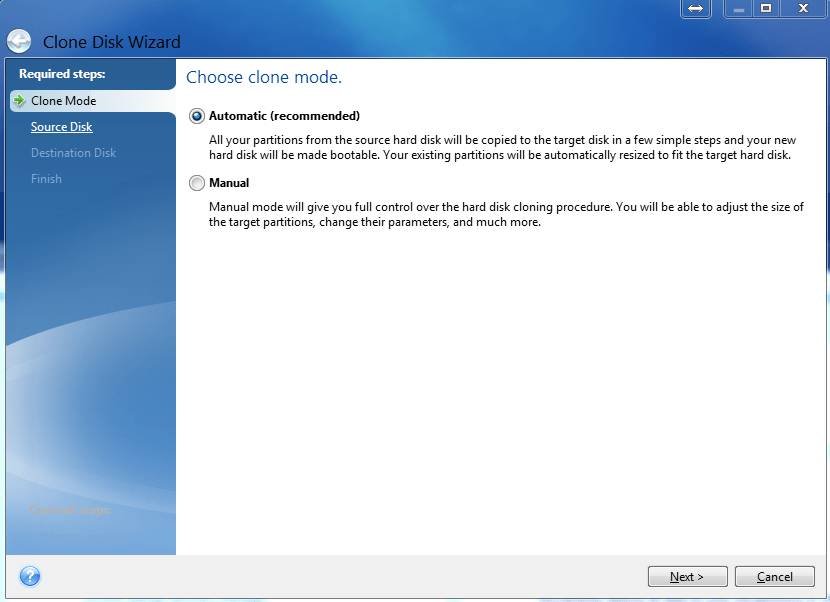 Чтобы начать восстановление с главного экрана, выберите поле резервной копии, содержащей образ раздела, который необходимо восстановить. Щелкните Восстановить или Восстановить последнюю версию (если в резервной копии более одной версии).Откроется окно восстановления диска.
Если вы хотите восстановить раздел до состояния, в котором он был ранее, нажмите «Исследовать и восстановить» под кнопкой «Восстановить последнюю версию». Откроется обозреватель резервных копий, который позволит вам выбрать версию резервной копии образа, созданную на этот день. При нажатии кнопки «Восстановить» после выбора необходимой версии откроется окно «Восстановление диска».
a) Установите соответствующие флажки для восстанавливаемых разделов.
Если вы создали резервную копию всего диска, вы можете выбрать восстановление всего диска сразу, нажав «Переключиться в режим диска».Чтобы снова выбрать разделы, нажмите «Перейти в режим разделов».
b) В поле «Выбрать место для восстановления» под именем раздела выберите целевой раздел. Те разделы, на которые может поместиться восстанавливаемый раздел, отмечены черными буквами. Неподходящие перегородки отмечены красными буквами. Обратите внимание, что все данные в целевом разделе будут потеряны, поскольку они заменены восстановленными данными и файловой системой.
Чтобы восстановить образ в исходный раздел без изменения размера, на этом разделе требуется не менее 5% свободного места.В противном случае кнопка Восстановить сейчас будет недоступна.
c) Завершив выбор, нажмите «Восстановить сейчас», чтобы начать восстановление.
Иногда требуется восстановить MBR (главную загрузочную запись). Например, это может быть необходимо, когда Windows не загружается после восстановления. Чтобы восстановить MBR (вместе с разделом или по отдельности), установите флажок MBR.
Если вы восстановите весь диск, появится флажок Восстановить подпись диска. Подпись диска является частью MBR жесткого диска.Он используется для однозначной идентификации дискового носителя.
Мы рекомендуем вам установить флажок Восстановить подпись диска по следующим причинам:
- Acronis True Image Home 2011 создает резервные копии по расписанию, используя подпись исходного жесткого диска. Если вы восстанавливаете ту же подпись диска, вам не нужно повторно создавать или редактировать резервные копии, созданные ранее.
- Некоторые установленные приложения используют подпись диска для лицензирования и других целей.
Мы рекомендуем снимать флажок Восстановить подпись диска в следующих случаях:
- Вы используете резервную копию образа не для аварийного восстановления, а для клонирования жесткого диска Windows на другой.
В этом случае Acronis True Image Home 2011 сгенерирует новую подпись диска для восстановленного жесткого диска, даже если вы выполняете восстановление на тот же диск.
Параметры восстановления диска — щелкните, чтобы настроить дополнительные параметры для процесса восстановления диска.
Использовать Acronis Universal Restore — щелкните, чтобы использовать технологию Acronis Universal Restore во время восстановления.
Использование Acronis Universal Restore (предоставляется отдельно приобретаемым пакетом Acronis True Image Home 2011 Plus Pack) поможет вам создать загрузочный клон системы на другом оборудовании (дополнительную информацию см. В разделе Acronis Universal Restore).
Выберите этот вариант при восстановлении системного диска на компьютер с процессором, материнской платой или запоминающим устройством, отличным от того, который использовался при первоначальном резервном копировании системы.
Восстановление разделов и дисков
Как сделать резервную копию Windows 7 с помощью Acronis True Image?
Вот руководство по резервному копированию Windows 7 с помощью Acronis True Image. Автор: Вивек №
Хотя Microsoft предлагает эффективную встроенную программу резервного копирования и восстановления, которая позволяет пользователям создавать резервные копии и восстанавливать Windows в случае возникновения какой-либо аварии.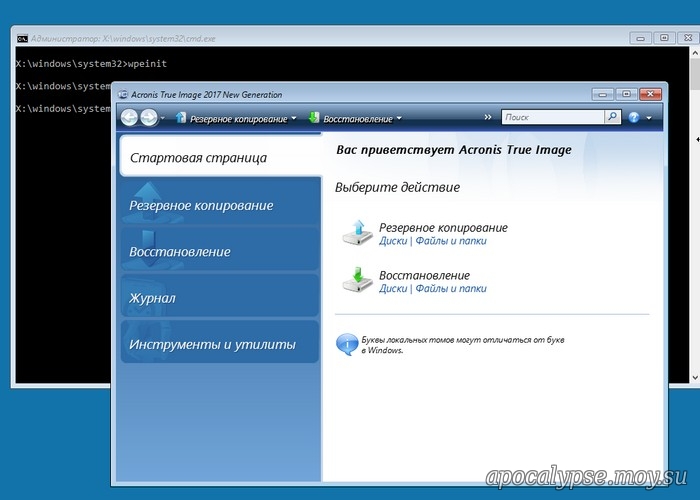 Однако есть некоторые сторонние приложения, которые решают эту задачу еще более эффективно и легко. Acronis True Image может быть хорошим примером такого типа приложений, которые просты в использовании и создают резервные копии и восстанавливают всю операционную систему в течение нескольких минут. При использовании Acronis True Image процесс резервного копирования всей операционной системы, особенно Windows 7, занимает всего несколько щелчков мышью. Файл резервной копии, созданный при использовании этого приложения, имеет расширение .TIB и представляет собой сжатый файл, который обеспечивает сжатие до 50% всего потребляемого пространства в C: в Windows 7.Если вы хотите использовать Acronis True Image для резервного копирования и / или восстановления Windows 7, вам необходимо выполнить следующие действия:
1 Вставьте загрузочный носитель Acronis в дисковод для компакт-дисков компьютера и перезапустите машину, сохранив дисковод для компакт-дисков в качестве первого загрузочного носителя.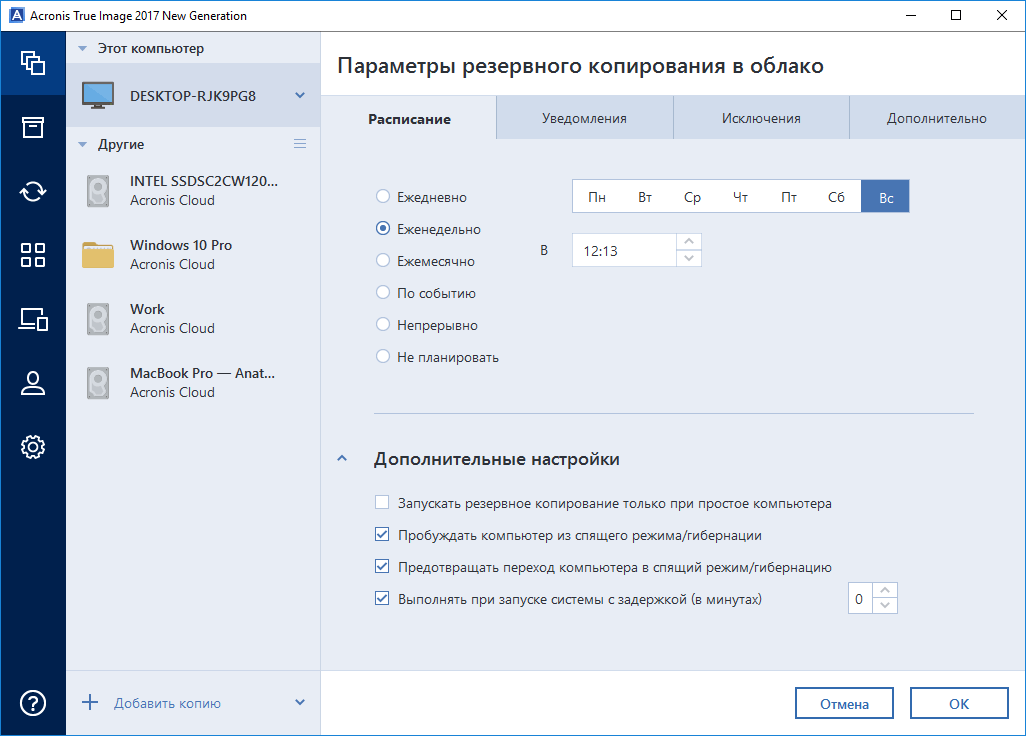
2 Компьютер будет запущен с использованием загрузочного носителя, и на первом экране вам нужно будет щелкнуть Acronis True Image Home (полная версия) .
3 На странице Pick at Task щелкните Backup и на странице приветствия нажмите кнопку Next .
4 На следующей странице убедитесь, что установлен переключатель Мой компьютер , и нажмите кнопку Далее .
5 На странице выбора раздела отметьте основной раздел, то есть D :, как показано. (D: здесь отображается C: при загрузке Windows) и нажмите кнопку «Далее».
6 На следующей странице нажмите кнопку Далее и в поле Информация нажмите кнопку Ok .
7 На странице Расположение архива резервных копий на левой панели выберите место, где будет храниться файл резервной копии, а в текстовом поле Имя файла укажите имя файла резервной копии.
8 После этого нажмите кнопку Далее и на следующей странице снова нажмите кнопку Далее .
9 На странице Защита архива нажмите кнопку Далее и на странице Комментарии к архиву нажмите также кнопку Далее .
10 На последней странице щелкните Proceed , чтобы начать процесс резервного копирования.
Примечание: При восстановлении Windows 7 из файла резервной копии выберите параметр «Восстановить» на шаге 3 вместо выбора «Резервное копирование» и следуйте инструкциям на экране, чтобы найти файл резервной копии (.TIB) и восстановить из него операционную систему.
Электроника и аксессуары | Dell США
* Устройство поставляется с Windows 10 и бесплатным обновлением до Windows 11 или может быть предварительно загружено с Windows 11. Кредит Dell Business: Предлагается бизнес-клиентам WebBank, членом FDIC, который определяет квалификацию и условия кредита. Налоги, стоимость доставки и другие сборы являются дополнительными и могут отличаться. Минимальные ежемесячные платежи превышают 15 долларов США или 3% от нового баланса, указанного в ежемесячной выписке по счетам. Dell и логотип Dell являются товарными знаками Dell Inc.
 * Вознаграждения начисляются на вашу учетную запись Dell Rewards Account (доступную через вашу учетную запись Dell.com My Account) обычно в течение 30 рабочих дней после даты отправки вашего заказа; Срок действия вознаграждения истекает через 90 дней (кроме случаев, когда это запрещено законом).Сумма «Текущий баланс вознаграждений» может не отражать самые последние транзакции. Посетите Dell.com My Account, чтобы узнать о наиболее актуальном балансе вознаграждений. Бонусные вознаграждения за отдельные покупки, указанные на сайте dell.com/businessrewards или по телефону 800-456-3355. Общая сумма заработанных вознаграждений не может превышать 2000 долларов в течение 3-месячного периода. Покупки в аутлетах не дают права на вознаграждение. Награды нельзя получить или использовать для ПК в качестве предметов Сервиса. Ускоренная доставка недоступна для некоторых мониторов, аккумуляторов и адаптеров и доступна в континентальной части США (кроме Аляски).Только С. Существуют и другие исключения. Не действует для торговых посредников и / или онлайн-аукционов. Дополнительную информацию о программе Dell Rewards можно найти на сайте Dell.com/businessrewardsfaq .
* Возврат: 30-дневный период возврата рассчитывается с даты выставления счета. Исключения из стандартной политики возврата Dell по-прежнему применяются, и некоторые продукты не подлежат возврату в любое время. Возврат телевидения подлежит оплате за возврат. См. Dell.com/returnpolicy.
* Предложения могут быть изменены, не суммируются с другими предложениями.Лимит 5 единиц на заказ. Применяются налоги, сборы за доставку и другие сборы. Предложение о бесплатной доставке действует только в континентальной части США (за исключением адресов Аляски и почтовых ящиков). Предложение не действует для торговых посредников. Dell оставляет за собой право отменять заказы, связанные с ошибками ценообразования или другими ошибками.
* Технический документ IDC «Оптимизация производительности с помощью частой замены серверов для предприятий», заказанный Dell Technologies и Intel, март 2021 г. Результаты основаны на интервью с 18 ИТ-специалистами и лицами, принимающими решения на средних и крупных предприятиях, и веб-опросе 707 ИТ-специалистов. и лица, принимающие решения на средних и крупных предприятиях, использующие серверные решения Dell Technologies в 7 отраслях.См. Полный технический документ: https://www.delltechnologies.com/resources/en-us/asset/white-papers/products/servers/server-infrastructure-resiliency-enterprise-whitepaper.pdf
Celeron, Intel, логотип Intel , Intel Atom, Intel Core, Intel Inside, логотип Intel Inside, Intel vPro, Intel Evo, Intel Optane, Intel Xeon Phi, Iris, Itanium, MAX, Pentium и Xeon являются товарными знаками корпорации Intel или ее дочерних компаний.
© 2018 NVIDIA, логотип NVIDIA, GeForce, GeForce RTX, GeForce MAX-Q, GRID, SHIELD, Battery Boost, CUDA, FXAA, GameStream, G-Sync, NVLINK, ShadowPlay, SLI, TXAA, PhysX, GeForce Experience, GeForce NOW, Maxwell, Pascal и Turing являются товарными знаками и / или зарегистрированными товарными знаками NVIDIA Corporation в США.С. и др. Страны.
Загрузка Acronis True Image и инструкции
Acronis® True Image ™ OEM — это интегрированный программный пакет, который позволяет выполнять резервное копирование всего диска или выбранных разделов, клонировать операционную систему, восстанавливать данные из ранее зарезервированных данных и создавать загрузочные носители с USB-накопителей или CD / DVD-дисков.
Требования
- Windows® 10, 8.1, 8, 7 (SP1), Vista (SP2) (требуются права администратора)
- 16-символьный короткий ключ
- Доступ в Интернет для активации продукта
Примечание. Ключ активации Acronis True Image входит в комплект поставки некоторых продуктов Kingston
 vimeo.com/video/442190942?h=d48a6bb31c&badge=0&autopause=0&player_id=0&app_id=58479″ frameborder=»0″ allow=»autoplay; fullscreen; picture-in-picture» allowfullscreen=»allowfullscreen» title=»Acronis® True Image™ OEM Download, Installation, and Activation Instructions»/>
 Загрузить
Щелкните « Загрузить Acronis » и следуйте инструкциям по установке программного обеспечения.
Скачать Acronis
Инструкции по установке
Найдите загруженный файл Acronis® и дважды щелкните файл, чтобы начать установку.
Щелкните Установить , чтобы установить приложение.
Щелкните Запустить приложение после завершения установки.
Прочтите лицензионное соглашение и примите его, чтобы продолжить.
Инструкция по активации
Шаг 1. Создание учетной записи
Нажмите Создать учетную запись , чтобы создать новую учетную запись. Вы также можете войти в систему, если уже создали учетную запись.
Для создания учетной записи вам необходимо предоставить:
- Ваше имя
- Ваш электронный адрес
- Пароль
- Нажмите кнопку Создать учетную запись после того, как предоставите эту информацию.
- Вам будет предложено ввести ключ длиной 64 символа. Выполните следующие шаги, чтобы получить длинный ключ.
Примечание. Вы также можете создать учетную запись, используя ссылку ниже:
https: // www.acronis.com/en-us/my/box/oem/
Шаг 2. Проверьте электронную почту
Acronis® отправит письмо с подтверждением на адрес электронной почты, использованный на предыдущем шаге.
Найдите письмо, откройте его и нажмите Подтвердите свою учетную запись . На выполнение этого шага у вас будет 5 дней.
Шаг 3 — Регистрация продукта
Acronis® отправит письмо с подтверждением на адрес электронной почты, использованный на предыдущем шаге.
Найдите письмо, откройте его и нажмите Подтвердите свою учетную запись .На выполнение этого шага у вас будет 5 дней.
Затем вы попадете в свою учетную запись Acronis® в Интернете. Нажмите на Product Registration слева и аккуратно введите свой 16-значный короткий ключ в поле. Затем нажмите Register.
Прочтите и примите Условия использования Acronis®, чтобы продолжить.
Теперь ваш 64-символьный ключ должен быть доступен в вашей учетной записи Acronis®. Вы также получите свой 64-символьный ключ по электронной почте.
Шаг 4 — Активация продукта
Найдите свой 64-символьный длинный ключ. Скопируйте и вставьте ключ в приложение Acronis® и нажмите Активировать .
Быстрый старт
После подключения твердотельного накопителя Kingston к системе можно начинать процесс клонирования.
Шаг 1 — Запуск приложения
Запустите OEM-приложение Acronis® True Image и щелкните Клонировать диск .
Шаг 2 — Выберите метод клонирования
Выберите метод Автоматическое клонирование и нажмите Далее .
Шаг 3 — Выбор исходного диска
Выберите исходный диск, с которого вы хотите клонировать, и нажмите Далее .
Шаг 4 — Выбор целевого диска
Выберите целевой диск, на который вы хотите клонировать, и нажмите Далее .
Шаг 5 — Резюме
Убедитесь, что вы выбрали правильный исходный и целевой диски. Вы также можете просмотреть изменения на целевом диске под до и после .Щелкните Proceed , чтобы начать операцию передачи данных.
Шаг 6 — Передача данных
Появится уведомление о том, что пора перезагрузить компьютер. Закройте все другие открытые приложения и нажмите Перезагрузить , когда будете готовы.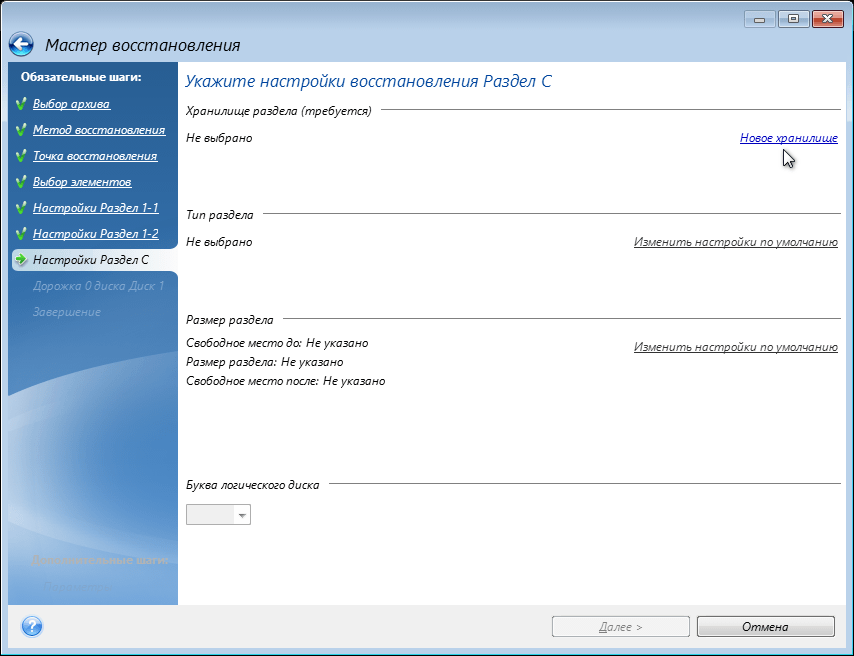
Система загрузится с приложением клонирования Acronis®, и начнется операция передачи данных.
Когда операция передачи данных будет завершена, ваш компьютер выключится.
Шаг 7 — Клонирование завершено
На этом процесс клонирования завершен. Пока компьютер выключен, вы можете отключить исходный диск от компьютера. Теперь включите компьютер, и вы загрузитесь с твердотельного накопителя Kingston.
Дополнительная информация
Дополнительную информацию о программном обеспечении Acronis® True Image ™ OEM можно найти в соответствующем Руководстве пользователя.
Руководство пользователя Acronis
Примечание для пользователей MAC и Linux
OEM-программа Acronis® True Image ™ несовместима с дистрибутивами Mac OS или Linux.
выходит за рамки резервного копирования: Acronis True Image теперь Acronis Cyber Protect Home Office
Спустя почти два десятилетия один из самых узнаваемых брендов программного обеспечения получает новое имя. Acronis True Image, ведущее решение для персональной киберзащиты, меняет свое название на Acronis Cyber Protect Home Office .
Изменение названия столь известного продукта никогда не бывает легким решением для бизнеса. С момента своего первого запуска Acronis True Image завоевала лояльность поклонников и приобрела значительный капитал.Однако название продукта должно отражать то, что он предлагает покупателю, и решение Acronis для домашнего использования за последние 18 лет претерпело огромные изменения.
Обновление названия до Acronis Cyber Protect Home Office обеспечивает лучшее представление обо всех возможностях, доступных отдельным лицам, семьям, фрилансерам и ИТ-специалистам, которые полагаются на это решение.
Помимо создания истинного образа
Когда Acronis представила свое решение, это был первый продукт, делавший полный дисковый образ корпоративного уровня доступным для домашних пользователей.Первоначальное название продукта четко объясняло, чего пользователи достигли с помощью своей покупки: решение, позволяющее им создать истинный образ резервную копию своих данных, чтобы они могли восстановить свой компьютер.
Но по мере развития проблем, связанных с защитой данных, решение Acronis также начало развиваться. На заре программ-вымогателей наличие резервной копии позволяло восстановить всю систему и любые зашифрованные данные, избегая, таким образом, необходимости платить выкуп.
Злоумышленники начали создавать штаммы программ-вымогателей, которые в первую очередь нацелены на файлы резервных копий и программное обеспечение, отказывая пользователям в безопасном восстановлении.Впоследствии Acronis наняла собственную команду опытных профессионалов в области кибербезопасности для создания защиты от программ-вымогателей, которая была интегрирована в ее решение для резервного копирования. Acronis True Image стал первым решением для резервного копирования личных данных со встроенной защитой от программ-вымогателей.
Остановить современные киберугрозы
По мере развития ландшафта киберугроз компания расширила возможности кибербезопасности Acronis True Image, добавив блокировщик криптомайнинга и средства защиты от вредоносных программ нового поколения, основанные на машинном интеллекте. Также были добавлены защита в реальном времени, антивирусное сканирование по запросу, веб-фильтрация и защита приложений для видеоконференций.
Внезапно Acronis True Image превратился из простого решения для резервного копирования личных данных в комплексную киберзащиту. Объединив отмеченные наградами и простые в использовании возможности резервного копирования с передовыми технологиями кибербезопасности, Acronis предлагает решение, которое устраняет весь спектр угроз, от случайного удаления и отказа оборудования до кражи устройств и кибератак.Он делает гораздо больше, чем просто создает настоящую резервную копию образа, поэтому исходное имя уже не дает точного описания продукта.
Новое имя киберзащиты
Сегодня мы полагаемся на данные и множество устройств больше, чем когда-либо. На работе ИТ-отдел обеспечивает защиту всего, но современные угрозы ставят под угрозу и семьи, и отдельных лиц.
Переименование своего личного решения Acronis Cyber Protect Home Office позволяет людям узнать, что это за продукт (комплексная киберзащита) и для кого он создан (все домашние пользователи).