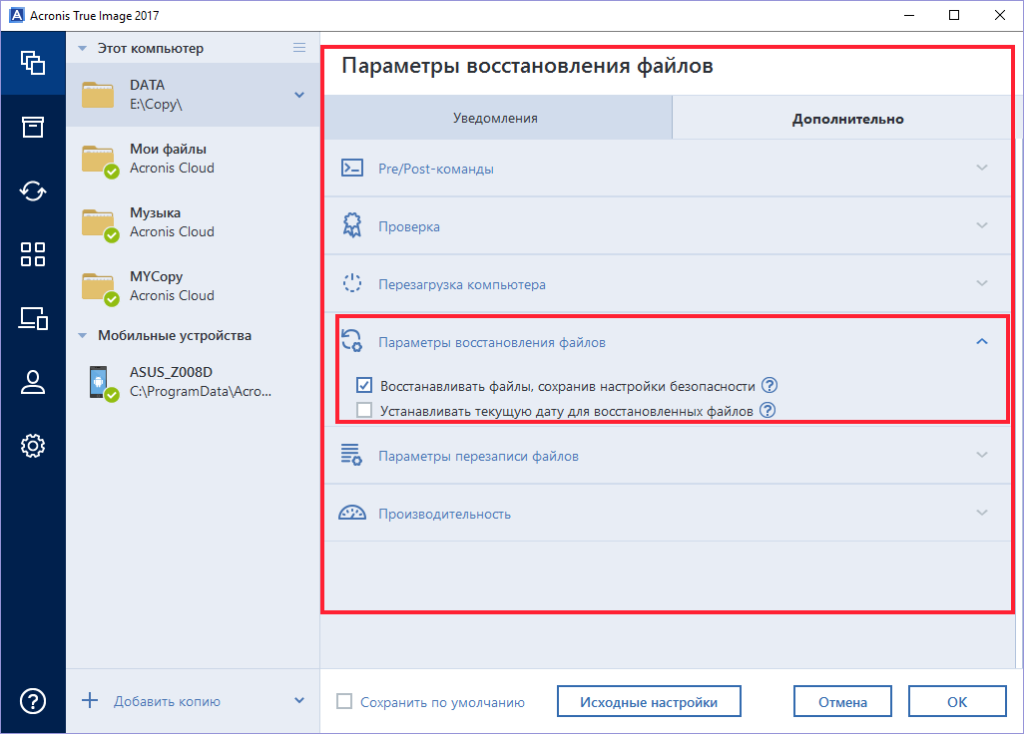
Как восстановить acronis true image: Восстановление системы с помощью загрузочной флэшки Acronis True Image
Восстановление при загрузке в Acronis 2011
Если по каким-то причинам перестала загружаться операционная система, то «Восстановление при загрузке» позволит вам запустить Acronis True Image Home 2011 без загрузки операционной системы.
Вы можете запустить автономную версию Acronis True Image Home 2011 и восстановить поврежденные разделы нажатием клавиши F11 во время загрузки. В отличие от загрузки с созданного программой Acronis загрузочного носителя, для запуска Acronis True Image Home 2011 вам не потребуется отдельный носитель или подключение к сети.
Чтобы активировать «Восстановлением при загрузке», на панели инструментов нажмите «Инструменты и утилиты» и выберите пункт «Восстановление при загрузке».
Вы можете запустить Acronis True Image Home 2011 и с загрузочного носителя: с компакт-диска или с флеш-накопителя USB.
Некоторых системные платы имеют селектор загрузки, которое можно открыть, нажав определенную клавишу или сочетание клавиш, например, F11 (F8, F10, F12), зависит от версии BIOS. Меню загрузки позволяет выбрать устройство для загрузки из списка загрузочных устройств, не изменяя настройки BIOS. Определить сочетание клавиш можно во время загрузки, когда идет тестирование оборудования.
Если нет селектора загрузки, то в BIOS компьютера имеется встроенная утилита Setup, которая предназначена для первоначальной настройки компьютера. Вход в утилиту Setup выполняется сразу после включения компьютера во время загрузки компьютера путем нажатия определенной клавиши или комбинации клавиш – это может быть Del, F1, Ctrl+Alt+Esc, Ctrl+Esc, могут быть другие комбинации клавиш. Это зависит от версии BIOS. Как правило, требуемая комбинация клавиш отображается сразу после включения компьютера в нижней части монитора. При нажатии этой комбинации клавиш при загрузке компьютера откроется меню утилиты Setup.
Если вы раньше самостоятельно устанавливали операционную систему, то для вас открыть утилиту Setup и изменить приоритет загрузки большого труда не составит, если не делали этого, то первый раз лучше обратиться к специалисту.
Рассмотрим восстановление системы при загрузке, например, с загрузочного флеш-накопителя, на котором размещена загрузочная версия программы, а также создана резервная копия операционной системы.
Включите компьютер или перезагрузку компьютера. Во время загрузки, когда происходит тестирование оборудования, нажмите и удерживайте клавишу F11 (иногда требуется кратковременное многократное нажатие). Если клавишей F11 будет вызван селектор загрузки BIOS, появится меню с доступными вариантами загрузок с загрузочных устройств.
Если у вас активирована функция «Восстановление при загрузке», вы можете оставить загрузку с жесткого диска, нажать клавишу Enter, затем снова клавишу F11. Произойдет загрузка автономной версии Acronis True Image Home 2011. Если на вашем компьютере селектор загрузки BIOS вызывается другой клавишей (сочетанием клавиш), загрузка автономной версии при нажатии клавиши F11 произойдет сразу.
Если нужно загрузить программу с компакт-диска, выберите вариант загрузки с CD-ROM.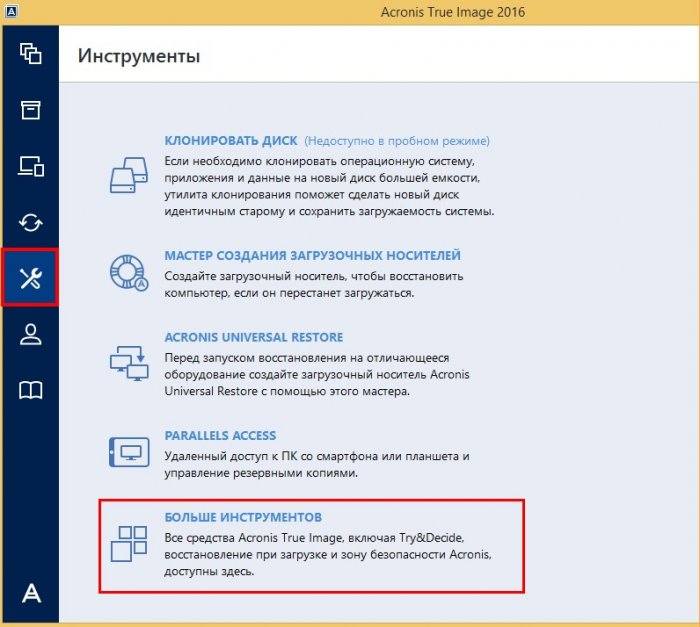
Выбираем загрузку с Flash Disk и нажимаем клавишу Enter.
В меню загрузочного носителя выберите Acronis True Image Home (Полная версия). Откроется «Стартовая страница» программы.
Чтобы начать восстановление данных, в меню «Стартовой страницы» выберите пункт «Восстановление».
В разделе (Восстановление данных и управление резервными копиями) нажмите «Восстановление дисков». Откроется окно «Мастера восстановления».
Программа автоматически предложит последнюю созданную резервную копию для восстановления. Если это та копия, из которой нужно восстановить данные, нажмите «Далее», если нет, выберите другую.
Однако резервной копии, созданной на флеш-накопителе в списке резервных копий нет. Чтобы добавить в список резервных копий нужную копию, нажмите «Обзор».
Откройте содержимое «Съемного диска», выделите резервную копию в левом окне и нажмите ОК.
Для продолжения нажмите «Далее».
Переключатель оставьте в положении «Восстановить диски и разделы».
Нажмите «Далее».
Образы разделов и дисков содержат копию нулевой дорожки диска MBR (главную загрузочную запись). Если она нужна для загрузки вашей системы, восстанавливайте ее каждый раз.
Теперь нужно выбрать «Новое хранилище», то есть нужно указать программе место для размещения данных из резервной копии.
Нажмите на ссылку «Новое хранилище».
Укажите раздел для размещения данных из резервной копии.
Нажмите «Принять».
Для продолжения нажмите «Далее».
Укажите диск для восстановления главной загрузочной записи (MBR) и нажмите «Далее».
Итоговое окно содержит перечень операций, которые будут выполнены при нажатии кнопки «Приступить». После нажатия кнопки «Приступить» начнется процедура восстановления данных.
Нажмите кнопку ОК. Закройте «Стартовую страницу». После автоматической перезагрузки компьютера загрузится полностью реанимированная операционная система.
Используя загрузочный флэш-накопитеь USB, вы легко и быстро можете восстановить (перенести, клонировать) операционную систему со всеми приложениями старого жесткого диска на новый (другой) жесткий диск.
Использовать встроенную функцию программы «Восстановление при загрузке» проще, и она поможет в 90 % аварийных ситуаций операционной системы. Созданный программой загрузочный носитель использовать сложнее, но он поможет в 100 % случаев.
Восстановление Windows. Программа Acronis True Image. |
3 396
Программа Acronis True Image.
Как восстановить операционную систему Windows. Загрузочный диск. Резервная копия. Диск восстановления. Восстановление операционной системы Windows с помощью программы Acronis True Image 2020. Как пользоваться загрузочным диском.
***
В предыдущих статьях, которые называются «Диск восстановления. Программа Acronis True Image.» и «Создание загрузочного диска. Программа Acronis True Image 2020.» я рассказал, как при помощи программы Acronis True Image 2020 создать резервную копию системы и аварийный загрузочный диск.
Теперь расскажу, как ими воспользоваться для восстановления системы в случае её необратимого краха.
Первое что нам необходимо это чтобы в компьютер уже был вставлен загрузочный диск. В BIOS должно быть указано, что загрузка будет производиться с внешнего носителя. Это может быть либо флэшка, либо оптический диск. Затем нужно произвести перезагрузку или запуск компьютера.
На этапе загрузки операционной системы BIOS может спросить у вас желаете ли вы загрузить систему с того внешнего носителя который вставили, Рис. 1.
Рис. 1
У меня роль загрузочного диска выполняет диск DVD. Нужно подтвердить запрос, нажатием любой клавиши на клавиатуре. Начнётся загрузка необходимых программ с загрузочного диска. Во время загрузки на экране вы будете наблюдать только окошко Windows. Идёт загрузка довольно долго, более 5 минут. Время зависит от суммарного объёма дискового пространства. Программа загрузочного диска проверяет все доступные диски на наличие резервных копий, поэтому время загрузки может затянуться и до 15 минут.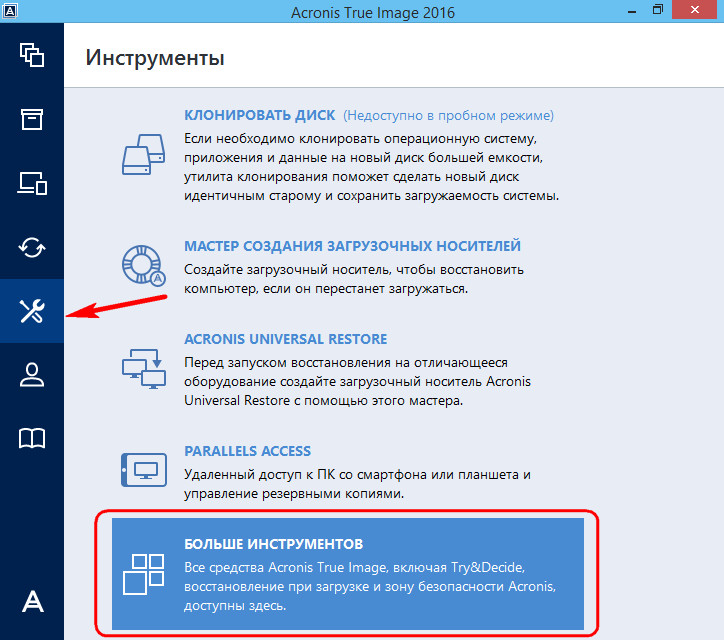 Всё это время вы будете наблюдать экран как на рис. 2.
Рис. 2
По окончании загрузки откроется окно приветствия программы, Рис. 3.
Рис. 3
В меню слева щёлкнем по надписи «Восстановление». Откроется окно «Восстановление данных и управление резервными копиями», Рис. 4.
Рис. 4
Здесь нам нужно выбрать ту резервную копию, на которой сохранён образ резервной копии нашей операционной системы.
Обычно программа сама обнаруживает файлы резервных копий. Но если этого не произошло нужно кликнуть по кнопке «Поиск резервной копии». На рисунке выше мы видим две папки в которых содержатся какие-то файлы.
Так вот папки это и есть те самые резервные копии, одну из которых нам нужно выбрать. То, что выглядит как файлы — это сеансы периодического копирования их ещё называют точками восстановления. Сеансы эти находятся внутри файла резервной копии. В проводнике Windows верхняя «папка» вместе со своими точками восстановления выглядит как обычный файл, правда очень большого объёма: Минимальный объём файла резервной копии для Windows 10 составляет 11ГБ, Рис. 5.
Рис. 5
Об этом я писал в первой статье. В верхнем меню, Рис. 4, нажмём «Восстановление», а в выпавшем окне «Восстановление дисков и разделов». Откроется окно, в котором нужно выбрать интересующую нас резервную копию, Рис. 6.
Рис. 6
Мне нужно восстановить операционную систему, которая располагается на винчестере ST500DM009-2F110A CC43. Верхняя папка имеет такое же название, выбираю её. Откуда взялось название у файла с резервной копией я писал в первой статье.
Наиболее распространённая ситуация, когда в компьютере установлен один винчестер большого объёма. Допустим винчестер ХХХХХХХ-ХХХ-ХХХХХ имеет объём 1ТБ. Понятно, что для операционной системы 1ТБ слишком жирно. В этих случаях обычно винчестер, являющийся физическим диском, то есть диском, который можно подержать в руках, разбивается на два или более логических диска.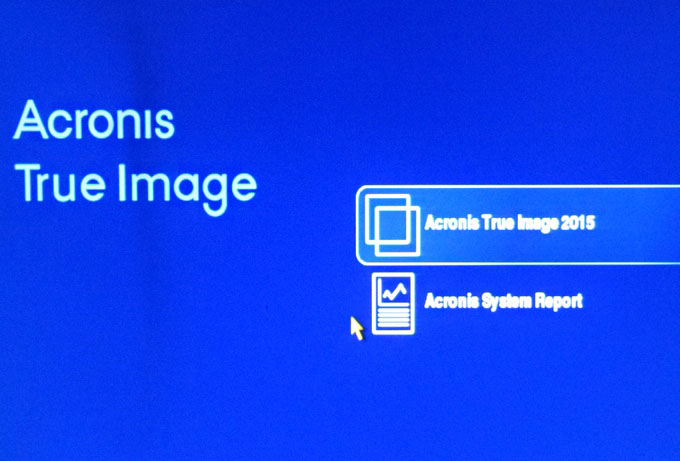 Для первого диска отводится 60-80ГБ, так как на первом всегда размещается операционная система, а ей больше не надо, этому диску всегда присваивается буква «С». Остальные пользователь использует под свои нужды.
В этом случае при создании резервной копии системы достаточно создавать копию диска «С», файлу резервной копии программа резервирования присвоит другое название, например – Windows 10 или вообще какое-то своё.
Нажимаем «Далее». И выбираем метод восстановления, Рис. 7.
Рис. 7
Для восстановления операционной системы нужно выбрать «Восстановить диски или разделы». Жмём «Далее» и попадаем в окно где нам уже предлагается выбрать конкретную точку восстановления, Рис. 8.
Рис. 8
Здесь есть два квадратных окошка. В левом находится календарь, в нем зелёным цветом помечены дни, когда производились сеансы резервирования. В правом часы, минуты и секунды создания точек восстановления (то есть проведения сеансов) в выбранный в левом квадрате день. Я выбрал 30-е число, в этот день было создано три точки восстановления. Мною выбрана последняя. Нажимаем «Далее».
А далее нам предлагается выбрать элементы для восстановления, Рис. 9.
Рис. 9
У меня на компьютере установлены три штуки Windows 10. То есть Физический диск (винчестер) разбит на три логических и на каждом из них установлена ОС Windows.
Резервировал я физический диск целиком. Здесь могу выбрать для восстановления либо все пункты сразу, либо одну конкретную ОС, один конкретный логический диск. Редко бывает так что рухнут сразу все. Также нужно выбрать «Зарезервировано системой» и «MBR». Если у вас установлена одна ОС, то выбор будет только один, нужно будет поставить три галочки. Нажимаем «Далее» наблюдаем некоторое время маленькое окошко, Рис. 10.
Рис. 10
Затем появится окно, в котором нужно будет выбрать тот физический диск (винчестер) на котором должна располагаться операционная система, Рис. 11.
11.
Рис. 11
Внизу отображается структура выбранного вами диска. Если у вас стоит один винчестер, то и выбор будет не богат, один он и есть один. Нажимаем «Далее».
Появится окно с предупреждением, Рис. 12.
Рис. 12
Ну оно и понятно программа прежде чем записывать на диск информацию, восстановленную из резервной копии, должна очистить диск от старой информации. Именно поэтому не стоит держать на одном логическом диске ОС и вместе с ней личные папки и файлы.
Поскольку мы восстанавливаем потерпевшую крах систему то нам ничего другого не остаётся как согласиться.
Так как мне ничего восстанавливать не нужно то на этом я процесс остановил. Но дальше вам покажут какие манипуляции будут произведены над диском ну и пойдёт сам процесс.
Вообще, казалось бы, почему программа задаёт так много разных вопросов. Ведь из всего выше сказанного видно, что ей и так почти всё известно.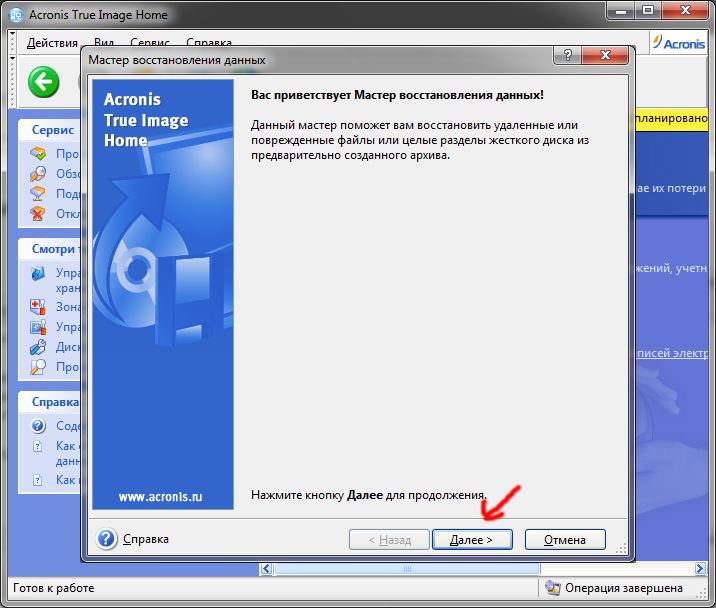
Дело в том, что, используя загрузочный диск и резервную копию, записанную на внешний USB винчестер вы можете установить Операционную систему даже при смене винчестера на новый. Или вообще при смене компьютера целиком. При этом у вас полностью сохранится та рабочая среда, которую вы настроили на старом компьютере. Правда при этом возникнут некоторые проблемы с драйверами устройств, установленных на новом компьютере. Звуковая карта, видео карта и т.д. Но это вопрос решаемый.
Acronis Cyber Protect Home Office, Acronis True Image: как восстановить файлы из резервной копии (Windows)
Читайте также:
используйте Google переводчик
Применяется к:
- Acronis Cyber Protect Home Office
- Acronis True Image 2021
Операционные системы:
- Windows
Последнее обновление: 18-08-2022
В Acronis Cyber Protect Home Office, Acronis True Image можно восстанавливать файлы и папки как из резервных копий на уровне файлов, так и из резервных копий диска и всего ПК. Вы можете восстановить файлы с помощью продукта или в проводнике Windows.
Для выполнения восстановления в Windows на компьютере должен быть установлен продукт Acronis.
Как восстановить файлы
Чтобы восстановить файлы и папки:
- Запустите продукт и нажмите Резервное копирование на боковой панели
- Из списка резервных копий выберите резервную копию, содержащую файлы или папки, которые вы хотите восстановить:
- На правой панели нажмите Recovery
- Продукт отобразит возможные режимы восстановления для этой резервной копии. В зависимости от типа резервной копии возможны следующие режимы восстановления: Весь ПК, диски, разделы, файлы . Выберите Файлы
- При необходимости выберите версию резервной копии (состояние данных на определенную дату и время). По умолчанию выбрана последняя версия резервной копии:
- Выберите файлы и папки, которые вы хотите восстановить, и нажмите Далее :
- Выберите место на вашем компьютере, куда вы хотите восстановить выбранные файлы/папки.

- Вы можете восстановить данные в исходное расположение, выбранное по умолчанию
- Или выберите новый, если необходимо. Чтобы выбрать новое местоположение, нажмите кнопку Browse :
- При необходимости задайте параметры процесса восстановления (приоритет процесса восстановления, параметры безопасности на уровне файлов и т. д.). Чтобы установить параметры, нажмите Параметры восстановления . Заданные здесь параметры будут применяться только к текущей операции восстановления. Дополнительные сведения о вариантах восстановления см. в документации по продукту .
- Чтобы начать процесс восстановления, нажмите кнопку
Вы можете остановить восстановление, нажав Отмена. Имейте в виду, что прерванное восстановление может по-прежнему вызывать изменения в папке назначения.

Как восстановить файлы в проводнике
Чтобы восстановить файлы и папки непосредственно из проводника на компьютере, где установлен продукт Acronis :
- Дважды щелкните соответствующий файл . tib, а затем перейдите к файлу или папке которые вы хотите восстановить:
- Перетащите или скопируйте и вставьте файл в выбранную папку:
 tib, а затем перейдите к файлу или папке которые вы хотите восстановить:
 Примечание. Скопированные файлы теряют атрибуты «Сжатый» и «Зашифрованный». Если вам необходимо сохранить эти атрибуты, рекомендуется выполнить восстановление с помощью продукта Acronis, как описано выше.
Если резервная копия отображается как пустая при просмотре в проводнике Windows, переименуйте папку C:\ProgramData\Acronis\CyberProtectHomeOffice\Database, перезагрузите компьютер и повторите попытку.
Метки:
- восстановить файлы
- восстановить папки
- восстановить файлы
- восстановить папки
- восстановить файл
Руководство по резервному копированию и восстановлению Acronis Image
Проблемы со стандартной операцией клонирования, такие как ошибки несоответствия секторов, можно решить, не прибегая к другому программному обеспечению или чистой установке.
Эта процедура занимает больше времени, чем стандартное клонирование, и не рекомендуется, если вы можете использовать обычный процесс клонирования. Чтобы свести к минимуму конфликты программного обеспечения, которые могут привести к ошибкам, мы рекомендуем выполнять эту операцию также с помощью загрузочного носителя для Acronis. Этот процесс работает в Windows®, но все снимки экрана в этом руководстве относятся к загрузочной версии. Обратите внимание, что конкретные действия и пункты меню могут различаться в версии Acronis для Windows®.
- Доступ к функции резервного копирования с главного экрана или путем перехода к 9Вкладка 0119 Резервное копирование , затем выбор Диск и Резервное копирование раздела
- Мастер резервного копирования спросит, какие разделы и буквы дисков следует включить в операцию резервного копирования. Вы можете пропустить некоторые разделы на этом шаге, но большинство пользователей захотят выбрать и скопировать весь диск, что можно сделать, щелкнув поле слева от записи с номером диска
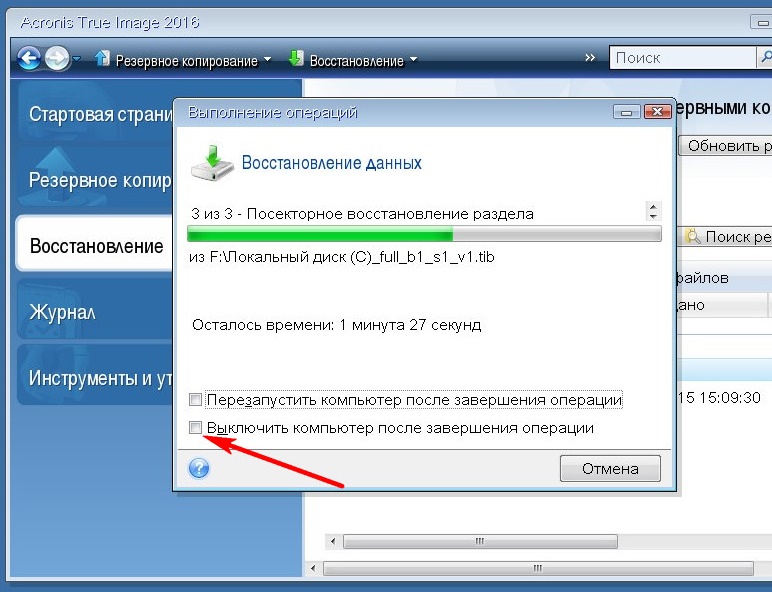 Вы можете пропустить некоторые разделы на этом шаге, но большинство пользователей захотят выбрать и скопировать весь диск, что можно сделать, щелкнув поле слева от записи с номером диска
- На экране Целевой резервный архив вам нужно указать место назначения для вашего True Image Backup (файл .TIB). Его можно сохранить на тот же диск, для которого выполняется резервное копирование, если только вы не собираетесь устанавливать новый диск взамен старого в том же месте. В этом случае вам понадобится дополнительный диск или флэш-накопитель для записи файла .TIB. Убедитесь, что он также отформатирован в файловой системе ExFAT или NTFS, так как размер файла .TIB обычно слишком велик для других файловых систем
- Чтобы указать место, нажмите
- Вернувшись на экран Целевой резервный архив , папка и имя файла будут автоматически заполнены в поле местоположения резервной копии. Затем нажмите Далее (если файл .TIB собирается на тот же копируемый диск, появится дополнительное приглашение для подтверждения) и просмотрите экран сводки, чтобы убедиться, что все правильно, затем нажмите
- После подключения нового диска, когда вы будете готовы скопировать на него образ, выберите вкладку Recovery . Ваше последнее изображение может автоматически появиться в списке изображений, в противном случае выберите Browse for backup… и перейдите к месту, где вы ранее сохранили файл .TIB, и выберите его там, чтобы добавить его в список изображений на Recovery вкладка После этого нажмите кнопку Disk Recovery в верхней части вкладки
9.0010
 Затем нажмите Далее (если файл .TIB собирается на тот же копируемый диск, появится дополнительное приглашение для подтверждения) и просмотрите экран сводки, чтобы убедиться, что все правильно, затем нажмите
 - Выберите резервную копию из отображаемого списка, затем нажмите Далее
- На экране «Выбор метода восстановления» выберите Восстанавливать диски и разделы целиком, нажмите Далее , затем на экране Выберите элементы для восстановления , установите флажок рядом с номером вашего диска, чтобы выбрать все данные с ваш образ для восстановления на целевой SSD. Сделав этот выбор, нажмите Далее
- После загрузки появится окно для выбора места назначения. Выберите нужное место назначения из списка обнаруженных дисков
 Сделав этот выбор, нажмите Далее
 - Здесь можно выбрать любой диск, но новый неформатированный диск будет указан как «Не инициализирован». Если данные присутствуют, даже если раздел пустой, появится запрос на подтверждение того, что данные можно удалить. После нажатия кнопки Далее и принятия этих подсказок (если применимо) появится сводное окно, которое позволит вам сделать окончательный обзор процесса. Щелкните . Далее выполните , после чего начнется восстановление. По завершении целевой SSD можно использовать в качестве основного загрузочного диска с данными из вашего образа, как это было при создании резервной копии.
© Micron Technology, Inc., 2019. Все права защищены. Информация, продукты и/или технические характеристики могут быть изменены без предварительного уведомления.