Как сделать копию системы acronis true image: Как создать резервную копию системы через Acronis True Image
Acronis True Image, способы создания резервных копий / Хабр
Acronis True Image, дороги
бэкапа.
Привет-привет, дорогие друзья. Продолжим рассказывать про наше главное решение для домашних пользователей.
Acronis True Image — это продукт со своей богатой историей. Мы старались внимательно слушать наших клиентов, и потому в продукте накопилось довольно много разного рода функциональности, которая призвана защитить данные пользователя тем или иным способом. Собственно, в данном выпуске мы решили рассказать вам о разных видах резервного копирования, которые поддерживаются Acronis True Image.
Прежде чем погрузиться в вариации способов резервного копирования, немного опишем общий подход. Все наши резервные копии делаются через снапшот: либо через наш собственный, либо через Volume Shadow Copy Service. Соответственно, можно продолжать работать с компьютером, менять или удалять данные – в резервной копии будет зафиксирован момент создания снапшота.
1. Дисковая резервная копия.
Итак, теперь обсудим способы резервного копирования. Первый и самый мощный способ, который защищает все и вся и позволяет не просто спасти ваши данные, но и вернуться к работе максимально быстро, — это дисковая резервная копия. Можно защитить целый диск, раздел, динамические диски, поддерживаются всевозможные рейды и т.д. Данный способ освобождает вас от необходимости выбирать, что именно защитить, — просто сделаем копию всего, что есть, и будь что будет.
Можно по-разному настроить ротирование данных. Например, создавать всегда полную резервную копию и затирать предыдущую:
Конечно, будет расходоваться много места для хранения.
Чтобы более рационально использовать место, стоит использовать инкрементальную резервную копию: копироваться будут только те данные, которые изменились с последнего копирования. Но в таком случае для восстановления данных нам нужна будет вся цепочка копий, так как новые копии зависят от предыдущих.
Этого недостатка лишены дифференциальные резервные копии. Они копируют данные, которые изменились не с последнего бэкапа, как инкрементальные, а с самой первой копии. Таким образом, версии зависят только от самой первой резервной копии. Соответственно, можно позволить себе терять некоторые промежуточные версии:
Резервные копии можно складывать на USB диски, сетевые папки, FTP сервера, CD/DVD и т.д. Ранее мы описывали и создание резервной копии в облако Acronis.
2. Клонирование диска
Клонирование диска сделает точную копию Вашего диска на другом диске в секторном режиме. Это позволит в случае проблем с первым диском вернуться к работе, просто загрузив Ваш компьютер со второго диска. Тут даже не потребуется ждать восстановления данных.
3. Файловая резервная копия.
Ну и последний на сегодня способ создания резервных копий — это копирование ваших файлов. В этом случае все те же опции и варианты хранения копий, как и для дисковой резервной копии.
Для чего вообще нужный файловые бэкапы, если можно сделать полную копию диска? Тут возможны варианты. Копию диска можно делать, например, относительно редко, и таким образом экономить место для хранения. А вот копии Ваших рабочих файлов можно делать каждый час или даже каждые 5 минут (об этом в следующей статье поговорим подробно). Я, например, именно так и делаю:
А как Вы защищаете свои данные?
Как перенести Windows 10, 8.1 и Windows 7 на SSD в Acronis True Image
Многие производители накопителей SSD в качестве официальной утилиты для переноса системы на SSD предлагают использовать Acronis True Image: например, если вы купили SSD Western Digital (WD) или SanDisk, вам полагается бесплатная версия Acronis True Image WD Edition, аналогичная версия Acronis есть для покупателей SSD производства Kingston, Crucial и A-Data. А возможно у вас есть и полная версия программы. Во всех случаях перенос системы на SSD с её помощью — сравнительно не сложная задача.
В этой инструкции подробно о том, как перенести Windows 10 на SSD с помощью Acronis True Image (подойдет и для других версий ОС), возможных проблемах при переносе, а также видео демонстрация процесса.
- Перенос Windows 10 на SSD в Acronis True Image
- Видео инструкция
- Где бесплатно скачать Acronis True Image для SSD разных марок
- Возможные проблемы и методы решения
Перенос системы на SSD в Acronis True Image
Вне зависимости от того, какую именно версию Acronis True Image для переноса Windows с жесткого диска на SSD вы используете, шаги по переносу будут практически одинаковыми:
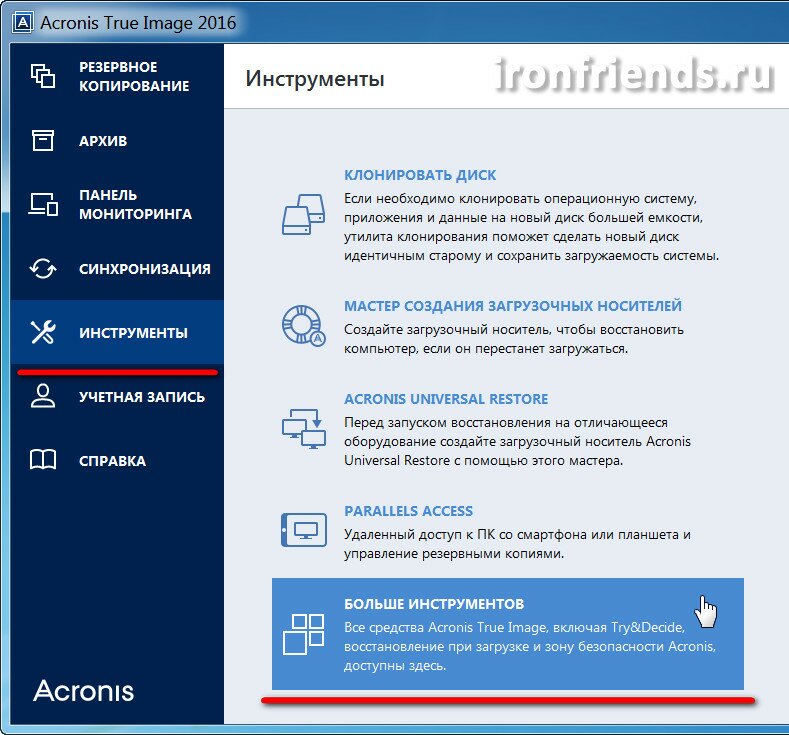
- В разделе программы «Инструменты» нажмите «Клонировать диск».
- Выберите вариант клонирования: «Автоматический» проще — достаточно будет выбрать исходный и целевой диск, а также при необходимости исключить отдельные файлы из клонирования. «Вручную» слегка сложнее, его и рассмотрим.
- Выберите исходный диск — тот, с которого выполняется клонирование системы.
- Выберите целевой диск — ваш SSD, на который вы переносите операционную систему.
- Учитывайте, что все данные и разделы с целевого диска будут удалены, об этом вас предупредят.

- Выберите метод переноса. Лучший вариант — «Пропорционально». Метод «Один в один» может не подойти при различии размеров исходного и целевого накопителей, а «Вручную» не совсем для начинающих. Все три метода пояснил более подробно в видео ниже.
- Нажав пункт «Исключение файлов» слева внизу вы можете отметить те папки и файлы, которые не нужно переносить на SSD, чтобы высвободить место на нем. Разумным будет не переносить загрузки, корзину, а возможно и еще какие-то не слишком важные данные.
- Нажмите кнопку «Приступить», начнется процесс клонирования системы на другой диск. Если вам сообщат о необходимости перезагрузить компьютер, перезагрузите его. Учитывайте: если после перезагрузки вы видите лишь черный экран (что произошло в моем эксперименте), вполне возможно, перенос идет и лучше подождать пару часов (в зависимости от скорости исходного диска и его объема), а не выключать компьютер, в противном случае можно навредить SSD.
- После завершения процесса переноса система автоматически перезагрузится, и загрузка будет выполнена с того диска, который с «точки зрения» БИОС/UEFI является первым.
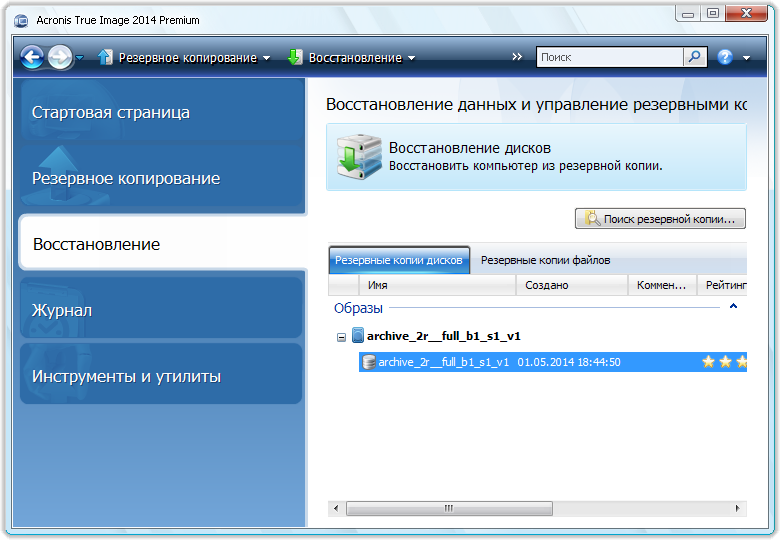
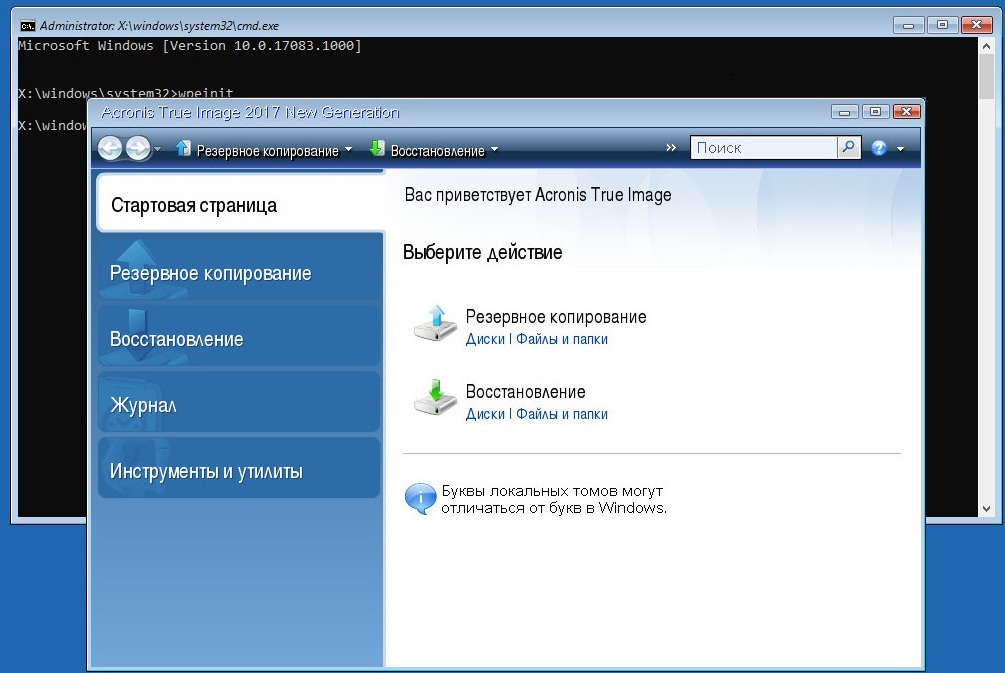
Обычно всё проходит гладко, однако, если что-то не получается или в процессе программа сообщает об ошибках, распространенные случае рассмотрены в соответствующем разделе далее в инструкции.
Как перенести Windows на другой диск в Acronis True Image — видео
Где скачать и как установить Acronis True Image для SSD определенной марки
Если у вас SSD одного из указанных производителей, загрузить бесплатную версию Acronis True Image вы можете:
- Для дисков WD и Sandisk — Acronis True Image WD Edition https://support. wdc.com/downloads.aspx?lang=ru (программа запускается в случае если к компьютеру подключен диск указанных марок).
- Для Kingston —https://www.kingston.com/ru/support/technical/acronis-download — ключ для Acronis True Image обычно в комплекте с покупаемым накопителем.
- Для SSD Crucial — https://www.acronis.com/en-us/promotion/CrucialHD-download/
- Для A-Data — https://www.adata.com/ru/ss/software-5/ (загружаем Acronis True Image OEM, для получения ключа продукта может потребоваться регистрация вашего SSD A-Data на той же странице).
 wdc.com/downloads.aspx?lang=ru (программа запускается в случае если к компьютеру подключен диск указанных марок).
Возможные проблемы при переносе системы
Среди частых проблем, которые могут возникнуть при клонировании Windows на SSD в Acronis True Image:
- Acronis True Image не запускается и сообщает, что нет SSD нужной марки. Такое бывает, если вы подключили новый диск и не инициализировали его. Инициализируйте в «Управлении дисками» — нажмите Win+R, введите diskmgmt.
- При переносе Acronis True Image сообщает, что недостаточно места на целевом диске. Это возможно по разным причинам: файлы с исходного диска не удается поместить на целевой (тогда нужно исключить больше данных из переноса), вы выбрали режим переноса «Один в один», но разделы исходного диска не помещаются на целевой (независимо от занятого места на них). Эта же ошибка возникает и при включенном шифровании для исходного диска. Решение — либо расшифровать диск, либо создать загрузочный накопитель Acronis (на вкладке «Инструменты») и выполнить клонирование с него.
- После перезагрузки Acronis True Image черный экран. Лучшее решение — ничего не предпринимать и подождать, возможно, долго. Если по истечении очень длительного периода времени ничего не произошло, можно выключить компьютер долгим удержанием кнопки питания (но это не безопасно в данном случае) и попробовать в БИОС отключить Secure Boot.


В завершение еще один момент: если вы успешно перенесли систему и в ближайшее время не планируете пользоваться программой, я рекомендую её удалить — она создает собственные службы и пункты в автозагрузки, которые вам вероятнее всего не нужны.
remontka.pro в Телеграм | Способы подписки
Acronis True Image 2021: резервное копирование файлов или дисков
Читайте также:
используйте Google переводчик
Применимо к:
- Acronis True Image 2021
Последнее обновление: 01.12.2021
В этой статье описывается, как настроить резервное копирование, если вы хотите создать резервную копию отдельных дисков/разделов или файлов/папок на локальном жестком диске. Например, если у вас несколько дисков, но вы хотите сделать резервную копию только раздела C:\ с операционной системой или если вы хотите сделать резервную копию только папки с важными документами.
Закажите услугу первоначальной настройки Acronis, если вам нужна помощь в установке и настройке Acronis True Image. Служба первоначальной настройки Acronis позволяет запланировать телефонный звонок и удаленный сеанс с одним из наших приоритетных инженеров службы поддержки. Во время этого звонка вы получите персональную помощь по установке Acronis True Image, познакомите вас с вариантами продукта и настроите план резервного копирования, который наилучшим образом соответствует вашим потребностям. Нажмите здесь, чтобы заказать услугу первоначальной настройки.
На компьютере с ОС Windows
- Запустите Acronis True Image и нажмите Резервное копирование на боковой панели.
- Нажмите Добавить резервную копию , чтобы добавить новую резервную копию:
- Вы можете изменить имя резервной копии по умолчанию:
- Щелкните значок источника резервного копирования, а затем выберите тип элементов, для которых требуется выполнить резервное копирование: Диски и разделы или Файлы и папки
отсюда вы можете выбрать конкретный диск или раздел, для которого требуется создать резервную копию , например, раздел C:\ (нажмите на раздел, резервную копию которого вы хотите выбрать)
или выберите файлы и папки: отметьте нужные файлы и папки на правой панели флажком:
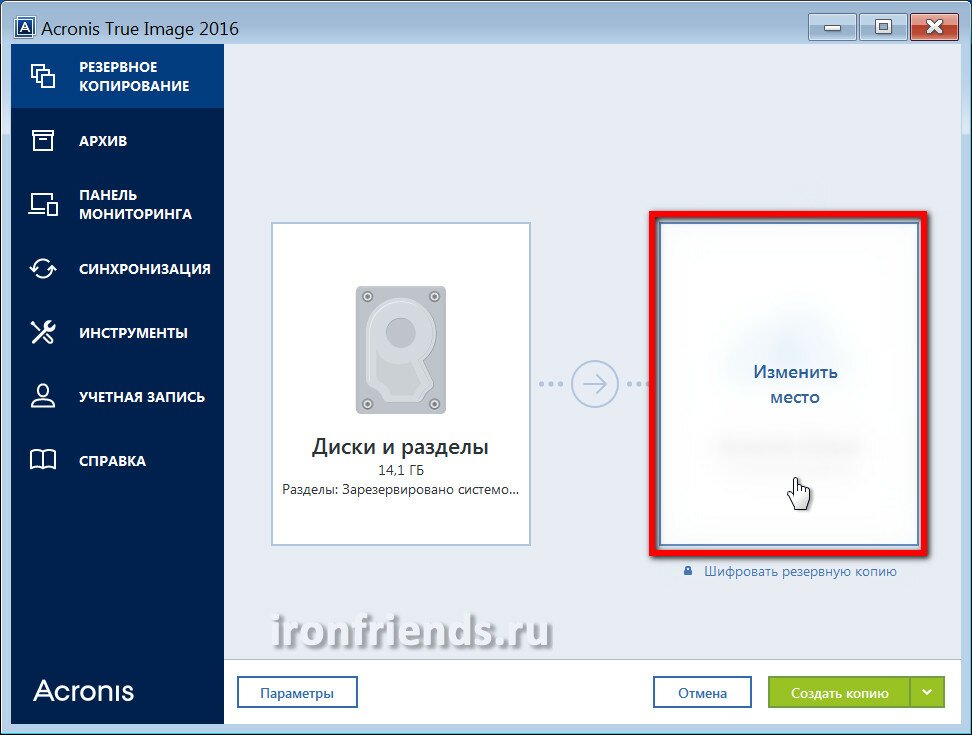
- Щелкните значок места назначения резервного копирования, а затем выберите место для резервного копирования: вы можете выбрать локальную папку, внешний жесткий диск (при наличии), NAS (при наличии) или Acronis Cloud
Для этого вам потребуется Acronis True Image Advanced или Premium для резервного копирования в Acronis Cloud.
- Щелкните Параметры , чтобы установить параметры резервного копирования, включая расписание, схему, очистку архива и другие:
Дополнительную информацию о параметрах резервного копирования можно найти в Руководстве пользователя
- Нажмите Создать резервную копию сейчас или выберите другой вариант времени запуска:

На Mac
- Запустите Acronis True Image.
- На боковой панели нажмите Резервная копия, , затем нажмите Добавить резервную копию , если у вас уже есть другие резервные копии
- Щелкните значок источника резервного копирования слева, а затем выберите тип элементов для резервного копирования — Диски или Файлы и папки :
- В открывшемся окне выберите элементы, для которых вы хотите создать резервную копию, а затем нажмите Ok.
- Щелкните значок места назначения резервного копирования, а затем выберите место назначения для резервного копирования:
Для резервного копирования в Acronis Cloud требуется подписка Acronis True Image Advanced или Premium. - Нажмите кнопку Настройки , чтобы задать параметры резервного копирования, включая расписание и очистку архива:
- Щелкните Резервное копирование .

Теги:
- Диски
- Раздел
- Резервное копирование раздела
- Резервное копирование диска
- Как сделать резервную копию
- Резервные файлы
Acronis True Image 2021: как создать резервную копию всего компьютера
Читайте также:
используйте Google переводчик
Применимо к:
- Acronis True Image 2021
Последнее обновление: 11-12-2020
Windows
Mac
Резервное копирование всей машины — наиболее полный способ защиты ваших данных. Мы рекомендуем вам выбрать этот вариант, если вы не уверены, какие данные вам нужно защитить. Если в качестве типа резервного копирования выбрать «Весь ПК/Весь Mac», Acronis True Image создаст резервную копию всех ваших внутренних жестких дисков в дисковом режиме. Резервная копия содержит операционную систему, установленные программы, системные настройки и все ваши личные данные, включая ваши фотографии, музыку и документы.
Если вы хотите создать резервную копию одного диска, например диска C:, см. эту статью.
Для резервного копирования всего содержимого компьютера с Windows
- Запустите Acronis True Image.
- На боковой панели нажмите Резервное копирование
- Если в списке уже есть другие резервные копии (например, созданные предыдущими версиями Acronis True Image), нажмите Добавить резервную копию
- Предварительно выбран весь ПК , оставьте как есть:
- Вы можете указать собственное имя для резервной копии:
- Нажмите Выберите место назначения , затем выберите место для резервного копирования:
Для резервного копирования в Acronis Cloud требуется подписка Acronis True Image Advanced или Premium. Если внешний диск подключен, он будет обнаружен автоматически и будет отображаться в списке доступных мест для резервного копирования. Acronis True Image также обнаруживает NAS в сети и также отображает его в списке доступных мест назначения. Дополнительные сведения о рекомендуемом хранилище для резервных копий см. в документации по продукту.В этом примере мы выбираем Acronis Cloud в качестве места назначения.
- Щелкните Параметры , чтобы задать параметры резервного копирования, включая расписание, схему, очистку архива и другие:
- Мы рекомендуем установить расписание или регулярно создавать резервные копии вашей системы. Если вы выберете опцию Не планировать , вам нужно будет запускать задачу резервного копирования вручную каждый раз, используя кнопку Создать резервную копию сейчас
- Рекомендуется указать, как долго должны храниться резервные копии, иначе резервные копии быстро заполнят хранилище.
Если вы храните резервные копии локально (на USB-накопителе, NAS, сетевом ресурсе и т. д.), настройте правила очистки в схеме резервного копирования . Если вы не уверены, какие параметры выбрать, оставьте выбор по умолчанию.
Если вы храните резервные копии в облаке, настройте правила очистки в Advanced : - Нажмите Создать резервную копию сейчас или нажмите кнопку со стрелкой вниз, чтобы выбрать другой вариант времени запуска:
 Если внешний диск подключен, он будет обнаружен автоматически и будет отображаться в списке доступных мест для резервного копирования. Acronis True Image также обнаруживает NAS в сети и также отображает его в списке доступных мест назначения. Дополнительные сведения о рекомендуемом хранилище для резервных копий см. в документации по продукту.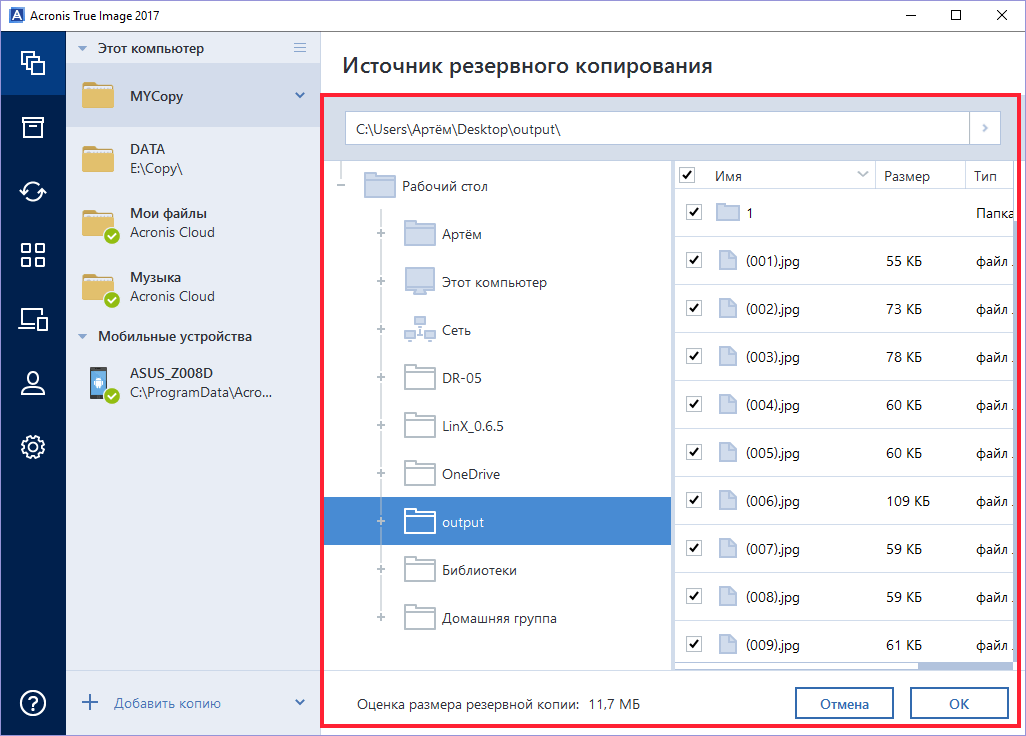
Для резервного копирования всего содержимого вашего Mac
- Запустите Acronis True Image.
- На боковой панели нажмите Backup. Если у вас уже настроены другие резервные копии, нажмите Добавить резервную копию , чтобы добавить новую задачу резервного копирования:
- Весь Mac предварительно выбран слева, оставьте как есть:
- Вы можете указать собственное имя для резервной копии:
- Щелкните значок места назначения резервного копирования справа, а затем выберите место для резервного копирования:
Для резервного копирования в Acronis Cloud требуется подписка Acronis True Image Advanced или Premium.
Если внешний диск подключен, он будет обнаружен автоматически и будет отображаться в списке доступных мест для резервного копирования. Acronis True Image также обнаруживает NAS в сети и также отображает его в списке доступных мест назначения. Если расположение отсутствует в списке, щелкните Browse , а затем выберите расположение.В этом примере мы выбираем Acronis Cloud в качестве места назначения.
- Нажмите Настройки , чтобы задать параметры резервного копирования, такие как расписание, очистка архива и другие:
- Вы можете выбрать расписание для создания регулярных резервных копий вашей системы. Если вы выберете опцию Не планировать , то вам нужно будет каждый раз запускать задачу резервного копирования вручную с помощью кнопки Резервное копирование
- Рекомендуется указать, как долго должны храниться резервные копии. Настройте правила автоматического удаления в Cleanup 9.
 Если внешний диск подключен, он будет обнаружен автоматически и будет отображаться в списке доступных мест для резервного копирования. Acronis True Image также обнаруживает NAS в сети и также отображает его в списке доступных мест назначения. Если расположение отсутствует в списке, щелкните Browse , а затем выберите расположение.