Как сделать голос как у: Как повысить голос, тембр голоса, советы профессионалов
ᐈ Как сделать закадровый голос ➠ SolveigMM
Автор: Ольга Кровякова — 18 сентября 2021 г.
Ищете решение как наложить закадровый голос просто и быстро? Чтобы добавить голос поверх редактирования видео, компания SolveigMM предлагает использовать функционал программного обеспечение HyperCam.
HyperCam от SolveigMM сочетает в себе первоклассное приложение для захвата экрана с расширенной утилитой для создания привлекательных видеороликов для демонстрации, обучения и других целей. На данный момент это — лучший рекордер видео и аудио, версии которого постоянно обновляются и совершенствуются.
TRY HYPERCAM FREE
Как вставить закадровый голос
Перед тем как начать изучать алгоритм того, как сделать закадровый голос на видео, ознакомьтесь с некоторыми нюансами данного вида редактирования в HyperCam Media Editor.
Важные аспекты, которые стоит знать о нашем программном обеспечении для записи голоса
- Если вам нужно отредактировать видеоряд исходного файла, сделайте это до озвучивания.

- В случае наложения голоса выходной файл будет перекодирован в MP4 с видео AVC и аудио AAC, если исходный файл имеет другой формат.

Алгоритм наложения голоса на видео
1. Установите на свое устройство программное обеспечение для записи голоса.
2. Загрузите файл, переместите его на таймлайн и укажите на временной шкале начальную позицию закадрового комментария с помощью ползунка.
3. Нажмите кнопку «Микрофон» или горячую клавишу R, чтобы начать запись голоса за кадром.
Обратите внимание, перед фактическим началом записи есть временная задержка — 3 секунды. Вы сможете ориентироваться на обратный отсчет.
4. Озвучьте фрагмент видео.
5. Нажмите кнопку «Остановить запись» или горячую клавишу R, чтобы остановить наложение голоса. Вы увидите записанный закадровый голос в виде отдельной дорожки на временной шкале.
На этой стадии можно изменить начальную позицию наложения голоса, перетащив аудиодорожку с закадровым голосом с помощью курсора мыши, или изменить ее продолжительность, перемещая края.
6. При желании также можно изменить уровни громкости звуковых дорожек на временной шкале. Чтобы это сделать, нажмите на иконку «Настройки микшера». Открыв аудиомикшер, вы сможете изменить уровень громкости каждого трека по отдельности на интервале озвучивания.
7. Сохраните внесенные изменения, нажав кнопку «Сохранить». Дождитесь момента, когда программа подтвердит сохранение изменений.
Все готово!
Как записать закадровый голос
Часто задаваемые вопросы
Что такое закадровый голос?
Закадровый голос — это один из видов озвучки видео, который имеет очень тонкие грани с дубляжом. Несмотря на то, что с технической точки зрения закадровый голос и дубляж — это одна и та же производственная техника, под закадровым голосом принято подразумевать вид озвучивания видеоряда, при котором слышны оригинальные реплики. А благодаря дубляжу мы слышим только наложенный текст.
Какое оборудование необходимо для озвучивания?
Перечень оборудования зависит от того, какое качество звука вы хотите получить, и является отдельной темой.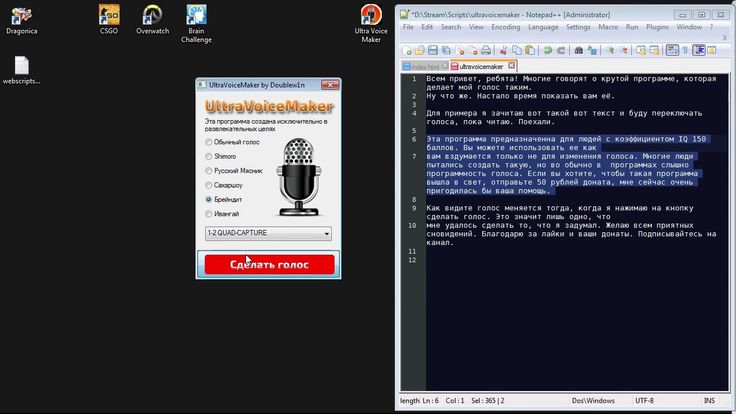 Но, имея самый обычный микрофон, компьютер и установленное на него программное обеспечение для записи голоса — HyperCam — вы уже сможете записать голос за кадром для видео, например, для канала YouTube. Перед началом озвучивания обязательно изучите пошаговое руководство «Как озвучить видео».
Что нужно сделать перед записью голоса за кадром?
Перед тем, как добавить закадровый голос к видео, подключите микрофон к компьютеру, установите нашу утилиту, изучите ее и начинайте действовать!
Какое программное обеспечение для озвучивания лучше всего?
HyperCam — это мощная утилита, которая позволяет записывать звук с микрофона вместе с видео. Но не спешите расстраиваться, когда понимаете, что для уже готового видео нужны дополнительные голосовые комментарии, и не удаляйте записанный файл. Редактор мультимедиа от SolveigMM также позволяет накладывать закадровый голос на видео либо другие звуки.
Программное обеспечение для наложения голоса на видео HyperCam от SolveigMM имеет и другие полезные функции. Используя его, вы не только решите вопрос как наложить голос поверх видео, но и сможете выполнять массу других задач, связанных с записью и редактированием видео и аудио. Попробуйте наше программное обеспечение бесплатно уже сейчас, чтобы убедиться: это действительно классное решение!
Чтобы скачать HyperCam и разобраться как сделать голос за кадром, нажмите на одну из кнопок «Попробуйте бесплатно» или «Купить сейчас».
TRY HYPERCAM FREE
Похожие темы:
Как записать звук с компьютера и микрофона
Как сделать запись с экрана на ПК
Об авторе
Ольга Кровякова — менеджер технической поддержки в компании Solveig Multimedia с 2010 года.
Она является автором многих текстовых и видео инструкций по программным продуктам компании: Video Splitter, HyperCam, WMP Trimmer Plugin, AVI Trimmer+ и TriMP4.
Поскольку она работает с программами каждый день, то хорошо знает как они работают. Свяжитесь с Ольгой по почте [email protected], если у вас возникнут вопросы и она с радостью вам поможет!
Как сделать голос «доната» («кожаные ублюдки», Discovery) и чей это голос на самом деле?
Каждый читатель хотя бы раз видел в интернете ролики, озвученные «машинным» голосом диктора, знакомого всем зрителям русскоязычных версий каналов Discovery, National Geographic и других. На самом деле, прочесть любой текст этим голосом совсем несложно, и при этом сделать это можно совершенно бесплатно.
Яблык в Telegram и YouTube. Подписывайтесь! |
♥ ПО ТЕМЕ: У кого больше всех подписчиков в Инстаграм – 40 самых популярных аккаунтов.
Видео:
Как зовут диктора Discovery, чей голос звучит на видео «кожаные ублюдки» про роботов Boston Dynamics и на «донате»
Данный голос принадлежит актеру театра и кино Сергею Костылеву, который, как уже говорилось выше, озвучил на русском языке огромное количество телепередач для документальных и познавательных телеканалов, а также исполнил несколько ролей в кино.
Сергей Костылев в сериале «Мама-детектив» (8-я серия):
Кроме того, голос Костылева часто используется пользователями при озвучке видео на YouTube и тд, например, в серии роликов про «кожаных ублюдков» (о роботах Boston Dynamics).
♥ ПО ТЕМЕ: Показалось: 70 фото с оптическими иллюзиями из реальной жизни.
Как озвучивать текст голосом «доната» («кожаные ублюдки», Discovery) бесплатно
Преобразовать текст в голос Костылева очень просто. Для этого используется сервис автоматического преобразования текста в речь Ivona, который читает введенные пользователем предложения прямо в браузере на сайте NextUp. Для этого:
1. Перейдите по ссылке выше.
2. Выберите Русский язык (Rusian) и голос диктора Maxim.
3. Введите в соответствующее поле текст.
4. Нажмите кнопку Play.
Естественно, браузерная версия не раскрывает всего функционала сервиса, а получить запись голоса можно, приобретя не самую дешевую лицензию (имеется пробный период). Впрочем, никто не мешает вам записать полученный голос Сергея Костылева или другого диктора прямо со своего компьютера. Для этого не нужен микрофон и знание сложных программ, простую и подробную инструкцию по записи звука с компьютера мы опубликовали здесь (для Windows и macOS).
Смотрите также:
- Янни или Лорл? Это невероятно, но люди слышат это слово по-разному. Что слышите Вы?
- Что такое лошадиная сила и сколько лошадиных сил в одной лошади?
- 35 лучших оптических иллюзий, ставших интернет-мемами.
Насколько публикация полезна?
Нажмите на звезду, чтобы оценить!
Средняя оценка / 5. Количество оценок:
Оценок пока нет. Поставьте оценку первым.
Метки: iFaq, Удивительный мир.
Как улучшить звук закадрового голоса в Premiere Pro
Если вы выполняете закадровый голос в Adobe Premiere Pro, вы можете чувствовать себя перегруженными всеми настройками. Вы хотите, чтобы звук звучал как можно лучше, но не знаете, с чего начать.
С помощью нескольких советов и приемов вы можете превратить голос за кадром из звучания, как будто вы записали его задним числом, в более полное, насыщенное и профессиональное звучание. Давайте погрузимся!
Резюме
Часть 1. Как записывать и редактировать голос за кадром в Adobe Premiere Pro
Прежде чем вы начнете изменять настройки, вам понадобится приличная запись для работы. Трудно попытаться сделать звук более профессиональным, когда есть проблемы, такие как эхо в помещении и хлопки от определенных объявлений. Поэтому перед записью попробуйте сделать следующее:
- Старайтесь записывать звук так, чтобы в среднем он находился в диапазоне -15 дБ . Это поможет убедиться, что вы не обрезаете при записи, и даст вам возможность поиграть с редактированием.
- Если вам не удается избавиться от комнатного эха, попробуйте записать звук в шкафу. Одежда там будет действовать как естественный глушитель звука.
- Запишите звук ртом на расстоянии от 1 до 4 дюймов от микрофона.
- Используйте поп-фильтр, чтобы избежать резких звуков p и t, которые сопровождают правильное произношение.
Получив запись, послушайте, как она звучит в чистом виде. Если вы следовали описанным выше шагам, это должно звучать довольно хорошо с самого начала!
Совет для профессионалов. Зацикливание аудиозаказа
Перед тем, как приступить к редактированию, полезно изолировать часть аудио, которую вы вносите в настройку.
- Чтобы зациклить его, просто перейдите в начало с помощью указателя воспроизведения, нажмите I на клавиатуре, затем перейдите к конечной точке этого аудио и нажмите клавишу O . Это установит ваши In и Out точек.
- Подойдите к программному монитору, щелкните значок + в углу и найдите зацикленный значок , который представляет собой треугольник внутри квадрата.
- Перетащите это на вкладку кнопок . Теперь, когда вы щелкнете по нему, вы можете создать аудиоцикл между точками In и Out .
 Это установит ваши In и Out точек.
Шаг 1: Применение динамической обработки
Теперь у вас есть зацикливание записи и задан тип звука, ваш голос за кадром, вероятно, звучит немного плоско. Чтобы добиться более полного и насыщенного звучания, вам потребуется применить некоторые фильтры.
- Найдите на панели Audio Effects Dynamics Processing .
- Теперь на панели Effects Controls вы должны увидеть, что эффект присутствует. Нажмите на редактирование, чтобы открыть окно, и начните играть с этим эффектом.
- Сохраните настройки по умолчанию и возьмите точку выше -20db и немного поднимите ее.
- Нажмите, чтобы добавить новую точку около -60db и также поднять ее.
- Продолжайте воспроизводить звук в цикле во время этого процесса. Вы можете услышать, как вы меняете свой звук, и меняется ли он по вашему вкусу. Голоса у всех разные, так что поэкспериментируйте с настройками, пока не найдете то, что подходит именно вам!

Шаг 2: Добавьте многополосный компрессор
- Найдите многополосный компрессор .
- Нажмите Edit , чтобы открыть его и просто выбрать первый пресет для трансляции.
- Что вы должны сразу заметить, так это то, что ваш голос должен стать намного громче. Чтобы бороться с этим, вы можете либо уменьшить выходное усиление , либо общую громкость вашего клипа.
- Чтобы ваш голос звучал более глубоко, басово и авторитетно, немного увеличьте Threshold в диапазоне низких и средних частот. Затем немного увеличьте среднюю и высокую секцию на ползунке справа.
- Переместите этот маркер в верхнем поле дисплея влево, чтобы усиление от средней до нижней части включало немного больше более глубокого конца.
Шаг 3. Добавьте параметрический эквалайзер
- Найдите эффект Параметрический эквалайзер .
- Перетащите его на аудиофайл и нажмите кнопку редактирования, чтобы начать с ним работать.
- Перейдите в раздел пресетов и выберите Vocal Enhancer . Это должно привести вас довольно близко к тому, куда вам нужно идти самостоятельно. Используя также ползунки Frequency и Gain , вы можете манипулировать кривыми, чтобы, например, немного усилить бас и получить более плавную кривую в среднем диапазоне вокала.
После всего этого послушайте до и после. Разница может быть незначительной, но она может помочь вывести ваш голос за кадром или повествование на новый уровень качества.
Необязательно: Сохранить настройки как предустановку
Вы можете сохранить все эти настройки в качестве предустановки, чтобы быстро использовать их снова в другом проекте или аудиозаписи.
- Выделите все три эффекта, удерживая Control или Command и щелкая.
- Щелкните правой кнопкой мыши выделенную область и выберите Сохранить предустановку .
- Назовите его как хотите.
Теперь, когда вам в следующий раз понадобится усилить голос за кадром, весь процесс будет заключаться в простом щелчке и перетаскивании из раздела пресетов.
Часть 2. Использование звуковой панели для улучшения голоса в Premiere Pro
Шаг 1. Установка типа звука
После того, как вы импортировали файл закадрового голоса, начнем с установки правильных параметров при редактировании закадрового голоса .
- Перейдите на вкладку «Аудио», и вы увидите панель «Основные аудио».
- Выбрав аудиоклип на временной шкале, вы увидите 4 варианта типа звука, которые вы можете выбрать. Для озвучивания выберите Диалог .
Шаг 2: Улучшите свой голос
- Выбрав опцию «Диалог», вы заметите целый набор эффектов и параметров, которые теперь можно применить к вашему аудиофайлу. Мы рекомендуем оставить предустановку на уровне 9.0014 По умолчанию .
- Выберите Auto Match в разделе Loudness, чтобы настроить громкость на сбалансированный уровень.
- Теперь под Clarity вы заметите 3 основных эффекта, которые вам понадобятся для улучшения голоса в аудиоклипе.
- Установите флажок Dynamics , чтобы включить его. Используйте ползунок, чтобы настроить его по своему вкусу. Чем больше вы перемещаете его от Natural к Focus, тем больше он выравнивает ваш голос и делает его звучание лучше.
- В разделе EQ > Presets мы рекомендуем использовать один из вариантов Subtle Boost или Podcast Voice . Но вы также можете выбрать опцию Voice Presence .
- Наконец, вы можете настроить Enhance Speech . В зависимости от того, с каким голосом вы работаете, женским или мужским, выберите High Tone или Low Tone. Обычно для мужских голосов мы рекомендуем использовать низкие тона.
 Мы рекомендуем оставить предустановку на уровне 9.0014 По умолчанию .
 Обычно для мужских голосов мы рекомендуем использовать низкие тона.
Всё! Теперь вы знаете, как использовать Adobe Premiere Pro для записи закадрового комментария. У вас есть несколько советов, как улучшить пространство для записи и улучшить качество звука при постобработке. Это должно иметь значение в вашем следующем видеопроекте, который вы действительно можете услышать!
Как сделать озвучку без оборудования
Карина Каспарова
Обновлено:
10 февраля 2023
Да, вы не ошиблись.
Это не учебник, в котором вы узнаете, как записывать голос за кадром и комбинировать его с видеоклипами.
Вместо этого мы смотрим в мир преобразования текста в речь, голосов, генерируемых ИИ, и аватаров ИИ.
Мы знаем, о чем вы думаете: «Но я не хочу, чтобы в моем видео был голос робота!» 🤖
Ну, этого мы тоже не хотим. Вот почему мы собираемся показать вам, как создавать потрясающие видеоролики с человеческим голосом за кадром с небольшой помощью искусственного интеллекта.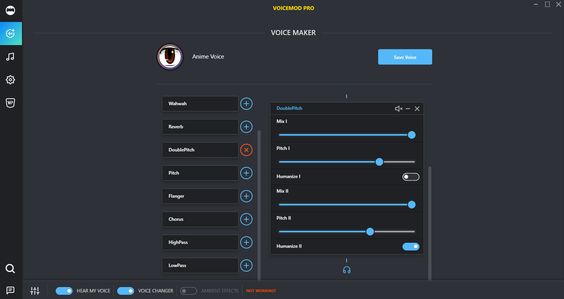
Вот что вы узнаете из этого руководства:
- 3 разных типа голоса за кадром
- плюсы и минусы каждого типа
- как сделать голос поверх видео с помощью преобразования текста в речь
- 3 совета по созданию голоса поверх видео
Приступим!
3 типа озвучивания для видео
1. Озвучивание актерами озвучивания
Если вы ищете исключительную озвучку для своего видео и у вас есть бюджет, профессиональные актеры озвучивания — это то, что вам нужно.
Эти актеры озвучивания обучены и имеют опыт в создании идеальных эмоций, вокального тона и интонации для любого типа видео.
Профессиональных актеров озвучивания можно легко найти в Интернете через профессиональное агентство или сайт фрилансеров.
2. Самостоятельная запись голоса за кадром
Еще один способ — запись голоса за кадром самостоятельно.
Это позволяет вам добавить индивидуальности вашему видео и контролировать процесс от начала до конца.
Если у вас есть необходимое оборудование — микрофон для записи голоса за кадром и программное обеспечение для обработки звука — самодельный закадровый голос — это экономичный и простой способ создания закадрового голоса.
Но если вы, как и большинство людей, вздрагиваете, когда слышите собственный голос, возможно, это не лучшее решение. 😉
3. Озвучивание ИИ (преобразование текста в речь)
Это звучит как что-то из футуристического научно-фантастического фильма, но голоса, генерируемые ИИ, встречаются чаще, чем вы думаете.
Вспомните Siri, Alexa, Cortana и голос на вашем GPS. Все эти голоса основаны на реальных людях, но сгенерированы с использованием технологии глубокого обучения.
Использование преобразования текста в речь (TTS) для озвучивания видео становится все более и более распространенным явлением.
В Интернете есть много видео, которые мы могли бы показать в качестве примеров, но, поскольку мы немного предвзяты, мы покажем свое собственное 😅
Узнайте больше о нашей функции преобразования текста в речь | синтез
Запись голоса и преобразование текста в речь: плюсы и минусы
Как сравнить 3 типа опций видеозаказа? Какой из них лучше подходит для вашего видео? Давайте обсудим.
Озвучивание с использованием актеров озвучивания
✅ Плюсы:
- Вероятный качественный результат — если вы найдете актера озвучивания с проверенным послужным списком и хорошим опытом, вы почти гарантированно получите хорошие результаты
- произношение на уровне носителя — если вы найдете носителя языка для определенного языка и региона, произношение будет на уровне
- озвучка на нескольких языках — вы можете найти актеров озвучивания практически для любого языка, и большинство агентств предлагают перевод/ также услуги локализации
❌ Минусы:
- дорого — стандартная цена за 0-2 минуты озвучки составляет около 100-499 долларов
- трудоемкость — профессиональная озвучка может занять несколько дней, в зависимости от загруженность актера озвучивания
- отсутствие контроля над деталями — кроме начального брифа мало места для отзывов и исправлений
Самостоятельная запись голоса за кадром
✅ Плюсы:
- полный контроль над произношением, интонацией, эмоциями
- 6 создавайте закадровый голос и видео в своем темпе
- перезаписывайте свой голос столько раз, сколько необходимо, чтобы получить правильный результат
❌ Минусы:
- для достижения лучших результатов требуется хорошее внешний микрофон
- необходимо тихое место — окружающий шум может резко снизить качество
- необходимо программное обеспечение для записи и редактирования
- не очень хорошо, если вам неудобно говорить
- голосовое управление, ограниченное языками, на которых вы говорите
Text- голос за кадром
✅ Плюсы:
- микрофоны и программное обеспечение не нужны
- доступно — цена зависит от поставщика услуг, но можно найти даже бесплатные генераторы TTS
- мгновенные результаты — загрузите/вставьте текст, нажмите кнопку экспорта и загрузите аудиофайл
- озвучка на нескольких языках — вам не нужно говорить на каком-либо языке, чтобы создать озвучку акцент с помощью SSML — если произношение не совсем правильное, вы можете настроить его с помощью языка разметки синтеза речи
- постоянное качество звука — вам не нужно беспокоиться о фоновом шуме
❌ Минусы:
- ограниченные голосовые возможности для менее распространенных языков — чем меньше людей в мире говорят на этом языке, тем меньше голосовых вариантов для этого языка
- ограниченный диапазон эмоций — в то время как технология стала довольно хорошо звучать по-человечески например, диапазон эмоционального выражения по-прежнему ограничен
Какой бы вариант вы ни выбрали, зависит от ваших ресурсов (времени, денег, оборудования) и от того, насколько комфортно вы записываете себя.
Мы большие поклонники озвучивания текста в речь, поэтому именно этот процесс мы и обсудим в этом руководстве.
Как добавить голос за кадром в видео
В демонстрационных целях мы будем использовать инструмент для преобразования текста в речь под названием Synthesia, но большинство шагов применимы к любому видеоредактору с аналогичными функциями.
У нас также есть видеоурок на эту тему, если вы предпочитаете визуальное обучение:
Как сделать AI Voice Over Video (без оборудования)
Шаг № 1: Начните с шаблона
Если вы не являетесь опытным создателем видео или начинаете с нуля, вам может быть трудно понять, какой должна быть структура контента и как лучше визуализировать ваш голос за кадром.
Прежде чем даже подумать о записи голоса, найдите шаблон, соответствующий теме вашего видео.
Преимущество использования готового шаблона видео состоит в том, что он уже имеет информационную и визуальную структуру, которую можно использовать в качестве отправной точки.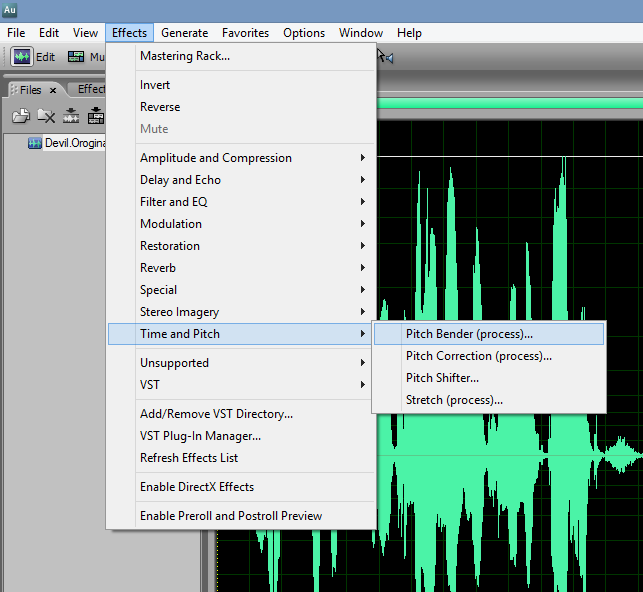
Например, в Synthesia есть более 55 видеошаблонов с различными темами: обучающие видеоролики, коммерческие видеоролики, обучение и внутренняя коммуникация и многое другое.
Чтобы начать работу с шаблоном в Synthesia STUDIO, нажмите « Шаблоны» слева, выберите один и выберите «Создать видео»
Шаг № 2: Создайте сценарий видео
Теперь это у вас есть представление о структуре видео, пришло время создать сценарий видео, соответствующий этой структуре.
На каждый слайд видео напишите максимум 4-5 предложений текста.
Почему?
Потому что очень важно обобщить свои идеи в виде небольших фрагментов, которые включают только самую важную информацию, иначе вы рискуете перегрузить аудиторию информацией.
Шаг №3: Вставьте текст и выберите язык
Теперь, когда у вас есть сценарий видео, пришло время вставить его в программу создания видео слайд за слайдом, чтобы он соответствовал макету видео.
Synthesia распознает язык автоматически, но если нет, или вы хотите выбрать другой акцент/голос, вы можете сделать это прямо в окне скрипта.
Чтобы добавить голос за кадром в STUDIO, перейдите к окну сценария на холсте видео и щелкните селектор голоса.
Вы можете просмотреть список доступных голосов или найти их с помощью функции « Поиск ».
Совет 💡 Знаете ли вы, что у нас есть более 120 различных языков для озвучивания?
См. полный обзор наших голосов AI.
Шаг № 4: Добавьте визуальные эффекты
Даже если вы начали с готового шаблона, рекомендуется добавить индивидуальный подход и согласовать свой голос с пользовательскими визуальными эффектами.
Сюда входят:
- анимация
- переходы
- записи экрана
- изображения, видео, формы
- текст на экране
- люди или ИИ-презентеры
4
4 помочь вам начать работу.
Вот 3 основных параметра, которые мы предпочитаем использовать при редактировании видео:
1. Текст на экране
Один из способов заставить ваших зрителей усваивать и запоминать информацию — дублировать ее с помощью визуальных и звуковых эффектов.
Вы можете сделать это, разбив сценарий видео на маркированные пункты на экране и синхронизировав анимацию с записью голоса.
Чтобы добавить текст к вашему видео Synthesia, нажмите « Text » в верхней части холста видео и выберите между добавлением Title , Subtitle или Body Text .
Чтобы отредактировать текст, просто нажмите на него. Появится вкладка « Формат », позволяющая редактировать все, от шрифта до цвета, интервалов и многого другого.
2. (Почти) человек-ведущий
Увидеть говорящего человека — это естественное расширение возможности слышать голос, поэтому вполне логично использовать людей-ведущих для визуализации голоса за кадром.
Наем актера стоит довольно дорого, поэтому мы рекомендуем использовать для работы ИИ-аватары.
Да, мы знаем, что приходит на ум — дипфейковые ролики на YouTube с плохой синхронизацией губ и голоса. 🤐
Но мы не об этом. Современные видеоинструменты, такие как Synthesia, предлагают более 50 реалистичных аватаров с искусственным интеллектом, основанных на реальных людях, которые используются более чем 8000 компаниями для создания профессиональных видеороликов.
Важно отметить, что, согласно исследованию айтрекинга, проведенному в 2017 году, видео с говорящей головой может довольно быстро потерять интерес, если нет вариаций.
Чтобы этого не произошло, вы можете добавлять графические элементы, изменять положение ведущего и ракурсы камеры. У нас есть целый урок по созданию ракурсов камеры для ИИ-аватаров, чтобы помочь с этим.
Чтобы добавить в видео аватар с искусственным интеллектом, нажмите « Аватар » в верхней части холста видео и выберите тот, который соответствует вашей теме и стилю.
3. Запасные (или собственные) кадры
Самый популярный способ визуализации закадрового голоса — включение изображений и видеозаписей.
Если у вас есть собственный фото- и видеоконтент, вы можете легко загрузить его на Synthesia.
В противном случае воспользуйтесь стоковыми кадрами.
Что бы вы ни использовали, убедитесь, что различные сегменты видео хорошо сочетаются с закадровым голосом.
Чтобы добавить и загрузить изображения и видео в Synthesia, вы можете перейти к « Медиа» и просмотреть выбор или загрузить свой собственный фото или видео файл.
3 совета по созданию голоса поверх видео
Если вы хотите записать свой голос поверх видео или использовать преобразование текста в речь, вот несколько советов, которые помогут вам добиться наилучшего качества звука.
Совет № 1. Добавьте фоновую музыку
Простой закадровый видеоролик без музыки может звучать слишком просто, поэтому включите его, если можете.
Просто убедитесь, что музыка играет на удобной громкости, которая не затмевает повествование.
Чтобы добавить музыку в Synthesia, просто нажмите кнопку Музыка ‘ с правой стороны и выберите ту, которая подходит к видео, или загрузите собственную высококачественную звуковую дорожку.
Совет № 2. Добавьте (почти) человеческое лицо
Видео с ведущим (также известное как видео с говорящей головой) всегда интереснее смотреть, чем просто видео с голосом поверх видео.