
Как прорезать голос: О чем говорит ваш голос
О чем говорит ваш голос
24 235
Молодая женщина настаивала: «Вы слышите? У меня такой низкий голос, что по телефону меня принимают за мужчину. Ладно, я адвокат, и для работы это хорошо: я выигрываю почти все дела. Но в жизни этот голос мне мешает. И он не нравится моему другу!»
Кожаная куртка, короткая стрижка, угловатые движения… Женщина напоминала юношу еще и тем, что говорила низким голосом с легкой хрипотцой: такие голоса бывают у сильных личностей и заядлых курильщиков. Фониатр осмотрел ее голосовые связки и нашел лишь незначительный отек, который, впрочем, почти всегда наблюдается у тех, кто много курит. Но пациентка просила сделать ей операцию, чтобы сменить «мужской» тембр.
Жан Абитболь ей отказал: для операции не было медицинских показаний, к тому же он был уверен, что перемена голоса изменит личность пациентки. Абитболь — врач-отоларинголог, фониатр, первопроходец в области хирургии голоса. Он автор метода «Вокальное исследование в динамике». Услышав от врача, что ее личность и голос прекрасно подходят друг другу, женщина-адвокат разочарованно ушла.
Почти год спустя в кабинете доктора зазвучало звонкое сопрано — оно принадлежало девушке с волосами до плеч, в бежевом платье из муслина. Абитболь сперва даже не узнал свою прежнюю пациентку: она уговорила другого врача прооперировать ее, и специалист отлично справился с работой. Новый голос потребовал новой внешности — и облик женщины удивительно изменился. Она стала другой — более женственной и мягкой, но, как выяснилось, эти перемены оказались для нее катастрофой.
«Во сне я говорю своим прежним низким голосом, — печально призналась она. — А наяву начала проигрывать процессы. Я стала какой-то беспомощной, мне не хватает напора, иронии, и у меня такое ощущение, будто не я кого-то защищаю, а сама все время защищаюсь. Я просто себя не узнаю».
Рената Литвинова, сценарист, актриса, режиссер
Я очень хорошо отношусь к своему голосу. Пожалуй, это то немногое, что мне более или менее в себе нравится. Меняю ли я его? Да, невольно: когда я счастлива, то говорю более высоким тоном, а когда делаю над собой какие-то усилия, то голос вдруг уходит в бас. Но если в общественных местах меня в первую очередь узнают по голосу, то это мне не нравится. Думаю: «Господи, неужели я такая страшная, что меня только по интонациям и можно узнать?»
Итак, голос тесно связан с нашим физическим состоянием, внешностью, эмоциями и внутренним миром. «Голос — это алхимия духа и тела, — объясняет доктор Абитболь, — и на нем остаются шрамы, заработанные нами за всю жизнь. О них можно узнать по нашему дыханию, паузам и мелодике речи. Поэтому голос — не только отражение нашей личности, но и летопись ее развития. И когда кто-то говорит мне, что ему не нравится собственный голос, я, конечно, обследую гортань и голосовые связки, но параллельно интересуюсь биографией, профессией, характером и культурным окружением пациента».
Голос и темперамент
Увы, мучения при записи дежурной фразы на собственном автоответчике знакомы многим. Но при чем здесь культура? Алине 38 лет, она занимает ответственную должность в крупном PR-агентстве. Однажды, услышав себя на пленке, она ужаснулась: «Боже, что за писк! Не PR-директор, а детский сад какой-то!»
Жан Абитболь утверждает: вот явный пример влияния нашей культуры. Пятьдесят лет назад типично женским считался звонкий, высокий голос, как у звезды французского шансона и кино Арлетти или Любови Орловой. Актрисы с низким, хрипловатым голосом, как у Марлен Дитрих, воплощали загадочность и обольщение. «Сегодня женщине-руководителю лучше обладать более низким тембром, — объясняет фониатр. — Похоже, неравенство полов проявляется даже здесь! Чтобы жить в гармонии со своим голосом и самим собой, надо учитывать стандарты общества, которые порой заставляют нас идеализировать некоторые звуковые частоты».
Василий Ливанов, актер
В молодости голос у меня был другой. Я его сорвал 45 лет назад, во время съемок. Восстановился он уже таким, как сейчас. Я уверен, что голос — это биография человека, выражение его индивидуальности. Я могу менять голос, когда озвучиваю разных персонажей — Карлсона, Крокодила Гену, Удава, но это уже относится к моей профессии. Помогает ли мне легко узнаваемый голос? В жизни другое помогает — уважение и любовь к людям. И совсем неважно, каким голосом выражаются эти чувства.
Проблема Алины может показаться надуманной, но Абитболь напоминает: наш голос — это вторичный половой признак. Американские психологи под руководством доктора Сьюзан Хьюз из университета Олбани в недавнем исследовании доказали, что люди, чей голос воспринимается как эротичный, действительно ведут более активную половую жизнь. И, к примеру, если ваш голос чересчур инфантилен для вашего возраста, возможно, в период вашего взросления голосовые связки не получили должного количества соответствующих гормонов.
Бывает, что крупный, представительный мужчина, начальник, говорит совершенно детским, звонким голоском — с таким бы лучше озвучивать мультфильмы, нежели управлять предприятием. «Из-за тембра своего голоса такие мужчины нередко недовольны собой, не принимают свою личность, — продолжает доктор Абитболь. — Работа врача-фониатра или ортофониста заключается в том, чтобы помочь таким людям поставить голосовой аппарат и развить силу своего голоса. Через два-три месяца у них «прорезается» их подлинный голос, и, конечно, он нравится им гораздо больше».
как звучит ваш голос?
Еще одна распространенная претензия к собственному голосу — он «не звучит», человека не слышно. «Если в комнате собираются трое, мне и рот раскрывать уже бесполезно», — пожаловалась на консультации пациентка. «А вы действительно хотите, чтобы вас услышали?» — уточнил фониатр.
Вадим Степанцов, музыкант
Я и мой голос — мы подходим друг другу, мы в гармонии. Мне говорили про его необычные обертоны, сексуальность, особенно когда он звучит по телефону. Я об этом его свойстве знаю, но никогда не пользуюсь. Я мало занимался вокалом: в начале рок-н-ролльной карьеры я решил, что в необработанном голосе больше жизни, энергии и смысла. Но некоторым изменить свой голос стоит — у многих мужчин совсем неподходящие им голоса. У Ким Ки-Дука в одном из фильмов бандит все время молчит и только в финале произносит какую-то фразу. И у него оказывается такой тонкий и мерзкий голос, что сразу наступает катарсис.
Обратный случай: человек буквально глушит собеседников своим «трубным басом», специально опуская подбородок (для лучшего резонанса) и слушая, как у него получается. «Любой отоларинголог легко распознает искусственно форсированный голос, — говорит Абитболь. — Чаще к этому прибегают мужчины, которым необходимо продемонстрировать свою силу. Им приходится постоянно «подделывать» свой естественный тембр, и тот перестает им нравиться. Как следствие, и в отношениях с собой у них возникают проблемы».
Другой пример — люди, не отдающие себе отчета в том, что их голос становится для окружающих настоящей проблемой. Это «крикуны», которые, не обращая внимания на мольбы, ни на полтона не снижают громкость, или «трещотки», от чьей неукротимой болтовни, кажется, могут разболтаться даже ножки стула. «Часто эти люди хотят что-то доказать — самим себе или другим, — объясняет доктор Абитболь. — Не стесняйтесь сказать им правду: «Когда ты так говоришь, я тебя не понимаю» или «Извини, но твой голос меня утомляет».
Леонид Володарский, теле- и радиоведущий
Меня мой голос не интересует совсем. Было время, я занимался переводами фильмов, и теперь меня в первую очередь узнают по голосу, постоянно спрашивают про прищепку на носу. Мне это не нравится. Я не оперный певец, и голос не имеет никакого отношения к моей индивидуальности. Говорят, что он стал частью истории? Ну и хорошо. А я живу сегодня.
Громкие, пронзительные голоса действительно очень неудобны. В этом случае может помочь «вокальное перевоспитание» с участием отоларинголога, фониатра и ортофониста. А еще — занятия в актерской студии, где голос научат контролировать; хоровое пение, где учишься слушать других; занятия вокалом для постановки тембра и… поиска своей подлинной индивидуальности. «Какой бы ни была проблема, ее всегда можно решить, — уверен Жан Абитболь. — Конечная цель такой работы — буквально почувствовать себя «в голосе», то есть так же хорошо и естественно, как и в своем собственном теле».
Текст:Жанна Сергеева, Алла Ануфриева
Новое на сайте
«Я боюсь открываться даже психотерапевту. Что со мной не так?»
«На меня напали весной — и после этого я мучительно боюсь выходить на улицу»
Почему при аутизме люди избегают зрительного контакта?
20 признаков «односторонних» отношений: как выбраться из ловушки невзаимной любви
4 непростительные ошибки в начале отношений: признания женщин комментируют мужчины
Тест: Какая эмоция из мультфильма «Головоломка» определяет ваше поведение?
Почему мужчины после 40 лет становятся невыносимыми
«Психологический тест показал, что у меня латентная шизофрения»
Голосовой ввод — Mixed Reality
- Статья
- Чтение занимает 10 мин
Голос — один из основных типов ввода в HoloLens. Она позволяет напрямую командировать голограмму без использования жестов рук. Голосовой ввод позволяет естественным способом сообщить о своих намерениях. Голос особенно хорошо подходит для обхода сложных интерфейсов, так как он позволяет пользователям прорезать вложенные меню с помощью одной команды.
Голосовой ввод поддерживается тем же механизмом, который поддерживает речь во всех универсальных приложениях Windows
Голос и взгляд
Если вы используете голосовые команды, направление головы или взгляда является типичным механизмом нацеливания, будь то курсор для выбора или направления команды в приложение, которое вы просматриваете. Он может даже не потребоваться, чтобы показать любой курсор взгляда («см. его, сказать») Некоторые голосовые команды вообще не требуют целевого объекта, например «Перейти к запуску» или «Эй Кортана».
 youtube.com/embed/eHMkOpNUtR8″ frameborder=»0″ allow=»accelerometer; autoplay; encrypted-media; gyroscope; picture-in-picture» allowfullscreen=»» data-linktype=»external»/>
Поддержка устройств
| Компонент | HoloLens (1-го поколения) | HoloLens 2 | Иммерсивные гарнитуры |
| Голосовой ввод | ✔️ | ✔️ | ✔️ (с микрофоном) |
Команда select
HoloLens (1-го поколения)
Даже без специального добавления голосовой поддержки в приложение пользователи могут активировать голограммы, просто сказав системную голосовую команду «выбрать». Это работает так же, как касание воздуха на HoloLens, нажатие кнопки выбора на HoloLens щелчок или нажатие триггера на контроллере движения Windows Mixed Reality. Вы услышите звук и увидите подсказку с кнопкой «выбрать» в качестве подтверждения.
HoloLens 2
Чтобы использовать голосовую команду select в HoloLens 2, сначала необходимо открыть курсор взгляда для использования в качестве указателя. Команда, чтобы открыть ее, легко вспомнить- просто сказать: «выбрать».
Чтобы выйти из режима, снова используйте руки, коснувшись воздуха, приближаясь к кнопке пальцами или используя системный жест.
Изображение: скажите «выбрать», чтобы использовать голосовую команду для выбора
«Привет, Кортана!»
Вы можете сказать :»Эй Кортана», чтобы в любое время воспитывать Кортана. Вы не должны ждать, пока она, кажется, будет продолжать задавать ей свой вопрос или давать ей инструкцию. Например, попробуйте сказать «Эй Кортана, какая погода?» в качестве одного предложения.
команды для конкретных HoloLens
- «Что можно говорить?»
- «Перейти к началу» — вместо цветения, чтобы перейти к меню «Пуск»
- Запуск <приложения>
- «Переместить <приложение> сюда»
- «Take a picture» (Сделать фотографию)
- «Начать запись»
- «Stop recording» (Остановить запись)
- «Показать луч руки»
- «Скрыть луч руки»
- «Увеличить яркость»
- «Уменьшение яркости»
- «Увеличить объем»
- «Уменьшить объем»
- «Отключить звук» или «Включить»
- «Завершение работы устройства»
- «Перезапустить устройство»
- «Перейти в спящий режим»
- «Который час?»
- «Сколько батареи у меня осталось?»
«Видишь это, говоришь»
HoloLens имеет модель «увидеть, сказать это» для голосового ввода, где метки на кнопках сообщают пользователям, какие голосовые команды они также могут сказать. Например, при просмотре окна приложения в HoloLens (1-го поколения) пользователь может сказать команду «Изменить», чтобы настроить положение приложения в мире.
Изображение. Пользователь может сказать команду «Изменить», которая отображается на панели приложения, чтобы настроить положение приложения
Когда приложения следуют этому правилу, пользователи могут легко понять, что делать для управления системой. При взгляде на кнопку в HoloLens (1-го поколения), вы увидите подсказку «голосовые веллы», которая появится через секунду, если кнопка включена голосовой связью и отображает команду, чтобы поговорить с ним. Чтобы отобразить подсказки голоса в HoloLens 2, покажите курсор голоса, сказав «выбрать» или «Что можно сказать» (см. изображение).
Изображение: команды «Просмотреть, сказать, что это» отображаются под кнопками
Голосовые команды для быстрой обработки голограммы
Существует множество голосовых команд, которые можно сказать, глядя на голограмму, чтобы быстро выполнять задачи манипуляции. Эти голосовые команды работают в окнах приложений и трехмерных объектах, которые вы разместили в мире.
Команды манипуляции голограммы
- Лицом ко мне
- Больше | Добавлять
- Меньше
На HoloLens 2 вы также можете создавать более естественные взаимодействия в сочетании с взглядом, который неявно предоставляет контекстную информацию о том, что вы ссылаетесь.
Например, можно взглянуть на голограмму и сказать «поставить
Обнаружение голосовых команд
Некоторые команды, такие как команды для быстрой манипуляции выше, могут быть скрыты. Чтобы узнать, какие команды можно использовать, взглянуть на объект и сказать: «Что я могу сказать?». Появится список возможных команд.
Вы также можете использовать курсор взгляда головы, чтобы посмотреть вокруг и отобразить подсказки голоса для каждой кнопки перед вами.
Если вам нужен полный список, просто скажите «Показать все команды» в любое время.
Диктовка
Вместо ввода текста с помощью касаний воздуха диктовка голоса может быть более эффективной для ввода текста в приложение. Это может значительно ускорить ввод с меньшими усилиями для пользователя.
Диктовка голоса начинается с нажатия кнопки микрофона на клавиатуре
В любое время, когда голографическая клавиатура активна, вместо ввода можно переключиться в режим диктовки. Выберите микрофон на стороне текстового поля ввода, чтобы приступить к работе.
Добавление голосовых команд в приложение
Рассмотрите возможность добавления голосовых команд при создании любого взаимодействия. Голосовая связь — это эффективный способ управления системой и приложениями. Так как пользователи говорят с различными типами диалектов и акцентов, правильный выбор ключевых слов речи гарантирует, что команды пользователей интерпретируются однозначно.
Рекомендации
Ниже приведены некоторые рекомендации, которые помогут облегчить распознавание речи.
- Используйте краткие команды. По возможности выбирайте ключевые слова из двух или более слогов. В односложных словах лица с разными акцентами обычно используют разные гласные. Пример: «Воспроизведение видео» лучше, чем «Воспроизвести выбранное видео»
- Использование простого словаря — пример: «Показать заметку» лучше, чем «Показать плакат»
- Убедитесь, что команды неразрушительны. Убедитесь , что все действия речевых команд являются неразрушительными и могут быть легко отменены, если другой пользователь, выступающий рядом с пользователем, случайно активирует команду.
- Избегайте аналогичных звуковых команд. Избегайте регистрации нескольких речевых команд, которые звучат аналогично. Пример: «Показать больше» и «Показать магазин» может быть похожим звуком.
- Отмените регистрацию приложения, если оно не используется

- Протестируйте с разными акцентами. Протестируйте приложение с пользователями с разными акцентами.
- Обеспечьте согласованность голосовых команд. Если команда «Назад» переводит на предыдущую страницу, поддерживайте это поведение в своих приложениях.
- Избегайте использования системных команд . Для системы зарезервированы следующие голосовые команды, поэтому не используйте их в приложениях:
- «Привет, Кортана!».
- «Выбрать»
- «Перейти к началу»

Преимущества голосового ввода
Голосовой ввод — это естественный способ сообщить о наших намерениях.
Голос особенно хорошо подходит для обходов интерфейса, так как он может помочь пользователям выполнить несколько шагов интерфейса. Пользователь может просто сказать «вернуться», глядя на веб-страницу, вместо того, чтобы нажимать на кнопку в приложении.
Это небольшое экономия времени оказывает мощное эмоциональное влияние на восприятие пользователем опыта и дает им небольшое количество сверхдержавы. Использование голоса также является удобным методом ввода, когда у нас есть руки полные или
Преимущества использования голоса для пользователя
- Экономия времени — конечная цель достигается намного эффективнее.
- Сокращение усилий — задания выполняются намного быстрее и не требуют значительных усилий.
- Облегчение восприятия информации — это интуитивно понятно, легко выучить и запомнить.
- Это действие является социально-приемлемым — оно должно соответствовать социально-одобренным нормам поведения.
- Это установившаяся практика — использование голосовой связи легко может стать привычным поведением.

Проблемы для голосового ввода
Хотя голосовой ввод отлично подходит для многих различных приложений, он также сталкивается с рядом проблем. Понимание преимуществ и проблем для голосового ввода позволяет разработчикам приложений сделать более умный выбор того, как и когда использовать голосовой ввод и создать отличный интерфейс для своих пользователей.
Голосовой ввод для непрерывного управления входным вводом Детальный контроль является одним из них. Например, пользователю может потребоваться изменить громкость в музыкальном приложении. Она может сказать «громче», но это не ясно, сколько громче система должна сделать объем. Пользователь может сказать: «Сделать его немного громче», но «немного» трудно количественно оценить. Перемещение или масштабирование голограмм с помощью голоса аналогично сложно.
Надежность обнаружения голосовых входных данных Хотя системы голосового ввода становятся лучше и лучше, иногда они могут неправильно слышать и интерпретировать голосовую команду. Ключом является решение проблемы в приложении. Предоставьте пользователям обратную связь, когда система прослушивает и что понимает система, объясняет потенциальные проблемы, связанные с речью пользователей.
Голосовой ввод в общих пространствах Голос может быть не социально приемлемым в пространствах, которыми вы делитесь с другими. Вот несколько примеров:
- Пользователь может не беспокоить других пользователей (например, в тихой библиотеке или общем офисе)
- Пользователи могут чувствовать себя неловко, когда говорят с собой в общественных местах,
- Пользователь может чувствовать себя неудобно диктовку личного или конфиденциального сообщения (включая пароли), пока другие слушают
Голосовой ввод уникальных или неизвестных слов Трудности при голосовом вводе также возникают, когда пользователи диктовывают слова, которые могут быть неизвестны системе, такие как псевдонимы, определенные сленговые слова или сокращения.
Обучение голосовые команды, хотя конечной целью является естественное общение с вашей системой, часто приложения по-прежнему полагаются на определенные предварительно определенные голосовые команды. Проблема, связанная со значительным набором голосовых команд, заключается в том, как научить их без перегрузки пользователя и как помочь пользователю сохранить их.
Состояния обратной связи голосовых команд
При правильном применении голосовых команд пользователь понимает, что он может сказать, и получает обратную связь о том, что система услышала его правильно. Эти два сигнала придают пользователю уверенность в правильности выбора голосовых команд в качестве основного метода ввода. Ниже приведена схема, показывающая, что происходит с курсором после распознавания голосовой команды и как он сообщает это пользователю.
1. Регулярное состояние курсора
2. Обмен данными о голосовой связи, а затем исчезает
3. Возвращается в регулярное состояние курсора
Главное, что пользователю следует знать о «речи» в смешанной реальности
- Скажите «Выбрать» при нацеливание на кнопку (вы можете использовать ее в любом месте, чтобы выбрать кнопку).
- Вы можете произнести имя метки кнопки панели приложения в некоторых приложениях, чтобы выполнить действие. Например, при просмотре приложения пользователь может сказать команду «Удалить», чтобы удалить приложение из мира (это экономит время от необходимости выбирать его рукой).
- Вы можете начать Кортана слушать, сказав: «Эй, Кортана». Вы можете задать ей вопросы («Эй, Кортана, как высокий Эйфелевой башни»), сказать ей, чтобы открыть приложение («Эй Кортана, открыть Netflix»), или сказать ей, чтобы поднять меню «Пуск» («Эй Кортана, взять меня домой») и многое другое.
Распространенные вопросы пользователей о голосовых командах
- Что я могу сказать?
- Как узнать, что система услышала меня правильно?
- Система продолжает неправильно интерпретировать мои голосовые команды.
- Она не реагирует, когда я даю ей голосовые команды.
- Система продолжает неправильно интерпретировать мои голосовые команды.
- Она неправильно реагирует, когда я даю ей голосовые команды.
- Как нацеливать голос на конкретное приложение или команду приложения?
- Можно ли использовать голос для различных команд в голографическом кадре в HoloLens?
Обмен данными
Для приложений, которые хотят воспользоваться настраиваемыми параметрами обработки звуковых входных данных, предоставляемыми HoloLens, важно понимать различные категории аудиопотоков, которые может использовать ваше приложение. Windows 10 поддерживает несколько различных категорий потоков, и HoloLens использует три из них, чтобы обеспечить пользовательскую обработку для оптимизации качества звука микрофона, адаптированного для распознавания речи, связи и других, которые можно использовать для сценариев захвата звука окружающей среды (то есть «camcorder»).
- Категория потоков AudioCategory_Communications настраивается для сценариев качества звонков и закадрового текста и предоставляет клиенту 16-кГц 24-разрядный монофонический аудиопоток голоса пользователя.
- Категория потока AudioCategory_Speech настраивается для модуля речи HoloLens (Windows) и предоставляет ему 16-кГц 24-разрядный монопоток голоса пользователя. Эта категория может использоваться сторонними обработчиками речи при необходимости.
- Категория потоков AudioCategory_Other настраивается для записи звука окружающей среды и предоставляет клиенту 48-кГц 24-разрядный стереопоток.
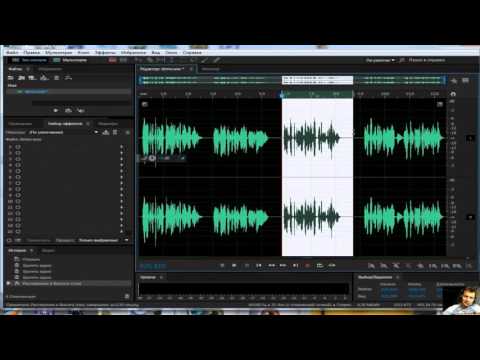
Вся эта обработка звука является аппаратным ускорением, что означает, что функции истощают гораздо меньше энергии, чем если бы такая же обработка была выполнена на HoloLens ЦП. Избегайте выполнения другой обработки входных аудиоданных на ЦП, чтобы максимально увеличить время работы системной батареи и воспользоваться преимуществами встроенной разгрузки обработки входных звуковых данных.
Языки
HoloLens 2 поддерживает несколько языков. Имейте в виду, что команды речи всегда будут выполняться на языке интерфейса системы, даже если установлены несколько клавиатур или если приложения пытаются создать распознаватель речи на другом языке.
Устранение неполадок
Если у вас возникли проблемы с использованием команды select и «Hey Кортана», попробуйте перейти в более тихое пространство, отключившись от источника шума, или говоря громче. В настоящее время все распознавание речи на HoloLens настраивается и оптимизировано специально для носителей США английского языка.
Для выпуска Windows Mixed Reality Developer Edition 2017 логика управления звуковыми конечными точками будет работать нормально (навсегда) после выхода из системы и обратно на компьютер после первоначального подключения HMD. Перед первым выходом или событием после прохождения wmR OOBE пользователь может столкнуться с различными проблемами с функциями звука, начиная от звука до без переключения звука в зависимости от того, как система была настроена перед подключением HMD в первый раз.
Голосовой ввод в MRTK (Смешанная реальность набор средств) для Unity
С помощью MRTK можно легко назначить голосовую команду для любых объектов. Используйте профиль ввода речи MRTK для определения ключевых слов. Назначив скрипт SpeechInputHandler , вы можете сделать любой объект ответом на ключевые слова, определенные в профиле ввода речи. SpeechInputHandler также предоставляет метку подтверждения речи для повышения достоверности пользователя.
- MRTK — голосовая команда
См. также
- Взгляд и фиксация
- Инстинктивное взаимодействие
- Голосовой ввод в DirectX
- Голосовой ввод в Unity
Как обрезать голосовые заметки на iPhone и iPad
Используете ли вы приложение «Голосовые заметки» на iPhone или iPad для записи аудиоклипов? В этом случае вам может быть интересно обрезать эти записанные голосовые клипы и удалить ненужные части, чтобы сделать окончательную запись более привлекательной.
Встроенное приложение Voice Memos предлагает удобный способ бесплатного создания пользовательских аудиозаписей за считанные секунды. Это может быть что угодно, от личного голосового клипа до подкаста с профессиональным звуковым оборудованием. В дополнение к этому, голосовые заметки также могут редактировать записанные клипы, поэтому вам не нужно полагаться на стороннее приложение или программное обеспечение для постобработки.
Поскольку большинство людей хотели бы обрезать свои голосовые записи и настроить их, именно на этом мы сосредоточимся в этой статье.
Для доступа к встроенному редактору в приложении «Голосовые заметки» вам потребуется iPhone или iPad под управлением iOS не ниже 12.
- Запустите предустановленное приложение «Голосовые заметки» на своем iPhone или iPad.
- Когда приложение откроется, вам будут показаны все ваши записи. Нажмите на аудиозапись, которую вы хотите отредактировать, чтобы начать.
- Теперь у вас есть доступ к элементам управления воспроизведением и другим параметрам. Нажмите на значок с тремя точками, как показано на скриншоте ниже, чтобы продолжить.
- На экране появится меню действий. Здесь нажмите «Редактировать запись», расположенную прямо под опцией «Поделиться».
- Теперь у вас есть доступ к редактору голосовых заметок. Нажмите на значок обрезки, расположенный прямо над звуковой волной, как показано ниже.
- Теперь вы заметите две желтые линии обрезки в начале и в конце записанных клипов. Перетащите обе линии обрезки по своему усмотрению, чтобы удалить часть, которая находится за пределами области, выделенной желтым цветом. Когда вы прочитаете вырезанный аудиоклип, нажмите «Обрезать».
- Теперь обрезанный клип будет доступен для предварительного просмотра. Если вам не нравится результат, вы можете отменить и повторить обрезку заново. Или, если вы удовлетворены, нажмите «Сохранить», чтобы перезаписать запись со всеми изменениями.
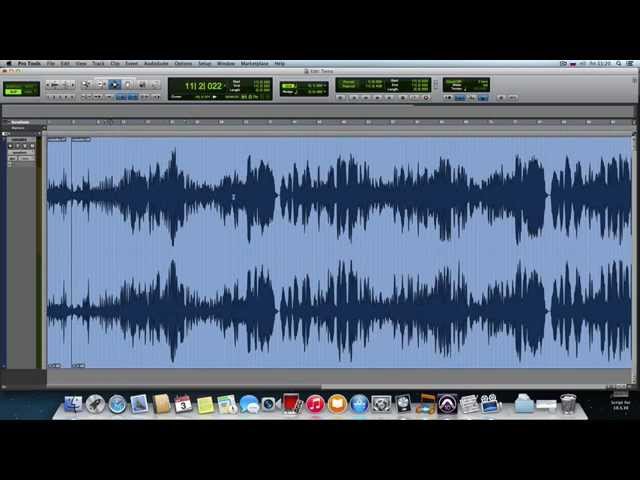
Вот и все, запись обрезана по мере необходимости.
Приложение Apple Voice Memos не только упрощает запись голосовых клипов и других аудиозаписей с помощью устройства iOS/iPadOS, но также предоставляет быстрый и удобный способ удалить части, которые вам не нужны в окончательной записи.
Помимо обрезки, встроенный редактор голосовых заметок также можно использовать для записи фрагментов аудио или полной замены всего голосового клипа. Кроме того, если ваше устройство работает под управлением iOS 14/iPadOS 14 или более поздней версии, вы даже сможете удалить фоновый шум из записанного клипа одним нажатием кнопки.
Знаете ли вы, что из записей на вашем iPhone можно делать рингтоны? Да, с приложением Apple GarageBand, которое бесплатно доступно в App Store, вы можете за считанные минуты превратить голосовую заметку в мелодию звонка, что предлагает интересный способ настройки мелодий звонка и текстовых тонов на устройстве.
Если вы обнаружите, что часто используете голосовые заметки, вас также может заинтересовать повышение качества записи звука с настройкой настроек на без потерь. Просто имейте в виду, что при этом увеличивается размер записей.
Мы надеемся, что вы смогли легко настроить свои голосовые записи, не устанавливая стороннее приложение на свой iPhone. Используете ли вы голосовые заметки? Что вы думаете о встроенном редакторе приложения Voice Memos? Не забудьте оставить свои ценные мнения и опыт в разделе комментариев ниже.
Как редактировать аудиозапись на телефоне Android
(Последнее обновление: 31 августа 2022 г.)
1182 всего просмотров
Возможность записывать звук на мобильный телефон — это замечательное удобство. Знание того, как записывать звук на телефон Android, может быть невероятно полезным, независимо от того, используете ли вы его для записи важной истории или своей новой песни.
Теперь для редактирования аудиозаписей на вашем телефоне Android требуется использование стороннего приложения. Это связано с тем, что не все телефоны Android имеют возможность обрезки аудиозаписей. Переименование аудиозаписи возможно на вашем телефоне, и вы также можете изменить скорость воспроизведения аудиозаписи через приложение аудиозаписи на своем телефоне. В этой статье мы рассмотрим различные способы редактирования аудиозаписи на мобильном телефоне Android.
1 Редактирование аудиозаписи: обрезка
2 Редактирование аудиозаписи: переименование
3 Вывод
Редактирование аудиозаписи: обрезка
Есть простой способ проверить, позволяет ли ваш телефон обрезать длину аудиозаписи или нет. Если у него нет такой функции, вам придется загрузить стороннее приложение.
Приложение для записи по умолчанию
Вот как можно обрезать аудиозапись на телефоне Android:
Шаг 1 : Откройте на телефоне приложение для записи голоса по умолчанию.
Шаг 2 : Запишите новую голосовую заметку или выберите ранее записанную аудиозапись.
Шаг 3 : Нажмите на него, чтобы воспроизвести.
Шаг 4 : Нажмите кнопку в правом верхнем углу экрана телефона.
Шаг 5 : В раскрывающемся меню выберите параметр обрезки.
Шаг 6 : Аудиозапись будет открыта и готова к обрезке в соответствии с вашими требованиями.
Шаг 7 : После обрезки записи нажмите Сохранить.
В Google Pixel
Если у вас телефон Pixel, вы можете легко обрезать длину аудиозаписи. Модель Pixel 4 позволяет пользователям расшифровывать аудиоконтент даже без подключения к Интернету. Пользователь может искать важные части в записи по расшифрованному тексту. Google делает еще один шаг вперед с Pixel 5, который включает в себя функцию записи звука на телефоне.
Это лучше, чем другие телефоны Android, и вам не нужно слушать звук, чтобы обрезать его. Вы можете просто выбрать транскрибированный контакт, который хотите удалить, и соответствующая аудиочасть будет удалена. Выполните следующие шаги, чтобы вырезать аудиозапись на телефонах Pixel:
Шаг 1 : Откройте приложение для записи звука.
Шаг 2 : Выберите запись, которую хотите вырезать.
Шаг 3 : Откройте стенограмму и выберите предложение, которое хотите вырезать.
Шаг 4 : Нажмите «Удалить», и готово!
Вы также можете вырезать определенное предложение из записи, чтобы оно стало отдельным аудиоклипом, которым можно поделиться. Приложение также помогает пользователю отмечать важные части и фразы в стенограмме, созданной в более длинном аудио.
Через сторонние приложения
Самое приятное в телефоне Android — это то, что все возможно, если на вашем телефоне установлены нужные приложения. Есть несколько приложений на выбор, которые работают одинаково, но предлагают разные услуги. Вы можете выбрать любое такое приложение для редактирования аудио в магазине Google Play на основе отзывов и спецификаций. Вот как вы можете воспользоваться сторонними приложениями для обрезки аудиозаписей:
Шаг 1 : Перейдите в магазин Google Play и выберите приложение, которое хотите загрузить.
Шаг 2 : Установите его и откройте.
Шаг 3 : Он запросит доступ к вашему хранилищу. Предоставьте разрешение.
Шаг 4 : Загрузите соответствующую аудиозапись, которую вы хотите обрезать.
Шаг 5 : Выберите параметр обрезки в приложении. Обрежьте продолжительность аудио, которое вы хотите сохранить.
Шаг 6 : Сохраните аудиозапись на свое устройство.
Шаг 7 : Вы также можете переименовать аудиозапись, чтобы упростить ее поиск.
Редактирование аудиозаписи: переименование
Переименовать аудиозапись можно двумя способами. Самое приятное в переименовании аудиозаписи то, что вам не нужно загружать для этого отдельное приложение на свой телефон. Вы можете переименовать запись в самом приложении диктофона или через файловый менеджер.
Переименование через диктофон
Это то, для чего вам даже не нужен путеводитель. Но если вы хотите узнать шаги, вот как это сделать:
Шаг 1 : Откройте приложение для записи голоса на телефоне.
Шаг 2 : Выберите аудиозапись, которую вы хотите переименовать.
Шаг 3 : Нажмите кнопку в правом верхнем углу экрана телефона.
Шаг 4 : В появившемся раскрывающемся меню выберите параметр «Переименовать».
Шаг 5 : Назовите аудиоклип и нажмите OK или Готово.
Шаг 6 : Приложение автоматически сохранит новое имя этой аудиозаписи.
Переименование через диспетчер файлов
Вот как вы можете переименовать аудиозапись с помощью приложения диспетчера файлов на телефоне:
Шаг 1 : Откройте приложение «Диспетчер файлов».
Шаг 2 : Перейдите в Документы.
Шаг 3 : Выберите папку «Записи».
Шаг 4 : Выберите папку «Записи голоса» в папке «Записи».