
Как прокомментировать: Как прокомментировать определенную часть файла в Dropbox — Справка Dropbox
Добавление и удаление примечания — Служба поддержки Майкрософт
Общий доступ и совместное редактирование
Общий доступ и совместное редактирование
Общий доступ и совместное редактирование
Добавление и удаление примечания
-
Предоставление общего доступа к документу
Статья -
Совместная работа над документами Word
Статья -
Добавление и удаление примечания
Статья -
Отслеживание изменений
Статья -
Принятие исправлений
-
Работа с Word на мобильных устройствах
Статья
Далее: Использование Word для учебы
Если прикрепить комментарии к определенным частям документа, ваши отзывы будут более понятными. Если кто-то другой прокомментироват документ, ответ на его комментарии позволит вам обсудить документ, даже если вы не в документе одновременно.
-
Выберите содержимое, которое вы хотите прокомментировать.
-
Перейдите в > просмотреть новый комментарий.
-
Введите примечание. Если вы хотите внести изменения в любое из комментариев, просто вернемся и отредактируем их.
 org/ListItem»>
Чтобы ответить на комментарий, перейдите к комментарию и выберите Ответить.
Примечание: Обратите внимание, что другие пользователи могут изменять ваши примечания. При комментарии в Office сохраняются в файле, поэтому любой человек, у кого есть доступ к файлу для редактирования, может редактировать ваше комментарий.
Потрени работайте с комментариями и другими функциями совместной работы в Word, скачав это руководство по совместной работе в Word.
Удаление примечаний
Щелкните комментарий правой кнопкой мыши и выберите удалить комментарий.
Чтобы удалить все приметки в документе, перейдите на вкладку Рецензировка, щелкните стрелку вниз на кнопке Удалить ивыберите удалить все приметки в документе.
-
На вкладке Рецензирование нажмите кнопку Создать примечание.
-
Введите комментарий и выберите опубликовать.
Чтобы ответить на цепочку при комментариев, перейдите к комментарию и выберите @mention или ответить.

Выберите содержимое, которое вы хотите прокомментировать.
Пузырьки на полях указывают, где кто-то оставил комментарий.
Потрени работайте с комментариями и другими функциями совместной работы в Word, скачав это руководство по совместной работе в Word.
Изменение примечаний
Вы можете изменить комментарий, выбрав Изменить комментарий в меню Дополнительные действия цепочки, которое находится в правом верхнем углу при комментария.
Примечание: В Word для Интернета параметр Изменить комментарий будет доступен только для комментариев, которые вы добавили. Однако имейте в виду, что другие люди по-прежнему могут редактировать ваши комментарии, изменяя Office файл.
Удаление примечаний
Вы можете удалить комментарий, выбрав удалить цепочку в меню Дополнительные действия цепочки, которое можно найти в правом верхнем углу при комментария.
Как прокомментировать проблему? Готовимся к ЕГЭ
Как определить и сформулировать проблему текста
Комментируем проблему исходного текста
Задание № 25. Проблема и комментарий к ней
Задание № 25. Проблема исходного текста. Комментарий. Авторская позиция
Комментарий к сформулированной проблеме
Сочинение на ЕГЭ. Комментарий к проблеме (урок 2)
ЕГЭ — 2017. Комментируем сформулированную проблему текста
Проблема текста. Готовимся к ЕГЭ
Как определить и сформулировать проблему текста
Сочинение ЕГЭ: проблема и комментарий
1. Как прокомментировать проблему?
Готовимся к ЕГЭПрезентация выполнена
учителем русского языка и литературы
Васьковой Ольгой Валерьевной
2. Определение
Комментарий – рассуждения, пояснительныезамечания по поводу чего-либо
(Большой толковый словарь русского языка под ред. Д.Н. Ушакова)
Комментарий – 1. пояснение; 2. примечания; 3.
толкование
(Александрова З.Е. Словарь синонимов русского языка: практический справочник)
Комментарий к проблеме – это рассуждения,
пояснительные замечания по поводу проблемы
текста, объяснение того, как проблема
раскрывается в этом тексте.

3. Обдумываем комментарий:
Нужно подумать о том, насколько актуально то, о чемпишет автор; кому и в каких ситуациях приходится
сталкиваться с подобной проблемой. Если это
возможно, то можно коснуться «истории вопроса», т.е.
коротко рассказать о том, как эту проблему
рассматривали, пытались решить другие авторы,
есть ли по этому вопросу иная точка зрения, не
совпадающая с авторской. Комментарий должен
объяснить авторский взгляд на поставленный вопрос.
4. Задача:
Комментарий выделенной проблемыпоказывает, насколько глубоко и полно
ученик понял эту проблему, сумел увидеть
ее аспекты, намеченные автором, сумел
проследить за ходом авторской мысли.
Иначе говоря, комментирование проблемы
должно показать, насколько правильно
экзаменуемый понял текст.
5. Можно выделить два типа комментария
Текстуальныйпредставляет собой
объяснение текста,
следование за автором в
раскрытии проблемы
Концепционный
в центре внимания
интерпретация проблемы
текста, ее актуальность,
столкновение различных
мнений по данному вопросу
Следует помнить, что в любом случае
комментарий должен опираться на прочитанный текст.
6. Конкретизировать содержание комментария можно с помощью следующих вопросов:
Мы отвечаем на вопросы• Что делает автор исходного текста?
(рассуждает, описывает, повествует).
• На какие аспекты этой проблемы он
особо обращает внимание?
• Что особенно его волнует?
7. Можно найти ответы на следующие вопросы:
Типичные ошибкипри комментировании проблемы:
• комментарий подменяется пересказом;
• излишне подробно цитируется
исходный текст;
• формулируется одна проблема, а
комментируется другая.
8. Мы отвечаем на вопросы
Нужно помнить!!!• Комментарий – не пересказ!!!
• Это рассуждение по поводу
основной (только одной) проблемы
текста.
• Задача – прокомментировать только
сформулированные проблемы только
данного текста!!!
9. Типичные ошибки при комментировании проблемы:
Мы-не пересказываем текст,
-не говорим об авторской позиции,
-не высказываем своего отношения,
-не рассуждаем по поводу всех
проблем текста, а только одной!
10.
 Нужно помнить!!!Как проверить себя?
Удачно написанный комментарий
позволяет человеку, не читавшему
текст, понять, над какой
проблемой размышлял его автор.
Речевые образцы для комментирования
авторской позиции:
Одобрение:
• Автор восхищается …;
• поражается …, удивляется …;
• словно приглашает вместе с ним
полюбоваться …;
• с интересом наблюдает за тем …;
• любуясь (чем-то), создает словесную картину;
• как добрый друг и мудрый советчик, автор
беседует с нами о…
12. Как проверить себя?
Речевые образцы для комментированияавторской позиции:
Нейтральная позиция (констатация фактов):
Автор размышляет о …;
словно приглашает читателя к диалогу …;
делится своими мыслями, наблюдениями …;
ставит перед читателями важную,
злободневную проблему …;
• пытается объяснить сложные философские
понятия (сложные жизненные понятия) и т.п.
13. Речевые образцы для комментирования авторской позиции:
Порицание, осуждение:• Автор с болью в сердце пишет о том, что .
 ..;
..;• с горечью говорит о… у автора вызывает
негодование …;
• автор не может мириться с тем …;
• с горькой иронией пишет о том …;
• свое эмоциональное, взволнованное
рассуждение автор заканчивает не менее
тревожным выводом…
14. Речевые образцы для комментирования авторской позиции:
Прочитайте текст, сформулируйте проблему, поднимаемую автором.Прокомментируйте, как автор текста подходит к решению этой проблемы
Сколько людей на свете, столько и понятий о счастье, потому
что счастье состоит в удовлетворении запросов, а запросы
бывают разные. Русская пословица говорит «У каждого по горю,
да не поровну. У одного похлёбка жидка, у другого жемчуг мелок».
То же можно сказать о счастье. Тем не менее у любого счастья
существует фон или, вернее, основа, и есть подробности
крупных планов. Наиболее прочной и, вероятно, единственно
прочной основой является глубокая удовлетворённость главным
делом своей жизни, которое тоже у каждого человека своё.
 Личные
повседневные огорчения и радости (подробности крупного плана)
могут, конечно, на время заслонять основное. Но при
отсутствии основного они не могут составить счастье.
15. Речевые образцы для комментирования авторской позиции:
Заготовка для сочиненияВступление. Счастье – это (твое понимание)
Проблема. В этом тексте автор (имя) затрагивает
общечеловеческую (экологическую, нравственную,
социальную и т.д.) проблему…
Комментарий.
Рассуждая о проблеме…, автор ссылается на…
В тексте приводится…
Автор говорит (ссылается, описывает, отмечает,
подчеркивает, утверждает, доказывает, ит.д.)…
Позиция автора.
Автор глубоко убежден в том, что…
Позиция автора сформулирована весьма четко: «…»
English Русский Правила
Просмотр, ответ, удаление и многое другое
Независимо от того, является ли раздел комментариев вашего видео на YouTube праздником любви или городом Снарк, факт в том, что это место, где будут происходить разговоры о вашем бренде — хорошие, плохие или уродливые.
Комментарии на YouTube — это возможность для 1,7 миллиарда уникальных посетителей сайта в месяц поделиться тем, что они любят, ненавидят или просто должны троллить. Это похоже на собственный личный Громовой купол Интернета, но, хотя он может быть местом для негатива, комментарии на YouTube также могут быть мощной возможностью для создания позитивного сообщества и участия.
Итак! Если YouTube является частью вашей стратегии в социальных сетях и вы хотите максимально эффективно использовать свое присутствие в нем, эффективное управление комментариями (с модерацией, ответами и анализом) имеет решающее значение.
Это не только показывает вашим поклонникам и подписчикам, что вы заботитесь о том, что они говорят, но и дает дополнительное преимущество в виде повышения вашего алгоритма YouTube. Видео с большим количеством лайков, ответов и модерации, как правило, показываются выше в результатах поиска.
Хотите стать мастером модерации? Прочтите все, что вам нужно знать о комментариях на YouTube, и начните разговор.
Как комментировать видео на YouTube
Что такое выделенный комментарий?
Как просмотреть историю комментариев на YouTube
Как модерировать комментарии на YouTube
Как редактировать комментарии
Бонус: Загрузите бесплатный 30-дневный план по развитию своего YouTube после быстрого , ежедневного сборника задач, который поможет вам дать толчок развитию вашего канала Youtube и отслеживать ваши успехи. Получите реальный результат уже через месяц.
Как прокомментировать видео на YouTubeМодерация комментариев, которые появляются в вашем видео, важна (и мы перейдем к деталям через минуту), но как бренд вы захотите тоже свой комментарий.
Почему? Комментарии на YouTube — это возможность продемонстрировать свое блестящее остроумие… или изощренность, если вы относитесь к тем серьезным брендам, которые предпочитают делать слезоточивую рекламу видео с экстремальными трюками на велосипеде.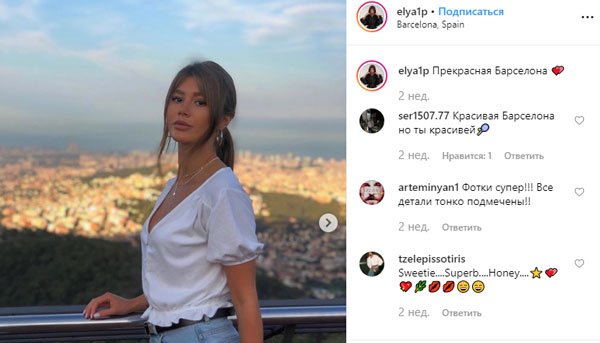 А комментарии из аккаунта бренда — это шанс придать вашему бренду ощущение подлинности и человечности.
В конце концов, каждый оставленный вами комментарий — это еще одно упоминание и знакомство с вашим брендом (и шанс произвести отличное впечатление на алгоритм YouTube). Стань болтливым! Начните разговор (на своем собственном видео или в разделе комментариев другого пользователя) или вставьте свои (брендовые) два цента в другом месте.
Чтобы оставить комментарий:
- Под самим видео найдите раздел комментариев.
- Введите сообщение в поле Добавить комментарий . (Если вы пишете на телефоне, вы можете нажать на раздел комментариев, чтобы развернуть его.)
- Нажмите Комментарий , чтобы опубликовать.
Имейте в виду, что а) вы можете комментировать только общедоступные видео (или те, которые не указаны в списке). и б) как только вы опубликуете свой комментарий, он также станет общедоступным и будет связан с вашей учетной записью YouTube. Поэтому, если вы представляете свой бренд, убедитесь, что ваше сообщение имеет правильный тон, как это из студии медитации в плейлисте chillhop.
Потому что знание того, как делать комментарии, — это только одна часть уравнения; как сделать хороший комментарий другой. Успешный комментарий на YouTube от бренда должен иметь некоторую ценность и выходить за рамки попытки совершить продажу.
Попробуйте поделиться интересным наблюдением, пошутить, рассказать полезную информацию или проявить сочувствие или заботу о поклоннике. И если вы не можете включить обаяние (у всех нас бывают выходные, это нормально!), скромный большой палец вверх или сердечко все равно могут иметь большое значение, чтобы показать, что вы слушаете.
Что такое выделенный комментарий?Выделенный комментарий на YouTube — это автоматизированная функция, предназначенная для привлечения внимания создателя контента.
Если вы получили уведомление об ответе на один из ваших комментариев или уведомление о новом комментарии к одному из ваших видео, вы перейдете в раздел комментариев и найдете этот конкретный комментарий выделенным для удобства поиска.
Другими словами: YouTube выделяет важные комментарии, чтобы вы не затерялись в толпе новых сообщений или важных ответов. Выделение исчезнет, как только вы увидите комментарий или взаимодействуете с ним.
Создатели видео также могут вручную выделять комментарии, чтобы пометить их для облегчения ответа позже. Просто нажмите на отметку времени (расположенную рядом с именем комментатора) комментария, чтобы сделать это. Та-да!
Например, этот комментарий от фаната Animal Crossing был сделан месяц назад, но при нажатии на отметку времени он был выделен прямо в верхней части раздела комментариев, что облегчило просмотр и ответ на него.
Как просмотреть историю комментариев на YouTubeЕсли вы мечтаете окунуться в воспоминания о YouTube (о, вы были так молоды!), вам будет несложно просмотреть комментарии, которые вы оставили на YouTube.
- Перейти к История комментариев .
- Нажмите или коснитесь содержимого, чтобы перейти к исходному месту, где вы разместили свой комментарий.

Обратите внимание: если вы прокомментировали удаленное видео или ваш комментарий был удален за нарушение правил поведения YouTube, вы не увидите его здесь. Твой троллинг затерялся в песках времени. Извини!
Как модерировать комментарии на YouTubeНе для хвастовства, но модерация комментариев — это то, в чем действительно преуспевает интеграция Hootsuite с YouTube.
Hootsuite помогает специалистам по социальному маркетингу эффективно управлять своим сообществом на YouTube, упрощая взаимодействие с комментариями.
Через панель инструментов Hootsuite вы можете:
- Удалить комментарии к своим видео.
- Запретить определенным пользователям комментировать видео на вашем канале.
- Удаляйте собственные комментарии из любого видео в любое время.
- Публикуйте собственные комментарии к видео, проходящим модерацию, без прохождения модерации.
- Отвечайте на комментарии к своим видео.
- Одобрить комментарии к своим видео.
Вот как:
- Перейдите к Потоки , а затем перейдите к потоку Умеренный YouTube или Вероятный спам .
- Выберите Одобрить , Удалить или Ответить под комментарием.
Попробуйте бесплатно
Как отвечать на комментарииЕсли кто-то задал вам вопрос или оставил страстное примечание, не оставляйте его висящим. Отвечайте на комментарии и поддерживайте беседу (и вовлеченность).
На YouTube перейдите на страницу своей студии YouTube и выберите «Комментарии» в меню слева. Если вы настроили автоматическую публикацию комментариев без модерации, вы можете просмотреть их на вкладке Опубликовано .
Если комментарии требуют одобрения, они будут задерживаться на вкладке На рассмотрении . (Убедитесь, что вы одобрили или удалили их в течение 60 дней, иначе они будут удалены автоматически!)
Панель фильтров в верхней части любой вкладки позволяет фильтровать по определенному тексту, комментариям с вопросами, комментариям без ответов и т. д. — чрезвычайно полезный инструмент, если вы имеете дело с болтливой аудиторией.
В YouTube Studio вы можете ответить с помощью функции интеллектуального ответа (при которой YouTube автоматически генерирует ответы) или нажать «Ответить», чтобы ввести уникальное ответное сообщение. Пока вы здесь, вы также можете ставить в комментариях знаки «большой палец вверх», «палец вниз» или сердечко. Здесь вы также можете закрепить комментарий в верхней части страницы просмотра вашего видео.
Как отвечать на комментарии YouTube в Hootsuite
Если вы предпочитаете использовать Hootsuite Streams для модерации комментариев на YouTube (нам это нравится), у вас есть несколько вариантов ответа:
- Введите ответ в текстовое поле под комментарием, а затем нажмите Введите .
- Кроме того, вы можете выбрать Дополнительные действия рядом с комментарием, выбрать Ответить , ввести свой ответ , а затем нажать Введите .
- В Студии YouTube нажмите Комментарии в левой части страницы.
- Выберите Поиск в меню на вкладке «Опубликовано» и введите текст, который вы ищете.
Используете Hootsuite? Легко просто добавить поисковый поток на панель инструментов. Это может помочь вам получить комментарии, которые вы хотите либо просмотреть, либо ответить на них в считанные минуты.
Вы можете искать контент по ключевым словам и сортировать информацию по дате загрузки, релевантности, количеству просмотров и рейтингу. Если вы хотите вернуться к наиболее понравившемуся комментарию YouTube к одному из ваших видео, используйте эту функцию. Начинай охоту!
Попробуйте Hootsuite бесплатно
Как удалить комментарииХотите избавиться от комментария, который вы написали (иногда эмоции зашкаливают, когда вы смотрите собачьи бега вайнеров, мы понимаем!), или неприятный комментарий, который кто-то оставил к вашему видео?
- Наведите указатель мыши на правый верхний угол комментария.
- Выберите Удалить (значок корзины), чтобы удалить комментарий.
При этом ваша аудитория заметит, когда комментарии будут удалены, а некоторые бренды могут получить плохую репутацию из-за того, что закрывают жалобы аудитории или диалоги. Цензура редко бывает приятной, поэтому используйте эту возможность с осторожностью. С большой властью приходит большая ответственность.
Если комментарий нарушает принципы сообщества YouTube — например, угрозы, спам или домогательства, фишинг или неприемлемые комментарии — вы можете сообщить об этом руководству для удаления и дисциплинарного взыскания (также известного как… СПРАВЕДЛИВОСТЬ!)
Войдите в свою учетную запись YouTube Studio и нажмите на три точки рядом с параметрами «Нравится», «Не нравится» и «Сердечко». Оттуда у вас будет возможность щелкнуть красный флажок и сообщить о комментарии.
Если вы это сделаете, убедитесь, что публикация явно нарушает правила YouTube, иначе платформа вряд ли предпримет какие-либо действия.
Как включить комментарии на YouTube- Перейдите в Студию YouTube и щелкните значок шестеренки ( Настройки ) слева.
- Выберите Сообщество .
- Выберите нужный вариант комментария.

По умолчанию потенциально неприемлемые комментарии должны быть проверены перед публикацией, но вы можете изменить настройки на разрешить все комментарии , сохранить все комментарии для просмотра или полностью отключить комментарии .
Если вы выберете настройку «оставить все комментарии для проверки» на своем канале, вы сможете одобрять комментарии YouTube прямо из Hootsuite.
Или, если вы решите оставить автоматический фильтр включенным, вы можете настроить фильтр по своему вкусу, добавив модераторов, одобрив или скрыв определенных пользователей или настроив блокировку определенных слов.
Как отключить комментарии на YouTubeСм. выше! В настройках сообщества YouTube Studio измените настройку комментариев на «отключить комментарии», чтобы люди вообще не могли публиковать комментарии.
Как редактировать комментарии Если вам нужно исправить опечатку или внести уточнение, отредактировать оставленный комментарий очень просто.
- Наведите указатель мыши на правый верхний угол комментария.
- Выберите Изменить (значок карандаша), чтобы внести изменения в свой комментарий.
- Пересмотреть историю!
Теперь, когда вы умеете комментировать, вам лучше дать вашей аудитории что-то, о чем можно поговорить. Ознакомьтесь с нашим полным руководством по маркетингу на YouTube, а затем изучите отличные советы, как получить больше просмотров и создать базу подписчиков YouTube.
Позвольте Hootsuite упростить развитие вашего канала YouTube. Планируйте свои видео, модерируйте комментарии и продвигайте свою работу в других социальных сетях — все в одном месте! Зарегистрируйтесь бесплатно сегодня.
Начало работы
Развивайте свой канал на YouTube быстрее с помощью Hootsuite . Легко модерируйте комментарии, планируйте видео и публикуйте в Facebook, Instagram и Twitter.
Бесплатная 30-дневная пробная версия
Как прокомментировать видео на YouTube на ПК или мобильном телефоне
- Комментировать видео на YouTube или ответить на комментарий, оставленный другим зрителем, очень просто.
- Вы можете добавлять комментарии на своем компьютере или в приложении YouTube на своем мобильном устройстве.
- Прежде чем оставить комментарий, вам необходимо войти на YouTube и создать личный канал, если у вас его еще нет.
- Посетите домашнюю страницу Business Insider, чтобы узнать больше.
Комментарии под видео на YouTube иногда интереснее, чем само видео, а присоединиться к беседе можно всего несколькими щелчками мыши.
Вы можете смотреть видео на YouTube без входа в систему, но вы не можете добавлять комментарии, пока не войдете в свою учетную запись Google.
Когда вы оставляете свой первый комментарий, вы соглашаетесь создать свой собственный канал на YouTube. Это не означает, что вы должны публиковать видео (хотя вы можете).
Как комментировать видео на YouTube на компьютере Прежде чем оставить комментарий к видео на YouTube, убедитесь, что вы вошли в систему. Если да, ваша фотография или значок Google появится в правом верхнем углу окно вашего браузера.
Если нет, в этом углу вы увидите синее поле входа.
1. Щелкните синее поле «Войти».
2. Вы попадете на страницу, где сможете выбрать учетную запись Google, которую хотите использовать для входа на YouTube. Нажмите на учетную запись (если она появится) или введите данные своей учетной записи.
3. На следующем экране введите пароль своей учетной записи.
4. Вы будете автоматически перенаправлены обратно на YouTube.
Если вы попытаетесь оставить комментарий, не выполнив вход, YouTube автоматически перенаправит вас на страницу входа в Google.
После входа в систему вы сможете комментировать видео на YouTube:1. Прокрутите вниз до раздела «Комментарии». Оно находится под описанием видео.
2. Щелкните строку с надписью «Добавить общедоступный комментарий. ..»
..»
3. Добавьте свой комментарий.
4. Щелкните поле КОММЕНТАРИЙ.
Введите комментарий и нажмите кнопку «КОММЕНТАРИЙ». Лора МакКэми/Business Insider Вы также можете ответить на комментарий другого пользователя:1. Нажмите ОТВЕТИТЬ под комментарием, который хотите прокомментировать.
2. Щелкните строку с надписью «Добавить публичный ответ…»
Вы также можете ответить прямо на любой комментарий. Лора МакКэми/Business Insider
3. Щелкните поле ОТВЕТ.
В некоторых видеороликах (в том числе в большинстве детских) комментарии отключены. Вы не можете комментировать эти видео.
Вы не можете комментировать большинство видео с участием детей. Лора МакКэми/Business Insider Как комментировать видео YouTube на мобильном устройстве Когда вы используете приложение YouTube на своем мобильном устройстве, вы можете легко оставлять комментарии.
1. Прокрутите экран вниз, чтобы найти раздел комментариев. Если вы используете небольшое устройство, например телефон, комментарии находятся под другими рекомендуемыми видео, так что продолжайте прокручивать.
2. Щелкните строку с надписью «Добавить общедоступный комментарий…»
3. Щелкните значок с синей стрелкой, чтобы оставить комментарий.
Введите комментарий и нажмите синюю стрелку. Лора МакКэми/Business Insider Вы также можете ответить на комментарий в приложении YouTube: 1. Щелкните значок всплывающей подсказки под комментарием.