
Как переписываться в контакте: Как написать и отправить сообщение в ВК по номеру телефона
Как написать и отправить сообщение в ВК по номеру телефона
Человек дал свой номер телефона. Как написать ему сообщение в ВК? Легко. Искать человека в ВК для этого не нужно, можно сразу написать по номеру, если этот номер привязан к его странице.
Как это работает
ВК позволяет написать человеку в личку, зная только его номер мобильного телефона. Увидеть его страницу, посмотреть имя, фотографию, город, возраст не получится. Также нельзя проверить, прочитал он сообщение или нет.
Но если он захочет, то ответит тебе — после этого ты сможешь продолжить общаться, посмотреть его страницу, подписаться или добавить в друзья. Так ВК заботится о неприкосновенности частной жизни: человек сам решает, с кем переписываться и кому открыть свой профиль в соцсети.
Что делать, чтобы в ВК отправить сообщение в личку по номеру телефона
- Сохрани номер телефона в контактах на смартфоне (под любым именем, как тебе удобно).
- В официальном мобильном приложении ВК зайди в раздел сообщений (Мессенджер).

- Нажми Подключить контакты (если это не появляется, нажми на кнопку создания нового сообщения справа вверху). У тебя прямо в ВК появятся все контакты из телефона. Нужно будет разрешить приложению доступ к контактам, если появится такой запрос.
- Найди нужного человека в списке (под тем именем, под которым ты его записал).
- Напиши и отправь сообщение, как обычно.
- Человек увидит приглашение начать переписку у себя в мессенджере ВК. Он сможет прочитать твое сообщение и выбрать один из вариантов:
- Отклонить — приглашение к переписке просто исчезнет. Ты не узнаешь, прочитано твое сообщение или нет.
- Общаться — между вами будет создан диалог в мессенджере, и вы сможете переписываться.

Если приглашение принято и переписка появилась в мессенджере, то, нажав на имя или аватарку собеседника, можно перейти на его страницу, чтобы посмотреть ее или добавить в друзья.
Пока приглашение не принято, зайти на страницу человека нельзя, но можно поискать страницу в ВК различными способами.
Кстати
- Как поменять имя, фамилию собеседника в сообщениях ВК
Ответы на вопросы
Где найти приглашения к переписке?
Открой Мессенджер в ВК (раньше он назывался «Сообщения»). В приложении ВК и в мобильной версии сайта это третья кнопка в нижнем ряду. В полной версии сайта (на компьютере) — ссылка Мессенджер в левой колонке.
Если есть приглашения к переписке, там будет вкладка Приглашения. Например, 1 приглашение. Нужно нажать, чтобы открыть это. Затем посмотреть, кто пишет, и нажать Общаться.
Почему не получается отправить сообщение в ВК по номеру телефона? Почему человеку ничего не приходит?
Чтобы человеку пришло сообщение в ВК, которое ты отправил по номеру телефона, должны выполняться два условия:
- Номер телефона, который он тебе дал, должен быть тем номером, который привязан к его странице в ВК. Иначе ему ничего не придет.
- Он должен заметить твой запрос на переписку и принять его. Подскажи ему заглянуть в сообщения (Мессенджер) у себя в ВК.
 Подскажи ему заглянуть в сообщения (Мессенджер) у себя в ВК.
Можно ли просто найти человека в ВК по номеру?
Иногда можно, если человек разрешил находить себя через импорт друзей. Также показать страницу человека может функция «возможные друзья». Обо всем этом можно узнать здесь:
- Как найти человека ВКонтакте
Смотри также
- Как редактировать сообщения ВКонтакте
- Как удалить отправленное сообщение, фото, видео ВКонтакте
- Как написать, если закрыта личка ВКонтакте
- Что делать, если не отправляются сообщения ВКонтакте
- Сообщения ВКонтакте — новые, непрочитанные, удаленные
- Личка, ЛС. Что это значит? Как написать в личку?
В начало: Как написать и отправить сообщение в ВК по номеру телефона
Вход.ру
Как скрыть сообщения в ВК одного пользователя: способы
Как скрыть сообщения в ВК, чтобы они не отображались в диалоге? Можно ли спрятать отдельную беседу в общем списке? Как обойтись без удаления переписок? Отвечаем на эти и другие вопросы – читайте наш обзор!
Удаление
Самый банальный ответ на вопрос, как ВКонтакте скрыть сообщения – просто удалить их.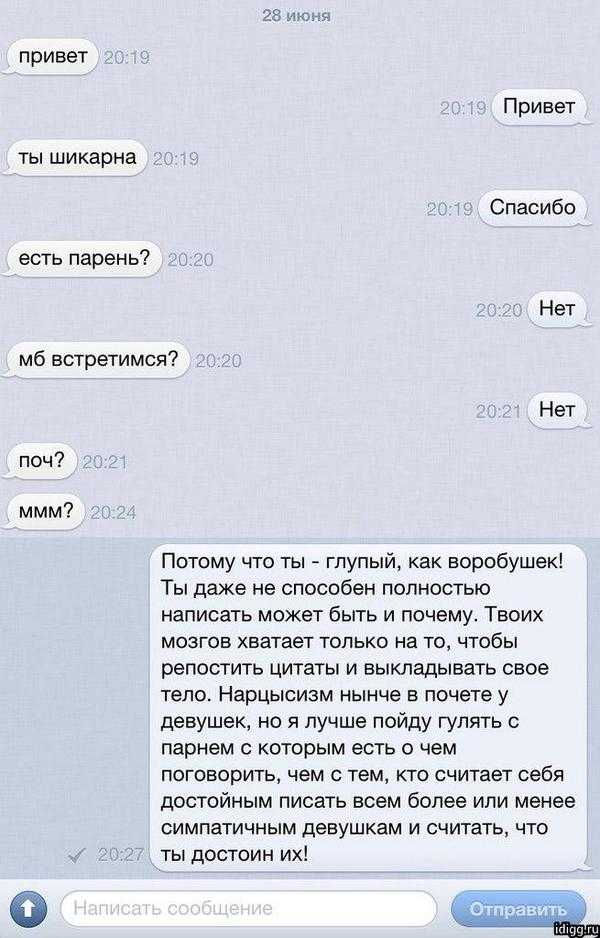 Тогда точно никто не сможет прочитать, что вам написали (или что написали вы). У этого способа есть несколько минусов:
- Если собеседник историю сохранит, можно получить доступ к переписке с другой стороны;
- Восстановить удаленное уже никогда не получится. Такой возможности не существует технически, обращаться в службу поддержки бесполезно.
Да, это радикальный метод. Но кому-то он поможет, если необходимость срочно убрать данные важнее их дальнейшего сохранения.
Инструкция о том, как написать сообщение в Одноклассниках в прошлой статье.
Есть еще кое-что о том, можно ли скрыть сообщения в ВК через удаление. Давайте сразу на примере рассмотрим, как работает функция:
- Заходите в соцсеть и открывайте мессенджер;
- Переходите к диалогу, который вас интересует;
- Выделите одно или несколько входящих/исходящих;
- Нажмите на иконку в виде корзинки на верхней панели;
- Кликните по значку «Удалить».
А теперь – внимание! Вместо входящих/исходящих появится иконка «Восстановить». Прочитать текст нельзя, он спрятан за этим баннером. Вот как скрыть сообщение в ВК от одного пользователя.
Пока вы не закрываете диалог и не выходите из соцсети (не закрываете страницу браузера), кнопка «Восстановить» будет активна. Вы сможете нажать на нее, чтобы вернуть входящее/исходящее! Вот так можно спрятать что-то важное на короткое время.
Сдвиньте диалог
Как это сделать? Легко!
- Откройте мессенджер;
- Нажмите на значок планшета, чтоб начать новый чат;
- Напишите кому-нибудь из своих друзей.
Стоит отправить парочку исходящих, чтобы нужная вам переписка съехала вниз в общем перечне чатов.
Аналогичным образом можно скрыть сообщения в ВК на Айфоне или Андроиде, не только на компьютере. Что написать друзьям и знакомым? Что угодно: можно просто спросить, как обстоят дела, рассказать о новостях, поинтересоваться чем-нибудь еще.
Исчезающие исходящие
Есть функция, позволяющая отправлять исходящие, которые самоуничтожаются через определенный отрезок времени после просмотра. Работает она только в мобильной версии. Также стоит помнить, что восстановлению такие месседжи не подлежат.
Хотите познакомиться с девушкой, но не знаете как начать общение? Узнайте из прошлой статьи, какие вопросы ей можно задать в переписке.
Отправить можно не только текст, но и картинку. Попробуем?
- Открываем мобильную версию;
- Заходим в мессенджер и ищем нужную беседу;
- Заполняем текстовое поле и зажимаем синюю стрелку отправки на несколько секунд;
- Выбираем из появившегося меню «Исчезающие…».
Теперь определяем время! Варианты на выбор: 15 секунд, минута или пять минут, час или сутки.
Специальные приложения
Последнее о том, как отправить скрытое сообщение в ВК. Многие используют для этого специальное приложение, которое легко можно установить через Google Play. Называется оно Kate Mobile, доступно к загрузке совершенно бесплатно – но только на Андроиде. В магазине приложений AppStore такой программы нет.
После загрузки приложения делаем следующее:
- Откройте встроенный мессенджер;
- Найдите чат, который хотите временно убрать;
- Зажмите пальцем и подержите пару секунд;
- В появившемся меню вы увидите нужную иконку – нажимайте.
Система предложит вам придумать пин-код из четырех цифр. Не забудьте его!
А как посмотреть скрытые сообщения в ВК? Чтобы в дальнейшем отыскать спрятанный диалог, необходимо будет ввести пин в строку поиска. Излишне напоминать, что функция работает только внутри Kate Mobile. В официальном приложении ВК изменения не отобразятся.
Собрали всю информацию о том, как сделать скрытые сообщения в ВК. Подытожим: специальной функции для этого нет, можно искать обходные пути или скачивать сторонние приложения. Как поступить, решать исключительно вам!
9 Стратегии использования веб-чата в контакт-центре
Выполните быстрый поиск своей любимой компании и перейдите на ее страницу контактов с нами. Видите ли вы набор из 1-800 номеров, которые, как вы знаете, приведут к автоматизированной системе (которая неизбежно займет слишком много вашего времени, чтобы пробить ее?) Или, может быть, вы видите общий адрес электронной почты. Как насчет места для общения в социальных сетях? В настоящее время у компаний есть десятки способов обратиться за помощью, но служба поддержки клиентов по-прежнему пользуется плохой репутацией. Из всех окольных способов, с помощью которых клиенты связываются с вами, веб-чат оказывается самым простым способом маневрирования в процессе обслуживания клиентов.
В то время как большинство клиентов, взаимодействующих с агентом по обслуживанию клиентов, чаще делятся своим негативным опытом, чем положительным, эти данные меняются, когда дело доходит до живого чата. Оказывается, 20% клиентов говорят о негативном опыте живого чата, по сравнению с 29%, которые говорят о положительном опыте общения с друзьями и коллегами. И это лишь малая часть преимуществ, которые компания увидит, когда они хвастаются положительными впечатлениями от веб-чата для своих клиентов. Колоссальные 90% клиентов говорят, что кнопка «живого чата» на веб-сайте компании дает им уверенность в том, что они получат помощь, когда они в ней нуждаются. И 52 процента клиентов с большей вероятностью сделают повторные покупки в компании, которая предлагает поддержку в чате.
Существует множество статистических данных, подтверждающих, насколько революционным может быть веб-чат для вашего бизнеса. Но без стратегии того, как и когда вы будете ее использовать, ваш канал позитива может легко превратиться в топливо для разочарования ваших клиентов.
Мы рассмотрим 9 стратегий использования веб-чата в вашем контакт-центре, чтобы вы могли активно разжигать позитивный огонь, а не пытаться потом потушить негативный.
1. Используйте чат для поддержки в нерабочее время.
Когда ваши телефонные линии не работают, а ваши клиенты находятся в затруднительном положении, подготовьте возможность онлайн-чата для клиентов, чтобы получить быстрые ответы. Ваши агенты могут принять несколько взаимодействий в чате за считанные минуты, поэтому вам не придется вызывать множество ночных сотрудников, чтобы справиться с этими взаимодействиями в нерабочее время. Назначьте несколько агентов для поддержки чата по требованию. Тогда ваши клиенты будут уверены, что время суток не повлияет на их успех при использовании вашего продукта или услуги.
2. Интегрируйте чат с CRM.
Веб-чат должен быть согласован с остальными вашими системами. Таким образом, каждый раз, когда клиент обращается к вам, ваши агенты могут персонализировать свои услуги. Когда ваш чат работает с данными ваших клиентов, разговоры с клиентами могут быть быстро привязаны к правильной учетной записи и номеру обращения, что экономит время ваших агентов и ваших клиентов.
3. Сделайте коучинг диалоговым.
Пока вы проводите тренировки для своей команды агентов, веб-чат можно использовать в качестве инструмента для начала разговоров об их обучении и отзывах. Агенты могут использовать транскрипцию веб-чата, чтобы запросить разъяснения по определенному взаимодействию, когда вы оставили заметки. И они могут пинговать вас с быстрыми вопросами, не прерывая свой рабочий процесс или ваш. Это упрощает процесс общения и помогает вам создайте цикл обратной связи с вашими агентами.
4. Используйте чат-бот, чтобы отправлять клиентам варианты самообслуживания.
Некоторые взаимодействия с клиентами могут быть решены без вмешательства агента, и чат-боты, безусловно, являются средством для этого. Когда вы объединяете ботов и автоматизацию с веб-чатом, ваш бот может работать за кулисами, чтобы распознавать общие запросы. Затем он может отправлять клиентам статьи по самопомощи, практические руководства и ресурсы, которые помогут им решить их собственную проблему. У ваших клиентов всегда должен быть выход, чтобы обойти бота и поговорить с живым агентом. Но в настоящее время более 60 процентов людей предпочитают решать проблемы самостоятельно, просматривая доступные ресурсы.
5. Отправьте клиенту копию расшифровки его чата.
Это служит квитанцией для разговора ваших клиентов с агентом. Так много раз, когда кто-то обращается за помощью, они решают проблему, но забывают шаги, которые привели их к ней. Однако в веб-чате есть письменное доказательство того, как ваш агент помог клиенту. Так что, если у вашего клиента позже возникнут какие-либо вопросы или ему нужно будет поделиться результатами с другой стороной, у него есть отправная точка для этого. Кроме того, если аналогичная проблема возникнет в будущем, ваш клиент может использовать расшифровку, выполнить шаги по ее устранению и выполнить автокоррекцию, чтобы вернуться в нужное русло.
6. Отправляйте опросы через чат, чтобы улучшить качество обслуживания клиентов.
Веб-чат позволяет мгновенно получать ответы. Таким образом, вы получаете больше отзывов, которые помогают формировать клиентский опыт и оценивать его удовлетворенность. Для клиентов гораздо естественнее ответить на несколько вопросов в том же окне чата, которым они пользовались, чем оставаться на линии после телефонного звонка, чтобы ответить на опрос, или после взаимодействия получить электронное письмо со ссылкой для перехода. Когда вы используете веб-чат, чтобы почувствовать настроение, это добавляет всего несколько щелчков мыши к разговору вашего клиента. И это плавно с их поведением клиентов и взаимодействием с вашим агентом.
7. Усовершенствуйте свой веб-чат с помощью ИИ.
Пара А.И. с веб-чатом, чтобы интеллектуально находить шаблоны в разговорах, чтобы вы могли оптимизировать путь клиента, не отмечая агента, пока это не потребуется. Простые задачи будут выполняться без затрат времени или усилий агента. Одним из примеров этого может быть выявление клиентов, которые просматривали более пяти ресурсов самопомощи, и появление всплывающего окна чата с живым агентом, готовым помочь. Использование интеллекта в чате может помочь вам создать более активную культуру обслуживания клиентов.
8. Предлагайте клиентам релевантные предложения и важную информацию.
Ваши телефоны будут отключены в связи с приближающимся праздником? Проводится ли техническое обслуживание в течение нескольких часов на следующей неделе? Пусть эта информация появится на боковой панели, когда ваш клиент начнет разговор. Или завершите беседу добавленной информацией в зависимости от стиля общения вашей компании. Дайте своим клиентам информацию, которую они могут прочитать и использовать позже, и доставьте ее им по каналу, который они используют.
9. Примените маршрутизацию взаимодействия к чату.
Телефонные звонки — не единственное взаимодействие, которое вы можете направить в очередь. Управляйте своим веб-чатом так же, как и другими каналами. Передавайте чат-взаимодействия агентам, которые способны обрабатывать их быстро и точно. Затем предоставьте клиентам важную информацию, например, когда они могут ожидать ответа от живого агента, или предоставьте им другие варианты и каналы связи, которые помогут решить их проблему. Включите чат в свое соглашение об уровне обслуживания, чтобы ваши клиенты знали, что их взаимодействие будет приоритетным независимо от канала.
Разработайте набор принципов и стратегических инициатив по использованию веб-чата в контакт-центре. Дайте своим агентам учебник, чтобы они знали, как лучше всего использовать любимый канал клиентов. Затем они могут создавать более счастливых и информированных клиентов и устранять неэффективность процесса поддержки.
Другие проверенные статистикой способы улучшения вашего контакт-центра см. в нашем блоге о 5 стратегиях, основанных на данных, для улучшения коучинга контакт-центров!
Создание контактов в папке «Входящие» для разговоров
Существует два способа создания контактов непосредственно из папки «Входящие» бесед:
-
- Настройка захвата электронной почты: после начала разговора посетителям будет предложено ввести адрес электронной почты, чтобы вы могли связаться по электронной почте, если они закроют виджет чата до того, как вы сможете ответить.

Создание контактов вручную
Во время чата с посетителем вы можете запросить его контактную информацию и создать для него контактную запись прямо из папки «Входящие».
Обратите внимание:
- Беседы > Входящие .»}» data-sheets-userformat=»{«2″:8402945,»3″:[null,0],»14»:[null,2,0],»15 «:»Arial»,»16″:10,»26″:400}» data-sheets-formula=»=»»»>В своей учетной записи HubSpot перейдите к Беседы > Входящие .
- Беседы > Входящие .»}» data-sheets-userformat=»{«2″:8402945,»3″:[null,0],»14″:[null,2,0],»15»: «Arial»,»16″:10,»26″:400}» data-sheets-formula=»=»»»>На левой боковой панели щелкните диалог чата , чтобы открыть его.
- На правой панели нажмите Связать посетителя .

- В диалоговом окне введите адрес электронной почты посетителя . Если в вашей базе данных найден контакт с совпадающим адресом электронной почты, вы можете нажать Да, связать , чтобы связать посетителя с существующим контактом. Если посетитель не существует, введите его имя и фамилию , затем нажмите Создать контакт .
Если вы подключили бизнес-страницу Facebook к HubSpot, но используете встроенный виджет мессенджера Facebook для общения с посетителями, посетители, отправляющие сообщение в качестве гостя без входа в Messenger, будут отображаться как неизвестные посетители в папке «Входящие». Вам нужно будет вручную ввести их информацию, чтобы создать запись контакта в HubSpot.
Создание контактов с настройкой «Захват электронной почты»
С помощью настройки «Захват электронной почты» посетители могут вводить свой адрес электронной почты в ожидании ответа. Вы можете настроить это подсказку:
- Беседы > Потоки чата .»}» data-sheets-userformat=»{«2″:14337,»3»:{«1″:0},»14»:[null,2,0], «15»:»Arial»,»16″:10}» data-sheets-formula=»=»»»>В своей учетной записи HubSpot перейдите к Conversations > Chatflows .
- Наведите указатель мыши на поток чата, для которого вы хотите настроить сообщение захвата электронной почты, и нажмите Изменить .
- На вкладке Build щелкните раскрывающееся меню Запрашивать у посетителей их адрес электронной почты и выберите один из следующих параметров, чтобы определить, когда посетители будут запрашивать свой адрес электронной почты:
- Сразу после отправки первого сообщения
- Если ни один член команды не отвечает в течение 1 минуты
- Не запрашивать адрес электронной почты
- В поле Сообщение захвата электронной почты введите ваше сообщение.
- Щелкните Сохранить .
- При включенной настройке Захват электронной почты посетитель увидит приглашение ввести свой адрес электронной почты либо сразу после отправки чата, либо через минуту без ответа. Если они введут свой адрес электронной почты и нажмут кнопку отправить значок отправить, они будут созданы как контакт.
Обратите внимание: , если программа запуска чата настроена на отображение сообщения об отсутствии, будет отображаться сообщение перехвата электронной почты по умолчанию вместо пользовательского сообщения перехвата электронной почты в ваших настройках.
Автоматически создавать контакт
Посетители не могут автоматически добавляться в базу данных контактов HubSpot, просто начав чат. Они по-прежнему связаны с анонимным отслеживающим файлом cookie до тех пор, пока вы не получите от них адрес электронной почты или не добавите их вручную в качестве контакта.