Как ответить в контакте на сообщение: Как ответить на сообщение в ВК через компьютер и мобильный телефон
Как ответить на сообщение в ВК через компьютер и мобильный телефон
Информация обновлена:
3 мая 2022
Время на чтение:
5 минут
144
Содержание
- С компьютера
- Как ответить на сообщение в ВК через мобильный браузер
- Как ответить на сообщение в ВК через мобильное приложение
Основная функция ВК — это общение, поэтому ответить на входящее сообщение в ВК можно со всех девайсов: через компьютер, телефон, приложение. В отличие, например, от удаления страницы, которое можно сделать только с компьютера или мобильного браузера.
Содержание
- Как ответить на сообщение в ВК с компьютера
- Как ответить на сообщение Вконтакте с телефона
- Как ответить на сообщение в мобильном приложении ВК
С компьютера
Через компьютер все делается в несколько несложных шагов:
- Когда Вам пришло сообщение, Вам нужно перейти во вкладку «Сообщения» (1) либо если Вы поймали тот момент, когда высветилось оповещение о пришедшем сообщении у Вас на основной странице, можно нажать на само оповещение (2)
Как ответить на сообщение в ВК через компьютер
- Провалившись во вкладку «Сообщения», у Вас появляются все диалоги.

Диалоги в ВК
- Открываем диалог с непрочитанным сообщением
Диалог с непрочитанным сообщение в ВК
- В поле «Напишите сообщение…» вводим текст сообщения и сам ВК подсказывает каким образом можно отправим введенное сообщение. Либо однократным нажатием «Enter», либо сочетанием клавиш «Ctrl + Enter», либо нажатием кнопкой мыши на стрелку. Выбираем один из удобных для Вас вариантов.
- При желании, можно дополнить своё сообщение файлами. Для этого, нужно нажать иконку с изображением скрепки.
Прикрепление вложения в ВК
После того, как сообщение отправлено, вы можете изменить его в течение суток.

Как ответить на сообщение в ВК через мобильный браузер
- Открыв мобильный браузер, переходим во вкладку «Сообщения»
Сообщение в мобильной версии ВК
- В открывшемся окне выходят все Ваши диалоги, переходим в тот, где есть не отвеченные письма
Неотвеченные письма в мобильной версии ВК
- В поле для набора сообщения, вводим текст и отправляем
Отвечаем на сообщение в ВК в мобильной версии
Как ответить на сообщение в ВК через мобильное приложение
Порядок отправки сообщения через мобильное приложение, мало чем отличается от выше описанных. Отличается только визуальный интерфейс.
- Открываем мобильное приложение в телефоне
Мобильное приложение в ВК
- Снизу на панели инструментов, видим, что у нас есть непрочитанное сообщение (облачко с единичкой). Нажимаем на него. Нам выходит страница с диалогами.
Диалоги в мобильном приложении ВК
- Проваливаемся в диалог, с не отвеченным письмом
Диалог в приложении ВК с неотвеченным письмом
- Вводим текст сообщения и отправляем. Так же при желании, как и с компьютера, Вы можете приложить к сообщению файлы, нажав на скрепку и выбрать интересующие файлы
- Сообщение доставлено пользователю.
Так выглядит доставленное сообщение в приложении ВК
Сообщения / Переписка / Беседы
Помогла статья? Поставьте оценку
0 / 5. 0
Как ответить на сообщение в ВК
Skip to content
Обновлено — 4 июня 2021 в 12:08
Многие не знают, что в диалоге можно ответить на сообщение в ВК.
Попробуйте — это очень удобно. Мы рассмотрим 2 инструкции, как ответить на сообщение Вконтакте с компьютера и мобильного телефона.
Как ответить на сообщение в ВК
Для начала, узнаем как это сделать с компьютера:
1. Открываем диалог и возле сообщение, на которое хотим ответить, нажимаем на иконку стрелочки
.
- Если давно писали, то можете найти сообщение в ВК по дате или ключевому слову;
2. В форме для написания сообщения пишем ответ и отправляем его
.
- Помните, что изменить сообщение в ВК можно в течение суток;
- Можете отправить тихое сообщение (пользователь не получить уведомление).
Выглядит ответ таким образом.
- Очень похоже, если бы Вы переслали сообщения в ВК с примечанием;
Как ответить на сообщение Вконтакте с телефона
С телефона тоже ничего сложного:
1. Загружаем приложение Вконтакте для телефонов (если не установлено).
2. Открываем диалог и нажимаем на сообщение, на которое хотим ответить.
3. Пишем свой ответ и отправляем сообщение.
Иногда данная функция может понадобиться. Особенно в беседах Вконтакте, чтобы было понятно, кому конкретно Вы отвечаете.
Если вдруг не получилось ответить на сообщение в ВК — посмотрите наш видеоурок.
Сообщения | Переписка 2 комментария
Статьи по теме:
- Как поменять фон чата в ВК
- Как отправить тихое сообщение в ВК
- Как закрепить диалог в ВК
- Как отправить исчезающее сообщение в ВК
- Бот переводящий голосовые сообщения в текст ВК
- Таймер сообщений в ВК
- Как ограничить доступ к странице в ВК
- Как сохранить сообщение из ВК
- Как написать в ВК если ограничен доступ
- Как посмотреть начало переписки в ВК
- Как изменить голос в голосовых сообщениях в ВК
- Как скачать голосовое сообщение из ВК
- Как ответить на сообщение в ВК
- Как включить проверку орфографии в ВК
- Как оставить сообщение непрочитанным в ВК
- Как скрыть диалог в ВК
- Как изменить сообщение в ВК
- Как отправить голосовое сообщение Вконтакте
- Шаблоны сообщений Вконтакте
- Рассылка сообщений Вконтакте
- Как написать самому себе в ВК
- Статистика сообщений Вконтакте
- Как перенести строку В Контакте
- Как познакомиться с девушкой В Контакте
- Как найти сообщение В Контакте
Как ответить на конкретное по времени сообщение от кого-то в Instagram
Ссылки на устройства
- Android
- iPhone
- Устройство отсутствует?
Все основные приложения для обмена сообщениями позволяют пользователям напрямую отвечать на определенные сообщения от одного конкретного отправителя. Это полезно, поскольку помогает избежать путаницы при ответе на старое сообщение, а не на последнее отправленное. Этот функционал может существенно помочь в групповых чатах. Instagram немного опоздал с запуском такой функции.
В этой статье объясняется, как использовать функцию прямого обмена сообщениями и отвечать на сообщения с указанием времени от любого отправителя в Instagram с помощью iPhone, Android или ПК. Кроме того, вы увидите, почему вы не можете использовать новую функцию.
Как ответить на конкретное сообщение в Instagram с помощью iPhone
Чтобы ответить на определенное сообщение в Instagram из списка, отправленного кем-то с помощью iPhone, выполните следующие действия:
- В ленте коснитесь « Мессенджер» в правом верхнем углу экрана.
- Выберите приватный или групповой разговор из ваших сообщений.
- Проведите вправо по конкретному сообщению, когда найдете его, коснитесь значка «ответить» , затем введите свое сообщение. Вы также можете удерживать сообщение отправителя и ввести свой ответ внизу.
- Теперь вы увидите сообщение отправителя, прикрепленное над полем ввода текста. Введите свой ответ и нажмите «Отправить».
 Вы также можете удерживать сообщение отправителя и ввести свой ответ внизу.
 Всякий раз, когда вы выбираете сообщение для ответа, оно отображается в кавычках, чтобы знать, на какое сообщение вы ссылаетесь в беседе. В противном случае, если сначала нажать кнопку «Ответить» внизу, ваше сообщение будет отправлено само по себе.
Как ответить на определенное сообщение в Instagram с помощью устройства Android
Ответ на определенное сообщение в Instagram на Android аналогичен iPhone. У вас есть два варианта. Вот как это сделать.
- Откройте ленту Instagram и коснитесь Значок «Мессенджер» в правом верхнем углу экрана.
- Найдите беседу, содержащую определенное сообщение.
- Нажмите и сдвиньте сообщение влево, пока справа не появится изогнутая стрелка. Попробуйте взять сообщение с правой стороны, иначе вы увидите слайд, показывающий время сообщения.
- Сообщение с указанием времени теперь отображается над окном сообщения, которое в данном примере «ОК».
- Введите ответ на конкретное сообщение, затем нажмите «Отправить». Сообщение, на которое вы отвечаете, прикрепляется при отправке нового.
 Попробуйте взять сообщение с правой стороны, иначе вы увидите слайд, показывающий время сообщения.
 Как ответить на конкретное сообщение в Instagram с помощью ПК
Ответ на конкретное сообщение человека в Instagram также доступен в настольной версии. Вот как отвечать на сообщения в Instagram с помощью ПК.
- Откройте «Instagram.com» в браузере на вашем компьютере.
- Щелкните Значок «Messenger» вверху экрана.
- Откройте беседу и найдите сообщение для нового ответа.
- Щелкните значок «горизонтальные точки» рядом с сообщением.
- Из предложенных вариантов выберите «Ответить».
- Введите свой ответ и отправьте его. Сообщение, на которое вы ответите, будет прикреплено к вашему сообщению.

Теперь, когда вы знаете, как отвечать на сообщения конкретного отправителя в Instagram, ваше общение с друзьями должно стать более понятным. Убедитесь, что вы постоянно обновляете свой Instagram, включив автоматические обновления. Если функция недоступна в вашем регионе, продолжайте проверять.
Часто задаваемые вопросы о прямых сообщениях в Instagram
Могу ли я ответить на любое сообщение в Instagram?
Да, функция работает как в индивидуальных, так и в групповых беседах. Прямые ответы на сообщения выгодны в последнем случае, так как вы можете избежать путаницы, прямо указав, какое сообщение включает ваш ответ.
Если получатель ответит на мой ответ, будет ли он сначала показывать мой ответ?
Если получатель ответит на ваше сообщение, используя ту же тактику, что и выше, он будет включать ваш предыдущий ответ. В противном случае Instagram отправляет сообщение самостоятельно.
Как отправлять встроенные ответы в сообщениях на iPhone
Вернуться к началу Белый круг с черной рамкой вокруг шеврона, направленного вверх. Это означает «нажмите здесь, чтобы вернуться к началу страницы». Наверх Значок «Сохранить статью» Значок «Закладка» Значок «Поделиться» Изогнутая стрелка, указывающая вправо.Скачать приложение
- Вы можете отправлять встроенные ответы в приложении «Сообщения» на своем iPhone, если у вас iOS 14 и вы обмениваетесь сообщениями с пользователями iMessage.
- Встроенный ответ упрощает ведение нескольких веток разговора в одном чате.

В течение многих лет в приложении Apple Messaging отсутствовал удобный способ управления связанными «потоками» в одном и том же разговоре. Начиная с iOS 14 теперь вы можете добавлять встроенные ответы в беседу.
Встроенные ответы работают только в разговорах с другими пользователями iMessage — эта опция будет недоступна, если вы переписываетесь с пользователем, не использующим iPhone. Но вы можете использовать встроенные ответы в разговорах с двумя людьми или в групповых чатах.
Как встроенный ответ в «Сообщениях» на iPhone 
2. Нажмите и удерживайте сообщение, на которое хотите ответить. Держите ее, пока не увидите всплывающее меню.
3. Нажмите «Ответить».
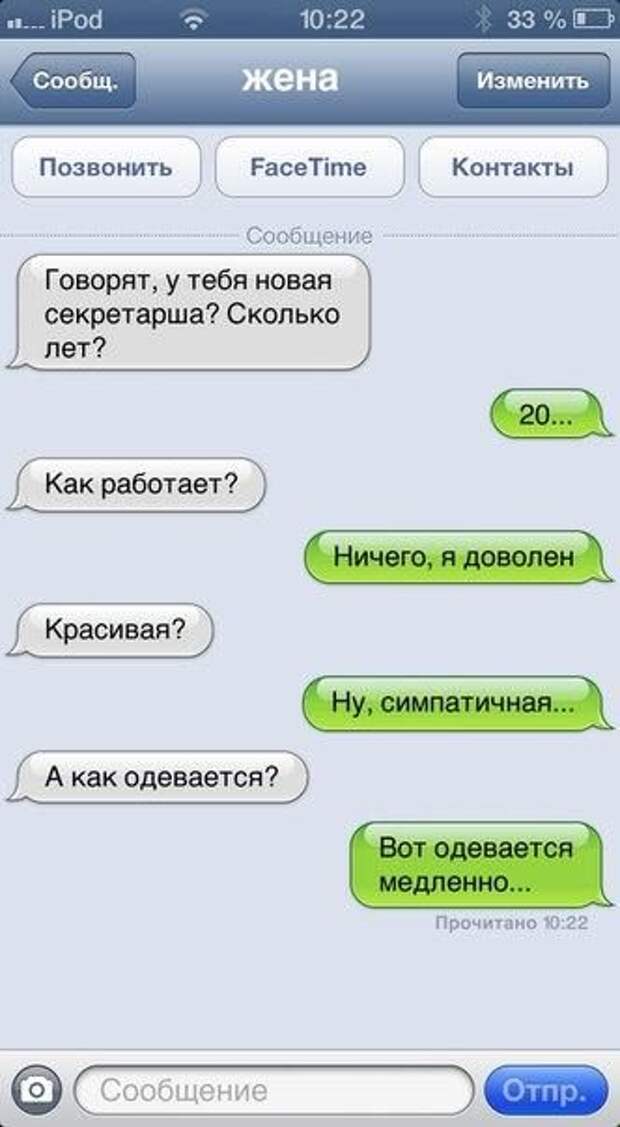
Нажмите и удерживайте сообщение, чтобы увидеть пункт меню «Ответить». Дэйв Джонсон/Business Insider- Если вы прокрутите беседу до того места, где вы ответили, вы увидите, сколько ответов есть на это сообщение. Коснитесь его, чтобы развернуть текст и продолжить ответ.
 Дэйв Джонсон/Business Insider
- Ответ также появится в нижней части беседы, так что вы сможете ответить на него без необходимости прокручивать страницу вверх, чтобы найти его. Серая скобка указывает на ответ.
Как играть в игры iMessage на iPhone с вашими контактами
Как добавить виджеты на iPhone для быстрого доступа к информации из ваших любимых приложений в «Сегодня»
Как удалить сообщения в Почта вашего iPhone, включив функцию
Как включить iMessage на вашем iPhone, чтобы легко отправлять сообщения пользователям iPhone, iPad и Mac
Как сделать резервную копию ваших текстовых сообщений на iPhone, используя iCloud или компьютер Mac
Дэйв Джонсон
Внештатный писатель
Дэйв Джонсон — журналист, пишущий о потребительских технологиях и о том, как индустрия трансформирует спекулятивный мир научной фантастики в современную реальную жизнь.