
Как открыть гугл хром если он не открывается: Не открывается Google Chrome на компьютере [Что делать]
Почему не открывается Гугл Хром на компьютере, что делать
Июнь 29th, 2017 Денис ДолгополовGoogle Chrome занимает лидирующие позиции в списки популярных браузеров. Он известен как самый быстрый, удобный и практичный интернет-серфер. Но даже такие гигантские компании, как Google, не могут предусмотреть все. По этой причине и в Google Chrome может произойти ошибка, которая приведет к тому, что он перестанет работать или вовсе открываться. Но если вы выполните некоторые действия, то сможете самостоятельно вернуть браузер к жизни.
Содержание
1 Почему гугл хром не запускается: возможные причины возникновения проблемы и их решения
1.1 Быстрые решения проблемы
1.2 Проверка исправности сетевого подключения
1.3 Проверка компьютера на вирусы
1.4 Переустановка браузера
1.5 Ошибка в настройках пользователя
1.6 Конфликты с другими программами
1.7 Проблемы с брандмауэром
1.
 8 Если ничего не помогает
1.8.1 Видеоурок: «Что делать, если не открывается Google Chrome»
 8 Если ничего не помогает
Существует несколько вариантов, по которым Google Chrome мог перестать открываться. Если вы не знаете, в чем причина именно в вашем случае, то попробуйте все способы по порядку.
Быстрые решения проблемы
- Если это не помогло, то перезагрузите устройство, с которого пытаетесь открыть браузер.
Закрываем Google Chrome
- Если браузер перестал открываться без явной на то причины, то первым делом стоит попробовать его перезагрузить. Полностью закройте его через диспетчер задач и откройте повторно:
Перезагружаем ваш компьютер или телефон
- Также стоит попробовать открыть браузер от имени администратора. Кликнете по его ярлыку правой кнопкой мыши и выберите пункт «Запуск от имени администратора».
Запускаем от имени администратора
Проверка исправности сетевого подключения
Если предыдущие шаги не помогли и браузер по-прежнему отказывается открываться, то стоит проверить исправность вашего сетевого подключения. Убедитесь, что вы подключены к сети, а интернет принимает и отдает трафик:
Проверка компьютера на вирусы
Существуют вирусы, которые, грубо говоря, направлены на поломку браузеров. Возможно, вы подцепили такой на просторах интернета, и теперь он дал о себе знать. Чтобы выяснить, в этом ли причина и устранить ее, выполните следующие шаги:
Переустановка браузера
Может быть, в браузере произошла критическая ошибка, постоянно мешающая его запуску. Тогда стоит его переустановить. Для этого выполните следующие действия:
Ошибка в настройках пользователя
Браузер может не открываться из-за сбитых настроек профиля. Для того чтобы он снова заработал, нужно создать новый:
Конфликты с другими программами
Помимо браузера, на вашем компьютере уставлены и другие сторонние программы, с которыми Google Chrome может конфликтовать. Чтобы этого избежать, выполните эти шаги:
Проблемы с брандмауэром
На компьютере существует интернет-защита брандмауэр, или же firewall, которая может заблокировать доступ в интернет вашему браузеру. В этом случае нужно Google Chrome добавить в список исключений. Сначала сделаем это во встроенном брандмауэре Windows:
Также многие антивирусы содержат встроенный брандмауэр. Чтобы проверить, блокирует ли он доступ в интернет для вашего браузера, просто отключите его и попробуйте открыть Google Chrome. Если помогло, то включите антивирус и проделайте следующие шаги:
Если ничего не помогает
Если ни один из вышеперечисленных способов не решил вашу проблему, то стоит обратиться в службу поддержки Google, подробно описав вашу проблему и список того, что не помогло вам ее решить:
- Откройте меню браузера.
- Откройте пункт «Справка».
- Нажмите на кнопку «Сообщить о проблеме».
Отправляем сообщение о вашей проблеме в службу поддержки
Или же задайте вопрос на официальном форуме Google (https://productforums.google.com/forum/#!forum/chrome-ru):
- Перейдите по ссылке и нажмите на кнопку «Новая тема».
Создаем новую тему
- Заполните все поля, выберите категорию и нажмите кнопку «Опубликовать».
Заполняем все поля и публикуем вопрос

Видеоурок: «Что делать, если не открывается Google Chrome»
Браузер от компании Google имеет огромное количество положительных сторон и плюсов, но при этом, как и любая программа, может сломаться. Это бывает редко, но случается. Если такое произошло, то стоит попробовать один из способов решения данной проблемы. В большинстве случаев браузер начнет запускаться и снова радовать вас своей работой. Но бывает, что ошибка индивидуальная и стоит обратиться к специалистам в службу поддержки Google, которые вам непременно помогут.
- Автор: Денис Долгополов
- Распечатать
(8 голосов, среднее: 4 из 5)
Поделитесь с друзьями!Google Chrome больше не открывается? Вот решение
Chrome не открывается на твоем компьютере Windows 11 ou 10 ?
Не волнуйтесь, просто следуйте исправлениям в этом руководстве и problème решится очень легко.
Есть много вероятных причин этой проблемы, но в основном это происходит из-за поврежденные профили пользователей или какое-то вредоносное ПО.
Попробуйоткрыть Chrome после каждого решения они отсортированы от самого простого к самому сложному.
1. Измените режим совместимости
Это самое простое решение, которое поможет вам запустить Google Chrome без проблем.
Щелкните правой кнопкой мыши ярлык для Chrome Затем на «Свойства«
Открыть «совместимость«затем отметьте»Запустите эту программу в режиме совместимости для:«и положи»Windows 8«
Запустите Google Chrome и проверьте, работает ли он, если нет, читайте дальше.
2. Измените имя исполняемого файла Chrome.exe.
В этом трюке мы собираемся изменить имя исполняемого файла с Chrome.exe en Chrome1.exe.
Для этого щелкните правой кнопкой мыши Chrome, затем нажмите «Откройте расположение файла«
Выберите файл «chrome. exe«затем нажмите F2 и переименуйте его в «Chrome1.exe«
Теперь попробуйте открыть файл Chrome1.exe, вы увидите, что Chrome, наконец, снова работает!
Создать ярлык на рабочем столе для нового исполняемого файла. Вы можете сделать это, перетащив файл «Chrome1.exe» правой кнопкой мыши.
Переименуйте исполняемый файл …
Отсоедините старый ярлык от панели задач …
Закрепите новый ярлык на панели задач …
3. Перезагрузите Chrome через диспетчер задач.
Откройте Диспетчер задач через меню Win+X или через ярлык CTRL+MAJ+ESC.
Щелкните правой кнопкой мыши на «Google Chrome«тогда выбирай»Конец задачи«
Перезапустите Chrome.
4. Удалите профиль пользователя из папки Chrome.
открытый выполнять с помощью Win+R затем введите следующий путь:
%USERPROFILE%\AppData\Local\Google\Chrome\User Data
Выберите папку «По умолчанию«и скопируйте его, сделав CTRL+C.
Вставьте только что скопированную папку на рабочий стол с помощью CTRL+V.
Удалить папку «По умолчанию«в файле Данные пользователя.
Перезапустите Google Chrome, затем откройте этот URL:
chrome://settings/resetProfileSettings
Нажмите на «Сбросить настройки«
5. Очистите свой компьютер от вредоносных программ.
Откройте новую вкладку и введите этот URL:
chrome://settings/cleanup
Нажмите на «поиск«
6. Сбросьте настройки сети на Windows 11
Ouvrez l’application Параметры используя ярлык Win+I затем откройте страницу «Сеть и интернет«Puis Cliquez сюр»Расширенные настройки сети«
Нажмите на «Сброс сети«
Затем нажмите «Сбросить сейчас«
Перезагрузите компьютер.
Поздравляю! Ваш браузер Google Chrome был успешно отремонтирован
Если у вас остались вопросы, не стесняйтесь оставлять комментарии.
Fix Google Chrome не открывается [решено] — WindowsHelper
Вы не можете открыть Google Chrome на своем компьютере с Windows? В этом посте я покажу вам, как исправить ошибку, из-за которой Google Chrome не открывается.
Google Chrome является наиболее часто используемым веб-браузером в мире, но это не значит, что в нем есть проблемы. Одной из самых неприятных проблем для пользователей Chrome является то, что браузер не открывается или не работает, — то, с чем некоторым пользователям приходится сталкиваться в среде Windows. Если это произойдет с вами, я покажу, что вы можете сделать, чтобы решить проблему.
Если вы обнаружите, что Chrome не открывается, может появиться сообщение о том, что Google Chrome перестал работать. Это может быть вызвано тем, что некоторые файлы браузера были повреждены или потому, что некоторые расширения, установленные в Chrome, потребляют слишком много ресурсов ПК.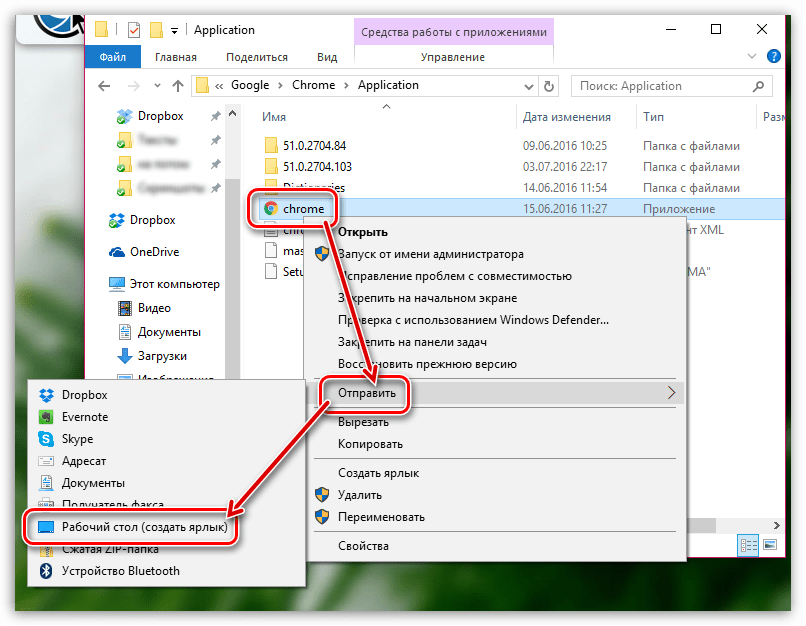
Но давайте рассмотрим один за другим способы исправления этой ошибки в Windows.
Советы по устранению неполадок
Один из первых советов по устранению неполадок, который вы можете попробовать, когда Google Chrome не хочет правильно открываться, — запустить браузер от имени администратора
Когда вы предоставляете права администратора, вы позволяете Google Chrome завершить любой процесс обновления или установки, который может находиться в режиме ожидания.
После успешного запуска вы можете начать открывать Google Chrome как обычно.
Чтобы запустить Google Chrome от имени администратора, выполните следующие простые шаги:
- Во-первых, вам нужно найти ярлык Google Chrome . Вы можете найти его на рабочем столе или на панели задач. Щелкните правой кнопкой мыши на нем
- В появившемся меню можно выбрать вариант Запуск от имени администратора
- Теперь подождите, пока Google Chrome откроется правильно, и перейдите на какую-нибудь веб-страницу.
- Закройте Google Chrome и перезагрузите компьютер. Теперь вам нужно убедиться, что вы можете запустить браузер без прав администратора без проблем

Если Google Chrome не запускается стандартным способом, вы можете попытаться включить права администратора на постоянной основе, но я рекомендую вам попробовать следующие решения, прежде чем выполнять этот процесс.
- Снова перейдите к ярлыку Chrome и щелкните его правой кнопкой мыши. В меню выберите опцию Open File Location
- Вы откроете File Explorer по пути установки Google Chrome
- Щелкните правой кнопкой мыши файл
chrome.exe - Перейдите на вкладку Совместимость и установите флажок Запускать эту программу от имени администратора
- Нажмите Применить и OK , чтобы сохранить изменения, а затем вернуться на рабочий стол
- Теперь каждый раз, когда вы запускаете Google Chrome с любого ярлыка, он будет запрашивать у вас права администратора.

Вы также можете попробовать другой совет, который может помочь вам запустить Google Chrome в некоторых конкретных случаях. Если вам не удалось открыть Google Chrome с момента первой установки браузера, возможно, на вашем компьютере возникли проблемы несовместимости с программным обеспечением Google.
Чтобы исправить это, включите режим совместимости для браузера и попробуйте запустить Google Chrome, например:
- Вернитесь туда, где у вас есть ярлык Google Chrome, и щелкните его правой кнопкой мыши. На этот раз выберите опцию Properties
- Перейдите на вкладку Совместимость и установите флажок Запустить эту программу в режиме совместимости с
- В раскрывающемся меню под этим полем вы можете выбрать операционную систему. Там выберите вариант Windows 7, который работал у нескольких пользователей.
- Нажмите Применить , чтобы сохранить изменения и запустить Google Chrome. Если режим Windows 7 не работает, вы можете попробовать другие, такие как Windows 8 и даже Windows XP .
 Если режим Windows 7 не работает, вы можете попробовать другие, такие как Windows 8 и даже Windows XP
#1: Очистка Google Chrome
Раньше в Chrome был загружен инструмент для сброса всех настроек до их состояния по умолчанию, удаляя все нежелательные вредоносные программы или проблемы в процессе. Сейчас этот инструмент недоступен, но вы можете попробовать его, скачав старую версию. Выполните следующие действия:
- Во-первых, вам необходимо загрузить Google Chrome Cleanup Tool
- После загрузки запустите файл, дважды щелкнув по нему
- Возможно, Windows запросит у вас права администратора, нажмите Да
- Теперь инструмент запустится автоматически, чтобы найти любые нежелательные вредоносные программы или исправить ошибки.
- Нажмите Удалить (если инструмент обнаружит какое-либо вредоносное ПО) или Продолжить .
- Наконец, вам нужно нажать на кнопку Reset , чтобы восстановить Chrome
- Этот инструмент сбросит все настройки до значений по умолчанию, поэтому ваша домашняя страница, вкладки, история и т.
- После сброса Chrome попробуйте открыть его

Инструмент очистки Google Chrome:
https://chrome-cleanup-tool.en.softonic.com/download
#2: Отключение антивируса и брандмауэра
Прежде всего вы можете попробовать отключить антивирус. а затем ваш брандмауэр для устранения ошибки.
Отключите антивирус
- Щелкните правой кнопкой мыши значок антивируса, расположенный на панели задач
- Перейдите к параметрам: Отключить щит > Временно отключить защиту (в зависимости от вашего антивируса)
- Откройте Google Chrome (если можете)
Отключить брандмауэр
- Откройте окно «Выполнить» с помощью сочетания клавиш: Win + R
- В поле скопируйте команду
controlи нажмите Enter - В Панели управления перейдите к разделу Система и безопасность , затем нажмите Брандмауэр Защитника Windows
- В меню слева выберите параметр: Включение или отключение брандмауэра Защитника Windows
- Отметьте два параметра как в общедоступных, так и в частных сетях: Отключить брандмауэр Защитника Windows.
- Наконец, попробуйте снова открыть Google Chrome

#3: Завершите работу Chrome из диспетчера задач
Когда вы просматриваете веб-страницы, иногда из-за третьего фактора, такого как веб-сайт или реклама, страница перестает правильно реагировать, и Google Chrome аварийно завершает работу. Поэтому вы можете использовать диспетчер задач, чтобы убедиться, что Google Chrome не запущен, чтобы исправить ошибку.
- Откройте Диспетчер задач с помощью сочетания клавиш: Ctrl + Shift + Esc
- В диспетчере задач найдите процесс Google Chrome и щелкните его правой кнопкой мыши.
- Появится меню с несколькими параметрами.
- Нажмите на опцию
- С помощью этого вы сможете остановить Chrome, и теперь вы можете попробовать его открыть.
Расширения — это полезные дополнения для вашего браузера. Эти небольшие программы могут помочь вам добавить в браузер дополнительные функции, но иногда они могут повлиять на оптимальную производительность Google Chrome. Выполните следующие действия, чтобы отключить расширение:
- Перейдите на рабочий стол и щелкните правой кнопкой мыши ярлык Google Chrome
- В появившемся меню нажмите на опцию Свойства
- Теперь найдите поле «Цель», добавьте туда следующее и добавьте конец:
-отключить-расширения - Наконец, нажмите кнопку Apply , а затем OK
- Попробуйте снова открыть Google Chrome
#5: Отключить прокси-сервер
Если вы используете какой-либо прокси-сервер для просмотра веб-страниц, вам может потребоваться отключить его для устранения неполадок Google Chrome. Иногда эти серверы блокируют приложение Google Chrome; поэтому он будет закрываться каждый раз, когда вы открываете.
- Нажмите сочетание клавиш Win + R, чтобы открыть окно «Выполнить»
- В пустом поле введите команду управления, затем нажмите Enter
- Там перейдите в раздел Сеть и Интернет , затем нажмите Свойства обозревателя
- В окне Интернет Свойства перейдите на вкладку Подключения
- Теперь нажмите кнопку Настройки LAN
- Наконец, снимите флажок: Использовать прокси-сервер для вашей локальной сети
#6: Удаление данных вашего профиля
Google Chrome сохраняет данные вашего профиля на жестком диске, чтобы избежать доступа к этим данным из Интернета при каждом запуске браузера.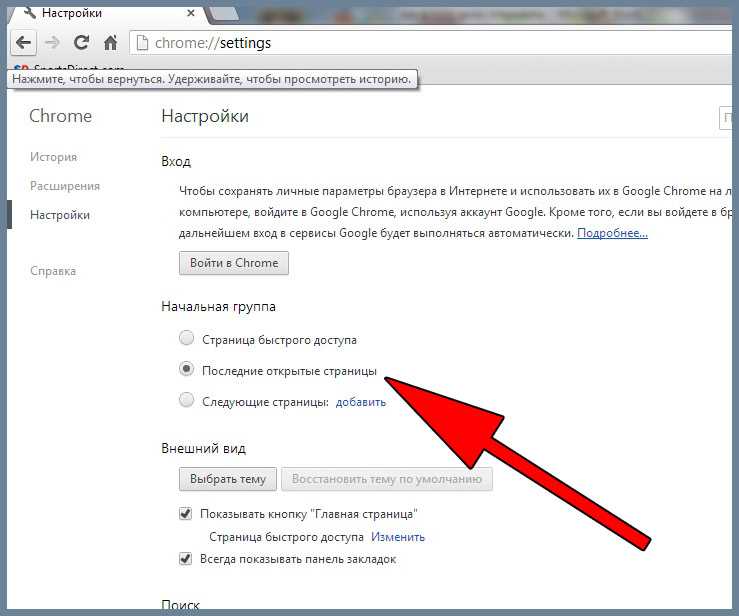
Чтобы избежать этой ситуации, очистите данные своего профиля, а затем запустите Google Chrome, чтобы повторно загрузить файлы и устранить проблему.
Примечание. Вы получите доступ к основному пути Windows, поэтому внимательно следуйте инструкциям, чтобы избежать ошибок.
- Сначала вам нужно будет открыть диалоговое окно «Выполнить», и вы можете сделать это, нажав клавиши Win + R
- Туда скопируйте команду
- Проводник откроется в папке «Локальные данные». Там перейдите через папки Google> Chrome> Данные пользователя
- Переименовать папку Default примерно как Default.bak
- Теперь вам нужно запустить Google Chrome от имени администратора. Для этого вы можете ознакомиться с советами по устранению неполадок в первом разделе этого руководства .
- Когда вы запускаете Google Chrome, браузер заметит, что данные вашего профиля были удалены, и попытается повторно загрузить эти данные.
 Для этого вы можете ознакомиться с советами по устранению неполадок в первом разделе этого руководства
Этот процесс не удаляет ваши закладки, пароли или некоторые другие вещи, такие как расширения. Вы можете выполнять эти шаги безопасно, на первый взгляд вы не увидите данные своего профиля, но затем Google Chrome загрузит все примерно за 5 минут
#6: Обновите Chrome
Еще одна причина, по которой Google Chrome не открывается, может заключаться в том, что вам нужно обновить браузер до последней версии.
Google Chrome всегда будет проверять наличие обновлений каждый день, чтобы поддерживать браузер в актуальном состоянии, но если вы отключили эту службу в конфигурации системы, вам потребуется выполнить обновление вручную.
- Загрузите последнюю версию из этого поста, который я писал ранее: Загрузите Google Chrome
- Запустите только что загруженный установщик и подождите, пока Chrome завершит процесс обновления
- Вам будет предложено перезагрузить компьютер. После этого запустите Google Chrome, и, надеюсь, на этот раз он запустится без проблем.
 После этого запустите Google Chrome, и, надеюсь, на этот раз он запустится без проблем.
#7: Переустановите Chrome
Вы не смогли открыть Google Chrome после всех описанных выше способов? Попробуйте переустановить Google Chrome, и это лучшее, что вы можете сделать, чтобы исправить этот браузер.
Windows 10
- Откройте настройки Windows с помощью сочетания клавиш: Win + I
- Там перейдите в раздел Приложения
- С правой стороны найдите и выберите программу Google Chrome
- Наконец, нажмите кнопку Удалить
Windows 7, 8.1
- Открытие окна «Выполнить» с помощью Win + R
- Введите команду
controlи нажмите Enter - Перейдите к Programs , а затем к Programs and Features
- Теперь найдите и выберите программу GoogleChrome
- Наконец, вверху нажмите кнопку Удалить
Теперь вам нужно только загрузить Chrome и установить его, как обычно.
https://www.google.com/chrome/browser/desktop/index.html
#8. Открытие может быть легко исправимо, и с помощью всего нескольких команд вы сможете восстановить свой браузер и продолжить просмотр без проблем.
Прежде чем приступить к шагам, я расскажу вам, почему это происходит в Chrome. Windows Sockets управляет сетевыми службами и тем, как ваши приложения получают доступ к Интернету.
Google Chrome также требует, чтобы эта служба подключалась к Интернету, и в случае возникновения проблемы браузер никогда не откроется.
Теперь вы можете попробовать выполнить несколько быстрых команд для сброса сокетов Windows и устранения проблемы с Chrome.
- В Windows 10 нужно открыть диалоговое окно «Выполнить» нажатием клавиш Win+R и скопировать туда команду cmd
- Теперь нажмите клавиши Ctrl + Shift + Enter, чтобы запустить командную строку от имени администратора
- Когда появится командная строка, скопируйте и выполните следующую команду:
netsh - Наконец, скопируйте и запустите команду
winsock reset - Когда процесс завершится, командная строка попросит вас перезагрузить компьютер. После перезагрузки вам нужно запустить Google Chrome и убедиться, что он открывается как всегда.
 После перезагрузки вам нужно запустить Google Chrome и убедиться, что он открывается как всегда.
#9: Загрузите Canary Chrome
Еще одно решение для исправления Google Chrome, когда он не открывается, — попробовать другую версию Chrome.
Chrome Canary — это версия для разработчиков, в которой реализованы новейшие функции. Хотя эта версия предназначена только для разработчиков, вы также можете попробовать установить ее, чтобы проверить, можете ли вы запускать Chrome на своем компьютере. br/chrome/browser/canary.html
#10: Перезагрузите компьютер
Что ж, хотя это и похоже на шутку, перезагрузка компьютера может исправить несколько ошибок, в том числе когда ваши приложения не открываются. Этот метод отлично работает в Windows 10, поскольку в этой ОС по умолчанию включена функция быстрого запуска.
Итак, щелкните меню «Пуск», а затем в кнопке «Питание» выберите параметр «Перезагрузить».
Google Chrome не открывается Выводы
Этими простыми методами вы устраните ошибку в браузере Google Chrome. Таким образом, вы снова сможете правильно и плавно перемещаться по Google Chrome.
Рекомендуем прочитать: Как изменить язык Google Chrome в Windows 10
Я надеюсь, что это руководство поможет вам. Если вы знаете другой способ исправить эту ошибку или у вас есть вопросы, дайте мне знать в разделе комментариев ниже.
Google Chrome не открывается? Вот почему и как это исправить
Ищите проблемы совместимости и сторонние конфликты
by Иван Енич Иван ЕничЭксперт по устранению неполадок
Увлеченный всеми элементами, связанными с Windows, и в сочетании с его врожденной любознательностью, Иван глубоко погрузился в понимание этой операционной системы, специализируясь на драйверах и… читать далееОбновлено
Факт проверен Alex Serban Alex SerbanWindows Server & Networking Expert
Отойдя от корпоративного стиля работы, Алекс нашел вознаграждение в образе жизни постоянного анализа, координации команды и приставания к своим коллегам. Обладание сертификатом MCSA Windows Server… читать далее
Партнерская информация
- Google Chrome не открывается в Windows 10, как правило, из-за проблем с реестром, ошибок профиля или проблем с самим браузером.
- Чтобы устранить проблемы с Google Chrome в Windows 10, проверьте настройки DLL.
- Если проблемы Google Chrome с Windows 10 не устранены, вы можете попробовать другой отличный браузер.
- Установка свежей копии Chrome может решить различные проблемы, в том числе и эту.
- Простое и интуитивно понятное управление рабочим пространством
- Блокировщик рекламы Интегрирован режим для более быстрой загрузки страниц
- WhatsApp и Facebook Messenger
- Настраиваемый Ul и Подходит для ИИ
- ⇒ Получить Opera One
Google Chrome является наиболее часто используемым браузером в Интернете, но иногда у людей возникают проблемы с ним. Одна из наиболее частых проблем заключается в том, что Google Chrome не открывается в Windows.
И эта проблема определенно раздражает, особенно когда нужно что-то поискать в Интернете. Здесь Google Chrome не открывается, когда я нажимаю на значок или пытаюсь запустить его любым другим способом.
Итак, вот все, что вам нужно знать о проблеме и наиболее эффективных способах ее решения.
Почему Google Chrome не открывается?
Если Google Chrome не открывается на моем ноутбуке, первое, что нужно сделать, это определить основную причину. Это может быть что угодно, от запуска устаревшей версии браузера до проблем с DLL-файлами или конфликтующими приложениями, установленными на ПК.
Иногда это небольшая ошибка, и ярлык, который вы используете, мог перестать работать. В этом случае создание нового ярлыка должно помочь.
Кроме того, проблемы с реестром также могут вызывать конфликты, в результате чего Google Chrome не открывается. Но независимо от того, какое из них вызывает проблему, решения, перечисленные в следующем разделе, должны быстро все настроить и запустить.
Быстрый совет:
Несмотря на то, что популярность Chrome не вызывает сомнений, Opera создана как облегченный браузер, повышающий скорость открытия и дающий пользователю ощущение большего погружения при просмотре веб-страниц.
Браузер Opera обеспечивает бесперебойную работу, предоставляя пользователю встроенные приложения, такие как блокировщик рекламы, блокировщик отслеживания, а также бесплатный встроенный VPN для защиты конфиденциальности.
Opera
Opera невероятно стабильна, предлагая простой, но полноценный опыт, что делает ее достойной альтернативой Chrome.Бесплатно Посетите веб-сайт
Как исправить Google Chrome, если он не открывается?
1. Настройка параметров совместимости
- Щелкните правой кнопкой мыши ярлык Chrome и выберите Свойства .
- Перейдите на вкладку Совместимость .
- Теперь установите флажок для . Запустите эту программу в режиме совместимости с , а затем выберите Windows 8 в раскрывающемся меню внизу.
- После этого нажмите OK , чтобы сохранить изменения.
 Запустите эту программу в режиме совместимости с , а затем выберите Windows 8 в раскрывающемся меню внизу.
Когда Google Chrome не открывается на моем ноутбуке, запуск его в режиме совместимости решил проблему.
2. Закрепите новый значок Chrome на начальном экране
- Нажмите клавишу Windows , найдите значок Google Chrome , щелкните его правой кнопкой мыши и выберите Открепить от начального экрана .
- Теперь нажмите Windows + E , чтобы открыть File Explorer и перейдите по следующему пути:
C:\Program Files\Google\Chrome\Application - Щелкните правой кнопкой мыши chrome.exe , а затем выберите пин-код для запуска .
После этого вы сможете открыть Google Chrome из меню «Пуск», и он больше не будет выдавать ошибок.
3. Обновите Chrome
- Откройте Chrome , вставьте следующий путь в адресную строку и нажмите Введите :
теперь будет искать доступные обновления и установить их.
После обновления Google Chrome перезапустите браузер и проверьте, правильно ли он теперь работает.
4. Снова зарегистрируйте файлы DLL. администратор
. FOR /RC: %G IN (*.dll) DO «%systemroot%\system32\regsvr32.exe» /s «%G» 5. Удалите/переустановите Chrome
- Нажмите клавиши Windows + I , чтобы открыть Настройки , а затем нажмите Приложения .
- В разделе Приложения и функции слева, выберите Google Chrome и нажмите Удалить .
- Выберите соответствующий ответ, если появится запрос на подтверждение.
- После этого перезагрузите компьютер, чтобы изменения вступили в силу.
- Теперь перейдите на официальный сайт Google и загрузите последнюю версию браузера.

Если вам нужна точность, мы настоятельно рекомендуем удалить Chrome с помощью стороннего деинсталлятора, например IObit Uninstaller 9.0006 . Эти инструменты удалят Chrome со всеми его папками и остаточными файлами.
Один из этих методов, должно быть, помог исправить ситуацию, если Chrome не открывается на вашем компьютере.
Также узнайте, как уменьшить загрузку ЦП Chrome в Windows. Фактически, это отличная замена потенциально сложным исправлениям реестра Chrome.
Если у вас есть дополнительные комментарии, предложения или, возможно, другие решения, не стесняйтесь оставлять свои комментарии в разделе комментариев ниже.