
Если не открывается гугл хром что делать: Почему не запускается браузер Google Chrome в Windows 7
Почему не запускается браузер Google Chrome в Windows 7
Почему не запускается Гугл Хром на Виндовс 7? Такой вопрос все чаще задают пользователи. И дело здесь вовсе не в самой версии операционной системы. Все гораздо сложнее и запутаннее. Поэтому в данной проблеме нужно разобраться.
Содержание
- Подробности
- Способ №1: Отключение зависшего процесса
- Способ №2: Удаляем файл профиля пользователя
- Способ №3: Отключение антивируса
- Способ №4: Поиск и удаление вирусов
- Способ №5: Переустановка Google Chrome
- Заключение
Подробности
Как правило, для такого поведения программы есть определенные причины. Но далеко не всегда можно определить именно ту, по которой случилась неполадка в том или ином конкретном случае. Даже специалисты часто бывают в растерянности.
Поэтому приходится перебирать и рассматривать все возможные варианты решения проблемы. Однако главная беда в том, что в данном случае способов решения довольно много. Поэтому процесс может затянуться надолго.
В данном материале мы представим самые действенные меры для возврата работоспособности браузеру Google Chrome. Начнем с самых простых и очевидных вариантов. И только потом перейдем к более сложным.
Способ №1: Отключение зависшего процесса
Часто Хром не хочет запускаться по той простой причине, что процесс уже запущен и не отвечает. Система расценивает это так, что браузер уже запущен и незачем новой копии стартовать. И во всем виноват отдельный зависший процесс. Такое в Windows 7 случается довольно часто. И поэтому нужно знать, как с этим бороться.
Главная проблема заключается в том, что данный процесс просто так не увидишь. Для этого придется использовать соответствующие инструменты операционной системы Windows. А именно – диспетчер задач, который тоже скрыт от глаз любопытных пользователей. Алгоритм действий для решения проблемы будет вот такой:
- Нажимаем на клавиатуре одновременно кнопки Ctrl+ Alt + Del.

- В появившемся окне щелкаем по пункту «Запустить диспетчер задач».
- В верхнем меню открываем вкладку «Процессы».
- Кликаем ПКМ на графу chrome.exe.
- В списке опций выбираем «Завершить дерево процессов».
- Подтверждаем действие.

После этого можно закрывать диспетчер и пытаться снова запустить браузер. В некоторых случаях, правда, придется перезагрузить компьютер. Однако данный способ поможет только в том случае, если дело действительно было в зависшем процессе. Если же нет, то нужно переходить к следующей главе.
Способ №2: Удаляем файл профиля пользователя
Все настройки пользователя Хром хранит в специальном каталоге. Если этот файл поврежден, то веб-обозреватель не запустится ни в коем случае. Ведь ему просто неоткуда будет брать информацию о загрузке. Также, если были применены неправильные настройки, то они также будут храниться в данном файле, не давая браузеру стартовать.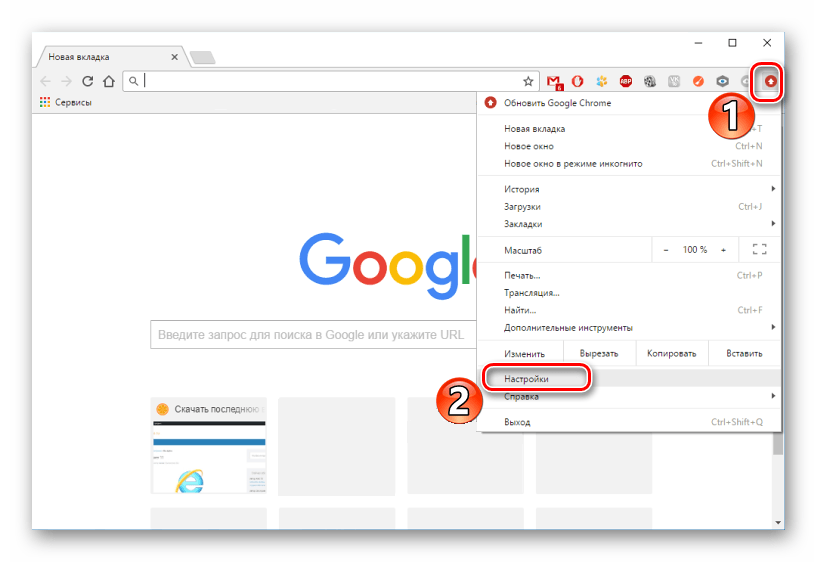
Хорошая новость заключается в том, что данный файл можно обновить. Причем для этого даже не потребуется веб-обозреватель (который не запускается). Ведь файл хранится в определенной папке на жестком диске компьютера. На самом деле все очень просто. Вот подробная инструкция, рассказывающая о том, как и что делать:
- Нажимаем Win + R.
- Теперь в текстовом поле вводим %LOCALAPPDATA%\Google\Chrome\User Data\ и нажимаем на кнопку «ОК» или клавишу Enter.
- Мы попадем в каталог с настройками Google Chrome. Здесь нужно найти папку с именем Default и удалить ее.
После этого можно пытаться запускать веб-обозреватель. Во время запуска он создаст совершенно новый каталог с пользовательскими настройками. Вот только придется настраивать все параметры заново. Если дело было именно в нем, то данный вариант точно поможет. Но если нет, то тогда переходим к следующей главе.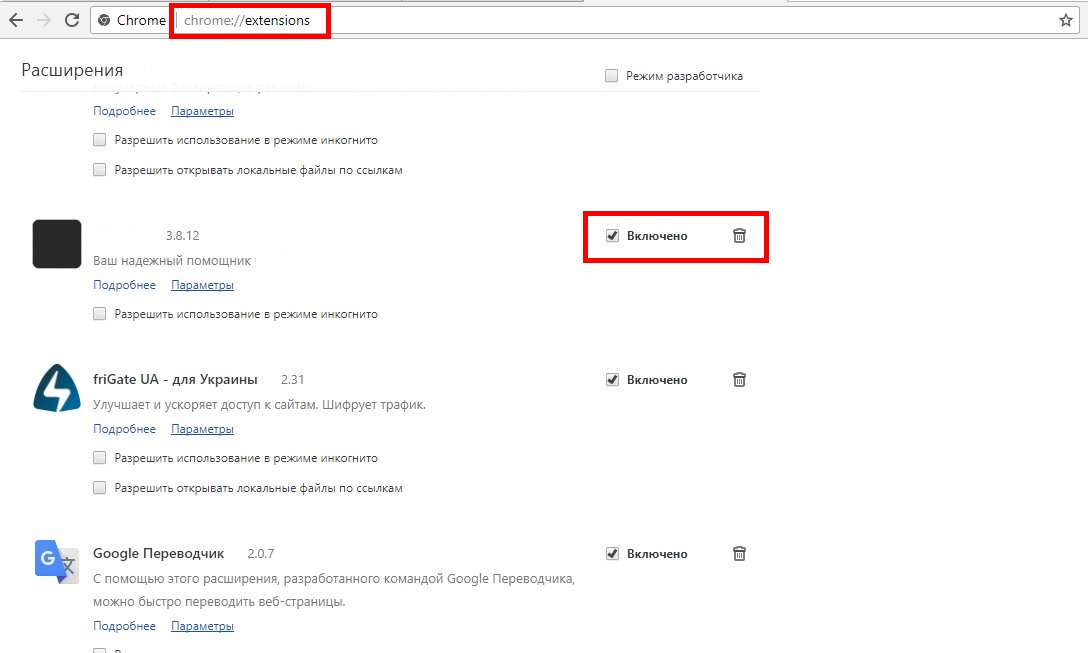
Способ №3: Отключение антивируса
Сторонний антивирус тоже вполне может блокировать запуск веб-обозревателя. Причем это происходит и с Kaspersky, и с Avast, и с ESET, и со многими другими продуктами. Мы рекомендуем на время отключить защиту.
Способ №4: Поиск и удаление вирусов
Если Google Chrome все так же не запускается и не подает никаких признаков жизни, то вероятнее всего, на компьютере пользователя присутствуют вирусы. Они способны не только заставить браузер не запускаться, но и вызвать куда более серьезные неполадки, которые скажутся на стабильности всей системы.
Поэтому от вредоносных объектов нужно избавляться. Мы рассмотрим выполнение данной процедуры на примере антивируса ESET Internet Security, но вы можете использовать и любой другой:
- Открываем главное окошко ESET.
- После этого кликаем по пункту «Сканирование компьютера». Он находится в левом столбце главного окна антивируса.
- Затем выбираем плитку с надписью «Расширенное сканирование», а потом в подменю «Выборочное сканирование».
- Появится окошко с выбором объектов для проверки. Здесь нужно отметить все доступные местоположения.
- Завершающий этап: нажимаем на кнопку «Сканировать как админ».

Сканирование запустится сразу же. Если в процессе проверки будут найдены вредоносные объекты, то они будут тут же удалены. По завершении процесса сканирования можно будет просмотреть журнал со всей информацией.
После проведения сканирования обязательно нужно перезагрузить компьютер. И только после этого можно проверять работоспособность веб-обозревателя. Если дело было в вирусах, то данный вариант точно должен помочь.
Способ №5: Переустановка Google Chrome
Точно такая же ситуация бывает и в том случае, если вирусы умудрились повредить файлы самого веб-обозревателя. Тогда он может вести себя неадекватно. И запускаться в таком случае браузер напрочь откажется. И выход здесь только один: переустановка приложения целиком. Иначе о работе и думать нечего.
Для начала нужно озаботиться установочным файлом. Его нужно скачать с официального сайта разработчика заранее. Только потом можно приступать к удалению старой версии и установке новой. Однако не стоит скачивать инсталлятор с левых сайтов. Можно подцепить какой-нибудь вирус. Лучше использовать официальный сайт. Вот подробная инструкция, рассказывающая о том, как и что делать:
- Открываем пункт «Панель управления» из меню «Пуск».
- Переключаем вариант отображения содержимого на «значки».
- Затем щелкаем по надписи «Программы и компоненты».
- Теперь ищем в списке установленных приложений Google Chrome и кликаем по нему правой кнопкой мыши.
- В появившемся меню выбираем пункт «Удалить».
- Откроется мастер установки. Здесь по желанию настройте очистку данных пользователя.
- А потом нажмите «Удалить».
- Скачайте установочный файл ChromeSetup.exe.
- Далее, запускаем его.
- Дожидаемся завершения процедуры.
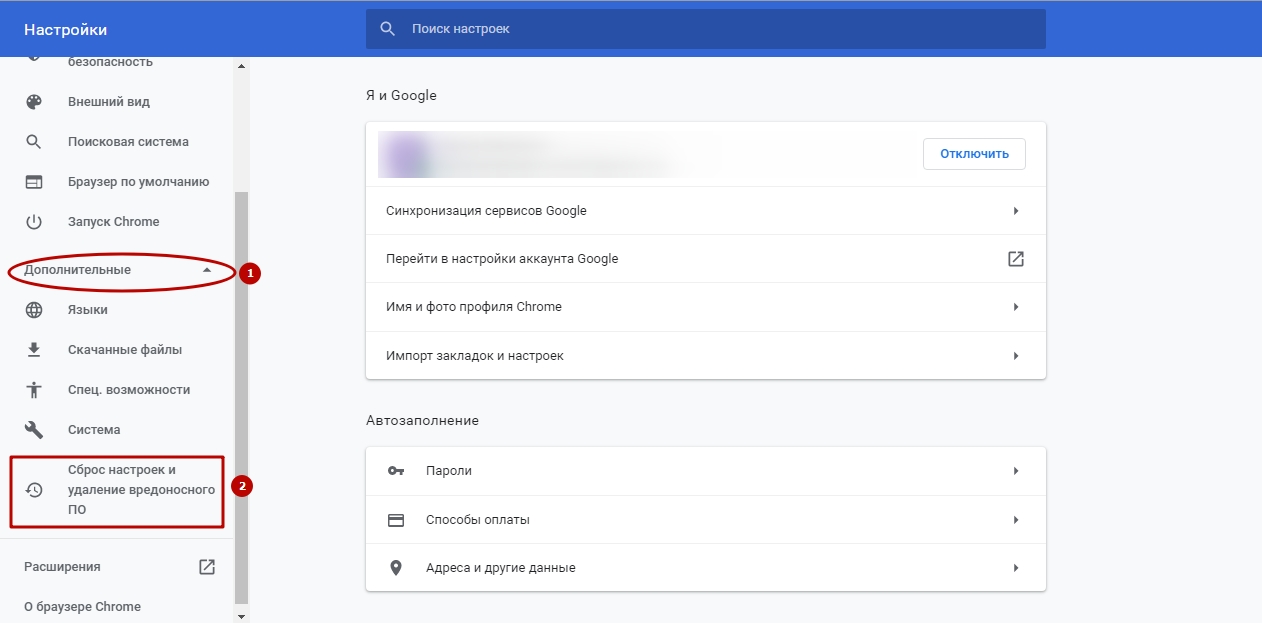
Вот и все. Chrome полностью переустановлен. Теперь он точно должен без проблем запускаться и работать. Это последнее решение, которое обычно всегда помогает. Но прибегать к нему нужно только в самых крайних случаях.
Заключение
Итак, в данном материале мы попытались рассказать о том, что делать, если не открывается Гугл Хром в Windows 7. Теперь подведем итоги и сделаем кое-какие выводы. Начнем с того, что причин для появления такой проблемы довольно много. И определить конкретную часто не могут даже специалисты.
Поэтому приходится перебирать все способы решения проблемы. Некоторым пользователям везет: им помогают самые простые решения. А вот другим приходится прибегать к сложным вариантам. Но если делать все в строгом соответствии с инструкцией, то ничего страшного не случится. Главное – не заниматься самодеятельностью.
5 причин почему не открывается браузер Гугл Хром на компьютере: разбор ситуаций
Google Chrome по праву считают одним из наиболее стабильных веб-обозревателей в РФ и всем мире, но осечки случаются даже с ним. В сегодняшней статье я расскажу почему может не открываться браузер Гугл Хром + какие причины способны привести к столь плачевным последствиям вообще.
Гугл Хром не открывается – общий разбор причин
У каждой нестандартной ситуации имеется собственная причина возникновения, и работа программного обеспечения к исключениям не относится. Если речь о Гугл Хром, то наиболее частыми фактором игнора пользователя является проблема с проводником или повреждения файлов системного характера.
Другие факторы нестабильности Chrome:
- вирусы на ПК;
- нехватка оперативной памяти из-за захламленности системного раздела;
- защитные функции брандмауэра;
- ошибочный путь по ярлыку браузера;
- чрезмерная насыщенность настройками и расширениями;
- блокировка антивирусным программным обеспечением.
Если проблема не серьезная, то решить ее можно попытаться элементарными действиями – закрытие всех вкладок, перезапуск браузера или выключение-включение устройства.
Обратите внимание! Чтобы полностью закрыть браузер, нужно не только нажать крестик в правом верхнем углу, но и обнулить процесс программы. Для этого запускаем окно активных процессов через комбинацию Ctrl+Shift+Esc, ищем все упоминания Хрома и завершаем их.
На самом деле список потенциальных неисправностей можно продолжать и далее. Другое дело, что некоторые проблемы рядовой пользователь ПК решить собственными силами будет просто не в состоянии. Далее я постараюсь доступным языком изложить распространенные ситуации, из-за которых не открывается Хром + дам рекомендации в отношении быстрого исправления положения дел.
Почему не открывается Гугл Хром на компьютере – разбор ситуаций + решения
Сразу отмечу, что единоверного решения здесь не имеется. Основной результат – невозможность запуска браузера. Как правило, косвенных глюков для более точной квалификации ситуации не проскакивает. Следовательно, приходится проверять наличие всех возможных причин последовательно, одно за другим.
1) Быстрый метод решения проблемы
Чтобы не тратить кучу личного времени на прогонку всех возможных вариантов неисправностей, пользователь может попросту произвести откат системы к последнему рабочему состоянию браузера. Но тут имеется загвоздка – имеется ли адекватная точка восстановления у вас вообще? В современных версиях Windows (редакция 10 и 11) функция автоматического создания точек восстановления ОС почему-то по умолчанию не активна.
Инструкция по настройке точек восстановления на Windows:
- Жмем кнопку «Пуск» в левом нижнем углу.
- Вызываем контекстное меню правой клавишей мыши и выбираем панель управления.
- Ставим отображения по крупным значкам и выбираем категорию «Восстановление». Обычно она расположена в третьем столбце списка.
- На экране показано окно, что откроется после шагов 1-3. Для начала пользователю нужно перейти к вкладке защиты системы и настроить параметры восстановления.
- Активируем защиту и выделяем место на диске под будущие точки восстановления.
- Применив параметры выше, активируется кнопка создания точек восстановления. Теперь вы сможете в любое удобное время добавлять точку для отката системы в будущем. Потребуется указать только идентификатор.
- Сам откат системы производится из того же самого раздела в панели управления – «Восстановление». По умолчанию выбирается оптимальная дата отката, но вы можете заменить ее на собственную из списка.
- Во втором случае запускает отдельное окно с выбором точек восстановления.
- После выбора запускаем откат и ждем 3-7 минут, пока система вернет настройки к ранее сохраненным значениям. Перезагружать устройство после завершения не обязательно, ибо то сделает это автоматически в процессе возврата к отобранной точке.

Рекомендуется создавать точки отката каждую неделю, или же хотя бы перед установкой обновления либо внедрением сомнительного программного обеспечения. Та как вы читаете данную статью, велика вероятность, что актуальных точек восстановления у вас на текущий момент не имеется.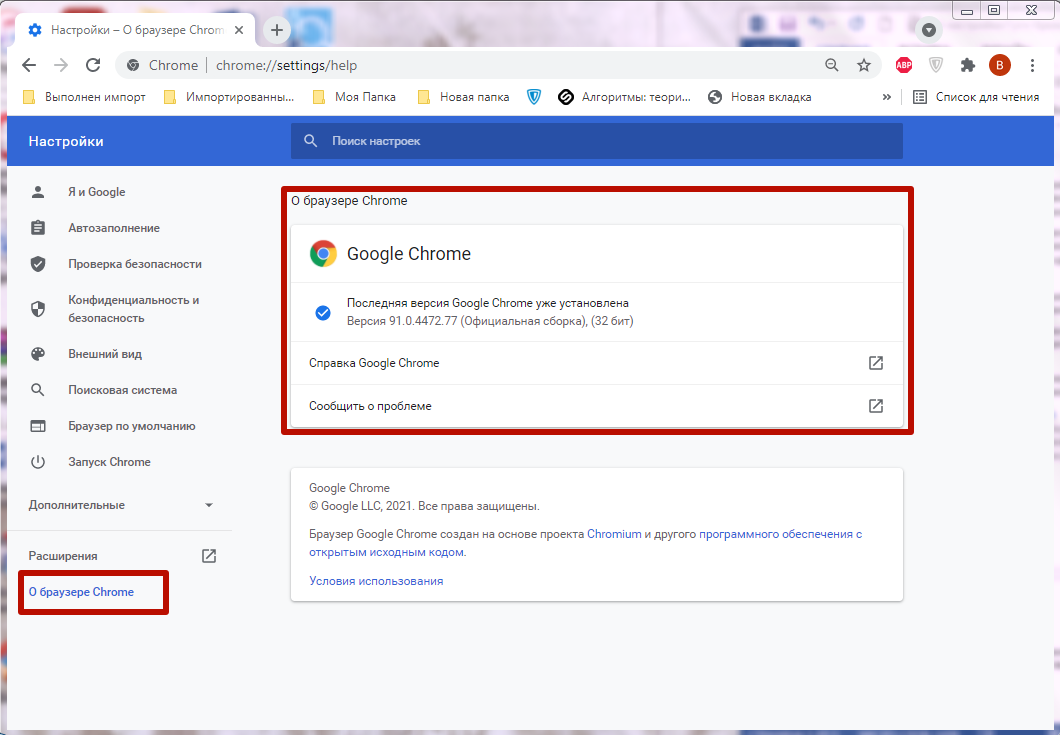 Следовательно, перемещаемся ниже для изучения другим способов решения проблемы не открывающегося Гугл Хром.
2) Чрезмерная загрузка системы вкладками браузера
При запуске каждой новой вкладки в Хроме, увеличивается воздействие на оперативную память устройства. Когда у вас ПК-середнячок с 2-4 Гб оперативы – это может стать проблемой. Работа 1-10 страниц не повлияет на ситуацию, но вот когда помимо 20+ вкладок запущены и другие тяжелые программы, система может отказаться загружать веб-обозреватель с целью экономии ресурсов.
Даже если проводник не отображает браузер, — это не значит, что тот не запущен. Возможно, весь набор вкладок скрыт в процессах. Чтобы разрешить ситуацию, нужно перейти в диспетчер задач, найти приложение Гугл Хром, выбрать его и нажать кнопку «Снять задачу». После, закройте все «тяжелые» программы и попробуйте запустить браузер повторно.
Как быстро очистить кэш и cookie в любом браузере
3) Ошибка с настройками пользователя
Суть заключается в сбое по настройкам подключённого профиля.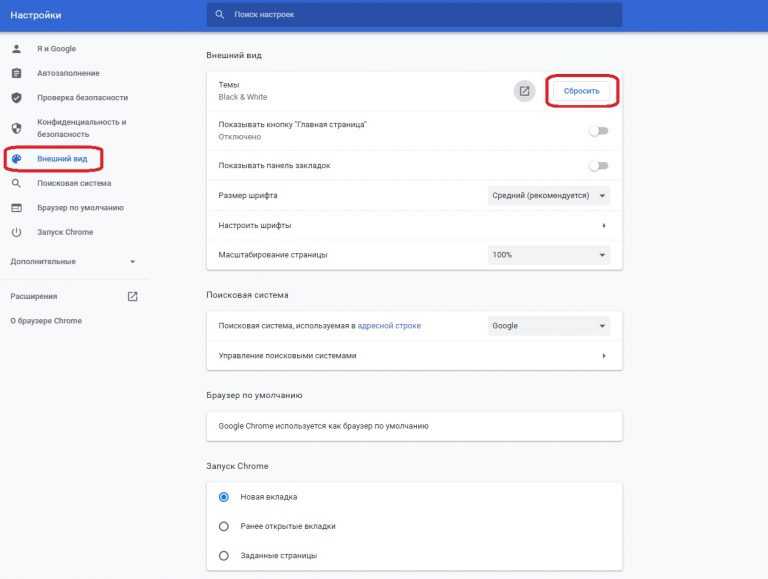 Для решения вопроса от пользователя требуется ручное удаление папки с локальной информацией в отношении проблемного профиля. Волноваться о будущих проблемах не стоит, ибо оговоренные данные имеют резервную копию на серверах Гугл.
Как удалить профиль:
- Производим запуск окна выполнения команд через комбинацию горячих клавиш Win + R.
- Указываем путь к папке с локальной информацией профиля Гугл Хром.
- В открывшейся папке выделяем единственный доступный каталог и перемещаем его в корзину, либо удаляем навсегда через комбинацию Shift + Del.
- Запускаем браузер и пробуем его работоспособность в режиме инкогнито.
Папку с локальной информацией можно не удалять, а временно вырезать либо переместить в другой каталог. Если произведенные телодвижения не окажут должного эффекта, можно будет вернуть информацию по профилю обратно.
4) Деятельность вируса
Так как Гугл Хром – это браузер, легко догадаться, что львиная доля вредоносного программного обеспечения попадает на компьютер пользователя именно через него.
Алгоритм действий пользователя:
- Скачиваем и устанавливаем один из хороших антивирусов.
- Проводим глубокое сканирование системы. Процесс может занять несколько часов времени.
- Выявляем вредоносное ПО и ликвидируем его. Если зараженными являются важные системные файлы, их временно можно переместить в карантин.
- Перезагружаем ОС.
- Пробуем запустить Гугл Хром.
В отношении антивирусных программ, то сейчас в топе находятся Avast Premium Security, 360 Total Security и Norton Security. У современных редакций операционной системы Windows имеется встроенный Microsoft Windows Defender, но он тянет только в качестве профилактической меры. Для полноценного анализа и выявления вредоносного программного обеспечения его баз данных в современных тенденциях будет недостаточно.
5) Конфликт между ПО
Гугл Хром периодически обновляется, но не все его новые модули могут уживаться с установленным программным обеспечением на компьютере пользователя. Когда на устройстве 20+ программ, удалять каждую и проверять результат станет не лучшим решением проблемы. Благо, просмотреть конфликтные сценарии можно и раздела настроек по ссылке адресной строки – «chrome://conflicts».
При сценарии, когда приложение не запускается вообще, произвести подобную проверку невозможно физически. Придется обратиться либо к откату системы, либо перезагрузке в безопасном режиме. Последний вариант сокращает число процессов вдвое, сводя их к списку основных, а потому если браузер загрузится, проблема с 90% вероятности состоит именно в конфликте между модулями веб-обозревателя и ПО.
6) Виноват брандмауэр
Брандмауэром в Windows называют межсетевой экран, выполняющий контролирующую функцию в отношении доступа программ к сети. Если пользователь случайно изменил в нем настройки (иногда это делает устанавливаемое программное обеспечение автоматически). Сам Гугл Хром при таком сценарии запускаться будет, но вот доступ к интернету у него станет перекрыт.
Изменить ситуацию можно через восстановление настроек брандмауэра к значениям по умолчанию. Для этого следует перейти раздел защитника Windows и в правой части окна выбрать пункт «Восстановить значения по умолчанию». Далее производим перезагрузку персонального компьютера и пробуем запустить веб-обозреватель еще раз.
7) Что еще можно сделать для решения проблемы
Если не один из вышеперечисленных способов не помог восстановить нормальную работоспособность браузера Гугл Хром, придется применять более радикальные меры + идти на некоторые хитрости.
А) Пробуем сбросить настройки
Схема рабочая только в том случае, если производится запуск самого приложения, но не хочет работать соединение с интернетом. Страницы либо не загружаются, либо после нажатия Enter для перехода в адресной строке, пользователя полностью выбрасывает с браузера на рабочий стол.
Алгоритм стандартного восстановления настроек:
- Запуск Хрома.
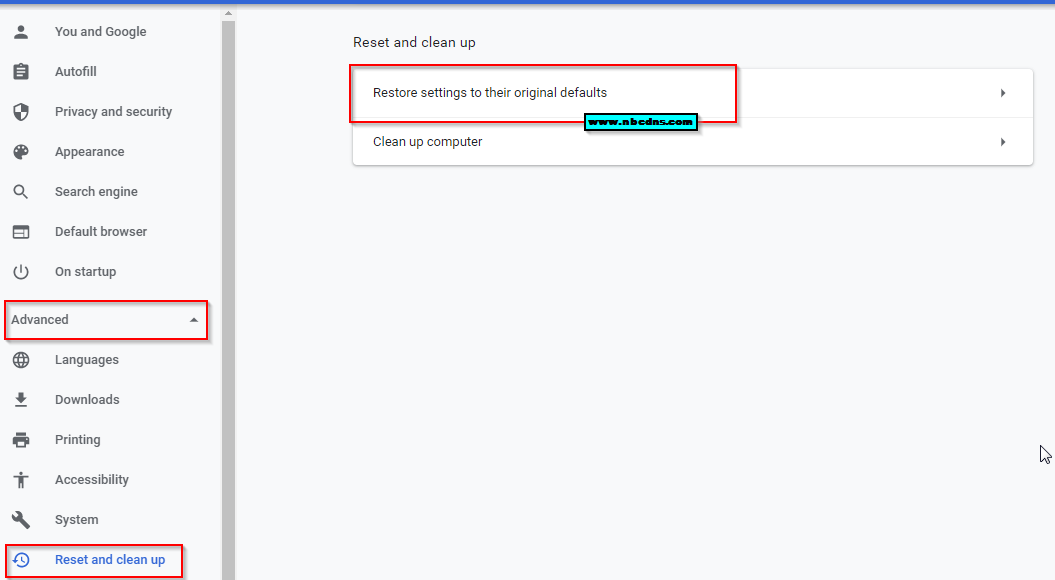
- Переход к окну настроек через нажатие трех вертикальных точек в правом верхнем углу.
- Переход к категории дополнительных настроек.
- Выбор восстановления настроек по умолчанию.
- Перезапуск браузера.

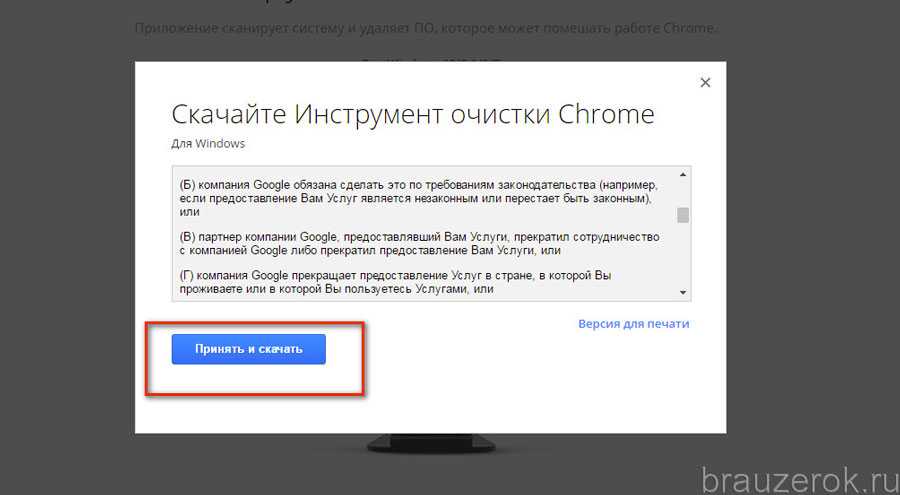
Если само приложение Гугл Хром не запускается, пользователь может достигнуть аналогичного эффекта через использование специализированных приложений. В частности, подойдет утилита Cleanup Tool или распространенный CCleaner.
Б) Переустановка браузера
Один из радикальных путей решения – это полное удаление веб-обозревателя со всеми сопутствующими папками настроек и установка ПО заново. Если проблема произошла после обновления, нужно устанавливать редакцию браузера на 1-2 пункта ниже. Избавляться от установленной программы советуется через специализированные утилиты. Удаление из стандартного проводника не сможет подчистить сопутствующие папки настроек.
Инструкция по переустановке браузера Гугл Хром:
- Для начала избавляемся от прежней версии браузера. Скачиваем одну из специализированных программ на ПК и запускаем установщик. Следуем стандартной инструкции и через пару минут получаем результат.
- Запускаем утилиту, выбираем со списка Гугл Хром и нажимаем кнопку деинсталлятора.
- Вызывается стандартное приложение удаления. В Диалоговом окне жмем кнопку «Продолжить».
- Производим перезагрузку персонального компьютера. Для скачивания Хром заходим в интернет со стандартного Edge. Устанавливаем за пару кликов и закрываем вспомогательный веб-обозреватель.
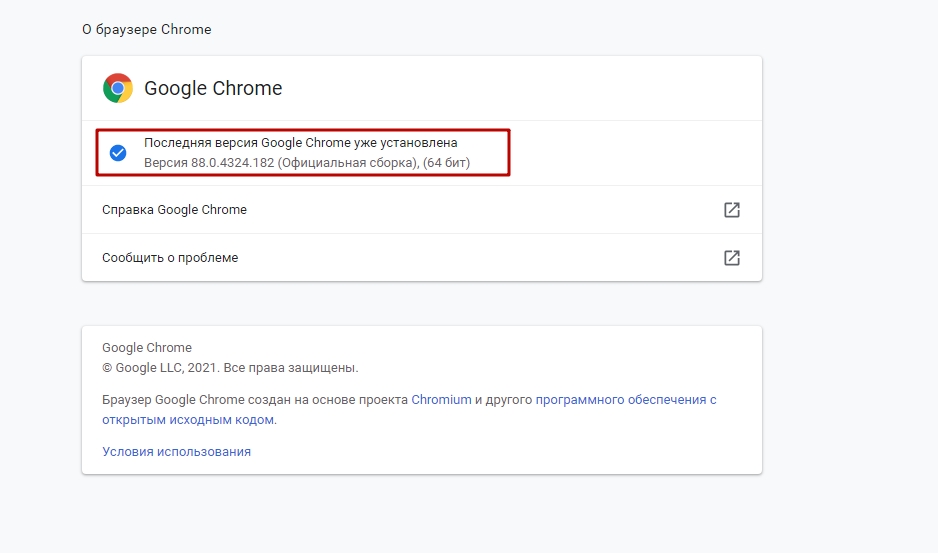 Скачиваем одну из специализированных программ на ПК и запускаем установщик. Следуем стандартной инструкции и через пару минут получаем результат.
После завершения установки пользователю не обязательно перезагружать операционную систему. Находим ярлык, автоматически созданный на рабочем столе, и запускаем через него браузер. В 80% случаев проблема должна решиться.
В) Переустановка Гугл Хром в безопасном режиме
В 20% случаев обычная переустановка браузера не поможет. Причина такого поведения, — виновник на стороне устройства, который внедряется в файлы браузера еще на этапе установки. Если производить инсталляцию ПО в безопасном режиме, шанс сразу хватануть вирус станет намного ниже.
Инструкция по установке в безопасном режиме:
- С другого браузера производим предварительное скачивание установщика Гугл Хрома.
- Переходим в меню исполнения команд через Win + К и вызываем окно конфигурации.
- Во вкладке «Загрузка» ставим галочку напротив безопасного режима и выбираем пункт, отвечающий за сеть.
- Применяем, сохраняем и перезагружаем устройство. Потом снова запускаем исполняющее окно и вызываем деинсталлятор.
- Удаляем браузер.
- Запускаем установщик и дожидаемся завершения инсталляции.
- Запускаем браузер.
Не забудьте потом вернуть настройки загрузки к изначальным, но предварительно, в безопасном режиме проверьте систему на наличие вирусов. В случае обнаружения, поместите файлы на карантин (важные системные) или удалите с ПК полностью.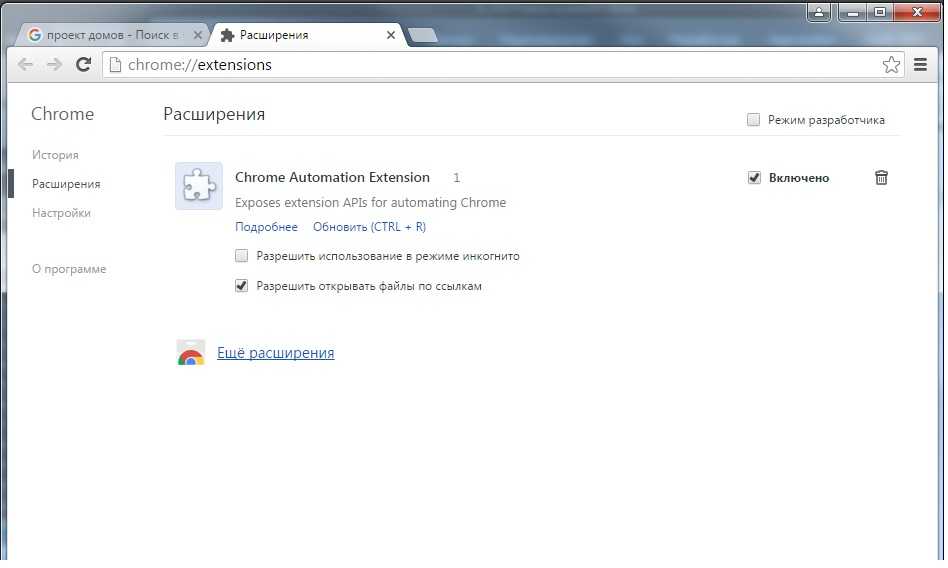
На этом разбор вопроса, почему не открывается Гугл Хром на компьютере считаю исчерпанным. Если у вас возникали другие нестандартные ситуации в процессе запуска браузера, поделитесь информацией в комментариях к статье.
Почему не открывается Google Chrome, что делать, если браузер Гугл Хром не грузится и не работает на компьютере или телефоне
Максим aka WisH
Высшее образование по специальности «Информационные системы». Опыт работы системным администратором — 5 лет.
Хром – самый популярный и один из самых надежных браузеров в мире. Им пользуется больше 40 процентов юзеров и на компьютерах, и на смартфонах. Иногда пользователи сталкиваются с проблемой: не открывается Google Chrome. Ситуация довольно распространенная, особенно на слабых компьютерах. Расскажем, что делать в этом случае.
Содержание
- Почему не открывается браузер Google Chrome
- Быстрые решения проблемы
- Перезапуск браузера
- Обновление ярлыка
- Очистка кэша
- Перезагрузка компьютера
- Проверка исправности сетевого подключения
- Отключение плагинов
- Другие причины и решения проблемы
- Изменение профиля пользователя
- Переустановка браузера
- Проверка компьютера на вирусы
- Конфликты с другими программами
- Проблемы с антивирусом, брандмауэром
- Обновление драйверов в Windows
- Освобождение оперативной памяти
- Алгоритм для смартфона
- Что делать, если ничего не помогло
Почему не открывается браузер Google Chrome
Если Гугл Хром не открывается на компьютере или ноутбуке, причин может быть несколько:
- вирусы, которые повреждают системные данные;
- слишком много программ и разного хлама на компьютере, которые работают одновременно, из-за чего не грузится Google Chrome;
- настройки брандмауэра;
- поврежденный ярлык или неправильно проставленная ссылка;
- слишком много вкладок или плагинов в самом Хроме;
- часть файлов блокируется антивирусом.

Способы решения проблем приводятся от простого к сложному, чтобы не делать лишней работы. Если вы подозреваете, из-за чего возникает проблема, то сразу переходите к этому пункту.
Быстрые решения проблемы
Если не работает Гугл Хром, для начала стоит попробовать быстрые и простые решения. В большинстве случаев сбои происходят из-за внутренней ошибки программы или небольшого системного сбоя, которые не так уж и сложно устранить.
Перезапуск браузера
Иногда браузер открывается, но работает плохо. Чтобы устранить сбой, используйте специальную команду chrome restart. Откройте новую вкладку и в адресной строке напишите «chrome://restart». Нажмите на Enter и ожидайте перезапуска браузера.
Если решение помогает, а сбои случаются часто, можно немного автоматизировать процесс и добавить команду в закладки. Нажмите на звезду рядом с адресом, в выскочившем окне щелкните по «Добавить/Изменить закладку». Для этого также можно использовать комбинацию клавиш Ctrl+D. Далее нажмите кнопку «Еще».
Имя впишите любое, а в качестве адреса команду, которая приведена выше. Для следующего перезапуска откройте эту закладку.
Если браузер не открывается совсем, нажмите сочетание Ctrl+Shift+Esc. Откроется диспетчер задач. В ней перейдите на вкладку процессов и завершите все вкладки Хрома.
Обновление ярлыка
Если не грузится браузер при щелчке по ярлыку, особенно если выскакивает сообщение о том, что файл не найден, то проблема может быть в ярлыке. Или в удаленном файле, который стер вирус или антивирус.
Запустите компьютер, перейдите на диск (С:), оттуда на Program Files (x86) (или без этого сочетания, если установлена х64 версия). Если браузер установлен по другому пути, перейдите туда. Откройте каталог «Google», потом «Chrome», откройте «Application» и в нем найдите файл chrome.exe.
Кликните по нему правой кнопкой мыши, и выберите «Создать ярлык» или «Отправить – Рабочий стол». Или просто перетяните его мышкой на сам рабочий стол, ярлык создастся автоматически.
Очистка кэша
Если Google Chrome не открывается, возможно, виноват огромный размер кэша. Туда складываются все файлы, необходимые для быстрой работы. Иногда объем таких запасов превосходит все разумные пределы, и происходит конфликт.
Раз уж браузер не запускается, придется использовать стороннюю программу CCleaner. Качать её лучше с официального сайта. Установите и запустите программу. Найдите в списке приложений Хром и проставьте галочки везде. Далее жмите на «Очистку», дождитесь окончания процедуры, а потом подтвердите решение об удалении. Сразу почистите систему и остальные программы.
Перезагрузка компьютера
Сбои происходят и в операционной системе на компьютере. В случае небольших проблем достаточно перезагрузить устройство. Нажмите на Пуск, перейдите к завершению работы и выберите «Перезагрузка».
Проверка исправности сетевого подключения
Если Хром запускается, но страницы не открываются, проверьте состояние интернет-соединения.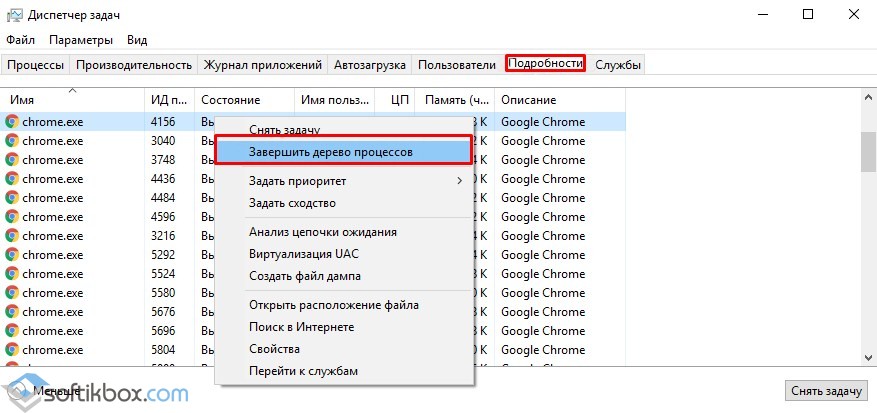 Откройте любой другой браузер и зайдите с него на нужную страницу. Если и здесь страницы не открываются, то посмотрите на значок сети в правом нижнем углу.
Не должно быть восклицательных знаков или значка глобуса. Если это не так, то проверяйте настройки роутера или соединение с провайдером. Проблема совсем не в Хроме.
Отключение плагинов
Откройте Хром и введите в адресную строку «chrome://extensions/». Откроется список расширений и плагинов. Лучше удалить их все, но стоит начать с недавно установленных. Если Хром не открывается, то сделать это не получится, разве что переустанавливать весь браузер. Этот совет подходит для тех случаев, когда он работает через раз, зависает, плохо грузит страницы или сам закрывается.
Другие причины и решения проблемы
Остальные проблемы будут серьезнее и так просто не решатся. Если предыдущие советы не помогли, значит в работе браузера произошел серьезный сбой. Бывает проще начать с переустановки, потому что она решает большинство проблем, но можно попробовать реанимировать и другими средствами. Это нужно в случае, когда там много нужных открытых вкладок, не сохраненных в закладках.
Изменение профиля пользователя
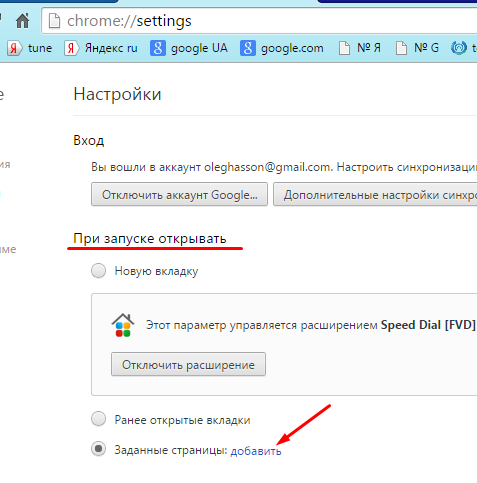
Если Хром совсем перестал открываться, то проблема может быть в сбое настроек пользователя. Или в конфликте данных, которые браузер сохранил под этим профилем. Так что стоит попробовать начать с «чистого листа».
Откройте проводник и в верхней строке введите «%LOCALAPPDATA%\Google\Chrome\User Data\». Найдите папку Default и смените её имя на любое другое.
Теперь в верхней строке напишите «%LOCALAPPDATA%\Google\Chrome\». Здесь найдите и переименуйте папку User Data. Теперь браузер запустится с чистого листа. Можно попробовать скопировать данные из одной папки в другую и проверить, будет открываться или нет.
Переустановка браузера
Если предыдущими способами восстановить работу не удалось, поможет переустановка. Для удаления откройте Пуск и напишите в строке поиска «Установка и удаление программ». В новом окне выберите Гугл Хром и щелкните по кнопке «Удалить».
Желательно после окончания процедуры запустить CCleaner и еще раз проверьте систему и реестр. Это поможет удалить все ненужные хвосты от Хрома. Теперь перезагрузите компьютер, и установите браузер заново.
Проверка компьютера на вирусы
Вирусы любят поражать браузер Гугл Хром, да и остальные тоже. Обычно они перехватывают и воруют информацию или перекидывают пользователя на нужный сайт. Их работа может и нанести повреждения файлам или заблокировать их работу. Также это сделает и антивирус, когда увидит заражение. Свой антивирус использовать бессмысленно, он уже проворонил атаку. Да и система уже поражена.
Перейдите на сайт Доктора Веба и там скачайте DoctorWeb CureIt!. Аналогичные программы есть и у некоторых других разработчиков. У Касперского отличная загрузочная флешка с целой системой, которая легко устранит все проблемы на компе, только для такой ситуации он будет избыточен.
После загрузки программы щелкните по ней правой кнопкой мыши и запустите от имени администратора. Выбирайте безопасный режим и ждите окончания проверки.
Конфликты с другими программами
Проблемы бывают из-за плохого взаимодействия с другими программами. Для проверки откройте браузер и в адресной строке введите «chrome://conflicts», откроется новая вкладка, в которой будут перечислены все модули. Если нет строчек, которые выделены красным, то конфликтов нет.
Если они есть, то попробуйте обновить программы или удалить их.
Проблемы с антивирусом, брандмауэром
Также причина сбоя может крыться в антивирусе или брандмауэре. Для антивируса только один совет – откройте настройки и добавьте ярлык Хрома, а также сам исполнительный файл в исключения. Во всех антивирусах это делается по-своему, но исключения найти несложно.
У брандмауэра Виндовс придется выключить все степени защиты.
В семерке это делается сразу в одном месте и одним переключением кнопки. Откройте «Пуск» и в строке поиска наберите «брандмауэр». Откройте найденное приложение и отключите все пункты.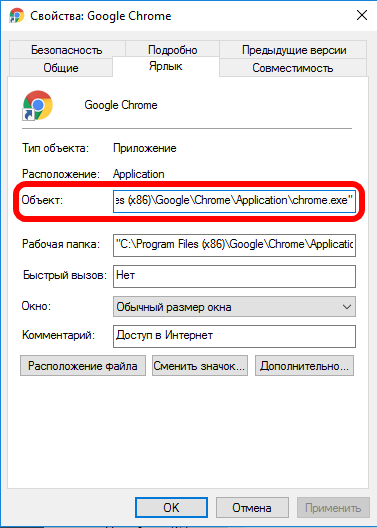
В десятке зайдите в Пуск — Параметры — Обновление и безопасность — Безопасность Windows, оттуда перейдите в «Брандмауэр и защита сети».
Откроется список из нескольких сетей. Вам нужна та, у которой стоит значок (активный). Значит сейчас используются настройки именно для этой сети.
Щелкните по этому профилю, откроется окно с настройками.
Вам нужен раздел «Брандмауэр защитника Windows» или «Брандмаэр Microsoft Defender». В нем переведите рычажок в положение «Выкл».
Рекомендую сделать это и для всех остальных сетей, потому что если проблема в этой настройке, то при подключении к общественному вайфаю или рабочей сети может появиться такая же ошибка.
Перезагрузите компьютер и запустите Хром. Если отключение не помогло, то лучше снова включить брандмауэр. Если заработало, то нужно добавлять Хром в исключения.
Для этого снова зайдите в панель управления, там откройте «Брандмауэр защитника Windows». Найдите пункт «Разрешение взаимодействия с приложением.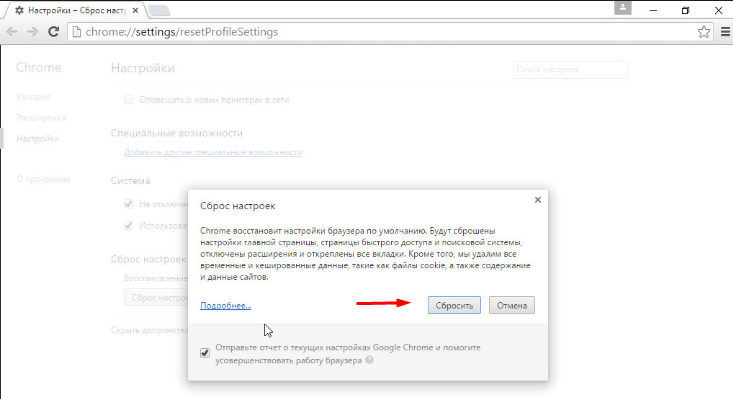 .». В открывшемся окне выставьте галки у Хрома.
Для Вин 7 перейдите в панель управления, там найдите «Брандмауэр Windows», в левой колонке нажмите «Разрешить запуск программы или компонента через брандмауэр Windows».
В нижней части открывшегося окна кликните по «Разрешить другую программу». Выберите Хром, поставьте обе галочки рядом с ним.
Обновление драйверов в Windows
Крайне редко, но сбои все же могут происходить из-за неправильных или криво вставших драйверов. Особенно это характерно для Windows 10, которая скачивает и устанавливает то, что ей хочется. Также Гугл Хром может не работать после восстановления системы, из-за сбившихся «дров».
Для устранения проблемы зайдите в поисковик и найдите DriverPack. Скачайте его онлайн версию, она мало весит. Запустите и нажмите «Установить все необходимые драйверы». В разделе приложений не забудьте убрать галки с ненужных программ. Дождитесь окончания установки и перезагрузите комп.
Освобождение оперативной памяти
Если Chrome не открывается, то проблема может быть в малом количестве памяти. Система слабая или в ней работает одновременно слишком много программ. Нажмите на Пуск и в нижней строке введите msconfig. Перейдите в раздел «Автозагрузка» и уберите галки от всего, что не обязательно запускать прямо со стартом компа. Лучше вообще со всего, кроме антивируса.
Перезагрузите компьютер. Используйте комбинацию Ctrl+Alt+Del и откройте диспетчер задач, перейдите в раздел «Процессы». Там нажимайте на каждую, которая сейчас не нужна, а потом кликайте по «Снять задачу». Когда все отключите, попробуйте снова запустить. Если получится, то система слабовата для хрома или там слишком много открытых вкладок.
Алгоритм для смартфона
В случае, когда не удается запуск Google Chrome на смартфоне, то вариантов гораздо меньше:
- Перезапуск приложения. Это все делают первым делом, так что останавливаться на этом пункте нет смысла. Просто закройте все приложения и запустите снова.
- Перезапуск устройства. Включение и отключение смартфона позволит начать работу с чистой системы. Если проблема была в ней, то она уйдет.
- Переустановка. Удалите и установите снова. Учитывая, что большинство закладок и настроек хранится в облаке, потери восстановятся после того, как снова зайдете в профиль.
- Сброс до заводских настроек. Радикальный метод для андроидов. Сотрет все данные всех приложений, все придется устанавливаться заново, как и входить во все аккаунты. Самый радикальный и точно эффективный метод.
 Это все делают первым делом, так что останавливаться на этом пункте нет смысла. Просто закройте все приложения и запустите снова.
Что делать, если ничего не помогло
Щелкните правой кнопкой мыши по ярлыку Хрома. Выберите свойства и перейдите в раздел ярлык. В объекте впишите —no-sandbox.
Внимание! Это сделает браузер уязвимым, но упростит запуск. Не рекомендуем применять этот способ на продолжительное время.
 Лучше использовать только для экспорта настроек и данных, чтобы потом перенести их в другой браузер.
Если и это не помогло, то остаются только два радикальных метода: обращение в техподдержку или переустановка системы. Первое затянется, но все данные при вас. Второе быстро сделать, зато долго возится с восстановлением. Какой способ лучше, решать только вам.
Почему Google Chrome не открывается? 4 способа устранения неполадок
Значок «Сохранить статью» Значок «Закладка» Значок «Поделиться» Изогнутая стрелка, указывающая вправо.Скачать приложение
Вот четыре способа устранения неполадок Google Chrome на вашем Mac или ПК. Холлис Джонсон/Business Insider- Если Google Chrome не открывается на вашем ПК или компьютере Mac, обычно это можно исправить с помощью одного из этих четырех распространенных методов устранения неполадок.
- Самый простой метод устранения неполадок, который следует попробовать в первую очередь, — это проверить, запущен ли Chrome в фоновом режиме на вашем компьютере.
- Каждый метод устранения неполадок будет немного отличаться на Mac и на ПК.
- Посетите домашнюю страницу Business Insider, чтобы узнать больше.
Будучи широко популярным веб-браузером, когда у Google Chrome возникают проблемы, это мешает многим людям.
И, пожалуй, единственная проблема, более неприятная, чем низкая скорость, — это когда Google Chrome сразу не открывается.
К счастью, эта проблема часто легко решается.
Ознакомьтесь с продуктами, упомянутыми в этой статье:
Lenovo IdeaPad (от 299,99 долларов США в Best Buy)
MacBook Pro (от 1299,99 долларов США в Best Buy)
Как устранить неполадки Google Chrome, если он не открывается
Есть несколько вещей, которые вы можете попробовать. Shutterstock/Эван Лорн
Вот четыре наиболее распространенных средства, если Chrome не открывается, с инструкциями для Mac и ПК.
Проверьте, запущен ли Chrome на вашем компьютере
На вашем Mac выберите «Принудительный выход». Эмма Уитман/Business Insider Chrome может работать незаметно для вас — скрыто — в фоновом режиме вашего компьютера. Проверьте, открыт ли Chrome, и принудительно закройте браузер, если это так.
Для Mac:
1. Нажмите «command» + «option» + «esc» на клавиатуре.
2. Появится окно под названием «Принудительный выход из приложений». Найдите Google Chrome.
3. Если Chrome есть, выберите его и нажмите «Принудительно закрыть».
Для ПК:
1. Нажмите «Ctrl» + «Alt» + «Del» на клавиатуре.
2. Выберите «Диспетчер задач».
3. В разделе «Процессы» проверьте, присутствует ли «Google Chrome» или «chrome.exe», и если да, щелкните его, а затем нажмите «Завершить процесс».
Удалить неизвестные приложения
Переместите приложение в корзину. Эмма Уитман/Business Insider
Когда вы не смотрите на свой компьютер, может произойти многое, что замедлит просмотр веб-страниц, даже если вы думаете, что предотвратили загрузку нежелательных программ.
Итак, вот как удалить неизвестные или ненужные приложения.
Для Mac:
1. Откройте «Finder» в доке и выберите «Приложения» в меню слева.
2. Проверьте наличие незнакомых вам программ.
3. Щелкните правой кнопкой мыши любую незнакомую программу и выберите «Переместить в корзину».
4. Очистите корзину, щелкнув правой кнопкой мыши значок корзины в Dock и выбрав «Очистить корзину».
Для ПК:
1. Откройте Chrome.
2. Нажмите на три вертикальные точки в правом верхнем углу и выберите «Настройки».
3. Выберите «Дополнительно» в меню слева.
4. В разделе «Сброс и очистка» выберите «Очистить компьютер».
5. Нажмите «Найти».
6. Если будет предложено удалить нежелательное программное обеспечение, нажмите «Удалить».
Перезагрузите компьютер
Перезагрузите компьютер. Изабелла Паолетто/Business InsiderАх, классика «Вы пробовали выключить и снова включить?»
Но правда в том, что если программа или процесс, работающий на вашем компьютере, вызывает проблему с Chrome, перезагрузка компьютера может быть быстрым и грязным решением.
Удалите и переустановите Chrome
Очистите корзину и избавьтесь от Chrome. Эмма Уитман/Business InsiderЕсли ничего из вышеперечисленного не сработало, лучше всего удалить и переустановить Chrome.
Удаление и повторная установка Chrome может решить множество проблем, в том числе с вашей поисковой системой, Flash, всплывающими окнами, обновлениями и другими проблемами, которые могут помешать открытию Chrome.
Как перейти в «Режим инкогнито» в браузере Google Chrome и запретить Google сохранять историю поиска и просмотра
Как обновить Adobe Flash Player в браузере Google Chrome или переустановить его, если он поврежден
Как очистить историю посещенных страниц в Google Chrome, либо все сразу, либо сайт за сайтом
Как изменить домашнюю страницу в браузере Google Chrome для Mac или ПК
Как включить Flash Player в Google Chrome для просмотра видео и других мультимедийных файлов через Интернет
Эмма Уитман
Эмма Уитман — внештатный журналист из Эшвилла, Северная Каролина, с большим интересом пишущая об оборудовании, компьютерных играх, политике и личных финансах. Она бывший криминальный репортер ежедневной газеты, а также много писала о барменстве для Insider. Она может или не может судить о вашем заказе напитков, когда вы находитесь за барной стойкой.
Следуйте за ней в Твиттере на @emwity.
Она бывший криминальный репортер ежедневной газеты, а также много писала о барменстве для Insider. Она может или не может судить о вашем заказе напитков, когда вы находитесь за барной стойкой.
Следуйте за ней в Твиттере на @emwity.
ПодробнееПодробнее
Insider Inc. получает комиссию, когда вы покупаете по нашим ссылкам.
Технология Как Функции GoogleПодробнее…
12 исправлений для Chrome не открывается или не запускается в Windows
Chrome стал неотъемлемой частью повседневной жизни каждого. Неважно, какую информацию вы ищете; вы найдете его в Chrome. Но когда ваш Chrome не работает, он может разочаровать вас до такой степени, что никто не хочет воображать.
Итак, если вы оказались в такой ситуации, вы, должно быть, отчаянно пытаетесь найти действенное решение. Пожалуйста, прочитайте эту статью, чтобы понять все возможные решения, которые можно найти, чтобы исправить Chrome, который не будет открывать проблемы.
Существует множество причин, по которым Chrome не открывается. Возможно, вашей Windows требуется обновление. Или, если вы недавно обновили Windows, она больше не совместима с Chrome. Кроме того, иногда возникает небольшой системный сбой.
Если произошел технический сбой, то перезагрузка системы должна решить проблему. Но, если это не так, то это означает, что какой-то вирус заразил файлы хранилища Chrome. Это может породить эффект бабочки.
Короче говоря, одно простое изменение настроек может привести к нескольким изменениям. Из-за этого Chrome может перестать отвечать и не открываться при попытке его запуска. Некоторые из программ, которые могут закрыть Chrome:
- Брандмауэр Windows или сторонний брандмауэр
- Сторонние антивирусные программы
- Инструменты для обнаружения шпионских программ
- Перезагрузка системы и обновление Chrome
- RESET RESET CHROME’S SETRONS в SACE ROYD .
- Удалить профиль пользователя из папки Chrome
- Запустить детектор вредоносных программ и вирусов Chrome
- Выполните сброс сети в вашей системе
- Reinitialize Chrome.dll File
- Отключить антивирусные программы
- Stop Chrome’s Manager
- Compatibility Compatibale Compatibibobible Compatibility . Настройки
- Отменить обновления
 Ярлык для Chrome и переименовать его
 Прежде чем приступать к более сложным решениям, следует выполнить основные. Основные решения включают перезагрузку системы и обновление Chrome.
Чтобы перезагрузить компьютер:
- Перейдите в меню «Пуск» и наведите указатель мыши на параметр «Завершение работы», который находится на правой панели.
- Теперь нажмите на значок со стрелкой рядом с опцией Shit Down.
- Нажмите на перезагрузку.

Перезапуск системы принудительно останавливает все программы, активные в вашей системе. Таким образом, если бы какие-либо активные программы вызывали проблему, это больше не было бы причиной.
Чтобы обновить браузер Chrome:
- Нажмите на три точки в браузере или нажмите клавишу Alt вместе с клавишей E на клавиатуре.
- Откроется небольшое меню настроек. Выберите из него опцию «Справка».
- Откроется еще одна небольшая панель, в ней выберите «О Google Chrome».
- Если ваш Google Chrome не обновлен, вы увидите кнопку «Обновить». Нажмите на него.
После обновления Chrome перезапустите его и проверьте, открывается ли он. Предположим, что затем он не переходит к другим решениям, упомянутым выше.
2. Сброс настроек Chrome в безопасном режиме Иногда измененные настройки могут вызвать эффект, из-за которого Chrome не открывается.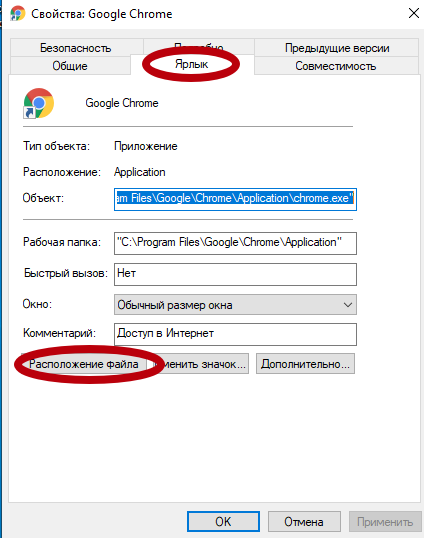 Итак, разумнее всего сбросить настройки Chrome. Поскольку Chrome не открывается, вам необходимо выполнить сброс настроек в безопасном режиме. Следуйте этим инструкциям, чтобы сбросить настройки в безопасном режиме:
- Поиск CMD в строке поиска меню «Пуск». Щелкните правой кнопкой мыши результат «cmd» и выберите «Запуск от имени администратора».
- Вставьте эту команду в поле:
bcdedit/set {по умолчанию} bootmenupolicy legacy - Нажмите клавишу ввода на клавиатуре, чтобы выполнить указанную выше команду.
- Перезагрузите систему.
Приведенные выше инструкции активируют метод клавиши F8 в Windows 10. Выполните следующие действия, чтобы войти в безопасный режим с помощью клавиши F8:
- Включите компьютер. Если он уже включен, выключите его, а затем снова включите.
- Нажимайте на клавишу F8 снова и снова, когда на экране ничего нет.
- Выполнение предыдущих шагов приведет к отображению меню параметров загрузки. Нажмите на параметр «Безопасный режим», чтобы войти в него.
 Нажмите на параметр «Безопасный режим», чтобы войти в него.
Теперь, когда вы вошли в безопасный режим, пришло время сбросить настройки:
- Перейдите в Chrome и выберите Меню.
- В меню откройте Настройки.
- Выберите опцию «Дополнительно», которая находится внизу.
- Нажмите «Восстановить настройки по умолчанию».
- Теперь выберите параметр «Сбросить настройки».
После сброса настроек компьютер перезагрузится. Перезапустите Chrome, чтобы проверить, устранена ли проблема.
3. Создайте ярлык для Chrome и переименуйте егоВместо того, чтобы слишком углубляться в решение, иногда может помочь простое переименование папки. Итак, прежде чем пробовать другие исправления, создайте ярлык для папки Chrome и переименуйте его. Для этого следуйте этим инструкциям:
- Удерживайте вместе клавишу с логотипом Windows и клавишу E на клавиатуре.
- Теперь перейдите в это место:
- C: Program Files (*86)\Google\Chrome\Application.
- Откроется папка приложения. Щелкните правой кнопкой мыши значок Chrome и выберите параметр «Переименовать».
- Давайте переименуем его в «Chromeb».
- Щелкните правой кнопкой мыши переименованную папку и выберите «Отправить».
- Теперь выберите Рабочий стол (Создать ярлык). Это создаст ярлык на рабочем столе.
- Перейдите на рабочий стол, щелкните правой кнопкой мыши Chromeb и выберите параметр переименования.
- Переименуйте папку обратно в «Chrome».
- Дважды щелкните переименованную папку, чтобы проверить, запускается ли она с какими-либо проблемами.

Чтобы закрепить новый Chrome на панели задач, выполните следующие действия:
- Во-первых, вам нужно открепить старый Chrome. Щелкните правой кнопкой мыши значок Chrome. Отобразится несколько вариантов. Выберите параметр «Открепить от панели задач».
- Дважды нажмите на новый значок Chrome, чтобы открыть его. Это сделает его видимым на панели задач.
- Нажмите правой кнопкой мыши на Chrome, который отображается на панели задач, и выберите «Закрепить на панели задач».

Вышеуказанные шаги закрепят браузер Chrome на панели задач.
4. Удалить профиль пользователя из папки ChromeИногда вирус может повредить профиль пользователя. В результате Chrome может перестать работать. Чтобы этого не произошло, вам нужно будет удалить профиль пользователя. Сделать это непросто, поэтому следуйте этому пошаговому руководству:
- Запустите окно запуска, нажав клавишу с логотипом Windows вместе с клавишей R на клавиатуре.
- Введите следующее в пустое поле программы запуска:
- %Userprofile%\AppData\Local\Google\Chrome\User data
- Нажмите клавишу ввода на клавиатуре. Это откроет папку Data на вашем ПК.
- Прокрутите, пока не найдете папку по умолчанию.
- Найдя его, выберите его и щелкните правой кнопкой мыши. Скопируйте папку по умолчанию, нажав на опцию «Копировать».
- Перейдите в самое простое место на жестком диске, которое вы можете легко запомнить — щелкните правой кнопкой мыши пустое поле и выберите «Вставить», чтобы вставить скопированную папку. Или нажмите Ctrl вместе с V, чтобы сделать то же самое.
- Откройте вкладку Папка данных пользователя и выберите папку по умолчанию, чтобы удалить ее. Нажмите клавишу Delete на клавиатуре.
- Это будет резервная копия исходной папки.

Попробуйте запустить Chrome, если проблема не исчезнет, затем попробуйте сбросить настройки Chrome:
- Введите в окне Chrome следующее:
chrome://settings/reset profile settings
- открытым. Теперь выберите опцию «Сбросить настройки», чтобы сбросить настройки вашего браузера.
Мало кто знает, что Chrome имеет встроенный детектор вредоносных программ и вирусов. Таким образом, если Chrome подвергся атаке вредоносного ПО или вируса, запуск детектора вирусов решит проблему. Но вы можете использовать эту функцию только в том случае, если вы можете открыть окно Chrome. Выполните указанные шаги, чтобы запустить детектор вирусов Chrome:
- Откройте Chrome.
- Теперь нажмите клавишу Alt с клавишей E на клавиатуре и выберите параметр «Настройки» в строке меню.
- Расширьте дополнительные настройки и выберите параметр «Сброс и очистка».
- Выберите Очистить компьютер.
- Если строка меню не открывается, вставьте или введите в строку поиска следующее:
- chrome://settings/cleanup
- Нажмите кнопку «Найти», чтобы проверить наличие вредоносного программного обеспечения.
Chrome сообщит вам, есть ли какие-либо вредоносные программы. После завершения процесса перезапустите Chrome, чтобы проверить, сохраняется ли проблема.
6. Выполните сброс сети в системе Иногда проблема даже не связана с ее результатом.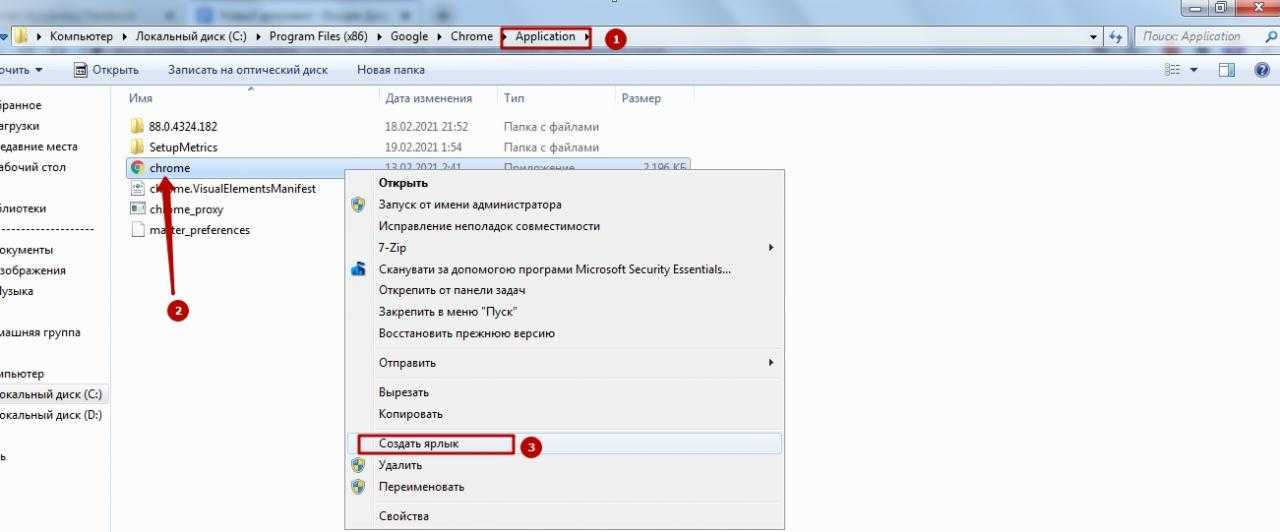 Точно так же возможно, что из-за проблем с сетью ваш Chrome не отвечает. Таким образом, настоящим виновником является ваша сеть, и ее сброс может все решить. Вы можете сбросить настройки сети, выполнив следующие действия:
- Нажмите одновременно клавишу с логотипом Windows и клавишу I, чтобы открыть настройки.
- Выберите Сеть и Интернет из вариантов, отображаемых на экране.
- Наведите курсор на правую панель настроек и прокрутите, пока не найдете параметр «Сброс сети». После того, как вы найдете его, нажмите на него.
После сброса настроек перезагрузите систему. После включения системы попробуйте запустить Chrome, чтобы проверить, устранена ли ошибка.
7. Повторно инициализируйте файл Chrome.dllФайлы «.dll» Chrome хранят данные об инструкциях для исполняемых файлов. Иногда этот файл повреждается, что может привести к тому, что Chrome не откроет проблему. Чтобы выполнить это, следуйте этим инструкциям:
- Щелкните правой кнопкой мыши папку ярлыка Chrome. Выберите «Открыть местоположение файла» из доступных вариантов.
- Появится несколько папок с пронумерованными именами. Откройте все папки одну за другой и щелкните правой кнопкой мыши файл Chrome.dll. Выберите Удалить.
- После удаления всех файлов закройте все открытые вкладки.
- Удерживая клавишу с логотипом Windows, нажмите R и введите CMD в пустое поле. Нажмите клавишу ввода.
- Теперь, чтобы переключиться на административные привилегии, одновременно нажмите клавиши Ctrl, Shift и Enter.
- Теперь, чтобы восстановить систему после ошибок сокетов, введите следующую команду и нажмите клавишу Enter:
 Выберите «Открыть местоположение файла» из доступных вариантов.
.netsh winsock reset ipconfig /flushdns
Подождите, пока процесс завершится. После завершения перезагрузите компьютер. Перезапустите Chrome, чтобы проверить, устранена ли проблема.
8. Отключить антивирусные программы и брандмауэр Windows Антивирусные программы и приложения брандмауэра Windows ограничивают запуск определенных программ. Вполне возможно, что эти программы могут рассматривать любой из файлов Chrome как угрозу для вашей системы.
Или файл действительно может быть поврежден. Итак, совершенно очевидно, что в такой ситуации приложение ограничивается. В вашем случае это браузер Chrome. Чтобы исправить это, отключите эти программы на время. Шаги для этого следующие:
- Наведите курсор на систему, попробуйте нажать правой кнопкой мыши на значок антивирусной программы. Из вариантов выберите Отключить.
- Теперь вам нужно установить таймер на период времени, на который вы хотите отключить программу. Таймфрейм лучше выбрать наименьший, скажем, 15 минут или 30 минут.
- После отключения антивирусной программы запустите Chrome, чтобы проверить, не возникает ли проблема.
- Если это так, попробуйте отключить брандмауэр Windows:
- Удерживайте клавишу с логотипом Windows и клавишу I на клавиатуре. Откройте панель управления.
- Выберите параметр «Система и безопасность».
- Теперь откройте брандмауэр Windows.
- Перейдите к опции «Включить или отключить брандмауэр Windows». Вы найдете его на левой панели.
- Выберите «Отключить брандмауэр Windows». Это отключит программу брандмауэра.
Перезагрузите компьютер и снова запустите Chrome. Если этот метод не работает, сбросьте внесенные изменения.
9. Остановить процесс Chrome из диспетчера задачЗдесь завершение процесса Chrome не означает закрытие окна Chrome. Вместо этого вам нужно завершить процесс Chrome из диспетчера задач. Это заставит остановить все действия, которые выполняет Chrome. Это также положит конец техническим сбоям. Выполните эти простые шаги, чтобы остановить процесс Chrome:
- Одновременно нажмите клавиши Shift, Ctrl и Enter.
- Диспетчер задач откроется на вашем экране. Попробуйте найти Google Chrome в списке приложений, доступных в окне диспетчера задач.
- Как только вы найдете его, нажмите на него правой кнопкой мыши. Выберите параметр «Завершить задачу».
- Выполнение вышеуказанных шагов завершит все фоновые действия и процессы Chrome. Снова запустите Chrome на своем ПК, чтобы проверить, устранена ли проблема.
 Выберите параметр «Завершить задачу».
Иногда обновление Windows может привести к тому, что Chrome не отвечает. Это может быть из-за совместимости с предыдущей версией. Вы можете устранить эту ошибку, запустив Chrome в режиме совместимости с предыдущей версией. Для этого выполните следующие простые действия:
- Наведите курсор на значок Chrome на рабочем столе и щелкните его правой кнопкой мыши.
- Выберите «Свойства» из списка доступных параметров.
- Откроется окно свойств Google Chrome. Выберите вкладку «Совместимость».
- Выберите Изменить настройки для всех пользователей.
- Установите флажок «Запустить эту программу в режиме совместимости для».
- Теперь выберите версию Windows, совместимую с браузером Google Chrome.
- Не забудьте нажать OK и Применить, чтобы сохранить и применить сделанные вами изменения.

После сохранения настроек вы можете перезагрузить компьютер для достижения лучших результатов. Запустите Хром; проблема не должна возникнуть. Если это так, перейдите к следующему способу.
11. Изменить настройки разрешенийЕсли ваша система подверглась атаке вредоносного ПО или вируса, возможно, он нарушил настройки. Некоторые вирусы также могут повлиять на право собственности на Chrome. Чтобы решить эту проблему, вам нужно вернуть право собственности, чтобы снова получить контроль над Chrome.
- Перейдите в папку ярлыков Chrome и нажмите на нее правой кнопкой мыши.
- Выберите «Свойства» в параметрах.
- Откройте вкладку «Безопасность».
- Выберите «Дополнительно».
- При нажатии на кнопку «Дополнительно» откроются дополнительные параметры безопасности. Выберите «Изменить».
- На экране появится новое окно. Введите имя пользователя в пустое поле. Нажмите на кнопку Проверить имена. Имя будет отображаться как Имя компьютера/Имя пользователя. Когда ваше имя пользователя отобразится на экране, выберите OK.
- Откройте вкладку «Эффективный доступ», которую вы найдете в «Дополнительных параметрах безопасности». Нажмите «Выбрать пользователя».
- Окно выбора пользователя или группы снова откроется. Повторите предыдущие шаги, введя имя пользователя в пустое поле. Нажмите на кнопку Проверить имена.
- Нажмите OK.
- Теперь выберите «Применить и ОК» в окне «Дополнительные параметры безопасности». Сделайте то же самое с окном свойств. При этом все внесенные вами изменения будут сохранены.
 Введите имя пользователя в пустое поле. Нажмите на кнопку Проверить имена. Имя будет отображаться как Имя компьютера/Имя пользователя. Когда ваше имя пользователя отобразится на экране, выберите OK.
Перезагрузите компьютер и запустите браузер Google Chrome. На этот раз он должен открыться. Если это не так, удалите все старые ярлыки Google, кроме созданного вами, и перезапустите Chrome. Но, если проблема не устранена, пришло время перейти к следующему решению.
12. Отменить обновления
 Chrome обновляется в фоновом режиме. Но иногда обновление не удается завершить из-за технических или сетевых проблем. В результате Chrome может стать нестабильным и даже перестать работать. Вы можете устранить эту ошибку, выполнив следующие действия:
- Перейдите в папку C: Program Files (x86)\Google\Chrome\Application
- В папке приложения вы найдете папки, которые могут отображаться цифрами. Одна старая версия, а другая новая версия.
- Откройте каждую папку и проверьте, в какой из них меньше файлов.
- Если в старой версии меньше файлов, скопируйте все файлы и подпапки из папки новой версии.
- Вставить в папку старой версии.
После того, как вы вставили все файлы в старую папку, попробуйте запустить Chrome. На этот раз проблема не должна возникнуть; если это произойдет, перейдите к последнему средству.
Последнее средство — удаление и переустановка Chrome Последнее и последнее средство — удалить браузер Chrome, а затем переустановить его. Это может остановить все фоновые действия, из-за которых Chrome начинает работать. Чтобы удалить его, перейдите в «Приложения и функции» в настройках. Выберите Google Chrome и выберите вариант удаления.
Чтобы переустановить его, откройте любой браузер на своем ПК. Найдите в Google Chrome и нажмите «Загрузить». После загрузки файла установите файл. Перезагрузите систему и запустите Google Chrome.
Этот хак работает во всех случаях, когда Chrome испытывает технические сбои. Но если это не сработает, возможно, проблема в вашей операционной системе. Чтобы преодолеть это, вам нужна помощь профессионала.
Заключение — Google Chrome не открывает Windows 10 и 11В этой статье мы рассмотрели все решения, от простых до более сложных. Любое или несколько решений, упомянутых выше, должны решить вашу проблему.
Но если вы испробовали все решения и ничего не работает, то пришло время вмешаться профессионалам. Отнесите свой компьютер в сервисный центр и проверьте его у квалифицированного специалиста. Могут быть некоторые аппаратные проблемы, которые может решить только профессионал.
Google Chrome совместим практически со всеми версиями Windows. Таким образом, было бы правильно сказать, что он также совместим с Windows 11.
Windows 11 лучше, чем Chrome OS Flex?Windows 11 и Chrome OS имеют несколько общих черт. Оба эффективны в использовании и имеют одинаковый тип визуального интерфейса. Но Windows 11 более мощная, поскольку может запускать все виды приложений. В то же время Chrome OS является более безопасной платформой. Таким образом, трудно провести различие между ними, поскольку это зависит от ваших предпочтений.
Что нужно для бесперебойной работы Google Chrome? Google Chrome совместим с самой старой версией Windows — Windows XP. Он может хорошо работать на компьютерах с процессорами Pentium 4 или выше. Это означает, что все, что лучше вышеуказанного требования, будет работать. Кроме того, если вы хотите повысить производительность Chrome, используйте последнюю версию Windows.
До сих пор Chrome был самым эффективным браузером, когда речь шла о потреблении оперативной памяти. Но Microsoft Edge оставил его позади только с 0,3 ГБ ОЗУ. Там, где Chrome потребляет 2,8 ГБ ОЗУ, Microsoft Edge потребляет 2,5 ГБ ОЗУ. Таким образом, лучшей альтернативой Google Chrome является Microsoft Edge.
5 проверенных способов исправить Google Chrome, если он не открывается
Ищите проблемы совместимости и сторонние конфликты
по Иван Енич
Иван Йенич
Эксперт по поиску и устранению неисправностей
Увлеченный всеми элементами, связанными с Windows, и в сочетании с его врожденной любознательностью, Иван глубоко погрузился в понимание этой операционной системы, специализируясь на драйверах и.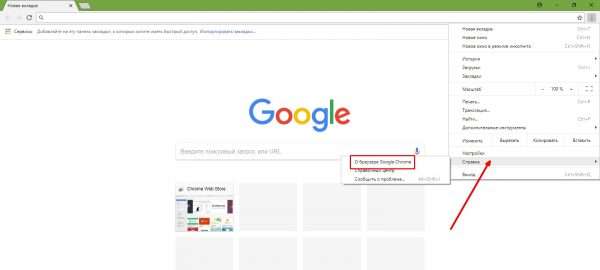 .. читать далее
Обновлено
Факт проверен Алекс Сербан
Алекс Сербан
Эксперт по браузерам и сетям
Отойдя от корпоративного стиля работы, Алекс нашел вознаграждение в образе жизни постоянного анализа, координации команды и приставания к своим коллегам. Наличие MCSA Windows Server… читать далее
Раскрытие информации о аффилированных лицах
- Google Chrome не открывается в Windows 10, как правило, из-за проблем с реестром, ошибок профиля или проблем с самим браузером.
- Чтобы устранить проблемы с Google Chrome в Windows 10, проверьте настройки DLL.
- Если проблемы Google Chrome с Windows 10 не устранены, вы можете попробовать другой отличный браузер.
- Установка свежей копии Chrome может решить различные проблемы, в том числе и эту.

- Простая миграция: используйте ассистент Opera для переноса существующих данных, таких как закладки, пароли и т. д.
- Оптимизируйте использование ресурсов: ваша оперативная память используется более эффективно, чем Chrome
- Повышенная конфиденциальность: бесплатный и безлимитный встроенный VPN
- Без рекламы: встроенный блокировщик рекламы ускоряет загрузку страниц и защищает от интеллектуального анализа данных
- Скачать Opera
Google Chrome является наиболее часто используемым браузером в Интернете, но иногда у людей возникают проблемы с ним. Одна из наиболее частых проблем заключается в том, что Google Chrome не открывается в Windows.
И эта проблема определенно раздражает, особенно когда нужно что-то поискать в Интернете. Здесь Google Chrome не открывается, когда я нажимаю на значок или пытаюсь запустить его любым другим способом.
Итак, вот все, что вам нужно знать о проблеме и наиболее эффективных способах ее решения.
Почему Google Chrome не открывается?
Если Google Chrome не открывается на моем ноутбуке, первое, что нужно сделать, это определить основную причину. Это может быть что угодно, от запуска устаревшей версии браузера до проблем с DLL-файлами или конфликтующими приложениями, установленными на ПК.
Иногда это незначительная ошибка, и используемый вами ярлык мог перестать работать. В этом случае создание нового ярлыка должно помочь.
Кроме того, проблемы с реестром также могут вызывать конфликты, в результате чего Google Chrome не открывается. Но независимо от того, какое из них вызывает проблему, решения, перечисленные в следующем разделе, должны быстро все настроить и запустить.
Быстрый совет:
Несмотря на то, что популярность Chrome не вызывает сомнений, Opera создана как облегченный браузер, повышающий скорость открытия и дающий пользователю ощущение полного погружения во время просмотра веб-страниц.
Браузер Opera обеспечивает бесперебойную работу, предоставляя пользователю встроенные приложения, такие как блокировщик рекламы, блокировщик отслеживания, а также бесплатный встроенный VPN для защиты конфиденциальности.
Opera
Opera невероятно стабильна, предлагая простой, но полноценный опыт, что делает ее достойной альтернативой Chrome.
Бесплатно Посетите веб-сайт
Как исправить Google Chrome, если он не открывается?
1. Настройте параметры совместимости
- Щелкните правой кнопкой мыши ярлык Chrome и выберите Свойства .
- Перейдите на вкладку Совместимость .
- Теперь поставьте галочку на Запустите эту программу в режиме совместимости с , а затем выберите Windows 8 в раскрывающемся меню внизу.
- После этого нажмите OK , чтобы сохранить изменения.

Когда Google Chrome не открывается на моем ноутбуке, запуск его в режиме совместимости устранил проблему.
2. Закрепите новый значок Chrome на начальном экране
- Нажмите клавишу Windows , найдите значок Google Chrome , щелкните его правой кнопкой мыши и выберите Открепить от начального экрана .
- Теперь нажмите Windows + E , чтобы открыть File Explorer и перейдите по следующему пути:
C:\Program Files\Google\Chrome\Application - Щелкните правой кнопкой мыши файл chrome.exe и выберите Pin для запуска .
После этого вы сможете открыть Google Chrome из меню «Пуск», и он больше не будет выдавать ошибок.
3. Обновить Chrome
- Открыть Chrome , вставьте следующий путь в адресную строку и нажмите Введите :
chrome://settings/help - Теперь браузер будет искать доступные обновления и устанавливать их.

После обновления Google Chrome перезапустите браузер и проверьте, правильно ли он теперь работает.
4. Снова зарегистрируйте файлы DLL
- Нажмите Windows + S , чтобы открыть меню Поиск , введите Terminal в текстовом поле, щелкните правой кнопкой мыши соответствующий результат поиска и выберите Запуск от имени администратора .
- Нажмите Да в появившемся приглашении UAC .
- Нажмите Ctrl + Shift + 2 , чтобы открыть Командную строку .
- Теперь вставьте следующую команду и нажмите Введите :
FOR /RC: %G IN (*.dll) DO «%systemroot%\system32\regsvr32.exe» /s «%G» - Игнорируйте любые сообщения об ошибках, с которыми вы сталкиваетесь во время сканирования, и перезагрузите компьютер после завершения сканирования.
5.
 Удалите/переустановите Chrome
- Нажмите клавиши Windows + I , чтобы открыть Настройки , а затем нажмите Приложения .
- На вкладке Приложения и функции слева выберите Google Chrome и нажмите Удалить .
- Выберите соответствующий ответ, если появится запрос на подтверждение.
- После этого перезагрузите компьютер, чтобы изменения вступили в силу.
- Теперь перейдите на официальный сайт Google и загрузите последнюю версию браузера.
Если вам нужна точность, мы настоятельно рекомендуем удалить Chrome с помощью стороннего деинсталлятора, например IObit Uninstaller . Эти инструменты удалят Chrome со всеми его папками и остаточными файлами.
Один из этих методов, должно быть, помог исправить ситуацию, если Chrome не открывается на вашем компьютере.
Также узнайте, как уменьшить загрузку ЦП Chrome в Windows.