Долго открывается гугл хром что делать: Долго запускается браузер гугл хром. Очень долго запускается браузер Google Chrome
Google Chrome долго открывается? Эти советы помогут вам ускорить его
Для работы в Интернете большинство пользователей выбирают Google Chrome . Браузер Google является наиболее широко используемым в мире и предлагает своим пользователям баланс между производительностью (при условии, что у нас достаточно оперативной памяти), скоростью просмотра и безопасностью. Однако со временем браузер может перестать работать, как в первый день, и это связано с тем, что настройки, история, кеш и, самое главное, расширения могут замедлить работу браузера. Как при использовании его для серфинга в Интернете, так и при его открытии.
L ‘ открытие наш веб-браузер может потребуется много времени, чтобы многие факторы , использование слишком большого количества расширений для определенных конфигураций. Даже в зависимости от настроенной домашней страницы и ее элементов, Chrome может потребоваться больше или меньше времени для полной загрузки.
В этой статье мы объясним вам все эти причины и покажем, как ускорить Chrome чтобы браузер открывался намного быстрее.
Расширения: главный виновник
С расширения, мы можем предоставлять браузерам функции и возможности, которые не доступны в стандартной комплектации. Мы можем установить расширения для повышения конфиденциальности, ярлыки для Gmail и других служб, расширения для создания снимков экрана веб-сайтов, мониторы цен Amazon и многое другое. У нас также есть приложения, такие как Google Docs, которые позволяют нам запускать программы в Chrome, как если бы это была независимая экосистема. Однако за все это приходится платить.
Когда мы открываем Chrome, все расширения и надстройки, которые мы установили в браузере, загружаются в память. Многие из них также проверяют соединение, проверяют наличие и устанавливают обновления и т. Д. Все это означает, что, поскольку мы запускаем Google Chrome, пока не сможем его использовать, это действительно займет много времени.
Поэтому, если наш браузер открывается медленно, первое, что нужно сделать, это взглянуть на его расширения. Мы должны войти в меню расширений, набрав в адресной строке «chrome: // extensions /», и просмотреть все, что мы установили.
Если мы не будем использовать какие-либо расширения, лучшее, что мы можем сделать, это деактивировать в сняв отметку с соответствующего переключателя. Таким образом мы предотвратим загрузку расширения при запуске браузера. Кроме того, мы также можем полностью удалить их из браузера с помощью кнопки «удалить».
Чем меньше у нас расширений, тем быстрее откроется браузер. Кроме того, он будет потреблять меньше оперативной памяти.
Проверьте настройки при открытии Google Chrome
Google Chrome позволяет нам настраивать несколько различных режимов работы при открытии браузера. Первым поведением по умолчанию является открытие новой вкладки с использованием классического интерфейса «новой вкладки» Chrome (т. Е. Логотипа Google, панели поиска и ярлыков для веб-сайтов, которые мы посещаем чаще всего).
Другой вариант, который предлагает нам браузер, — это возможность открыть все вкладки которые были открыты при последнем закрытии браузера. Иногда это может быть удобно, но затрачиваемое количество ресурсов того не стоит. Chrome загрузит все открытые вкладки, как только вы откроете Chrome, что займет несколько секунд (в зависимости от того, сколько страниц вам нужно открыть), и замедлит весь наш браузер.
В-третьих, Chrome позволяет нам открывать определенную веб-страницу, когда мы открываем браузер. Если мы используем быстрый Интернет, такой как Google, Bing или DuckDuckGo, у нас не должно возникнуть никаких проблем. Но если мы выберем медленный веб-сайт или очень большой и тяжелый веб-сайт, это может быть причиной того, что нашему браузеру требуется много времени для открытия.
Чтобы ускорить запуск Chrome, лучше использовать либо первый вариант (открытие новой вкладки), либо третий, выбирая веб-сайт, такой как Google, у которого нет проблем. Конечно, если у нас есть расширение, которое персонализирует новую вкладку, мы должны удалить его, так как оно часто замедляет работу браузеров.
Проверьте настройки Chrome
Предыдущие два пункта обычно являются основными причинами медленной работы нашего браузера. Хотя они не единственные.
В конфигурации Google Chrome мы можем найти параметры, которые могут помочь нам ускорить работу браузера как при запуске, так и при посещении веб-страниц.
Например, в Настройки> Система, мы можем найти вариант, который позволяет нам продолжать запускать процессы Chrome при закрытии браузера. Это позволяет, хотя в первый раз открытие занимает немного больше времени, в следующий раз оно будет происходить намного быстрее.
А возможность использования аппаратного ускорения делегирует некоторую нагрузку на GPU, сокращая время загрузки и просмотра.
Мы также рекомендуем вам обновите Google Chrome до последней версии , если у вас нет обновленного браузера. А также восстановите настройки до значений по умолчанию, чтобы, если какой-либо параметр вызывает медленную загрузку браузера, он вернется к своему значению по умолчанию.
Если мы используем антивирус низкого качества в Windows или программы, которые обещают «оптимизировать» наш компьютер, но делают обратное, мы рекомендуем вам также отключить их, чтобы улучшить общее функционирование компьютера.
Обеспечивает закрытие всех процессов
Со временем Интернет-браузеры в целом, в которые входит Google Chrome, продолжали расти и совершенствоваться. Этого добиваются его разработчики как в функциональном плане, так и в плане безопасности и пользовательского интерфейса. Вот почему эти программные решения постепенно усложняются. И дело в том, что три элемента, которые мы только что упомянули, имеют основополагающее значение для того, чтобы иметь возможность программы и гарантии надежный .
Но, конечно, в то же время программы этого типа, такие как Google Chrome, также становятся все более сложными. Следовательно, если мы видим, что он запускается медленнее, чем обычно, это также может быть связано с тем, что один из многих процессов программы был оставлен открытым из предыдущего сеанса. К счастью, мы можем легко решить эту проблему с помощью Windows . Для этого открываем диспетчер задач, к которому получаем доступ с помощью комбинации клавиш Ctrl + Shift + Esc.
Если Chrome закрыт и мы видим, что некоторые процессы не работают, это причина проблемы. Затем просто щелкните его правой кнопкой мыши и выберите вариант Конец задачи .
Отключить индикаторы и экспериментальные функции
Еще одна причина, по которой у нашего браузера могут возникать проблемы с открытием, — это активация флажка. Флаги — это экспериментальные функции, которые поступают в браузер в тестовом режиме и должны быть активированы пользователями. Некоторые в конечном итоге попадают в Chrome навсегда, а другие отклоняются.
В любом случае, все функции, включенные в конфигурацию флага, нестабильны и могут работать нормально или вызывать всевозможные проблемы. Если у нас возникают сбои в Chrome или браузер работает слишком медленно, нам нужно отключить все эти экспериментальные параметры, чтобы посмотреть, устраняет ли это проблемы.
Для этого мы напишем chrome: // flags в строке браузера, а на появившейся внутренней странице мы выберем опцию, чтобы сбросить все до исходного значения.
Закрываем Chrome, открываем снова и проверяем, нормально ли уже работает браузер.
Почему долго запускается браузер гугл хром. Почему не запускается браузер гугл хром
Google Chrome – популярный веб-обозреватель, который заслуженно получил звание самого используемого веб-обозревателя в мире. К сожалению, не всегда можно использоваться браузером – пользователи могут сталкиваться с проблемой запуска Google Chrome.
Причин, почему не работает Гугл Хром, может быть достаточное количество. Сегодня мы постараемся рассмотреть основные причины, почему не запускается Гугл Хром, прилагая к ним советы по решению проблемы.
Причина 1: блокировка браузера антивирусом
Новые изменения, которые вносятся разработчиками в Google Chrome, могут противоречить безопасности антивируса, благодаря чему в одночасье браузер может быть заблокирован самим антивирусом.
Чтобы исключить или решить данную проблему, откройте свой антивирус и проверьте, блокирует ли он какие-либо процессы или приложения.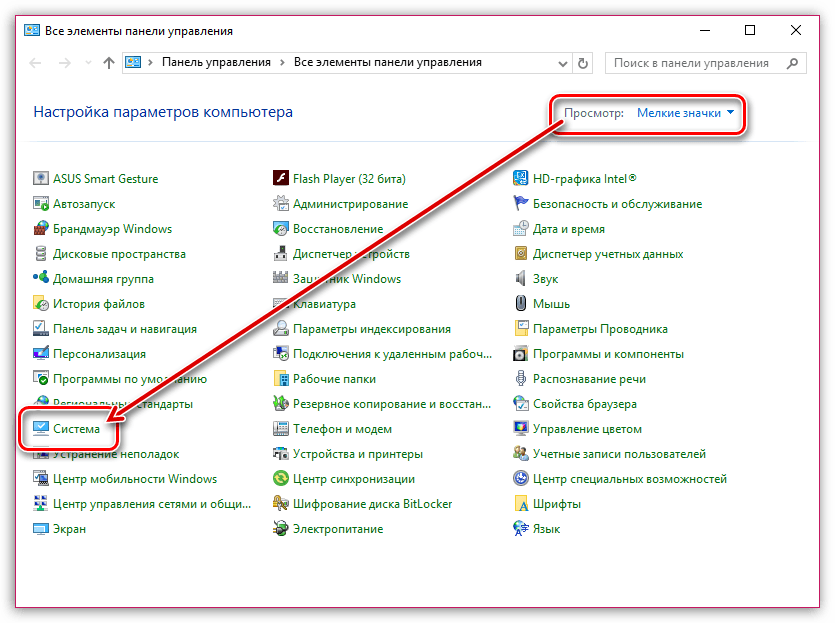 Если вы видите наименование своего браузера, потребуется добавить его в список исключений.
Причина 2: системный сбой
В системе мог произойти серьезный сбой, который и привел к тому, что не открывается Google Chrome. Здесь мы поступим очень просто: для начала браузер потребуется полностью удалить с компьютера, а затем загрузить его снова с официального сайта разработчика.
Обратите внимание, что на сайте загрузки Google Chrome система может неверно определять вашу разрядность, поэтому обязательно убедитесь, что вы загружаете версию Google Chrome именно той разрядности, что и у вашего компьютера.
Если вы не знаете, какая разрядность у вашего компьютера, то определить ее очень просто. Для этого откройте «Панель управления»
В открывавшемся окне около пункта «Тип системы» будет значиться разрядность: 32 или 64. Если вы не видите разрядность, то, вероятно, у вас 32 bit.
Теперь, отправившись на страницу загрузки Google Chrome, убедитесь, что вам предложена версия для вашей разрядности операционной системы.
Если система предлагает скачать Хром другой разрядности, выберите пункт «Скачать Chrome для другой платформы» , а затем выберите нужную версию браузера.
Как правило, в большинстве случаев после завершения установки проблема с работоспособностью браузера решается.
Причина 3: вирусная активность
Вирусы могут воздействовать на самые разные уголки операционной системы, и, в первую очередь, они направлены на поражение браузеров.
В результате вирусной активности браузер Google Chrome может и вовсе прекратить запускаться.
Чтобы исключить или подтвердить такую вероятность проблемы, следует обязательно запустить режим глубокого сканирования в вашем антивирусе. Также для сканирования системы можно дополнительно воспользоваться специальной сканирующей утилитой Dr.Web CureIt, которая не требует установки на компьютер, распространяется абсолютно бесплатно и не конфликтует с антивирусами других производителей.
Когда сканирование системы будет завершено, а вся зараза вылечена или удалена, выполните перезагрузку компьютера. Желательно, если вы после этого выполните переустановку браузера, предварительно удалив старую версию с компьютера, как это описано во второй причине.
И напоследок
Если проблема с работой браузера возникла недавно, ее можно устранить, выполнив откат системы. Для этого откройте «Панель управления»
В открывшемся окне выберите пункт «Запуск восстановления системы» .
Спустя несколько мгновений на экране отобразится окно, содержащее в себе точки восстановления Windows. Поставьте галочку около пункта «Показать другие точки восстановления» , а затем выберите наиболее подходящую точку восстановления, которая предшествовала проблеме с запуском Google Chrome.
Длительность восстановления системы будет зависеть от количества внесенных изменений в систему после создания выбранной точки.
В процессе работы за компьютером из-за влияния различных факторов у пользователя могут возникать ошибки и проявляться некорректная работа используемых программ. В частности, сегодня мы рассмотрим подробнее проблему, когда браузер Google Chrome не открывает страницы.
Столкнувшись с тем, что Google Chrome не открывает страницы, следует заподозрить сразу несколько проблем, т.к. далеко не одна причина может ее вызвать. К счастью, все устранимо, и потратив от 2 до 15 минут, вы практически гарантированно устраните проблему.
В системе элементарно мог произойти сбой, в результате которого нужные процессы браузера Google Chrome были закрыты. Нет смысла самостоятельно искать и запускать эти процессы, ведь обычная перезагрузка компьютера позволяет решить эту проблему.
Способ 2: чистка компьютера
Одна из наиболее вероятных причин отсутствия корректной работы браузера – действие на компьютере вирусов.
В этом случае потребуется потратить некоторое время на проведение глубокого сканирования с помощью вашего антивируса или специальной лечащей утилиты, например,
Способ 3: просмотр свойств ярлыка
Как правило, большинство пользователей Google Chrome запускают браузер с ярлыка на рабочем столе. Но немногие догадываются, что вирус может подменить ярлык, изменив адрес исполняемого файла. В этом нам и потребуется убедиться.
Щелкните правой кнопкой мыши по ярлыку Chrome и в отобразившем контекстном меню щелкните по кнопке «Свойства» .
Во вкладке «Ярлык» в поле «Объект» убедитесь, что у вас выставлен адрес следующего типа:
«C:\Program Files\Google\Chrome\Application\chrome.exe»
При ином раскладке вы можете наблюдать совершенно иной адрес или небольшое дополнение к реальному, которое может выглядеть примерно так:
«C:\Program Files\Google\Chrome\Application\chrome. exe —no-sandbox «
Подобный адрес говорит, что у вас выставлен неверный адрес исполняемого файла Google Chrome. Изменить его можно как вручную, так и заменить ярлык. Для этого перейдите к папке, в которой установлен Google Chrome (адрес выше), а затем щелкните по иконке «Chrome» с надписью «Приложение» правой кнопкой мыши и в отобразившемся окне выберите пункт
Способ 4: переустановка браузера
Прежде чем переустанавливать браузер, его обязательно необходимо не просто удалить с компьютера, а сделать это емко и комплексно, захватив вместе оставшиеся папки и ключи в реестре.
Для удаления Google Chrome с компьютера рекомендуем вам воспользоваться специальной программой Revo Uninstaller , которая позволит сначала выполнить удаление программы встроенным в Chrome деинсталлятором, а затем собственными силами выполнить сканирование на поиск оставшихся файлов (а их останется много), после чего программа легко их удалит.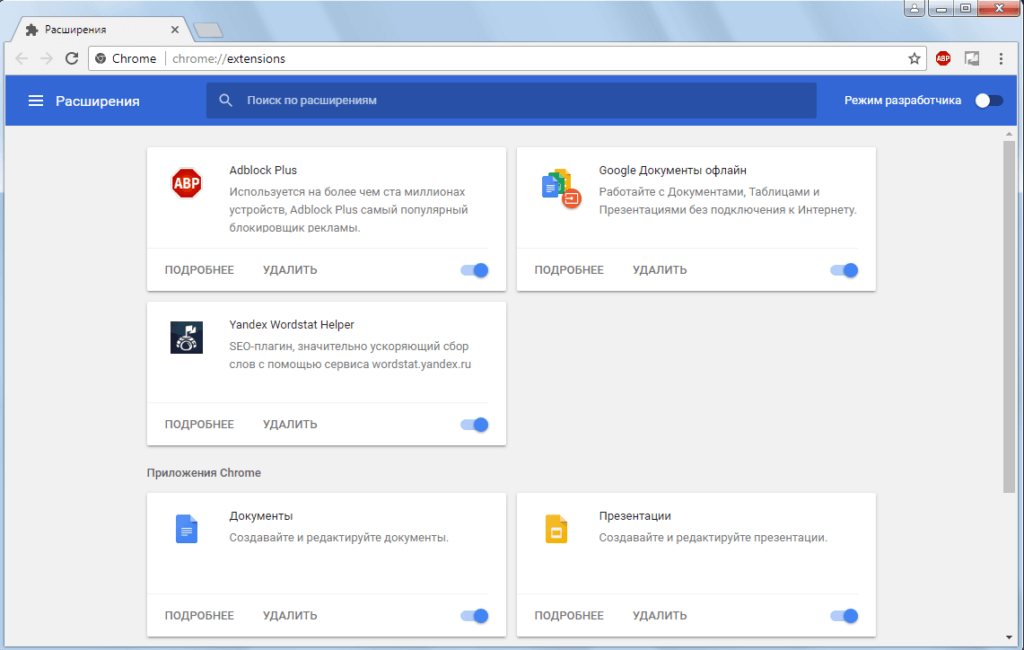
И, наконец, когда удаление Chrome будет завершено, можно приступать к загрузке новой версии браузера. Здесь есть один небольшой нюанс: некоторые пользователи Windows сталкиваются с проблемой, когда на сайте Google Chrome автоматически предлагается скачать не ту версию браузера, что вам нужна. Безусловно, после установки браузер корректно работать не будет.
На сайте Chrome предлагается две версии браузера для Windows: 32 и 64 бит. И вполне можно предположить, что на ваш компьютер до этого была установлена версия не той разрядности, что у вашего компьютера.
Если вы не знаете разрядность своего компьютера, откройте меню «Панель управления» , выставьте режим просмотра
В открывшемся окне около пункта «Тип системы» вы сможете увидеть разрядность вашего компьютера.
Вооружившись данной информацией, отправляемся на официальный .
Под кнопкой «Скачать Chrome» вы увидите предлагаемую версию браузера. Обратите внимание, если она отличается от разрядности вашего компьютера, еще чуть ниже щелкните по кнопке «Скачать Chrome для другой платформы» .
В открывшемся окне вам будет предложена для загрузки версия Google Chrome с правильной разрядностью. Загрузите ее на компьютер, а затем выполните установку.
Способ 5: откат системы
Если еще некоторое время назад браузер работал нормально, то проблему можно устранить, выполнив откат системы к той точке, когда работа Google Chrome не доставляла неудобств.
Для этого открываем «Панель управления» , устанавливаем режим просмотра «Мелкие значки» и открываем раздел «Восстановление» .
В новом окне вам потребуется щелкнуть по пункту «Запуск восстановления системы» .
На экране отобразится окно с доступными точками восстановления. Выберите точку из того периода, когда проблем в работоспособности браузера не наблюдалось.
В статье приведены основные способы решения проблем с браузером в порядке возрастания. Начните с самого первого способа и продвигайтесь далее по списку. Надеемся, благодаря нашей статье вы достигли положительного результата.
У меня стоят на компе браузеры Яндекс.Браузер, Google Chrome и Internet Explorer. Для чистоты эксперимента был поставлен еще и Mozilla Firefox. Короче, все браузеры, кроме Хрома запускаются почти мгновенно. Google Chrome запускается очень долго. Что мешает? Подскажите какое-то решение. Спасибо.
пекарь
| 18 августа 2016, 21:55
всё фигня. проблема в самом хроме, а именно, в его нездоровом аппетите к дисковому кэшу, который, к тому же, никак нельзя отключить.
Oleg
| 10 мая 2016, 18:41
Это не ответ, а обращение к Марфе: Огромное Вам спасибо. Мужики! Учитесь у девушки умению отвечать на вопросы. Не надо выпендриваться, чтобы не сказать по-другому. Человек, в том числе и я, обращается к знатокам не от хорошей жизни, а со своей болью в надежде на помощь. Если не знаешь, то нечего демонстрировать свою глупость. К модератору убедительная просьба опубликовать моё обращение. Спасибо.
Nike07
| 17 января 2016, 23:11
Если ничего не помогает тогда надо удалить это га*но и поставить нормальный браузер. Что я и сделал.
Макс прогер
| 3 января 2016, 13:57
Читай внимательно. Марфа в конце доходчиво изложила. Если мастак по порнушке лазить, то и нехер пользоваться хромом.
Виктор
| 12 сентября 2015, 10:56
Это чушь собачья — ничего не помогает…
Alek55sandr5
| 9 июля 2015, 11:58
Попробуйте произвести банальную очистку кеша. Для этого найдите в настройках браузера пункт «Личные данные». Возле этого пункта есть кнопка «Очистить историю», вам нужно нажать на эту кнопку. И далее выставьте галочку напротив «Изображения и другие файлы, сохраненные в кеше». Когда выставили галочку, нажмите на «Очистить историю». Если не помогло, то попробуйте сделать сброс настроек браузера. Для этого найдите в самом низу окна настроек браузер кнопку «Сброс настроек». Если и это не помогло, то переустановите браузер.
Марфа
| 11 февраля 2015, 12:19
Если очень долго запускается браузер Google Crome , а все остальные браузеры ведут себя нормально, значит имеется некая изолированная проблема. Для начала попробуйте отключить аппаратное ускорение в Google Chrome. Для этого нужно войти в настройки браузера. Можно кнопкой, можно в адресной строке набрать команду chrome://settings/. Кликайте по кнопке «Показать дополнительные настройки». Найдите и уберите галочку «Использовать аппаратное ускорение». После этого желательно перезагрузить комп.
Если не помогло, то отключите все расширения. именно отключите, а не удаляйте. Потом можно будет к ним вернуться.Если и это не помогло, переходим к полному сбросу настроек Гугл Хрома.
Откройте меню с настройками браузера (как это сделать, сказано выше). Кликайте кнопку «Показать дополнительные настройки» и в открывшихся опциях отыщите «Сброс настроек браузера”. Нажимайте. Откроется дополнительное окошко с предупреждением.
Надо учитывать, что сброс вернет все настройки к таковым по умолчанию. То есть:
1. Файлы cookie и данные сайтов удалятся, а вместе с ними вся авторизация на них.
2. Отключатся расширения и темы.
3. Поисковая система, выбранная вами будет заменена на таковую по умолчанию.
4. Уберется кнопка «Главная страница». Плюс, удалится URL-адрес для нее.
5. При следующем запуске браузер откроется в виде одной пустой вкладки. Если у вас какие-то настройки были, то они слетят. Закрепленные вкладки тоже слетят.
Если все вышеописанное не пугает, нажимайте «Сбросить».
Есть небольшой процент случаев, когда и эта крайняя мера не дает результата. Тогда нужно будет искать среди установленных на компьютере приложений какое-то вредное и нехорошее, которое лезет своими щупальцами в Хром и меняет его настройки.
Google Chrome — самый популярный браузер в мире. И вполне естественно, что злоумышленники хотят его поразить вирусным программным обеспечением. Практически всегда на компьютере современного пользователя открыт Google Chrome, и это можно использовать в тех или иных целях.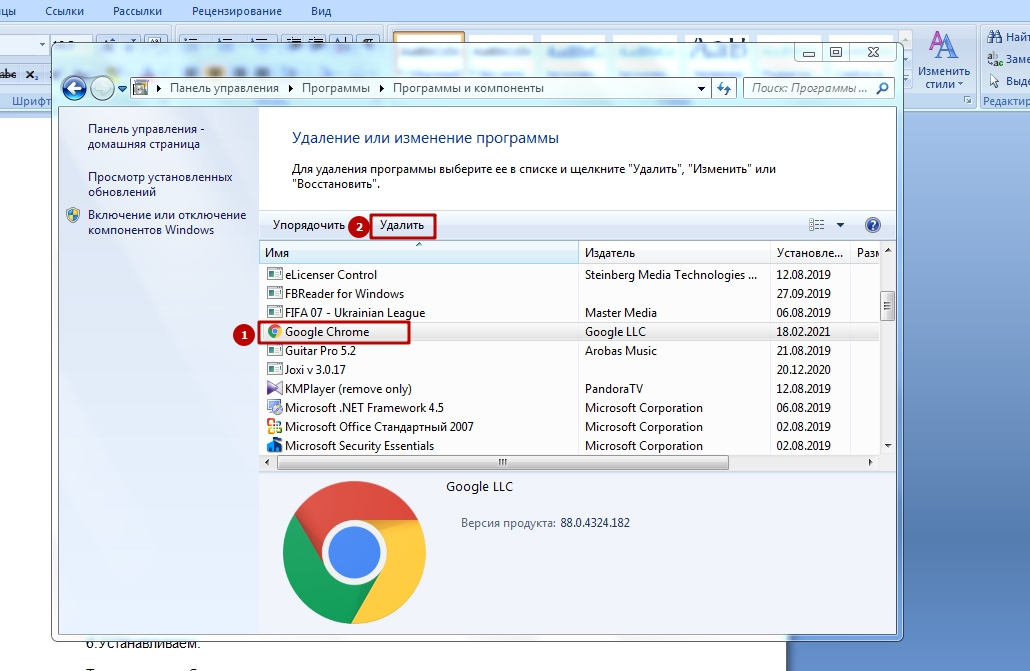 Например, для майнинга. Главным “звоночком”, который указывает, что браузер на компьютере используется не по назначению, является высокая потреблением им ресурсом центрального процессора. В рамках данной статьи рассмотрим, что делать, если Google Chrome грузит ЦП, и в каких случаях это допустимо.
Оглавление:
Обратите внимание: В рамках данной статьи рассматривается ситуация с браузером Google Chrome. Но сама по себе инструкция актуальна для всех браузеров на платформе Chromium. К ним относится, в том числе, Яндекс Браузер.
В каких ситуациях Google Chrome может грузить процессор
Рекомендуем прочитать:
В своей обычной работе браузер не должен нагружать ресурсы центрального процессора. При обработке интернет-страниц потребляется оперативная память, тогда как нагрузка на ЦП минимальная — не более 10%.
Грузить процессор Google Chrome может в случае, если в нем воспроизводится емкая с точки зрения потребления ресурсов задача. Например, это может быть:
- Воспроизведение видео в высоком качестве. В зависимости от мощности процессора, видео в качестве 1080p или 4K может его значительно нагружать, вплоть до 90%;
- Запущена производительная игра. Сейчас даже онлайн-игры в браузере бывают весьма требовательны к ресурсам компьютера;
- Работает тест. В интернете масса различных сайтов для проверки производительности компьютера, скорости интернет и других тестов.
Если ни одна из перечисленных выше задач не запущена в браузере, но Google Chrome значительно грузит процессор, велика вероятность, что он заражен майнером.
Что делать, если Google Chrome грузит процессор
Первое, что рекомендует делать сама компания Google, если у пользователя есть подозрения о высоком потребление ресурсов браузером, это провести проверку наличия вредоносного программного обеспечения при помощи встроенных в Google Chrome инструментов. Для этого:
Стоит отметить, что эффективность данного инструмента довольно низкая. Он не всегда способен найти скрытые майнеры в расширениях и на сайтах, но провести подобную проверку все равно рекомендуется.
Обратите внимание: Инструмент по поиску вредоносного ПО работает в Google Chrome в фоновом режиме постоянно. Когда пользователь сталкивается с потенциально зараженным сайтом, он его об этом уведомляет. Именно поэтому сама по себе утилита практически не выявляет вирусы при поиске.
Если в автоматическом режиме не удалось найти виновника высокой загрузки процессора со стороны Google Chrome, можно перейти к ручному поиску причины. В Google Chrome имеется встроенный диспетчер задач, который позволяет посмотреть, какие из процессов внутри браузера наиболее сильно расходуют ресурсы компьютера. Чтобы вызвать диспетчер задач в Google Chrome, нажмите Shift+Esc на пустой вкладке.
Отсортируйте открывшийся диспетчер задач по ЦПУ, чтобы определить, какой из процессов наиболее сильно нагружает процессор. В зависимости от того, какие результаты будут получены, совершите необходимые действия.
Если после сортировки вы обнаружили, что сильно грузит процессор одна из вкладок браузера, посмотрите, что именно это за вкладка. В ситуации, когда такой вкладкой является обычный сайт без сложной 3D графики, можно с уверенностью говорить, что в этот сайт встроен майнер, который и потребляет ресурсы компьютера. Закройте вкладку с этим сайтом, что должно снизить нагрузку на центральный процессор.
Если после сортировки стало заметно, что одно из расширений загружает процессор, значит, требуется закрыть и отключить его, чтобы решить проблему. Поскольку зачастую расширения не монетизируются, в них разработчики закладывают майнер, чтобы компенсировать свои затраты на создание программы. Откройте проблемное расширение и отключите его. Не лишним будет отправить жалобу на расширение, чтобы его удалили из магазина Chrome.
В ситуации, когда не помог ни один из приведенных выше советов, можно порекомендовать также попробовать очистить кэш браузера, удалить историю и обновить Google Chrome до последней версии, если не все обновления загружены.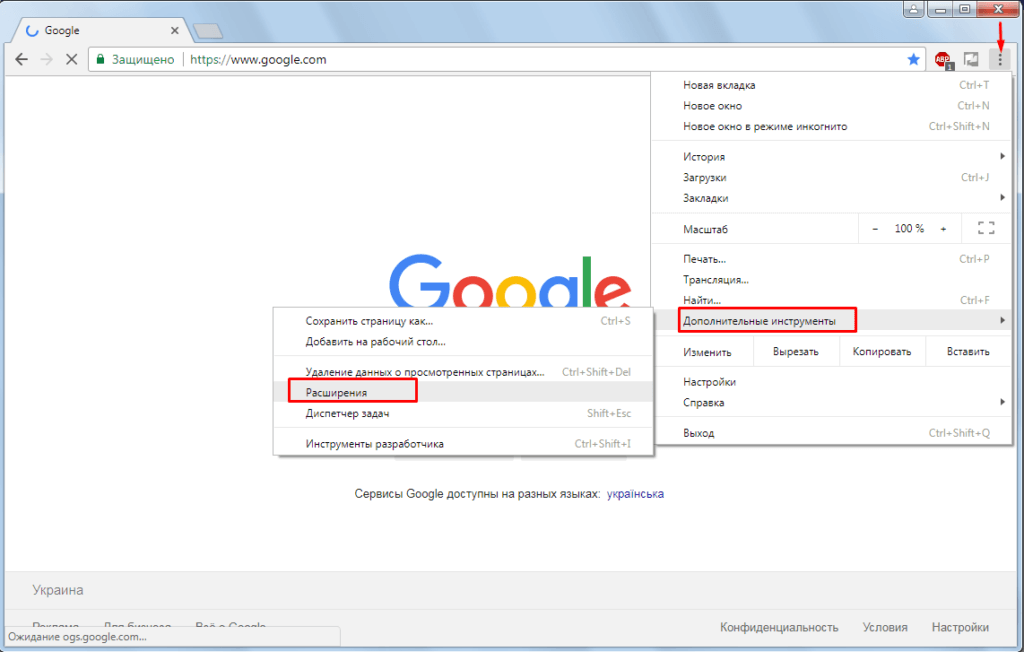
Профилактика заражения Google Chrome майнером
Майнеры — крайне неприятные вирусы, которые сейчас очень популярны. Их можно встретить повсеместно, и многие даже не подозревают, что их компьютер занимается майнингом для постороннего человека. Зачастую создатели вирусов-майнеров стремятся не сильно нагружать компьютер жертвы, чтобы вирус продержался и не был замечен как можно дольше.
Чтобы не заразиться майнером, рекомендуется посещать только проверенные сайты и не устанавливать расширения от неизвестных разработчиков, имеющие низкий рейтинг, либо вовсе без рейтинга. Можно также посоветовать расширения для Google Chrome, которые предупреждают при заходе на сайт с кодом майнера, например, это расширения MineBlock и No Coin.
Сегодня мы будем говорить о проблемах, связанных с интернет-обозревателем Google Chrome. На сегодняшний момент это один из самых распространенных браузеров в мире, который обрел славу всего за несколько лет. А все потому, что получился он крайне удачным во всех аспектах этого слова. Тем не менее, даже с «Хромом» могут возникать проблемы и неполадки. Что делать в подобных случаях? Именно это я вам расскажу сегодня.
Хром тормозит
- Если при открытии самого браузера вы испытываете проблемы, то самым простым методом решения возможной проблемы станет переустановка программы. Для этого идем на официальный сайт и скачиваем обозреватель оттуда. Полностью удаляем «Хром» с компьютера, не забывая при этом избавиться от хвостов, а также сохранить нужные данные (пароли, логины и т.п.). После этого устанавливаем браузер. Кстати, вы можете попробовать его просто обновить, если автообновление у вас отключено, что вряд ли, о чем я в одной из предыдущих статей.
- Обязательно отключаем все установленные расширения (Настройки — Расширения). Отключаем расширения по очереди и проверяем работоспособность браузера. Не забывайте о том, что расширения могли быть установлены совершенно случайно практически без вашего ведома, поэтому сбрасывать их со счетов не нужно.


- В некоторых случаях неполадка может возникать в тех случаях, если кэш настолько огромен, что вызывает «тормоза». Мы должны его удалить. О том, я писал несколько месяцев назад. В той же статье рассказано о том, как для данной процедуры воспользоваться программой CCleaner.
- Если торможения или даже зависания происходят при просмотре, например, видео на YouTube, то первым делом . А еще не забываем о том, что далеко не все даже относительно мощные компьютеры в силах справиться с этим самым флешем. Например, если у вас открыто несколько окон с видеозаписями, подобные тормоза можно считать самим собой разумеющимся процессом.
Гугл Хром не запускается
Вот что сам Google пишет по воду этой проблемы:
Некоторые антивирусные программы и брандмауэры могут препятствовать открытию Google Chrome на компьютере.
- Это говорит о том, что Google Chrome нужно добавить в список избранных того же фаервола или антивируса. Что бы удостовериться в том, что проблема действительно в них, отключите данное ПО на время и если браузер запустился, то наши домыслы оказались верными.
 Что бы удостовериться в том, что проблема действительно в них, отключите данное ПО на время и если браузер запустился, то наши домыслы оказались верными.
- Нельзя забывать и том, что подобные неприятности могут быть вызваны вредоносными файлами, которые попали на ваш компьютер. Поэтому обязательно сканируем ПК на предмет вирусов и троянов с помощью установленного антивируса, также не забываем воспользоваться антивирусной утилитой, например, тем же CureIt от Dr. Web.
Google Chrome не открывает страницы
Бывает и такое, когда «Хром» не хочет открывать страницы. Вообще. Просто грузит страницу постоянно, но не открывает. Автор строк лично сталкивался с такой проблемой.
- Первое, что необходимо сделать, это просканировать компьютер на наличии вредоносных файлов. Скорее всего проблема заключается именно в «гадости», которая блокирует доступ браузера к всемирной паутине.
- В случае же, если это не помогает, то попробуйте просто переустановить обозреватель, как было описано несколькими строками ранее. После этого установите скачанный с официального сайта дистрибутив.
 После этого установите скачанный с официального сайта дистрибутив.
- И только в тех случаях, если у вас ничего не получилось, вернее, программа по-прежнему отказывается открывать страницы, тогда пропишите ключ -no-sandbox в свойствах ярлыка, как показано на скриншоте. Вообще-то, этот метод я решил оставить напоследок вовсе не просто так, а потому, что в этом случае браузер открывается без так называемой песочницы, которая не дает скриптам и файлам воздействовать на ваш компьютер и другие программы. Поэтому пользоваться данным методом даже в том случае, если браузер все-таки заработал, я бы не рекомендовал.
У вас появились вопросы по статье? Задавайте их!
Почему Chrome такой медленный? 5 способов устранения неполадок
Значок «Сохранить статью» Значок «Закладка» Значок «Поделиться» Изогнутая стрелка, указывающая вправо.Скачать приложение
Есть пять способов устранения неполадок Google Chrome, если он работает медленно. Айтак Унал/Агентство Анадолу/Getty Images
- Чтобы исправить медленно работающий Google Chrome, попробуйте очистить его кеш или стереть историю браузера.
- Вы также можете попробовать удалить ненужные расширения или добавить расширения, повышающие производительность.
- Если ваш браузер Chrome устарел, его обновление также может повысить производительность.
Независимо от того, используете ли вы его для работы, игр или потоковой передачи, ничто так не раздражает, как медленная работа веб-браузера.
Итак, представьте себе раздражение пользователей Google Chrome, когда браузер, вожделенный за его скорость, отвечает разочаровывающе медленно.
К счастью, часто есть простое решение.
Что делать, если Chrome работает медленно?Вот пять самых надежных способов смазать ржавый браузер Chrome на вашем ПК или компьютере Mac.
Очистить кеш
Стефан ИонескуПериодическая очистка кеша или временно сохраненных интернет-данных в браузере Google Chrome обеспечивает его эффективную работу, поскольку перегруженный кеш может значительно снизить скорость просмотра.
И, к счастью, очистка кэша — это быстрый и простой процесс, который занимает несколько секунд.
1. Откройте Chrome на своем компьютере.
2. Нажмите на три вертикальные точки в верхнем правом углу.
3. Наведите указатель мыши на параметр Дополнительные инструменты в раскрывающемся меню, чтобы открыть дополнительные параметры.
4. Нажмите Очистить данные просмотра в меню, которое появляется слева.
5. Установите флажок для Файлы cookie и другие данные сайта и Кэшированные изображения и файлы во всплывающем окне, если они еще не отмечены.
Быстрый совет : Вы можете щелкнуть раскрывающееся меню Диапазон времени и выбрать период времени, за который вы хотите очистить кэш, например Последний час или Последние 7 дней , если вы не хотите очищать все это.
6. Нажмите Очистить данные .
Очистить историю браузера
Нажмите «Очистить данные просмотра». Стефан Ионеску
Точно так же поддержание чистоты вашей истории может помочь вам поддерживать стабильную скорость в Chrome.
1. Откройте Chrome на ПК или Mac.
2. Введите «chrome://history» в строке поиска и нажмите клавишу Enter на ПК или клавишу Return на Mac.
Подсказка : Вы также можете ввести «chrome://history» в адресной строке вверху.
3. Нажмите Очистить данные браузера в меню слева.
4. Во всплывающем окне убедитесь, что История просмотров отмечена галочкой.
5. Нажмите синюю кнопку Очистить данные .
Удалить ненужные расширения
Нажмите кнопку «Удалить» на ненужном расширении. Стефан Ионеску От Adblock до Honey расширения, безусловно, могут улучшить работу в Интернете. Однако слишком большое количество расширений может иметь обратный эффект и замедлить работу вашего браузера.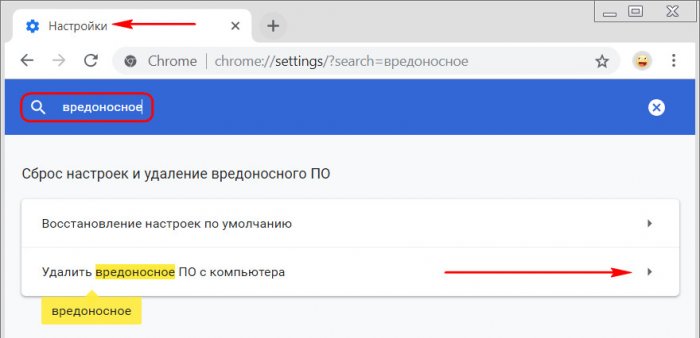
Отключайте расширения, когда они вам не нужны, и, как сказала бы Мари Кондо, удаляйте те, которые больше не вызывают радости.
1. Откройте Chrome на ПК или Mac.
2. Скопируйте и вставьте «chrome://extensions» в строку поиска и нажмите Введите клавишу на ПК или Верните клавишу на Mac, чтобы просматривать расширения и управлять ими.
Подсказка : Вы также можете ввести «chrome://extension» в адресной строке вверху.
3. Нажмите Удалить на расширении, которое вы хотите удалить.
Подсказка: Вы можете отключить расширение вместо его удаления, щелкнув переключатель в правом нижнем углу, чтобы он стал белым.
4. Нажмите кнопку Удалить во всплывающем окне.
Добавьте расширения скорости загрузки
Хотя некоторые расширения могут замедлять работу Chrome, другие специально предназначены для повышения скорости вашего браузера.
Например, расширение OneTab преобразует все ваши открытые вкладки в список, экономя место и предотвращая медленную работу компьютера, когда у вас открыто много вкладок. Вы можете просто открывать вкладки по отдельности или все сразу в списке.
Для тех, у кого постоянно накапливаются вкладки, расширения могут иметь решающее значение. Эти расширения могут приостанавливать вкладки, не закрывая их, освобождая пропускную способность Chrome.
Обновление Chrome
Нажмите на три вертикальные точки в правом верхнем углу. Стефан Ионеску Лучшее, что вы можете сделать, — это поддерживать Chrome в актуальном состоянии.
Chrome автоматически загрузит и установит обновления, но только если он не открыт.
Однако вы также можете обновить его вручную.
1 . Откройте Chrome на своем компьютере.
2 . Нажмите на три вертикальные точки в правом верхнем углу.
3 . Посмотрите на верхнюю часть раскрывающегося меню, и если вы увидите Обновите Google Chrome , щелкните по нему.
4 . После загрузки и установки обновления закройте Chrome и снова откройте его.
Эмма Уитман
Эмма Уитман — внештатный журналист из Эшвилла, Северная Каролина, с большим интересом пишущая об оборудовании, компьютерных играх, политике и личных финансах. Она бывший криминальный репортер ежедневной газеты, а также много писала о барменстве для Insider. Она может или не может судить о вашем заказе напитков, когда вы находитесь за барной стойкой.
Следуйте за ней в Твиттере на @emwity.
Она бывший криминальный репортер ежедневной газеты, а также много писала о барменстве для Insider. Она может или не может судить о вашем заказе напитков, когда вы находитесь за барной стойкой.
Следуйте за ней в Твиттере на @emwity.
ПодробнееЧитать меньше
Технология Как Гугл Хром Справочник фрилансераПодробнее…
Как исправить медленный запуск Google Chrome
Исправление вечного открытия Chrome в Windows 10
Учитывая репутацию Chrome как самого быстрого веб-браузера в мире, его популярность никого не удивляет. Тем не менее, у этого браузера все еще есть проблемы, и одна из них — это то, что он долго загружается. Эта статья даст вам ответы о том, почему это так, и предложит несколько решений для ее устранения.
Почему Chrome загружается медленно и как это исправить?
Принято считать, что Google Chrome может значительно замедляться по трем причинам: аппаратное ускорение, сторонние расширения и папка с именем «По умолчанию» в каталоге Google Chrome.
- Аппаратное ускорение. Google Chrome поставляется с функцией аппаратного ускорения, которая использует преимущества графического процессора вашего компьютера для ускорения процессов и высвобождения ресурсов ЦП. Однако в некоторых случаях несовместимые драйверы приводят к неправильной работе этой функции, что приводит к замедлению работы Chrome. Поэтому рекомендуется отключить аппаратное ускорение, чтобы решить проблему медленной загрузки.
- Сторонние расширения. Многие пользователи не понимают, что скопление множества подключаемых модулей в Chrome может негативно сказаться на производительности браузера. Поэтому рекомендуется отключить большинство или даже все плагины, чтобы увидеть, повлияет ли это на время загрузки Chrome.
- Папка с именем «Default» в каталоге Google Chrome. Некоторые пользователи обнаружили, что папка «По умолчанию», используемая для хранения профилей пользователей, содержащих настройки, расширения и т. д., может замедлять загрузку браузера. Решение состоит в том, чтобы переименовать папку по умолчанию, заставив Chrome создать новую папку.

Мы составили несколько пошаговых руководств, которые, мы надеемся, помогут вам исправить ужасное время загрузки Chrome.
Видеоинструкции по устранению медленного запуска Google Chrome
Содержание:
- Введение
- Решение 1. Отключите аппаратное ускорение
- Решение 2. Очистите кэш и хранилище памяти
- Решение 3. Отключить расширения
- Решение 4. Переименуйте папку «По умолчанию»
- Решение 5. Сброс сетевого адаптера
- Видео-инструкция о том, как исправить медленный запуск Google Chrome
 Сброс сетевого адаптера
Решение 1. Отключите аппаратное ускорение
Функция аппаратного ускорения в Chrome была разработана для использования графического процессора вашего компьютера для выполнения определенных задач, чтобы освободить ЦП. Однако, в зависимости от системы, это может иметь противоположный эффект, из-за чего Chrome долго загружается при попытке запустить его. Рекомендуем отключить аппаратное ускорение.
1. Откройте Google Chrome.
2. В правом верхнем углу нажмите Еще и нажмите Настройки .
3. Прокрутите окно до конца и щелкните Дополнительно .
4. Затем прокрутите вниз до раздела Система .
5. Отключите ползунок рядом с Использовать аппаратное ускорение, если оно доступно .
6. Нажмите Перезапустить .
[Вернуться к оглавлению]
Решение 2. Очистить кэш и память
Кэширование браузера используется для повышения скорости просмотра веб-сайтов, которые вы посещаете чаще всего. Однако, если кеш вашего браузера заполнен устаревшими элементами, это может привести к медленной загрузке браузера. Поэтому очистка кеша может положительно повлиять на время загрузки Chrome.
1. Откройте Google Chrome.
2. В правом верхнем углу нажмите Еще и нажмите Настройки .
3. Перейдите в раздел Конфиденциальность и безопасность и нажмите Очистить данные браузера .
4. Выберите Дополнительно .
5. Затем откройте раскрывающееся меню Временной диапазон и выберите Все время .
6. Затем отметьте все параметры, кроме Пароль и данные для входа .
Возможно, вы захотите сохранить свои пароли и данные для входа, поэтому мы не рекомендуем их выбирать.
7. Щелкните Очистить данные .
[Вернуться к оглавлению]
Решение 3. Отключите расширения
Загрузка расширений браузера может занять некоторое время, что замедляет запуск Chrome. Вы можете значительно сократить время загрузки Chrome, выявив и отключив расширения, которые сдерживают его.
1. Откройте браузер.
2. В правом верхнем углу нажмите Еще и нажмите Дополнительные инструменты .
3. Затем щелкните Extensions .
4. Выберите внутренний номер.
5. Затем выключите ползунок , чтобы отключить расширение.
[Вернуться к оглавлению]
Решение 4. Переименуйте папку «По умолчанию»
Все ваши настройки и расширения хранятся в папке по умолчанию. Вы можете переименовать папку, чтобы сохранить ее в качестве резервной копии, и Chrome создаст новую папку по умолчанию, очистив планшет. Многие пользователи обнаружили, что этот метод ускоряет загрузку Chrome.