
Что написать в интересы в вк: Интересы в вк прикольные — Жизненные статусы
Настройка таргетированной рекламы во ВКонтакте: пошаговая инструкция
Этот материал был написан в 2019 году. Мы обновили его в декабре 2021 года. Приятного чтения!
«ВКонтакте» — это крупнейшая социальная сеть России. Ежемесячное количество уникальных пользователей соцсети, согласно отчету Mail.ru Group, на сентябрь 2019 года составило 70 млн. В соцсети есть потенциальные клиенты для любого бизнеса, задача рекламодателя — найти эту аудиторию и рассказать ей о своем предложении. Таргетированная реклама в соцсети отличается от контекстной: нужно знать ее особенности и разбираться в настройках. Сегодня мы подробно расскажем о настройке рекламы во «ВКонтакте».
Соцсеть предлагает два варианта продвижения:
Реклама в сообществах — это объявления, которые размещаются в популярных группах и на публичных страницах через маркет-платформу. Этот тип продвижения подойдет, если вы хотите привлечь внимание подписчиков конкретных крупных сообществ.
К маркет-платформе могут подключиться группы со среднесуточным охватом более 7500 человек.
Однако наиболее популярный тип рекламы во «ВКонтакте» — таргетированная реклама. Ее преимущество — в тонких настройках подбора целевой аудитории по десятку различных параметров.
Как запустить таргетированную рекламу во «ВКонтакте»
Чтобы создать таргетированное объявление во «ВКонтакте», зайдите в раздел «Реклама», который находится в левом блоке на всех страницах соцсети.
Вы попадете на стартовую страницу «Бизнеса ВКонтакте». Нажмите «Запустить рекламу».
Вам предложат на выбор несколько целей для запуска рекламы.
Вы можете выбрать цель или продолжить без нее. В первом случае система будет адаптировать процесс создания рекламы под вашу цель.
Если есть доступ к кабинету агентства, то вы попадете в него, а не на стартовую страницу. В этом случае выберите клиента из списка.
Затем нажмите «Создать объявление».
Обратите внимание: реклама во «ВКонтакте» регулируется законодательством, а также рекламной политикой соцсети, поэтому прочтите правила модерации перед настройкой объявлений.
Далее нужно выбрать формат рекламной записи. Сейчас «ВКонтакте» предлагает восемь форматов для отображения в ленте и три варианта тестово-графических блоков — они отображаются у пользователей под левым меню.
Форматы для ленты новостей (при пропуске шага с целями)
Форматы текстово-графических блоков
Шаг 1. Выбор формата рекламной записи
Итак, форматы зависят от того, где будет размещаться объявление:
-
в новостной ленте;
-
на страницах сайта.
Форматы для ленты новостей
Отметим, что для рекламы в ленте необязательно рекламировать уже созданную и опубликованную запись, вы можете продвигать «скрытую запись», т. е. не опубликованную ни в каком сообществе.
-
Карусель. В одно объявление добавляется до десяти карточек, к каждой карточке можно прикрепить отдельную ссылку на посадочную страницу.
-
Запись с кнопкой.
 Пост с изображением или видео, а также с кнопкой призыва к действию («Купить», «Подробнее» и т. д.)
 -
Универсальная запись. В нее добавляется изображение, видеоролик или GIF-анимация.
-
Реклама в клипах и историях. Вертикальный полноэкранный формат. Можно загрузить до трех карточек с изображениями или видео (для клипов — только видео).
-
Сбор заявок (доступен при выборе цели «Заполнение лид-формы»). При клике пользователя на объявление открывается анкета, заполнив которую он может оставить заявку на приобретение товара или услуги, консультацию и т. д., не переходя на сайт рекламодателя. Подробнее о работе с форматом читайте в нашей инструкции.
-
Реклама сайта. Позволяет перенаправлять пользователя на сайт рекламодателя без привязки к сообществу во «ВКонтакте». Больше о формате — в отдельной статье.
-
Реклама личной страницы. Для этого формата можно использовать личную страницу во «ВКонтакте» или отдельный пост с нее. Пользователь переходит на страницу по клику на любую область объявления.
-
Мобильное приложение. Позволяет рекламировать приложение из AppStore и/или Google Play.
 Пост с изображением или видео, а также с кнопкой призыва к действию («Купить», «Подробнее» и т. д.)
Форматы текстово-графического блока (ТГБ)
Реклама отображается слева под основным меню в виде коротких блоков с изображением и текстом. Она показываются только на десктопах.
Для таких объявлений есть три формата:
- Приложение (VK Mini Apps).
- Сообщество.
- Внешний сайт.
Доступные конфигурации объявлений таких форматов:
-
Изображение и текст. Баннер 145×85 для привлечения трафика в сообщества или на сайт. Заголовок от 3 до 33 символов, описание — от 3 до 70 символов.
-
Большое изображение. Баннер 145×165 для привлечения трафика в сообщества или на сайт. Заголовок от 3 до 33 символов, описания нет. Это более заметный формат, так как основной акцент — на картинке.
-
Квадратное изображение (доступно для VK Mini Apps). Заголовок до 13–29 символов, в зависимости от размера картинки, описания нет.
-
Продвижение сообществ. Баннер 145×145, автоматически подтягивается название сообщества (до 33 символов).

Вы можете загружать изображения в форматах: JPG, PNG, BMP, TIFF или GIF, но анимированные картинки не поддерживаются. Размер загружаемого файла не должен превышать 5 Мб. Текст не должен занимать больше 50% изображения.
Выберите формат, наиболее подходящий для задач вашего бизнеса. Для примера возьмем
Кликните «Создать запись», чтобы перейти к созданию объявления.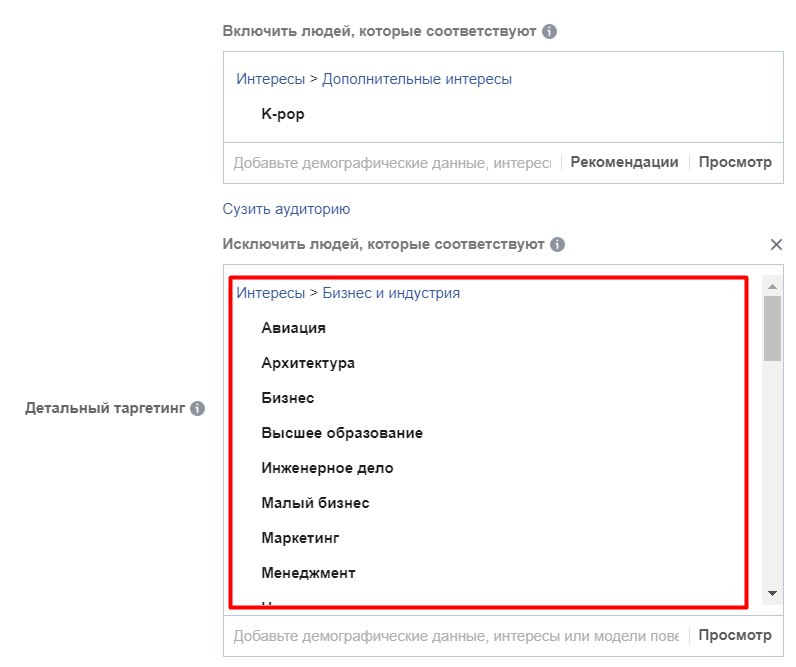
Выберите сообщество, от которого будет запускаться реклама. Затем введите текст объявления.
Далее можно выбрать из двух вариантов:
Задать кнопку с призывом к действию и оформить традиционное рекламное объявление. К нему можно прикрепить не только фото или видео, но и аудиозапись, файл, карту, граффити, опрос, товар и услугу.
Добавить несколько карточек
Для каждой из таких карточек можно задать изображение, заголовок и цены (старую и новую).
Когда объявление будет оформлено, нажмите «Создать».
Шаг 2. Установка параметров рекламируемого объекта
В этом разделе необходимо установить возрастную маркировку.
Шаг 3. Определение целевой аудитории
На этом этапе мы будем выделять из всей аудитории соцсети только целевую, чтобы показывать объявления только ей. Подобное сегментирование необходимо: оно повышает эффективность рекламных кампаний за счет того, что рекламодатель обращается не ко всем пользователям, а ограничивается только теми, кого может заинтересовать его продукт. Целевую аудиторию нужно делить на группы, чтобы обращаться к каждой из них с максимально релевантным предложением. Разберемся на примере.
Допустим, вы владелец небольшого кафе. По средам у вас действует специальное предложение — скидка 50% на все меню женским компаниям. Очевидно, что в подобном предложении заинтересованы исключительно девушки. С помощью таргетинга вы можете создать рекламное объявление и запустить показы на целевую аудиторию женщин 18+, проживающих в вашем и ближайших районах. Так вы будете показывать релевантные объявления только части аудитории, которая подходит под условия акции и может заинтересоваться ей, и исключите все остальные сегменты.
Во «ВКонтакте» доступны различные настройки таргетинга: географические, демографические, по интересам, образованию и работе.
Читайте также по теме:
-
Собрать погорячее: как спарсить аудиторию для таргетинга во «ВКонтакте»
Счетчик справа показывает количество зарегистрированных пользователей, которые соответствуют заданным настройкам и смогут увидеть ваше объявление. Также доступен прогноз, который показывает предполагаемые показатели охвата, число показов и бюджет.
Кроме того, можно настроить таргетинг по устройствам, браузерам и операционным системам пользователей, а также по аудиториям ретаргетинга. На последнем параметре остановимся подробнее.
Настройка ретаргетинга во «ВКонтакте»
С помощью ретаргетинга во «ВКонтакте» рекламодатель может показывать объявления пользователям соцсети, которые уже знакомы с предложением, например, они посещали сайт, делали заказ, оставляли заявку на звонок и т. п. Это теплая аудитория, вероятность конверсии которой, как правило, выше.
С помощью аудиторий ретаргетинга вы найдете этих пользователей во «ВКонтакте» и можете прорекламировать другой товар или сделать специальное предложение (например, скидку на вторую покупку). Также их можно исключить из аудитории кампании, чтобы привлечь только новых клиентов и не тратить бюджет на привлеченных ранее.
Чтобы настроить ретаргетинг, необходимо создать аудиторию, т. е. базу пользователей «ВКонтакте», на которую можно нацеливать свои рекламные объявления.
Аудиторию можно создать тремя способами:
-
загрузить ее из заранее приготовленного файла;
-
использовать списки людей, отсканировавших QR-код;
-
Пиксель ретаргетинга — это JavaScript-код, который добавляется в код сайта и автоматически учитывает всех его посетителей. О его настройке мы писали отдельно.
Можно воспользоваться уже имеющейся аудиторией ретаргетинга (если есть) или создать новую. Чтобы сформировать аудиторию, нажмите ссылку «Создать аудиторию ретаргетинга» в справочном окне, которое появляется при наведении на строку «Аудитории ретаргетинга» и выберите способ создания аудитории.
Чтобы загрузить аудиторию из файла, необходимо создать документ со списком, состоящим из номеров телефонов, адресов электронной почты, идентификаторов мобильных устройств Apple (IDFA) и Android (GAID) или идентификаторов (ID) пользователей.
Все аудитории будут храниться в разделе «Ретаргетинг», там же можно создать новые сегменты, похожую аудиторию или QR-коды, а также настроить динамический ретаргетинг.
Шаг 4. Настройка расписания показов
Расписание показов — важный пункт, о котором часто забывают. Для большинства рекламодателей подходит круглосуточный показ рекламы семь дней в неделю.
Но в некоторых случаях определенные дни и часы нужно отключать. Например, если для заказа товара или услуги необходимо связаться по телефону с рекламодателем, а офис не работает в ночные часы, выходные или праздники.
Шаг 5. Модель оплаты, настройка цены и выбор площадок
На этом шаге можно включить оптимизацию бюджета. Это инструмент, который распределяет выделенный бюджет между несколькими объявлениями для получения максимума целевых действий.
Ниже «ВКонтакте» предлагает выбрать один из двух способов назначения цены: автоматический и ручной.
При автоматическом управлении система сама назначает стоимость для максимально эффективной открутки и достижения цели рекламодателя.
При ручном управлении есть два способа оплаты: за клики (СРС) или за 1000 показов (СРМ). Также есть модель oCPM, но она пока работает с объявлением типа «Сбор заявок».
Выберите ручную или автоматическую стратегию, для ручной ниже установите стоимость. «ВКонтакте» подсказывает, какую стоимость следует установить при настройке, в дальнейшем она может меняться в зависимости от эффективности объявления.
Далее настройте площадки. Можно оставить автоматический выбор мест размещения — тогда система сама будет выбирать, где показывать объявления.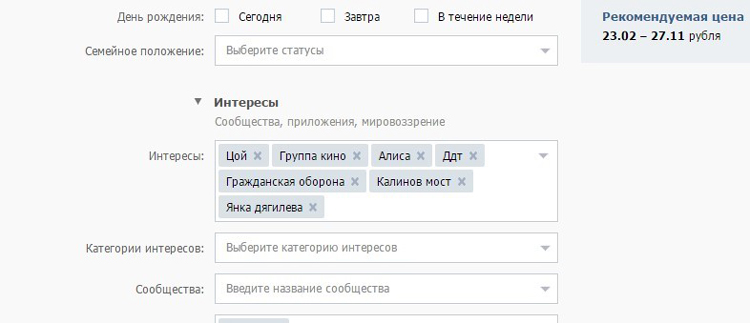
Можно настроить самостоятельно, будут объявления показываться на мобильном сайте и в приложении, на десктопе или на всех устройствах. Также решите, будете ли вы показывать рекламу только во «ВКонтакте», в двух соцсетях или добавите ресурсы партнерской сети.
Сохраните объявление в существующую или новую кампанию.
После модерации начнутся показы объявления. Вы можете в любой момент отредактировать объявление: изменить описание или изображение, стоимость перехода, настройки целевой аудитории. Однако если вы захотите изменить тематику, формат объявления, ссылку на сайт или способ оплаты, вам придется создать новое объявление, скопировав ранее созданное.
Для запуска рекламы пополните баланс личного кабинета. Физические лица могут пополнять с помощью банковских карт, платежных систем и терминалов. Зачисление по банковскому переводу доступно только для юридических лиц.
Важно! Способ оплаты изменить невозможно.
Как анализировать таргетированную рекламу во «ВКонтакте»
Основная статистика по всем рекламным кампаниям отражается на главной странице рекламного кабинета. Вы можете построить отчет за интересующий вас период, а также выбрать, по какому показателю необходимо построить график: по переходам, показам, CTR или расходам.
Чтобы посмотреть статистику по кампании, выберите ее в личном кабинете и задайте период. Вы можете сравнить эффективность кампаний, поставив чекбокс напротив интересующих. Аналогичный отчет можно построить по объявлениям на странице кампании.
На уровне кампаний и групп объявлений отображается таблица с показателями по каждой кампании или группе: CTR, показы, охват и т. д. Можно самостоятельно выбрать, какие показатели хотите видеть в таблице, зайдя в раздел «Настройки полей таблицы» и поставив чекбокс напротив нужных метрик.
Если вы продвигаете сообщество, то оценивайте эффективность рекламы в его статистике в разделе «Источники переходов».
Если рекламируете внешний сайт, то для отслеживания переходов и конверсий добавляйте в ссылки объявлений UTM-метки и просматривайте информацию о кампаниях в системах веб-аналитики.
Заключение
Итак, теперь вы знаете, как настраивать таргетированную рекламу во «ВКонтакте». У нас осталось еще несколько советов:
-
Тестируйте: запускайте разные объявления для одного сегмента. Меняйте формат, текст или изображения, отслеживайте результаты, отключайте неэффективные объявления и оставляйте только те, что показывают хороший результат.
Персонализируйте: создавайте индивидуальные объявления для каждого сегмента. Не запускайте кампании на широкую аудиторию — это простой и быстрый способ попрощаться с бюджетом.
-
Анализируйте и улучшайте: следите за статистикой, оперативно обновляйте ставки, вносите изменения, если эффективность объявлений падает.
Грамотное размещение таргетированной рекламы во «ВКонтакте» и правильные настройки позволят добиться практически любых целей: привлечь трафик, повысить узнаваемость бренда, получить заявки и конверсии и т. д. Запускайте рекламу во «ВКонтакте» и решайте задачи вашего бизнеса.
Обновлено 28 декабря 2021 года
фото, видео, музыку, стену, друзей, группы
На сайте ВКонтакте есть настройки приватности, через которые можно скрывать свою страницу. Как открыть эти настройки, мы покажем ниже. Что именно там можно настроить, чтобы скрыть страницу или закрыть ее от определенных людей или просто от всех посторонних?
Сделать страницу закрытой (закрытый профиль)
Сделать страницу полностью закрытой можно в настройках приватности. Это жесткое ограничение для всех, кто у тебя не в друзьях. Вот инструкция:
- Закрытый профиль ВК. Как закрыть, открыть профиль. Вопросы, ответы, решение проблем
Скрыть информацию о себе ВКонтакте: настройки приватности
Твой раздел настроек «Приватность». определяет, кому и что можно смотреть, писать на твоей странице, отправлять личные сообщения, комментировать, приглашать в группы. Ты можешь все сделать, как тебе надо.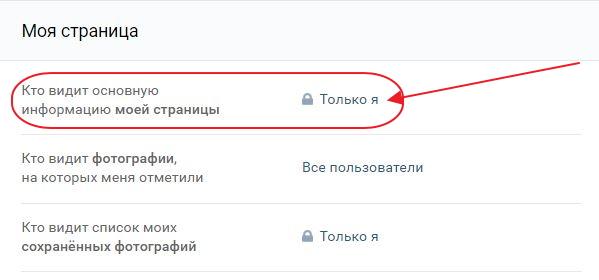
Там четыре раздела:
- Моя страница — кому ты разрешаешь и кому запрещаешь смотреть ту или иную информацию на твоей личной странице ВКонтакте
- Записи на странице — всё, что касается твоей стены
- Связь со мной — ограничения личных сообщений, приглашений
- Прочее
Внимание
В мобильном приложении ВК тоже есть настройки приватности (вкладка Сервисы → кнопка ≡ справа вверху → Настройки → Приватность), но не все. Некоторых настроек там нет. Воспользуйся полной или мобильной версией сайта ВК через браузер, там доступны все настройки:
- Как зайти в полную версию ВКонтакте
- Как зайти в мобильную версию ВКонтакте
Зайти на твою страницу может любой человек (пользователь ВКонтакте), а вот что он на ней увидит, зависит от настроек. Можно выбрать, кому можно видеть информацию на твоей странице. Например, чтобы скрыть город, семейное положение, нужно в настройке «Кто видит основную информацию моей страницы» выбрать, кому ты разрешаешь видеть эту информацию. Другие — не увидят.
Вот так выглядят настройки приватности. Дальше мы рассказываем о них:
На каждую настройку можно нажимать и менять. Посмотрим подробнее. Первая часть: «Моя страница». Первый пункт: «Кто видит основную информацию моей страницы». Например, если сейчас там выбрано «Все пользователи», ты можешь нажать туда и выбрать «Друзья и друзья друзей» — это значит, что смотреть информацию может человек, которого ты добавил в друзья ИЛИ любой человек, состоящий в друзьях у одного из твоих друзей.
Открыть настройки приватности в новом окне можно по ссылке (эта инструкция останется, и ты сможешь переключиться обратно на нее).
Вот все настройки в этом разделе, которыми ты можешь управлять:
- Кто видит основную информацию моей страницы
- Кто видит фотографии, на которых меня отметили
- Кто видит видеозаписи, на которых меня отметили
- Кто видит список моих групп
- Кто видит список моих аудиозаписей
- Кто видит список моих подарков
- Кто видит карту с моими фотографиями
- Кого видно в списке моих друзей и подписок — здесь можно скрыть друзей, об этом написано ниже
- Кто видит моих скрытых друзей
Напротив каждой из этих настроек показан выбранный сейчас вариант.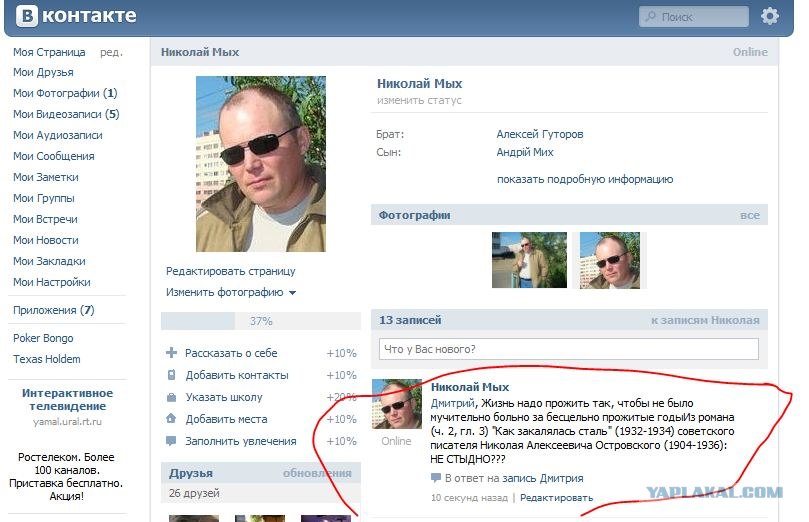 Туда можно нажать и выбрать что-то другое. Например, чтобы информацию на странице видели только твои друзья, выбери в каждом пункте вариант «Только друзья».
Теперь подумай, от кого ты хочешь закрыться. Не меняй эти настройки без особой необходимости.
Ниже, в разделе «Прочее», есть настройка «Кому в интернете видна моя страница». Там можно выбрать один из трех вариантов:
- Всем: это значит, что зайти на твою страницу может любой человек (даже не пользователь ВКонтакте)
- Всем, кроме поисковых сайтов: зайти на страницу может любой человек, но найти тебя в Яндексе или Гугле по имени и фамилии будет нельзя
- Только пользователям ВКонтакте: найти тебя по имени и фамилии, а также зайти на страницу, смогут только пользователи ВКонтакте
Как скрыть стену
Полностью скрыть стену от не-друзей можно, если сделать профиль закрытым. Не закрывая профиль, можно скрывать записи выборочно при их публикации (сделать их только для друзей):
Как скрыть запись на стене
Чтобы скрыть запись, опубликуй ее только для друзей. Открой свою страницу, нажми на «заголовок» стены (где указано количество записей), и у тебя появится создание новой записи с галочкой «Только для друзей». А можно написать что-нибудь на стене и поставить галочку напротив слов «Только для друзей».
Обрати внимание на группу настроек «Записи на странице» — это как раз про стену.
- Кто видит чужие записи на моей странице — выбери, кто может видеть написанное на твоей стене другими людьми
- Кто может оставлять записи на моей странице — выбери, кому разрешить писать на твоей стене (можно запретить всем, то есть выбрать вариант «Только я»)
- Кто видит комментарии к записям — выбери, кто видит комментарии на стене (под записями)
- Кто может комментировать мои записи — выбери, кому разрешить комментировать стену
Если ты хочешь скрыть все записи на стене от всех, есть крайняя мера — это удалить все записи по одной. Они исчезнут навсегда, и ты никогда их не восстановишь.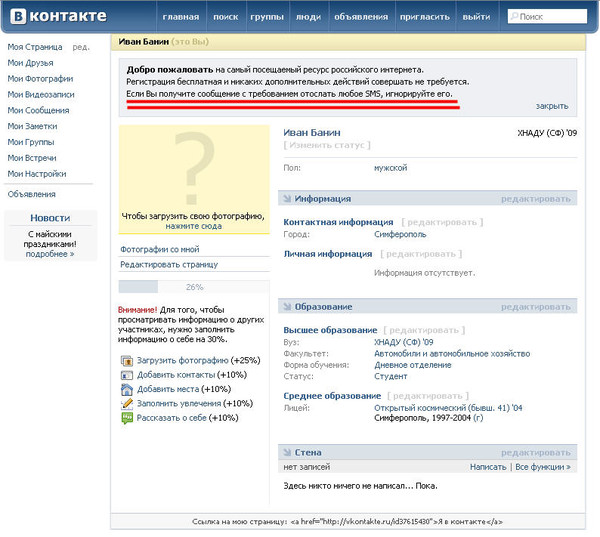
Как скрыть свои репосты?
Разрешить видеть репосты только друзьям, а от остальных скрыть — только сделав профиль закрытым. Иначе нельзя. Репост — это то, чем ты поделился. Эти записи на твоей стене могут видеть твои друзья, подписчики, а также любые другие люди, которым не запрещено просматривать твою страницу. Но есть такой способ: можно выборочно запретить конкретному человеку смотреть твою страницу, и таким образом скрыть от него репосты (вместе со всем остальным). Проще говоря, тебе нужно заблокировать этого человека. Но при этом он также не сможет писать тебе в личку.
Как скрыть друга, друзей
Скрыть всех друзей ВКонтакте можно, сделав профиль закрытым. Но тот пользователь, у кого с тобой есть общие друзья, их увидит. Не закрывая профиль, можно скрыть только 30 друзей, и ты можешь выбрать, кого именно скрыть. За это отвечает настройка «Кого видно в списке моих друзей и подписок». Нажми справа от нее, и откроется список друзей. Чтобы скрыть друга, найди его и нажми плюс.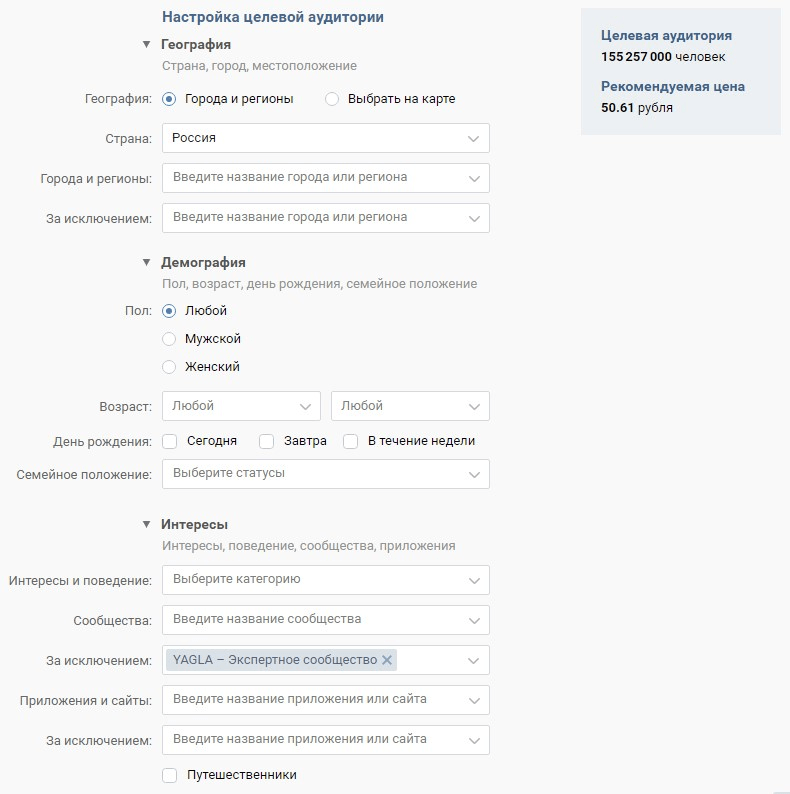 В конце нажми «Сохранить изменения».
Как добавить человека в скрытые друзья?
Просто добавь его в друзья как обычно, а затем скрой через настройку «Кого видно в списке моих друзей и подписок», как мы только что рассказали. Помни, что скрыть можно не более 30 друзей.
Как скрыть фотографии, альбом с фото?
Зайди в «Мои Фотографии» и нажми на «карандаш» в верхнем правом углу альбома, который ты хочешь скрыть (надо навести на него мышкой). Дальше будет настройка «Кто может просматривать/комментировать этот альбом?». Напротив нее выбери вариант, который тебе нужен — например, «Только друзья». Тут же можно ограничить, кто может комментировать фотографии в альбоме.
Если не видно нужного альбома, нажми внизу «Показать все __ альбомов».
Можно ли скрыть альбомы «Фотографии с моей страницы», «Фотографии на стене»?
Альбомы «Фотографии с моей страницы», «Фотографии на стене» скрыть нельзя.
Можно ли скрыть «Фотографии со мной»?
Да, можно. Открой Настройки — Приватность и измени настройку «Кто видит фотографии, на которых меня отметили» (например, можно выбрать «Только я» или «Только друзья»).
Можно ли скрыть альбом «Сохраненные фотографии»?
Альбом «Сохраненные фотографии» раньше нельзя было скрывать, теперь — можно. Открой Настройки — Приватность и измени настройку «Кто видит список моих сохраненных фотографий» (например, можно выбрать «Только я» или «Только друзья»). Есть еще способ скрывать отдельные фотографии из этого альбома: можно перенести фото из «Сохраненных фотографий» в другой альбом, а потом скрыть этот альбом, как рассказано выше.
Как скрыть видеозаписи
Создай альбом, в его настройках укажи, кто может его смотреть, а потом помести туда видеозаписи, которые хочешь скрыть от нежелательных людей. Все делается через «Мои Видеозаписи — Альбомы — Новый альбом».
Почему нельзя полностью все скрыть?
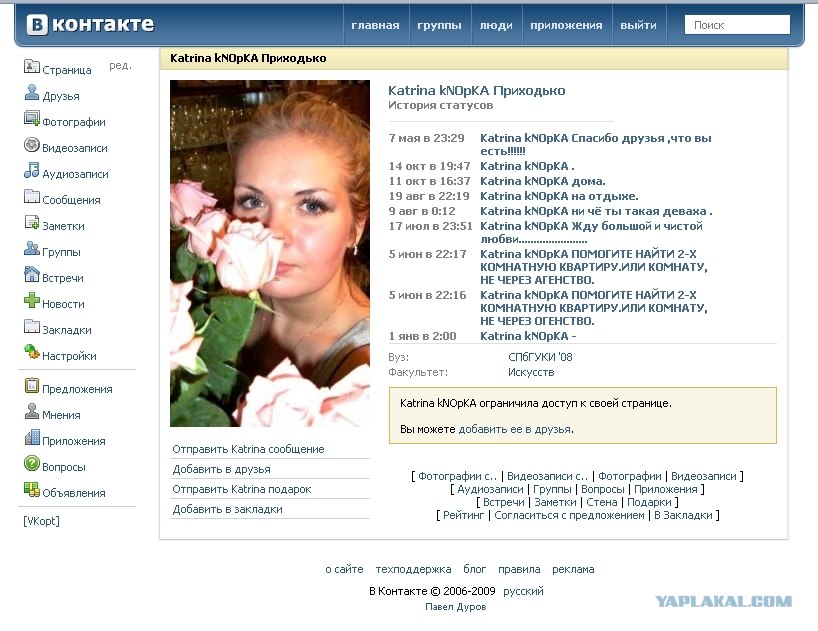
Потому что ВКонтакте — социальная сеть, то есть сервис для общения, новых знакомств, взаимодействия людей. Вот перечень личной информации, которую нельзя скрыть от других пользователей сайта ВКонтакте, даже если сделать профиль закрытым:
- Фамилия и имя.
- Главное фото (аватарка). Если профиль закрыт, то не-друзья не могут посмотреть ее в полном размере.
- Общие друзья, кроме тех, кого ты выборочно скрыл (но не более 30).
- Количество друзей и записей на стене.
- Если заполнены — статус, возраст, город, место работы.
Сделать так, чтобы твою страницу вообще никто не видел, невозможно. Если ты хочешь полностью скрыть страницу, фотографии, своих друзей, есть только один выход — удалить страницу (это можно сделать в «Моих настройках») и больше никогда не возвращаться на сайт. Но без тебя будет очень грустно!
Как сделать, чтобы меня нельзя было найти во ВКонтакте?
Мы уже отметили, что абсолютно все скрыть нельзя. Но во-первых, ты можешь использовать все способы скрыть информацию о себе, о которых мы рассказали (перечитай эту страницу с самого начала), а во-вторых, ты можешь поменять имя и фамилию.
Можно ли посмотреть скрытое ВКонтакте?
Если ВКонтакте что-то скрыто, то это не просто так.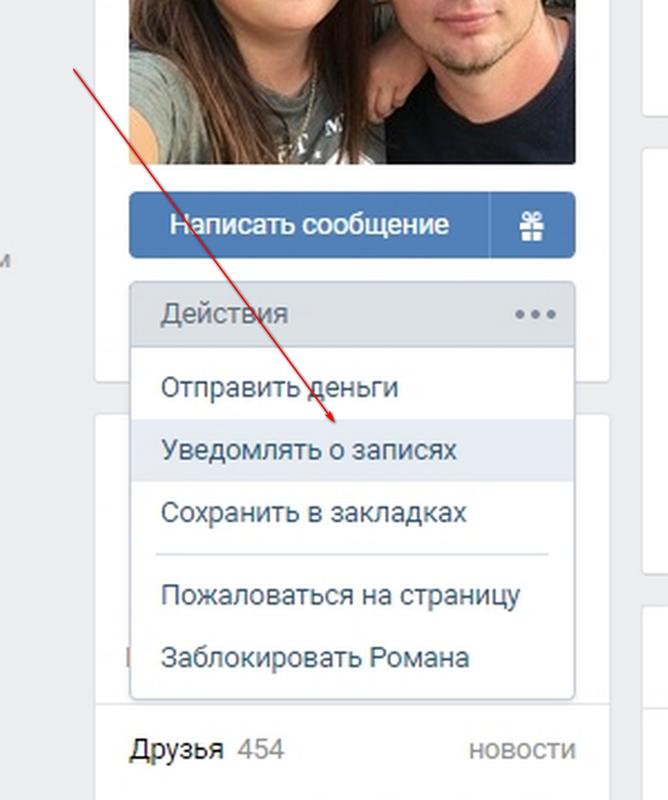 Значит, тебе это нельзя смотреть, так захотел человек. А разработчики позаботились, чтобы обходного пути не было. Но ты можешь попробовать зайти под другим именем, создать новую страницу, попытаться добавиться к этому человеку в друзья.
Как скрыть онлайн ВКонтакте?
Чтобы скрыть свой статус онлайн ВКонтакте, пользуйся стартовой страницей Вход.ру (Vhod.ru). Не заходя на сайт, ты можешь видеть, есть ли у тебя новые сообщения, лайки, комментарии, а также — кто из друзей сейчас онлайн. А войти на сайт можно одним нажатием в любой момент.
Стартовая страница Вход.ру
Смотри также
- Друзья видят мои комментарии ВКонтакте. Как это отключить?
- Как заблокировать человека ВКонтакте
- Как изменить свое имя, фамилию ВКонтакте
- Моя страница ВКонтакте
- Как пользоваться ВКонтакте? — Все советы
В начало: Как скрыть информацию на своей странице ВКонтакте: фото, видео, музыку, стену, друзей, группы
Вход. ру
ру
Передние тормозные магистрали для VK Holdens (суппорты Wilwood или суппорты с размером входной резьбы 1/8 «-27
Ваше имя
Ваш адрес электронной почты
Я прочитал и согласен с Условия и положения и Политика конфиденциальности. Установите этот флажок, чтобы продолжить.
- Описание
- Функции
- Технические характеристики
- Отзывы
Наши плетеные гибкие стропы из нержавеющей стали производятся в соответствии с высочайшими стандартами качества, отвечающими требованиям ADR
ПОЖАЛУЙСТА, ОБРАТИТЕ ВНИМАНИЕ Все изображения приведены ТОЛЬКО в иллюстративных целях и могут отличаться от фактического продукта
Может использоваться ТОЛЬКО с
| Суппорты Wilwood |
| Штангенциркули с входной резьбой 1/8″-27 |
Наши плетеные гибкие линии из нержавеющей стали производятся в соответствии с высочайшими стандартами качества, отвечающими требованиям ADR
ОБРАТИТЕ ВНИМАНИЕ Все изображения приведены ТОЛЬКО в иллюстративных целях и могут отличаться от фактического продукта
Может использоваться ТОЛЬКО с
| Штангенциркулем Wilwood |
| Штангенциркули с входной резьбой 1/8″-27 |
| Артикул | fbrklinehvk |
| Торговая марка | Магазин удочек Castlemaine |
| Транспортировочный вес | 0,3000 кг |
| Транспортировочная ширина | 0,030 м |
| Транспортировочная высота | 0,250 м |
| Транспортировочная длина | 0,220 м |
Будьте первым, кто оставит отзыв об этом продукте!
Помогите другим пользователям магазина Castlemaine Rod Shop делать покупки разумнее, написав отзывы о приобретенных вами товарах.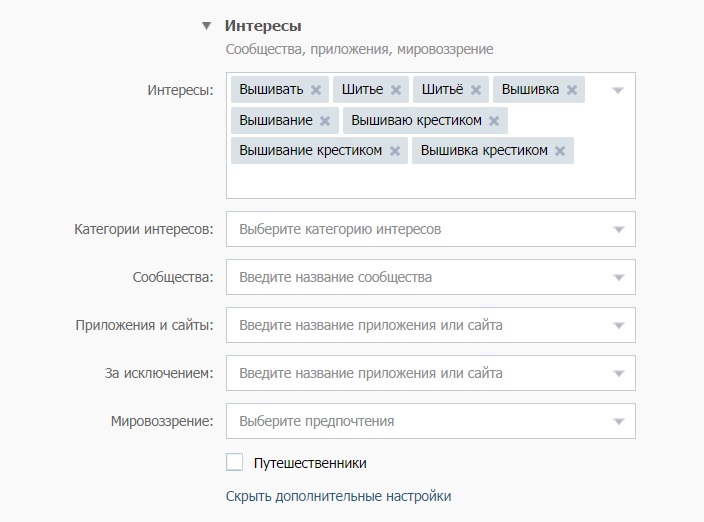
Написать отзыв о товаре
Другие также купили
Топливный насос EFI и комплект приварного кольца
$350.00
Сделайте 4 беспроцентных платежа на сумму $87,50 раз в две недели и получите свой заказ сейчас.
Поперечный элемент для VK Holden
От 195 долларов США
Сделайте 4 беспроцентных платежа на сумму $48,75 раз в две недели и получите свой заказ сейчас.
Еще из этой категории
Комплект сборки заднего дискового тормоза Wilwood для 9-дюймового дифференциала Ford
От 1 600 долларов США
Сделайте 4 беспроцентных платежа на сумму $400,00 раз в две недели и получите свой заказ сейчас.
Комплект сборки заднего дискового тормоза Wilwood для фланцев корпуса оси GM Borg Warner или Salisbury
От 1 600 долларов США
Сделайте 4 беспроцентных платежа на сумму $400,00 раз в две недели и получите свой заказ сейчас.
Универсальный трос ручного тормоза Wilwood
$170.00
Сделайте 4 беспроцентных платежа на сумму $42,50 раз в две недели и получите свой заказ сейчас.
Модификация переднего дискового тормоза Wilwood для VK Holden
От 1700 долларов США
Сделайте 4 беспроцентных платежа на сумму $425,00 раз в две недели и получите свой заказ сейчас.
Адаптеры VT, VX, VY и VZ Commodore Hub для ранних моделей Holden и VB на VR Commodores
295,00 долларов США
Внесите 4 беспроцентных платежа на сумму $73,75 раз в две недели и получите свой заказ сейчас.
Главный цилиндр Wilwood (Booster Delete) для VB, VC, VH, VK, VL, VN, VP, VR и VS Holden’s
От 540 долларов США
Сделать 4 беспроцентных платежа из $135.00 раз в две недели и получите свой заказ сейчас.
Пропорциональный клапан Wilwood
 org/Offer» aria-label=»Wilwood Proportioning Valve price»>
140,00 долларов США
org/Offer» aria-label=»Wilwood Proportioning Valve price»>
140,00 долларов СШАВнесите 4 беспроцентных платежа на сумму $35,00 раз в две недели и получите свой заказ сейчас.
Главный цилиндр Wilwood (для использования с усилителем тормозов) [отверстие: 1 1/8 дюйма]
От 395 долл. США
Сделайте 4 беспроцентных платежа на сумму $98,75 раз в две недели и получите свой заказ сейчас.
Эта политика конфиденциальности определяет, как мы используем и защищаем любую информацию, которую вы предоставляете нам при использовании этого веб-сайта.
Мы стремимся обеспечить защиту вашей конфиденциальности. Если мы попросим вас предоставить определенную информацию, по которой вас можно идентифицировать при использовании этого веб-сайта, вы можете быть уверены, что она будет использоваться только в соответствии с настоящим заявлением о конфиденциальности.
Время от времени мы можем изменять эту политику, обновляя эту страницу. Вам следует время от времени проверять эту страницу, чтобы убедиться, что вы довольны любыми изменениями.
Что мы собираем
Мы можем собирать следующую информацию:
- имя и должность
- контактная информация, включая адрес электронной почты
- демографическая информация, такая как почтовый индекс, предпочтения и интересы
- прочая информация, относящаяся к опросам клиентов и/или предложениям
Что мы делаем с собранной информацией
Нам нужна эта информация для понимания ваших потребностей и предоставления вам более качественных услуг, в частности, по следующим причинам:
- Ведение внутренней документации.
- Мы можем использовать эту информацию для улучшения наших продуктов и услуг.
- Мы можем периодически отправлять рекламные электронные письма о новых продуктах, специальных предложениях или другой информации, которая, по нашему мнению, может показаться вам интересной, используя предоставленный вами адрес электронной почты.
- Время от времени мы также можем использовать вашу информацию, чтобы связаться с вами в целях исследования рынка. Мы можем связаться с вами по электронной почте, телефону, факсу или почте. Мы можем использовать эту информацию для настройки веб-сайта в соответствии с вашими интересами.
Безопасность
Мы стремимся обеспечить безопасность вашей информации. Чтобы предотвратить несанкционированный доступ или раскрытие информации, мы внедрили подходящие физические, электронные и управленческие процедуры для защиты и защиты информации, которую мы собираем в Интернете.
Как мы используем файлы cookie
Файл cookie — это небольшой файл, который запрашивает разрешение на размещение на жестком диске вашего компьютера. Как только вы соглашаетесь, файл добавляется, и файл cookie помогает анализировать веб-трафик или сообщает вам, когда вы посещаете определенный сайт. Файлы cookie позволяют веб-приложениям реагировать на вас как на личность. Веб-приложение может адаптировать свои операции к вашим потребностям, симпатиям и антипатиям, собирая и запоминая информацию о ваших предпочтениях.
Мы используем файлы cookie журнала трафика, чтобы определить, какие страницы используются. Это помогает нам анализировать данные о трафике веб-страницы и улучшать наш веб-сайт, чтобы адаптировать его к потребностям клиентов. Мы используем эту информацию только для целей статистического анализа, после чего данные удаляются из системы.
В целом файлы cookie помогают нам сделать веб-сайт лучше, позволяя нам отслеживать, какие страницы вы считаете полезными, а какие нет. Файл cookie никоим образом не дает нам доступа к вашему компьютеру или какой-либо информации о вас, кроме данных, которыми вы решили поделиться с нами.
Вы можете принять или отклонить файлы cookie. Большинство веб-браузеров автоматически принимают файлы cookie, но обычно вы можете изменить настройки своего браузера, чтобы отказаться от файлов cookie, если хотите. Это может помешать вам воспользоваться всеми преимуществами веб-сайта.
Ссылки на другие веб-сайты
Наш веб-сайт может содержать ссылки на другие интересующие вас веб-сайты. Однако, как только вы использовали эти ссылки, чтобы покинуть наш сайт, вы должны помнить, что мы не имеем никакого контроля над этим другим сайтом. Поэтому мы не можем нести ответственность за защиту и конфиденциальность любой информации, которую вы предоставляете во время посещения таких сайтов, и такие сайты не регулируются настоящим заявлением о конфиденциальности. Вам следует проявлять осторожность и ознакомиться с заявлением о конфиденциальности, применимым к рассматриваемому веб-сайту.
Управление вашей личной информацией
Вы можете ограничить сбор или использование вашей личной информации следующими способами: можете щелкнуть, чтобы указать, что вы не хотите, чтобы информация использовалась кем-либо в целях прямого маркетинга

Мы не будем продавать, распространять или сдавать в аренду вашу личную информацию третьим лицам, если у нас нет вашего разрешения или это требуется по закону. Мы можем использовать вашу личную информацию для отправки вам рекламной информации о третьих лицах, которая, по нашему мнению, может вас заинтересовать, если вы сообщите нам, что хотите, чтобы это произошло.
Если вы считаете, что какая-либо информация, которую мы храним о вас, неверна или неполна, пожалуйста, напишите или напишите нам как можно скорее по указанному выше адресу. Мы оперативно исправим любую информацию, которая окажется неверной.
В. К. Сингх — Профиль автора Routledge & CRC Press
ОСОБЕННЫЙ АВТОР
Профессор и управляющий директор
InnovatioCuris
Д-р В.К.Сингх вышел на пенсию в качестве хирурга-контр-адмирала, награжден медалью за выдающиеся заслуги президентом Индии Dyambia и Замбией. Главный медицинский директор Организации Объединенных Наций, адъюнкт-профессор Массачусетского технологического института, Сарагоса и адъюнкт-профессор-исследователь Школы бизнеса Айви. В настоящее время адъюнкт-профессор Всемирной сети инноваций в области здравоохранения, Школа бизнеса Одетт, Виндзорский университет, Канада, почетный профессор Австралийского института инноваций в области здравоохранения, Университет Маккуори, Австралия, и доктор медицинских наук, InnovatioCuris.
Субъекты: Здравоохранение
Биография
Профессор Сингх является управляющим директором компании InnovatioCuris (IC), расположенной в Индии. Эта организация обладает обширным опытом в области здравоохранения и применяет глобальные инновационные модели и процессы управления, используя ИТ для предоставления медицинских услуг по оптимальной цене.
Профессор Сингх — всемирно известная фигура в области здравоохранения. Получив медицинское образование в Индии, он является адъюнкт-профессором Всемирной сети инноваций в области здравоохранения, Школы бизнеса Одетт, Виндзорский университет, Канада. Он служил в медицинской службе индийских вооруженных сил в течение 37 лет с 1968-2005 в различных национальных и международных заданиях. Он побывал в 38 странах с различными заданиями, в том числе возглавлял делегации в Индии. Он получил звание хирурга-контр-адмирала ВМС Индии до 2005 года. Ранее он был адъюнкт-профессором Массачусетского технологического института (MIT) Сарагосы и адъюнкт-профессором-исследователем Международного центра инноваций в области здравоохранения, Школа бизнеса Айви, Университет Онтарио. , Канада.
Профессор Сингх был консультантом Национального управления по борьбе со стихийными бедствиями и сформулировал национальные рекомендации по управлению массовыми пострадавшими при стихийных бедствиях. Он был президентом, а сейчас является членом Академии управления больницами, председателем отдела здравоохранения Совета по качеству Индии и членом правления Индийского общества медицинских работников, а также директором-основателем Международного института исследований в области управления здравоохранением, Нью-Йорк. Дели. Президент Индии наградил его медалью за выдающиеся заслуги и благодарностью правительства Замбии. Он также занимал должность заместителя главного врача Организации Объединенных Наций.
Автор книги «Инновации в управлении здравоохранением: рентабельные и устойчивые решения» с участием национальных и международных авторов, опубликованной в США в 2015 г., и еще одной книги «Планирование и проектирование медицинских учреждений: бережливое, инновационное и научно обоснованное», выпущенной той же компанией в октябре 2017 г. издатель, а в 2016 году в рамках IC запустил глобальный журнал об инновациях в области здравоохранения под названием InnoHealth.
Образование
- MBBS, MHA, DNB, MPhil, FAHA
Области исследований / Профессиональная экспертиза
- Инновации в здравоохранении, качество здравоохранения, планирование и проектирование бережливых больниц, общественное здравоохранение, телемедицина, мобильное здравоохранение, управление стихийными бедствиями
Личные интересы
- Преподавание, письмо, чтение, десантирование, треккинг и альпинизм
Книги
Статьи
Инновации в информационных технологиях здравоохранения для улучшения результатов
Опубликовано: 01 июля 2013 г. , eHealth
Авторов: Сингх ВКонтакте
Инновации в информационных технологиях здравоохранения для улучшения результатов
Инновации, влияющие на здоровье, в Индии
Опубликовано: 01 июня 2013 г. компанией Express Healthcare
Авторов: Сингх ВКонтакте
Инновационный сценарий, влияющий на здоровье в Индии
Национальные руководящие принципы управления стихийными бедствиями, медицинская готовность и массовые несчастные случаи
Опубликовано: 1 октября 2007 г. Национальным управлением по борьбе со стихийными бедствиями, правительство Индии
Авторы: Бхардвадж Дж.Р., Сингх В.К. и др.
Национальное руководство по ликвидации последствий стихийных бедствий, медицинской готовности и управлению массовыми авариями
Эксплуатационные исследования для оценки потребности в машинах скорой помощи в больницах
Опубликовано: 01 октября 1990 г.