Что можно написать на фото: 6 лучших приложений для добавления текста на фото
Подпись к фото класса
Рубрика: ПодписиЗдесь – коллекция подписей к фото класса. Каждый пункт списка является самодостаточным (полным, законченным) текстом подписи – просто выберите понравившийся пункт.
Если на этой странице не нашлось нужного, вам может помочь коллекция к 1 сентября.
- Когда заходишь в родной класс земля начинает кружиться в бешеном темпе.
- Мы пришли к тебе, учитель!
- Классная тусовка! Сколько людей вокруг меня мечтают стать образованными…
- Моя большая школьная семья! Мы снова вместе!
- Перемен… требуют наши сердца!
- Мои единомышленники… В школе из наших голов пытаются вытряхнуть дурь, но мы отлично знаем, где добыть еще…
- И с этими людьми мне предстоит пережить 11 лет строгого режима.
- КЛАССные фотки!
- Мои люди снова со мной!
- Наша легкая школьная жизнь.
- Всегда рад(а) «коллегам» по школе. На них посмотришь – за себя не стыдно…
- День, прожитый с одноклассниками, не может быть прожитым зря!
- Смотрю на них и думаю: как выжить среди них с минимальными потерями…
- Мой одиннадцатый! Мой последний! Мой любимый класс!
- И вся эта толпа ежедневно обещает себе взяться за ум… и ежедневно помнит о любом своем обещании, кроме этого.

- Вот оно, влияние пиджаков и галстуков на облик школьника… Здесь каждый выглядит приличным человеком!
- У каждого здесь рюкзак набит бесценными знаниями, от тяжести и бесценности которых позвоночник осыплется в трусы.
- Атмосфера в классе радует стабильностью… Ежедневно на протяжении дня я слышу одни и те же вопросы: «А писать карандашом или ручкой?», Можно маме позвонить?», В тетради писать?», «А какой ручкой?», «Я забыл, что писать…», «Я кушать хочу», «А когда домой пойдем?», «Я хочу к доске! И я… И я…».
- По крайней мере одно нас объединяет: все в моем классе любят пятницу.
- Эх, сколько народу в классе и ни одного желающего таскать мой тяжелый рюкзак…
- Не выучимся, так хоть попытаемся.
- Уверенно преодолеваем путь к знаниям. Вместе ничто не страшно!
- Все мы здесь изображаем политиков: это когда ничего не знаешь, но весь день ходишь с умным лицом.
- Если что, это – мои люди!
- Я верю в каждого на этом фото… Они просто не могут меня разочаровать, это же мой класс!
- Школа облагораживает… Мы все здесь выглядим перспективными!
- С такими одноклассниками никакая школа не страшна.
- Мы снова – вместе. И это – главное!
- Я просто оставлю это здесь… Мой класс заслуживает, чтобы увековечить его на этой странице.
- Вот кому я никогда не хочу говорить «До свидания!», а всегда буду говорить «До новых встреч!»
- Знакомьтесь. Эти люди ежедневно и доблестно терпят мой характер на протяжении 10 лет.
- С ними любой день – беззаботный!
- Это – мои соратники по школе. Они – бесподобны! Любой пробел в знаниях они быстро компенсируют друг другу бесценным жизненным опытом, изобретательно нафантазируют ответ на самый неоднозначный вопрос и в кратчайшие сроки нивелируют любые полученные знания до состояния «чуть меньше, чем ноль».
- Пока мы в школе детство не кончается!
- Без этих фото мой личный архив нельзя назвать полноценным.
- И это все – цветочки. Ягодки потом будут…
- КЛАССных фоток вам в ленту!
- Ну, вы же сами хотели фото из жизни… Получайте!
- Бесценны те, кто принимает нас такими, какие мы есть – это наши одноклассники.
- Пусть знания легко даются и время весело летит.
- Мы такие разные, и все-таки мы – вместе!
- Тот странный момент, когда мир сузился до размеров класса.
- А мы все учимся и учимся… Когда жить-то начнем?
- Вот с кем рядом не пугают трудности, а делают лишь сильнее, умнее и изобретательнее.
- Школьная жизнь идет своим чередом.
- Здорово, что есть с кем разделить самое беззаботное время в жизни.
- Крутые перцы!
- Собрание людей, у каждого из которых школьный путь – тернист и замысловат. Зато какие лица одухотворенные!
- Каждый из класса мне по-своему дорог!
- Вот кто меня всегда ждет!
- Мой новый, и такой уже родной, класс.
- В жизни не встречал(а) более серьезных людей.
- Все меняется, когда рядом они – мои одноклассники!
- Хорошо, что в классе нас много… Когда один не знает что ответить учителю, кто-нибудь из остальных 25-и человек обязательно найдет что ей сказать.
- Ну какие же мы тут все милашки!
- Мы будем сиять, мы будем сверкать, мы будем таланты свои развивать!
- С ними каждый день богат событиями.
- Здравствуй, родной «муравейник»!
- Утренний недосып в течение 9 месяцев… и так все 10 лет. Вот что нас объединяет! А не название класса.
- Был бы каждый день в школе, как 1 сентября: пришел, потусовался на линейке и домой, и никаких тебе уроков.
- Цифры. Правила. Мученья. Свет. Окно. Мечты. Виденья. Устный счет. Пример. Доска. Умножение. Тоска. Хорошо, что такое не у меня одной, но еще и у 30 человек рядом.
- В кругу одноклассников – самое время для яркой фотосессии.
- Школьные будни 1 «А».
- Снова в этом классе… В этом классе нет пустого места!
- И вот в таком составе мы завершаем наше школьное образование.
- Первосентябрьских одиннадцатиклассников вам в ленту.
- Прозвенел и смолк звонок, начинается урок. Мы за парты дружно сели, и на доску посмотрели…
- Мои классные попутчики на пути к новым открытиям.
- 30 пар глаз, в которых изо дня в день отражается один и тот же вопрос: «А-че-ваще-происходит?». Никогда не стану учителем!
- 10 лет учебы в таком коллективе научат радоваться за других.
- Все вместе мы справимся… мы обязательно справимся… И с ЕГЭ, и с ОГЭ, и с родителями, и с учителями…
- С таким классом гранит любой науки сгрызть – не вопрос!
- Ну! И чем мы вам не нравимся?
- Школьная тусовка зарядит позитивом в любую погоду и при любой экономической ситуации.
- Настроение класса способно разогнать даже тучи на небе, не то что кровь в организме и неправильные мысли в голове.
- Стартуем в прежнем составе на финишной прямой. Наш последний год в школе.
- Учебный год начался и члены моего школьного коллектива интенсивно вливаются в жизнь друг друга.
- Последний школьный год подкрался ко всем нам незаметно…
- Самые ценные кадры. Репортаж с уроков.
- Это такие классные ребята, что сил нет ждать, чтобы поделиться их фотками.
- ЕГЭ наступает всем нам на пятки, земля под ногами горит…
- А ведь еще совсем недавно все мы были такими одуванчиками… Детство сбежало от нас безвозвратно.
- Последняя глава школьной эпохи подходит к концу.
- У нас в классе есть такие ученики: например, если один из них заболел, то другой тоже не ходит в школу.
- Столько вместе учились, веселились и ссорились… как теперь расходиться, разбредаться по жизни кто куда?
- Я всегда буду скучать по ним… всем тем, кто 11 лет был рядом.
- Фраза одноклассников «Я тоже ничего не выучил(а)» всегда так греет душу.
- Каждый из этих людей за годы учебы оставил в моем сердце светлый след.
- Старшеклассники на последнем году обучения… Не вылезаем из учебников.
- Оставлю это фото здесь на память, чтобы через 15 лет полюбоваться и понять: какое же это было офигенное время!
- Ребятам из 10 «Б» – большой респект.
- А нам – хоть всемирный потоп, хоть метеоритный дождь, хоть 133-я волна эпидемии…
- Фон из одноклассников способен сделать любое фото особенно жизнеутверждающим.
- Общая фотография класса бывает и такая, а не только стандартная – на фоне школы.
- Последнее школьное 1 сентября… Мое последнее первое.
- Спасибо вам одноклассники, что у нас такой умный, креативный и дружный класс! Благодарна судьбе, что всё именно так и именно с вами.
- Как мы все вместе уживаемся?
- Время школьных фотосетов объявляется открытым!
- Скорее, собирайте класс и вперед отжигать для себя и школьной истории.
- В таком составе будем выпускаться из школы в этом году.



Похожие материалы
Добавить текст на фото | Visual Watermark
Быстро добавьте текст или логотип на одно изображение с помощью нашего онлайн приложения Добавить Текст на Фото. Создавайте уникальные надписи или добавьте свой логотип. Приложение просто в использовании и абсолютно бесплатно. Всё, что вам нужно сделать — это загрузить фото со своего компьютера, Google Drive или Dropbox, а затем добавить и отредактировать текст или логотип.
Добавить текст на фото
Легко и быстро
Перетащите фото в приложение или нажмите на “Выбрать изображение”. Добавьте текст или логотип, который можно загрузить со своего компьютера, Google Drive или Dropbox.
Впишите свой текст и поэкспериментируйте с настройками. Стилизуйте текст, как вам захочется. Не нужно вводить количество пикселей — просто кликните по тексту и перетащите его в любое место на фотографии.
Нажмите на “Сохранить изображение” и скачайте копию вашего фото с текстом или логотипом. Оригинал изображения останется неизменным.
Добавить текст на фото
Разнообразный набор инструментов
Наше приложение позволит быстро и просто отредактировать текст или логотип. Все настройки расположены рядом с текстом, а значит вам не придется водить мышкой по всему экрану. Вы можете добавить столько текстовых блоков, сколько захотите.
Здесь вы найдёте все необходимое для создание такой надписи, какой вам захотелось бы. Вы можете:
- Добавить многострочный текст и отрегулировать высоту строки
- Выбрать один из 926 разнообразных шрифтов
- Заполнить всё фото повторяющимся текстом
- Воспользоваться одним из 9 эффектов, включая эффект тени
- Изменить размер и уровень прозрачности
- Убрать фон со своего логотипа
- Найти подходящий оттенок цвета
Добавить текст на фото
Бесплатно и безопасно
Добавить Текст на Фото — это онлайн приложение. Вам не нужно ничего скачивать и устанавливать на свой компьютер или телефон. Установка дополнительных плагинов не потребуется. Простой и понятный интерфейс не забит рекламой.
Никто не получит доступ к вашему оригиналу. Мы не храним фото на наших серверах. Ни у кого из нашей команды нет к ним доступа.
Добавить текст на фото
Добавить текст и лого на несколько фото за раз
Это приложение позволит быстро добавить текст или логотип на одно фото за раз. Если вам нужно добавить текст или логотип на несколько фото воспользуйтесь нашей программой — Visual Watermark. Она работает на компьютере и обрабатывает большое количество изображений за пару минут. Вы так же можете добавить свои собственные шрифты и использовать их для создания уникального текста.
Скачать бесплатно
Как добавить текст на несколько фото за раз с помощью Visual Watermark
Для начала работы вам необходимо перетащить ваше изображение в приложение, нажав кнопку “Выбрать фото” и выбрав необходимую картинку. Чтобы продолжить работу нажмите кнопку “Следующий шаг”.
В верхней части окна нажмите “Добавить текст”, чтобы добавить строку текста на изображение. В центре вашей фотографии вы увидите слово “Образец”. Это означает, что текст добавлен и теперь вы можете изменить его по своему вкусу.
Чтобы изменить слово “Образец” по умолчанию, перейдите на панель под названием “Текст”, щелкните внутри панели и удалите исходное слово. После этого вы можете вводить любые подходящие вам варианты подписей. Вы также можете изменить положение текста, выделив и перетащив его с помощью курсора или с помощью клавиш со стрелками.
Скачать бесплатно
Создайте уникальный дизайн подписи
Перейдем к настройкам внешнего вида текста. Стоит начать со шрифтов. Как известно, характер и дизайн подписи должен соответствовать общему настроению и стилю вашей фотографии. Visual Watermark предлагает 926 разнообразных шрифтов, среди которых вы легко найдете тот, что идеально будет отвечать вашим задачам. Просто прокрутите ниспадающий список и попробуйте несколько вариантов, чтобы выбрать лучший.
К вашему вниманию представлены все виды шрифтов: классические, забавные, декоративные, минималистические, рукописные, с засечками и без. Некоторые из них представлены в нескольких видах: полужирный, курсив и полужирный курсив. Выберите конкретный шрифт, чтобы увидеть его варианты.
Если на вашем компьютере уже имеется подходящий шрифт, вы легко можете его загрузить в приложение Visual Watermark.
Все что вам нужно для использования собственных шрифтов в Visual Watermark, это установить их. Это очень просто!
Если вы работаете на Windows, сделайте следующее:
- Загрузите на компьютер желаемый шрифт (или проверьте что он уже загружен).
- Перейти в папку с нужным файлом и щелкните по нему правой кнопкой мыши.
- Выберете опцию “Установить” и щелкните по ней.
- Ваш шрифт установлен в приложении и готов к использованию.
Чтобы проверить, что установка прошла успешно, перейдите в исходное меню, откройте снова список со шрифтами и найдите недавно добавленный.
Если вы пользуетесь Mac, вам необходимо сделать следующее:
- Загрузить на компьютер желаемый шрифт.
- Дважды щелкните по нужному файлу в Finder.
- Выберете “Установить шрифт” в окне предварительного просмотра.
- После проверки шрифта должно открыться приложение Font Book.
- Шрифт установлен и готов к использованию.
После того как вы определились со шрифтом, поэкспериментируйте с цветом. Как и шрифт, цвет играет важную роль в восприятии фото. Может помочь создать правильный настрой и эмоцию, а также усилить эффект и значение вашей подписи. Поэтому стоит внимательно отнестись к его выбору.
Для изменения цвета, нажмите кнопку “Поменять” рядом с названием “Цвет” в приложении. Вы можете выбрать один из базовых оттенков, нажав по маленькому кругу под большим цветовым кругом. Кроме того, можете поиграть яркостью, передвигая слайдером по правей стороне либо курсором внутри большого круга.
Осталось внести последние штрихи. Чтобы откорректировать размер надписи, воспользуйтесь слайдером рядом с пометкой “Размер”. Смещение влево уменьшит текст, вправо — увеличит.
Аналогичным образом можно откорректировать “Прозрачность”. Левое положение слайдера означает 0%, правое — 100%.
А также поменять “Угол изображения” подписи. Левое положение — без изменений. Крайнее правое положение — поворот на 360 градусов.
Есть возможность продублировать надписи с разной частотой по всему фото. Это дает возможность лучшей защиты фотографии.
Если вы чувствуете, что вашему тексту чего не хватает, воспользуйтесь панелью “Эффекты”. Например, вы можете сделать вашу подпись трехмерной, выбрав эффект с тенью. Visual Watermark позволяет использовать одновременно два разных эффекта.
После завершения редактирования нажмите копку “Следующий шаг” и перейдите к настройкам вывода. Здесь необходимо указать папку, куда будут загружены файлы, качество и формат изображения. В конце нажмите “Нанести водяной знак”.
Готово. Просто, не правда ли?
Теперь вы знакомы со всеми инструментами Visual Watermark, которые позволят вам отредактировать ваши фото наилучшим образом.
Скачать бесплатно
Часто задаваемые вопросы
Здесь мы отвечаем на наиболее популярные вопросы о том, как добавить текст на фото онлайн.
Могу ли я использовать приложение “Добавить текст на фото” на Android или iPhone?
Да! Наша программа работает на любом устройстве, компьютере и смартфоне. Если вы хотите добавить надпись к одной фотографии, просто откройте браузер, перейдите на страницу нашего сайта, выберете инструмент “Добавить текст” и начинайте редактирование.
Если же вам необходимо подписать сразу несколько изображений, установите наше десктоп-приложение. Программа доступна в Play Market и App Store. Мобильная версия приложения абсолютно идентична версии для компьютера. Набор функций ничем не отличается.
Самое лучшее приложение по добавлению текста к изображениям?
Visual Watermark — одно из лучших решений, позволяющих сделать надпись на фото онлайн на компьютере, ноутбуке или планшете. Вы можете им воспользоваться абсолютно бесплатно. Достаточно скачать приложение за пару минут и начать создавать свой уникальный дизайн текста. Программа не займет много места в памяти вашего устройства.
Visual Watermark позволяет обрабатывать одновременно до нескольких сотен изображений. Приложение работает оффлайн и не требует интернет-соединения. Вы можете абсолютно бесплатно пользоваться пробной версией. Стоит только учесть, что при добавлении текста и сохранении фото внизу на них появится надпись “Защищено с помощью пробной версии Visual Watermark”. Чтобы избавиться от подписи, необходимо преобрести полную версию приложения.
Как выбрать подходящий шрифт для текста на фото?
Выбор подходящего шрифта для надписи — действительно непростая задача. Стоит помнить, что характер шрифта определяет общее настроение картинки, задает стиль и не должен противоречить общей визуальной концепции изображения.
Важно, чтобы шрифт имел тот же стиль и настроение, что и сцена на фотографии. Он не должен быть отталкивающим. Проще говоря, неправильно выбранный шрифт может испортить впечатление от изображения. Если вы не разбираетесь в шрифтах, выберете один из наиболее распространенных. Например, Arial, Verdana. Они отлично смотрятся на любом фото.
Как добавить текст на фото как водяной знак?
Водяной знак — это уникальная (чаще всего полупрозрачная) надпись на изображениях, которая позволяет их защитить от копирования. Это может быть строка текста (имя и фамилия, название компании и т.д.), символ или логотип. Наши инструменты, такие как “Добавить текст на фото онлайн” и оффлайн приложение Visual Watermark позволят добавить надпись на фото и легко превратить ее в водяной знак.
С нами ваш текст будет выглядеть наилучшим образом. Вы можете менять степень его прозрачности, оборачивать, окрашивать в разные цвета и добавлять 3D эффекты.
Как добавить текст онлайн к снимку экрана?
Наш бесплатный онлайн инструмент “Добавить текст на фото” позволяет работать с любыми изображениями, в том числе и со снимками экрана. Вы сможете сделать надпись на фото за считанные минуту. Для этого вам необходимо загрузить снимок экрана в приложение и начать работу с текстом. По завершению редактирования новые изображения можно сохранить на ваше устройство или в облако.
Добавить текст на фото
17 советов по дизайну с помощью текста на фото
Поделиться
- Твитнуть
- Поделиться
- Приколи
Дизайн • Дизайн веб-сайта Кэрри Казинс • 28 января 2023 г. • 12 минут ПРОЧИТАТЬ
Один из лучших методов, который должен быть в вашем наборе инструментов, — это дизайн с использованием шрифта на изображениях и вокруг них. Но это также может быть одной из самых сложных концепций для успешной реализации.
У вас должна быть правильная фотография, хороший глазомер и понимание того, чего вы хотите добиться, чтобы максимально эффективно добавлять текст к изображению. Если вы чувствуете, что готовы принять вызов, вот несколько советов, как заставить его работать.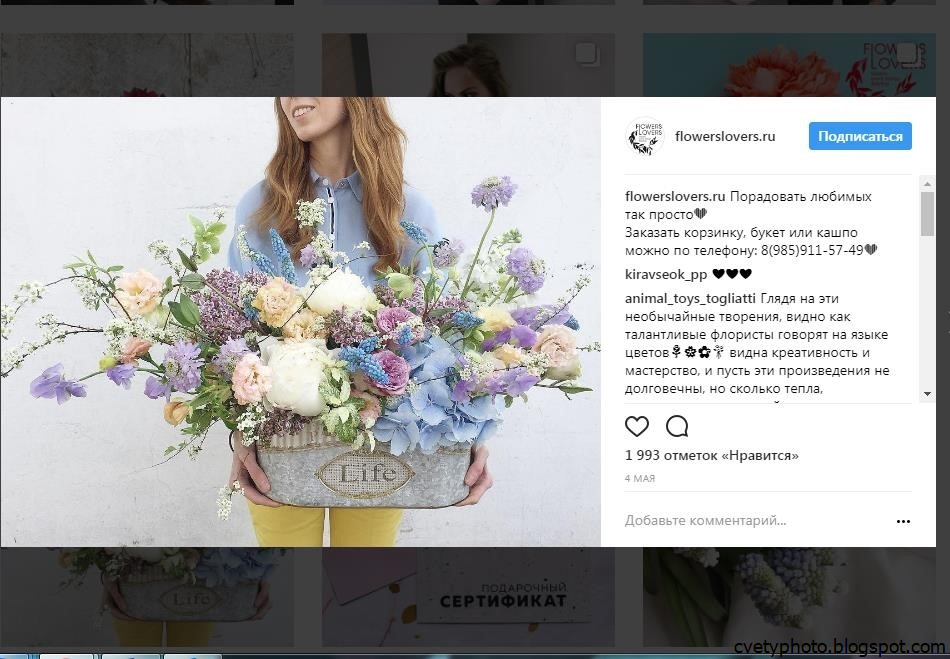
Экспорт дизайнов Figma на веб-сайт Live — без кода
Конструктор веб-сайтов без кода
Использование текста поверх изображения — распространенный подход, который можно использовать в различных приложениях для графического дизайна. Он включает в себя наложение текста поверх изображения, чтобы передать сообщение или предоставить контекст фотографии. В этом пошаговом руководстве мы рассмотрим шаги, необходимые для размещения текста поверх изображения с помощью Adobe Photoshop.
Теперь запустите Photoshop и выберите изображение, к которому вы хотите добавить текст.
- На панели «Слои» выберите параметр «Новый слой», чтобы начать процесс создания нового слоя.
- На панели инструментов, расположенной в левой части экрана, выберите «Текст».
- На панели инструментов, расположенной в левой части экрана, выберите «Текст».
- Выберите часть изображения, к которой вы хотите добавить текст, щелкнув ее, а затем начните вводить текст.
- Сделайте шрифт, размер и цвет текста, а также любые другие атрибуты текста именно такими, какими вы хотите, используя параметры, доступные на панели «Символ».
- Расположите текст над изображением с помощью инструмента «Перемещение» в Adobe Photoshop.
- На панели «Слои» измените прозрачность текстового слоя по своему вкусу, перетащив ползунок «Непрозрачность» влево или вправо.
- Восьмой шаг — сохранить изображение с использованием указанного типа файла.

Необходимо всегда помнить о читабельности текста. Выберите цвет, сильно контрастирующий с фоном изображения, чтобы он действительно выделялся. Текст также можно сделать более разборчивым, используя эффект, известный как обводка или тень.
Как использовать текст поверх изображения
1. Добавьте контраста
2. Сделайте текст частью изображения
3. Следуйте визуальному потоку
4. Размытие изображения
5. Поместите текст в поле
6. Добавляем текст на фон
7. Работайте по-крупному
8. Добавьте цвет
9. Используйте цветовой оттенок
10. Будьте проще
11. Сдвиньте изображение в сторону
12. Думайте нестандартно
13. Вертикальный ритм
14. Динамические эффекты
15. Приправьте вещи эффектом параллакса
16. Внедряйте правила перспективы
17. Добавляем эффект наведения
1. Добавить контраст
Текст должен быть читаемым, чтобы быть успешным. Убедитесь, что текст различается по цвету настолько, чтобы его можно было увидеть в сочетании с фотографией. Если у вас есть фотография с темным фоном, выберите белый (или светлый) текст. Если у вашей фотографии светлый фон, используйте темный шрифт.
Контрастность может также относиться к размеру текста по отношению к тому, что происходит на изображении. Надписи должны сочетаться с изображением (а не против него). Например, на приведенном выше веб-сайте Pack изображение большое и жирное, а шрифт тонкий и светлый. Элементы работают вместе, но они содержат элемент контраста.
2. Сделать текст частью изображения
Иногда бывает так, что текст становится или является частью изображения, с которым вы работаете. Этого может быть трудно достичь, и это работает только в ограниченных случаях. Вам нужно либо простое изображение и слово для работы, например, описанное выше решение McLaren, либо изображение с текстом внутри.
3. Следуйте визуальному потоку
Работа с визуальным потоком изображения — один из самых важных советов при работе с текстом и фотографиями. Вам нужны слова, чтобы вписаться в логические части изображения. И, пожалуйста, будьте осторожны, чтобы не помещать текст на важные части изображения, такие как основное действие на фотографии, лица или продукт, который вы пытаетесь продемонстрировать.
С точки зрения визуального потока, ищите места для текста, где бы смотрели объекты изображения. Оба примера ведут вас от языка тела или взгляда человека на фото к тексту. Поток каждого точен.
4. Размытие изображения
Один из самых простых инструментов, который вы можете иметь в своем наборе, — это возможность размыть часть изображения. Добавление небольшого размытия к фону изображения с помощью программного обеспечения, такого как Adobe Photoshop, может помочь вашему тексту выделиться. Размытие также может привлечь внимание к вашей общей концепции, как, например, на веб-сайте Wallmob выше. Размытие делает реальный продукт и текст более четкими для пользователей сайта.
5. Поместить текст в рамку
Если фотографии содержат много цветов или различия между светлыми и темными участками, размещение текста внутри другой рамки может действительно выделить его.
Выберите фигуру — вы можете видеть прямоугольник и кружок выше — которая подходит к выбранным вами словам и изображению. Затем найдите цвет для коробки, который обеспечивает достаточный контраст для отображения надписи. Попробуйте использовать рамку с некоторой прозрачностью для более мягкого ощущения, позволяющего просвечивать изображение.
6. Добавить текст на фон
Один из лучших «трюков» — разместить текст на заднем плане изображения, а не на переднем плане. Обычно фоны менее загружены и с ними легче работать при размещении текста. Фон часто также одноцветный, что делает его местом, где цвет текста легко понять и даже легче прочитать.
Конечным результатом является естественно выглядящее размещение, которое не требует множества ухищрений или изменений основной фотографии. Поэкспериментируйте с тонкими эффектами затенения, такими как на сайте Кейтлин Уикер выше, для размещения текста, который также добавляет изображению элемент глубины.
7. Работайте по-крупному
Если вы не уверены, что работает, подумайте о том, чтобы пойти по-крупному. Это относится как к изображению — сделайте его больше, чем в жизни, — так и к самому шрифту. Элемент размера привлечет внимание пользователя, а если использовать один элемент большого размера, это может упростить создание масштаба с текстом и изображением.
Использование больших изображений, таких как кофейные зерна выше, может помочь с затенением и контрастностью. Использование крупного текста может добавить достаточный вес надписи, чтобы она выглядела читаемой практически на любом изображении.
8. Добавить цвет
Добавление оттенка цвета также может сделать изображение более интересным. Сайты выше используют два очень разных подхода: один использует контрастный цвет, не видимый на изображении, для выделения определенных слов, а другой использует тон, который отражает изображение. Обе техники могут быть одинаково эффективны.
9. Использование цветового оттенка
Эффект, который становится все более популярным, — это использование цветового оттенка на изображениях для размещения текста. Хотя это может быть сложным эффектом для достижения, он также может создать потрясающий дизайн.
Выберите цвет, привлекающий внимание. Баланс заключается в том, чтобы сделать цвет наложения достаточно прозрачным, чтобы изображение было видно сквозь него, но не настолько прозрачным, чтобы текст было трудно читать. Возможно, вам придется поэкспериментировать с несколькими вариантами цвета и фотографии, прежде чем освоить этот прием. Не знаете, какой цвет использовать? Начните с наложения, связанного с цветами вашего бренда.
10. Будьте проще
Проверенный временем совет по дизайну «Сохраняйте простоту» также применим к тексту и изображениям. Вы действительно хотите, чтобы люди увидели и фото, и слова. Применение слишком большого количества трюков может иметь противоположный эффект.
11. Сдвиг изображения в сторону
Когда вы размещаете типографику на фотографии, это не означает, что фотография должна полностью лежать в основе контента. Вы можете играть с фоном, чтобы сфокусировать внимание на содержании. Для этого можно легко немного сдвинуть изображение. Вы можете переместить его либо вниз, либо влево или вправо.
Обратите внимание на контраст, размер и стиль букв. Дело в том, что в этом конкретном случае текст поверх изображения будет иметь некоторые проблемы с читаемостью, поскольку фон не будет однородным.
Поэтому ваша задача — устранить все возможные проблемы и обеспечить пользователям оптимальную контрастность. Это означает, что размер букв, а также стиль должны создавать достаточную эстетику, чтобы их можно было легко заметить.
Рассмотрим Ивана Тома. На сайте вы можете видеть текст на изображении, где последний немного смещен вниз. Благодаря такому расположению в верхней части текста имеется сплошной монохромный фон. В результате он просто светится.
Однако есть небольшой недостаток. Поскольку команда выбрала элегантные, тонкие формы букв, чтобы соответствовать общей роскошной атмосфере интерфейса, вторая строка заголовка слишком сильно сливается с изображением. Это одна из тех ситуаций, когда вам нужно поиграть с весом и стилем, чтобы добиться должного контраста.
12. Думайте нестандартно
Смещение фоновых изображений в сторону — это современный трюк и огромная тенденция. Тем не менее, вы можете принять другое решение, когда вы наносите типографику на фото, чтобы проект выглядел актуально, а именно мыслить нестандартно в прямом и переносном смысле.
Концепция предполагает расширение визуальных границ и выдвижение контента за пределы фона. Вам нужно сделать две основные вещи: во-первых, растянуть заголовок; во-вторых, сузить изображение на обороте, тем самым создав огромные просветы по периметру.
Таким образом, текст на изображении будет казаться вам гораздо ближе, чем другие элементы сцены. Кроме того, изображение будет служить декоративным целям, а заголовок — информативным. Этот трюк с голыми слоями также добавляет тонкое прикосновение глубины.
В качестве примера рассмотрим историю климата. Здесь вы можете увидеть текст поверх изображения, вытянутого за пределы фона. Несмотря на то, что тени нет, подпись естественно выступает вперед. Дело в том, что команда умело обыграла семейство шрифтов, которое обеспечивает четкие и четкие формы букв, а также размер шрифта, который также помогает заголовку выделяться на фоне.
13. Вертикальный ритм
Иногда все, что вы можете сделать, чтобы создать шедевр, поместив текст на изображение, — это отказаться от традиционного пути и выбрать несколько причудливых трюков. Есть много способов уйти с проторенной дорожки. Однако одним из самых недооцененных, но легко реализуемых способов является использование вертикального ритма.
Вертикальный ритм был довольно популярен в последние несколько лет. Хотя мейнстрим, несомненно, немного остыл, все же его тепло приветствуют. Такое ощущение, что онлайн-аудитория не готова его отпустить. Решение дает нам большой простор для творчества и, безусловно, обеспечивает проекты с чудесным оттенком загадочных восточноазиатских культур.
Вводя его в игру, вы можете следовать трем основным схемам. Во-первых, вы можете буквально использовать вертикальные надписи, чтобы имитировать эстетику, вдохновленную традиционной японской системой письма. Просто измените направление потока чтения, сделав его сверху вниз, а затем слева направо.
Во-вторых, вы можете изменить угол подписи, повернув типографику на фото на 90 градусов, как в случае предложения Park 2020. Обратите внимание, что команда разработчиков сайта использовала вертикальный ритм не только для заголовка, но и для некоторых функциональных элементов, что позволило им внести в дизайн настоящую гармонию.
Наконец, можно придерживаться привычного горизонтального потока чтения с текстом поверх изображения, однако разделить его на слова и расположить их в колонку. Так вы избавите пользователей от неожиданных поворотов во время чтения, но все же добавите неповторимую изюминку. Обратите внимание на Le Clercq Associations, чтобы увидеть, как они использовали типографику на фотографии. Благодаря организации столбцов и вертикальному касанию решение выглядит фантастически.
14. Динамические эффекты
Мы подготовили дюжину хороших советов по дизайну с типографикой на фотографии с использованием некоторых статических подходов. Однако как насчет того, чтобы немного раздвинуть границы и получить максимальную отдачу от современных методов.
Если вам нужно разместить текст на изображении на своем веб-сайте, пришло время воспользоваться некоторыми изобретательскими идеями. Тем более, что сфера веб-дизайна побуждает к этому, постоянно внедряя что-то экстравагантное в этой области. Рассмотрим несколько невероятных, но уже проверенных временем способов дизайна с текстом поверх изображения с использованием динамических решений.
15.
 Придайте пикантности эффекту параллакса
Эффект параллакса — это одна из тех техник, которая, несмотря на то, что существует уже много веков, по-прежнему легко производит желаемый вау-эффект. Его относительно легко воплотить в жизнь; поэтому были времена, когда им резко злоупотребляли. Однако эти времена прошли, и в настоящее время эффект параллакса является одним из надежных инструментов в наборе инструментов разработчика, который может освежить любой дизайн.
Ключевой особенностью эффекта параллакса является то, что он придает дизайну прекрасное ощущение трехмерности, искусно создавая иллюзию глубины.
По сути, эффект параллакса заставляет элементы сцены двигаться с разной скоростью. Как правило, задний план стоит на месте или движется с наименьшей скоростью, тогда как элементы на переднем плане движутся быстрее, но все равно у каждого своя скорость. Таким образом, все аспекты сцены получают свою дозу внимания зрителя.
Рассмотрим Firewatch Кампо Санто. Команда добилась впечатляющего эффекта, используя не один или два, а шесть слоев изображений. В результате вы можете наслаждаться красивыми пейзажами с изменяющимися макетами, где текст поверх изображения естественным образом занимает центральное положение.
16. Применение правил перспективы
Наряду с эффектом параллакса существует еще один простой, но эффективный способ создать иллюзию глубины — использование правил перспективы. В то время как предыдущий трюк требует прокрутки, чтобы раскрыть всю его красоту, этот требует просто регулярного перемещения курсора мыши. И эти движения могут происходить в любом месте экрана.
Таким образом, это намного продуктивнее, так как пользователям не нужно предпринимать никаких дополнительных действий, чтобы увидеть эффект. Единственное, что им нужно сделать, это просто двигать курсор вместе с экраном, и это происходит постоянно.
Техника заставляет типографику на фотографии поворачиваться к положению курсора мыши, наклоняя ее края и немного поворачивая ее плоскость.
Рассмотрим TEDx ToughlaqRd как типичный пример успешно принятого подхода. Здесь команда пошла еще дальше с этой идеей. Дело в том, что они разбили заголовок на несколько слоев, чтобы ненавязчиво выделить центральную часть. Обратите внимание на движение всего блока контента: оно настолько плавное и безупречное, что играть с ним — сплошное удовольствие.
17. Добавить эффект наведения
Пожалуй, добавление эффекта наведения на текст на изображении — один из проверенных временем приемов в наборе инструментов динамических решений современности.
Эта идея была с нами на протяжении веков — мы все время видели ее применение к кнопкам или навигационным ссылкам — однако только недавно стало очевидно, что она может принести пользу любой детали сцены. И типографика на фото — одна из тех ситуаций, когда она может максимально раскрыть свой скрытый потенциал.
При использовании этого подхода следует помнить, что эффект будет заметен только тогда, когда курсор мыши коснется шрифта. Поэтому не стоит слепо полагаться на него. Текст над изображением уже должен быть виден. Он может быть большим; он может быть красочным. Эффект наведения должен усиливать состояние по умолчанию. Это может превратить типографику на фотографии в драматическое шоу; однако он все еще не может делать все сам.
Рассмотрим Green Ribbon, где команда прекрасно об этом знает. Хотя на картинке присутствуют яркие всплески цветов, которые пытаются сделать все о себе, однако благодаря необычайно вытянутым формам букв, колоссальному размеру шрифта и, конечно же, эффекту наведения, усиливающему внешний вид, текст на картинке занимает свое место, что бросается в глаза. всем.
При работе с изображениями используйте простую типографику и простое изображение для достижения наилучших результатов. Не забудьте позволить важным частям изображения показываться беспрепятственно и продолжайте работать над своим дизайном, пока текст не станет четко читаемым.
В заключение, размещение текста поверх фотографии может быть простым, но эффективным способом улучшить внешний вид ваших изображений и передать их предполагаемое значение. Вы можете создавать привлекательные визуальные эффекты, которые привлекут внимание вашей аудитории, если у вас есть необходимые инструменты и ноу-хау.
Как создать идеальное описание фотографии
Говорят, что картинка стоит тысячи слов, но знаете ли вы, что для стандартного описания фотографии требуется менее 40 слов? Их легко и быстро написать — не говоря уже о том, что это весело! — и они также могут повысить ценность сайта, который в значительной степени зависит от изображений.
Что такое описание фотографии?
Описание изображения дает краткое и простое объяснение фотографии. Это удобный способ уточнить изображение или добавить глубины фрагменту контента. Однако существуют различные типы описаний со специфическими требованиями. Вот самые распространенные:
- Подпись: Броское описание, которое подробно описывает фотографию, но не обязательно фокусируется на визуальных элементах. Также известен как линия пореза.
- Альтернативный текст: Краткое описание важных особенностей изображения, изначально предназначенное для читателей, которые не могут видеть или понимать изображение. Он часто используется для кодирования и целей SEO.
- Описание изображения: Более сложное описание фотографии, дающее членам сообщества слепых и слабовидящих и других групп текстовое объяснение фотографии.

Хотя каждый тип описания используется по-своему, некоторые из них могут улучшить ваш контент и выделить ваши фотографии.
Зачем нужны описания фотографий?
Существует множество причин, по которым требуется описание или заголовок. Например, сайт, который специально продает стоковые изображения, будет полагаться на описания фотографий, поскольку они заменят ваше стандартное описание продукта. Или сайту, который продает произведения искусства для заработка, нужен кто-то, кто может передать это изображение словами для потребителя — снова заменив потребность в описаниях продуктов. К другим типам компаний, которым могут понадобиться качественные описания изображений только для того, чтобы продавать свою продукцию, относятся розничные торговцы одеждой, ювелирные магазины и другие.
Помимо перечисленных выше типов компаний, изображения и их описания также могут быть отличным подспорьем в стандартных кампаниях контент-маркетинга. Вы должны найти любой предлог для добавления релевантного контента в свои блоги и веб-страницы, чтобы получить преимущество перед конкурентами. Добавление текста изображения может помочь вашим читателям и оптимизировать ваши сообщения в блоге.
Как написать отличное описание фотографии
Хотите сделать потрясающее описание или подпись, но не знаете, с чего начать? Не бойтесь, этот процесс проще, чем вы думаете. Не уклоняйтесь от этого захватывающего вида контент-маркетинга и начните с этих четырех простых шагов.
1. Напишите простое название, обобщающее изображение. вовлечение аудитории и соответствие стилю клиента.
Заголовки, особенно для подписей, должны быть информативными и интересными для чтения. Вот несколько советов, как сделать подписи более «броскими»:
- Будь краток
- Помните о своей аудитории
- Используйте сильные глаголы и прилагательные
- Напишите, что вам особенно нравится
Вам не нужно быть слишком изобретательным, чтобы написать что-то, что привлечет внимание читателей. Оставайтесь простыми и по делу. Когда вы впервые смотрите на картинку, что вы видите? Измените несколько слов, добавьте немного мужества, и у вас получится идеальное фотоописание.
ДЕЛАТЬ: Развлечение с едой
НЕЛЬЗЯ: Витамин С — мощный антиоксидант, которого много во фруктах
2. Добавьте вневременные детали для описания изображения
Описание фотографии может быть ярким и хорошо написанным, но оно не будет служить client, если он датирует копию. Придерживайтесь вечных деталей, которые всегда будут актуальны. Это не только повышает ценность продуктов, которые вы можете продавать, но и делает статью идеальной для чтения независимо от сезона или года.
Наряду с добавлением подробных релевантных описаний не забывайте о том, что ищет аудитория. Читатели вообще что знать кто, что, почему, когда, где и как фотографии. Будьте конкретными и профессиональными, чтобы зрители лучше понимали, на что они смотрят.
DO: Вне зависимости от сезона гостям будет комфортнее, если рядом будет дополнительный бросок. В теплое время года замените тяжелые шерстяные одеяла легкими хлопковыми одеялами.
НЕЛЬЗЯ: Календарь может говорить о весне, но прохладный ветерок в открытое окно делает легкое плед обязательным.
3. Придайте изображению контекст, чтобы оно соответствовало предмету
При необходимости подумайте о том, что происходит на изображении, чтобы придать ему контекст и сделать его относящимся к вашим продуктам/услугам (или продуктам и услугам ваших клиентов). услуги). Это недопустимо в фотожурналистике, но совершенно нормально использовать немного воображения при написании описаний фотографий для целей контент-маркетинга. Это может помочь донести мысль и добавить контекст и повествование в блог.
Добавление небольшого комментария к изображению может помочь вам связать его с содержимым, которое вы пишете. В целях SEO не забудьте включить соответствующий альтернативный текст. Напишите краткое пояснение к картинке и свяжите его с темой блога или статьи. Это поможет вам ранжироваться по релевантным ключевым словам.
DO: Быть счастливым в браке может быть сложно, если пара не сходится во взглядах. Когда любовь и уважение заменяются гневом и обвинениями, возможно, пришло время подумать о разводе.
4. Полируйте свою работу
Не имеет значения, пишете ли вы 40 слов или 400 слов, всегда проверяйте документ на орфографию и корректируйте свой текст. При этом, когда описания фотографий ЯВЛЯЮТСЯ вашим делом, проверка контента на орфографию и грамматику становится еще более важной. Всегда имейте вторую пару глаз, просматривающих контент, чтобы убедиться, что он остается четким и имеет смысл.
Во время редактирования старайтесь избегать ненужных фраз, таких как «изображение выше» или «изображение». С подписями и описаниями фото сегодня можно срезать пух и добраться до мяса. Сосредоточьтесь на том, что вы хотите, чтобы ваши читатели знали об изображении, и пусть остальная часть вашего контента улучшает и поддерживает ваши изображения.
Вот и все. Готово!
Описание фотографий в социальных сетях
Хотя описания фотографий уже важны в Интернете, социальные сети придают подписям совершенно новое значение. Хорошая подпись к фотографии в Instagram, Facebook или Twitter может привести к большему взаимодействию с клиентами или просто к большему количеству лайков на публикации. Так как же создать идеальные описания изображений в социальных сетях?
Описания фотографий в Instagram
Эта платформа социальных сетей уже основана на изображениях, поэтому небольшой контент, который вы добавляете, имеет значение. Пользователи Instagram быстро просматривают свои ленты, поэтому рассмотрите возможность включения более мелких и запоминающихся подписей. Имейте в виду, что подписи обрезаются после нескольких строк и требуют, чтобы читатели нажали кнопку, чтобы прочитать все это, поэтому держите самую важную информацию вверху.
Вот несколько советов по созданию подписей в Instagram от Hootsuite:
- Поздравляйте с помощью функции @mention
- Используйте смайлики, цитаты и вопросы, чтобы изменить ситуацию
- Дайте советы инсайдерам
- Предлагаем инструкции, справочную информацию и истории
- Используйте минималистичные подписи к ярким фотографиям
Instagram — это пространство, где компании, личности и личные аккаунты могут размещать изображения с наводящими на размышления подписями. Простое описание изображения не всегда лучший способ дополнить картинку. Проявите творческий подход и помните, что у вас есть ограничение на количество символов в 2200.
Описания фотографий Facebook
Эта платформа в большей степени ориентирована на контент, в отличие от Instagram. Тем не менее, описания фотографий все еще могут иметь броские короткие подписи, которые могут вызвать интерес. Фактически, влиятельный человек Джефф Буллас обнаружил, что идеальная длина постов в Facebook составляет 80 символов или меньше. Имейте в виду, что вы можете делиться фотографиями на Facebook разными способами. Вот три самых популярных:
- Загрузить фото с описанием. Вы также можете отметить друзей и изменить настройки конфиденциальности.
- Отредактируйте уже опубликованное фото и добавьте описание.
- Добавить подпись к фотографии, которой поделился кто-то другой.
Независимо от того, продвигаете ли вы бизнес или себя, рассмотрите возможность добавления ссылки в свое сообщение. Это может привести к статье, о которой ваша фотография, другим изображениям или другим ценным источникам.
Описания фотографий в Twitter
Twitter требует, чтобы подписи были краткими и лаконичными.