
Что делать если не открывается хром: Не открывается Google Chrome на компьютере [Что делать]
Google Chrome не открывается Windows 11? Как исправить [2023]
Update
Это, безусловно, самый используемый интернет-браузер во всем мире, и когда Google Chrome не открывается на Windows 11, это действительно проблема для любого пользователя.
Не будет проблемой, если Google Chrome перестанет работать. Есть альтернативы, но многие из нас сохранили закладки, данные автозаполнения, логины и пароли в Google Chrome. Плюс широко используется синхронизация с Android-смартфонами, которые во многих странах мира имеют наибольшую долю.
Содержание
В первую очередь желательно выяснить причину Chrome это больше не работает. Это может быть расширение, ошибка, созданная недавно посещенной веб-страницей, или вредоносное приложение (вирус). Мы также должны учитывать, что Windows 11 по-прежнему является относительно новой операционной системой, в которую Microsoft вносит значительные улучшения практически с каждым выпуском.
Когда Google Chrome не открывается Windows 11, выполните следующие действия:
Перезапустить компьютер.
Это кажется элементарным методом, но часто простая перезагрузка компьютера может решить многие проблемы.
Временно отключите антивирусное программное обеспечение — Windows Security
В некоторых сценариях антивирусное программное обеспечение или брандмауэр может препятствовать открытию некоторых приложений. Отключите на короткое время антивирус и брандмауэр и попробуйте открыть Google Chrome. Если этот способ не работает, немедленно перезапустите антивирус. Довольно рискованно оставлять ваш компьютер уязвимым на более длительный период.
Находить здесь полное руководство по отключению антивируса на Windows 11. Достаточно временно отключить Постоянную защиту от Windows Security.
Перезапустите защиту, если Chrome по-прежнему не открывается.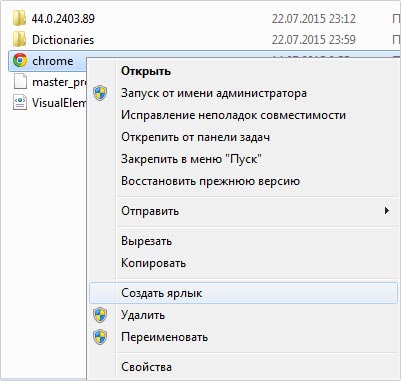
Остановите процесс Google Chrome из диспетчера задач.
Даже если Chrome не открывается и не работает, вполне возможно, что процесс запущен Windows. Закройте процесс Google Chrome из диспетчера задач.
Щелкните правой кнопкой мыши процесс Google Chrome → End task.
Гугл Хром в диспетчере задачПосле этого шага попробуйте снова открыть Google Chrome.
Удалить профиль пользователя из Google Chrome
Если вышеуказанные способы не сработали и Chrome не открывается на Windows 11, вы можете удалить профиль пользователя Google Chrome. Рекомендуется сначала сделайте резервную копию. Эта папка содержит всю вашу информацию из Google Chrome, если она не синхронизирована с вашей учетной записью Google. Закладки, расширения, история и многие другие данные.
C:\Users\%username%\AppData\Local\Google\Chrome\User Data
Удалить Google Chrome
В крайнем случае, если вы по-прежнему не можете открыть Google Chrome на Windows 11, заключается в удалении браузера и его повторной установке в системе.
После удаления перейдите к C:\Users\%username%\AppData\Local\Google\ и удалите папку «Chrome».
В 99% случаев одно из приведенных выше решений решит проблему запуска Google Chrome на Windows 11
Как записаться » Google » Google Chrome не открывается Windows 11? Как исправить [2023]
Stealth
Увлечен технологиями, мне нравится тестировать и писать руководства по операционным системам. macOS, Linux, Windowsо WordPress, WooCommerce и настроить веб-серверы LEMP (Linux, NGINX, MySQL и PHP). я пишу на StealthSettings.com с 2006 года, а несколько лет спустя я начал писать на iHowTo.Tips обучающие программы и новости об устройствах в экосистеме. Apple: iPhone, iPad, Apple Часы, HomePod, iMac, MacBook, AirPods и аксессуары.
Как
Что делать если не запускается гугл хром на виндовс 8
В работе браузера Google Chrome могут возникнуть проблемы по многим причинам. Большую часть из них очень легко устранить.
И сделать это под силу любому пользователю. А за решение некоторых проблем лучше не браться самому.
Они появляются в системных настройках и при неправильном вмешательстве могут серьезно навредить.
Основные причины
Содержание
- Основные причины
- Запуск блокируется защитными службами компьютера
- Неполадки в программном обеспечении
- Проблема может заключаться в системных файлах
- Оперативная память может быть заполнена
- Переустановка гугл хром
Иногда сами антивирусные программы могут препятствовать запуску браузера. Они блокируют некоторые программы, которые связаны с интернет соединением. Гугл хром не исключение. Выглядит это примерно так:
Рассмотрим самые распространенные причины, которые можно легко устранить.
- случайный сбой в настройках;
- исполнительные файлы ПО повреждены;
- сбой в системных реестрах виндовс 8;
- конфликт с установленным на компьютер программным обеспечением;
- заражение компьютера вирусами.

- Профиль браузера поврежден.
- Не хватает памяти для запуска.

Запуск блокируется защитными службами компьютера
Она из задач современных антивирусов заключаются в обеспечении безопасного доступа во всемирную паутину через ограничение работы отдельных приложений. В антивирусе может быть установлена настройка на запрет включения браузера. Антивирус мог ошибочно внести хром в черные списки. Тогда он не будет запускаться.
Для того чтобы это проверить, нужно отключить работу антивируса, и после это запустить хром. Если гугл начал работать, значит, этот вариант верный.
Теперь нужно исправить ситуацию. Войдите в настройки защитных служб антивируса. После чего есть два варианта, к хрому можно указать разрешенный статус, а можно внести его в список исключений блокирования.
В программе гугл хром разработчиками предусмотрено специальный инструмент, который помогает вычислить некоторые программы, которые препятствуют его работе. И если окно браузера открывается, но сам он работать отказывается, то в поисковой строке нужно написать следующее: «chrome://conflicts». Рисунок, представленный ниже, показывает, как работает эта настройка. В данном случае проверка выявила целых 130 модулей относящихся к браузеру. Но, ни с одним из них конфликтов не обнаружено. Это значит, что ни один из них не мешает работе браузера.
На этой же странице хром отображает конфликты, если таковые есть. Более того, таким способом можно найти спрятанные вирусы. Отключить программы, мешающие правильной работе браузера очень легко. При обнаружении их нужно удалить, полностью отключить или просто обновить.
В случаях если таким способом был обнаружен вирус, почистите полностью компьютер с помощью хорошей антивирусной программы. Хром всегда предлагает наиболее разумные действия, чтобы устранить каждую нашедшуюся проблему.
Файлы могли быть случайно повреждены или изменены. В случае проблем запуска браузера сами разработки советуют первым делом проверить состояние именно файлов системы.
Чтобы это сделать, первым шагом будет запуск командной строки от имени администратора. Для виндовс 8 есть несколько вариантов, как это сделать. Самым простым будет вход в контекстное меню. Туда войти можно с помощью сочетаний клавиш Windows+X, либо кликнув правой клавишей мыши внизу в левом углу экрана.
В строке ввести команду «SFC.exe /SCANNOW». Важно оставить пробел между двумя составляющими команды. После этого пойдет сканирование системы. Время на каждом компьютере разное и зависит от нескольких составляющих, это мощность ПК и количество неисправностей.
Иногда сбой в системных файлах может нарушить работу не только браузера, но и других программ. Самый простой способ это вернуть компьютер к тому состоянию, когда он отлично работал.
Но, для этого нужно заранее во время превосходной работы браузера и других программ создавать точки возврата. И тогда при неисправности систему можно просто вернуть к исходному состоянию. Если вы до сих пор этого не делали, то при следующей хорошей работе всех программ просто зайдите в интерфейс «Восстановление Системы» и внесите в список эту точку отсчета. Выглядит это примерно так.
Сам гугл хром потребляет довольно много ресурсов. И когда открыто сразу несколько больших приложений, система может полностью истощиться. Если это произошло, появляется соответствующее окно с уведомлением. Но оно вскакивает не всегда. Предупреждений может вовсе не быть. Чтобы понять рассчитан ли ваш компьютер на работу одновременно с несколькими приложениями, употребляющими много энергии, просто выключите все приложения и попробуйте включить гугл хром.
Также можно быстро и легко проверить загруженность ПК. Наберите на клавиатуре сочетание клавиш Ctrl+Alt+Delete. Запустите диспетчер задач. Выглядит это так:
Переустановка гугл хромПричиной плохой работы или не работы могут стать поврежденные настройки профиля пользователя.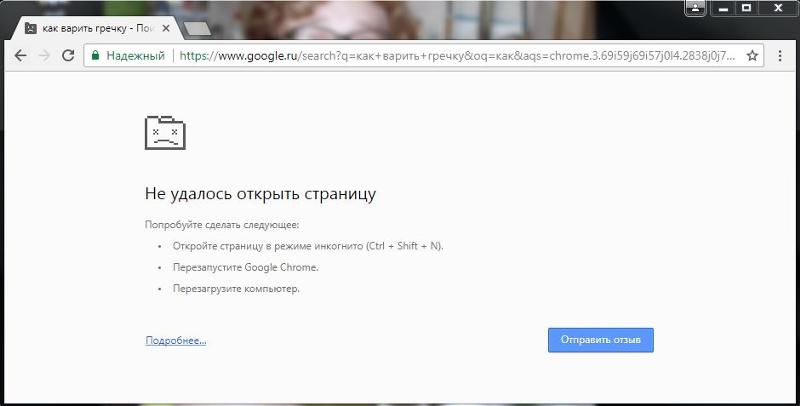 Чтобы не повредить остальные системы или не нарушить работу системных файлов, сначала попробуйте полностью без следа удалить приложение. После этого переустановите его сначала. Все нужные настройки будут установлены по умолчанию.
Google Chrome не открывается? 5 Исправления для Windows и Mac
Google Chrome отказывается запускаться на Windows или Mac? Есть большая вероятность, что браузер испытывает незначительный сбой. Вы можете настроить некоторые параметры на своем компьютере, чтобы обойти проблему. Мы покажем вам доступные исправления.
Некоторые причины, по которым вы не можете открыть Chrome, заключаются в том, что Chrome уже работает в фоновом режиме, в компьютере произошел незначительный сбой, антивирус заблокировал ваш доступ к браузеру, вредоносное приложение на вашем компьютере мешает работе Chrome и т. д.
Содержание
1. Принудительно закройте и снова откройте браузер Chrome.
Одной из причин, по которой Chrome не запускается, является то, что веб-браузер уже работает в фоновом режиме на вашем компьютере.
В этом случае вы можете принудительно закрыть и снова открыть браузер, чтобы решить проблему.
В Windows
- Откройте диспетчер задач, щелкнув правой кнопкой мыши значок меню «Пуск» и выбрав «Диспетчер задач».
- Щелкните правой кнопкой мыши Google Chrome в списке и выберите Завершить задачу.
- Повторно откройте Chrome на своем ПК.
В macOS
- Нажмите сочетание клавиш Option + Command + Esc на Mac.
- Выберите Google Chrome в списке и нажмите «Выйти принудительно».
- Перезапустите Chrome на компьютере Mac.
2. Перезагрузите компьютер с Windows 10/11 или Mac.
Незначительные сбои вашего компьютера могут помешать открытию Chrome. Хорошей новостью является то, что вы можете решить большинство незначительных проблем с вашим компьютером, просто перезагрузив его.
Обязательно сохраните несохраненную работу перед выключением компьютера.
В Windows
- Запустите меню «Пуск» с помощью клавиши Windows.
- Выберите значок питания и выберите «Перезагрузить».
В macOS
- Выберите меню Apple в верхнем левом углу вашего Mac.
- Выберите «Перезагрузить» в открывшемся меню.
Когда компьютер снова включится, откройте Google Chrome на нем.
3. Отключите антивирус/сканер вредоносных программ на компьютере и запустите Chrome
Антивирусное программное обеспечение вашего компьютера могло обнаружить Chrome как потенциальную угрозу и заблокировать ваш доступ к приложению. Это происходит, даже если ваш браузер полностью безопасен.
В этом случае вы можете проверить, заблокировал ли ваш антивирус доступ к Chrome, временно отключив защиту от вирусов. То, как вы это сделаете, зависит от используемого вами антивирусного инструмента.
Если вы используете антивирусную программу Microsoft Defender, выполните следующие действия, чтобы отключить защиту от вирусов:
- Откройте «Пуск», найдите «Безопасность Windows» и запустите приложение.
- Выберите Защита от вирусов и угроз в главном окне приложения.
- Выберите «Управление параметрами» в разделе «Параметры защиты от вирусов и угроз».
- Отключить опцию постоянной защиты.
- Выберите Да в окне контроля учетных записей.
- Запустите приложение Chrome.
Если Chrome запускается после отключения антивирусного инструмента, вы можете добавить Chrome в белый список вашего инструмента, чтобы ваш доступ к браузеру не был заблокирован в будущем.
Вы можете сделать это в антивирусной программе Microsoft Defender следующим образом:
- Откройте приложение «Безопасность Windows» на своем ПК.
- Перейдите в раздел Защита от вирусов и угроз > Управление настройками в приложении.
- Выберите Добавить или удалить исключения в разделе Исключения.

- Выберите «Да» в окне контроля учетных записей.
- Выберите Добавить исключение > Файл на следующей странице.
- Перейдите в папку установки Chrome на своем компьютере и выберите файл chrome.exe. Файл находится по следующему пути на нашем ПК:
C:\Program Files\Google\Chrome\Application - Закройте систему безопасности Windows и запустите Chrome.
4. Исправьте, что Google Chrome не открывается, удалив сомнительные приложения для Windows и Mac
Проблема с запуском Chrome может быть связана с тем, что вредоносное приложение мешает работе браузера. Многие приложения на рынке изменяют поведение других приложений.
Удалите все сомнительные приложения с вашего компьютера, что должно решить проблему с запуском Chrome.
В Windows
- Откройте настройки Windows, нажав Windows + I.
- Выберите «Приложения» на левой боковой панели и «Приложения и функции» на правой панели.
- Найдите приложение, которое нужно удалить, в списке приложений.
- Выберите три точки рядом с приложением и выберите «Удалить».

- Выберите Удалить в приглашении, чтобы подтвердить свой выбор.
- Перезагрузите компьютер и запустите Chrome.
В macOS
- Откройте окно Finder и выберите «Приложения» на левой боковой панели.
- Найдите приложение, которое нужно удалить, в списке.
- Щелкните приложение правой кнопкой мыши и выберите «Переместить в корзину».
- Перезагрузите Mac после удаления приложения.
- Откройте Chrome.
5. Удалите и переустановите Chrome
Если Chrome не открывается даже после применения вышеуказанных исправлений, возможно, повреждены основные файлы браузера. Различные элементы, такие как вирусы и вредоносные приложения, могут изменять файлы вашего браузера, делая его нестабильным.
В этом случае вы можете удалить и переустановить приложение Chrome на свой компьютер. Это удалит неисправные файлы браузера и создаст новые рабочие файлы.
В Windows
- Откройте Пуск, найдите Панель управления и выберите утилиту в результатах поиска.
- Выберите «Удалить программу» на следующей странице.
- Выберите Google Chrome в списке и выберите «Удалить» вверху.
- Выберите Да в окне контроля учетных записей.
- Следуйте инструкциям на экране, чтобы удалить Chrome с компьютера.
- Перезагрузите компьютер после удаления Chrome.
- Запустите веб-браузер на своем ПК, откройте сайт Google Chrome, загрузите и установите браузер на свой компьютер.
В macOS
- Откройте Finder и выберите «Приложения» на левой боковой панели.
- Щелкните правой кнопкой мыши Google Chrome в списке и выберите «Переместить в корзину».
- Перезагрузите Mac после удаления Chrome.
- Запустите сайт Google Chrome в веб-браузере, загрузите установщик и запустите файл установщика, чтобы установить Chrome на свой Mac.
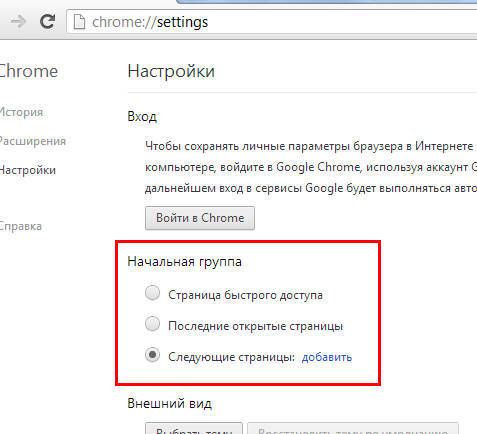
Устранение проблем с запуском Chrome различными способами в Windows и Mac
Если Chrome является вашим основным веб-браузером, отсутствие доступа к браузеру означает отсутствие доступа к вашим сохраненным логинам, закладкам и другим элементам. Вы можете применить исправления, описанные выше, чтобы решить проблему с Chrome.
Как только вы это сделаете, Chrome запустится так же, как и раньше, что позволит вам просматривать все ваши любимые сайты. Приятного просмотра!
Махеш был одержим технологиями с тех пор, как десять лет назад у него появился первый гаджет. За последние несколько лет он написал ряд технических статей для различных онлайн-изданий, включая, помимо прочего, MakeTechEasier и Android AppStorm. Прочитайте полную биографию Махеша
Подпишитесь на YouTube!
Вам понравился этот совет? Если это так, загляните на наш канал YouTube на нашем родственном сайте Online Tech Tips. Мы охватываем Windows, Mac, программное обеспечение и приложения, а также предлагаем множество советов по устранению неполадок и обучающих видеороликов. Нажмите на кнопку ниже, чтобы подписаться!
Подписаться
Как исправить, что Chrome не открывается или не запускается в Windows 11/10
Google Chrome — один из самых популярных веб-браузеров в мире. Он предоставляет пользователям плавный и беспроблемный просмотр. Благодаря удобному интерфейсу, скорости и надежности миллионы людей ежедневно полагаются на него. Однако иногда даже самое лучшее программное обеспечение может столкнуться с проблемами, и пользователи могут обнаружить, что Chrome не открывается или не запускается в Windows 11/10.
Если вы один из многих пользователей, столкнувшихся с этой проблемой, не волнуйтесь. В этой статье мы предоставим подробное руководство, которое поможет вам решить проблему и снова запустить Chrome.
- Почему Chrome не открывается в Windows 11/10?
- Как исправить Chrome не открывается или не запускается в Windows 11/10
- Перезагрузите компьютер
- Закрыть все процессы Chrome
- Отключить брандмауэр Windows
- Временно отключите антивирус
- Используйте средство устранения неполадок совместимости
- Удалить свой профиль пользователя Chrome
- Удалите и переустановите Google Chrome
- Часто задаваемые вопросы
Это может быть неприятно, когда вы хотите просматривать веб-страницы, а ваш браузер не запускается. Однако важно помнить, что существует несколько причин, по которым у Chrome могут возникнуть проблемы. Понимание этих возможных причин полезно для выявления основных проблем и их устранения.
Вот несколько распространенных причин, по которым Google Chrome может не открываться на вашем устройстве с Windows 11 или Windows 10:
- Устаревшая версия Chrome : Если вы используете устаревшую версию, она может быть несовместима с последними обновлениями Windows. . Это может привести к сбою браузера или его полному прекращению работы.
- Поврежденный профиль пользователя : Chrome сохраняет пользовательские данные и настройки в профиле пользователя. Если этот профиль будет поврежден, это может вызвать проблемы с открытием Chrome.
- Конфликтующее программное обеспечение : иногда стороннее программное обеспечение может мешать запуску Chrome. Это может быть связано с конфликтом с антивирусной программой или другим программным обеспечением, установленным на вашем устройстве.

Определив основную причину проблемы, вы сможете предпринять необходимые шаги для ее устранения и вернуться к просмотру веб-страниц с помощью Google Chrome на своем устройстве Windows.
Как исправить Chrome не открывается или не запускается в Windows 11/10Определив источник проблемы, вы можете предпринять шаги для ее устранения:
1. Перезагрузите компьютерПервое, что вы должны сделать при устранении любой проблемы с Chrome, — это перезагрузить компьютер. Это может помочь устранить сбои, которые могут мешать работе браузера. Перезагрузка Windows проста и может быть выполнена всего за несколько шагов:
- Откройте меню «Пуск» на панели задач или нажав кнопку Windows 9Клавиша 0213 на клавиатуре.
- Нажмите кнопку « Power ». Здесь выберите « Перезапустить » из доступных вариантов.
- При появлении запроса закройте все открытые приложения и дайте компьютеру перезагрузиться. Обязательно сохраните несохраненный прогресс, прежде чем продолжить!
 Обязательно сохраните несохраненный прогресс, прежде чем продолжить!
После перезагрузки системы попробуйте перезапустить Chrome. Если проблема не устранена, перейдите к следующему шагу устранения неполадок.
2. Закройте все процессы ChromeВозможно, процесс Google Chrome запущен в фоновом режиме, но не запустился должным образом. В этом случае процесс продолжит зависать в фоновом режиме и не позволит запустить новое окно Google Chrome. К счастью, все, что вам нужно сделать, это завершить все задачи, связанные с Chrome, в диспетчере задач, выполнив следующие действия:
- Откройте диспетчер задач , нажав сочетание клавиш Windows + X , а затем выбрав его из контекстное меню.
- Оставайтесь на вкладке « Процессы » и ищите любые задачи, связанные с Chrome. Если вы найдете его, щелкните по нему, чтобы выбрать его, затем нажмите кнопку « End Task ».
- Повторите это для всех процессов Chrome. После того, как все процессы Chrome были остановлены, попробуйте перезапустить браузер. Если он по-прежнему не открывается, перейдите к следующему шагу.

Брандмауэр Windows — это встроенная функция безопасности, которая помогает защитить вашу сеть и устройство от вредоносных атак. Однако это также может помешать работе Chrome, если брандмауэр настроен неправильно. Попробуйте отключить брандмауэр Windows, выполнив следующие действия:
- Откройте утилиту «Выполнить», нажав клавиши Windows + R на клавиатуре. Введите « firewall.cpl » (без кавычек) в текстовое поле и нажмите OK .
- В левой части окна щелкните ссылку « Включение или отключение брандмауэра Защитника Windows ».
- В разделе « Настройка параметров » выберите « Отключить брандмауэр Защитника Windows » для параметров частной и общедоступной сети.
- Нажмите OK и перезагрузите компьютер, чтобы изменения вступили в силу.

После отключения брандмауэра Windows попробуйте снова запустить Chrome, чтобы проверить, устранена ли проблема. Если Chrome запускается, возможно, вам придется изменить настройки брандмауэра, чтобы обеспечить безопасность вашего устройства.
4. Временно отключите антивирусЕсли вы используете стороннюю антивирусную программу, она может мешать открытию Chrome. Попробуйте временно отключить антивирус и посмотрите, поможет ли это. Если это так, вы можете изменить настройки антивируса или переключиться на другую программу, которая не будет мешать работе Chrome.
5. Используйте средство устранения неполадок совместимости В Windows есть различные средства устранения неполадок, которые помогут вам диагностировать и устранять любые проблемы с вашим устройством. Средство устранения неполадок совместимости может проверять потенциальные конфликты между Chrome и другими программами, установленными на вашем компьютере. Чтобы использовать эту функцию, выполните следующие действия:
- Откройте меню «Пуск» и выполните поиск « Google Chrome ». Щелкните правой кнопкой мыши приложение в результатах поиска и выберите « Открыть расположение файла 9».0213 ».
- Еще раз щелкните правой кнопкой мыши ярлык « Google Chrome » и выберите « Открыть расположение файла ». Это приведет вас прямо к исполняемому файлу Chrome.
- Щелкните правой кнопкой мыши « chrome.exe » и выберите « Свойства » в контекстном меню.
- Перейдите на вкладку « Совместимость » с помощью меню в верхней части окна. Затем нажмите « Запустить средство устранения неполадок совместимости 9».0213 ”кнопка.
- Подождите, пока средство устранения неполадок не выявит проблемы с вашим приложением. После завершения процесса устранения неполадок попробуйте перезапустить Chrome, чтобы проверить, решена ли проблема.

Ваш профиль пользователя Chrome содержит все ваши данные и настройки, включая закладки, пароли и расширения. Если этот профиль будет поврежден, это может вызвать проблемы с открытием Chrome. Вы можете попробовать удалить этот поврежденный профиль и создать новый. Чтобы удалить свой профиль пользователя Chrome:
- Откройте проводник с панели задач или нажав клавиши Windows + E на клавиатуре.
- Перейдите к следующей папке. Обязательно замените «имя пользователя» своим локальным именем пользователя Windows: C:\Users\%username%\AppData\Local\Google
- Щелкните правой кнопкой мыши папку « Chrome » и выберите « Удалить » в контекстном меню. Эта папка содержит ваш профиль пользователя; его удаление заставит Google Chrome создать новый, свежий.
- Попробуйте запустить Google Chrome и посмотрите, решит ли это проблему.

Если ни одно из вышеперечисленных решений не помогло, попробуйте удалить и переустановить Chrome. Это удалит браузер с вашего устройства и сбросит его к заводским настройкам. Чтобы удалить Chrome, выполните следующие действия:
- Откройте Настройки из меню «Пуск» или нажав кнопку Windows + I сочетание клавиш.
- Выберите « Приложения » в меню слева, а затем нажмите « Установленные приложения » из доступных вариантов справа.
- Найдите Google Chrome в списке установленных приложений на вашем устройстве. Нажмите на меню из трех точек рядом с приложением, а затем нажмите кнопку « Удалить ».
- Разрешить Windows удалить браузер. После удаления Chrome установите новую копию браузера на свое устройство. Это должно помочь решить любые проблемы с открытием браузера.

Да, Google Chrome совместим с Windows 11.
Является ли Google Chrome лучшим браузером для использования в Windows 11?Google Chrome — это быстрый и безопасный браузер, который хорошо работает в Windows 11. Однако важно отметить, что доступны и другие браузеры, такие как Firefox и Microsoft Edge. Вы должны выбрать тот, который лучше всего соответствует вашим потребностям.
Почему Google Chrome так медленно работает в Windows 11?Есть несколько причин, по которым Chrome может работать медленно в Windows 11. Это может быть связано с большим объемом данных, хранящихся в кеше вашего браузера, устаревшей версией Chrome или несовместимым расширением.
Заключение В заключение, проблемы с тем, что Google Chrome не открывается на вашем устройстве Windows, могут вызывать разочарование, но есть несколько причин, по которым это может происходить.