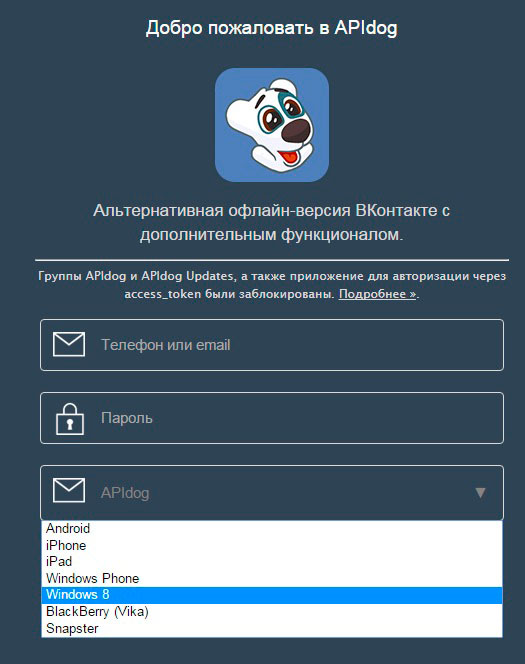
Апидог приложение: APIdog | Авторизация
Как сидеть в ВК оффлайн
VK.com – одна из самых распространенных социальных сетей, насчитывающая более 100 миллионов пользователей. Политика компании направлена на общение, поэтому на сайте нет возможности скрыть свой статус онлайн. Но, порой у нас в жизни наступают моменты, когда хочется просто посидеть ВКонтакте и при этом быть недоступным для глаз других пользователей.
В связи с этим появились различные расширения и программы, которые дают возможность обойти данный запрет и пользоваться сайтом, находясь оффлайн.
В VK.com реализована такая функция, как переход в режим «не в сети» через 15 минут бездействия. Т.е., если вы смотрите фильм либо слушаете музыку. Но если хочется пользоваться всеми ресурсами, то приходится прибегать к помощи сторонних сайтов или программ. Первым рассмотрим сервис APIdog.
Способ 1: Сервис APIdog
Ресурс представляет собой оффлайн-аналог социальной сети ВКонтакте с расширенными функциями на API. Одной из этих функций и является режим невидимки.
Перейти к сервису APIdog
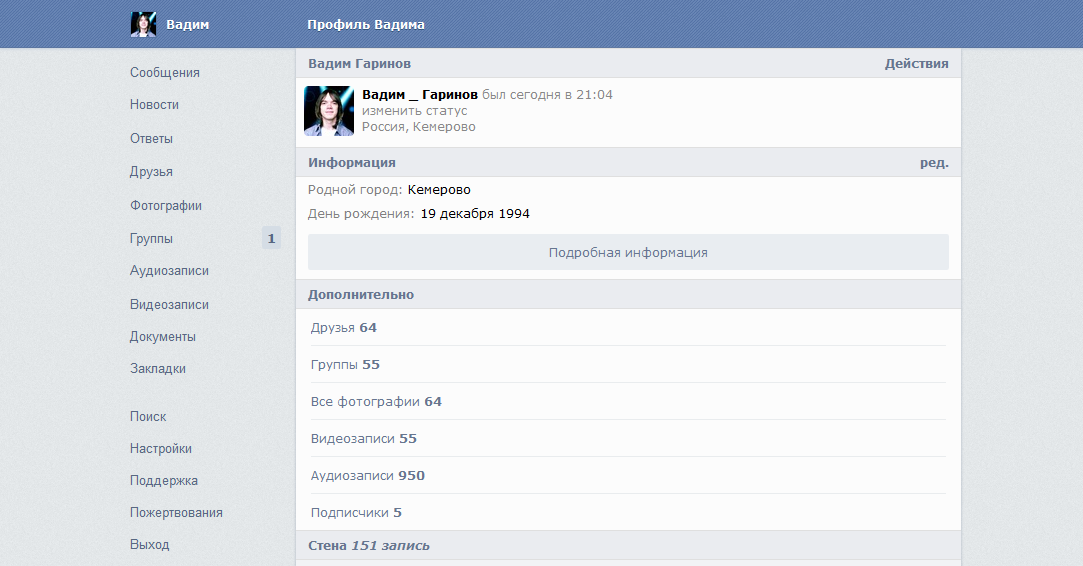
- Авторизуйтесь, введя свои личные логин, пароль от аккаунта и фиктивную операционную систему, с которой вы якобы сидите на сайте VК.com. В следующем окне открывается ваша страница.
- Далее кликаем по ссылке «Настройки» левом нижнем углу страницы.
- Поставьте галочку напротив «Включить автообновление диалогов».
Обязательно проверьте, чтобы пункт «Установить режим онлайн» был пуст.
И теперь все, спустя 15 минут вашего пребывания на сайте ваш статус будет виден как «не в сети».
Пользуясь скрытым режимом, не размещайте записи у себя на странице, не меняйте фото профиля и не загружайте никаких видео.
Способ 2: Приложение VK Inviz
Приложение разработано специально для браузера Google Chrome.
Скачать приложение VK Inviz
- Жмем «Установить» и ждем, когда после установки браузер сам перекинет нас на страницу с приложениями.
 Видим нужное нам приложение и открываем его.
 - Переход в приложение VKinviz в сервисах браузера Google Chrome
- Жмем «Установить» и ждем, когда после установки браузер сам перекинет нас на страницу с приложениями.
 Видим нужное нам приложение и открываем его.
- Введите ваши логин и пароль от страницы ВКонтакте.
- Подтверждаем доступ приложения к аккаунту.
Добро пожаловать в оффлайн режим пользования VK.com.
Способ 3: Приложение VKlife
Еще одно приложение разработано для пользователей Yandex браузера.
Скачать и установить приложение с официального сайта
При установке будет предложено инсталлировать разные дополнения к браузеру, если они вам не нужны, то снимите с них галочки.
- По окончанию автоматически откроется сайт программы, где останется пройти 3 шага, для завершения установки приложения в браузер:
- Установка оффлайн клиента.
- По окончанию автоматически откроется сайт программы, где останется пройти 3 шага, для завершения установки приложения в браузер:
- Установка панели для браузера.
- Авторизация в социальной сети.
- Авторизация в социальной сети.

- После ввода логина и пароля откроется сайт ВКонтакте на странице группы VKlife. С правой стороны экрана вы увидите темно-серую полосу панели расширения. Чтобы перейти в режим невидимости вам требуется навести на круг с фотографией своего профиля и в появившемся меню кликнуть на «Offline».
Следом появится окно с прохождением безопасной авторизации.
- Войдите в свою учетную запись и на экране откроется окно программы с вашей страничкой в режиме оффлайн. Обратите внимание на текстовое сообщение сверху страницы, соблюдайте его и вас ВКонтакте никто не увидит.
Способ 4: Приложение Kate Mobile с ПК
Есть еще один вариант невидимки через приложение Kate Mobile для смартфонов. Только входить в него будем с персонального компьютера. Для этого нам потребуется эмулятор операционной системы Android Bluestacks.
- Завести новую учетную запись Google аккаунта, либо введите свои имеющиеся логин и пароль.
- Завести новую учетную запись Google аккаунта, либо введите свои имеющиеся логин и пароль.

Урок: Создаем аккаунт в Google
- В поисковике пишем название нужного нам приложения, во всплывающем окне выбираем его и устанавливаем.
- Далее в списке «Мои приложения» заходим в Кейт Мобайл и вводим свои данные от VK.com.
- Появляется ваша страница, сверху справа жмем на кнопку три точки» и переходим в «Настройки».
- Нажимаем на строчку «Онлайн. Настройки невидимки» , в следующем меню — «Онлайн. Быть онлайн, когда приложение запущено». И выбираем — «По возможности быть оффлайн»
На этом настройка невидимки в сервисе Kate Mobile завершена.
Как видите, все-таки есть возможность находиться в социальной сети ВКонтакте и быть невидимым для других пользователей. Выбирайте удобный вам способ и пользуйтесь сервисами сайта, не отвлекаясь на надоедливых «интернет-друзей».
Отблагодари меня, поделись ссылкой с друзьями в социальных сетях:
Оставить комментарий ВКонтакте
Лучшие способы активации Невидимки Вконтакте на айфоне
Что такое Невидимка ВКонтакте?
Функция предназначена для скрытого нахождения в сети ВКонтакте. Вы пользуетесь всеми возможностями мобильного приложения, а другие пользователи видят ваш значок оффлайн. Удобно, не правда ли?
Невидимка Вконтакте – это очень удобный и продуманный метод скрыть свою активность в мобильном приложении, если вы не хотите афишировать своё присутствие.
Функции Невидимки ничем не отличаются от обычного приложения ВКонтакте, вы также общаетесь с друзьями, читаете посты, выкладываете истории и заметки, но при этом друге пользователи не видят вашего нахождения в сети.
Содержание
- Как включить невидимку ВКонтакте на айфоне?
- Популярные приложения для невидимки на айфоне.
- Swist.
- SFeed
- APIDog
Как включить невидимку ВКонтакте на айфоне?
Если вы владелец айфона, то уже заметили, что приложение Невидимка Вконтакте недоступно для яблочных гаджетов.
Есть два способа обойти возникшую ситуацию:

Способ №1. Самостоятельная активация режима «Невидимка» на айфоне. Для этого осуществите простой алгоритм действий:
- Скачайте приложение Вконтакте или проверьте его наличие на вашем устройстве;
- Войдите в свой профиль;
- Выберите пункт «Опции»;
- Нажмите на раздел «О программе»;
- В появившемся окне 3 раза нажмите на аватар ВК в виде собачки;
- Активируйте скрытые возможности сети, набрав в поле код *#*#856682583#*#*
- Включите пункт «Невидимка» и наслаждайтесь своим отсутствием в сети для других пользователей.
Способ № 2. Установка сторонних приложений. Если активация режима «Невидимка» показалась вам сложной, существует второй способ скрыть своё нахождение в сети ВК. Это установка приложений с аналогичными функциями. Остановимся на этом способе подробнее и проанализируем преимущества и недостатки самых распространённых приложений для скрытия своего онлайна.
Популярные приложения для невидимки на айфоне.
Swist.
Swist является не только клиентом для сети ВК, но и позиционируется разработчиками как специальный мессенджер. Его функции таковы:
- Синхронизация диалогов;
- Быстрый ответ на сообщения;
- Наличие дополнительных стикеров и картинок в ВКонтакте;
- Режим «Невидимка».
Обратите внимание: В приложении Swist для Айфона отсутствуют разделы с музыкой, фотографиями и видео. Поэтому прибегайте к функциям приложения только если хотите только общаться с помощью ВК.
Теперь давайте разберемся как зайти в ВК невидимым с Айфона с помощью Swist.
- Скачайте приложение из магазина App Store;
- Запускаете программу;
- Входите в свой профиль ВКонтакте;
- Активируйте режим «Невидимка» под аватаркой.
SFeed
Приложение позволяет быстро переключаться между режимами «Невидимка» и «Обычный пользователь». Выбирайте его, если потребность быть оффлайн постоянно у вас отсутствует. SFeed имеет высокие рейтинги в магазине App Store. Вы можете находится в оффлайне и загружать посты и фотографии. Но время появления нового контента в сети будет видно другим пользователям.
Включить режим «Невидимка» ВКонтакте с помощью приложения SFeed можно следующим образом:
1) Скачать приложение из магазина App Store;
2) Войти в свой аккаунт ВК через приложение SFeed;
- Активируйте под аватаркой значок-глаз;
- Готово, вы незаметны для других пользователей ВКонтакте.
APIDog
APIDog является сайтом, который не будет заполнять память вашего устройства. Многие пользователи айфонов выбирают именно APIDog для использования режима «Невидимка».
Алгоритм пользования сайтом:
- Переедите на адрес сайта apidog.ru;
- Войдите в свой профиль ВКонтакте;
- Выберите тип устройства: айфон или айпад;
- Зайдите в раздел «Настройки», расположенный на левой панели меню;
- Найдите строку «выделять элементы сайта красной рамкой, которые выбивают онлайн». и поставьте напротив неё галочку;
 и поставьте напротив неё галочку;
Для справки: Если вы осуществите переход в разделы ВК, подсвеченные красным цветом, то пользователи будут видеть ваш онлайн. Деактивировать режим «Невидимка», можно убрав галочку напротив строки с выделением элементов сайта.
Заключение. Функция «Невидимка» не является встроенной в приложении ВКонтакте в магазине App Store. Вы ознакомились с приложениями, которые дают возможность скрывать своё положение в сети. У каждого из них есть свои преимущества и недостатки. Советую попробовать каждое приложение, чтобы выбрать, какое же больше подходит для работы на вашем айфоне.
Помните, что некоторые действия пользователя даже при работе в режиме «Невидимка» могут обнаружить ваш онлайн. К ним относятся:
- Участие в диалогах;
- Репосты;
- Написание постов и загрузка фото и видеоконтента.
Так что используя специальные приложения, внимательно следите за своими действиями на странице!
 Включить Режим Стелс.» src=»https://www.youtube.com/embed/h3L7g0Xe-oU?feature=oembed&wmode=opaque» frameborder=»0″ allow=»accelerometer; autoplay; clipboard-write; encrypted-media; gyroscope; picture-in-picture» allowfullscreen=»»>
 Расширение браузера Apidog — Интернет-магазин Chrome
Универсальное рабочее пространство для разработки API, документирования, отладки, имитации и тестирования.
Основная функция Apidog: Apidog — это мощный инструмент разработки API, который объединяет всех, кто участвует в процессе разработки API. С помощью Apidog вы можете быстрее и эффективнее проектировать и отлаживать API, автоматически создавая документацию, фиктивные данные и тесты.Веб-сайт
 1. Дизайн
Мощный визуальный редактор Apidog позволяет с легкостью разрабатывать API. Запросы и ответы могут ссылаться на схемы, а структуры данных JSON, XML и SQL могут распознаваться в определениях запросов и ответов. Вы можете определять и повторно использовать схемы, соответствующие спецификации OpenAPI, и генерировать примеры ответов одним щелчком мыши.
2. Отладка
Apidog позволяет отправлять все виды HTTP-запросов при разработке API и генерирует параметры запроса из динамических значений. Ответы могут автоматически проверяться в соответствии с определением API во время отправки запросов.
3. Тест
API-интерфейсы, разработанные в Apidog, можно импортировать в тестовые примеры, а утверждения можно добавлять визуально. Вы можете использовать SQL для получения тестовых данных или установки условий утверждения, а также запускать тестовые случаи в командной строке или интегрироваться с Jenkins.
4. Док и макет
Apidog автоматически генерирует документацию и имитирует данные без использования скриптов.
1. Дизайн
Мощный визуальный редактор Apidog позволяет с легкостью разрабатывать API. Запросы и ответы могут ссылаться на схемы, а структуры данных JSON, XML и SQL могут распознаваться в определениях запросов и ответов. Вы можете определять и повторно использовать схемы, соответствующие спецификации OpenAPI, и генерировать примеры ответов одним щелчком мыши.
2. Отладка
Apidog позволяет отправлять все виды HTTP-запросов при разработке API и генерирует параметры запроса из динамических значений. Ответы могут автоматически проверяться в соответствии с определением API во время отправки запросов.
3. Тест
API-интерфейсы, разработанные в Apidog, можно импортировать в тестовые примеры, а утверждения можно добавлять визуально. Вы можете использовать SQL для получения тестовых данных или установки условий утверждения, а также запускать тестовые случаи в командной строке или интегрироваться с Jenkins.
4. Док и макет
Apidog автоматически генерирует документацию и имитирует данные без использования скриптов. Фиктивные данные генерируются в соответствии с определениями полей, такими как enum, length, min/max, и можно добавить несколько фиктивных ожиданий в соответствии с различными параметрами запроса. Вы также можете разместить облачный макет сервера для пользователей API одним щелчком мыши.
Таким образом, Apidog — это совершенный инструмент разработки API, помогающий вам быстрее и эффективнее проектировать и отлаживать API, а также автоматически создавать документацию, фиктивные данные и тесты. Благодаря своим мощным функциям и интуитивно понятному интерфейсу Apidog объединяет всех, кто участвует в разработке API, и оптимизирует процесс разработки.
Преимущества использования расширения Apidog:
1. Простота использования: Apidog предоставляет интуитивно понятный и простой в навигации пользовательский интерфейс, позволяющий разработчикам API легко создавать, поддерживать и обмениваться документацией и спецификациями API.
2. Эффективность. Рабочий процесс Apidog может значительно повысить производительность разработчиков API.
Фиктивные данные генерируются в соответствии с определениями полей, такими как enum, length, min/max, и можно добавить несколько фиктивных ожиданий в соответствии с различными параметрами запроса. Вы также можете разместить облачный макет сервера для пользователей API одним щелчком мыши.
Таким образом, Apidog — это совершенный инструмент разработки API, помогающий вам быстрее и эффективнее проектировать и отлаживать API, а также автоматически создавать документацию, фиктивные данные и тесты. Благодаря своим мощным функциям и интуитивно понятному интерфейсу Apidog объединяет всех, кто участвует в разработке API, и оптимизирует процесс разработки.
Преимущества использования расширения Apidog:
1. Простота использования: Apidog предоставляет интуитивно понятный и простой в навигации пользовательский интерфейс, позволяющий разработчикам API легко создавать, поддерживать и обмениваться документацией и спецификациями API.
2. Эффективность. Рабочий процесс Apidog может значительно повысить производительность разработчиков API. Это сокращает ручные операции и сводит к минимуму возможность ошибок за счет использования шаблонов и функций автоматизации.
3. Масштабируемость: с помощью Apidog вы можете легко создавать API-интерфейсы в различных форматах, включая JSON, YAML и Markdown, что делает его легко масштабируемым для различных проектов.
4. Совместная работа: Apidog поддерживает командную работу, позволяя вам приглашать коллег или клиентов для работы над документами и поддерживать согласованность на протяжении всего процесса разработки API.
5. Безопасность: Apidog предоставляет ряд механизмов безопасности, включая аутентификацию, контроль разрешений и шифрование, для защиты ваших данных и проектов API.
Это сокращает ручные операции и сводит к минимуму возможность ошибок за счет использования шаблонов и функций автоматизации.
3. Масштабируемость: с помощью Apidog вы можете легко создавать API-интерфейсы в различных форматах, включая JSON, YAML и Markdown, что делает его легко масштабируемым для различных проектов.
4. Совместная работа: Apidog поддерживает командную работу, позволяя вам приглашать коллег или клиентов для работы над документами и поддерживать согласованность на протяжении всего процесса разработки API.
5. Безопасность: Apidog предоставляет ряд механизмов безопасности, включая аутентификацию, контроль разрешений и шифрование, для защиты ваших данных и проектов API. Дополнительная информация
Версия: 1.0.4
Обновлено: 20 апреля 2023 г.
Размер: 23,88 КБ
Язык: английский (США)
Разработчик
Связаться с разработчиком
Политика конфиденциальности
apidog-cli — Обзор пакета npm
Apidog CLI — это инструмент командной строки для запуска Тестовый пример Apidog
Начало работы
Чтобы запустить Apidog CLI, убедитесь, что ваш Node.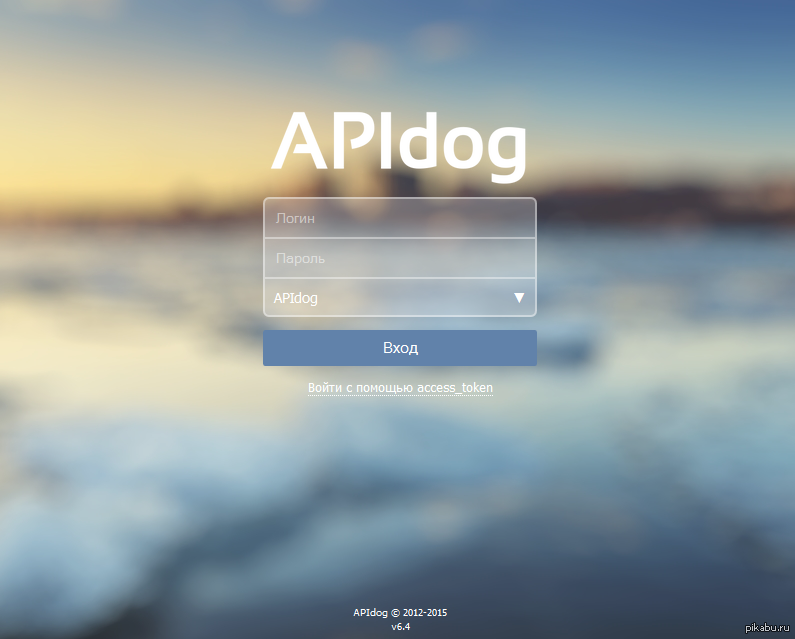 js >= 10. Установите Node.js
Установка
Установите интерфейс командной строки Apidog с помощью следующей команды
$ npm install -g apidog-cli
Экспорт данных
Экспорт данных тестового примера в виде файла в формате командной строки Apidog из Apidog
Запустить тестовый пример
$ apidog run examples/sample.apidog-cli.json -r cli,html
Отчет о тестировании будет сохранен в apidog-reports текущего каталога
- Если вы хотите настроить отчет, вы можете пройти через следующую опцию
-r cli,jsonдля получения результата в формате json
Опции команды
-h , --помощь Показать справку по командной строке, включая список параметров и примеры использования.
-v , --версия Отображает текущую версию Apidog CLI
. apidog run <источник файла> [параметры] источник файла — путь к файлу для экспорта данных тестового примера из Apidog
Опции:
-r, --reporters [reporters] Указать расширение файла отчета о тестировании, поддержка cli, html, json (по умолчанию: ["cli"])
--out-dir Окончательный каталог экспорта тестового отчета, по умолчанию это папка apidog-reports в текущем каталоге
(по умолчанию: "./apidog-отчеты")
--out-file Имя тестового отчета, игнорировать расширение файла, по умолчанию apidog-report-{timestamp}-0
(по умолчанию: "apidog-report-2022-10-25-15-03-50-160-0")
-n, --iteration-count Определить количество итераций для запуска
-d, --iteration-data <путь> Определить данные, которые будут использоваться для итераций (либо JSON, либо CSV)
--external-program-path <путь> Указать путь к файлу внешней программы, по умолчанию текущий каталог
--database-connection <путь> Укажите путь к файлу конфигурации базы данных, требуется при запуске CLI с URL
--ignore-redirects Запретить Apidog автоматически следовать ответу перенаправления 3XX
--silent Запретить отображение вывода в интерфейсе командной строки Apidog
--color Включить/выключить цветной вывод (auto|on|off) (по умолчанию: «auto»)
--delay-request [n] Укажите степень задержки между запросами (миллисекунды) (по умолчанию: 0)
--timeout-request [n] Указать время ожидания для запросов (миллисекунды) (по умолчанию: 0)
--timeout-script [n] Укажите время ожидания для предварительных/последующих запросов (миллисекунды) (по умолчанию: 0)
-k, --insecure Отключает проверку SSL
--ssl-client-cert-list <путь> Указать путь к конфигурациям клиентских сертификатов (JSON)
--ssl-client-cert <путь> Указать путь к сертификату клиента (PEM)
--ssl-client-key <путь> Указать путь к закрытому ключу клиентского сертификата
--ssl-client-passphrase <парольная фраза> Укажите парольную фразу сертификата клиента (для защищенного ключа)
--ssl-extra-ca-certs <путь> Указать дополнительно доверенные сертификаты ЦС (PEM)
-b, --bigint Совместимый bigint (по умолчанию: false)
--verbose Показать подробную информацию о каждом запросе
--lang <язык> Настройка языка (zh|en) (по умолчанию: "en")
-h, --help показать справку по команде
SSL
Сертификаты клиента
Интерфейс командной строки Apidog поддерживает клиентские сертификаты SSL
Использование одного сертификата клиента SSL
--ssl-клиент-сертификат Путь к общедоступному файлу сертификата клиента.
--ssl-клиент-ключ Путь к приватному ключу клиента (необязательно).
--ssl-клиент-пароль Секретная фраза-пароль, используемая для защиты закрытого ключа клиента (необязательно).
Использование файла конфигурации клиентских сертификатов SSL (поддерживает несколько сертификатов за один запуск)
-
--ssl-client-cert-list Путь к файлу конфигурации списка сертификатов клиента SSL (формат JSON). См. ssl-client-cert-list.json
ssl-client-cert-list.json
[
{
"имя": "домен1",
"соответствует": ["https://test.domain1.com/*", "https://www.domain1/*"],
"ключ": {"источник": "./client.domain1.key"},
"сертификат": {"источник": "./client.domain1.crt"},
"парольная фраза": "changeme"
},
{
"имя": "домен2",
"соответствует": ["https://domain2.com/*"],
"ключ": {"источник": ".