Анкеты в вк: Продвижение ВКонтакте через приложение анкеты
Продвижение ВКонтакте через приложение анкеты
Всем привет! Меня зовут Владимир Казаков, digital-агентство «MADWINS». И в сегодняшнем видео я расскажу вам о Продвижение ВКонтакте через приложение анкеты, а также о том, как привлекать заявки в ваш бизнес с помощью анкет в группе в «ВКонтакте».
В предыдущих статьях и видео я уже писал о продвижении Вконтакте. Рекомендую изучить эти статьи:
Оформление группы ВКонтакте. 5 интересных фишек
Приложение анкета Вконтакте. Продвижение в ВК через анкеты
Таргетинг ВКонтакте. Какой формат рекламного объявления выбрать?
И подписывайтесь на нашу группу Вконтакте:
Madwins | SMM, таргетинг и Digital-маркетинг
Для начала я покажу, как выглядит сама анкета, чтобы вы визуально видели это. Итак, анкета располагается в блоке под сообщениями сообщества. Вот так она выглядит. Нажимаете и отображается анкета. Это все можно менять, но главное – понять суть, то есть имя, текущая ситуация по проекту. Тут у нас такой небольшой бриф.
Как смотреть заявки с анкеты
Соответственно, человек который заполняет эту анкету, его заявка остается у вас же. Находится она здесь – «Заявки». И вот в таком виде вы сами можете настроить, что именно тут отображать, в каком порядке. И, в том числе, через фильтр: новый, поступил, обработан, отменен и без названия. То есть вы тут все заявки можете сразу же фильтровать. Это очень хорошо и это очень удобно.
Итак, тут также можно настроить автоматическую отправку сообщения после того, как человек оставил заявку. Ну и оповещать администраторов сообщества о том, что заявка пришла. И, в том числе, установить виджет этой формы на ваш сайт, на другие какие-то ресурсы, в том числе, там на другие соцсети тоже можно это все сделать.
Как установить анкету вконтакте
Итак, как же это все сделать, как же это все установить? Для примера я возьму другое сообщество свое. Заходите… жмете на эти три звездочки – управление сообществом и в приложения. В приложениях здесь я уже установил анкеты, но удалю на всякий случай, чтобы показать наглядно. В списке приложений вы выбираете анкеты и добавляете свое сообщество. Заметьте, что здесь, в списке приложений, есть также и другие приложения, которые тоже достаточно хорошие и удобные, но применяются они в зависимости от задач конкретного бизнеса. Сегодня у нас видео по приложению, соответственно, об этом и буду сегодня рассказывать.
Настройка анкеты вконтакте
Итак, приложение у нас «Анкета» установлено. Название кнопки можно поменять, видимость кнопки тоже можно поменять, кому доступна эта кнопка. Также можно поменять сниппет, то есть кнопка, которая там отображается после заполнения: открыть, купить, купить билет, записаться, заполнить, перейти, играть. Ну, допустим, оставим «открыть». И название приложения – «Анкеты». Нажимаем «Сохранить» и переходим к настройкам приложения.
Так как у нас еще приложения нет, то здесь настройки пока недоступны. Нажимаем «Перейти» и создаем анкеты. В данном случае тут отображаются анкеты, которые вы создадите. Тут можно создавать не только анкеты, но и также опросники. Функционал достаточно хороший и очень доступный, сильно расширенный, вот.
Создание анкеты вконтакте
Создаем первую анкету, тут в настройках тоже потом покажу, что можно делать. Также можно выбрать из списка: вариант 1, вариант 2. Также можно нажимать на кнопку: выбор варианта, первый вариант или второй вариант, с фотографий. Список можно выбрать, развернутый ответ. Также краткий ответ. Шкала, можно добавить шкалу, выглядит она вот так: от скольки до скольки.
Также сетку можно добавить, то есть первый ряд, второй ряд. Время, далее дату, текст, соответственно, кнопки, различные кнопки. Можно добавить ту, которая вам необходима. Ну и, конечно же, локация – очень хороший момент для тех, у кого есть бизнес оффлайн. Потому что после того, как человек заполнил заявку, отправил заявку, он может посмотреть, где он может в ближайших магазинах посетить ваш магазин или вашу, соответственно, вашу точку. Ну и новый раздел – просто раздел для доступа.
активация анкеты вконтакте
Нажимаем «Сохранить» и у вас появляется такая анкета. «Состояние» вы либо включаете, либо выключаете. Можете отредактировать. После того, как человек оставил заявку, соответственно, эта заявка попадает… Вы должны настроить отправку автоматических сообщений: отправлять сообщение либо не отправлять сообщение. Но обязательно следует поставить «Оповещать администраторов о новых ответах».
То есть после того, как анкету человек заполняет, администратору, которого вы сюда добавите, приходит эта заявка и он начинает обрабатывать. Если вы не поставите галочку, то есть риск, что администраторы просто будут забывать заходить сюда и обрабатывать заявки.
как получать заявки в анкеты вконтакте
Ну и также галочку «Запрещать пользователям повторно проходить анкету». То есть если вы делаете голосование или не хотите, чтобы человек повторно оставлял заявки, соответственно, ставите галочку. Ну и нажимаете «Сохранить», после чего все настройки сохраняются. И после опроса у вас появляются вот, как я уже показывал, такие заявки, которые вы можете обрабатывать, используя настройки таблицы и фильтр различных статусов.
Достаточно хороший и удобный функционал, который мы очень часто применяем в своих, в рекламе для клиентов. И очень хорошо работает этот функционал, потому что отображается в мобильной версии, в десктопной версии достаточно отлично и без каких-либо косяков.
На этом сегодня все. Обязательно пользуйтесь этой возможностью, которую предоставляет нам «ВКонтакте». Используйте анкеты. О заявках в приложениях я расскажу позже, а также о том, как же синхронизировать заявки с CRM-системой. Делайте Продвижение ВКонтакте через приложение анкеты и получайте больше заявок! 😉
С вами был Владимир Казаков, digital-агентство «MADWINS». Подписывайтесь на мой канал и смотрите новые обучающие видео. Пока!
четыре приложения для сообществ — ppc.world
Пользователи общаются ВКонтакте не только между собой, но и с бизнесом: делятся мнением, задают вопросы, заказывают товары, бронируют столы или записываются на сеанс. Мы стараемся сделать это общение максимально удобным и продуктивным, предлагая разные инструменты. В этой статье речь пойдет об одном из них — приложениях сообществ.
Это веб-приложения, которые работают внутри ВКонтакте, в привычном для пользователя интерфейсе. Они могут решать какие угодно задачи: оформление заказа, запись на услугу, подписка на рассылку и т. д. Удобно, что приложения кроссплатформенные: они одинаково хорошо открываются как на компьютере, так и на смартфоне.
Доступны такие приложения в сообществах ВКонтакте. Вообще, сообщество с точки зрения бизнеса — это посадочная страница для клиента, куда он заходит, чтобы узнать о ваших продуктах или услугах. Но взаимодействие на этом не заканчивается — посетитель может подписаться и следить за новостями, задавать вопросы в сообщениях или использовать приложения.
Как использовать приложения сообществ для рядовых бизнес-задач? Есть несколько распространенных сценариев.
Заявки
Установлено в 313 695 сообществах
Вы настроили рекламу ВКонтакте и принимаете заявки от клиентов в сообществе. Ускорить этот процесс поможет приложение «Заявки».
Создайте форму, которую будет заполнять сам клиент. Он сможет указать в ней всю важную информацию: выбранный товар, свои контакты, способ доставки. Заявка готова — вам останется лишь уточнить недостающие подробности и обработать заказ.
В настройках формы доступны девять видов вопросов, в том числе кнопки, дата. Некоторые или все вопросы могут быть обязательными.
Настройка формы в приложении «Заявки»Вот так выглядит анкета в сообществе Adidas:
Заявка с анкетой при устройстве на работу в AdidasЗаявки остаются в приложении в сообществе и могут приходить в личные сообщения администраторам. Менеджеры могут менять статус заявки и оставлять комментарии.
Заявки в приложении сообщества ВКонтактеАнкеты
Установлено в 185 588 сообществах
Вам приходится задавать клиентам много однотипных вопросов? Автоматизируйте рутину с приложением «Анкеты». В нем можно составить серию уточняющих вопросов, на которые будет отвечать ваш потенциальный клиент. В итоге вы сэкономите время и нервы, а также получите бриф, по которому сможете общаться предметно. Внутри анкеты можно указать списки из нескольких вариантов ответа, подключить числовую шкалу и выбрать время. Важные поля можете сделать обязательными.
Ответы на анкеты сохраняются в приложении, можно присылать их администраторам сообщества через личные сообщения и выгружать в CRM.
Создание анкетыРассылки сообщений
Установлено в 441 789 сообществах
Если вы хотите сделать серию продающих писем, используйте приложение «Рассылки сообщений».
Можно подготовить несколько вариантов рассылок, например, с советами по выбору продукта или услуги, обзором новинок или тематическими статьями. Пользователи подписываются на рассылку, которая их заинтересовала, и получают ее в личные сообщения.
В итоге область применения безгранична, как ваша фантазия: например, вы можете собрать базу подписчиков, которые присматриваются к эксклюзивным предложениям, или тех, кто предпочитает недорогие товары.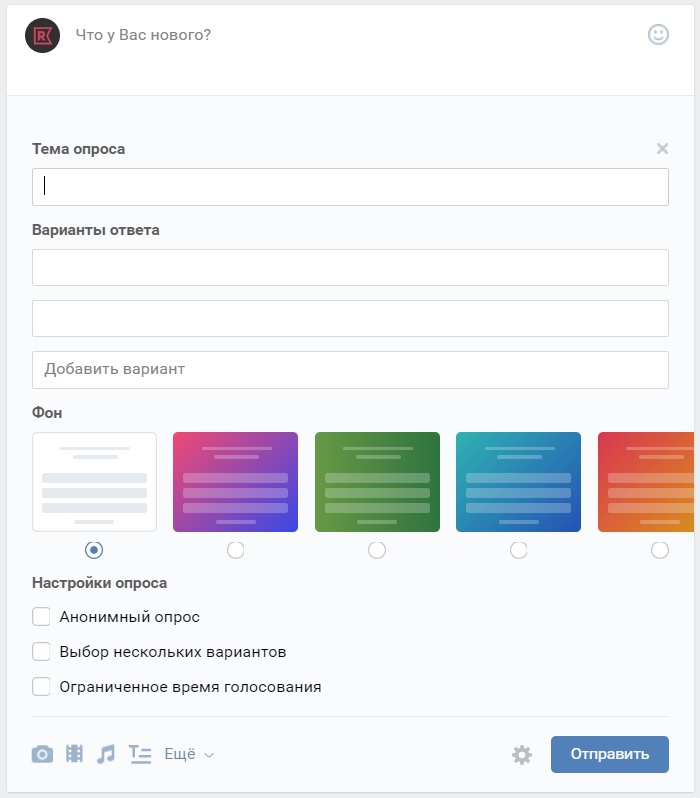
Виджет приложения «Рассылки» в сообществе Skyscanner
Список рассылок в сообществе Skyscanner
История рассылок в приложении
Отзывы
Установлено в 159 640 сообществах
Если вы работаете с лояльностью клиентов через отзывы, обратите внимание на приложение «Отзывы». В нем можно собирать мнения клиентов и показывать их другим посетителям сообщества.
Уведомления об отзывах администраторы смогут получать в личные сообщения и быстро при необходимости реагировать.
С помощью виджета отзывы можно разместить на видном месте в группы или страницы.
Виджет — это интерактивный баннер в верхней, самой заметной части сообщества. Настраиваются виджеты в приложениях. Например, в виджете приложения «Рассылки сообщений» вы можете предложить пользователям подписаться на письма, а в виджете «Отзывов» — поделиться мнением или почитать чужие. Вы будете видеть, доступен ли в приложении виджет, благодаря специальной пометке.
Как добавить приложение в сообщество
В одно сообщество можно подключить до трех приложений. Для этого:
- Зайдите в настройки своего сообщества и выберите вкладку «Приложения» или перейдите в каталог приложений.
- Выберите нужное приложение и нажмите «Добавить».
- Настройте приложение и пользуйтесь с удовольствием.
Читайте также
- Как собрать аудиторию в рассылки «ВКонтакте» через тесты в промозаписях
- Как не потерять конверсию: точки захвата внимания на первом экране сообщества
- Сбор заявок на мероприятие в интернете — обзор инструментов
Подпишитесь, чтобы получать полезные материалы о платном трафике
Нажимая кнопку, вы даете согласие на обработку персональных данных
как войти в вк без аккаунта простой
почтальон
 com» src=»https://www.youtube.com/embed/MRiUBdzDUzU?enablejsapi=1?feature=oembed» frameborder=»0″ allow=»accelerometer; autoplay; clipboard-write; encrypted-media; gyroscope; picture-in-picture» allowfullscreen=»»>
 Социальная сеть ВК уже давно стала чем-то большим, чем ресурс для общения небольшой группы людей – сегодня она входит в 15 самых популярных сервисов на планете, а количество зарегистрированных пользователей уже превысило 500 миллионов !
И, тем не менее, иногда людям нужно найти, например, друга или какое-то сообщество.
Возможно вас заинтересует статья: «Как зарегистрироваться ВК без номера телефона в 2021 году?».
Проблема в том, что пользоваться ресурсом без логина и пароля невозможно — нет специальных кнопок. Это означает, что не существует эффективного способа поиска конкретного пользователя. Все несколько иначе: нужно только знать, куда нажимать при входе (телефон или компьютер).
Использовать ВК без аккаунта для поиска людей и сообществ
Чтобы найти конкретного пользователя, необходимо выполнить простую, но строгую последовательность действий:
- Открыть главную страницу.

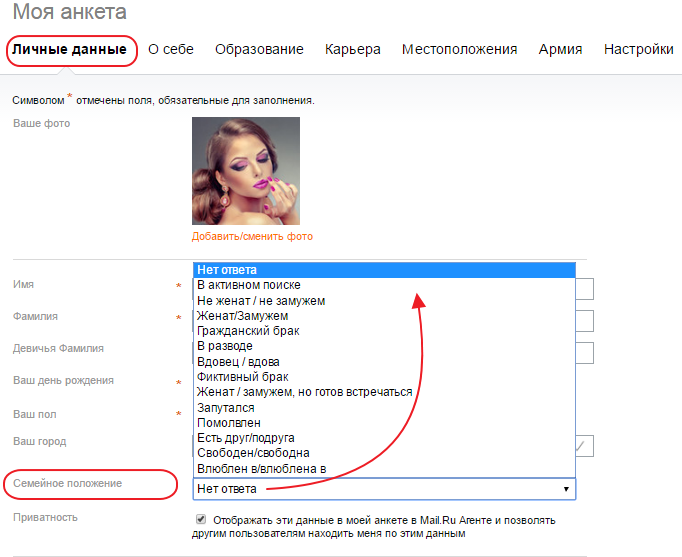
- Щелкните другую активную ссылку, как показано ниже. Сайт предлагает подписаться на него тем, кто не помнит или не имеет доступа к телефону или электронной почте (для нас это неактуально, т.к. мы хотим просматривать ВК без аккаунта ).
- В открывшемся окне нужно нажать на другую ссылку внизу формы.
- Итак, сервис откроет страницу с поиском зарегистрированных людей. Вам достаточно ввести имя пользователя — осталось найти своего друга в списке доступных профилей.
В случае, когда доступа к вашей странице нет, но вам срочно нужно воспользоваться полным функционалом, лучшим вариантом будет создание новой учетной записи с использованием виртуального номера .
Например, сервис Смс-ман предлагает купить виртуальный номер для регистрации в ВК всего за 9 центов. А сама процедура создания новой страницы занимает не более нескольких минут.
Кстати, вы также можете просматривать видео – любое, которое вы нашли сами или по ссылке (только если нет ограничений). Информация о рекламе на сервисе, данные для разработчиков приложений, а также правила будут открыты. Вы также можете слушать музыку на своем телефоне или компьютере.
Но есть и плохие новости. При отсутствии учетной записи будет недоступен просмотр некоторых профилей (в частности тех, владельцы которых установили доступ к просмотру исключительно пользователям ВК).
Показатели профиля ВКонтакте для отчетов и информационных панелей
БИЗНЕС-ОТЧЕТЫ И ШАБЛОНЫ
Используйте шаблоны Octoboard, чтобы отправлять автоматические отчеты вашим клиентам и создавать информационные панели онлайн-маркетинга и эффективности бизнеса .
ПОКАЗАТЬ ВСЕ ШАБЛОНЫ
ГЛАВНАЯ / ОТЧЕТЫ / ПРОФИЛЬ ВКОНТАКТЕ
ПРОФИЛЬ ВКОНТАКТЕ
Все показатели профиля ВКонтакте сгруппированы в один шаблон отчета/панели инструментов.
Этот шаблон социальных сетей является частью инструмента отчетности в социальных сетях Octoboard
345
Получить этот шаблон
Последний обзор:
10-июнь-22
«Vkontakte Profis
Ваши последние посты ВКонтакте и статистика вовлеченности на пост.
Описание
Мы используем Engagement для ранжирования вашего контента ВКонтакте. Виджет «Последние сообщения» сортирует сообщения по времени их создания. Самые свежие посты вверху.
Post Engagement рассчитывается с использованием суммы взвешенных действий пользователя. Мы применяли различные веса к действиям. Потому что комментарии, например, ценнее лайков.
Взаимодействие с публикацией = (Нравится x 1 + Репосты x 10 + Комментарии x 20)
Максимум 20 сообщений будут отображаться в этом виджете.
Чаевые
Эта метрика доступна как для профилей ВКонтакте, так и для сообществ.
ИСПОЛЬЗУЙТЕ ЭТО ПОКАЗАТЕЛЬ
ПРОФИЛЬ ДРУЗЕЙ
Количество друзей вашего профиля или конкурента.
Описание
Количество друзей может быть получено для вашей учетной записи или вашего конкурента. Выберите конкурента на панели настройки виджета.
Советы
Вы можете переключаться между представлением значения (текущее количество друзей) и историческим трендом (полоса, линия или область). Используйте параметры виджета, чтобы изменить визуализацию.
ИСПОЛЬЗУЙТЕ ЭТУ ПОКАЗАТЕЛЮ
ПОДПИСЧИКИ ПРОФИЛЯ
Количество подписчиков профиля — вашего или конкурента.
Описание
Количество друзей может быть получено для вашей учетной записи или вашего конкурента. Выберите конкурента на панели настройки виджета.
Советы
Вы можете переключаться между представлением значения (текущее количество подписчиков) и историческим трендом (столбец, линия или область). Используйте параметры виджета, чтобы изменить визуализацию.
ИСПОЛЬЗУЙТЕ ЭТО ПОКАЗАТЕЛЬ
ПРОФИЛЬ ДРУЗЕЙ ПО РЕГИОНАМ
Страны, из которых ваши друзья.
Описание
5000 друзей будут использованы для расчета этого показателя.
ИСПОЛЬЗУЙТЕ ЭТО ПОКАЗАТЕЛЬ
ПОЛ ПРОФИЛЯ
Друзья вашего профиля в разбивке по полу.
Описание
5000 друзей будут использованы для расчета этого показателя.
ИСПОЛЬЗУЙТЕ ЭТУ ПОКАЗАТЕЛЮ
ВОВЛЕЧЕННОСТЬ
Количество лайков, комментариев и репостов вашего контента ВКонтакте с течением времени.
Описание
ВКонтакте вычисляет Engagement , используя суммы действий пользователей.
«Нравится» — это количество раз, когда люди лайкают ваши сообщения. Лайки — это показатель того, насколько хорошо ваш контент находит отклик у людей.
Комментарии — это количество комментариев, которые люди оставляют на ваших сообщениях. Комментарии могут дать представление о том, как люди относятся к вашему контенту, продуктам или бренду в целом.
Поделиться – это количество раз, когда люди поделились вашим контентом. Поделиться измеряет, насколько ваш контент усиливается теми, кто его видит.
Советы
Эта метрика доступна как для профилей ВКонтакте, так и для сообществ.
ИСПОЛЬЗУЙТЕ ЭТУ ПОКАЗАТЕЛЮ
Количество лайков вашего контента ВКонтакте с течением времени.
Описание
«Нравится» – это количество раз, когда люди лайкают ваши сообщения. Лайки — это показатель того, насколько хорошо ваш контент находит отклик у людей.
Чаевые
Эта метрика доступна как для профилей ВКонтакте, так и для сообществ.
ИСПОЛЬЗУЙТЕ ЭТУ ПОКАЗАТЕЛЮ
КОММЕНТАРИИ
Количество комментариев к вашему контенту ВКонтакте с течением времени.
Описание
Комментарии — это количество комментариев, которые люди оставляют под вашими сообщениями. Комментарии могут дать представление о том, как люди относятся к вашему контенту, продуктам или бренду в целом.
Чаевые
Эта метрика доступна как для профилей ВКонтакте, так и для сообществ.
ИСПОЛЬЗУЙТЕ ЭТУ ПОКАЗАТЕЛЮ
РЕПОСТЫ
Количество репостов вашего контента ВКонтакте с течением времени.
Описание
Репосты — это количество раз, когда люди поделились вашим контентом. Репосты измеряют, насколько ваш контент усиливается теми, кто его видит.
Чаевые
Эта метрика доступна как для профилей ВКонтакте, так и для сообществ.
ИСПОЛЬЗУЙТЕ ЭТУ МЕТРИКУ
Клиенты, которые используют «Профиль ВКонтакте», также устанавливали эти отчеты
Нажмите, чтобы узнать подробности…
ОБЗОР FACEBOOK
Ключевые показатели Facebook для маркетинговой панели в социальных сетях.
ИСПОЛЬЗУЙТЕ ЭТОТ ШАБЛОН
Нажмите, чтобы узнать подробности…
АУДИТОРИЯ FACEBOOK
Показатели Facebook для мониторинга и анализа аудитории.
ИСПОЛЬЗУЙТЕ ЭТОТ ШАБЛОН
Нажмите, чтобы узнать подробности…
FACEBOOK REACH
Группа показателей Facebook, охватывающая контент и охват (платный, органический, вирусный).
ИСПОЛЬЗУЙТЕ ЭТОТ ШАБЛОН
Нажмите, чтобы узнать подробности…
TWITTER ENGAGEMENT
Показатели вовлеченности в Twitter — действия пользователей и оценки
Используйте этот шаблон
Нажмите для получения подробной информации . ..
..
Instagram Performance
Инстаграм.
Панель управления взаимодействием и действиями пользователей в Instagram
ИСПОЛЬЗУЙТЕ ЭТОТ ШАБЛОН
Нажмите, чтобы узнать подробности…
АУДИТОРИЯ INSTAGRAM
Панель управления аудиторией аккаунта Instagram (включая истории)
Используйте этот шаблон
Нажмите для получения подробной информации …
Производительность Instagram (отчет)
Отчет об учетной записи в Instagram: Сообщения, лайки, конкуренты
Используйте этот шаблон
. Для получения подробной информации …
. ВОВЛЕЧЕННОСТЬ (ОТЧЕТ)
Отчет о вовлеченности и действиях пользователей в Instagram
ИСПОЛЬЗУЙТЕ ЭТОТ ШАБЛОН
Нажмите, чтобы узнать подробности…
АУДИТОРИЯ INSTAGRAM (ОТЧЕТ)
Отчет об аудитории в Instagram (включая)
ИСПОЛЬЗУЙТЕ ЭТОТ ШАБЛОН
Щелкните для получения подробной информации. ..
..
LINKEDIN ENGAGEMENT
Показатели вовлеченности LinkedIn и действия пользователей.
ИСПОЛЬЗУЙТЕ ЭТОТ ШАБЛОН
Нажмите, чтобы узнать подробности…
ОБЗОР YOUTUBE
Показатели популярности аккаунта Youtube — последние видео, время просмотра, общее количество подписчиков и др.
ОБУЧЕНИЕ YOUTUBE
Показатели вовлеченности аккаунта Youtube — действия пользователей и рейтинг публикаций
ИСПОЛЬЗУЙТЕ ЭТОТ ШАБЛОН
ВСЕ ДЛЯ ВАШЕГО БИЗНЕСА ОТЧЕТЫ
ПЛАНИРОВАНИЕ И АВТОМАТИЗАЦИЯ
Отправляйте неограниченное количество отчетов своим клиентам и экономьте время.
WHITE LABEL
Добавьте фирменный стиль вашего агентства во все отчеты и информационные панели.
ПРИГЛАШЕНИЕ СОТРУДНИКОВ И КЛИЕНТОВ
Дайте своим клиентам собственный логин. Вы решаете, какие данные они могут видеть.
РАЗМЕЩЕНИЕ НА ВАШЕМ САЙТЕ
Любую панель инструментов или отчет можно добавить на любую страницу вашего сайта.
350+ ПРЕДОПРЕДЕЛЕННЫХ ОТЧЕТОВ
Полностью настраиваемый. Измените или создайте свои собственные отчеты за считанные секунды.
БЕСПЛАТНЫЕ SEO-АУДИТЫ
Добавляйте результаты SEO-аудита в информационные панели и отчеты ваших клиентов.
70+ ИНТЕГРАЦИИ
SEO, контекстная реклама, электронный маркетинг, обзоры и другие интеграции.
ИМПОРТ СВОИХ ДАННЫХ
Используйте нашу интеграцию с Google Таблицами, чтобы показать свои данные.
LEAD GENERATION
Преобразование посетителей в потенциальных клиентов. Размещайте формы SEO-аудита и привлекайте новых потенциальных клиентов.
БИЗНЕС
МАРКЕТИНГОВОЕ АГЕНТСТВО
ФРИЛАНСЕР
25 €
/месяц
5 клиентов агентства
вкл. отчеты White Label
SELECT
Неограниченное количество пользователей
Неограниченное количество отчетов
Неограниченное количество информационных панелей
Доступ ко всем интеграциям
White label
Доступно на 8 языках
—
—
—
DATA SHARING
Client portals
Custom domain
Office TV loops
Link Sharing
Zapier events
Embedded dashboards
—
—
—
SEO АУДИТ И ПРИВЛЕЧЕНИЕ ЛИДОВ B2B
НОВИНКА
SEO-аудит
SEO-формы лидов
IP для компании B2B-лиды
500 лидов в месяц
SEO RANK TRACKER
NEW
50 keywords
10 keywords per client
Locations tracking
Languages tracking
Competitor domains
Every 3 days
3 years
SELECT
€50
/month
10 Agency clients
вкл. отчеты white label
SELECT
Неограниченное количество пользователей
Неограниченное количество отчетов
Неограниченное количество информационных панелей
Доступ ко всем интеграциям
Available in 8 languages
Define PPC Markup
Data mashups
SQL Databases
Client portals
Custom domain
Office TV loops
Link Sharing
Zapier events
Embedded dashboards
Automated AI Insights
Шаблоны электронной почты
Пользовательский почтовый сервер
SEO-аудит
SEO-формы для потенциальных клиентов
IP для компании B2B Leads
1000 Leads per month
1000 keywords
100 keywords per client
Locations tracking
Languages tracking
Competitor domains
Daily crawls
3 years
SELECT
AGENCY
€75
/month
15
Клиенты агентства
SELECT
Неограниченное количество пользователей
Неограниченное количество отчетов
Неограниченное количество информационных панелей
Доступ ко всем интеграциям
White label
Available in 8 languages
Define PPC Markup
Data mashups
SQL Databases
Client portals
Custom domain
Office TV loops
Link Sharing
Zapier events
Embedded dashboards
Automated AI Insights
Шаблоны электронной почты
Пользовательский почтовый сервер
SEO-аудит
SEO-формы для потенциальных клиентов
IP для компании B2B Leads
1500 Leads per month
4500 keywords
300 keywords per client
Locations tracking
Languages tracking
Competitor domains
Daily crawls
3 years
SELECT
PREMIUM DATA ADD-ONS
Advanced analytics а надстройки для экспорта данных можно приобрести независимо от основных продуктов. Используйте кнопки ВЫБОР, чтобы добавить их в свою подписку.
ECOMMERCE SUITE
Онлайн-продажи в режиме реального времени и аналитика подписки SaaS
€ 12
/Месяц
500 Заказы
Ежемесячные продажи
+500
-500
Транзакции в реальном времени
CORTAL SEGRITATION
Продажи, продукт, Заказ Analytics
Currence Convertion
9009SELECS, Product, Order Analytics
Currencence Currention
9969696 2. SELECTITIOGOOGLE SHEETS
Экспорт платных рекламных данных в Google Таблицы
-100
Includes Google Analytics and all paid advertising integrations
Scheduled queries
Automated updates
Multi-channel reporting
SELECT
Octoboard for Agencies
Not selected
€0/month
Dashboards, Reports , Шаблоны
Клиентский портал, TV Loops
White label, Мультиклиент
SEO-аудит, автоматические отчеты
B2B Lead Generation
SEO Rank Tracker
премиум-дополнения к данным
Ecommerce Suite
Не выбраны
€ 0/месяц
Google Sheets
Не выбраны
€ 0/месяц
Итого
€ 0/месяц.