Acronis true image backup: Automatic Backup to USB Drive
Как перенести Windows 10 на SSD
Если вам потребовалось перенести установленную Windows 10 на SSD (или просто на другой жесткий диск) при покупке твердотельного накопителя или в другой ситуации, сделать это можно несколькими способами, все они подразумевают использование стороннего ПО и далее будут рассмотрены бесплатные программы, позволяющие перенести систему на твердотельный накопитель, а также пошагово показано, как именно это сделать.
В статье продемонстрированы бесплатные средства, которые позволяют без ошибок скопировать Windows 10 на SSD на современных компьютерах и ноутбуках с загрузкой UEFI или Legacy (BIOS) и системой, установленной на GPT или MBR диск. После переноса системы не забудьте установить загрузку компьютера или ноутбука с нового накопителя.
Примечание: если вам не требуется переносить все ваши программы и данные со старого жесткого диска, вы также можете просто выполнить чистую установку Windows 10, заранее создав дистрибутив, например, загрузочную флешку.
- Перенос на SSD в бесплатной Acronis True Image
- Samsung Data Migration
- Macrium Reflect
- Другие программы для переноса Windows 10 на SSD
Перенос Windows 10 на SSD в бесплатной версии Acronis True Image
Многие производители SSD в качестве программы для переноса установленной системы на свои твердотельные накопители предлагают использовать бесплатную упрощенную версию Acronis True Image
- WD (Western Digital)
- SanDisk
- Kingston
- Crucial
- A-Data
Программа полностью на русском языке, а сам процесс переноса не должен быть сложным даже для начинающего пользователя: весь процесс осуществляется с помощью мастера в простом или ручном режиме, позволяющем исключить отдельные папки из переноса или настроить переносимые разделы.
Подробная инструкция о программе, видео демонстрация процесса и ссылки на загрузку доступны в статье Как перенести Windows 10, 8.1 и Windows 7 с HDD на SSD с помощью Acronis True Image.
Samsung Data Migration
Диски SSD от Samsung — одни из самых популярных, а официальная программа Samsung Data Migration для переноса системы с жесткого диска или другого SSD на накопители Samsung — одна из самых простых в использовании. Обычно всё, что потребуется — указать исходный и целевой диски и начать перенос.
По завершении останется установить загрузку с нового SSD в системе и использовать старый диск для любых иных задач. Инструкция и загрузка программы доступны на официальном сайте Samsung — https://www.samsung.com/ru/support/mobile-devices/how-can-i-transfer-windows-to-my-new-ssd-samsung/
Клонирование дисков (перенос Windows 10 на другой диск) в бесплатной версии Macrium Reflect
Macrium Reflect — отличная программа для работы с резервными копиями системы, которая, помимо прочего, позволяет сравнительно легко перенести Windows 10 на диск SSD. Единственный возможный недостаток для начинающего пользователя — отсутствие русского языка интерфейса.
Однако, разобраться будет не сложно, на сайте доступна отдельная подробная пошаговая инструкция, информация об установке программы и видео, где весь процесс переноса показан наглядно и со всеми необходимыми пояснениями: Перенос Windows 10 на SSD или другой жесткий диск в Macrium Reflect Free.
Другие программы для переноса Windows 10 на SSD и особенности их использования
Есть масса других программ, позволяющих перенести Windows 10 на SSD. Но при их использовании есть существуют некоторые нюансы. Например, Intel Data Migration больше не поддерживается и не находится на официальном сайте: придется использовать другие источники программы для простого переноса системы на SSD от Intel (сам процесс переноса полностью тот же, что и при использовании Acronis True Image).
Что касается следующих программ, в них существовала возможность бесплатного переноса системы в ранних версиях, а в последних она стала доступной только после приобретения лицензии. Но: загрузив старую версию программы (нужные версии я укажу ниже, о том как это сделать в инструкции: Как скачать оригинальные старые версии программ), а иногда — слегка иную программу того же разработчика, вы можете выполнить перенос бесплатно.
MiniTool Partition Wizard Free
Функции переноса ОС на SSD в программе MiniTool Partition Wizard Free были бесплатными до определенной версии программы, в последних же обновлениях их заблокировали и перенос недоступен без приобретения лицензии. Однако, если вы найдете старую версию программы (например, 11.6), то в ней такая функция присутствует бесплатно и работает исправно.
Подробно о шагах, необходимых для миграции Windows 10 на SSD в этой программе: Как перенести Windows 10 на SSD или другой диск в MiniTool Partition Wizard Free.
Aomei Partition Assistant Standard Edition
Aomei Partition Assistant Standard — удобная программа на русском языке для работы с дисками, в сегодняшней бесплатной версии которой функция «Перенос ОС на SSD или HDD» недоступна.
- Перед выполнением указанных действ
- Запустите «Мастер копирования дисков» и выберите пункт «Быстро скопировать диск».
- Укажите исходный, а затем — целевой диск (диск назначения).
- Укажите, следует ли изменить размеры разделов или подогнать их под размеры целевого диска.
- Нажмите «Готово», а затем — кнопку «Применить» в главном окне программы.
- Будет выполнена перезагрузка компьютера и начнется процесс клонирования дисков (может занять продолжительное время).
- Компьютер автоматически перезагрузится, и вы получите два идентичных диска. Останется вручную перезагрузить компьютер еще раз и установить загрузку с нужного вам диска.
EaseUS ToDo Backup Free
У разработчика EaseUS есть бесплатная версия программы для работы с разделами дисков — Partition Master, но в ней функции переноса системы на SSD недоступны без лицензии. Однако, если с официального сайта easeus.com загрузить другую программу, EaseUS ToDo Backup Free, то в процессе установки вы увидите предложение на один месяц включить полную версию Home.
А эта версия уже позволяет не только делать резервные копии системы, но и выполнить перенос системы:
- В главном окне программы выберите кнопку клонирования системы (два значка Windows справа внизу), а затем укажите целевой диск, отметив его галочкой.
- Нажмите кнопку «Proceed». Если вам сообщат о невозможности клонирования GPT диска или наоборот, конвертируйте целевой диск таким образом, чтобы он имел нужную таблицу разделов (Как конвертировать GPT в MBR или наоборот).
- Клонирование дисков автоматически будет запущено, а по завершении система будет перенесена на другой диск, останется настроить БИОС/UEFI таким образом, чтобы загрузка происходила с нужного диска.
Надеюсь, описанных методов окажется достаточно для ваших целей. Если вы можете предложить свои варианты, буду рад прочесть о них в комментариях.
remontka.pro в Телеграм | Способы подписки
Поддержать автора и сайт
Acronis True Image теперь называется Acronis Cyber Protect Home Office
Спустя почти 18 лет после того, как Acronis True Image был представлен публике, он получает новое имя. С сегодняшнего дня лучшее в мире решение для личной киберзащиты будет называться Acronis Cyber Protect Home Office.
Изменение такого известного названия продукта никогда не бывает легким решением для бизнеса. В конце концов, за почти два десятилетия, прошедшие с момента запуска, Acronis True Image завоевала большую репутацию бренда и расположение среди пользователей.
Так зачем менять название такого культового и хорошо зарекомендовавшего себя продукта? Есть веская причина.
Наше имя – это наше обещание
Acronis был первым программным решением, которое сделало полный образ диска корпоративного уровня доступным для домашних пользователей. Итак, когда дело дошло до названия нашего инновационного нового продукта, мы хотели четко объяснить, что пользователи получают при покупке. Мы остановились на Acronis True Image, чтобы люди знали, что получат истинный образ своих данных, который они смогут использовать для восстановления своего компьютера.
Мы знаем, что домашние пользователи, просьюмеры и фрилансеры, полагающиеся на наше персональное решение, хотят знать, что они получают. Это подход, которого мы всегда придерживались, и сохранение этой практики с учетом изменений, которые мы внесли в последние годы, потребовало от нас изучения названия Acronis True Image.
Изменение потребностей в защите
За последние несколько лет возникли новые проблемы защиты данных. В частности, распространение программ-вымогателей изменило ландшафт защиты.
Когда впервые появились программы-вымогатели, решения для резервного копирования было достаточно для защиты данных. Если вы стали мишенью программы-вымогателя, вы можете просто восстановить свои файлы и не платить выкуп.
Чтобы пользователям приходилось платить, злоумышленники изменили программу-вымогатель. Несколько лет назад мы увидели новые штаммы программ-вымогателей, которые в первую очередь нацелены на файлы резервных копий и программное обеспечение для резервного копирования, лишая пользователей традиционной безопасной гавани. В ответ на это Acronis наняла экспертов по кибербезопасности для создания защиты от программ-вымогателей, которую можно было бы интегрировать в наше решение для резервного копирования. Затем Acronis True Image стал единственным персональным решением для резервного копирования со встроенной защитой от программ-вымогателей. Acronis Active Protection была запущена в 2017 году, и ее название отражает тот факт, что обнаружение на основе поведения активно контролирует вашу систему и останавливает атаки программ-вымогателей в режиме реального времени.
По мере того, как ландшафт киберугроз продолжает развиваться, мы улучшаем эти возможности кибербезопасности, добавляя блокировщик криптомайнинга, антивирус и антивредоносное ПО нового поколения, основанное на искусственном интеллекте.
Больше, чем резервное копирование, это киберзащита
Выпуск прошлого года ознаменовал начало новой эры. Acronis True Image совершил скачок от резервного копирования до комплексного решения для киберзащиты, борясь со всем спектром угроз для данных, от аварий и отказов оборудования до кражи устройств и кибератак. Оно улучшило наше лучшее в своем классе личное резервное копирование с помощью встроенной передовой технологии защиты от вредоносных программ, включая защиту в реальном времени, антивирусное сканирование по запросу, веб-фильтрацию и защиту приложений для видеоконференций.
Эта эволюция означает, что Acronis True Image теперь делает гораздо больше, чем просто создает резервную копию настоящего образа, и в результате название больше не дает точного описания продукта.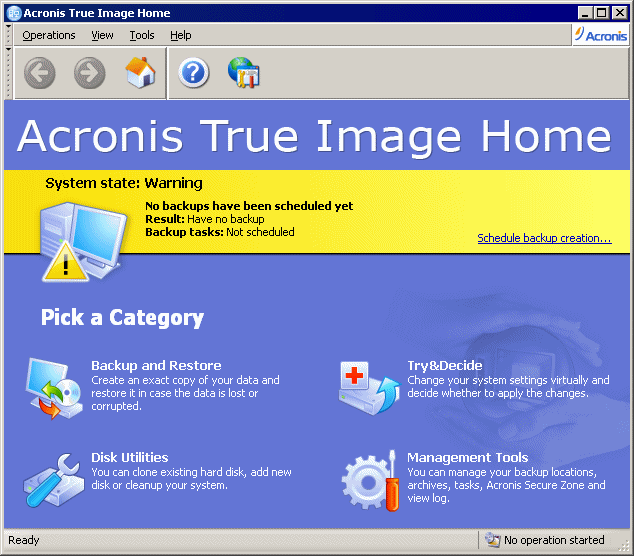
Acronis Cyber Protect Home Office здесь
Чтобы лучше отразить то, что пользователи получают от нашего решения, мы переименовали его в Acronis Cyber Protect Home Office. Это новое имя соответствует тому, что мы создаем и для кого мы это делаем — комплексная киберзащита для родителей, работающих на дому, ИТ-специалистов, удаленных студентов, фрилансеров, которые работают из любого места, и других пользователей домашнего офиса.
Acronis Cyber Protect Home Office по-прежнему остается тем же высокопроизводительным и простым в использовании решением, которому уже доверяют более 5,5 миллионов человек по всему миру, и наша приверженность обеспечению безопасности ваших данных, приложений и систем остается неизменной. Единственная разница — это имя.
Хотите узнать больше обо всех доступных вам возможностях кибербезопасности и защиты данных? Acronis Cyber Protect Home Office поможет вам.
Как создать полную резервную копию системы для Windows 11
Хотя Windows 11 позволяет создавать образ резервной копии вашего компьютера, она не предоставляет всего спектра функций, которые есть у других сторонних решений для резервного копирования. Вот краткое изложение того, что вам нужно знать, чтобы полностью защитить свою среду Windows 11.
Как работает резервное копирование данных?
Некоторые решения для резервного копирования создают резервные копии только ваших документов, файлов и папок. Напротив, другие, такие как резервное копирование и восстановление Windows 11 и Acronis Cyber Protect Home Office, обеспечивают полное резервное копирование образа, включая операционную систему (ОС), данные и приложения. Когда вы выполняете первоначальное резервное копирование, программное обеспечение реплицирует всю вашу систему.
Последующие резервные копии обычно называются «инкрементной резервной копией» или «дифференциальной резервной копией»; они фиксируют только изменения данных с момента последнего резервного копирования, что экономит время и место для хранения.
Нужна ли мне система резервного копирования Windows 11 на моем компьютере?
Если коротко, то да! Независимо от вашей ОС, вы хотите создать полную резервную копию вашего компьютера, включая данные, приложения и ОС.
Если вы столкнулись с непредвиденным событием, таким как кибератака, сбой программного/аппаратного обеспечения, техногенная катастрофа или стихийное бедствие, сбой питания, кража вашего устройства, случайное удаление файлов, папок, данных и т. д., вы сможете чтобы восстановить каждый бит ваших данных и не потерять данные.
Есть ли в Windows 11 программа резервного копирования?
Новейшее дополнение к ОС предлагает несколько функций резервного копирования Windows — Резервное копирование и восстановление и История файлов.
Тем не менее, Windows 11 также включает OneDrive, собственный вариант «резервного копирования» от Microsoft. Распространенное заблуждение о OneDrive заключается в том, что он предлагает настоящую резервную копию, хотя на самом деле это просто функция синхронизации.
OneDrive позволяет пользователям хранить свои файлы в облачном хранилище, чтобы они могли получить к ним доступ с любого устройства, на котором выполнен вход с соответствующей учетной записью.
Хотя это удобно, OneDrive не позволяет восстанавливать файлы, которые вы уже удалили или потеряли из-за повреждения. Если документ или мультимедийный файл удаляется с вашего основного устройства, он также удаляется из OneDrive во время следующего цикла синхронизации.
И хотя OneDrive является дополнительной функцией для старых систем Windows, в Windows 11 Home Edition конфигурация по умолчанию предусматривает «резервное копирование» файлов из папок «Рабочий стол», «Документы» и «Изображения» непосредственно в OneDrive.
В некотором смысле OneDrive переплетается с File Explorer, чтобы упростить управление данными на всех устройствах, на которых вы вошли в систему с одной и той же учетной записью.
Тем не менее, предположим, что у вас есть десятки или сотни гигабайт в вышеупомянутых папках. В этом случае синхронизация папок по умолчанию будет синхронизировать содержимое папок с любым устройством, на которое вы входите с той же учетной записью. Это может быстро вызвать серьезные проблемы с хранением. А поскольку OneDrive на самом деле не хранит резервные копии ваших данных, кажется, что это приносит больше проблем, чем эффективности. (по крайней мере, в некоторых случаях)
Если вы хотите освободить место на других устройствах, вы можете полностью отключить OneDrive.
Для этого:
- Откройте » File Explorer » -> щелкните правой кнопкой мыши значок OneDrive (слева от панели навигации)
- Выберите » OneDrive » -> » Управление резервным копированием OneDrive »
- В диалоговом окне щелкните » Остановить резервное копирование » под одной, двумя или всеми тремя папками по умолчанию
После того, как вы закончите, локальные папки будут восстановлены. Однако сохраненные файлы по-прежнему будут находиться в OneDrive, поэтому вам потребуется перенести их обратно на локальный диск.
Другой путь — архивирование. Если вы все еще хотите создавать резервные копии папок в OneDrive, вы можете заархивировать старые папки с файлами.
Вы можете сделать это, щелкнув папки правой кнопкой мыши и сняв флажок «Всегда сохранять на этом устройстве». После этого ваши данные по-прежнему будут синхронизироваться с OneDrive, но они почти не будут занимать локальное пространство.
Теперь, когда мы рассмотрели OneDrive, давайте рассмотрим более надежные варианты резервного копирования Windows ниже.
Система восстановления Windows 11 — достаточно ли?
Как мы уже упоминали, Windows 11 предлагает два способа резервного копирования вашего ПК:
- Резервное копирование и восстановление создает полную резервную копию образа, но позволяет восстановить только полный образ.
 Microsoft рекомендует использовать систему восстановления Windows 11 для создания диска восстановления, поэтому, если позже у вас возникнут проблемы с ОС, вы сможете переустановить Windows 11 с помощью диска восстановления.
 Microsoft рекомендует использовать систему восстановления Windows 11 для создания диска восстановления, поэтому, если позже у вас возникнут проблемы с ОС, вы сможете переустановить Windows 11 с помощью диска восстановления.
- История файлов позволяет создавать резервные копии и восстанавливать выбранные файлы и папки.
Если вам нужна гибкость для восстановления полного образа и выбранных файлов/папок, вам нужно будет использовать оба варианта Windows 11 для адекватного восстановления ваших данных — или вы можете рассмотреть стороннее решение, которое позволит вам создать полноценный образ. образ диска и загрузите либо весь образ ПК для полного восстановления ПК, либо выбранные файлы и папки.
В Windows 11 есть и другие ограничения, в том числе отсутствие возможности хранения резервной копии файла в облаке и отсутствие простого способа следовать правилу резервного копирования 3-2-1. Даже для домашних пользователей это ограничение существенно.
По понятным причинам резервные копии не должны храниться в том же месте, что и ваш компьютер. Если пожар или наводнение уничтожит ваш компьютер, ваши локальные резервные копии, скорее всего, также будут уничтожены.
Как сделать резервную копию и восстановить файлы в Windows 11? : Изучение процесса резервного копирования
Даже если процесс резервного копирования встроенных функций Windows неоптимален, вы все равно можете использовать их для локального резервного копирования Windows 11.
Посмотрим, как это сделать.
В Windows 11 вы можете использовать два пути для вызова параметра резервного копирования и восстановления:
- » Панель управления » -> » Система и безопасность » -> » Резервное копирование и восстановление (Windows 7) »
- » Настройки » -> » Система » -> » Хранилище » -> » Дополнительные параметры хранилища » -> » Параметры резервного копирования » -> прокрутите вниз до «Поиск более старой резервной копии» -> выберите » Перейти к резервному копированию и восстановлению (Windows 7) »
Как сделать резервную копию файла с помощью резервного копирования и восстановления Windows 11?
- Перейдите в « Панель управления » -> « Система и безопасность » -> « Резервное копирование и восстановление (Windows 7) »
- Выберите « Настройка резервного копирования » в разделе « Резервное копирование » раздел
- При появлении запроса введите пароль администратора
- Выберите « Backup Drive » -> нажмите « Next »
- Выберите « Let Windows Choose » -> нажмите « Next » (это вернет файлы, связанные с пользователем — файлы рабочего стола, библиотеки и папки Windows 11 по умолчанию)
- Нажмите « Сохранить настройки и запустить резервное копирование »
Как сделать резервную копию файла через историю файлов Windows 11?
Для процесса резервного копирования через историю файлов необходимо подключить к компьютеру внешнее запоминающее устройство.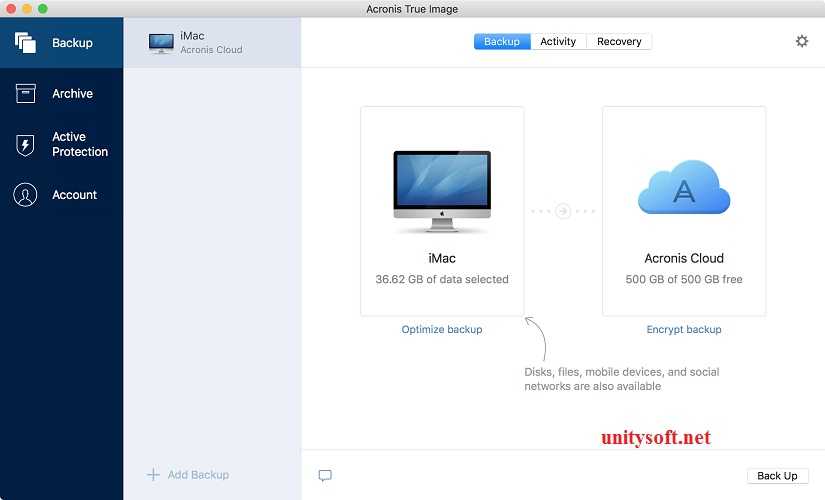
- Подключите внешний жесткий диск к компьютеру.0093 »
- Выберите » Добавить диск » (в разделе » Резервное копирование с использованием истории файлов «) «, чтобы настроить особенности истории файлов
Параметры включают частоту резервного копирования файлов с помощью функции истории файлов, резервные копии файлов и скорость хранения сохраненных резервных копий.
Параметр «Резервное копирование моих файлов»
По умолчанию история файлов создает резервную копию ваших данных каждый час. Вы можете изменить настройку в интервале от 10 минут до 24 часов.
Параметр «Сохранить мои резервные копии»
По умолчанию история файлов сохраняет резервные копии навсегда. Вы можете изменить настройку в интервале от одного месяца до двух лет.
Параметр «Резервное копирование этих папок»
Вы можете проверить полный список папок резервного копирования по умолчанию для истории файлов. Затем вы можете добавить дополнительные параметры в резервную копию через « Добавить папку «. Вы также можете удалить параметры из списка резервных копий с помощью параметра « Удалить «. «Создать резервную копию сейчас»
История файлов теперь будет создавать резервную копию ваших данных в соответствии с выбранным вами расписанием, пока внешний жесткий диск подключен к вашему компьютеру.
Как восстановить файлы с помощью резервного копирования и восстановления Windows 11?
Чтобы восстановить файлы и папки с помощью этого метода, выполните следующие действия:
- Перейдите к «Резервное копирование и восстановление (Windows 7)» меню
- Нажмите «Восстановить мои файлы» под «Резервное копирование или восстановить файлы»
- Нажмите «Обзор папок» -> выберите папку -> нажмите «Добавить папку»
Повторяйте вышеуказанный шаг, пока не будут найдены все папки под «Просмотрите резервную копию для папок или дисков добавляются и появляются в списке «Восстановление файлов».
- Нажмите «Далее» в разделе «Восстановить файлы» -> нажмите «Восстановить» , чтобы начать восстановление данных
мои файлы»
под «Резервное копирование или восстановление ваших файлов»Как восстановить файлы и папки через историю файлов Windows 11?
Чтобы восстановить файлы и папки с помощью истории файлов, выполните следующие действия:
- На экране « История файлов » нажмите « Восстановить личные файлы » (из вариантов слева )
- Выберите резервную копию и щелкните зеленый значок « Восстановить », чтобы начать восстановление.

Чтобы восстановить отдельные файлы через историю файлов: > щелкните правой кнопкой мыши -> щелкните »
Свойства »Как восстановить весь образ системы резервное копирование через резервное копирование и восстановление?
Если вы инициировали резервное копирование образа с помощью резервного копирования и восстановления, вы сможете восстановить его только после переустановки Windows. Поскольку эта функция создает полный образ содержимого Windows 11, вам необходимо восстановить его как таковой.
Чтобы начать процесс, вам понадобится загрузочный диск Windows 11 — USB или DVD — и убедитесь, что ваш внешний жесткий диск (где находится ваша резервная копия) подключен к ПК.
Далее вам необходимо перезагрузить компьютер и войти в меню загрузки. Проверьте на сайте производителя материнской платы вашего ноутбука или ПК комбинацию клавиш меню загрузки. (чтобы вы могли войти в меню загрузки)
После загрузки установщика Windows 11 выполните следующие действия, чтобы восстановить резервную копию:
- Убедитесь, что вы выбрали правильный язык, раскладку клавиатуры, формат времени и валюты -> нажмите « Далее »
- Выберите » Восстановление компьютера » (опция находится в нижней части меню)
- Выберите » Устранение неполадок » -> выберите » Восстановление образа системы увидите, что резервная копия внешнего жесткого диска будет автоматически выбрана -> нажмите « Далее »
- Следующий экран не должен запрашивать какие-либо внесенные вами изменения -> нажмите » Далее »
- Нажмите » Готово «, чтобы начать восстановление данных -> нажмите » Да » для подтверждения
Для завершения восстановления данных потребуется некоторое время. После этого компьютер загрузится в Windows 11 с полностью восстановленной резервной копией. , вам следует создать и поддерживать как локальную, так и облачную резервную копию.
Локальное резервное копирование упрощает выбор и быстрое восстановление выбранных файлов и папок, а облачное резервное копирование гарантирует, что вы сможете восстановить файлы и папки, если локальные резервные копии будут скомпрометированы или уничтожены.
Эксперты отрасли рекомендуют всем пользователям ПК следовать правилу резервного копирования 3-2-1, которое обеспечивает более детальные требования.
Правило резервного копирования 3-2-1 для Windows 11
Правило резервного копирования 3-2-1 предусматривает, что у вас всегда должно быть три копии ваших данных — рабочая копия и две резервные копии — на двух разных носителях с одна копия хранится вне офиса, например в облаке.
Следуя этому правилу, вы можете быть уверены, что у вас всегда будет резервная копия, что бы ни случилось.
- Резервные копии полных образов с гибкими вариантами восстановления. Современные функции резервного копирования позволяют создавать полную резервную копию образа и позволяют восстанавливать полный образ или выбранные файлы и папки, экономя ваше время и усилия при использовании обеих функций резервного копирования Windows 11.
- Облачные резервные копии. Возможность резервного копирования в облако дает три преимущества:
1. Вы можете легко следовать правилу резервного копирования 3-2-1.
2. Ваша резервная копия в облаке будет в безопасности в случае пожара или наводнения, которые могут уничтожить ваш компьютер и локальные резервные копии.
3. В отличие от локальных резервных копий, облачная резервная копия защищена от кибератак, нацеленных на ваш компьютер.
Всегда помните, что если вы подвергнетесь кибератаке, ваши локальные резервные копии, вероятно, также будут скомпрометированы.
- Защита для Microsoft 365. Еще один недостаток собственного резервного копирования Windows заключается в том, что он не предлагает никакого способа резервного копирования вашей учетной записи Microsoft 365. Предполагается, что серверы Microsoft полностью защищены и безопасны; однако за последние несколько лет сбои, нарушения безопасности и атаки были направлены даже на крупнейшие глобальные организации, включая Facebook, Amazon и Google. Вы должны иметь возможность безопасно хранить свои данные на сторонних независимых серверах с шифрованием данных, чтобы даже поставщик программного обеспечения не имел доступа к вашим файлам. Полностью безопасные и зашифрованные сторонние решения для резервного копирования Windows 11 гарантируют, что никто, кроме вас, не получит доступ к вашим личным файлам.
- Защита ваших мобильных устройств. Современное стороннее решение для резервного копирования может защитить не только ваш ПК с Windows. Некоторые решения также позволяют создавать резервные копии устройств iPhone и Android.
 Некоторые решения также позволяют создавать резервные копии устройств iPhone и Android.
- Защита от кибератак. Хотя Защитник Windows, входящий в Windows 11 Security, может защитить ваш компьютер от кибератак, он отделен от программы резервного копирования Windows. Как обсуждалось ранее, если ваш компьютер подвергся атаке и скомпрометирован, более чем вероятно, что ваши локальные резервные копии тоже. Кроме того, современные сторонние решения для резервного копирования включают кибербезопасность на основе искусственного интеллекта (ИИ) для блокировки атак в режиме реального времени — даже атак, вызванных уязвимостями нулевого дня — до того, как вредоносные программы, программы-вымогатели или криптоджекеры смогут причинить ущерб и предотвратить случайное заражение и нежелательные кибератаки вдали от ваших ценных данных. Что еще более важно, если атака пройдет и скомпрометирует ваш компьютер, современные решения также автоматически восстановят любые затронутые файлы.
Лучшее программное обеспечение для резервного копирования Windows 11 — Acronis Cyber Protect Home Office
Acronis Cyber Protect Home Office (ранее Acronis True Image) предлагает все необходимое для защиты ПК с Windows 11 и резервного копирования данных от всех современных угроз — от сбои диска для атак программ-вымогателей.
Благодаря уникальной интеграции резервного копирования и кибербезопасности в одном устройстве это экономит ваше время и снижает затраты, сложность и риски, связанные с управлением несколькими решениями.
Вы не будете ограничены полным резервным копированием образа; вы также можете сделать добавочную резервную копию и добавить новую версию данных только к предыдущей резервной копии.
Всего несколькими щелчками мыши вы можете настроить дополнительные функции для источника резервного копирования, зашифровать важные данные и начать резервное копирование всего жесткого диска (или его частей) на внешний диск или в облако Acronis.