
Acronis true image 2018 как восстановить систему: Восстановление системы с помощью загрузочной флэшки Acronis True Image
Как восстановить Windows 8.1, 10 из резервной копии с помощью загрузочного диска программы Acronis True Image 2015
Категория: LiveDisk / Восстановление Windows / Резервное копирование
Добавил: admin access_timeОпубликовано: 10-02-2015 visibilityПросмотров: 52 503 chat_bubble_outlineКомментариев: 55
Привет друзья, в предыдущей статье мы рассмотрели с Вами общее назначение и настройки очень полезной программы Acronis True Image 2015, разработанной для резервного копирования Ваших данных и целых операционных систем. Ещё мы с Вами создали резервную копию Windows 8.1 в программе Acronis и для примера восстановились из этой копии. Друзья, без прочтения первой статьи Вы не поймёте то, что будет происходить сейчас, поэтому настоятельно рекомендую Вам сначала прочитать первую статью, а затем переходить к этой.
Как восстановить Windows 8.1, 10 из резервной копии с помощью загрузочного диска программы Acronis True Image 2015
В этой статье мы усложним себе задачу. Представим ситуацию, что наша Windows 8.1 или Windows 10 не загружается из-за каких-то проблем, как тогда произвести восстановление системы из резервной копии при помощи программы Acronis True Image 2015?
Большая часть пользователей при таких обстоятельствах вытаскивают данные с диска C: и просто переустанавливает операционную систему, но у нас с Вами есть программа Acronis True Image 2015 и мы очень просто восстановим нашу операционку из предварительно созданной резервной копии с помощью загрузочного диска программы.
Как сделать загрузочный диск или загрузочную флешку программы Acronis True Image 2015
- Примечание: Загрузочный диск или флешку программы Acronis True Image 2015 нужно создать ещё и потому, что Вы в большинстве случаев установите пробную версию программы Acronis и через 30 дней работать она перестанет, а загрузочный диск останется всегда функциональным и Вы всегда с помощью него сможете восстановить свою операционную систему из резервной копии.
- Не все новые ноутбуки с БИОСом UEFI можно загрузить с такой флешки, если вам попался такой ноутбук, создайте загрузочную UEFI флешку.

Запускаем программу и нажимаем на кнопку Инструменты. Выбираем Мастер создания загрузочных носителей (создайте загрузочный носитель, чтобы восстановить компьютер, если он перестанет загружаться)
Загрузочный носитель Acronis (рекомендуется для большинства пользователей).
В этом окне Вы можете выбрать какой именно загрузочный носитель создать. Можно создать ISO образ программы добавить его в мультизагрузочную флешку или загрузить с него виртуальную машину.
Также можно создать простой CD, DVD диск с программой.
Я выберу создание загрузочной флешки с программой Acronis True Image 2015. Флешка уже должна быть подсоединена к компьютеру.
Приступить.
Начинается процесс создания загрузочной флешки Acronis.
Загрузочный носитель Acronis успешно создан на моей флешке.
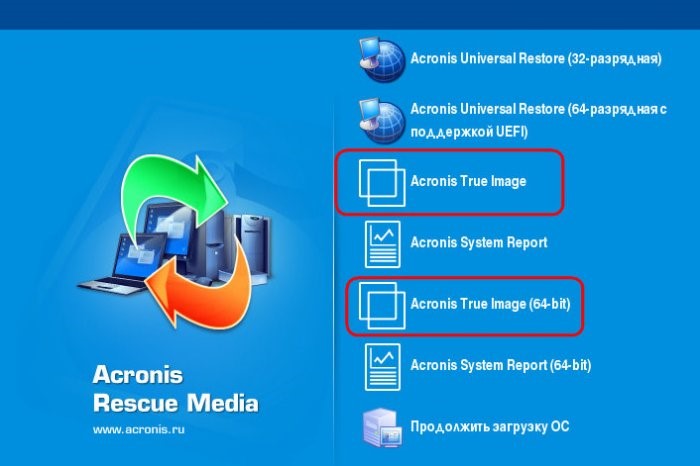
Загружаем наш компьютер или ноутбук с только что созданной загрузочной флешки, кто не знает как, читайте нашу подробную статью.
В меню загрузки компьютера я выбираю флешку
Acronis True Image 2015
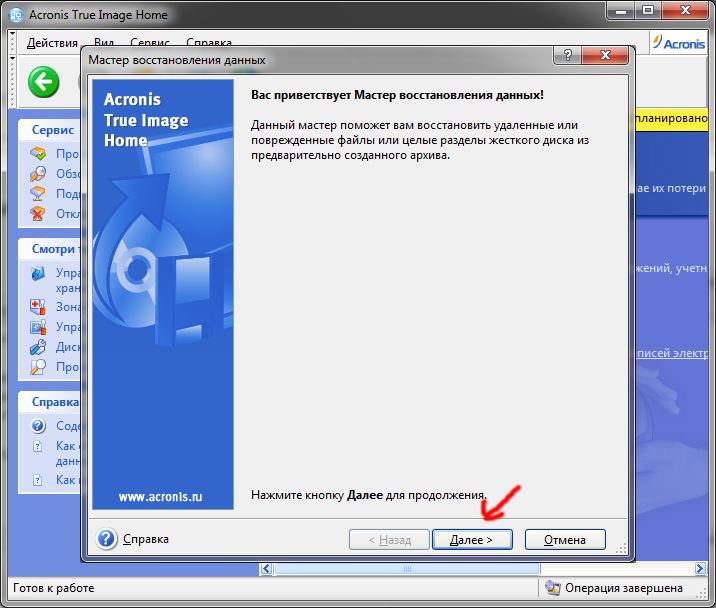
Восстановление. Диски.
Обзор.
Находим наш бэкап на Новом томе (M:) переносного жёсткого диска. Выделяем его левой мышью один раз и жмём ОК.
Далее
Далее
Отмечаем галочками все разделы.
Кнопка Далее неактивна. Программе нужно указать жёсткий диск для восстановления. Выбираем Новое хранилище.
В данном окне видим три диска:
Диск 1 — наша флешка с программой Acronis True Image 2015.
Диск 2 — переносной жёсткий диск USB, на котором сохранена резервная копия операционной системы.
Диск 3 — наш твердотельный накопитель SSD, на который нужно развернуть резервную копию. Вот его и выбираем.
Сначала выделяем левой мышью Раздел (Зарезервировано системой) (E:) и жмём на кнопку Принять.
Кнопка Далее неактивна. Выбираем Новое хранилище.
Выделяем левой мышью диск C: и жмём Принять.
Далее
Выберите целевой диск для восстановления MBR.
Выбираем наш твердотельный накопитель SSD и выделяем его левой мышью, жмём Далее.
Приступить
Начинается процесс восстановления, который заканчивается успешно.
ОК. Происходит перезагрузка и мы загружаемся в операционную систему.
Как перенести Windows 10, 8.1 и Windows 7 на SSD в Acronis True Image
Многие производители накопителей SSD в качестве официальной утилиты для переноса системы на SSD предлагают использовать Acronis True Image: например, если вы купили SSD Western Digital (WD) или SanDisk, вам полагается бесплатная версия Acronis True Image WD Edition, аналогичная версия Acronis есть для покупателей SSD производства Kingston, Crucial и A-Data. А возможно у вас есть и полная версия программы. Во всех случаях перенос системы на SSD с её помощью — сравнительно не сложная задача.
В этой инструкции подробно о том, как перенести Windows 10 на SSD с помощью Acronis True Image (подойдет и для других версий ОС), возможных проблемах при переносе, а также видео демонстрация процесса.
- Перенос Windows 10 на SSD в Acronis True Image
- Видео инструкция
- Где бесплатно скачать Acronis True Image для SSD разных марок
- Возможные проблемы и методы решения
Перенос системы на SSD в Acronis True Image
Вне зависимости от того, какую именно версию Acronis True Image для переноса Windows с жесткого диска на SSD вы используете, шаги по переносу будут практически одинаковыми:
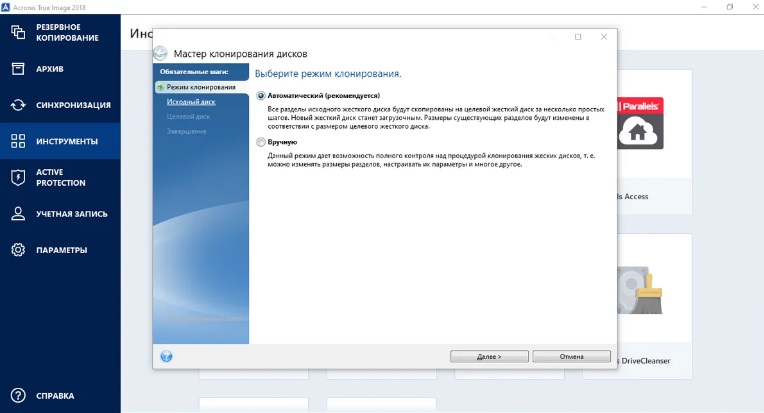
- В разделе программы «Инструменты» нажмите «Клонировать диск».
- Выберите вариант клонирования: «Автоматический» проще — достаточно будет выбрать исходный и целевой диск, а также при необходимости исключить отдельные файлы из клонирования. «Вручную» слегка сложнее, его и рассмотрим.
- Выберите исходный диск — тот, с которого выполняется клонирование системы.
- Выберите целевой диск — ваш SSD, на который вы переносите операционную систему.
- Учитывайте, что все данные и разделы с целевого диска будут удалены, об этом вас предупредят.
- Выберите метод переноса. Лучший вариант — «Пропорционально». Метод «Один в один» может не подойти при различии размеров исходного и целевого накопителей, а «Вручную» не совсем для начинающих. Все три метода пояснил более подробно в видео ниже.
- Нажав пункт «Исключение файлов» слева внизу вы можете отметить те папки и файлы, которые не нужно переносить на SSD, чтобы высвободить место на нем. Разумным будет не переносить загрузки, корзину, а возможно и еще какие-то не слишком важные данные.
- Нажмите кнопку «Приступить», начнется процесс клонирования системы на другой диск. Если вам сообщат о необходимости перезагрузить компьютер, перезагрузите его. Учитывайте: если после перезагрузки вы видите лишь черный экран (что произошло в моем эксперименте), вполне возможно, перенос идет и лучше подождать пару часов (в зависимости от скорости исходного диска и его объема), а не выключать компьютер, в противном случае можно навредить SSD.
- После завершения процесса переноса система автоматически перезагрузится, и загрузка будет выполнена с того диска, который с «точки зрения» БИОС/UEFI является первым. Если это не тот диск, с которого нужно было загружаться, укажите нужный (предположительно, новый SSD) в параметрах загрузки БИОС. Если вдруг у вас это не получается, поищите, есть ли отдельная настройка порядка жестких дисков в БИОС. Если и такие пункты не найдены, может помочь простое переключение дисков местами в компьютере или ноутбуке (при условии, что они имеют одинаковый интерфейс подключения).


Обычно всё проходит гладко, однако, если что-то не получается или в процессе программа сообщает об ошибках, распространенные случае рассмотрены в соответствующем разделе далее в инструкции.
Как перенести Windows на другой диск в Acronis True Image — видео
Где скачать и как установить Acronis True Image для SSD определенной марки
Если у вас SSD одного из указанных производителей, загрузить бесплатную версию Acronis True Image вы можете:
- Для дисков WD и Sandisk — Acronis True Image WD Edition https://support. wdc.com/downloads.aspx?lang=ru (программа запускается в случае если к компьютеру подключен диск указанных марок).
- Для Kingston —https://www.kingston.com/ru/support/technical/acronis-download — ключ для Acronis True Image обычно в комплекте с покупаемым накопителем.
- Для A-Data — https://www.adata.com/ru/ss/software-5/ (загружаем Acronis True Image OEM, для получения ключа продукта может потребоваться регистрация вашего SSD A-Data на той же странице).
 wdc.com/downloads.aspx?lang=ru (программа запускается в случае если к компьютеру подключен диск указанных марок).
Возможные проблемы при переносе системы
Среди частых проблем, которые могут возникнуть при клонировании Windows на SSD в Acronis True Image:
- Acronis True Image не запускается и сообщает, что нет SSD нужной марки. Такое бывает, если вы подключили новый диск и не инициализировали его. Инициализируйте в «Управлении дисками» — нажмите Win+R, введите diskmgmt.
- При переносе Acronis True Image сообщает, что недостаточно места на целевом диске. Это возможно по разным причинам: файлы с исходного диска не удается поместить на целевой (тогда нужно исключить больше данных из переноса), вы выбрали режим переноса «Один в один», но разделы исходного диска не помещаются на целевой (независимо от занятого места на них). Эта же ошибка возникает и при включенном шифровании для исходного диска. Решение — либо расшифровать диск, либо создать загрузочный накопитель Acronis (на вкладке «Инструменты») и выполнить клонирование с него.
- После перезагрузки Acronis True Image черный экран. Лучшее решение — ничего не предпринимать и подождать, возможно, долго. Если по истечении очень длительного периода времени ничего не произошло, можно выключить компьютер долгим удержанием кнопки питания (но это не безопасно в данном случае) и попробовать в БИОС отключить Secure Boot.

В завершение еще один момент: если вы успешно перенесли систему и в ближайшее время не планируете пользоваться программой, я рекомендую её удалить — она создает собственные службы и пункты в автозагрузки, которые вам вероятнее всего не нужны.
remontka.pro в Телеграм | Способы подписки
Поддержать автора и сайт
Acronis True Image 2018: как сделать резервную копию компьютера на NAS
используйте Google переводчик
Применимо к:
- Acronis True Image 2018
Последнее обновление: 30-08-2021
В этом руководстве мы объясним, как выполнить резервное копирование ПК и мобильного устройства на NAS с помощью Acronis True Image 2018. Мы также покажем, как восстановить компьютер из резервной копии, если он не загружается. Дополнительные сведения см. на веб-сайте Acronis.
Создайте резервную копию своего ПК на NAS
Перед запуском
Установите Acronis True Image 2018 на свой ПК. https://go.acronis.com/2018
Резервное копирование ПК
Мы настоятельно рекомендуем сначала выполнить резервное копирование всего ПК на NAS и сразу же создать загрузочный носитель (рассмотрено далее в этом руководстве), чтобы вы могли восстановить вашу систему, если она перестала загружаться.
- Запустите Acronis True Image 2018.
- Перейти к резервным копиям .
- Щелкните значок + , чтобы создать новую резервную копию.
- Нажмите Весь компьютер , чтобы выбрать определенные диски, разделы, файлы или папки для резервного копирования.
- Нажмите Выберите пункт назначения :
- Выбрать Просмотр :
- Щелкните знак + рядом с
- Введите имя пользователя и пароль вашей учетной записи NAS:
Укажите имя пользователя в формате Domain.loca\username , а не в формате [email protected]
- В качестве схемы резервного копирования по умолчанию выбрано «Инкрементное резервное копирование». Этот подход создает полную резервную копию после каждых пяти добавочных резервных копий. В разделе «Параметры
- Нажмите Создать резервную копию сейчас , чтобы начать.
 0011 Хорошо .
 Создайте загрузочный носитель
- Запустите Acronis True Image.
- Перейти к Инструменты .
- Click Мастер создания загрузочных носителей :
- Щелкните Simple и следуйте инструкциям на экране, чтобы создать загрузочный носитель, который позволит вам восстановить компьютер, если он перестанет загружаться.

Восстановить
- Запустить Acronis True Image.
- Выберите резервную копию, из которой вы хотите восстановить файлы.
- Нажмите Recovery и выберите файл, который хотите восстановить. Если у вас есть несколько версий резервной копии, вы можете выбрать нужную из раскрывающегося меню в правом верхнем углу. Щелкните Далее .
- По умолчанию данные будут восстановлены в исходное место. Вы можете изменить место восстановления, нажав Browse и найдя нужное место. (Другие дополнительные параметры можно настроить в Варианты восстановления также.)
- Нажмите Восстановить сейчас :
Восстановите компьютер с помощью загрузочного носителя
Если ваш компьютер перестал загружаться, используйте загрузочный носитель, созданный с помощью Acronis True Image 2018, для загрузки компьютера. (Вам необходимо сделать загрузочный носитель первым загрузочным устройством в BIOS вашей системы. )
)
- Подключите загрузочный носитель к компьютеру.
- Запустите компьютер.
- Когда появится меню загрузки, выберите Acronis True Image 2018 .
- Выбрать Восстановить :
- Затем выберите Поиск резервной копии :
- Нажмите Мои подключения к NAS и найдите нужный файл резервной копии. Нажмите OK .
- Щелкните правой кнопкой мыши файл резервной копии, выберите Восстановить и следуйте инструкциям на экране:
Обзор Acronis True Image 2018
Не забудьте посетить IGN Tech, чтобы получить все последние исчерпывающие практические обзоры и лучшие обзоры. Обратите внимание, что если вы нажмете на одну из этих ссылок, чтобы купить продукт, IGN может получить долю от продажи. Для получения дополнительной информации ознакомьтесь с нашими Условиями использования. Acronis True Image уже давно известен как приложение для создания образов системы и клонирования дисков, но теперь компания расширилась до резервного копирования и облачных хранилищ с помощью новейшего пакета резервного копирования True Image 2018 (см. его на веб-сайте Acronis). ). Это, по-видимому, обеспечивает лучшее из обоих миров, поскольку вы получаете локальные резервные копии и копию в облаке, что имеет решающее значение, когда речь идет о защите ваших данных от пожара, кражи и других типов катастрофических потерь. True Image выделяется среди программ «облачного резервного копирования», которые я недавно тестировал, так как он в основном предназначен для локального резервного копирования, с облачным резервным копированием в качестве опции, а не только для облачного резервного копирования, такого как Backblaze, IDrive и т. д. Варианты облачного резервного копирования различаются. дико в цене и функциональности, и все более необходимы для душевного спокойствия и безопасности данных.
 Я тщательно оценил Acronis True Image вместе с несколькими другими ведущими пакетами по трем основным критериям: цена, функции и производительность.
 Acronis — дизайн, функции и цены
Несмотря на то, что Acronis является продвинутым инструментом резервного копирования, его интерфейс очень удобен для пользователя. Кнопки большие и четкие, ваше хранилище имеет цветовую маркировку, чтобы вы могли видеть, что занимает место, а многие инструменты Acronis аккуратно организованы в разделы вдали от главного окна резервного копирования. Он объясняет каждую функцию по мере ее настройки, поэтому вам не нужно нажимать значки «Справка», чтобы узнать, как что-то работает. Сам процесс резервного копирования предельно прост, требуется всего несколько щелчков мыши: вы можете создавать резервные копии определенных папок. и файлы, или создайте резервную копию образа всей вашей машины. Acronis позволяет выполнять резервное копирование на внешний диск, NAS или облачные серверы Acronis (если вы платите ежемесячную абонентскую плату). Досадно, что Acronis не может создавать резервные копии самих внешних дисков, что является очень странной функцией, отсутствующей в такой дорогой программе.
 Как дорого? Что ж, цены Acronis относительно просты: если вам нужно облачное хранилище в дополнение к традиционным возможностям резервного копирования, вам просто нужно купить расширенную версию за 50 долларов, которая включает 250 ГБ облачного хранилища и несколько дополнительных функций, таких как резервное копирование в социальных сетях и телефон. поддерживать. Вы можете обновить до 500 ГБ облачного хранилища за дополнительные 10 долларов в год. Вы можете продолжать «обновлять» до 5 ТБ хранилища с шагом 1 ТБ, и каждое обновление будет стоить вам дополнительно от 40 до 50 долларов, что делает его соотношение цены и хранилища примерно средним для услуг, которые я просмотрено. Некоторые добавляют всего 50 ГБ дискового пространства, а некоторые, такие как Backblaze, неограниченны, а другие, такие как IDrive, начинают с 2 ТБ, так что, как вы можете видеть, варианты практически повсюду.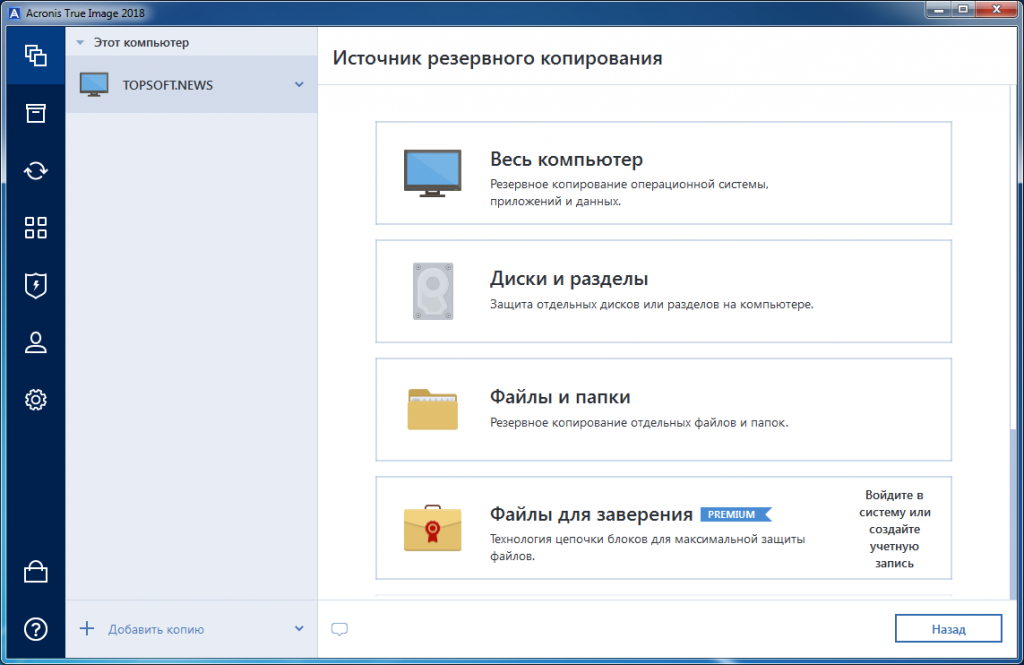 одна машина . Если вы хотите сделать резервную копию нескольких компьютеров, вам придется заплатить больше денег, и все они будут использовать один и тот же пул хранилища. Это , довольно дорогое по сравнению с некоторыми конкурентами, хотя Acronis дополняет свою программу дополнительными функциями, чтобы сделать ее более привлекательной.
…технически подкованных пользователей порадует разнообразие возможностей, предоставляемых Acronis.
» Некоторые из этих функций косвенно связаны с резервным копированием, например функция «Архив», которая сканирует жесткий диск на наличие больших файлов и позволяет создавать резервные копии тех, которые вы редко используете, в облаке, чтобы освободить локальное хранилище. У Acronis также есть инструмент синхронизации, а-ля Dropbox/Google, для синхронизации файлов между машинами. Acronis также может клонировать один жесткий диск на другой (что полезно, если вы переходите на новый SSD или жесткий диск), утилиту для создания аварийных дисков (чтобы вы могли починить свой компьютер, если он не загружается) и инструмент для преобразования ваших резервных копий на виртуальный жесткий диск для использования в виртуальной машине, и у него даже есть модуль, который может создавать резервные копии ваших мобильных устройств и учетных записей социальных сетей.
Все они относительно полезны, но также имеют множество функций, которые больше похожи на заполнение, чем на желаемые утилиты. Например, он поставляется с очистителем системы (который отлично работает, но не кажется намного лучше, чем встроенные инструменты Windows), монитором программ-вымогателей и функцией «Попробуй и прими решение», которая позволяет вносить изменения в свой компьютер. , затем откатите их, если они вам не нравятся. Большинство этих инструментов кажутся ненужными и «привязанными». Acronis по-прежнему является полнофункциональной программой для резервного копирования, но похоже, что большинство людей предпочтут меньше платить, чтобы отказаться от некоторых из этих менее важных надстроек. (В этом обзоре я сосредоточусь в основном на функциях резервного копирования и облачных вычислений.)
Acronis — Резервное копирование и восстановление
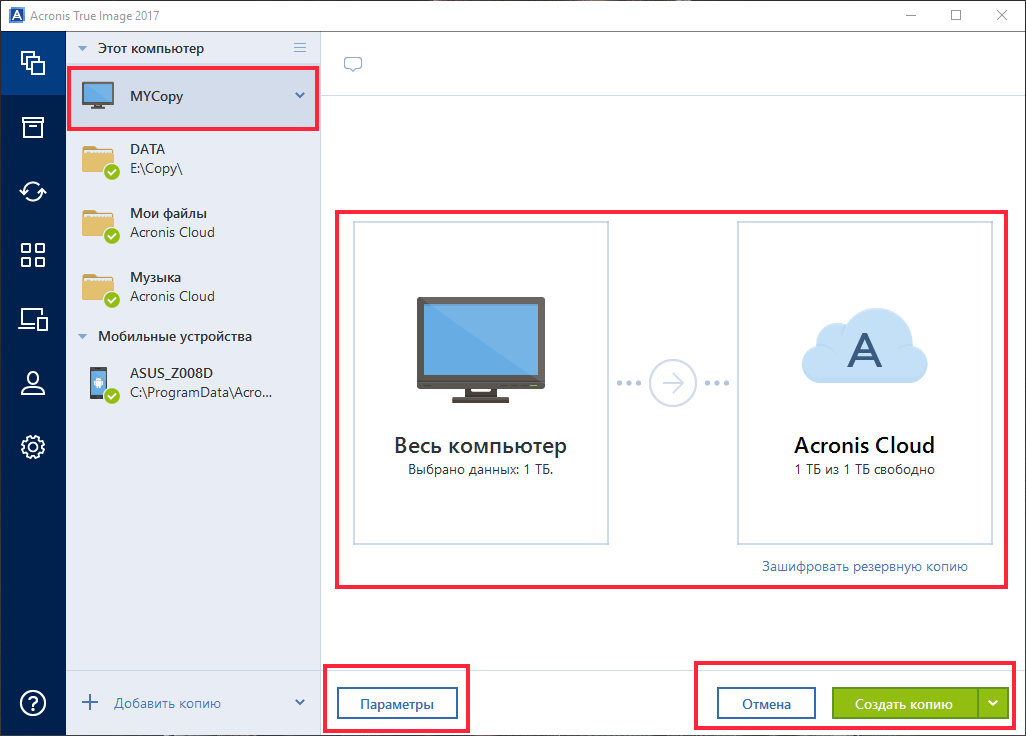
Несмотря на то, что Acronis перегружен функциями (обозначенными вкладками в левой части окна), Acronis размещает важные вещи на переднем плане и в центре.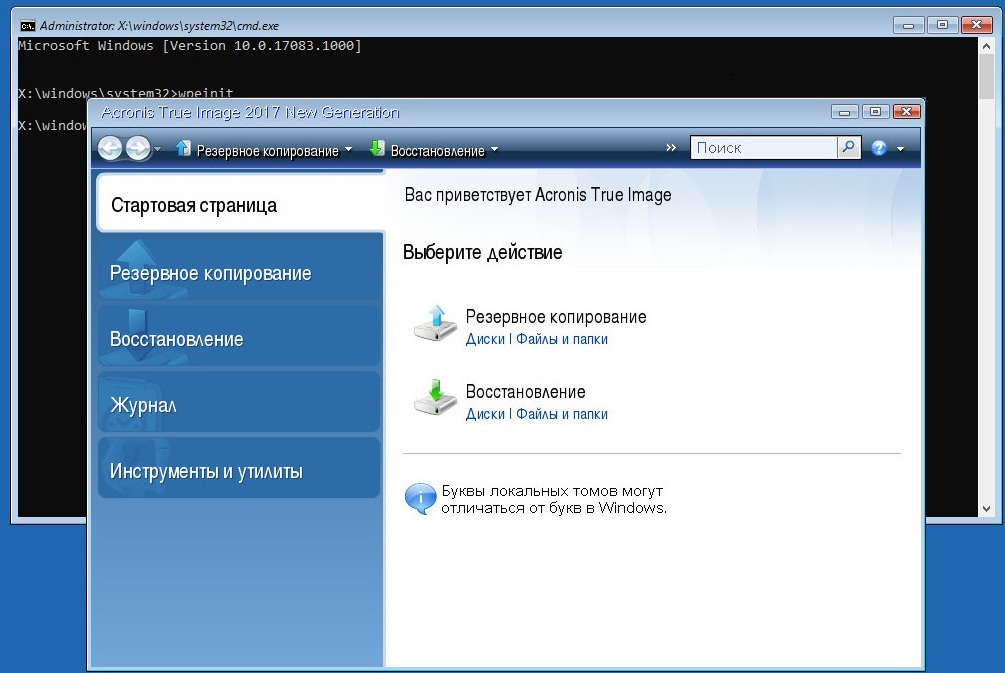 На вкладке «Резервное копирование» вверху происходит волшебство: у вас есть два больших поля, одно для источника резервного копирования и одно для места назначения резервного копирования. По умолчанию Acronis настроен на резервное копирование всего вашего компьютера, но вы можете щелкнуть поле, чтобы изменить резервное копирование только на определенные диски, файлы, папки или на резервное копирование мобильного устройства.
 Я рекомендую сделать резервную копию всей машины, так как это одна из самых сильных сторон Acronis: она позволяет создать полный образ вашего компьютера, чтобы его можно было восстановить точно таким, какой он есть сейчас, если что-то пойдет не так. Далее вы выберете, где вы хотите сделать резервную копию. Вы можете выбрать внешний диск, NAS или облако Acronis. У вас также будет возможность зашифровать резервную копию, что я и рекомендую.
 Вы можете изменить расписание, предотвратить переход компьютера в спящий режим во время резервного копирования, получать уведомления по электронной почте о состоянии резервного копирования, исключать определенные файлы или типы файлов, выбирать, сколько версий файла будет хранить Acronis, настраивать пропускную способность, используемую Acronis, и намного больше. На этой странице вы также найдете множество расширенных настроек, и хотя некоторые из них кажутся более продвинутыми, чем нужно (зачем мне настраивать SMTP-сервер для уведомлений по электронной почте?), технически подкованных пользователей Вам понравится количество вариантов, которые предоставляет Acronis. Другие вкладки на боковой панели соответствуют другим функциям Acronis. Вкладка «Архив» анализирует ваш жесткий диск, чтобы вы могли выгрузить большие файлы на внешний диск или в облако. Вкладка «Синхронизация» позволяет настроить синхронизацию в стиле Dropbox, а вкладка «Инструменты» содержит… ну, почти все остальное.
 «Диск клонирования», «Создание загрузочного носителя» и «Acronis Universal Restore» — более полезные функции, позволяющие перенести данные на новый компьютер или восстановить их при возникновении проблем.
Другие функции на этой странице интересны, но, как правило, я бы их не использовал, поскольку они либо хорошо поддерживаются встроенными инструментами Windows, либо просто не нужны большинству пользователей для повседневных вычислений. Хотя они там, если вы хотите изучить их. Это также относится к функции защиты от программ-вымогателей Acronis «Активная защита», которая кажется приличной, но пометила три мои законные программы как подозрительные.
Acronis предлагает сквозное шифрование AES-256 для ваших резервных копий
» Говоря о безопасности, Acronis предлагает сквозное шифрование AES-256 для ваших резервных копий, что означает, что вы можете защитить их с помощью частного ключа шифрования . Даже сам сервис Acronis не сможет увидеть ваши данные, а это значит, что они настолько конфиденциальны, насколько это возможно в облаке.
 Я не заметил каких-либо замедлений или других недостатков при использовании этой функции, поэтому включите ее и запомните свой пароль, потому что, если вы его забудете, эти данные будут заблокированы навсегда.
 Однако в Acronis отсутствует одна важная функция безопасности: двухфакторная аутентификация. Я думаю, что каждая облачная служба должна иметь эту опцию, чтобы защитить вас от воров паролей, и немного глупо, что Acronis, напичкавший свою программу таким количеством функций, пренебрег чем-то столь важным.
Acronis — параметры восстановления
Резервное копирование предлагает две полезные вкладки: «Активность» и «Восстановление». Активность показывает, когда вы в последний раз выполняли резервное копирование, а Recovery позволяет вам выбирать файлы для… ну, восстановления. Опять же, Acronis удивительно интуитивно понятен, и процесс восстановления ничем не отличается. Просто выберите файлы, которые хотите восстановить, и Acronis спросит, куда вы хотите их восстановить.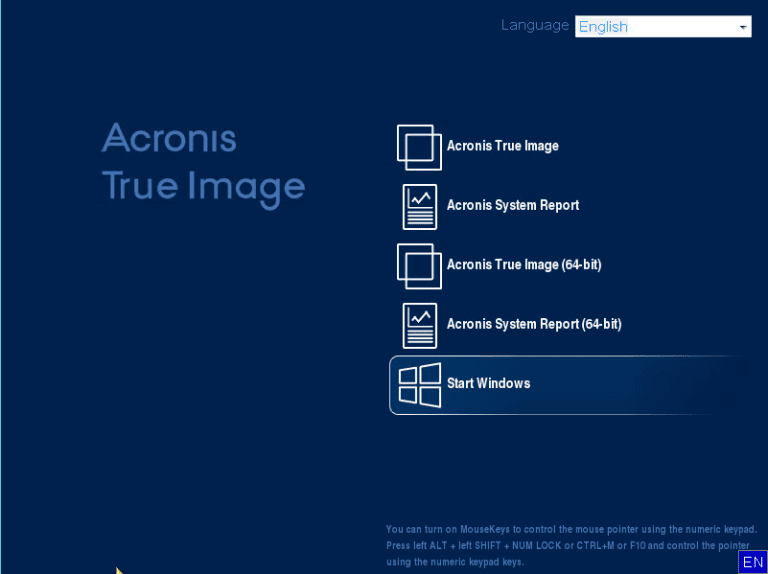
Вы также можете нажать «Параметры восстановления», чтобы получить уведомление по электронной почте о завершении процесса, выполнить команду до или после восстановления, выбрать файлы для перезаписи и т. д. Когда будете готовы, нажмите «Восстановить сейчас», и Acronis восстановит ваши файлы. К сожалению, Acronis не предлагает услуги курьерской доставки, поэтому загрузка файлов — единственный способ их восстановить. Это может занять некоторое время, если вы выполняете восстановление из облака, но благодаря надежным функциям локального резервного копирования Acronis я настоятельно рекомендую также выполнять локальное резервное копирование, используя резервное копирование в облаке только на случай аварии.
Acronis — Тестирование
В Acronis много чего происходит, но основы довольно просты в использовании, и пользователи не должны считать их слишком навязчивыми. Это будет раздражать вас только тогда, когда вы скажете об этом, используя настройки уведомлений, упомянутые ранее, и поддержка клиентов очень хороша.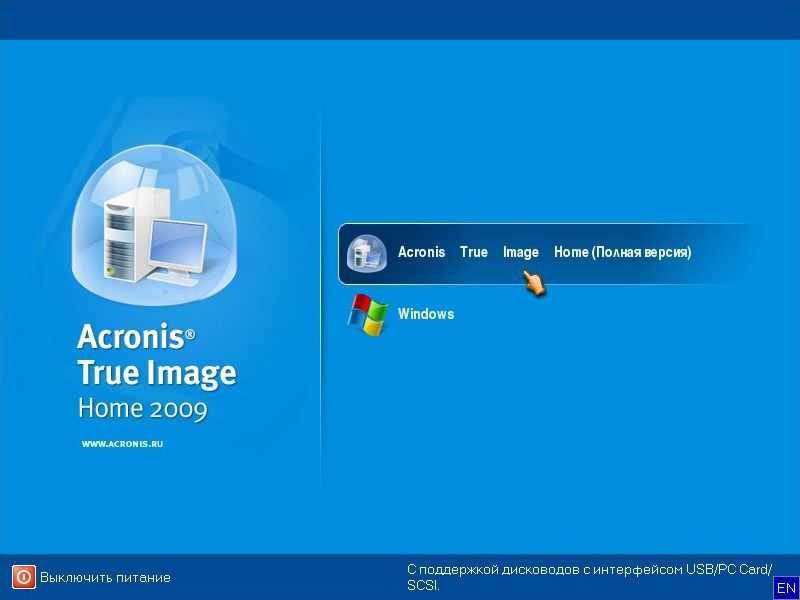 Acronis использовал максимум 120 МБ ОЗУ в моей тестовой системе, обычно меньше, в то время как загрузка ЦП колебалась вокруг постоянных двух или трех процентов от моего 2,7 ГГц i7-7500U во время процесса резервного копирования (с включенным шифрованием). Для такой многофункциональной программы , он довольно легкий и эффективно использует полосу пропускания. Моя первоначальная резервная копия легко преодолела мое соединение со скоростью 5 Мбит / с, даже с включенным шифрованием, поскольку я загрузил образ всего компьютера с 40 ГБ данных менее чем за 10 часов. Скорость восстановления была нормальной, в среднем около 30 Мбит/с, а моя тестовая папка объемом 2 ГБ заняла около 10 минут. В целом, по сравнению с другими решениями, которые я тестировал, Acronis был в значительной степени средним. Не самые лучшие скорости в мире, особенно если вы загружаете тонны данных, но ни в коем случае не самые худшие из всех.
 Наконец, я связался со службой поддержки большинства протестированных мной программ резервного копирования, обычно просто с вопросами или разъяснениями. Большинство из них были не очень, как и то, что я ожидал от большинства компаний-разработчиков программного обеспечения, но Acronis был супер отзывчивым, не нужно было преодолевать языковые барьеры, и они даже отправляли письма по электронной почте, чтобы убедиться, что все работает, а я нет. Мне нужна дополнительная помощь. Это был определенно шаг вперед по сравнению с другими сервисами, которые я пробовал (все они имеют громкие имена).
Руководство по приобретению
Цена на Acronis True Image 2018 зависит от того, хотите ли вы облачное хранилище (и сколько его вам нужно), а также от того, сколько компьютеров вы хотите защитить. На момент публикации в конце июля расширенная версия стоила 50 долларов и включает 250 ГБ облачного хранилища, и вы можете удвоить эту сумму всего за 10 долларов. Если вам нужно как минимум 1 ТБ облачного хранилища, вам понадобится версия Premium, которая стоит 99 долларов. Вы можете добавлять хранилище с шагом в один терабайт вплоть до 5 ТБ по цене от 40 до 50 долларов за терабайт.